Как на разных устройствах отключать VPN
ВПН можно сравнить с броней от цифровых хищников в интернет-джунглях. Но бывают случаи, когда нужно временно её отключить. Это дело рискованное, так как без брони можно стать добычей охотников за личной информацией, хакеров и онлайн-маркетологов. В этой статье мы расскажем, как отключить ВПН на разных устройствах, и обсудим, почему его лучше оставлять включенным.
Nov 16, 2023
Время чтения: 4 мин.
Когда отключать VPN
Рекомендуется всегда оставлять ВПН включенным, но в некоторых случаях может понадобиться на короткое время его отключить. Например, это могут быть следующие ситуации:
- устранение проблем с сетью;
- подключение к местному сервису;
- подключение к интернету в первый раз;
- поездки в страны, где запрещены VPN, такие как Китай, Россия, Беларусь, Ирак и Северная Корея.
Однако важно помнить, что отключив виртуальную частную сеть, всегда есть вероятность забыть включить ее снова. А это повышает риск стать жертвой кибератаки или раскрыть свою личную информацию. Чтобы такого не случилось, NordVPN имеет специальную функцию, позволяющую приостанавливать VPN-соединение на устройствах Windows и Android на срок до одного часа. После этого VPN-соединение будет автоматически восстановлено – а вы снова под защитой.
Поскольку включить и выключить NordVPN с помощью приложения очень просто, давайте обсудим, как отключить VPN, настроенные с помощью встроенного VPN-клиента системы.
Как отключить VPN на macOS
Отключить VPN-соединение можно прямо в приложении или в настройках сети macOS. Как отключить VPN на Mac:
- Перейдите в «Системные настройки» > «Сеть».
- Выберите VPN-соединение на панели слева.
- Нажмите «Отключиться».
Как отключить VPN на iOS (iPhone и iPad)
Отключить VPN на iPhone или другом устройстве iOS можно всего несколькими нажатиями. Как отключить VPN на iPhone:
- На iPhone перейдите в «Настройки» и нажмите «Общие».
- Найдите и выберите «Управление VPN и устройствами».
- Теперь переключите статус VPN на «Не подключен».
Как отключить VPN на Windows 11, 10 и других версиях
Отключение VPN в Windows занимает буквально пару секунд. Шаги могут отличаться в зависимости от версии, но основной принцип одинаков:
- Перейдите в «Настройки» > «Сеть и Интернет».
- Выберите «VPN» в меню слева.
- Выберите VPN-соединение, которое хотите отключить.
- Нажмите «Отключиться».
Похожие статьи
Время чтения: 10 мин.
Время чтения: 9 мин.
Как отключить VPN на Android
Отключить VPN на телефоне Android можно непосредственно в приложении или в настройках VPN. Вот как это сделать:
- Перейдите в «Настройки» > «Сеть и интернет».
- Нажмите «VPN».
- Отключите VPN.
Как отключить VPN на Linux
У Linux много дистрибутивов, из них Ubuntu считается самым популярным. Поэтому мы покажем, как отключить VPN-клиент в дистрибутивах на базе Ubuntu. Для подключения к VPN-протоколу вы, скорее всего, использовали Network Manager, например OpenVPN. Вот что нужно сделать, чтобы отключить его:
- Нажмите на значок сети в правом верхнем углу экрана.
- В раскрывающемся меню нажмите «VPN-соединения».
- В разделе «VPN-соединения» нажмите на активное VPN-соединение и отключитесь.
Как отключить VPN на маршрутизаторе
Отключить VPN на маршрутизаторе можно в настройках администратора маршрутизатора. Однако точные шаги могут отличаться в зависимости от модели маршрутизатора. Вот общая схема действий:
- Перейдите на страницу администрирования маршрутизатора. Найдите наклейку на маршрутизаторе с IP-адресом и введите его в браузере, например 192.168.0.1.
- Войдите в систему. Опять же, учетные данные для входа должны быть на маршрутизаторе. Если их там нет, попробуйте «admin» или «administrator» в качестве имени пользователя и «password» в качестве пароля.
- Найдите настройки VPN. В панели администратора найдите вкладку «Настройки VPN».
- Отключите VPN. Передвиньте переключатель, чтобы выключить VPN, и перезагрузите маршрутизатор.
Что произойдет, если отключить VPN
Если отключить ВПН-приложение, выключится дополнительная онлайн-защита конфиденциальности. Интернет-провайдер мгновенно увидит ваши действия в сети, а посещаемые вами веб-сайты будут знать ваш реальный IP-адрес и местоположение. То есть соединение без виртуальной частной сети станет менее приватным, а значит менее безопасным. Конечно, отключив программное обеспечение VPN, вы также потеряете доступ к некоторому контенту и сервисам.
Почему NordVPN всегда должен быть включен
- Безопасность в общедоступном Wi-Fi. Общественные точки доступа часто становятся мишенью хакеров, и единственный способ перехитрить их – использовать программу VPN.
- Блокировка навязчивой рекламы. В интернете полно назойливой рекламы и всплывающих окон, которые могут привести к загрузке вредоносного ПО. Функция Threat Protection от NordVPN мгновенно блокирует такую рекламу. Она также блокирует трекеры и выявляет файлы, зараженные вредоносным ПО.
- Обход ограничений. Некоторые страны блокируют определенные веб-сайты и сервисы, но эти ограничения можно обойти с помощью VPN. NordVPN использует скрытые серверы, специально разработанные для обхода жесткой цензуры. Например, VPN-сервисы могут помочь разблокировать YouTube. Также можно использовать функцию Meshnet от NordVPN для маршрутизации трафика через домашнее устройство, например домашний компьютер. Подключившись к устройству в США во время отпуска в Китае, можно получить доступ к интернету, как если бы вы были в США.
- Конфиденциальное пребывание в сети. Нахождение в сети мало чем отличается от пребывания на улице: за вами могут наблюдать, следить, а на кого-то даже и напасть. Маршрутизируя трафик через VPN-сервер, ВПН маскирует ваш IP-адрес и шифрует трафик, обеспечивая вам конфиденциальность и безопасность в интернете.
Онлайн-безопасность в один клик.
Оставайтесь в безопасности с ведущим VPN в мире
Также доступно на следующих языках: Deutsch, English , Nederlands, Português Brasileiro. и другие языки.
Ugnė Zieniūtė
Ugnė Zieniūtė — контент-менеджер в NordVPN, которой нравится исследовать последние тенденции в сфере кибербезопасности. Она считает, что о собственной безопасности в сети должен заботиться каждый, поэтому делится с читателями ценной информацией.
Отключение заставки при запуске Оперы GX
Эта тема была удалена. Только пользователи с правом управления темами могут её видеть.
pizdrot отредактировано pizdrot -HOLA! Как отключить заставку на весь экран на первом скрине с постоянными поздравлениями что «ваша Опера» обновлена при запуске ОПЕРЫ GX?
Надо чтоб было как раньше открывалась Домашняя страница с квадратиками моих закладок 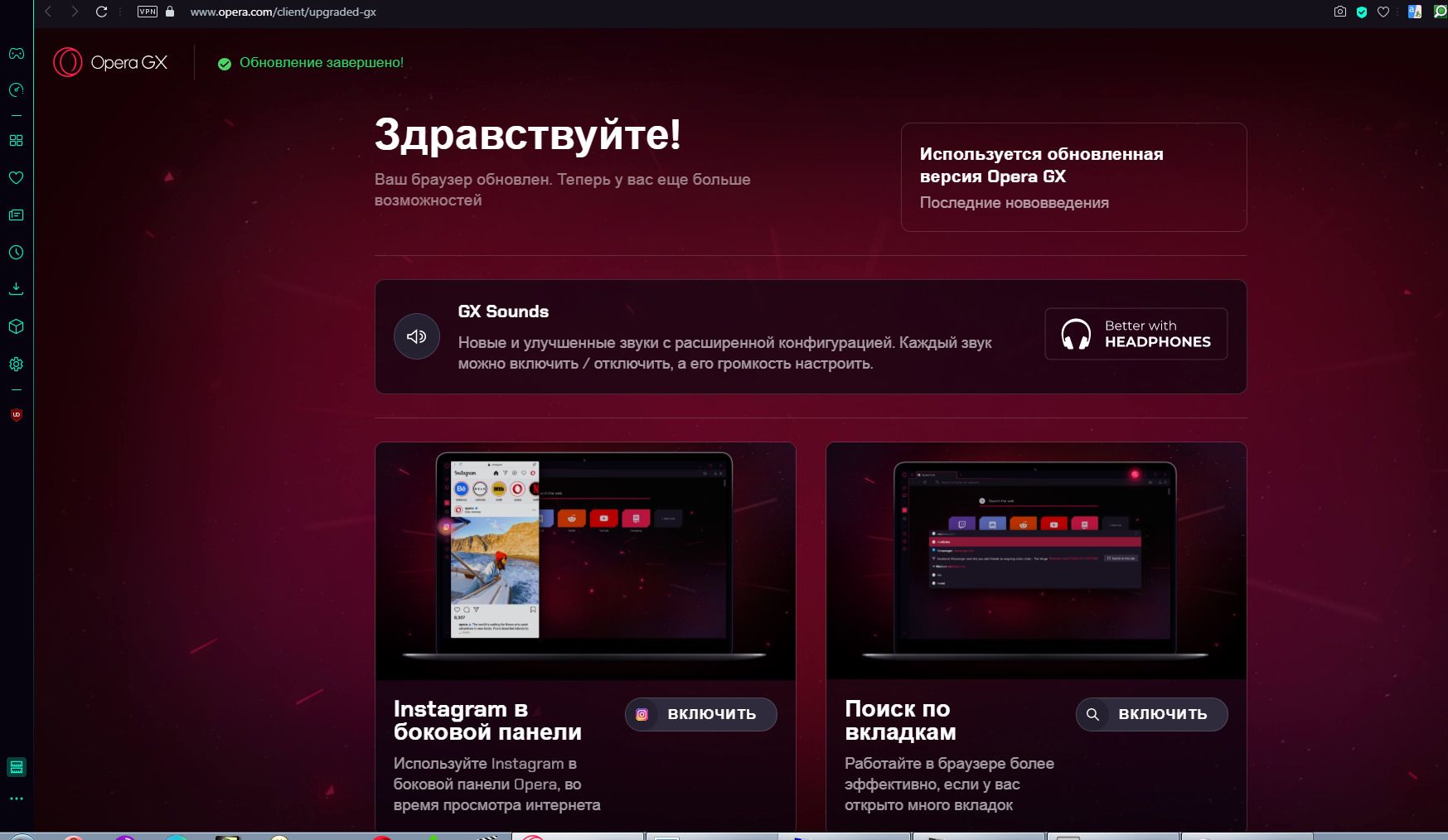
[hr]
И как сделать чтоб эта GX при запуске не присваивала себе нагло приоритет Выше Среднего, а запускалась нормально на среднем, как было раньше. Скрин 2
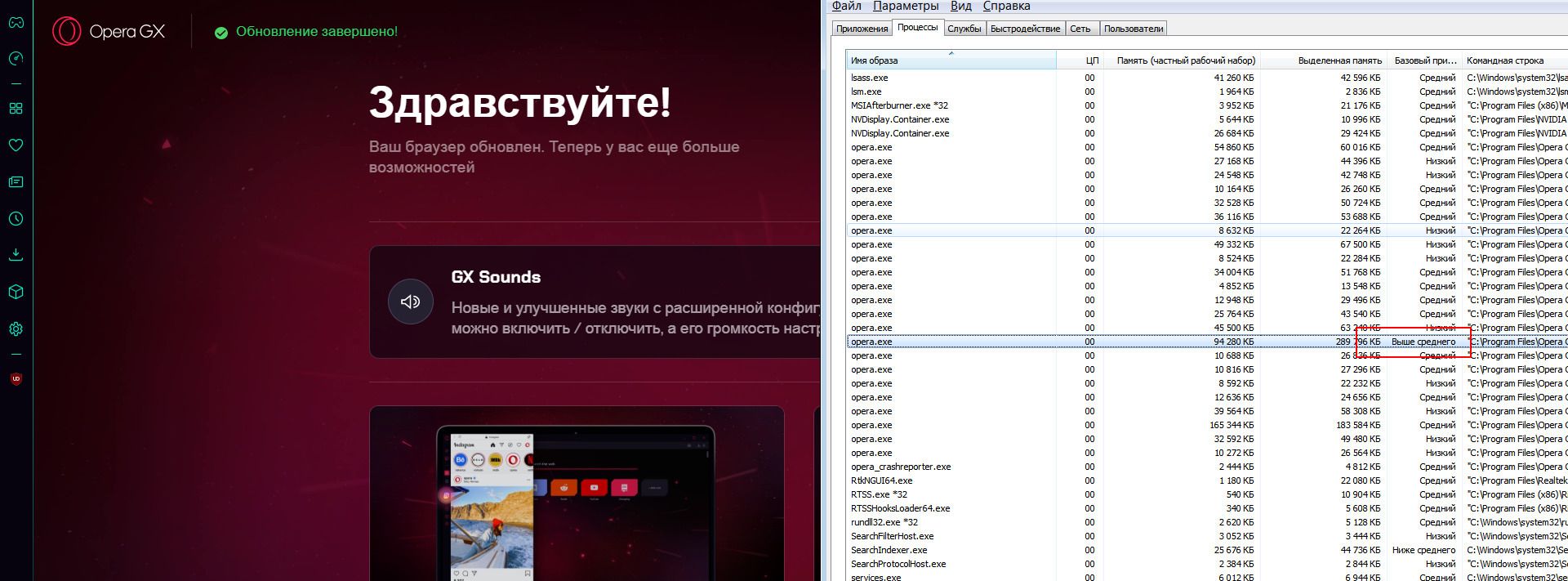 Если возможно оба вопроса решить через flags как-то, то ОК
Если нет — так и скажите. На нет — и суда нет (ಠ_ಠ)
ExcelsiorX @pizdrot отредактировано @pizdrot В настройках Показывать стартовый экран это откл
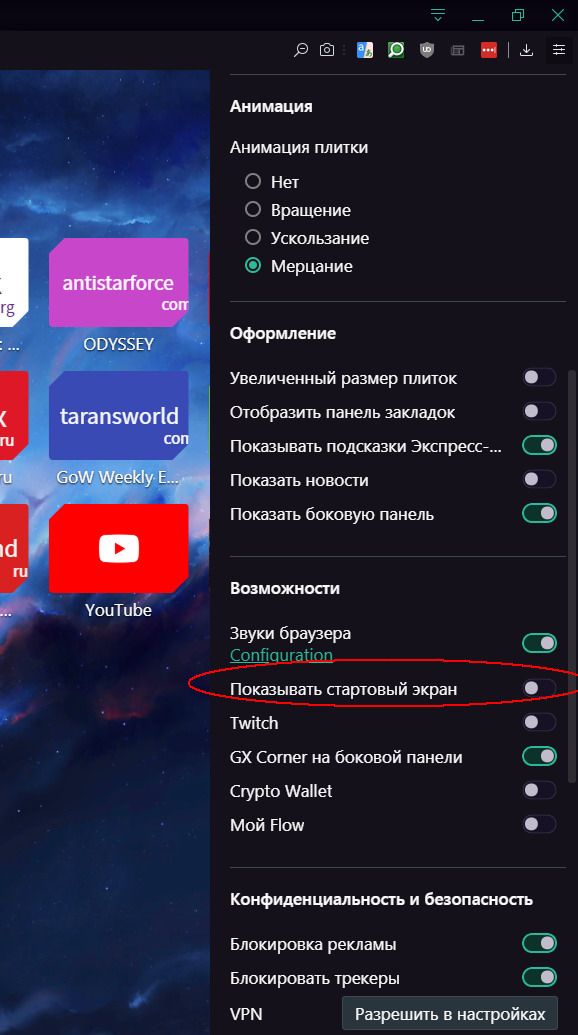
pizdrot отредактировано pizdrot Спасибо, я это полазив сразу отключил ещё позавчера.
Но это видишь ли не то, это отключает стартовый квадратик новой игровой Оперы, а не то что я спрашиваю про начальную страницу с квадратиками закладок. Стартовый квадратик с приветственным звуком отключился, а эта вся байда на скрине 1 при запуске осталась
pizdrot отредактировано pizdrot Вчера обновился, больше месяца не обновлял, отключив автоапдейт, и опять началось это. При старте Оперы, вместо показа октрытых в прошлый раз вкладок и той вкладки прямо на которой закрыл в прошлый раз, опять пошла тема что идёт проклятая заставка на весь экран на скрине с постоянными поздравлениями что «ваша Опера» обновлена при запуске ОПЕРЫ GX
https://forums.opera.com/assets/uploads/files/1590068168855-456456456.jpg
Я знаю что я её обновил, меня будут поздравлять до Нового Года?
Где б отключить эту раздражающую ботву? В Адресной строке этого поздравления вверху горит
https://www.opera.com/client/upgraded-gx
Я хотел заблокировать страницу в расширенни-блокираторе, не получается
pizdrot отредактировано pizdrot Всё, ура!! Решил, у меня оказывается стояло на «C:\Users***\AppData\Roaming\Opera Software\Opera GX Stable\Local State» ридонли, — это осталось с тех пор когда я боролся с ненавистным принудительным Йандекс поиском на экспресс странице 
 Я снял ридонли и приветствия больше не вижу ¯_(ツ)_/¯

Fetrix @pizdrot отредактировано @pizdrot Я ради этого комментария решил сейчас зарегаться на сайте и поблагодарить тебя от всей души. Ты мой герой, пхах. Я с этой проблемой мучался пздц как (Даже, не хотел открывать лишний раз браузер, т.к. загрузка долгая была). Просто, от души
Danilka-Danone @pizdrot отредактировано @pizdrot о боже, спасибо тебе огромное!
Простые способы, как отключить VPN на компьютере (ПК, ноутбуке) в Windows или удалить

Сейчас подробно расскажу, как отключить VPN любого сервиса на компьютерах с операционными системами Windows 10, 8, 7 и покажу, как можно полностью удалить ВПН с вашего устройства. Инструкция подходит для любого случая при удалении или отключении VPN на ПК: когда он установлен в Виндовс как программа, либо настроен как отдельное подключение в системе, либо добавлен в конкретный браузер. Рассмотрим все варианты. Следуйте от одного способа к другому, потому что если не работает один или просто не актуален для вашей ситуации, то однозначно поможет другой. Также оставлю ссылки на отдельные инструкции по деактивации / удалению ВПН со смартфонов Андроид и Айфонов. Рекомендую прочесть материал до конца, чтобы не пропустить простых решений и интересных фишек по данной теме, которые могут пригодится.
Все варианты отключения VPN на компьютере
- Как установленное приложение. Как отключить их показываю сразу в 1 и 2 методах ниже.
- Как расширение в веб-браузере. Такие нужно убирать отдельно, что показал №3.
Начнем с самого частого случая.
Способ 1, отключить VPN на любом ПК через приложение
Он актуален не только для любых версий Windows, но и для других операционных систем, например, Linux и MacOS.
Чаще всего VPN включается и работает как отдельная программа. В таком случае пробуем ее отключить или вообще убрать из системы.
Для этого посмотрите в правый нижний угол, где расположены маленькие значки, часы и языковая панель. Эта область — «Трей Windows». Найдите среди значков VPN-клиент, кликните по нему правой кнопкой мыши и нажмите «Exit» или «Закрыть». Иногда нужная иконка скрывается за стрелкой, на которую нужно нажать, чтобы показать список всех приложений.
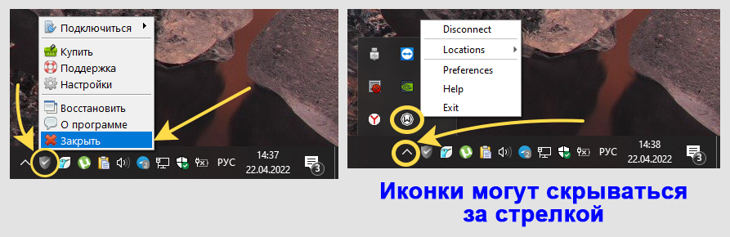
Как выключить программу VPN через трей Windows
Это полностью закроет соответствующую программу и отключит ВПН.
Если вы не уверены, тот ли это значок, то откройте его двойным левым щелчком мыши и, если это нужная программа, нажмите в окне кнопку отключения. Обычно все программы для VPN-подключений выглядят стандартно: небольшое окно, выбор списка стран / регионов и большая кнопка «Подключиться» или «Отключиться».
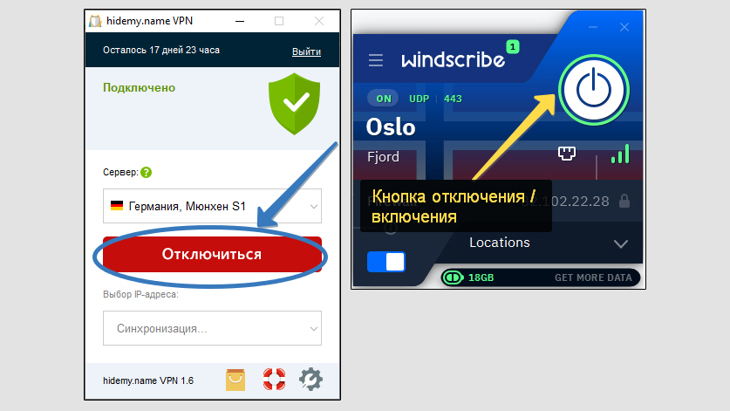
Отключение VPN-соединения внутри программы
Если VPN включается автоматически сам после перезагрузки компьютера, то вы можете убрать программу из автозагрузки или полностью удалить из системы, если больше не планируете ей пользоваться.
Чтобы отключить автозагрузку нужного софта в Windows 10, зажмите клавиши Ctrl+Shift+Esc (все расположены в крайнем левом ряду клавиатуры, снизу вверх). Откроется диспетчер задач, в котором на вкладке «Автозагрузка» выберите VPN-приложение и нажмите «Отключить».
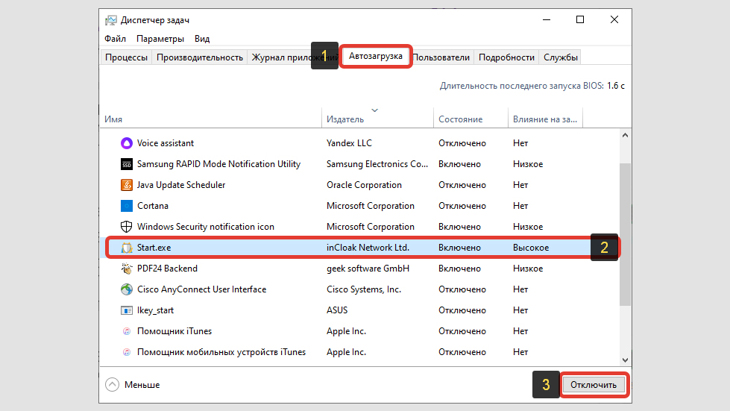
Как отключить автозагрузку VPN в Win 10
В Windows 8 и 7 немного по другому:
- Откройте меню «Пуск», наберите в поисковой строке внизу «конфигурация системы» и выберите из результатов одноименный компонент.
- Перейдите на вкладку «Автозагрузка», снимите галочку с программы VPN, затем нажмите «Применить» и «ОК» для сохранения изменений.
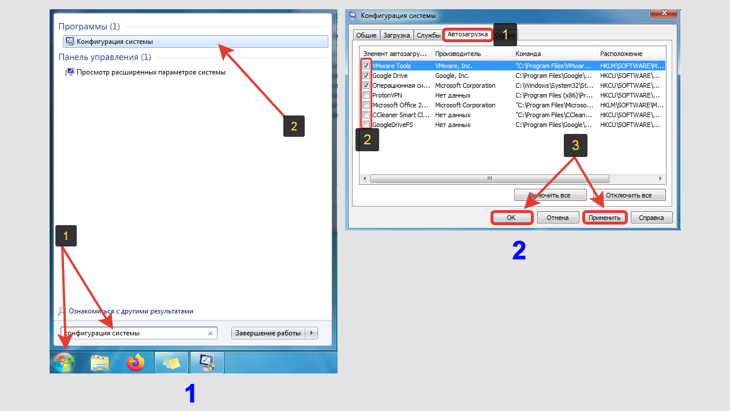
Отключение автозапуска ВПН в Винде 7 и 8
Теперь VPN-сервис не будет включаться сразу после загрузки ПК.
Способ 2, выключить/удалить подключение VPN в настройках Windows 10, 8, 7
Когда соединение с VPN устанавливается не через специальное ПО, а стандартными средствами системы, то просто отключиться от него в любой Windows можно следующим простым методом.
Щелкните мышкой (левый клик) по значку сетевого соединения в трее системы (справа внизу, где часы и иконки приложений), затем нажмите на работающее VPN-соединение и кликните на «Отключить».
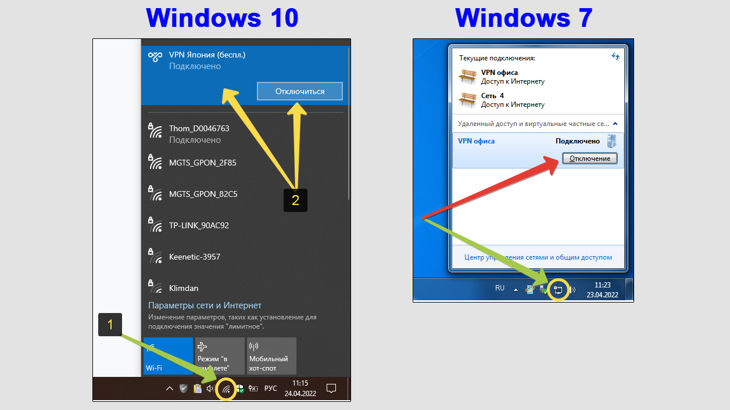
Быстрый вариант отключения VPN в Windows
В Windows 10 ВПН-подключения располагаются выше, с соответствующим значком. В семерке, наоборот, сначала стандартные соединения (по Wi-Fi и проводное), а ниже уже VPN.
Если же в разделе подключений к сети не видно соответствующего VPN, но вы на все 100% уверены, что оно точно работает, тогда делаем следующее…
Для Windows 10 (последовательность показал на изображении внизу):
- Откройте «Пуск», перейдите в «Параметры» (значок в виде шестеренки);
- Зайдите в раздел «Сеть и интернет»;
- Выберите вкладку «VPN» в левой колонке, затем кликните по работающему VPN-подключению и нажмите «Отключить».
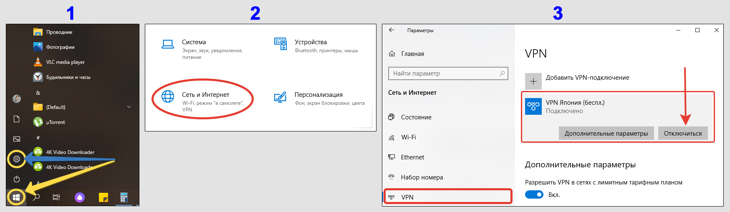
Отключение VPN в Windows 10 через настройки сетей
А после того как отключите, под ним появится еще одна кнопка — «Удалить» и вы сможете полностью убрать данное интернет-соединение из системы.
Если на текущем экране по какой-то причине не отображается ни одного VPN-подключения (хотя оно должно там быть при нормальной работе системы), то:
- Здесь же перейдите по ссылке «Изменение параметров адаптера». Ссылка может отображаться внизу, а не справа как у меня.
- Теперь найдите VPN, кликните по нему правой кнопкой мыши и выберите «Подключить / Отключить». Теперь во всплывающем окне нажмите на VPN-соединение и еще раз выберите «Отключить». В том же разделе вы можете удалить подключение насовсем, выбрав из меню, после клика правой мышкой, соответствующую опцию.
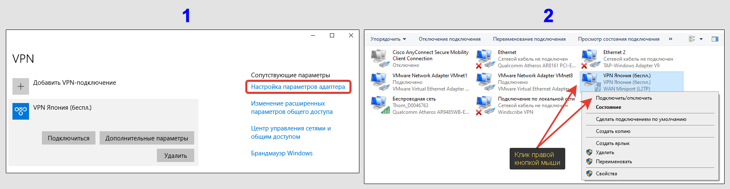
Выключение VPN в параметрах сетевых карт
Для Windows 7 или 8 (см. картинку ниже):
- Необходимо открыть меню «Пуск», затем «Панель управления».
- Перейдите в раздел «Сеть и интернет». Если у вас вид данного окна отличается от того, что показываю на изображении ниже, то выберите вариант отображения «Категория» в правом верхнем углу этого же окошка.
- Откройте «Центр управления сетями и общим доступом».
- В боковых ссылках слева выберите «Изменение параметров адаптера».
- Найдите нужный VPN, кликните по нему правой кнопкой мыши и выберите пункт «Отключить». Если у вас в окне несколько адаптеров, то можете отключать все активные, кроме «Подключение по локальной сети» (это проводное соединение от вашего провайдера) и беспроводного (это Вай-Фай). В случае какой-либо проблемы всегда можно вернуть все на место, выбрав «Включить».
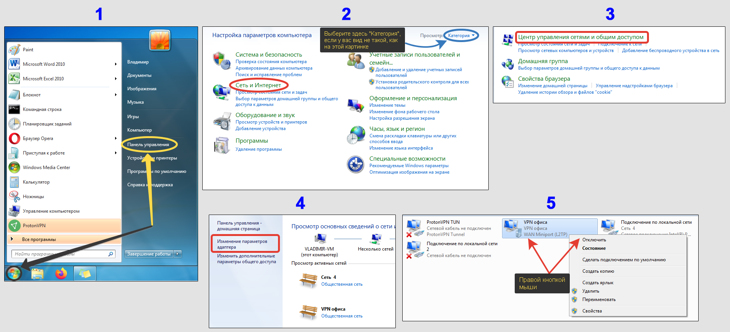
Как удалить или отключить VPN в Windows 7 через панель управления
Здесь же вы можете снести VPN-соединение навсегда, кликнув в том же контекстном меню на соответствующий пункт.
Способ 3, отключение соединения с VPN в расширениях браузеров
Когда связь с VPN устанавливается только в конкретных браузерах на ПК, то оно не затрагивает ничего кроме этого веб-браузера, т.е. все остальные программы, сервисы системы у вас будут работать через самый обычный доступ интернет.
Тем не менее, если есть необходимость удаления ВПН и оттуда, то в них это делается по одинаковому принципу. Актуально для любого: Opera, Google Chrome, Яндекс, Mozilla Firefox и др.
Откройте нужный обозреватель и обратите внимание на значки в правом верхнем углу (обычно прямо рядом с адресной строкой). Кликните по значку VPN левой кнопкой мыши и нажмите на вариант, отвечающий за отключение. Показал ниже на примере разных веб-обозревателей.
Значки будут разные в зависимости от VPN-провайдера виртуальной частной сети, дополнение от которого используете и через которого осуществляется подключение.
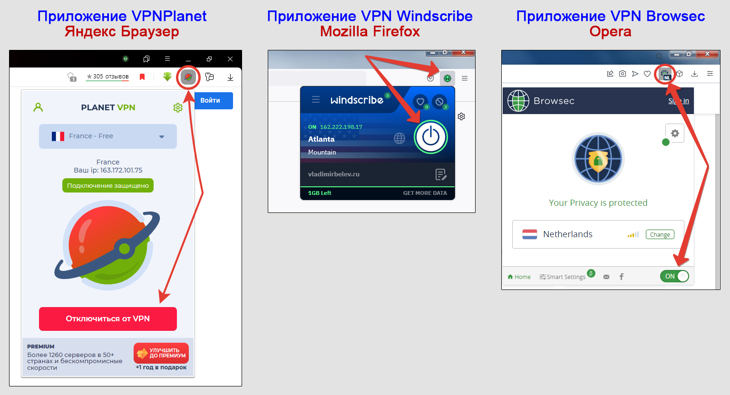
Отключение VPN через расширения в браузерах: Опера, Фаерфокс, Яндекс
А при клике правой кнопкой мыши на расширении, вы можете его окончательно удалить из браузера, нажав на соответствующий пункт меню.
Обратите внимание, что если у вас установлено в веб-браузер много дополнений, то они могут скрываться за специальным значком, например, в виде кубика. Кликнув по нему, появится список всего, что установлено и там можете отключить ненужное.
Как полностью удалить VPN с компьютера
Если подключение к ВПН осуществляется через специальную программу (как говорилось в 1-м способе выше) и вам она больше не нужна, то удалите ее через стандартный компонент «Приложения и возможности» (для Виндовс 10) или «Программы и компоненты» (для 7 и 8 ).
В обеих системах найти компонент для удаления можно через встроенный системный поиск. В Win 7 он расположен внизу меню «Пуск», а в десятке иконка поиска находится рядом с «Пуском».
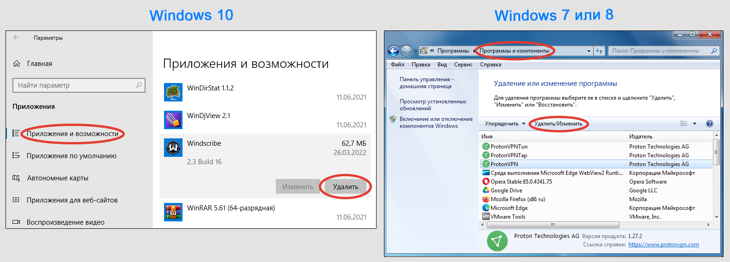
Удаление приложений VPN в Windows 7, 8, 10
Остается в списке всех установленных программ найти нужную, отвечающую за VPN, нажать на нее и выбрать «Удалить». А затем лучше перезагрузить компьютер.
Также можно полностью удалять и отдельные VPN-подключения через параметры сети Windows. Эту возможность я описал, рассказывая про способ №2.
Основные выводы и рекомендации
Рекомендую проделать эти простые действия по отключению VPN сразу, чтобы поскорее избавиться от ненужного подключения на компьютере, возможно, наносящего даже вред.
Если вам интересно, как отключить VPN с телефонов на базе Android или с IPhone / IPad на платформе iOS, то о них написал инструкции отдельно.
Помните, что вы всегда можете обратиться за помощью, задать мне вопрос в комментариях. Не стесняйтесь �� А я как можно оперативнее постараюсь вам помочь с ответом и правильным решением, если это в моих силах!
А может это соединение лишь слишком медленно работает. Тогда, вероятно, стоит просто сменить VPN на другой. Либо подключиться к другой стране (локации), либо сменить VPN-провайдера (т.е. компанию, через которую подключаетесь).
Ну и нельзя забывать, что бесплатные ВПН в более чем 90% случаев несут в себе большие риски для пользователей: от простой продажи наших личных данных со всеми вытекающими последствиями, до заражения компьютера вирусами, троянами и возможности «втихую» удаленно подключаться к ПК! Поэтому, прежде чем пользоваться «халявным» доступом к VPN, рекомендую прочитать еще одну мою заметку про опасности (тут), а также про видимые всем и невидимые отличия бесплатных и платных VPN-сервисов, здесь »
Подытожу, что на любых компьютерах с ОС Windows и не только, VPN можно отключить или деинсталлировать насовсем:
- Через сам софт для VPN-доступа;
- В сетевых настройках системы;
- В расширении для браузеров;
- Полностью удалить через список всех установленных программы в операционке.
Смотря, как было изначально установлено данное подключение.
Если понравилась заметка, подписывайтесь на новости блога через рассылку о выходе свежих, интересных статей на компьютерные темы для новичков и не только. И пишите в форму внизу, все получилось по инструкции или нет, буду рад помочь если возникла какая-нибудь ошибка!
Получить информацию о новых статьях
Сообщу на вашу электронную почту о выходе новых полезных статей:
Opera браузер для None
Получите быстрый, безопасный и простой в использовании браузер Opera.

Загрузить все браузеры Opera
Opera браузер для Windows
Загрузить сейчас Загрузить пакет для оффлайн-установки:
64 bit / 32 bit Это безопасная загрузка
с opera.com
Opera браузер для Mac
Opera браузер для Linux
Загрузить сейчас Предпочитаете другой пакет?
RPM / SNAP Это безопасная загрузка
с opera.com
Opera браузер для Chromebook

У вас нет Google Play?
Загрузите приложение здесь Это безопасная загрузка
с opera.com
Браузер Opera для Android
У вас нет Google Play?
Загрузите приложение здесь Это безопасная загрузка
с opera.com 