Как подключить Google Home к телевизору (пошаговое руководство)
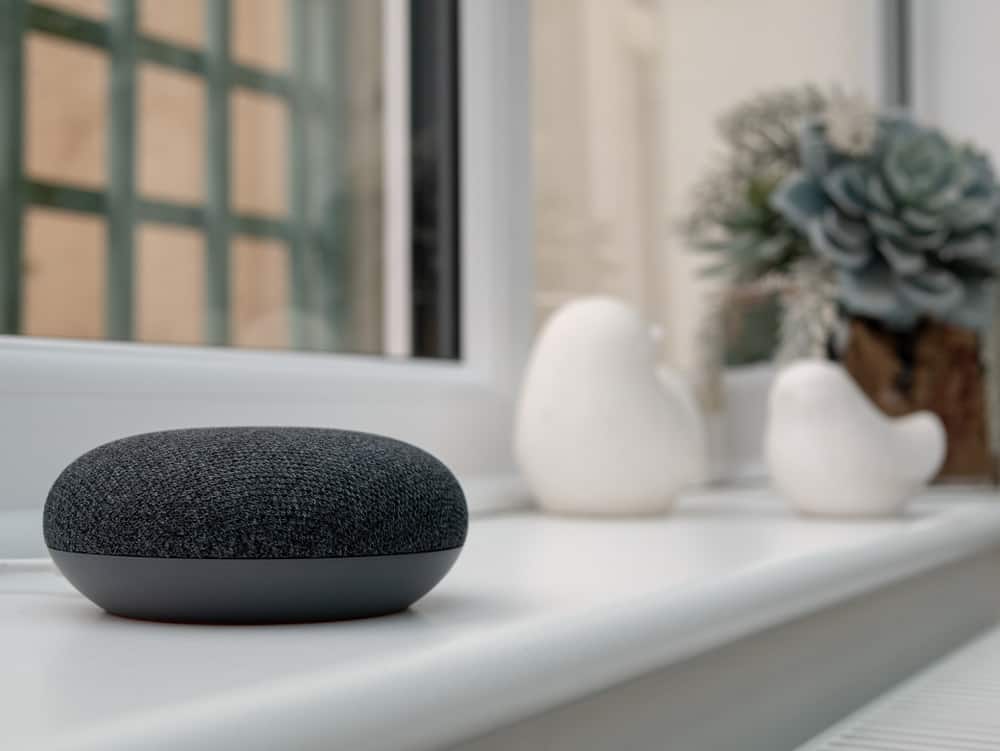
Одной из замечательных особенностей Google Home является возможность подключения к другим устройствам в вашем доме, например к телевизору. Это означает, что вы можете использовать голосовые команды для включения/выключения телевизора, изменения канала, громкости и многого другого.
Google Home можно подключить к телевизору с поддержкой Chromecast с помощью приложения Google Home. Если у вас нет телевизора с поддержкой Chromecast, вам сначала нужно купить ключ Chromecast.
Google Home — отличный вариант, если вы ищете способ управления просмотром телевизора без помощи рук. Вы можете использовать его для поиска информации о телепередачах и фильмах, прослушивания музыки и многого другого — и все это при условии, что ваши руки будут свободны.
В этой статье вы узнаете, как подключить Google Home к телевизору и управлять им, не пошевелив пальцем, чтобы получить настоящий опыт просмотра без помощи рук.
Шаг 1. Подготовьте Chromecast
Первым и главным шагом в подключении Google Home к телевизору является настройка Chromecast на вашем телевизионном устройстве. После этого вы можете использовать голосовые команды для управления воспроизведением, например паузу, возобновление и т. д.
Для этого вам либо нужен встроенный телевизор Chromecast, либо вы можете получить ключ Chromecast и подключить его к порту HDMI на телевизоре.
Шаг № 2: Подключите устройства к Интернету
Вам нужно будет подключить «Google Home» и Chromecast к Интернету через Wi-Fi. Убедитесь, что ваш «Google Home» и Chromecast подключены к одной и той же сети Wi-Fi, иначе могут возникнуть проблемы с подключением.
Шаг № 3: Получите приложение Google Home
Прежде чем вы сможете соединить «Google Home» с Chromecast на своем телевизоре, вам необходимо загрузить приложение «Google Home» на свой смартфон.
В зависимости от того, есть ли у вас устройство Android или iOS, вы можете загрузить приложение «Google Home» из «Google Play» или «App Store».
Шаг № 4: сопряжение Google Home с Chromecast
Следующим шагом является подключение «Google Home» к Chromecast, что можно сделать в приложении «Google Home». Откройте приложение «Google Home» и коснитесь знака «+» вверху, чтобы добавить новое устройство. Нажмите «Настроить устройство» и выберите «Настроить новые устройства в вашем доме из списка».
Появится список различных домов, и вы можете выбрать тот, в который хотите добавить устройство или создать новый дом.
Теперь приложение выполнит поиск всех доступных устройств, выберите Chromecast из списка, убедитесь, что код на вашем телевизоре соответствует коду на вашем мобильном телефоне, а затем нажмите «Далее». Помимо положений и условий, вы также увидите подсказку, связанную с улучшением Chromecast.
Шаг 5. Следуйте инструкциям на экране, чтобы настроить Chromecast
После этого вам нужно будет следовать инструкциям на экране, чтобы настроить Chromecast. Следующим шагом будет привязка вашей учетной записи Google к Chromecast, подключение его к сети Wi-Fi и выбор комнаты, в которой будет находиться Chromecast.
Сеть Wi-Fi, к которой вы его подключаете, должна совпадать с той, к которой подключен ваш Google Home, а также с учетной записью Google. Таким образом можно предотвратить проблемы с подключением.
Шаг № 6. Теперь ваше устройство должно быть подключено
После того, как вы выполнили все эти шаги, ваш «Google Home» должен быть подключен к телевизору. Теперь вы можете использовать свой голос для управления приложениями с поддержкой Chromecast, такими как Netflix или YouTube, и получить лучшее из обоих миров.
Теперь, когда вы знаете, как подключить Google Home к телевизору, вы можете начать пользоваться всеми его функциями. Если вы хотите использовать его в качестве пульта дистанционного управления, воспроизводить музыку или смотреть видео на YouTube, Google Home поможет вам.
Часто задаваемые вопросы
Вы можете подключить свой телевизор к Google Home с помощью Chromecast, так что все готово, если у вас есть телевизор со встроенным Chromecast или порт HDMI для подключения внешнего ключа Chromecast.
Чтобы проверить, есть ли в вашем телевизоре встроенный Chromecast, перейдите на вкладку «Настройки» и нажмите «Системные настройки». Если ни в одном из вариантов не указано Chromecast, на вашем телевизоре его нет, поэтому вам потребуется ключ Chromecast.
Вам понадобится сторонний универсальный пульт дистанционного управления с поддержкой Wi-Fi, чтобы использовать Google Home с телевизором без Chromecast. С Roku TV вы можете использовать приложение Quick Remote для Google Home с Roku TV.
Да, Google Chromecast бесплатен. Вы можете использовать ключ Chromecast, если в вашем телевизоре нет встроенного адаптера, но он все же относительно недорог и не требует ежемесячной или годовой подписки.
Как подключить Google Home к телевизору

Функции Google Home теперь включают работу с вашим телевизором. Хотя вы не можете физически подключить Google Home к телевизору, вы можете использовать его для отправки голосовых команд через домашнюю сеть на телевизор несколькими способами, которые, в свою очередь, позволяют вам передавать контент из выбранных приложений и / или управлять некоторыми ТВ функции.
Google Home можно использовать с телевизорами разных производителей, включая, помимо прочего, телевизоры LG, Samsung, Panasonic, Sony и Vizio.
Используйте Google Home с телевизором через Chromecast

Один из способов подключения Google Home к телевизору — через медиа-стример Google Chromecast или Chromecast Ultra, который подключается к любому телевизору с входом HDMI .
Как правило, смартфон или планшет используется для потоковой передачи контента через Chromecast, чтобы вы могли видеть его на телевизоре. Однако, когда Chromecast работает в паре с Google Home, у вас есть возможность использовать голосовые команды Google Assistant через смартфон или Google Home.
Для начала убедитесь, что Chromecast подключен к вашему телевизору и что он, ваш смартфон и Google Home находятся в одной сети. Это означает, что они подключены к одному и тому же маршрутизатору .
Подключите Chromecast
Там могут быть небольшие различия между приложениями для Android и iOS; Следующие шаги для Android.
Включите телевизор и убедитесь, что на вашем телевизоре отображается экран Chromecast.
Откройте приложение Google Home на своем смартфоне.
Нажмите на плюс в верхней части.
Выберите « Настроить устройство».
Нажмите Настройка новых устройств в вашем доме .
Выберите существующий дом или создайте новый, а затем нажмите « Далее» .
Подождите, пока ваш телефон начнет поиск Chromecast. Нажмите Да, когда приложение найдет Chromecast.
Убедитесь, что код на телевизоре соответствует коду в приложении, а затем нажмите Да .
Выберите Я согласен продолжить.
Нажмите Да, я в .
Выберите комнату, чтобы определить местонахождение Chromecast, а затем нажмите « Далее» .
Подключите Chromecast к Wi-Fi , следуя инструкциям на экране.
Нажмите Далее, чтобы связать Chromecast с вашей учетной записью Google.
Выполните любые дополнительные действия на экране, чтобы настроить Chromecast.
Ссылка Chromecast на Google Home
Если вы настроили Google Home в том же доме, что и Chromecast, у вас не должно возникнуть проблем с немедленным сопряжением этих двух файлов для воспроизведения музыки и видео.
Тем не менее, если вы не можете настроить Google Home для связи с Chromecast, попробуйте следующее:
В приложении Google Home коснитесь телевизора, к которому подключен Chromecast.
Нажмите на значок шестеренки вверху.
Коснитесь ТВ по умолчанию и убедитесь, что выбран Chromecast TV.
Нажмите « Домой», а затем выберите дом, к которому вы добавили Chromecast, как описано выше.
На странице настроек коснитесь ТВ по умолчанию и убедитесь, что выбран Chromecast TV.
Нажмите Далее .
Выберите Переместить устройство .
Все еще не работает? Вернитесь в Настройки , коснитесь ТВ по умолчанию и убедитесь, что выбран Chromecast TV.
Использование команд Google Assistant на вашем телевизоре
После подключения Chromecast к Google Home вы можете использовать голосовые команды Google Assistant для потоковой передачи (трансляции) видео на телевизор. Google держит
Вы не можете использовать голосовые команды Google Home для просмотра (трансляции) контента из приложений, которые не входят в перечисленные выше. Для просмотра содержимого любых дополнительных желаемых приложений их необходимо отправить в Chromecast с помощью смартфона. См . Список совместимых потоковых приложений Google .
С другой стороны, вы можете использовать Google Home, чтобы попросить Chromecast выполнить дополнительные функции телевизора (может отличаться в зависимости от приложения и телевизора). Некоторые команды включают в себя «Пауза», «Возобновить», «Пропустить», «Стоп», «Воспроизвести определенную программу или видео на совместимом сервисе» и включить / выключить субтитры / титры. Также, если контент предлагает более одного языка субтитров, вы можете указать язык, который хотите отображать.
Если на вашем телевизоре также есть HDMI-CEC и эта функция включена (проверьте настройки HDMI на телевизоре), вы можете использовать Google Home, чтобы сообщить Chromecast о включении или выключении телевизора. Ваш Google Home также может переключаться на вход HDMI, к которому Chromecast подключен на телевизоре, когда вы отправляете голосовую команду, чтобы начать воспроизведение контента.
Это означает, что если вы смотрите трансляцию или кабельный канал и говорите Google Home воспроизводить что-либо с помощью Chromecast, телевизор переключится на вход HDMI, к которому подключен Chromecast, и начнет воспроизведение.
Используйте Google Home с телевизором со встроенным Google Chromecast

Связывание Chromecast с Google Home — это один из способов использовать голосовые команды Google Assistant для потоковой передачи видео на телевизор, но есть несколько телевизоров со встроенным Google Chromecast.
Это позволяет Google Home воспроизводить потоковое содержимое, а также получать доступ к некоторым функциям управления, включая управление громкостью, без необходимости использования дополнительного подключаемого устройства Chromecast.
Чтобы связать Google Home с телевизором со встроенным Chromecast, выполните те же действия, что и выше.
Службы, к которым Google Home может получить доступ и которыми можно управлять с помощью Google Chromecast, такие же, как и те, к которым можно получить доступ и которыми можно управлять на телевизоре со встроенным Chromecast . Кастинг со смартфона обеспечивает доступ к большему количеству приложений.
Когда вы указываете Google Home воспроизводить видео из одного из выбранных приложений, телевизор автоматически переключается с канала на приложение. Кроме того, Google Home не может включить или выключить телевизор, как при использовании внешнего подключаемого модуля Chromecast.
Используйте Google Home с системой дистанционного управления Logitech Harmony

Другой способ подключения Google Home к телевизору — использование универсальных пультов дистанционного управления сторонних производителей, таких как совместимые пульты Logitech Harmony Remotes .
Связав Google Home с совместимой системой Harmony Remote, вы можете выполнять многие функции управления и доступа к контенту для своего телевизора с помощью голосовых команд Google Assistant.
Can Google Home and Alexa Work Together?
Jessica Kormos is a writer and editor with 15 years’ experience writing articles, copy, and UX content for Tecca.com, Rosenfeld Media, and many others.
- Eco Tech
- Electric Vehicles
- Working From Home
- Headphones & Ear Buds
- Smart Home
- Smart Watches & Wearables
- Travel Tech
- Connected Car Tech
- iPods & MP3 Players
Trending Videos
What to Know
- In the Alexa app, select Add Device or the plus «+» button on the app’s top-right corner to add a new device.
- Scroll down until you can select Other Device, select Discover Devices.
- Alexa should recognize your Google Home, and you can connect using Bluetooth. It may take a couple of minutes.
Let’s discuss some of the differences between Amazon Alexa and Google Home, how they work in tandem, and what other capabilities these devices have to make your home smarter and your life easier.
Amazon Alexa vs. Google Home
With the increased use of voice assistants in homes across the world, it’s no wonder why consumers will have a challenging time deciding which digital voice assistant is best suited for their homes. Amazon Alexa and Google Home technologies continue developing and making life easier for the average homeowner.
More commonly known as Alexa, Amazon Alexa is software created by Amazon integrated with the Amazon Echo line of devices. Alexa is a virtual assistant that responds to a plethora of voice commands. It also learns about you over time to provide more human-like interactions.
On the other hand, Google Home is a smart hub compatible with other Google-powered devices like Nest cams and thermostats and Google Chromecast. Google Home can also provide users with quick access to Google searches and multiple other commands.
Both of these devices come with similar features and capabilities. They’re essentially smart home hubs that can help you order groceries, turn on the television or lights, or listen to your favorite tunes at an acceptable volume, among other things.
Can Google Home and Alexa Work Together?
Some customers may be wondering: «Can Google Home and Amazon Alexa work together?» Or maybe, «Can you add Echo Dot to the Google Home app?»
To put it simply, yes. You can use Alexa and Google Home or Google Mini under the same roof. The most straightforward way to connect these devices is to have them all under the same command center, which we’ll mention later.
This way, you can control the different features and a string of voice commands that will benefit most from each device.
Can You Connect Google Home to Alexa?
Apps such as IFTTT or Yeti are perfect for connecting all your devices for ease of use. Downloading these apps has eliminated the need to operate each device individually. However, you can pair Alexa to your Google Home by following these instructions:
- To prepare both devices for pairing with a voice command, use «Pair Bluetooth» on both Google Home and Alexa.
Tips for Using Google Home and Alexa
After you complete these steps, you can speak to Alexa, and it will respond using your Google Home device.
It’s best to place each of your devices in a separate area to prevent any instances where they begin communicating with each other.
Suppose you want a Google Home for your kitchen, where you can play music while cooking and working on a new recipe. It may be wise to place your Alexa in your bedroom, where you can set alarms to help you wake up for your workday.
Both devices essentially «wake up» when the accompanying wake word is spoken, so you can use them to accomplish different tasks simultaneously.
Can You Play Music on Google Home and Alexa Together?
Yes, you can play music on Google Home and Alexa simultaneously. Using the directions above to connect your devices to Bluetooth, you can use the products as speakers via each app.
To group your speakers through Amazon Alexa, follow the instructions below.
- Open your Alexa app and choose Devices.
Music Streaming Options for Alexa and Google Home
While you may not want two songs playing simultaneously, both devices have music streaming options that work for every type of consumer.
- Apple Music/Podcasts
- Amazon Music
- Spotify
- iHeartRadio
- Tidal
- SiriusXM
- Pandora
- Deezer
- Vevo
Depending on your location, you may be able to stream music from other services, too.
Google Home can play:
- YouTube Music
- Apple Music
- Spotify
- iHeartRadio
- TuneIn
- Pandora
- Deezer
Again, your location may determine what other music services you’ll be able to access on your Google Home. Remember, each device can stream music with a simple voice command, as long as you say the right wake word.
Suppose you have both an Amazon Alexa and a Google Home setup. In that case, you’ll be able to use both seamlessly, especially if you use a third-party app.
Using Smart Devices in Tandem
Imagine you’re cooking a new recipe and need to set timers with Alexa. You can set a timer with Alexa and stream your favorite songs on Google Home simultaneously. Using these devices together often provides better results than using them individually.
If you find yourself stuck between the two devices, consider using both to improve your life at home.
What can Google Home do that Alexa can’t?
When comparing Google Home vs. Alexa, they have several similarities and differences. Some ways that Google Home outperforms Alexa-enabled devices include the ability to handle multiple commands and the ability to answer questions more thoroughly and correctly, thanks to its connection to the search engine.
What was released first, Alexa or Google Home?
Alexa beat Google Home by two years. Amazon launched the Echo, the first Alexa-enabled device, in November 2014. Google Home was first released in November 2016
Как подключить Google Home к телевизору
Управляйте своим телевизором с помощью голосовых команд
Функции Google Home (включая Google Home Mini и Max) теперь, включая работу с вашим телевизором.
Хотя вы не можете физически подключить Google Home к телевизору, вы можете использовать его для отправки голосовых команд через домашнюю сеть на телевизор несколькими способами, которые, в свою очередь, позволяют вам передавать контент из выбранных приложений и/или управлять некоторыми ТВ функции.
Давайте посмотрим, как вы можете это сделать.
Google Home можно использовать с телевизорами разных производителей, включая, помимо прочего, телевизоры LG, Samsung, Panasonic, Sony и Vizio.
Перед реализацией любого из следующих параметров убедитесь, что ваш Google Home настроен правильно.
Используйте Google Home с Chromecast
Один из способов подключения Google Home к телевизору – с помощью медиа-стримера Google Chromecast или Chromecast Ultra, который подключается к любому телевизору с входом HDMI.
Как правило, смартфон или планшет используется для потоковой передачи контента через Chromecast, чтобы вы могли видеть его на телевизоре. Однако, когда Chromecast работает в паре с Google Home, у вас есть возможность использовать голосовые команды Google Assistant через свой смартфон или Google Home.
Для начала убедитесь, что Chromecast подключен к вашему телевизору и что он, ваш смартфон и Google Home находятся в одной сети. Это означает, что они подключены к одному и тому же маршрутизатору.
Подключите Chromecast
- Включите телевизор и убедитесь, что на вашем телевизоре отображается экран Chromecast.
- Откройте на своем смартфоне Google Home App (Android, iOS) (между приложениями для Android и iOS могут быть небольшие различия – для Android следующие шаги):
- Нажмите на значок в верхнем правом углу, который выглядит как поле с динамиком (это значок Устройства ).
- На следующем экране нажмите Добавить новое устройство .
- Следуйте инструкциям настройки Wi-Fi .
- После настройки Wi-Fi вернитесь в приложение Google Home и нажмите Продолжить .
- Вы увидите код на телевизоре и смартфоне – если они совпадают, нажмите Далее . Это позволит вам выбрать свой регион и выбрать имя для своего Chromecast (например, гостиной или использовать по умолчанию, если хотите).
Ссылка Chromecast на главную страницу Google
- Откройте Google Home App на своем смартфоне.
- Прокрутите вниз до Дополнительные настройки.
- Перейдите на страницу Телевизоры и динамики и нажмите значок + в правом нижнем углу экрана).
- Выберите устройство, которое вы хотите связать/связать с Google Home, и следуйте дополнительным инструкциям по настройке. Кроме того, вы можете использовать псевдоним для маркировки своего устройства и Комнаты для назначения одного или нескольких устройств в определенном месте.
- Когда соединение/сопряжение завершено, просто нажмите Готово .
Что вы можете сделать с помощью Google Home/Chromecast Link
После подключения Chromecast к Google Home вы можете использовать голосовые команды Google Assistant для потоковой передачи (трансляции) видео на телевизор из следующих служб видеоконтента:
- Netflix (требуется платная подписка)
- CW (он же CWTV – Free)
- CBS (или CBS All Access – платная подписка требуется)
- HBO NOW (требуется платная подписка)
- YouTube (бесплатно)
- YouTube TV (требуется платная подписка)
- Вики (бесплатно)
- Crackle (бесплатно)
- Google Фото
Вы не можете использовать голосовые команды Google Home для просмотра (трансляции) контента из приложений, которые не входят в перечисленные выше. Для просмотра содержимого любых дополнительных нужных приложений их необходимо отправить в Chromecast с помощью смартфона. Проверьте список всех доступных приложений.
С другой стороны, вы можете использовать Google Home, чтобы попросить Chromecast выполнить дополнительные функции телевизора (может отличаться в зависимости от приложения и телевизора). Некоторые команды включают в себя «Пауза», «Возобновить», «Пропустить», «Остановить», «Воспроизвести определенную программу или видео на совместимом сервисе» и включить/выключить субтитры/титры. Также, если контент предлагает более одного языка субтитров, вы можете указать язык, который хотите отображать.
Если на вашем телевизоре также есть HDMI-CEC и эта функция включена (проверьте настройки HDMI на телевизоре), вы можете использовать Google Home, чтобы сообщить Chromecast о включении или выключении телевизора. Ваш Google Home также может переключаться на вход HDMI, к которому Chromecast подключен на телевизоре, когда вы отправляете голосовую команду для начала воспроизведения контента.
Это означает, что если вы смотрите трансляцию или кабельный канал, и вы указываете Google Home воспроизвести что-либо с помощью Chromecast, телевизор переключится на вход HDMI, к которому подключен Chromecast, и начнет воспроизведение.
Ознакомьтесь с другими советами по использованию Google Home с Chromecast.
Используйте Google Home с телевизором со встроенным Google Chromecast
Связывание Chromecast с Google Home – это один из способов использовать голосовые команды Google Assistant для потоковой передачи видео на телевизор, но есть несколько телевизоров со встроенным Google Chromecast.
Это позволяет Google Home воспроизводить потоковое содержимое, а также получать доступ к некоторым функциям управления, включая управление громкостью, без необходимости использования дополнительного подключаемого устройства Chromecast.
Если телевизор оснащен встроенным Chromecast, используйте предварительную настройку с помощью приложения Google Home для смартфона на базе Android или iOS.
Чтобы связать телевизор со встроенной программой Chromecast с Google Home, на смартфоне выполните те же действия, которые описаны выше в разделе «Использование Chromecast», начиная с шага Дополнительные настройки . Это позволит использовать телевизор с Chromecast со встроенным устройством Google Home.
Службы, к которым Google Home может получить доступ и которыми можно управлять с помощью Google Chromecast, такие же, как и те, к которым можно получить доступ и которыми можно управлять на телевизоре со встроенным Chromecast. Кастинг со смартфона обеспечивает доступ к большему количеству приложений.
Следует отметить еще две вещи:
- Если вы смотрите трансляцию или кабель, когда вы указываете Google Home воспроизводить видео из одного из выбранных приложений, телевизор автоматически переключается с канала на приложение.
- Google Home не может включить или выключить телевизор, как при подключении внешнего модуля Chromecast. Тем не менее, это может быть обновлено в будущем.
Встроенная функция Chromecast доступна на некоторых телевизорах LeECO, Philips, Polaroid, Sharp, Sony, Skyworth, Soniq, Toshiba и Vizio (LG и Samsung не входят в комплект).
Используйте Google Home с системой дистанционного управления Logitech Harmony
Другой способ подключить Google Home к телевизору – использовать стороннюю универсальную систему дистанционного управления, такую как Logitech Harmony Remotes: Logitech Harmony Elite, Ultimate, Ultimate Home, Harmony Hub, Harmony Pro.
Связав Google Home с совместимой системой Harmony Remote, вы можете выполнять многие функции управления и доступа к контенту для своего телевизора с помощью голосовых команд Google Assistant.
Вот начальные шаги, которые свяжут Google Home с совместимыми продуктами Harmony Remote.
- Начните с того, что говорите «ОК, Google, попросите гармонию связать мою учетную запись».
- Откройте приложение Google Home на своем смартфоне, и вы увидите, что Link To Harmony отображается на экране. Нажмите Ссылка в правом нижнем углу. Примечание. Если на экране не отображается Ссылка на гармонию , просто нажмите на значке меню в левом верхнем углу экрана приложения Google Home нажмите Исследовать , прокрутите вниз до Harmony, а затем нажмите Ссылка .
- Войдите с помощью имени пользователя и пароля Logitech Harmony .
- Вы попадете на несколько экранов с надписью Выбрать занятия . Здесь вы можете выбрать то, что вы хотите, чтобы Google Home просил Harmony контролировать с помощью ваших голосовых команд.
- Когда вы закончите с экранами действий, вы перейдете к последнему экрану, который отображает Сейчас для забавной части . Просто нажмите Ссылка на аккаунт в нижней части экрана, и базовая настройка завершена.
Для ознакомления с описанными выше шагами, а также с примерами того, как вы можете дополнительно настроить свою настройку, включая образцы голосовых команд и ярлыки, ознакомьтесь со страницей Logitech Harmony Experience с Google Assistant Page.
Кроме того, если все, что вы хотите сделать, это использовать Harmony для включения или выключения телевизора, вы можете установить приложение IFTTT на свой смартфон. После установки сделайте следующее:
- Откройте приложение IFTTT.
- Нажмите значок страницы в правом нижнем углу экрана.
- Нажмите на раздел Google Assistant.
- Прокрутите вниз и активируйте апплеты с поддержкой Harmony TV (следуйте любым дополнительным инструкциям).
Приведенные выше действия свяжут команды «OK Google – Включение/выключение телевизора» с Google Home и совместимой системой дистанционного управления Harmony.
Проверьте некоторые дополнительные апплеты IFTTT, которые вы можете использовать с Google Home и Harmony.
Используйте Google Home с Roku через приложение Quick Remote
Если к телевизору подключен Roku TV или Roku media streamer, вы можете связать его с Google Home с помощью приложения Quick Remote (только для Android).
Для начала загрузите и установите приложение Quick Remote на своем смартфоне, а затем следуйте инструкциям, приведенным на странице загрузки приложения Quick Remote (еще лучше, посмотрите видео с краткой настройкой), чтобы связать Quick Remote с устройством Roku и Google Home.
После того, как вы успешно связали Quick Remote с вашим устройством Roku и Google Home, вы можете использовать голосовые команды, чтобы сообщить Quick Remote о необходимости выполнения навигации по меню на вашем устройстве Roku, чтобы вы могли выбрать любое приложение для начала воспроизведения. Однако единственные приложения, к которым вы можете обратиться по имени, – это те, которые упоминались ранее и которые поддерживает Google Home.
Приложение Quick Remote работает одинаково как на подключаемых устройствах Roku, так и на телевизорах Roku (телевизоры со встроенными функциями Roku).
Quick Remote можно использовать с приложениями Google Home или Google Assistant. Это означает, что если у вас нет Google Home, вы можете управлять своим устройством Roku или Roku TV с помощью приложения Google Assistant на своем смартфоне.
Если вы не находитесь рядом с Google Home, у вас также есть возможность использовать клавиатуру приложения Quick Remote на вашем смартфоне.
Quick Remote можно установить бесплатно, но вы можете ограничить до 50 бесплатных команд в месяц. Если вам нужно больше использовать, вам нужно будет подписаться на Quick Remote Full Pass за 0,99 долл. США в месяц или 9,99 долл. США в год.
Google Assistant и Google Home могут также напрямую управлять телевизорами, брелками и ящиками Roku для многих команд без необходимости проходить через Quick Remote. Выясни как.
Используйте Google Home с системой тотального контроля URC
Если ваш телевизор является частью пользовательской установки, основанной на комплексной системе дистанционного управления, такой как URC (Universal Remote Control) Total Control 2.0, привязка его к Google Home немного сложнее, чем решения, которые обсуждались до сих пор.
Если вы хотите использовать Google Home с вашим телевизором и URC Total Control 2.0, для установки ссылки требуется установщик. После установки установщик затем разрабатывает всю командную инфраструктуру, необходимую для работы и доступа к контенту на телевизоре.
Вы можете позволить установщику создать необходимые голосовые команды или сообщить ему/ей, какие команды вы хотели бы использовать.
Например, вы можете выбрать что-то простое, например, «Включите телевизор», или что-нибудь более веселое, например, «ОК, пришло время кино!». Затем установщик заставляет фразы работать с платформой Google Assistant.
Используя ссылку между Google Home и системой URC Total Control, установщик может объединить одну или несколько задач с определенной фразой. «OK – время для Movie Nite» можно использовать для включения телевизора, затемнения света, переключения на канал, включения аудиосистемы и т. Д. (И, возможно, запуска попкорна – если он является частью системы).
Помимо Google Home: телевизоры со встроенным помощником Google
Хотя Google Home в сочетании с дополнительными устройствами и приложениями является отличным способом подключения и управления тем, что вы видите на телевизоре, Google Assistant также включен в некоторые телевизоры напрямую.
LG, начиная с линейки Smart TV 2018 года, использует свою систему ThinQ AI (искусственный интеллект) для управления всеми функциями телевидения и потоковой передачи, а также для управления другими интеллектуальными продуктами LG, но переключается на Google Assistant, чтобы выйти за пределы телевизора, чтобы выполнить функции Google Home, в том числе управление сторонними устройствами умного дома.
Внутренние функции AI и Google Assistant активируются с помощью голосового пульта дистанционного управления телевизора – нет необходимости иметь отдельное устройство Google Home или смартфон.
С другой стороны, Sony использует немного другой подход, используя Google Assistant на своих телевизорах с Android для управления как внутренними функциями телевизора, так и связью с внешними продуктами для умного дома.
С помощью Google Assistant, встроенного в телевизор, а не Google Home, управляющего телевизором, телевизор управляет «виртуальным» Google Home.
Однако, если у вас есть Google Home, вы также можете привязать его к телевизору со встроенным Google Assistant, используя любой из методов, описанных выше – хотя это избыточно.
Использование Google Home с вашим телевизором – Итог
Google Home определенно универсален. Он может служить центральным узлом голосового управления для домашних развлечений и интеллектуальных домашних устройств, что облегчает управление жизнью.
Существует несколько способов «подключиться» к Google Home, которые значительно упрощают доступ к контенту и управление телевизором. Это можно сделать, связав Google Home с:
- Chromecast
- Телевизор с Chromecast Встроенный
- Медиа-стример Roku или телевизор напрямую или через приложение Quick Remote
- Совместимое приложение или система дистанционного управления
Если у вас есть устройство Google Home, попробуйте подключиться к телевизору одним или несколькими из перечисленных выше способов и посмотрите, как вам это понравится.