коллаж в lightroom
Решили с подарком особо не заморачиваться и сделать памятный альбом с его первым годом жизни.
Началось все с разбора Гб фотографий. Хорошо я их периодически перебирала по папкам в течение года. Отобрала 150 классных фоток, отр.
Читать далее
Ура! Выкладываю свои осенние пресеты для мобильного Лайтрума, чтобы у каждого были фотографии как у модных блогеров))
Целых 6 штук! Ссылки на них в конце статьи.
А сейчас расскажу, что это, как установить и как пользоваться.

Читать далее
Владивосток
да да ))я что то расписалась))пока появились минутки))Буся со свекровью по дому носится,могу и бб занятся))
меня как спрашивали как я начала заниматся фотографией))
начну оч издалека))
Читать далее

Санкт-Петербург
Читать далее
Санкт-Петербург
В связи с большим количеством желающих, решила сделать виртуальный курс по обработке фотографий для желающих) Занятия проходят через скайп, по 2-3 человека в группе, вы виртуально видите мой рабочий стол. Для занятий нужен микрофон и скайп. программы lightroom и фотошоп))) все можно скачать из интернета. рассказываю от азов до создания коллажей. Ретушь кожи и прочие эффекты. Стоит пока дешево 1500р. т.к. это пробный курс))) Оплата на банковскую карту или яндекс деньги. кому интересно пишите)
Группировка фотографий в подборки
Вы можете создавать подборки для объединения в группы наборов визуально схожих фотографий, что упрощает управление ими. Подборки полезны для хранения нескольких фотографий одного объекта или фотографии и ее виртуальных копий в одном месте, а также для уменьшения путаницы в представлениях «Сетка» и «Кинопленка».
Например, может потребоваться создать подборку для объединения в группу нескольких портретов с одной и той же позой модели или фотографий какого-либо события, снятых в режиме серийной съемки или автоматического брекетинга. При такой съемке создается множество похожих вариантов одной и той же фотографии, однако обычно вы хотите, чтобы в представлении «Сетка» или «Кинопленка» отображались только лучшие снимки. Благодаря подборкам повышается удобство работы с фотографиями, так как они хранятся в одном месте и вам не приходится искать необходимый снимок среди большого количества миниатюр.
При создании подборки фотографии объединяются согласно порядку сортировки в представлении «Сетка» с активной фотографией в верхней части.
Подборка свернута, когда фотографии сгруппированы под эскизом верхней фотографии и отображаются в представлении «Сетка» или «Кинопленка». Подборка развернута, когда все фотографии отображаются в представлении «Сетка» или «Кинопленка».
Подборки относятся к папке или коллекции, в которой они были созданы. Все фотографии в подборке должны быть из одной папки или одной коллекции; нельзя создавать подборки из смарт-коллекций или опубликованных коллекций.
Подборку в папке можно просмотреть только в том случае, если эта папка (или другие папки) указана в качестве источника или выбран параметр «Все фотографии». Подборку в коллекции можно просмотреть только в том случае, если в качестве источника выбрана только одна коллекция. Если в качестве источника используется комбинация папок и коллекций, подборки не отображаются.

Ниже приведено несколько советов по работе с подборками.
- Коррекции, добавляемые в модуле «Разработка», рейтинги, флажки или цветовые метки, применяемые к свернутой подборке, отображаются только на фотографии в верхней части подборки.
- Если выбрать фотографию в подборке и добавить ее в быструю коллекцию или коллекцию, будет добавлена только выбранная фотография, а не вся подборка.
- При поиске фотографий вы можете узнать, какое количество снимков содержится в подборке; эти данные отображаются в верхнем левом углу самого верхнего фото.
Как создать коллаж в лайтруме?
в лайтруме нельзя. Лайтрум создан для обработки фотографий а не фото редактирования и монтажа.
Похожие вопросы
Ваш браузер устарел
Мы постоянно добавляем новый функционал в основной интерфейс проекта. К сожалению, старые браузеры не в состоянии качественно работать с современными программными продуктами. Для корректной работы используйте последние версии браузеров Chrome, Mozilla Firefox, Opera, Microsoft Edge или установите браузер Atom.
Создаём Винтажный Коллаж в Adobe Photoshop & Lightroom
%20(1).jpg)
В этом уроке я покажу вам, как создать винтажный коллаж с изображением красивой девушки в Adobe Photoshop. Я также покажу вам, как провести ретушь картины в Adobe Lightroom.
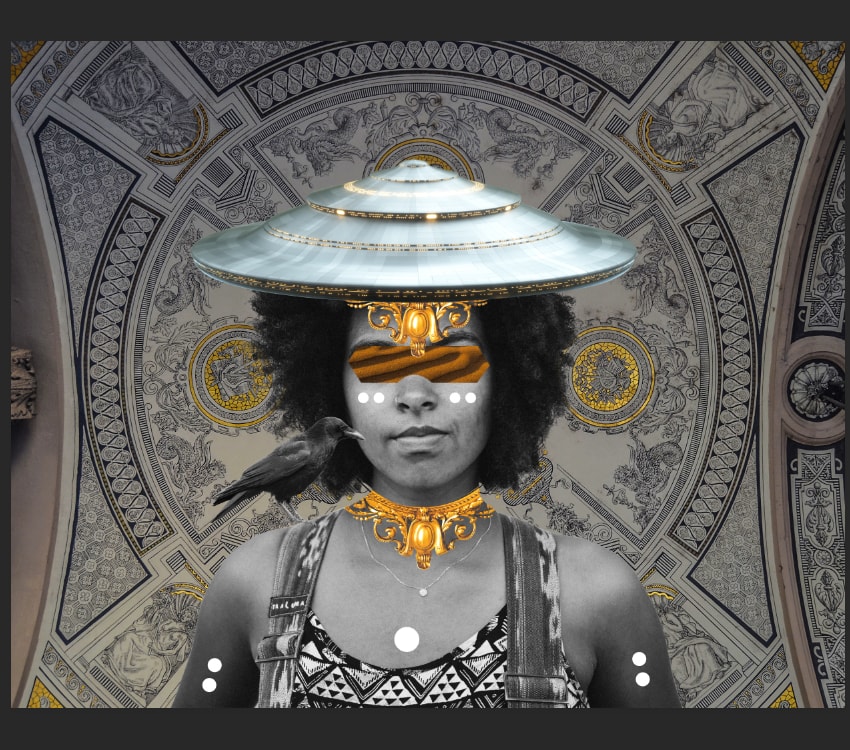
Вначале мы отделим изображение модели от заднего фона. После этого, мы добавим свой задний фон. Далее, мы вырежем глаза модели, чтобы создать искусственные очки с текстурой песка. Далее, мы добавим дополнительные элементы, такие как ворона, НЛО, украшения и раскраску племени. В заключение, мы проведём коррекцию контрастности, вибрации и насыщенности с помощью Adobe Lightroom. Давайте приступим!
Исходные материалы
Следующие исходные материалы были использованы для создания данного урока:
1. Отделяем Изображение Модели и Создаём Основу для Заднего Фона
Шаг 1
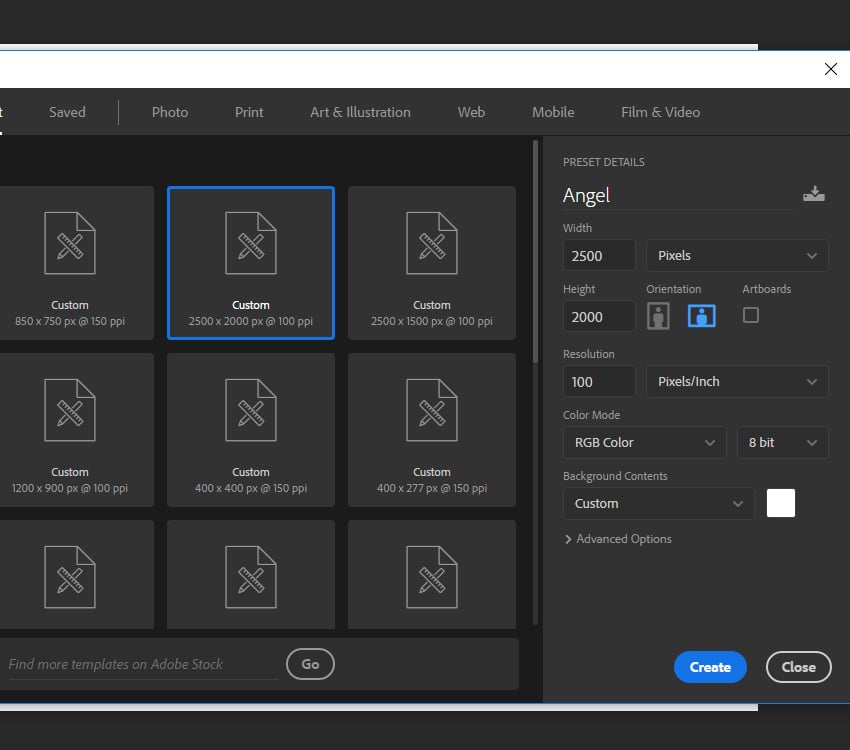
Создайте новый документ в программе Photoshop со следующими размерами 2500 х 2000 px. Установите остальные настройки, как показано на скриншоте ниже:
Шаг 2
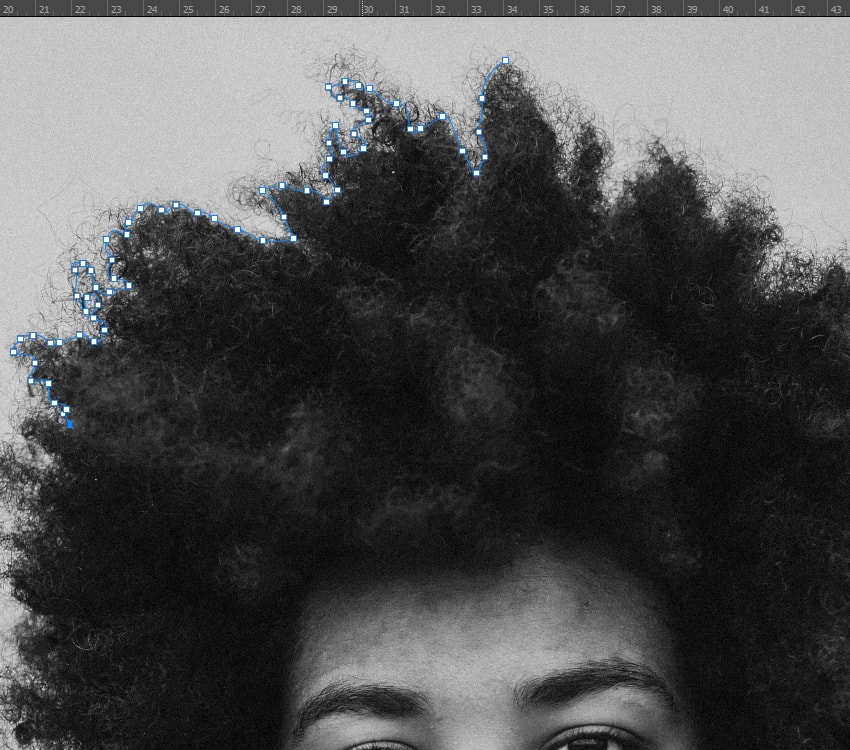
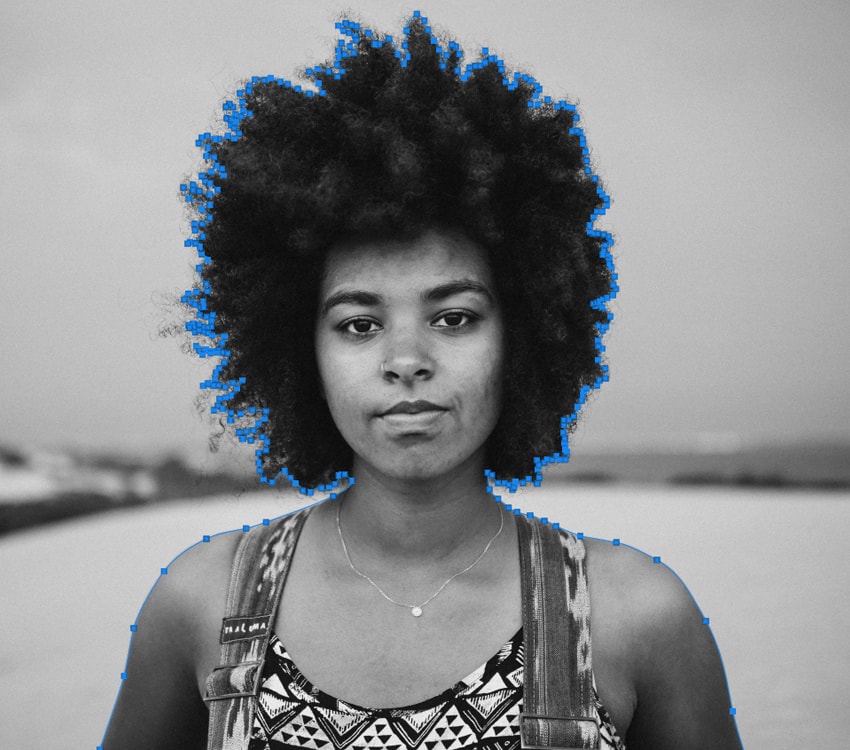
Откройте исходное изображение модели в Photoshop. Выделите изображение модели с помощью инструмента Перо (Pen Tool (P). Определите начальную точку для создания выделения на изображении, а затем щёлкните по ней, чтобы приступить к созданию контура. Чтобы завершить выделение, находясь на последней точке на контуре, щёлкните по начальной точке, чтобы замкнуть контур. Во время создания контура, используйте клавиши масштабирования (Ctrl / (+) и (Ctrl / (-) для увеличения или уменьшения масштаба.
Шаг 3
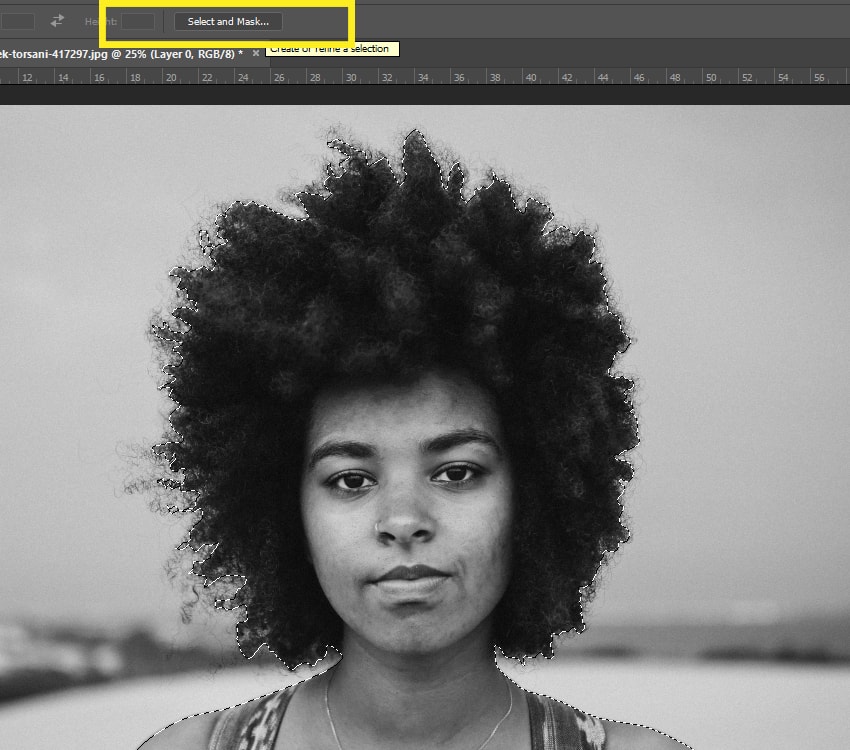
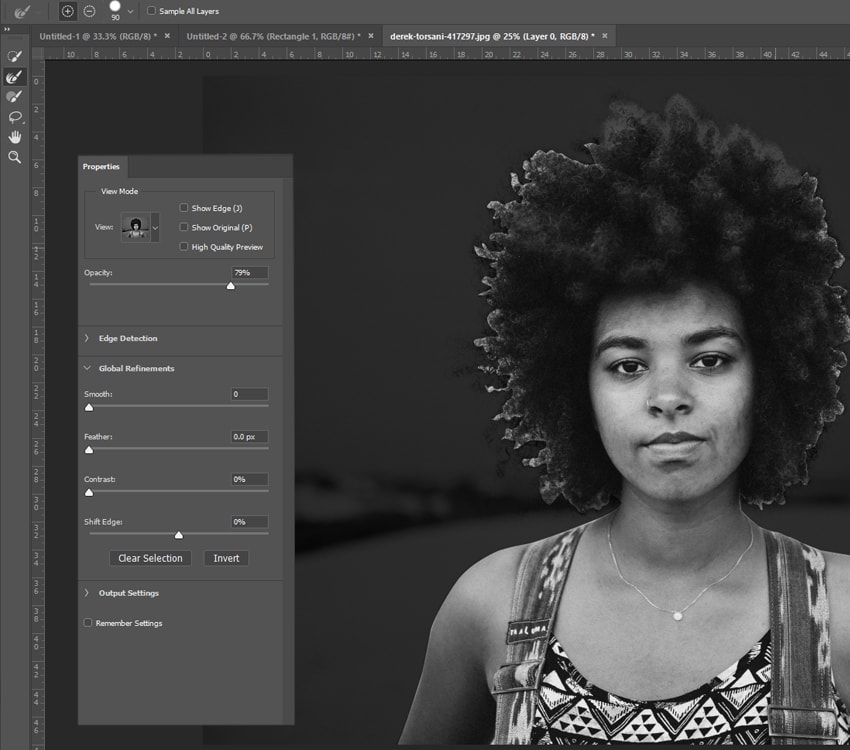
Как только вы создали контур, далее, нам необходимо смягчить края волос перед тем, как удалить задний фон. Выберите любой из инструментов Выделения (Marquee Tool (M), щёлкните правой кнопкой мыши по созданному контуру и в появившемся окне, выберите опцию Образовать выделенную область (Make Selection). Далее, идём Выделение — Инверсия (Select — Inverse), а затем в панели управления, нажмите на значок Выделение и маска (Select and Mask), чтобы открыть панель с настройками выделения и маски. Примечание переводчика: если вы создали активное выделение вокруг изображения модели, то вы можете пропустить действие с инверсией. Проведите коррекцию краёв с помощью инструмента Уточнить край, а затем нажмите клавишу (Delete), чтобы удалить задний фон.
Шаг 4
Далее, выберите инструмент Уточнить край (Refine Edge Brush Tool (R). Прокрасьте поверх мелких деталей волос, которые не были включены в область выделения с помощью данного инструмента (вы может поменять размер и жёсткость кисти в настройках выпадающего меню сверху слева). Это поможет нам создать более детализированное выделение волос, а также удалить контрастирующий задний фон. Когда вы закончите, нажмите кнопку ‘OK’.
Шаг 5
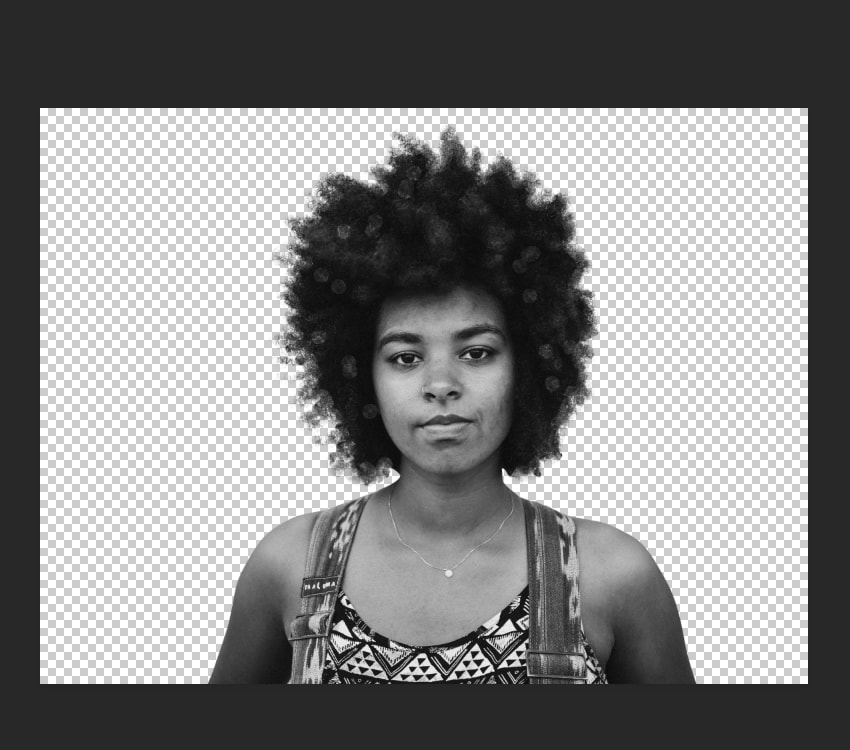
Теперь нам нужно удалить задний фон. Выберите любой из инструментов Выделения (Marquee Tool (M), щёлкните правой кнопкой мыши по области выделения и в появившемся окне, выберите опцию Инверсия (Inverse). Затем нажмите клавишу (Delete).
2. Добавляем Изображение Модели на Рабочий Документ
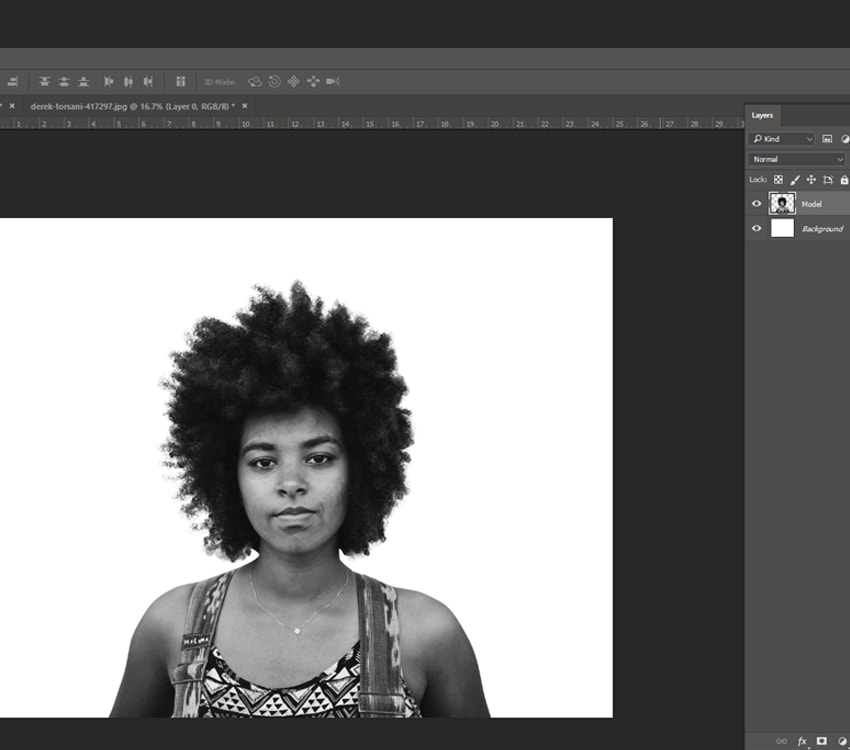
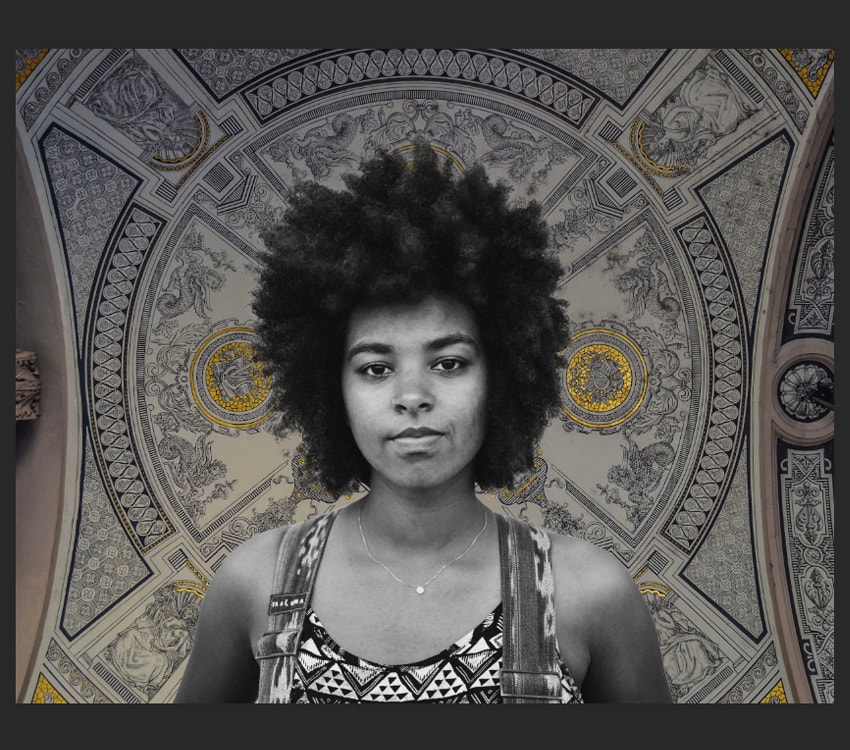
Переместите выделенное изображение модели на наш рабочий документ с помощью инструмента Перемещение (Move Tool (V). Нажмите клавиши (Ctrl+T) для масштабирования изображения. Чтобы не исказить или растянуть изображение модели, удерживайте клавишу (Shift) при масштабировании, в конце нажмите клавишу (Enter). С помощью инструмента Перемещение (Move Tool (V), расположите модель в центре холста.
3. Создаём Задний Фон
Шаг 1
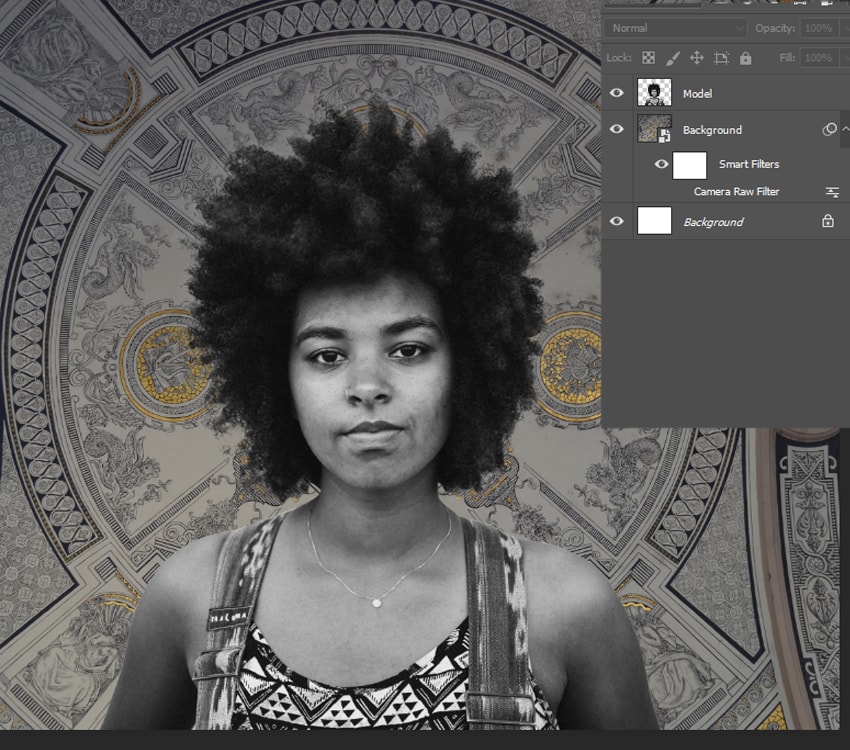
Откройте исходное изображение с задним фоном, а затем переместите данное изображение на наш рабочий документ, расположив ниже слоя с моделью. Нам нужно заполнить весь холст текстурой заднего фона. Нажмите клавиши (Ctrl+T), а затем потяните за уголки, чтобы увеличить масштаб изображения, при этом удерживайте клавишу (Shift) для пропорционального масштабирования. Нажмите клавишу (Enter).
Как только вы завершили масштабирование, расположите круг на изображении заднего фона по центру холста. Выберите инструмент Перемещение (Move Tool (V), чтобы сместить изображение вправо и расположить круг по центру.
Шаг 2
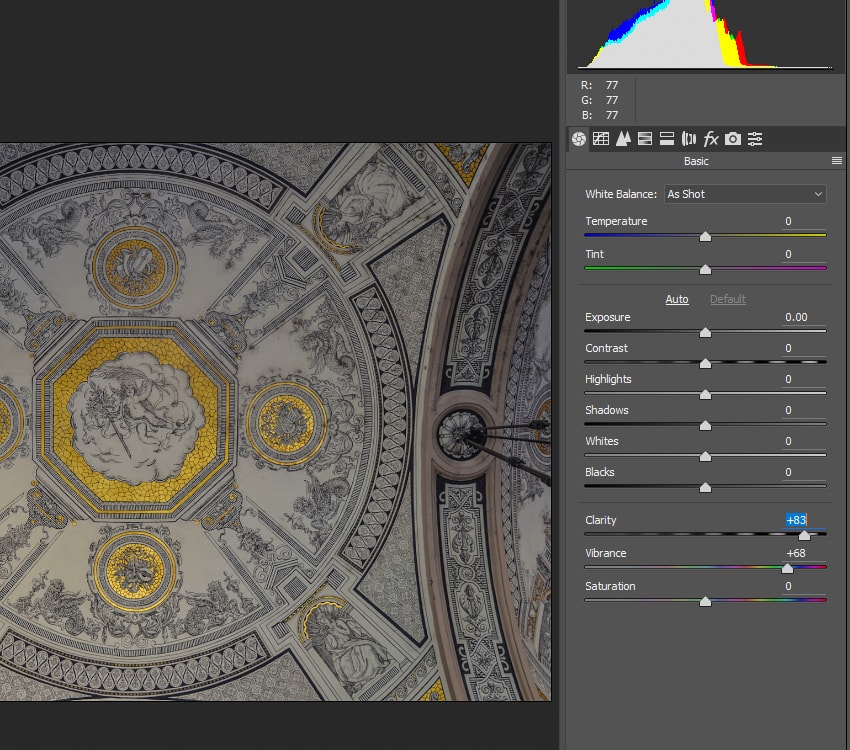
Далее, нам нужно сделать задний фон более красочным. Нажмите клавиши (Shift+Ctrl+A), чтобы открыть окно настроек фильтра Camera Raw, установите значение Чёткости (Clarity) на +83, а значение Вибрации (Vibrance) на +68. Нажмите кнопку ‘OK’.
4. Добавляем НЛО и Ворона
Шаг 1
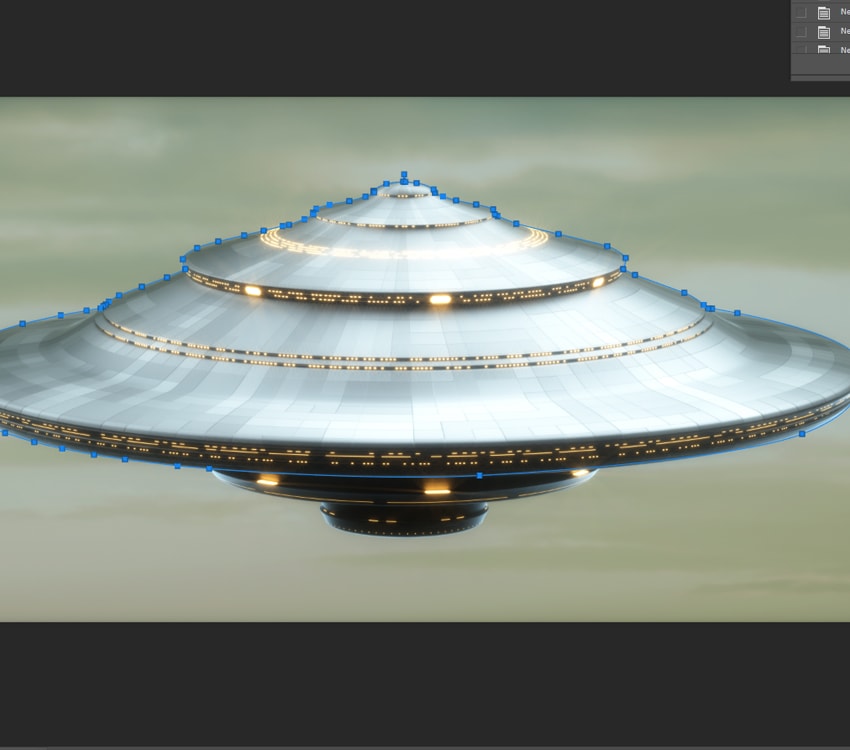
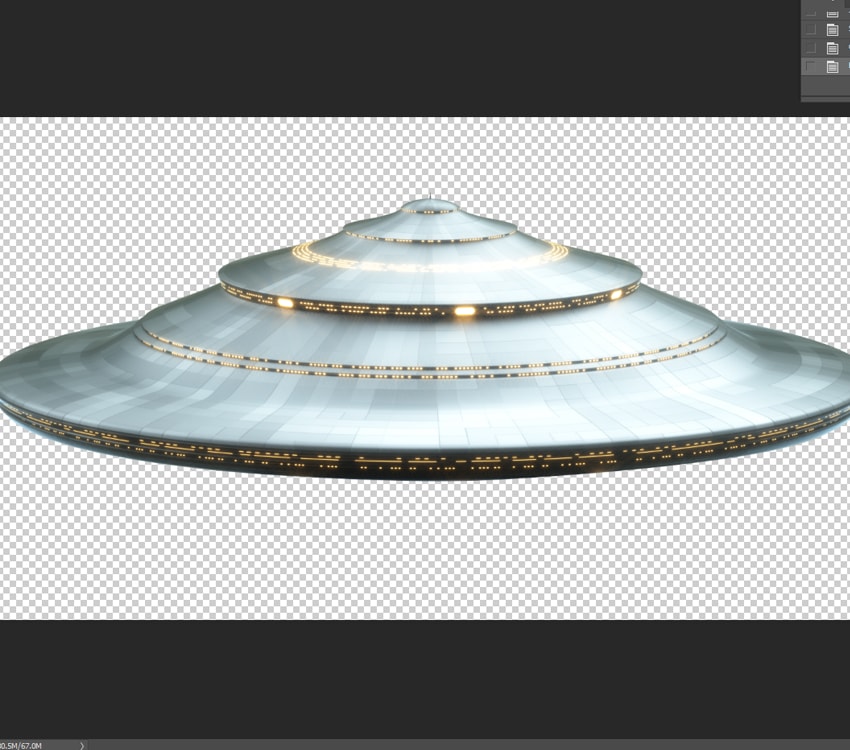
Откройте исходное изображение НЛО в Photoshop. Нам необходимо удалить задний фон на данном изображении. Вырежьте изображение НЛО с помощью инструмента Перо (Pen Tool (P). Определите начальную точку для создания выделения на изображении, а затем щёлкните по ней, чтобы приступить к созданию контура. Чтобы завершить выделение, находясь на последней точке на контуре, щёлкните по начальной точке, чтобы замкнуть контур. Во время создания контура, используйте клавиши масштабирования (Ctrl / (+) и (Ctrl / (-) для увеличения или уменьшения масштаба.
Шаг 2
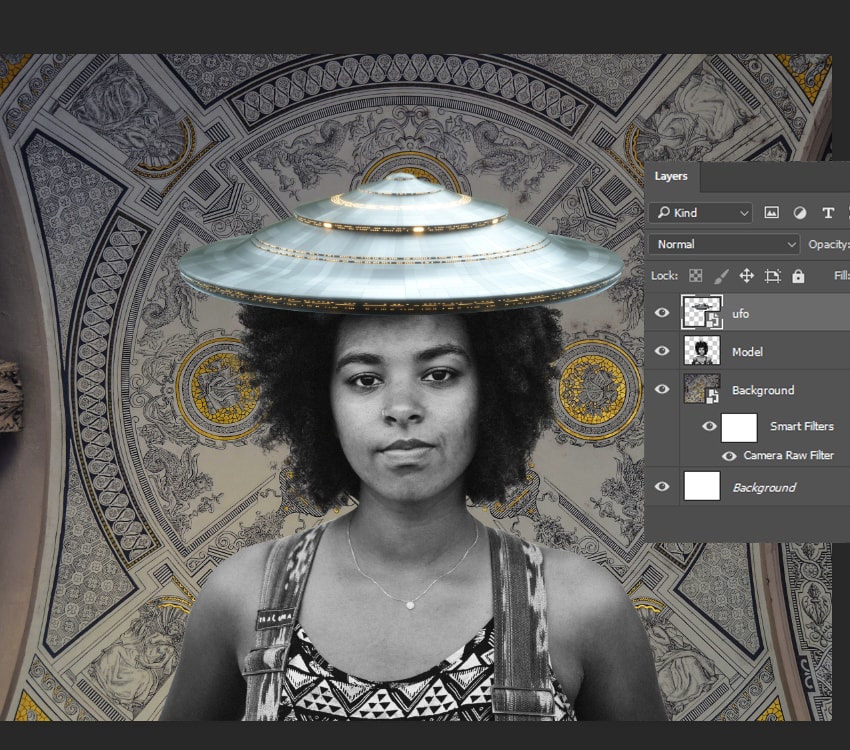
Теперь нам нужно переместите выделенное изображение НЛО на наш рабочий документ. Перейдите на слой с НЛО и с помощью инструмента Перемещение (Move Tool (V), переместите изображение НЛО на наш рабочий документ, а затем примените масштабирование, чтобы расположить НЛО на голове модели. Для масштабирования, нажмите клавиши (Ctrl+T), при этом удерживайте клавишу (Shift) для пропорционального масштабирования. Далее, нам необходимо удалить лишние фрагменты волос вокруг НЛО. Перейдите на слой с моделью, выберите инструмент Ластик (Eraser Tool (E), чтобы удалить волосы на краях.
Шаг 3
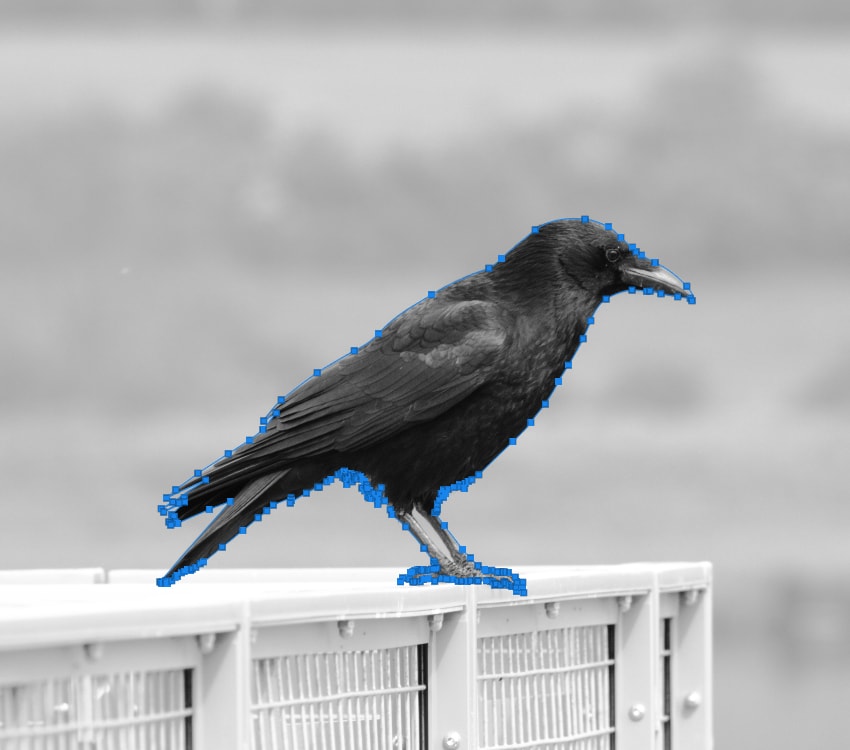
Теперь нам нужно добавить изображение ворона. Откройте исходное изображение с вороном в Photoshop, далее, с помощью инструмента Перо (Pen Tool (P), создайте контур вокруг ворона. Щёлкните правой кнопкой мыши по созданному контуру и в появившемся окне, выберите опцию Образовать выделенную область (Make Selection). Убедитесь, чтобы у вас был выделен задний фон, а не изображение ворона. Если это не так, тогда выберите любой из инструментов Выделения (Marquee Tool (M), а затем идём Выделение — Инверсия (Select — Inverse). Далее, нажмите клавишу (Delete).
Шаг 4
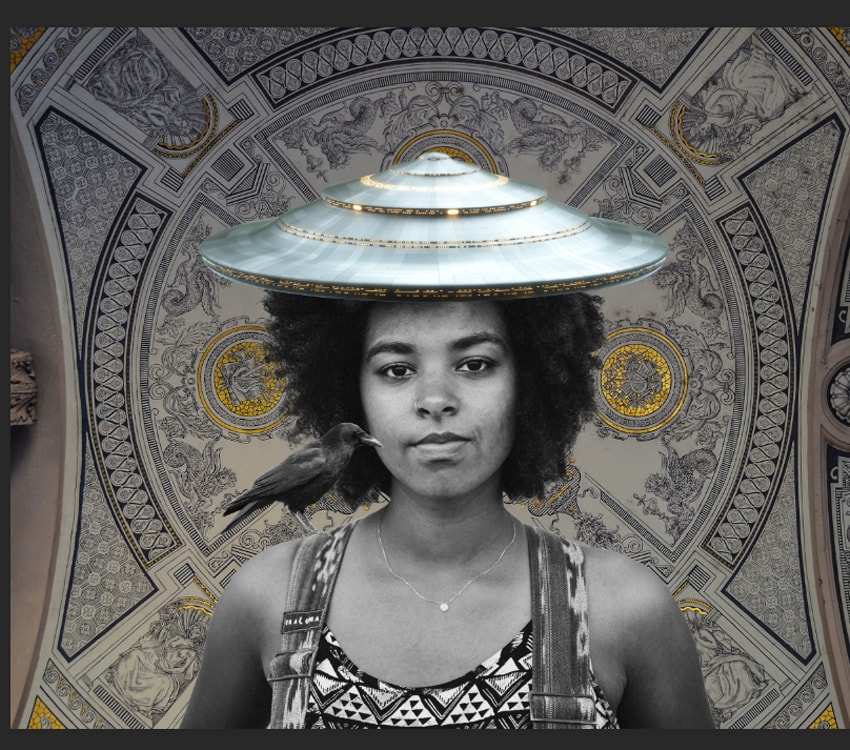
Переместите выделенное изображение ворона на наш рабочий документ. Примените масштабирование. Для масштабирования, нажмите клавиши (Ctrl+T), при этом удерживайте клавишу (Shift) для пропорционального масштабирования. С помощью инструмента Перемещение (Move Tool (V), расположите ворона на левом плече модели.
5. Добавляем Украшения, Раскраску Племени
Шаг 1
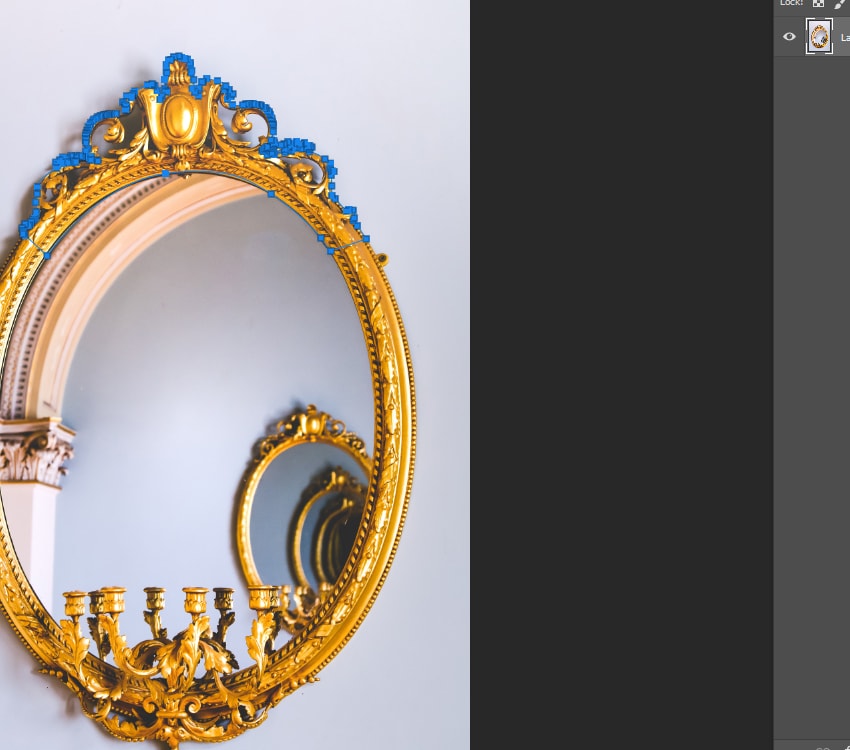
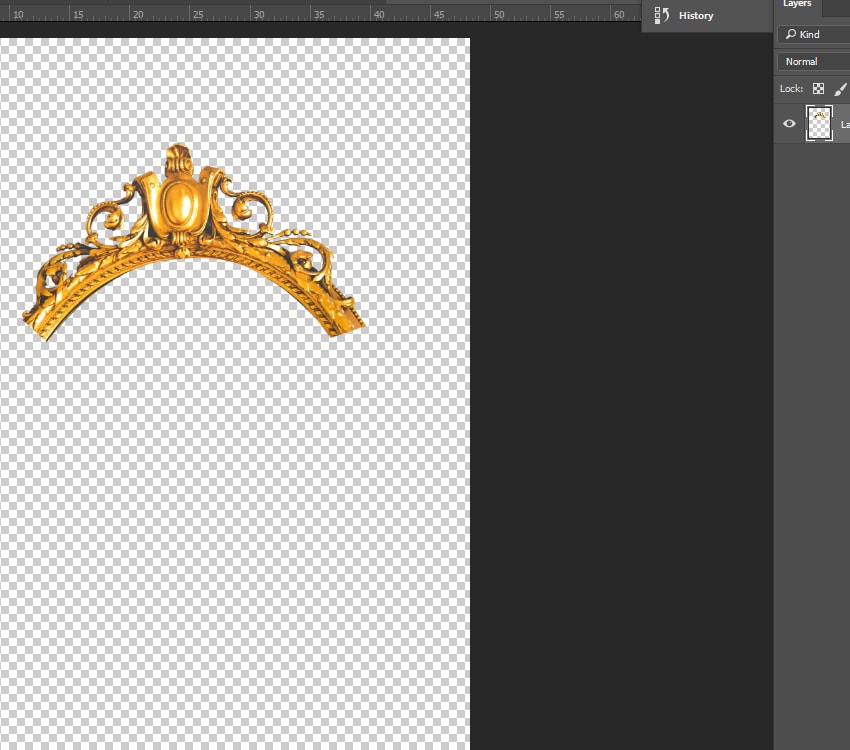
Откройте исходное изображение зеркала в Photoshop. С помощью инструмента Перо (Pen Tool (P), выделите верхнюю часть рамы зеркала, а затем удалите задний фон. Переместите созданное украшение на наш рабочий документ, расположив украшение под изображением НЛО. Нажмите клавиши (Ctrl+T), далее, щёлкните правой кнопкой мыши по области трансформации и в появившемся окне, выберите опцию Отразить по вертикали (Flip Vertical), чтобы развернуть изображение. Далее, нажмите клавиши (Ctrl+T), при этом удерживайте клавишу (Shift) для пропорционального масштабирования. Расположите слой с украшением ниже слоя с НЛО.
Шаг 2
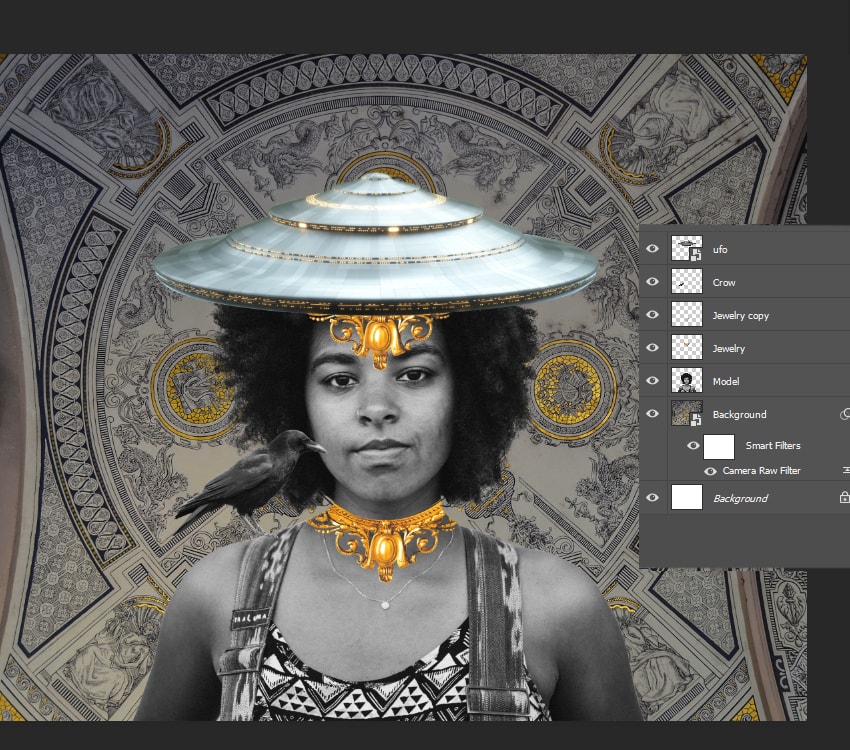
Продублируйте слой с украшением (Ctrl+J), расположите дубликат слоя с украшением на шее модели. Временно уменьшите Непрозрачность (Opacity) слоя до 50%, а затем выберите инструмент Перо (Pen Tool (P), чтобы удалить лишние участки украшения за пределами контура изображения тела модели. Не забудьте увеличить Непрозрачность (Opacity) слоя до 100%.
Шаг 3
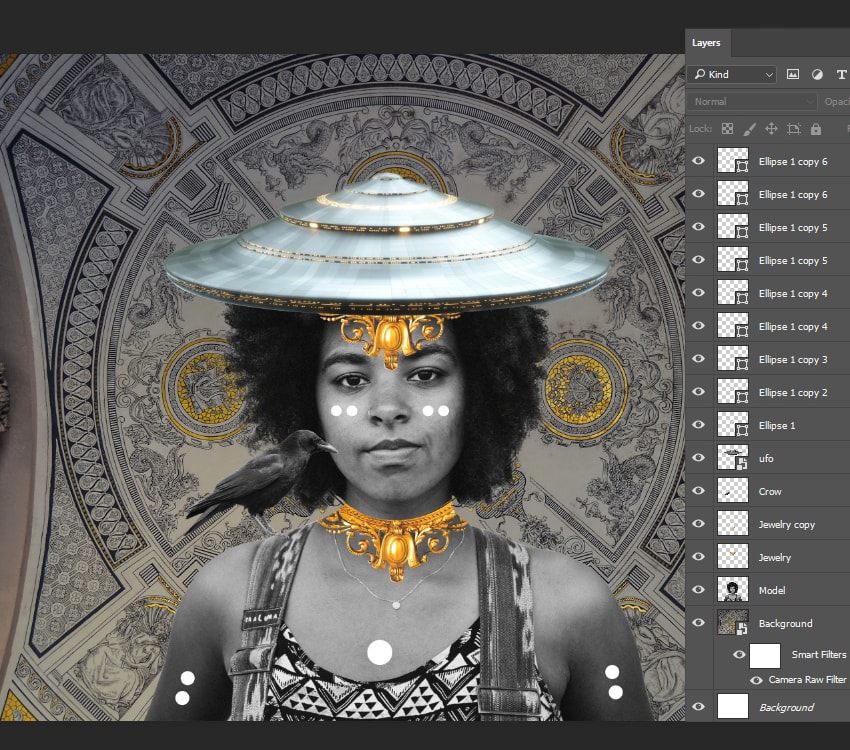
Теперь мы добавим раскраску племени. С помощью инструмента Эллипс (Ellipse Tool (U), не забудьте установить цвет заливки на белый цвет, нарисуйте маленький кружок, а затем продублируйте его девять раз (Ctrl+J). Далее, с помощью инструмента Перемещение (Move Tool (V), расположите кружки на руках, а также на щеках.
6. Создаём Очки из Текстуры Песка
Шаг 1
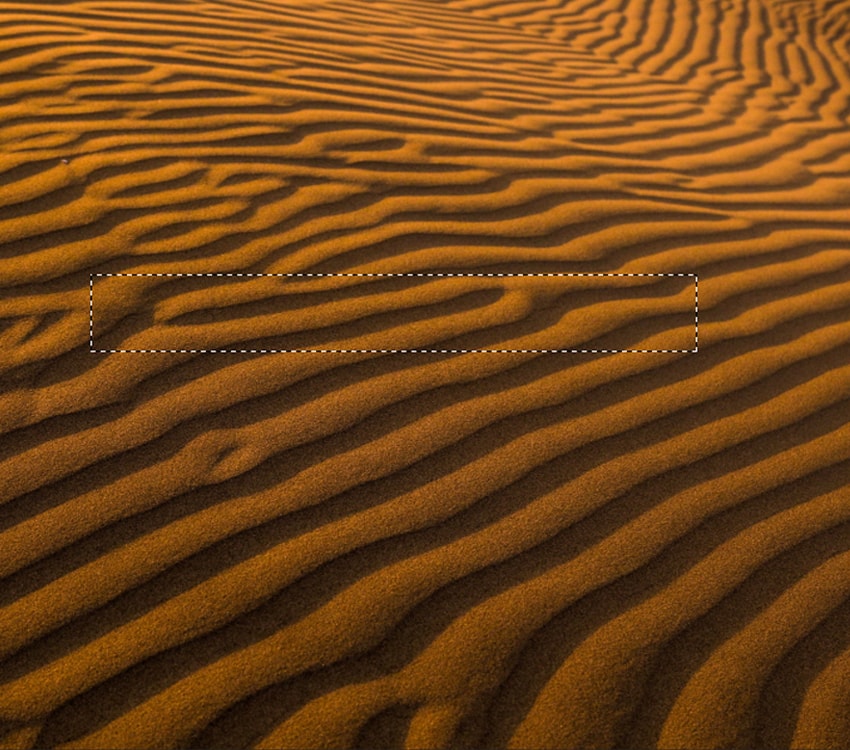
Откройте исходное изображение с пустыней в Photoshop, а затем выберите инструмент Прямоугольная область (Rectangle Marquee Tool (M), чтобы создать прямоугольное выделение на данном изображении.
Шаг 2
Далее, с помощью инструмента Перемещение (Move Tool (V), переместите выделенный фрагмент изображения на наш рабочий документ, расположив поверх глаз модели.

Шаг 3
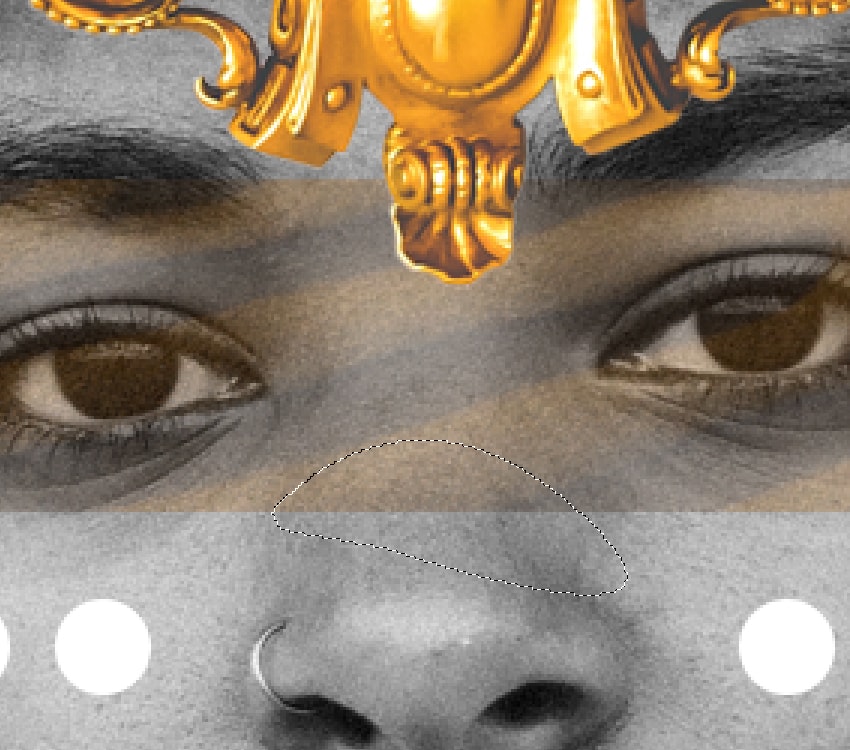
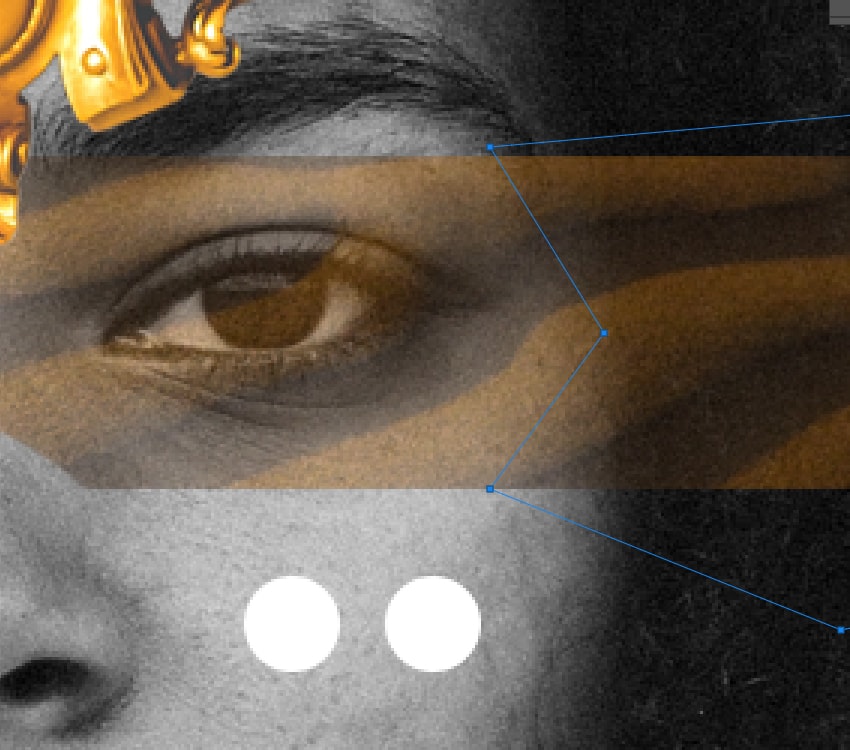
Временно уменьшите Непрозрачность (Opacity) слоя с фрагментом текстуры песка до 50%, а затем выберите инструмент Перо (Pen Tool (P), чтобы создать круглое выделение в середине области носа. Также удалите лишние участки с обеих сторон текстуры, как показано на скриншоте ниже. Не забудьте увеличить Непрозрачность (Opacity) слоя до 100%.
7. Применяем Винтажную Ретушь к Нашей Картине в Adobe Lightroom
Шаг 1
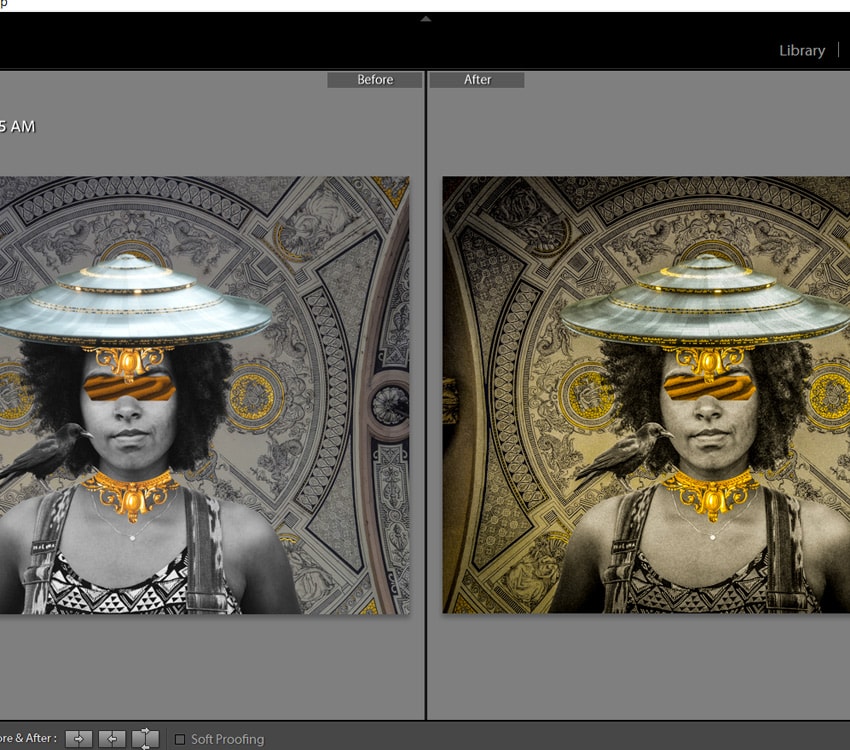
Экспортируйте изображение в формате JPEG из Photoshop в Lightroom. Далее, идём в панель Develop, чтобы усилить Температуру (Temperature) до +14, Световые блики (Highlights) до +29, Тени (Shadows) до +100, Чёрные (Blacks) до -57, Чёткость (Clarity) до +100, и Вибрацию (Vibrance) до +24.
.jpg)
Шаг 2
Далее, мы добавим эффект виньетки, чтобы усилить винтажную атмосферу. Прокрутите панель инструментов до опции Виньетирование (Post-Crop Vignetting), уменьшите Количество (Amount) до -29. Далее, добавьте небольшой эффект Зерна (Grain). Увеличьте Количество (Amount) до +75, Размер (size) зерна до 24, Шероховатость (roughness) зерна до 50.
.jpg)
Шаг 3
Теперь прокрутите панель инструментов до опции Калибровка камеры (camera calibration), уменьшите значение Основного Зелёного канала (Green primary) до -38.
.jpg)
8. Экспортируем Итоговый Результат из Adobe Lightroom
Теперь, когда мы закончили, мы экспортируем нашу работу в формате JPEG. Идём Файл – Экспортировать (File – Export). Выберите папку, где вы хотите сохранить своё работу. Далее, нажмите кнопку Экспортировать (Export).
Отличная Работа, Мы Завершили Урок!
Надеюсь, что вам понравился этот урок и вы узнали сегодня что-то новое для себя, чтобы использовать полученные знания в своих будущих проектах. Не стесняйтесь делиться своими работами, а также оставлять любые комментарии! Продолжайте творить!