Начало работы с веб-разработкой с помощью Visual Studio Code

Выполните начальные действия по разработке веб-сайтов, создав простой веб-проект в Visual Studio Code, содержащий веб-страницу, CSS-файл и файл JavaScript. Узнайте, как использовать средства разработчика в браузере для проверка вашей работы.
Цели обучения
В этом модуле вы узнаете, как:
- Создавать базовую веб-страницу с помощью HTML.
- Применять стили к элементам страницы с помощью CSS.
- Создавать темы с помощью CSS.
- Добавление возможности переключения между темами с помощью JavaScript
- Проверять веб-сайт с помощью средств разработчика браузера.
Предварительные требования
- Microsoft Visual Studio Code
- Опыт работы с одним или несколькими языками программирования и языком разметки, например HTML
- Компьютер под управлением одной из следующих операционных систем:
- Windows: Windows 10 или 11
- Mac: macOS 10.15 или более поздней версии
- Linux: Ubuntu, Debian, Red Hat, Fedora или SUSE
Как в visual studio code запустить html
Самый простой способ — открыть папку с файлами через проводник, выбрать необходимый файл, щелкнуть по нему правой кнопкой мыши и выбрать в разделе «Открыть с помощью» VS Code. Далее можно заняться редактированием файла. Вы увидите результат вёрстки в браузере, но это не слишком удобно — при любых изменениях придётся переходить в браузер и обновлять страницу. Можно немного облегчить этот вопрос с помощью установки расширения в VS Code — Live Server . Давайте настроим всё так, чтобы наша страничка открывалась сама и обновлялась, если вы что-то изменили в разметке или стилях. Для установки расширения нужно в VS Code нажать кнопку которая откроет магазин дополнений, вбить в поиске название — и нажать Install. Другой способ — скачать Live Server из магазина расширений по ссылке выше, но это менее удобно.

После установки расширения и запуска вашего HTML-файла нужно нажать кнопку «Go live», в результате откроется окно браузера с вашей страницей. При попытке изменения файла — будет происходить автоматическое обновление страницы браузера.
Начало работы, щелкнув правой кнопкой мыши HTML-файл
Используйте это руководство, чтобы узнать, как открыть и закрыть Средства разработки, щелкнув правой .html кнопкой мыши файл demo To Do в Обозреватель Visual Studio Code, не запуская веб-сервер.
Шаг 1. Установка средств разработки и необходимых компонентов
- Если вы еще этого не сделали, выполните действия, описанные в разделе Установка расширения DevTools для Visual Studio Code, а затем выполните следующие действия. Для этого руководства не требуется устанавливать и запускать веб-сервер, но рекомендуется.
Шаг 2. Запустите средства разработки, щелкнув правой кнопкой мыши HTML-файл
Щелкнуть файл правой кнопкой .html мыши в Обозреватель Visual Studio Code — это main способ открыть средства разработки, если веб-страница не требует запуска на веб-сервере.
- В отличие от кнопки Запустить экземпляр , этот подход открывает средства разработки в режиме отладки.
- В отличие от кнопки Запустить проект , которую мы будем использовать позже, этот подход не требует создания launch.json файла.
Мы продемонстрируем, открыв демонстрационное веб-приложение :
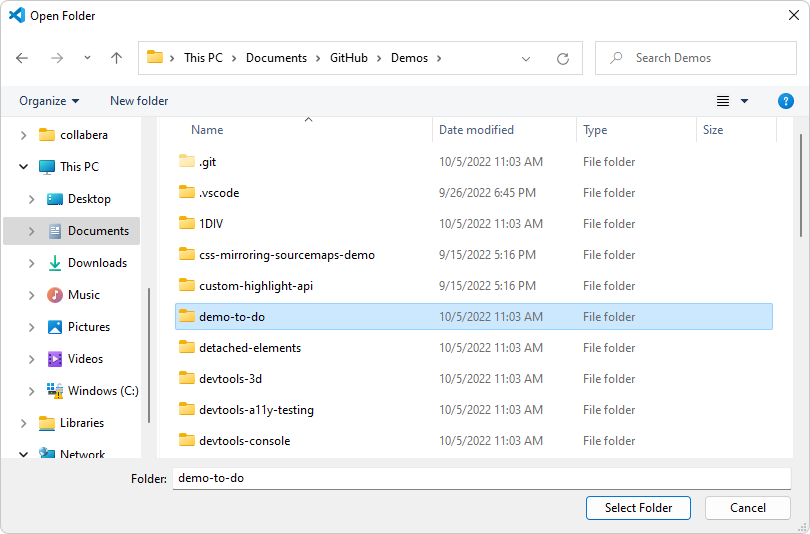
- В Visual Studio Code выберите Файл>Открыть папку.
- Перейдите в каталог, в который вы клонировали репозиторий Demos, откройте конкретный каталог для приложения demo-to-do , например C:\Users\username\Documents\GitHub\Demos\demo-to-do\ , и нажмите кнопку Выбрать папку :
- Выберите Панель> действий Обозреватель (
 ) > правой кнопкой мыши index.html , а затем выберите Открыть в браузере Edge>Открыть с помощью средств разработки: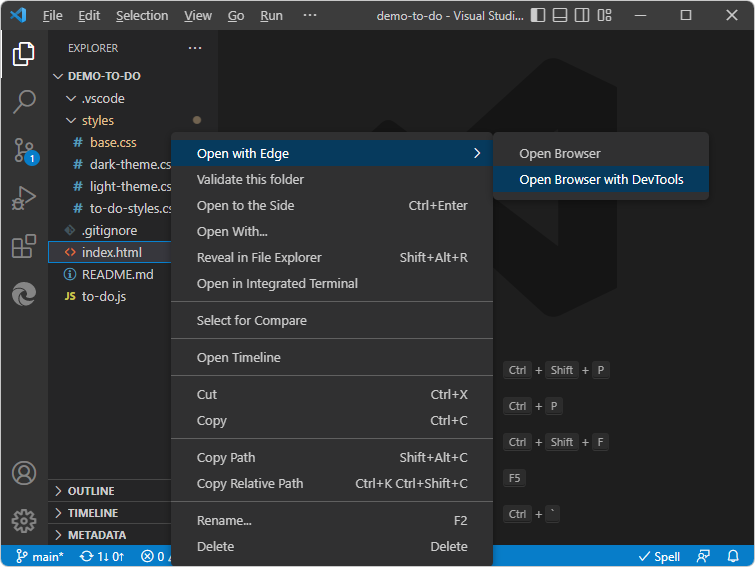
Шаг 3. Упорядочивание вкладок
Чтобы сэкономить место, используйте кнопку Закрыть средства разработки или Открыть средства разработки и кнопку Переключить экранную трансляцию , чтобы переключить (открыть или закрыть) вкладки DevTools.
- В левом верхнем углу вкладки Edge DevTools нажмите кнопку Переключить экранную трансляцию :
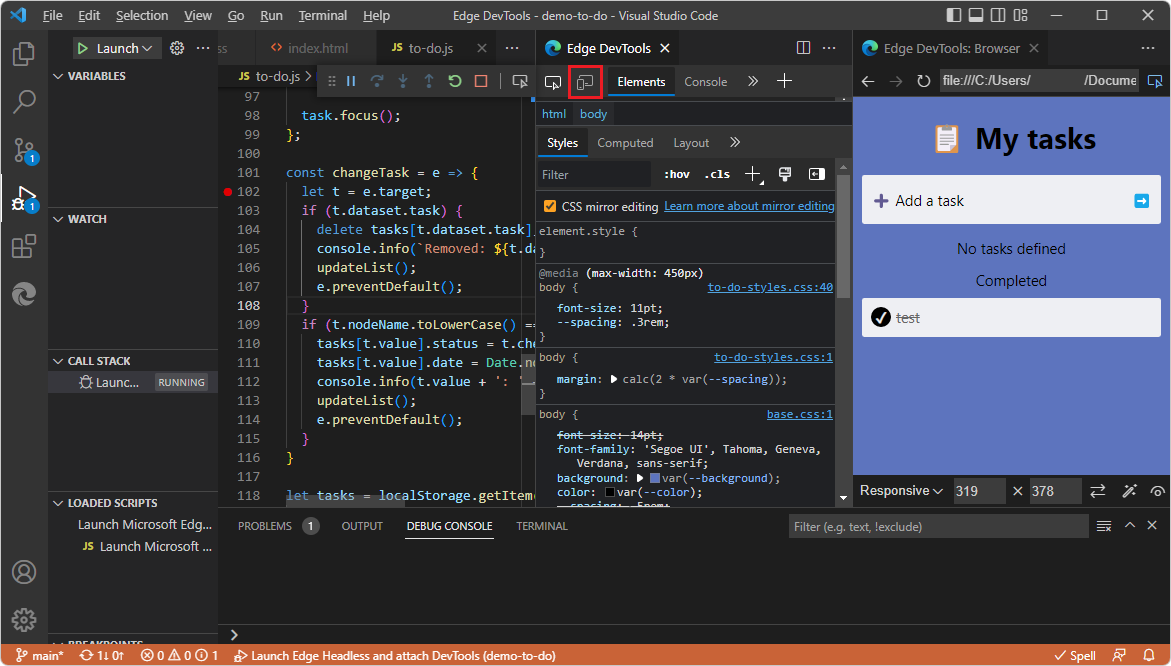 Вкладка Edge DevTools: Browser (Инструменты разработки для Edge: браузер ) закрывается.
 - На вкладке Edge DevTools снова нажмите кнопку Переключить экранную трансляцию . Откроется вкладка Edge DevTools: Browser ( Браузер ).
- В правом верхнем углу вкладки Edge DevTools: Браузер нажмите кнопку Закрыть средства разработки :
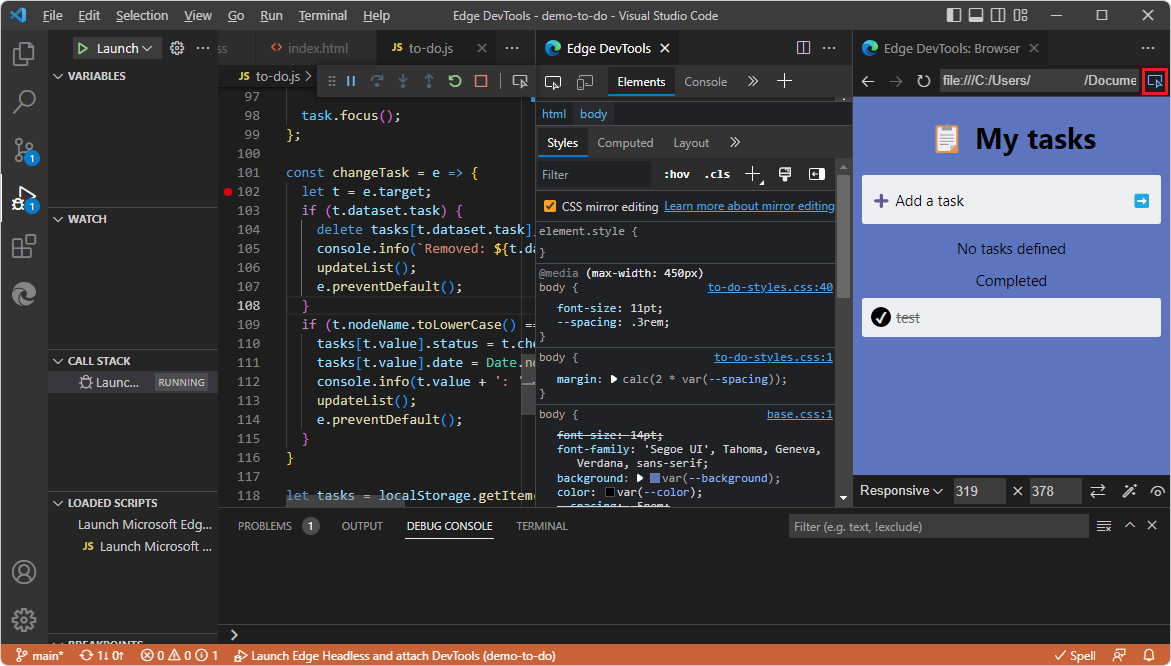
- В правом верхнем углу вкладки Edge DevTools: Browser нажмите кнопку Открыть средства разработки .
- Перетащите вкладку Edge DevTools: Browser, чтобы закрепить ее в любом месте Visual Studio Code, например группировать с помощью редактора исходного кода.
Шаг 4. Изменение CSS в средствах разработки, автоматическое обновление CSS-файла
На вкладке Edge DevTools на вкладке Стили инструмента >Элементы можно изменять селекторы CSS, правила и значения. Флажок css зеркало редактирования установлен по умолчанию, поэтому .css файл автоматически редактируется, но изменения не сохраняются, поэтому вы можете решить, следует ли сохранять изменения.
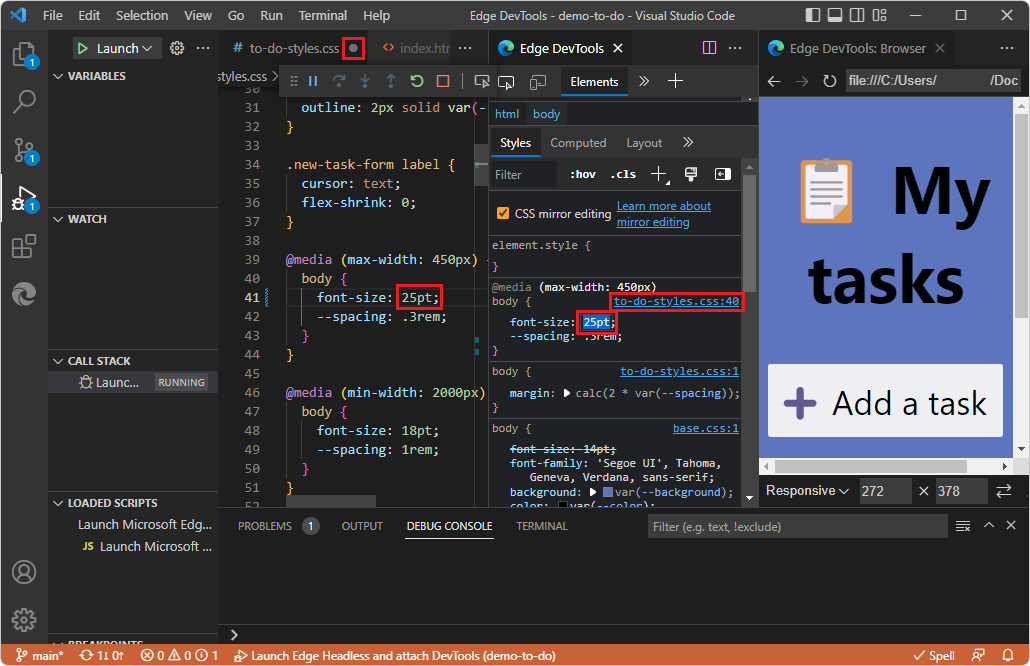
- В инструменте Элементы на вкладке Стили щелкните значение CSS, например размер шрифта текста.
- Измените значение CSS, например с помощью колесика мыши или нажатия клавиш СТРЕЛКА ВВЕРХ и СТРЕЛКА ВНИЗ. Откроется связанный .css файл, например to-do-styles.css и прокручивается до строки, определяющей значение CSS, и автоматически изменяет .css файл, но не сохраняет изменения:
- .css Закройте файл. Visual Studio Code выводится запрос на сохранение изменений.
- Нажмите кнопку Не сохранять .
Шаг 5. Пошаговое выполнение кода JavaScript в отладчике
- Выберите панель > действий Обозреватель ().
- В каталоге demo-to-do щелкните to-do.js , чтобы открыть его. Прокрутите changeTask вниз до функции и щелкните влево от номера строки, чтобы задать точку останова:
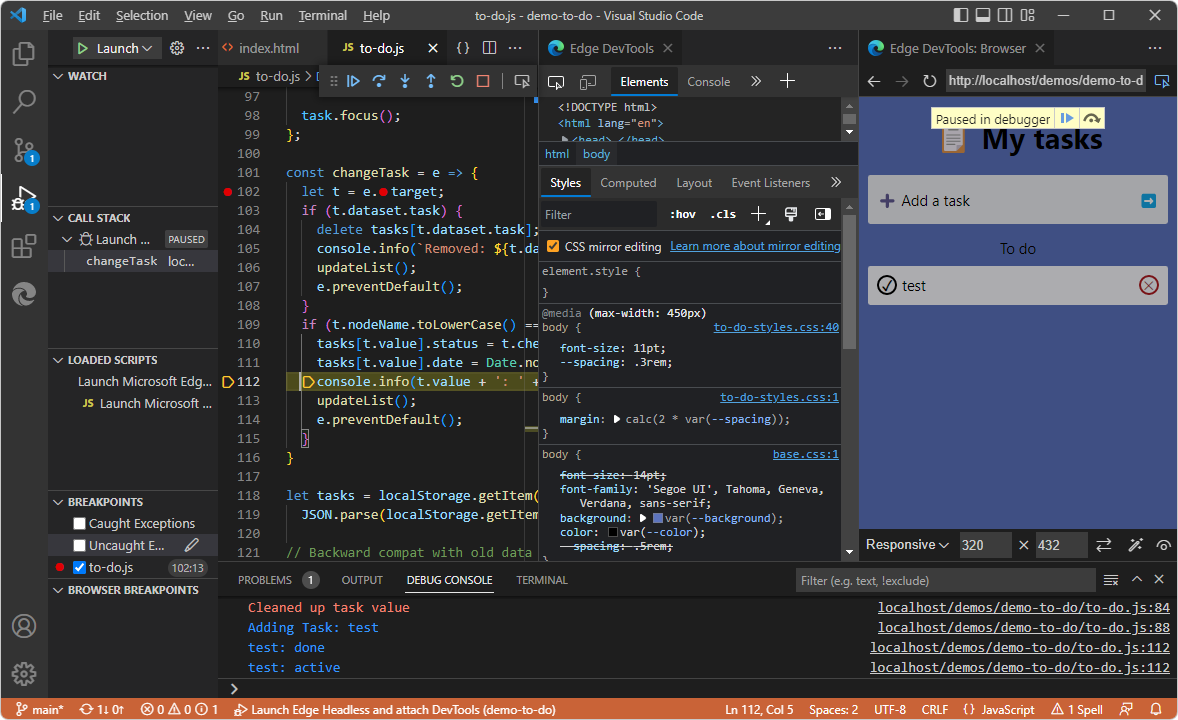
- Если боковая панель Выполнения и отладки не отображается, выберите Просмотреть>выполнение. Боковая панель запуска и отладки содержит панель контрольных значений и другие панели отладчика.
- В демонстрационном приложении, отображаемом на вкладке Edge DevTools: Browser , введите задачу, например тест. Отладчик Visual Studio Code приостанавливает работу в точке останова to-do.js в файле:
- На панели инструментов Отладка или с помощью меню Выполнить или нажатием клавиш выполните несколько строк кода в to-do.js .
- В демонстрационном приложении, отображаемом на вкладке Edge DevTools: Browser , щелкните кружок «Готово» рядом с тестовой задачей. Отладчик Visual Studio Code приостанавливается в точке останова to-do.js в файле.
Шаг 6. Закрытие средств разработки
Чтобы завершить отладку и закрыть вкладки Edge DevTools :
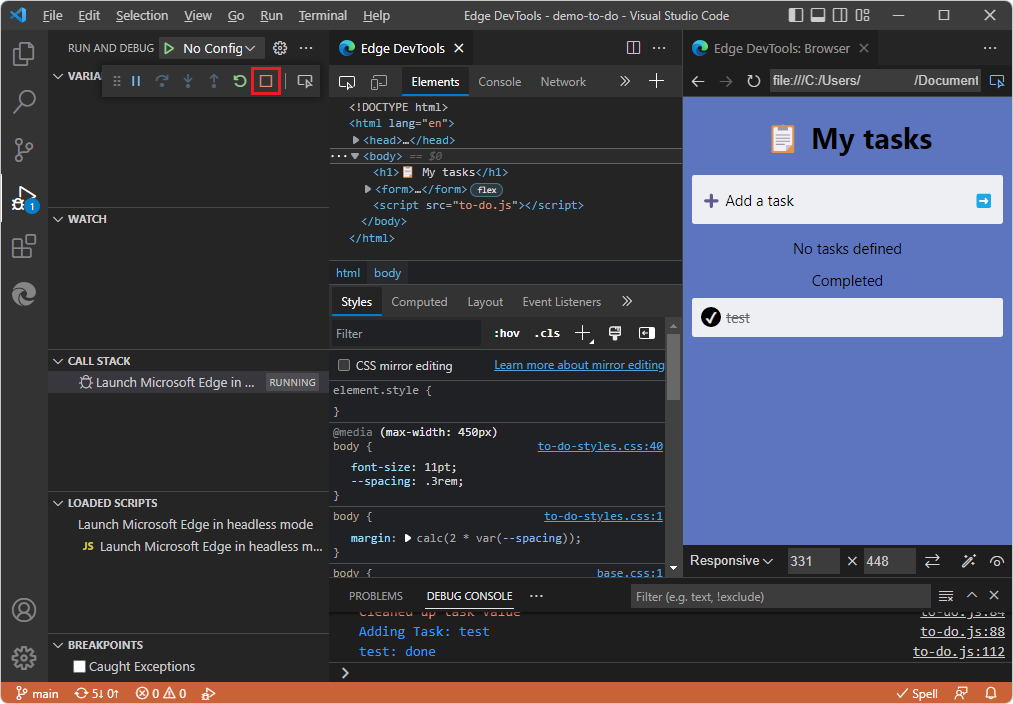
- На панели инструментов Отладка нажмите кнопку Остановить (SHIFT+F5). Или в меню Выполнить выберите Остановить отладку: Вкладка Edge DevTools закрывается, а вкладка Edge DevTools: Browser (Средства разработки для Edge: браузер ) закроется.
- Закрытие средств разработки в открывании средств разработки и в браузере DevTools.
Вы завершили работу с руководством «Начало работы, щелкнув правой кнопкой мыши HTML-файл». Рекомендуется также выполнить другие руководства. См. статью Начало работы с расширением DevTools для Visual Studio Code.
См. также
- Открытие средств разработки и браузера DevTools
- Расширение Средств разработки Microsoft Edge для Visual Studio Code
Github:
- demo-to-do — демонстрационного веб-приложения, работающего на сервере github.io .
- Исходный код для демонстрации
- Репозиторий MicrosoftEdge/Demos
Как в VS Code, быстро создать HTML шаблон?
Часто видел что в VS Code, сочетанием клавиш создают HTML шаблон. Подскажите как это сделать.
- Вопрос задан более двух лет назад
- 20796 просмотров
Комментировать
Решения вопроса 0
Ответы на вопрос 1
inzor @inzor Автор вопроса
! и затем нажать enter, или ! и затем мышкой выбрать вариант emmet. Так получилось.
Ответ написан более двух лет назад
Нравится 11 1 комментарий
inzor @inzor Автор вопроса
Я сам дошел до этого, как женщина до оргазма
Ваш ответ на вопрос
Войдите, чтобы написать ответ

- npm
- +1 ещё
Почему возникает ошибка «nodemon: command not found»?
- 1 подписчик
- 42 минуты назад
- 18 просмотров

- JavaScript
- +1 ещё
Как объеденить круговой слайдер(диапозон) с полем ввода и кнопками + и -?
- 1 подписчик
- 2 часа назад
- 21 просмотр

- Visual Studio Code
Как заменить кавычки на фигурные скобки после className при работе с react+ts/js в vs code?
- 1 подписчик
- 11 часов назад
- 36 просмотров

- HTML
- +1 ещё
Как пофиксти проблему с амперсантом?
- 1 подписчик
- 11 часов назад
- 54 просмотра
- HTML
- +2 ещё
Подобное поведение норма?
- 1 подписчик
- 13 часов назад
- 105 просмотров
- HTML
- +3 ещё
Почему не работает переход на страницу?
- 1 подписчик
- 13 часов назад
- 107 просмотров
- HTML
Почему html2pdf выдает пустой лист?
- 3 подписчика
- вчера
- 617 просмотров
- Visual Studio Code
Не могу понять почему выдает такую ошибку [Done] exited with code=0 in 0.114 seconds. Сode runner установил подходящий,node js есть.В чем проблема?
- 1 подписчик
- вчера
- 33 просмотра
- HTML
- +1 ещё
Как блок вывести поверх других?
- 1 подписчик
- вчера
- 56 просмотров
- Visual Studio Code
Есть плагин для vs code чтобы классы в html копировались в css?
- 1 подписчик
- 18 нояб.
- 26 просмотров
от 150 000 ₽
от 35 000 до 40 000 ₽
20 нояб. 2023, в 10:22
1500 руб./в час
20 нояб. 2023, в 09:22
50000 руб./за проект
20 нояб. 2023, в 07:54
13000 руб./за проект
Минуточку внимания
Присоединяйтесь к сообществу, чтобы узнавать новое и делиться знаниями
- Как перенести описание вниз?
- 2 подписчика
- 0 ответов
- 2 подписчика
- 0 ответов
- 3 подписчика
- 2 ответа
- 2 подписчика
- 1 ответ
- 2 подписчика
- 2 ответа
- 2 подписчика
- 2 ответа
- 2 подписчика
- 4 ответа
- 2 подписчика
- 1 ответ
- 2 подписчика
- 2 ответа
- 2 подписчика
- 1 ответ
- В левом верхнем углу вкладки Edge DevTools нажмите кнопку Переключить экранную трансляцию :