Как добавить новый шрифт в PowerPoint Online
PowerPoint включает шрифты, которые автоматически устанавливаются при использовании онлайн-версии, или установки ПО локального варианта. Их можно использовать для создания презентаций, выбирая из предложенных вариантов. Но иногда требуется установка собственного варианта, которые вы могли скачать на стороннем ресурсе, купить или даже создать. О том, как добавить шрифт в PowerPoint онлайн, установить пользовательский вариант в версии интернета, и в чем особенности их использования в дальнейшем.

Как добавить шрифт в PowerPoint онлайн
Варианты для изменения вида текстовых сообщений могут быть взяты из Интернета. Их либо просто скачивают на бесплатных ресурсах, или покупают. Если вы уже нашли для себя подходящий вариант, то его можно установить в локальную версию Повер Поинт. В онлайн варианте такой функционал отсутствует.
Все шрифты работают на уровне операционной системы. Поэтому напрямую скачивание в Office невозможно. Для скачивания сделайте следующее:
- Перейдите на панель управления Windows.
- Установите шрифт в папку «Шрифты».
Только после этого будет доступна его автоматическая поддержка в Microsoft Office. Если работаете на устройствах Apple, то добавьте шрифт через средство «Шрифты», после чего сделайте копию в папку «Windows Office Compatible».

Как добавить шрифт в Windows и Mac
Когда шрифт будет установлен в вашу операционную систему, Microsoft Office сможет распознавать и использовать его. Если вы работаете в Windows, то для установки шрифта сделайте следующее:
- Найдите скачанный файл шрифта.
- Два раза кликните по нему мышкой.
- Нажмите на кнопку сверху слева «Установить».
- Закройте средство просмотра, и перейдите в Office.
- Скачанный вами шрифт отобразится в общем списке шрифтов.
На технике Apple применяется несколько иная инструкция. Если вы работаете на компьютере Mac, то пошагово добавление шрифтов выглядит таким образом:
- В папке «Загрузки» найдите шрифт, который вы скачали. Обычно они имеют расширения TTF или OTF.
- Щелкните по этому файлу дважды.
- Он откроется в средстве просмотра.
- Кликните на «Установить шрифт».
- Перед вами будет открыто окно «Шрифты».
- Закройте это окно, и проверьте доступность в PowerPoint.
Важно! Добавить собственный шрифт в Повер Поинт Онлайн не представляется возможным. Вы сможете использовать в этой версии только установленный в ней набор шрифтов.

Особенность использования добавленных шрифтов в PowerPoint онлайн
Когда вы применяете пользовательский вариант написания текста, то сработает он только на том ПК или устройстве, где был установлен. Один и тот же шрифт, который установлен на одном компьютере отобразится совершенно на другом, если такого же на нем нет.
В этом случае все текстовое содержание будет отображаться стандартным шрифтом Times New Roman, либо другого базового шрифта. Так что если желаете предоставить файлы PowerPoint другим пользователям, уточните, какие шрифты имеются в их версии Office. При их отсутствии, можно предоставить шрифты пользователю вместе презентацией PowerPoint
Частые вопросы:
- Как установить шрифты в PowerPoint Online?
- Как добавить текст на слайд в PowerPoint Online?
- Как добавить эффекты в презентации PowerPoint Online?
- Как конвертировать видео из презентации PowerPoint Online
Как добавить шрифты в презентации PowerPoint Online?
/ Пошаговые инструкции работы в PowerPoint Online / Как добавить шрифты в презентации PowerPoint Online?
Узнайте, как добавить новые шрифты в презентацию на сервисе PowerPoint Online . Пошаговая инструкция поможет вам установить новый тип шрифтов.

Один из самых простых способов красиво оформить текст или заголовок – подобрать красивый шрифт. Такая возможность имеется во всех редакторах презентаций, в том числе в PowerPoint Online. Их набор здесь может показаться ограниченным, но на самом деле шрифтов много, список включает более полутора сотен наименований. Об установке шрифтов в PowerPoint Online расскажет пошаговая инструкция.
Процесс установки шрифтов пошагово
Обратите внимание на одну тонкость — шрифтов в системе много, их подборка регулярно обновляется. Но далеко не во всех из них есть кириллические символы. Поэтому в процессе наименования необходимо выбрать кириллицу. С англоязычными шрифтами дело обстоит проще — в редакторе их гораздо больше кириллических, среди них встречаются и художественные версии.
Для установки нового шрифта следуйте инструкции:
- Откройте презентацию, где необходимо поработать над оформлением текстов.
- Поставьте курсор в нужное текстовое поле.
- Нажмите на наименование шрифта в верхнем горизонтальном меню.
- Выберите пункт Другие шрифты.
- Выберите в поле Наборы символов пункт Кириллица.
- В блоке Показать укажите тип шрифта — с засечками, без засечек, экранный, рукописный или моноширинный.
- Пролистайте список и найдите понравившийся вариант — кликните по нему мышью, чтобы добавить в общий список.
Шрифт выбран — теперь можно приступать к оформлению текста. Аналогичным образом устанавливаются шрифты с другими наборами символов. Обратите внимание, что загрузить произвольный шрифт, скачанный откуда-либо, в редакторе не получится.
Как загрузить презентацию с нестандартными шрифтами в iSpring Cloud
Облачный сервис iSpring Cloud поддерживает большинство стандартных шрифтов, которые изначально установлены в вашей системе, и воспроизводит их при просмотре презентации. Однако если вы установили и использовали в презентации какие-либо необычные шрифты, то после загрузки в iSpring Cloud они могут выглядеть совсем по-другому, поскольку по умолчанию шрифты не включаются в файл презентации.
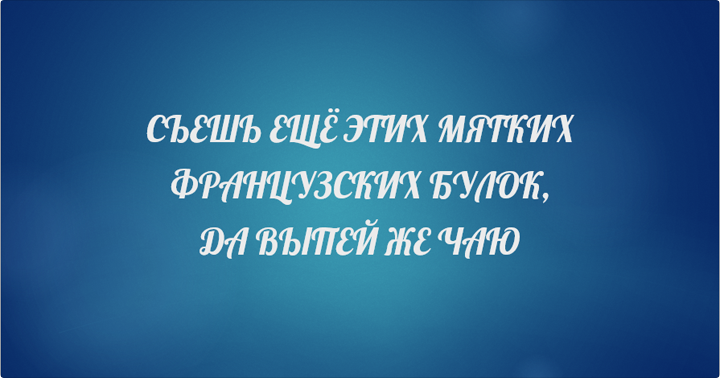
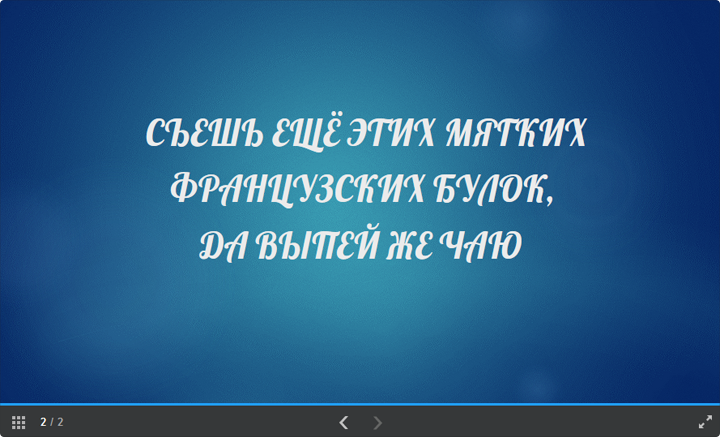
Например, в нашей презентации использован нестандартный шрифт Lobster. Так он выглядит в PowerPoint:
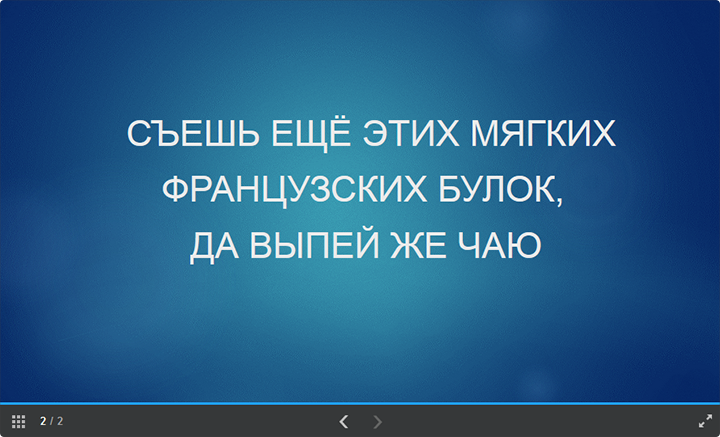
А так он будет выглядеть, если загрузить презентацию в iSpring Cloud через веб-интерфейс:
Почему так происходит?
Дело в том, что установленные в вашей системе нестандартные шрифты по умолчанию не включаются в состав файла презентации (*.pptx). Именно поэтому при загрузке в iSpring Cloud через веб-интерфейс они заменяются на один из стандартных шрифтов. То же самое произойдет, если отправить PowerPoint презентацию студенту или коллеге по email, а на его компьютере этот шрифт не установлен.
Решение 1. Использование инструментов iSpring
Если для работы вы используете инструменты iSpring, то самый простой способ сохранить исходный вид PowerPoint презентаций – загружать их в iSpring Cloud напрямую, например, из iSpring Suite или iSpring Converter Pro. Программа автоматически включит шрифты в состав опубликованной презентации и корректно отобразит все тексты.
Подробнее о публикации в iSpring Cloud из программ iSpring вы можете почитать в нашей Базе Знаний:
- Публикация из iSpring Suite
- Публикация из iSpring Converter Pro
- Публикация тестов из iSpring QuizMaker
- Публикация диалогов из iSpring TalkMaster
Решение 2. Внедрение шрифта
Если вы загружаете презентацию через веб-интерфейс, сначала нужно убедиться, что для вашего шрифта отключена опция Только чтение , что он является Устанавливаемым (Installable) или Редактируемым (Editable). Затем можно встроить шрифт в файл презентации.
Шаг 1. Проверьте параметры шрифта
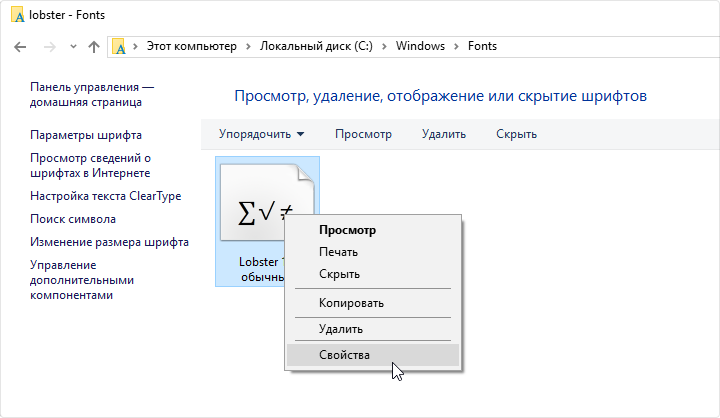
- Откройте Проводник и зайдите в папку C:\Windows\Fonts
- Правой кнопкой мыши нажмите на нужный шрифт и выберите Свойства (Properties)
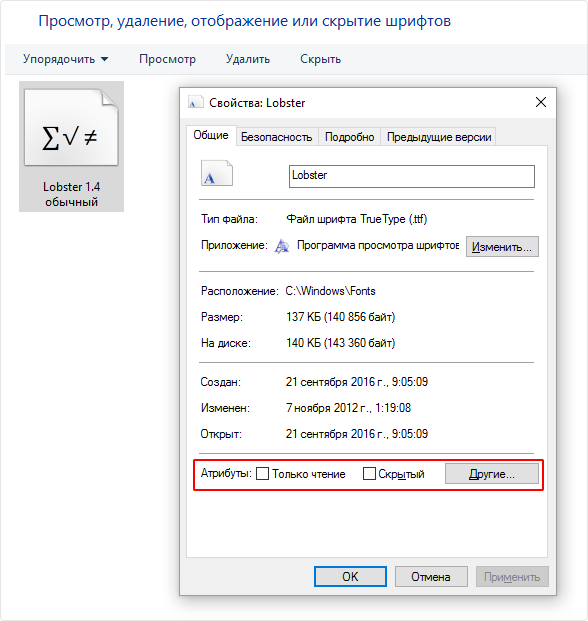
- Убедитесь, что опция Только чтение отключена и нажмите OK . Обратите внимание, что для этого вы должны иметь права Администратора.
- Перейдите во вкладку Подробно (Details). Убедитесь, что используемый шрифт можно встраивать в файл. Для этого в графе Внедрение шрифта должен быть статус Устанавливаемый (Installable) или Редактируемый (Editable).
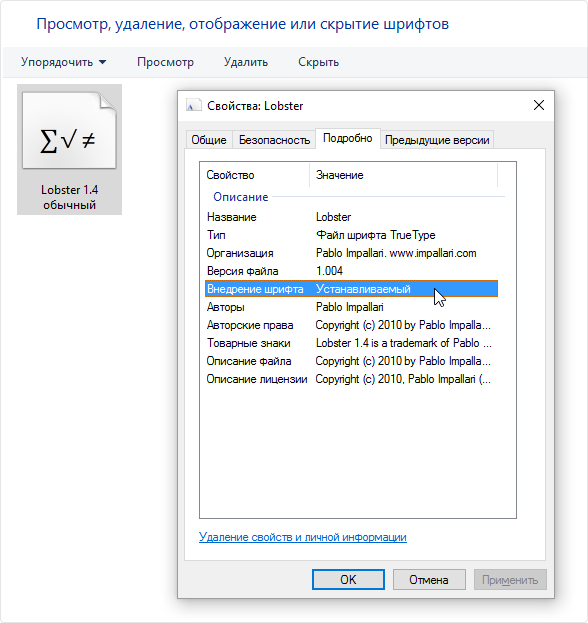
Теперь мы можем встроить шрифт в файл презентации.
Шаг 2. Внедряем шрифт в презентацию
- Откройте презентацию и в главном меню выберите Сохранить как (Save as).
- Разверните выпадающий список Сервис (Tools) и выберите Параметры сохранения (Save options. ).
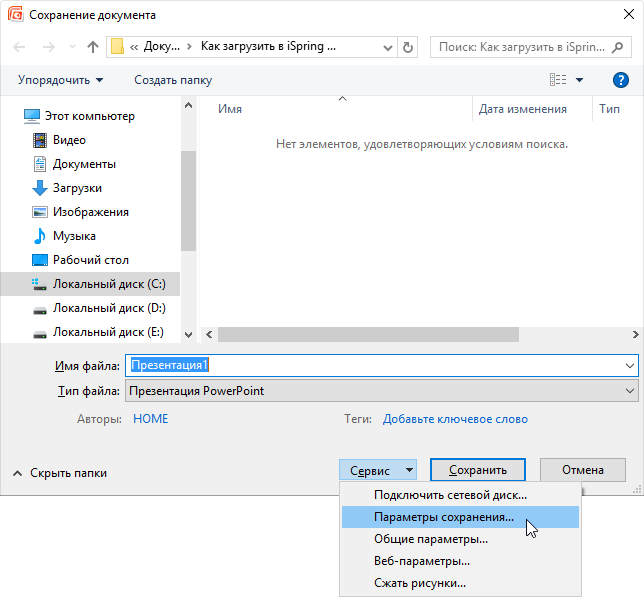
- В открывшемся окне Параметры Powerpoint (PowerPoint options) отметьте галочкой Внедрить шрифты в файл (Embed fonts in the file) и нажмите на OK . Если вы хотите, чтобы пользователи могли скачивать и редактировать ваш файл, лучше выбрать вторую опцию Внедрять все знаки .

- Нажмите OK и сохраните презентацию.
Итак, теперь Вы можете загрузить презентацию в iSpring Cloud. Поскольку шрифт включен в состав презентации, он будет отображаться точно так же, как в PowerPoint.
Если у вас остались вопросы по загрузке презентаций в iSpring Cloud, свяжитесь с нами. Наши технические специалисты всегда рады вам помочь.
- Защита материалов iSpring Cloud: установка пароля и управление настройками скачивания
- Как поделиться курсами с помощью iSpring Cloud
- Опции встраивания в iSpring Cloud
- Как вставить HTML5-презентацию на сайт или в блог?
Устанавливаем шрифты в PowerPoint
Для правильного оформления той или иной презентации важно использовать подходящие шрифты. Стандартный пакет шрифтов, используемый в программе — это все шрифты, установленные в операционной системе по умолчанию, а также добавленные пользователем в процессе использования. Он не всегда может подходить для текущих задач, поэтому у пользователя и возникает вопрос, касательно установке дополнительных шрифтов в программу PowerPoint.

Как установить шрифты в PowerPoint
PowerPoint автоматически “подтягивает” шрифты, которые пользователь устанавливает в операционную систему. Обычно шрифты для Windows записываются в файлах формата TTF, чуть реже в OTF или WOW. В контексте этой статьи между обозначенными форматами нет особой разницы — устанавливаются они примерно по одинаковой инструкции.
Итак, предположим, вы загрузили на компьютер файл с необходимым шрифтом, далее следуйте инструкции:
- Перейдите к папке с загруженным шрифтом. Там найдите файл формата TTF, OTF или WOW. Его легко обнаружить благодаря отличающемуся внешнему оформлению.
- Кликните правой кнопкой мыши по данному файлу. В контекстном меню выберите вариант “Установить”.

Примечательно, что установленный шрифт автоматически применится к большинству программ, в том числе и к PowerPoint. Для того чтобы получить к нему доступ вам нужно будет перезапустить программу, если в момент установки она была запущена. После этого в блоке со шрифтами найдите в списке ранее установленный. Обычно он отображается без проблем вместе с другими шрифтами в алфавитном порядке.
Внедрение шрифтов в PowerPoint
Примечательно, что установленные шрифты будут отображаться в PowerPoint только на вашем компьютере. Если вы будете запускать презентацию на другой машине и там не будет нужного шрифта, то будут проблемы с его отображением. Выхода здесь два — либо сохранить презентацию в качестве PDF/видео-файла, либо добавить шрифт в сам файл презентации. Последний вариант более предпочтителен, так как в случае чего вы без проблем сможете отредактировать презентацию на другом компьютере.
Добавление шрифта в файл презентации PowerPoint происходит по следующей инструкции:
- Откройте файл презентации PowerPoint, в который вам требуется включить ранее установленный шрифт.
- Нажмите в верхней части по кнопке “Файл”.

В самой нижней части окна установите отметку у пункта “Внедрить шрифты в файл”. Далее выберите один из вариантов внедрения:
- “Внедрять только знаки, используемые в презентации”. Презентация без проблем запустится в режиме показа, но в режиме редактирования могут возникнуть проблемы со шрифтами. Однако файл презентации будет весить меньше.
- “Внедрять все знаки”. В таком случае проблем со шрифтами не возникнет, но презентация будет весить больше.

Теперь сохраните файл с презентацией PowerPoint. Подробно про то как это сделать мы писали в отдельной статье.
Добавление новых шрифтов в PowerPoint — это достаточно простая процедура, так как вам достаточно только установить необходимые шрифты в операционную систему и они сразу же отобразятся в программе. Если вам нужно будет работать с презентациями на другом компьютере, то шрифты можно интегрировать в сам файл.