Как выключить iPhone 12 или iPhone 12 Pro
Купили себе новый iPhone 12 или iPhone 12 Pro после того, как несколько лет пользовались iPhone 6s, iPhone 7 или iPhone 8? Тогда вы удивитесь, попытавшись выключить смартфон. Теперь это делается не простым зажатием кнопки включения. Да, кнопка включения на iPhone 12 и iPhone 12 Pro осталась, но только ей отключить смартфон не получится.

Не нужно стыдиться, если у вас не получилось выключить свой iPhone 12 или iPhone 12 Pro. Процесс отключения на этих смартфонах отличается от других. Ниже мы о нём расскажем.
Как отключить iPhone 12 или iPhone 12 Pro
Шаг 1: Одновременно зажмите Боковую кнопку и кнопку Увеличения или Уменьшения громкости. Не отпускайте кнопки слишком рано, поскольку это сделает скриншот.

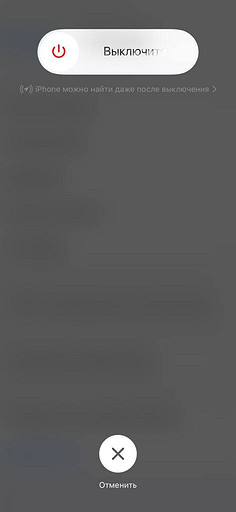
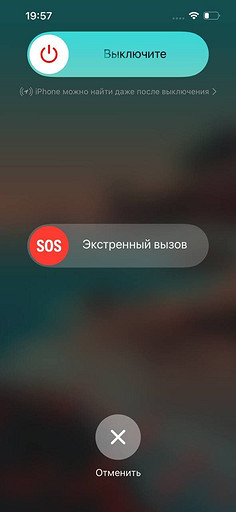
Шаг 2: Вы увидите слайдер «Выключите». Потяните его вправо, чтобы отключить смартфон.
Здесь же можно потянуть слайдер «Экстренный вызов – SOS» для вызова экстренной службы. Если вы передумали отключать смартфон, просто нажмите кнопку «Отменить» внизу экрана. В таком случае вам понадобится ввести пароль, чтобы разблокировать смартфон.
Как выключить iPhone 12 или iPhone 12 Pro через Настройки
Есть ещё один способ выключить смартфон, и некоторым он покажется более удобным.
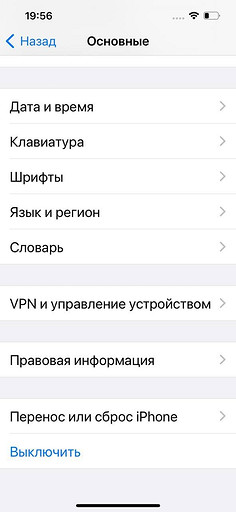
Шаг 1: Откройте приложение Настройки, выберите секцию Основные и пролистайте в самый низ экрана до пункта Выключить.
Шаг 2: Появится уже знакомый вам слайдер «Выключите». Потяните его вправо.

К счастью, процесс включения iPhone 12 и iPhone 12 Pro остался таким же простым. Просто зажмите боковую кнопку, пока на экране не появится логотип Apple.
Кстати, на iPhone 12 и iPhone 12 Pro изменился ещё и способ делать скриншоты. Обязательно почитайте о новом способе.
Крайние меры: как выключить или перезагрузить iPhone 12, 11, X, 8, 7

Смартфоны Apple считаются одними из самых удобных в использовании – именно поэтому их выбирают многие пользователи. Но даже у них иногда появляется вопрос, как выключить айфон – при зависании, отсутствии реакции на касания и невозможности использовать SIM-карту.
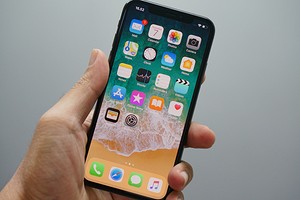

Сложности часто возникают при смене старых моделей на более новые. Ведь перезапустить айфон обновленной версии или выключить его при появлении проблем может быть сложнее.

Выключение iPhone 7
Самый простой и интуитивно понятный владельцам способ, как выключить айфон, если он завис, предлагали старые устройства. Так, на iPhone с 4 по 7, включая разные их модификации, для этого следует выполнить такие действия:
- Нажить и не отпускать в течение нескольких секунд кнопку питания (Power), которая располагается на торце телефона.
- Подождать появления кнопок выключения и отмены этого действия.
- Нажать на кнопку выключения пальцем и свайпнуть пальцем направо.
- Убедиться в том, что смартфон перезагружается — по погасшему экрану и прекращению реакции устройства на касания.
Способ не только простой, но и удобный. Ведь после повторного включения айфона все приложения на панели многозадачности сохранятся. Пользователь сможет продолжить работать или играть с того же места, не запуская программы заново. Однако методика не подходит для зависшего гаджета, для которого стоит выключить айфон кнопками, выполнив принудительную перезагрузку.

Старые смартфоны Apple, выпущенные до iPhone 7, можно было перезагрузить, одновременным нажатием Power и Home. Но клавиша «Домой» у более современных устройств отсутствует. Потому, начиная с айфона 7, вместо Home придется зажимать кнопку уменьшения громкости, расположенную на левом торце. Для выключения достаточно держать физические элементы управления зажатыми в течение 5–6 с, до появления черного экрана. После включения все приложения будут закрыты и их понадобится открывать заново.
Отключение айфона 8
Выпущенная в 2017 году модель iPhone 8 получила производительный процессор и неплохую операционную систему. Но первые версии платформы получились не слишком удачными и телефоны часто зависали. Неточности постепенно устранили, но пользователям приходилось нередко выключать телефон.
Самый простой способ — такой же, как для модели 7. На правой боковой панели нажимается клавиша отключения, которую можно зажать на 5–6 секунд, чтобы обесточить устройство.
Есть у iPhone 8 и дополнительные способы отключения:
- Переход в раздел настроек «Основные», поиск в списке надписи «Выключить» и свайп по экрану. Выключение происходит в течение 2–3 секунд.
- Принудительная перезагрузка. В отличие от айфона 7, нажимаются 3 клавиши. Сначала — кнопка увеличения громкости («+»), потом ее уменьшения («-»), и только потом — Power.

Первый способ отключения подходит в тех случаях, когда по какой-то причине прекратили работать физические клавиши. Или если телефон нужно временно отключить, чтобы сэкономить заряд аккумулятора. Второй вариант применяют, если наблюдаются проблемы с сенсором или экраном.
Отключение айфона X, 11, 12 и 13
В последних моделях смартфонов Эппл кнопку питания не получится использовать ни для отключения, ни для перезагрузки. Она получила другие функции — выключать экран, вызывать Apple Play и голосовой помощник Siri. Поэтому у нового владельца гаджета иногда возникают вопросы, как выключить айфон ХR, X, XS и даже 12 или 13. Особенно, если до этого он пользовался моделями 7, 7 Plus или более старыми вариантами. Немного проще будет пользователю, переходящего с iPhone 8.

Существует два основных способа, как выключить айфон 11, 10, 12 и 13:
- Выключение с помощью настроек. Не отличается от аналогичного отключения для 8-й версии. В разделе «Основные» выбирается вариант «Выключить» и выполняется свайп по надписи.
- Отключение через меню экстренного вызова. Зажимается кнопка питания и любая клавиша громкости. В меню экстренного вызова выбирается перезагрузка. Этот способ, как выключить айфон 10, подойдет для моделей с Face ID, если нужно сэкономить время на их разблокировке.
Первый метод сработает только в том случае, когда смартфон продолжает нормально работать. Но если устройство по какой-то причине зависло, единственным способом, как выключить айфон 12, 10, 11 или 13, становится второй вариант. Если появились проблемы в работе физических кнопок или прекращает реагировать на касания экран, придется воспользоваться другими методиками.



Что делать, если не работают физические кнопки
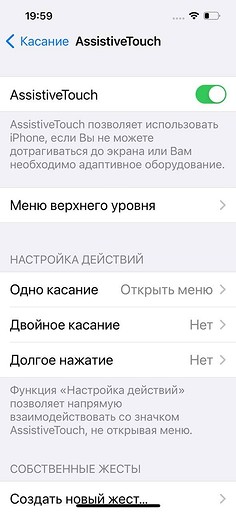
Иногда у смартфонов Apple могут прекращать нормально работать механические кнопки. Для решения проблемы рано или поздно придется обратиться в сервисный центр. Но если нужно перезагрузить устройство, есть способы, как выключить айфон без кнопки — подходящий для любых моделей, начиная с 5S. Для этого придется воспользоваться функцией AssistiveTouch, предназначенной для управления телефоном жестами.
Для решения проблемы следует выполнить такие действия:
- Перейти к настройкам телефона.
- Найти пункт «Универсальный доступ» и перейти к разделу «Касание» — AssistiveTouch.
- Включить режим, переведя ползунок в активное положение.
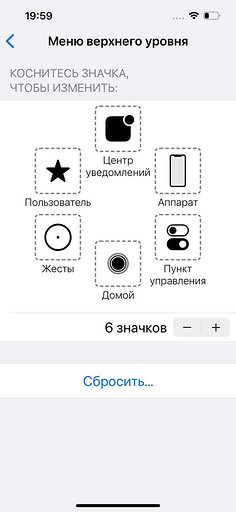
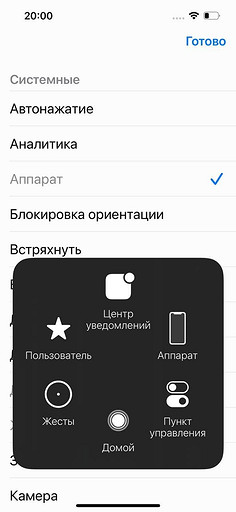
- Открыть меню функции и выбрать «Аппарат».
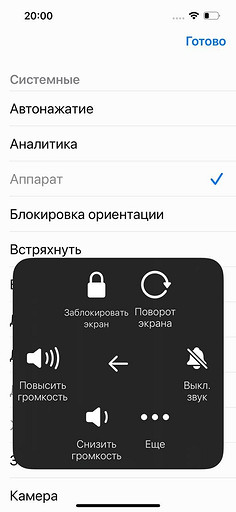
- Зажать и удерживать надпись «Заблокировать экран», дождавшись появления двух кнопок.
- Выбрать выключение устройства.


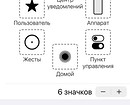
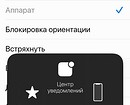
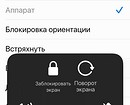
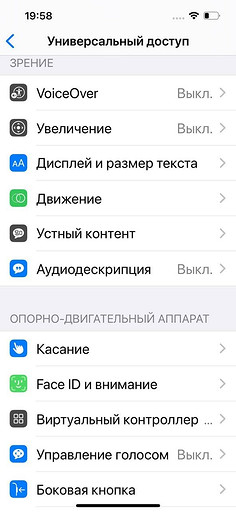
Если кнопки айфона прекратили работать из-за сбоя программного обеспечения, то включить мобильное устройство после выключения можно будет обычным способом — нажатием кнопки питания. Но если поломка механическая, iPhone не включится.
Пользователю понадобится кабель, с помощью которого телефон подключают к зарядному устройству, компьютеру или внешнему аккумулятору. Соединение шнура с телефоном и разъемом USB на ПК, адаптере или павербанке автоматически включит iPhone.
Отключение айфона с вышедшим из строя сенсором
Если кнопки продолжают работать, владелец iPhone 7, 7 Plus, 8 и более старых моделей легко выключит или перезагрузит устройство клавишами — даже при неработающем экране. У современных телефонов Apple отключение все-таки требует использования дисплея, даже если для этого достаточно только одного нажатия. Потому у способа, как выключить айфон 12 Про, X, 11 или 13 есть свои особенности:
- Если частично разбитый экран продолжает воспринимать касания, стоит нажать нужную комбинацию (питание и одна из кнопок громкости) и попробовать провести пальцами в другой части дисплея. Немного выше или ниже надписи, в месте, где стекло осталось неповрежденным.
- На полностью разбитом экране тоже можно попробовать отключить телефон касаниями. Есть вероятность, что сенсор продолжает работать, и получится выполнить «слепое отключение» — провести пальцем не по дисплею, а по расположенной ниже части передней панели.
Если отключить телефон свайпами по поврежденной области не получилось или полностью вышел из строя именно сенсор, а не экран, устройство не сможет ответить на действия пользователя. Останется только два варианта. Первый — подождать, пока сядет аккумулятор. Второй — сразу обратиться в сервис, тем более что обойтись без обращения к мастерам при наличии прочих поломок все равно не получится.
Читайте также:
3 способа включить и выключить iPhone 12 (как и другие iPhone)

Если у вас есть новый iPhone 11, iPhone 12 или iPhone 13, его включение и выключение может быть проблемой. Хотя включить iPhone довольно интуитивно, выключить его сложно из-за дополнительных мер безопасности, введенных для того, чтобы вы случайно не выключили свое устройство. Если вы хотите узнать, как включить iPhone 11, iPhone12 или iPhone 13, в этом руководстве есть ответ, а также вы узнаете три способа выключения устройства:
ПРИМЕЧАНИЕ. Это руководство относится ко всем телефонам из линейки продуктов iPhone 11 (iPhone 11, iPhone 11 Pro и iPhone 11 Pro Max), а также к линейкам продуктов iPhone 12 и iPhone 13 (включая Mini, Pro и Pro Max). ) с помощью iOS 14 и iOS 15. Если вы точно не знаете, какую модель используете, мы создали руководство, которое поможет вам понять, какой у вас iPhone .
Как включить iPhone с помощью боковой кнопки
Итак, вы только что приобрели себе новый iPhone 11, iPhone 12 или iPhone 13 и не знаете, как его включить. Как и на других смартфонах, все, что вам нужно сделать, это нажать и удерживать боковую кнопку , расположенную на правом краю вашего iPhone, пока на экране не появится знакомый логотип Apple. Отпустите кнопку и подождите, пока ваш iPhone включится.
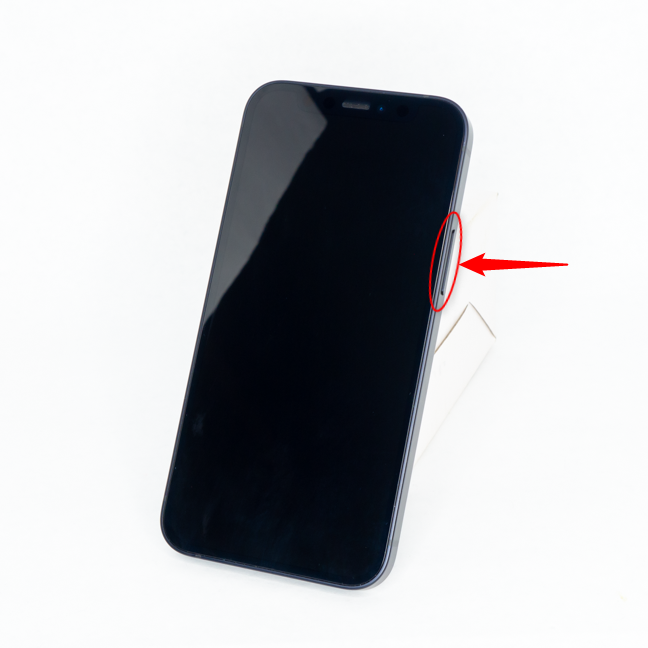
Боковая кнопка на iPhone 12 Mini
Затем введите PIN-код SIM -карты и личный пароль, и вы сможете использовать свой iPhone. Если это новое устройство, возможно, вы захотите изменить язык интерфейса или установить собственный рингтон на своем iPhone . В то время как у последних iPhone есть боковая кнопка для их включения, на других моделях, таких как iPhone SE (2016), показанном ниже, вы должны использовать верхнюю кнопку, чтобы включить свой iPhone.
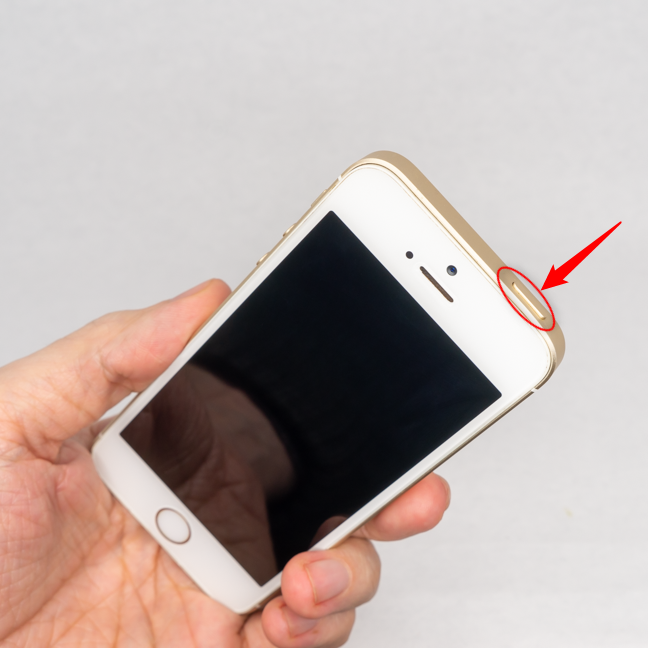
Кнопка питания на iPhone SE (2016 г.)
СОВЕТ. Если вы хотите продать или подарить свой iPhone, вот статья о том, как сбросить все настройки (и содержимое) на вашем iPhone .
Включите свой iPhone, подключив его
Если ваша боковая кнопка работает неправильно, есть другой способ включить iPhone 11, iPhone 12 или iPhone 13 без использования кнопки. Просто подключите кабель для зарядки к зарядному устройству, внешнему аккумулятору или USB-порту с питанием, а затем вставьте кабель в смартфон. Теперь iPhone должен включиться.
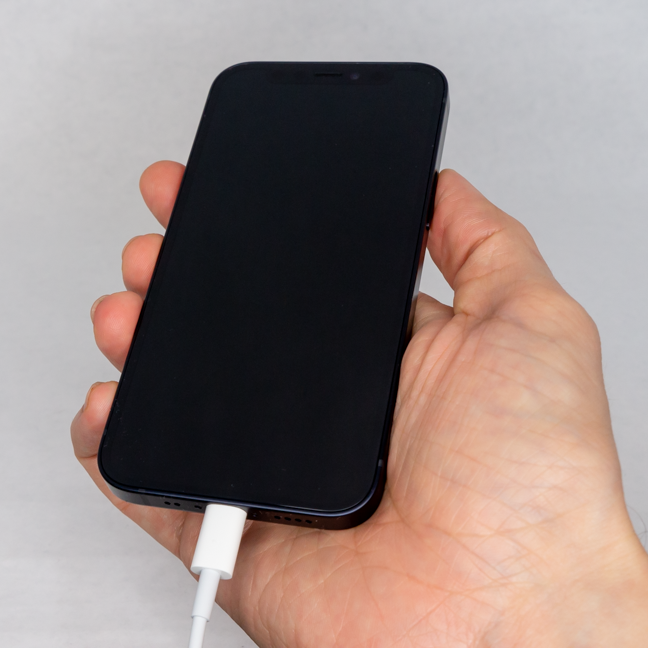
Начните заряжать свой iPhone, и он включится
ПРИМЕЧАНИЕ. Если уровень заряда батареи вашего iPhone ниже трех процентов, телефон будет заряжаться до тех пор, пока не достигнет этого значения, и только после этого он включится. Это относится и к следующему способу.
Включите iPhone, положив его на беспроводную зарядную площадку.
Все современные iPhone могут заряжаться без проводов. Итак, если ваша кнопка питания перестала работать или вы просто хотите включить устройство, не нажимая никаких кнопок, поместите его на беспроводную зарядную площадку, и ваш iPhone включится.
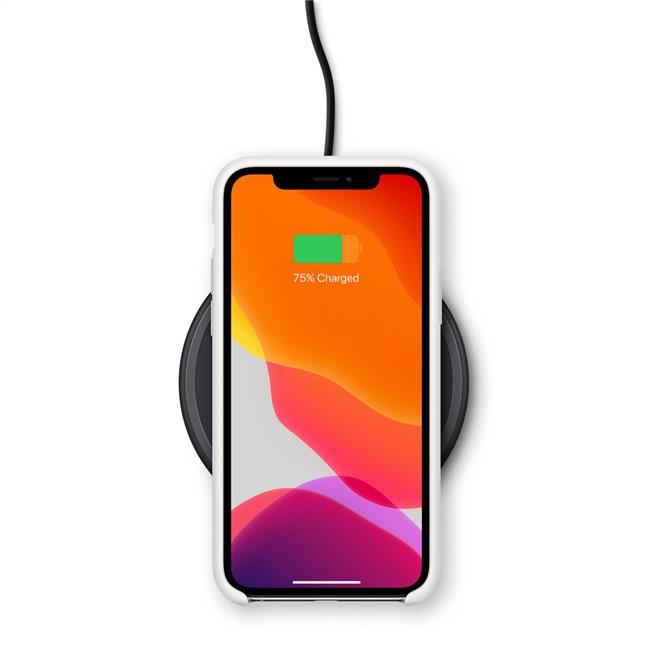
Помещение смартфона на зарядную площадку включает устройство
Как выключить iPhone, нажав и удерживая боковую кнопку и увеличение/уменьшение громкости
Если ваше устройство не отвечает или работает медленно, или если вы находитесь далеко от зарядного устройства и хотите сэкономить заряд батареи, вы можете выключить iPhone тремя различными способами. Начнем с самого популярного. Старые модели iPhone выключались нажатием и удержанием той же кнопки, которая использовалась для их включения. Однако проблема заключалась в том, что устройство могло случайно отключиться в кармане или сумке, поэтому Apple перешла на другой, более безопасный процесс.
Чтобы выключить iPhone 11, iPhone 12 или iPhone 13, нужно одновременно нажать и удерживать боковую кнопку и одну из кнопок громкости слева (неважно, какую именно). Удерживайте две кнопки в течение нескольких секунд, пока не попадете на аварийный экран. Не отпускай слишком быстро! Если вы только кратко нажмете боковую кнопку + увеличение громкости , вместо этого ваш iPhone сделает снимок экрана .
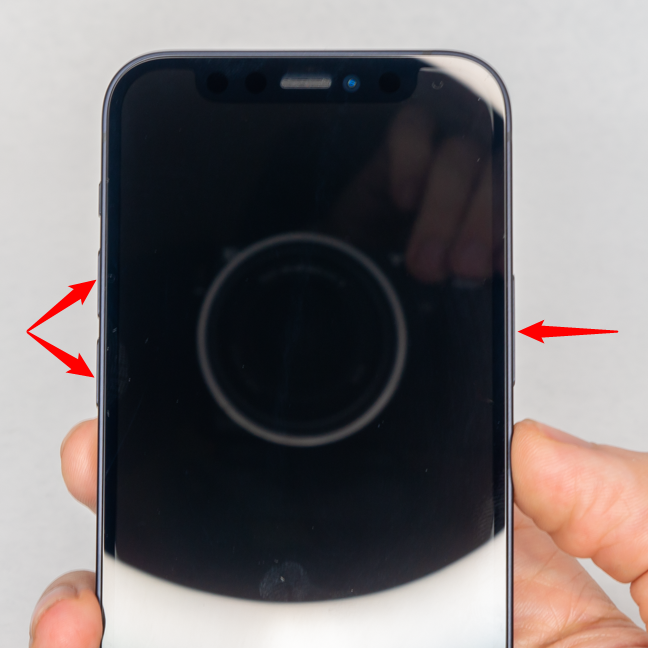
Нажмите и удерживайте одну из кнопок громкости и боковую кнопку, чтобы выключить iPhone.
Отпустите две кнопки только после того, как вы попадете на аварийный экран. В верхней части экрана вы можете увидеть опцию « скользить, чтобы выключить ». Чтобы выключить iPhone, сдвиньте переключатель вправо и подождите, пока устройство выключится.
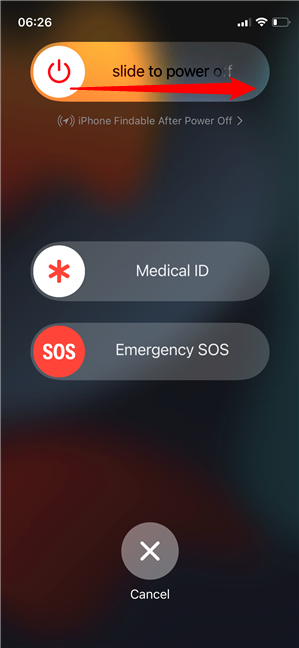
Сдвиньте кнопку вправо, чтобы завершить процесс
Ваш экстренный экран также позволяет другим узнать, что вы в опасности, поэтому будьте осторожны при использовании этого метода. Если вы хотите полностью избежать этого риска, следующие два способа могут вам больше понравиться.
Выключите iPhone, быстро нажав его физические кнопки.
Есть еще один способ выключить iPhone с помощью его физических кнопок. Убедитесь, что экран выключен, затем быстро выполните следующие действия: кратковременно нажмите и отпустите кнопку увеличения громкости , затем кнопку уменьшения громкости , а затем нажмите и удерживайте боковую кнопку .
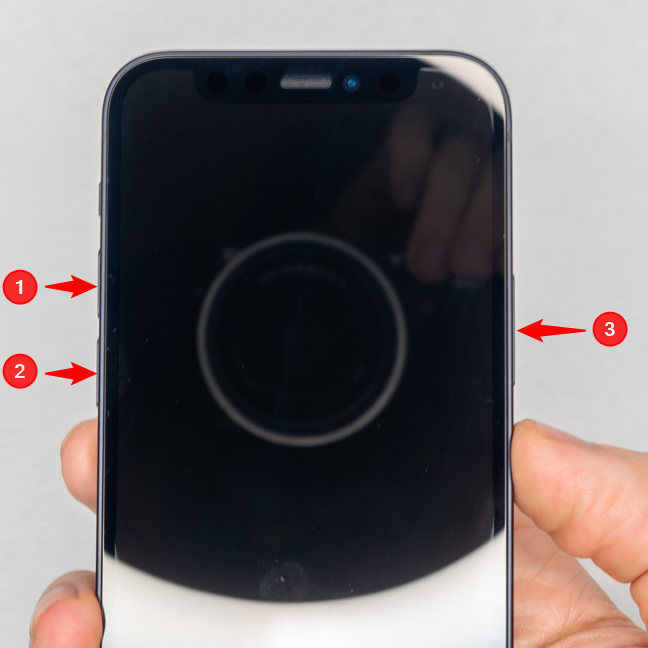
Быстрое последовательное нажатие кнопок выключает iPhone.
Появляющийся экран похож на аварийный, но имеет только два варианта. Проведите пальцем по переключателю « слайд, чтобы выключить » сверху, чтобы выключить iPhone.
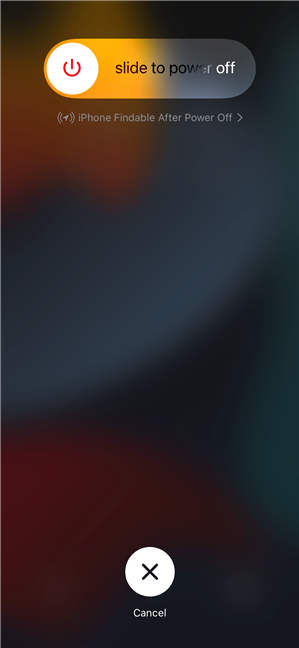
Вам просто нужно подтвердить действие с помощью ползунка
Как выключить iPhone из настроек
Если вам не нравится нажимать и удерживать кнопки или если они не реагируют, вы также можете выключить свой iPhone в приложении « Настройки ». Откройте «Настройки » и нажмите « Основные » . На следующем экране прокрутите вниз, а затем нажмите на опцию « Завершение работы» в самом низу.
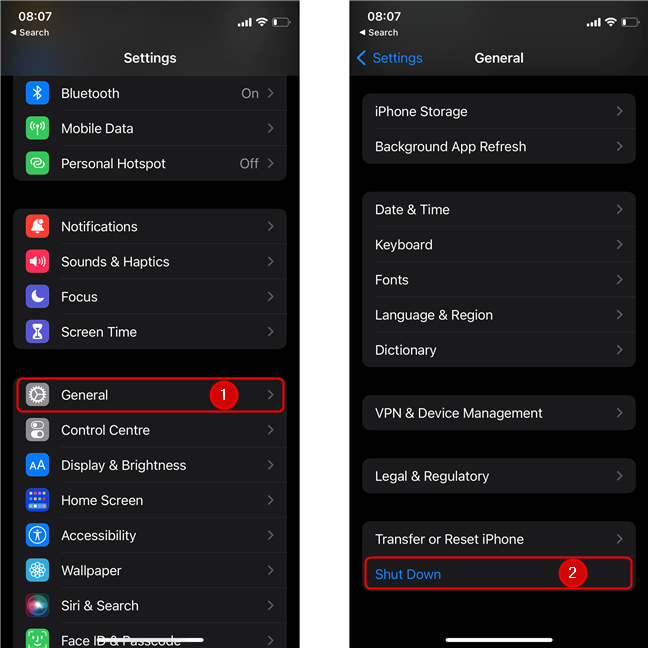
Откройте «Настройки», нажмите «Основные», затем прокрутите вниз и нажмите «Выключить».
Как и раньше, чтобы подтвердить выключение iPhone, все, что осталось сделать, это « сдвинуть, чтобы выключить ». Через несколько секунд ваш iPhone выключится.
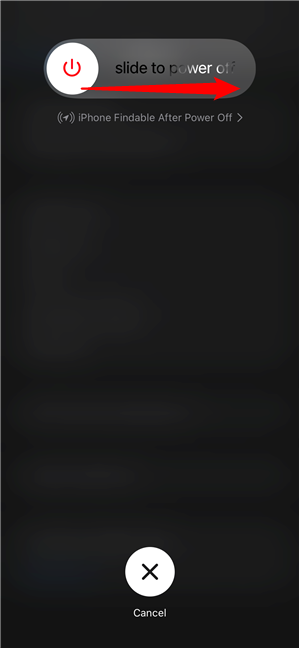
Сдвиньте кнопку, чтобы завершить отключение питания на вашем iPhone.
ПРИМЕЧАНИЕ. Если вы отмените любой из трех способов отключения питания, показанных выше, iPhone перейдет в своего рода режим блокировки, отключив Face ID , пока вы не введете свой пароль. Это может быть полезным инструментом в ситуации высокого риска, но также раздражает, если вы случайно заходите в меню (что может произойти часто, особенно если вы переключаетесь с Android из-за похожих ярлыков).
Как вы думаете, Apple должна предоставить более простой способ выключения iPhone?
Теперь вы знаете три способа включить iPhone 11, iPhone 12 или iPhone 13, а также три способа его выключения. Прежде чем закрыть это руководство, расскажите нам, как вы обычно выключаете свой iPhone. Считаете ли вы описанные выше методы сложными? Как вы думаете, Apple должна предоставить более простой способ выключения iPhone? Дайте нам знать об этом в комментариях.
Что делать, если айфон не выключается?
В процессе эксплуатации Айфон иногда не выключается, не реагируя на соответствующие команды пользователя. Обычно это становится неприятной неожиданностью. О ней владелец узнаёт в самых разных ситуациях, например, в самолёте. Неполадка является довольно распространённой, и с ней сталкиваются многие. Если привычное нажатие кнопки питания ни к чему не приводит, или экран «зависает», показывая логотип Apple, следует принять определённые меры. Однако в первую очередь необходимо понять, каковы причины этой неисправности.
Основные причины неполадки
Все возможные проблемы можно условно разделить на две большие группы:
- Программные неисправности. Речь идёт о сбоях в операционной системе, которые возникают при загрузке и установке фоновых приложений. Иногда причина поломки кроется в нерегулярном выполнении обязательных обновлений и появлении ошибок, с этим связанных. В некоторых случаях iPhone перестаёт реагировать на нажатия в связи с большим количеством поступивших команд в течение короткого отрезка времени. Современные пользователи не отличаются терпеливостью и нередко кликают на все кнопки подряд, не дожидаясь результата своих действий. В этой ситуации достаточно просто подождать окончания запущенных процессов и повторить попытку выключить девайс. Что касается остальных неисправностей программного характера, то зачастую их можно устранить самостоятельно без вмешательства специалистов.
- Аппаратно-технические неисправности. Возникают вследствие негативных внешних воздействий (падение, удар, попадание влаги и грязи, накопление конденсата и пр.). Очень вредным является постоянное нахождение телефона в условиях повышенной влажности или влияние на него резких температурных перепадов (например, возникающих при переходе из отапливаемого помещения на мороз).
Последствия внешних факторов:
- поломка кнопки Power, её залипание или западание;
- повреждение шлейфа питания (отсоединение при ударе, окисление контактов при попадании влаги);
- выход из строя внутренних компонентов и прочее.
Качественно устранить аппаратно-технические неисправности можно только в специализированном сервисном центре.

Как узнать, что влага попала внутрь айфона?
Самостоятельно определить факт попадания влаги внутрь корпуса можно с помощью специального индикатора, который встроен в айфон. У телефонов 5-й версии и выше датчик находится внутри слота сим-карты. Согласно инструкции производителя он должен иметь белый или серебристый цвет. Любое отклонение (к примеру, красноватый оттенок) свидетельствует о том, что контакт с жидкостью был. В iPhone 4 и 4S имеется два индикатора (в разъёме для наушников и гнезде зарядки), которые работают аналогично.
Устраняем программные сбои
Если гаджет не выключается стандартным способом, выполните одно из следующих действий:
- Жёсткая перезагрузка. Для принудительного рестарта одновременно зажмите кнопки Home и Power в течение не менее 10 секунд. В результате на экране появится белое яблоко на чёрном фоне, после чего произойдёт запуск в обычном режиме. Помните, что производитель не рекомендует прибегать к этой операции слишком часто. Несмотря на то, что жёсткая перезагрузка не влияет на сохранность пользовательских данных, при её выполнении страдает операционная система, а также ощутимо возрастает нагрузка на процессор.
- Восстановление системы через режим DFU (Device Firmware Update). Речь идёт о перепрошивке устройства. Перед её запуском помните, что все личные данные на айфоне будут удалены, поэтому нужно позаботиться о создании резервных копий.
Для запуска этой процедуры:
- подключите айфон к компьютеру через USB-кабель и запустите iTunes;
- зажмите одновременно клавиши Home и Power в течение 10 секунд;
- отпустите Power, продолжая удерживать кнопку Home пока iTunes не определит режим восстановления прошивки;
- следуйте дальнейшим инструкциям.
В результате полноценная работа айфона будет восстановлена, и Вы сможете выключать его по мере необходимости. Если же поломку таким образом устранить не удастся, возможно, неисправность имеет более сложный характер. В таком случае лучше обратиться к квалифицированным мастерам.
Что делать, когда сломана кнопка Power?
Залипшая, деформированная или поломанная кнопка Power не позволит включать и выключать смартфон в случае необходимости. Однако существует альтернативный способ управления, который возможен благодаря встроенной опции AssistiveTouch. С её помощью команда на выключение отдаётся только силами сенсорного дисплея (главное, чтобы смартфон перед этим не завис).
Для запуска функции откройте вкладку «Универсальный доступ» и активируйте AssistiveTouch. Также можно своим голосом попросить Siri включить эту опцию (благо, программа уже давно распознаёт русскую речь). В результате на домашнем экране появится специальная иконка, визуально напоминающая кнопку Home. Если на неё нажать, откроется меню управления, где Вы увидите пиктограмму Device с изображением айфона. После клика на неё пользователю откроется очередной выпадающий список. Для выключения девайса следует выбрать иконку с подписью «Блокировка экрана» и удерживать её до тех пор, пока не появится стандартное предложение о выключении iPhone.
У функции AssistiveTouch есть и другие плюсы. В частности, с её помощью можно успешно включить телефон. Для этого гаджет подключается к компьютеру через USB-кабель, что провоцирует принудительный запуск операционной системы.
Благодаря вышеописанным действиям Вы получите возможность управлять смартфоном без клавиши Power. Конечно, придётся претерпеть временные неудобства, но что остаётся делать, если нет возможности посетить сервисный центр? Однако следует понимать, что нельзя надолго откладывать ремонт айфона. Любое повреждение может иметь более серьезные последствия, поэтому обратиться к специалистам лучше как можно скорее.