Studio
 Принесли мне принтер Canon PIXMA IP2200 с проблемой – вытекают чернила из корпуса при наклоне набок. Видимо был заполнен «памперс» принтера. Я предложил заменить внутренний абсорбер на внешний резервуар. Далее процесс установки внешнего резервуара, т.е. баночки.
  Самое главное в этом грязном деле выйти сухим из воды, а точнее чистым из чернил. Поэтому необходимо использовать перчатки. Иначе чернила, хоть и водорастворимые, смоются с рук не сразу, а где то в течении суток при обычном мытье рук.

Разбираем принтер, выкручиваем винтики, снимаем верхний корпус.

Внутри корпус весь в чернилах.


Откручиваем шасси, отключаем шлейфы, отклеиваем скотч, чтоб освободить кабель питаний, отсоединяем платку с фотосенсором на блоке подачи бумаги. И аккуратно снимаем шасси, отводим его чтоб не оторвать провода.

Снимаем панель подающую бумагу

Откручиваем блок подачи бумаги и откачки чернил, и под ним видим абсорбер или так называемый «памперс принтера». Абсорбер представляет собой ткань на подобие фетра.


Длинную поролонку под областью печати тоже не мешает помыть.

Моем поролонку и верхний корпус. Вытираем дно принтера. Лучше всего мне подошел вариант немного увлажнить, например, из пульверизатора, а затем вытереть пластик туалетной бумагой, т.к. она хорошо поглощает влагу растворившую чернила.


Теперь можно приступать к подготовке и установке внешнего резервуара. Понадобится баночка из под чернил и кусок трубочки от капельницы.

В корпусе принтера, сзади, нужно просверлить два отверстия Ф4мм. Если вы будете использовать какие то другие трубочки то нужно будет выбрать диаметр сверла соответственно этим трубочкам. И еще два отверстия надо просверлить в крышечке от бутылочки. Надпись с крышечки смыл дихлорэтаном.


Через отверстия в корпусе принтера продеваем трубочки. Затягиваем их побольше, потом при сборке вытянем лишнее из принтера. И подключаем их к трубочкам выводам отработанных чернил. Я просто плотно воткнул трубку принтера в отводящую трубку, при этом вошло оно с натягом.

После этого устанавливаем блок подачи и откачки на место, аккуратно вытягивая трубочки из принтера и следя за тем, чтобы нигде трубочки не придавить.

Помещаем поролоновую полоску на место. И устанавливаем панель, подающую бумагу.


Затем устанавливаем шасси на место. Нужно проследить чтобы: Провода на моторчике не оторвались.

Подающий бумагу ролик вошел в центровочное отверстие


Удостовериться, что все пять пружинок на белой пластмассе прижимающую выходную бумагу, на месте. Эти пружинки очень легко выпадают. Поэтому надо за ними следить.


Фиксируем плату с фотосенсором на ее место: блок подачи бумаги. Самый длинный винт вкручивается рядом.

Закручиваем все винтики на место. Ставим адаптер под кнопки. Без него кнопки нажиматься не будут, и состояние индикаторов не будет видно.

Устанавливаем на место верхний корпус.

И последний аккорд. Продеваем второй конец трубочек в бутылочку через крышку

И с помощью термосиликонового клея приклеиваем трубки к крышке.

Вот теперь принтером можно пользоваться сколько угодно, а когда счетчик заполненности «памперса» достигнет максимума его можно смело сбрасывать и принтер всегда будет чистый.
UPD [2010-11-20]:
По последним наблюдениям выявил что бутылочку нужно устанавливать ниже принтера. Иначе будет лужа под принтером.
UPD 2 [2010-11-21]:
Выяснил наконецто что лужа под принтером возникла первопричинно из-за того что был неправильная конструкция резервуара. Т.к. бутылочка была герметично соединена с трубками то воздуху из бутылочки было некуда деваться и он сначала сжимался когда работал насос, а затем обратно выдавливал чернила(((
Поэтому выкладываю фото доработки:
1. Нагретой иглой, от шприца, прокалываем крышечку


2. Затем продеваем в отверстие другую иглу, т.к. та игла забилась пластиком и воздух уже не пропускает. И проклеиваем термосиликоном.

Так насчет уровня бутылочки не уверен обязательно ли ставить уровнем ниже. Но думаю не помешает.
Понравилась статья? Жми
Промывка и сброс памперса на бытовых принтерах Canon PIXMA G1400, G2400, G3400, G4400, G1410, G2410, G3410, G4410, G1411, G2411, G3411, G4411
Каждый струйный принтер, включая бытовые Canon PIXMA, должен иметь специальный отсек в котором скапливаются отработанные чернила (памперс), использованные для прочистки печатающей головки или не попавшие на носитель в процессе безрамочной печати. Слитая краска поглощается специальным наполнителем (абсорбером), который имеет свой физический ресурс работы, то есть может впитать какой-то ограниченный объём чернил (впрочем, довольно большой). Чтобы принтер не затопило красителем, в прошивке стоит программное ограничение, блокирующее печать после определённого количества прочисток и слитой отработки – появляется распространённая ошибка 5B00.
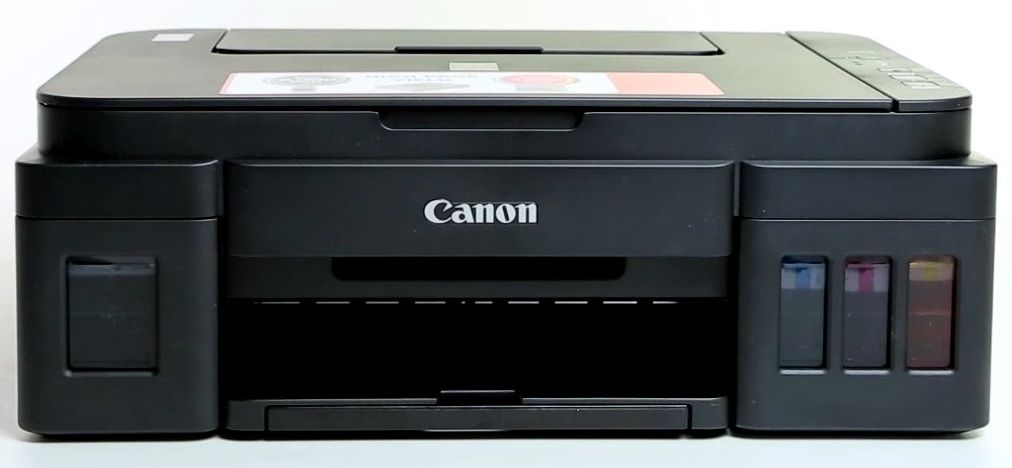
Специфика отработки на принтерах Canon
Термоструйные печатающие головы на бытовых принтерах Canon отличаются сравнительно невысоким сроком службы, если работают на потоке. При этом физическая ёмкость абсорбера и его ресурс по цифровому счётчику довольно высоки, в отличие от моделей Epson, которые дорогие, с долго живущими печатающими головами, но невысоким ресурсом счётчика отработки. Таким образом, далеко не каждый владелец бытовых устройств PIXMA вообще столкнётся с ошибкой 5B00 и необходимостью что-то делать с памперсом.
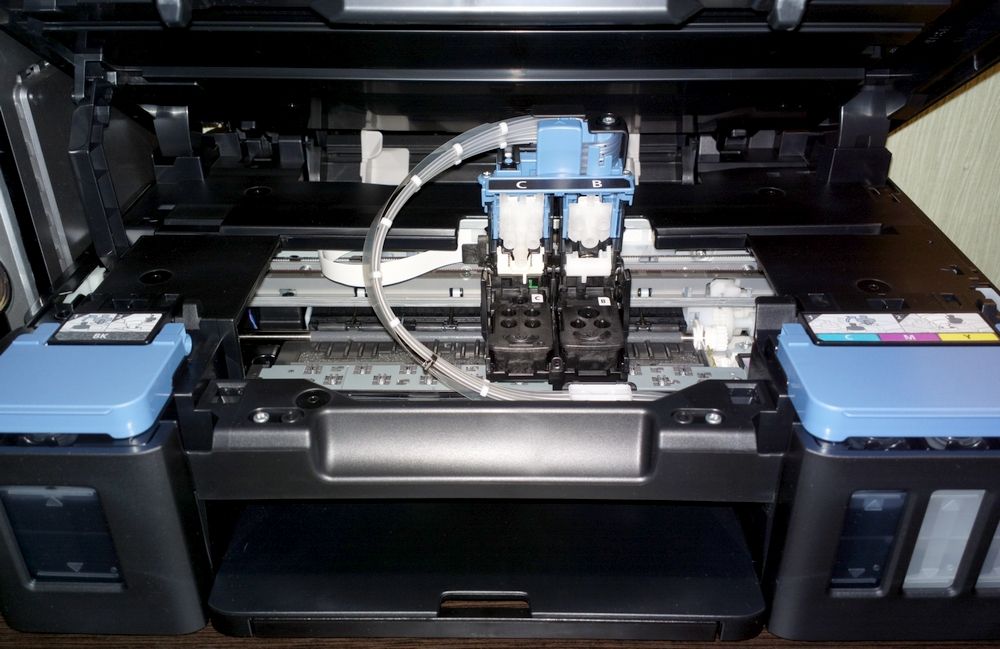
Тем не менее, печатающие готовы для устройств с СНПЧ серии Canon G, во-первых, имеют достаточно высокий ресурс, во-вторых, сравнительно легко найти им замену через официальные сервисные центры, а в-третьих, поменять их не сложнее, чем обычные картриджи. Так что даже у простого пользователя есть все шансы дождаться не только блокировки печати, но и физического переполнения картриджа. Но проблема решаема.
Ошибка 5B00 и программный сброс для Canon PIXMA G
Программная блокировка сработает раньше (если до этого принтер ещё не сбрасывался), так что сперва следует решать именно эту проблему. Для сброса счётчика памперса следует скачать программу Service Tool, запустить принтер в сервисном режиме, после чего обнулить уровень заполнения.
Важно! Следует озаботиться сбросом ДО ВОЗНИКНОВЕНИЯ ОШИБКИ 5B00. После срабатывания ошибки и блокировки печати сброс может не произойти.
Для входа в сервисный режим:
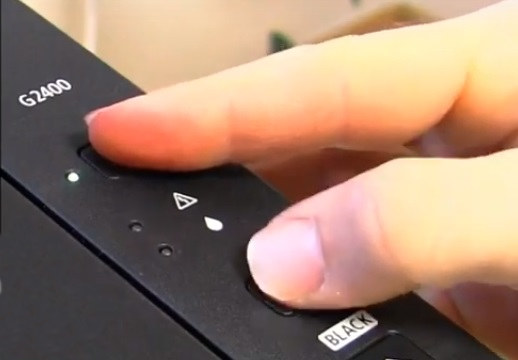
- Выдернуть шнур питания из устройства.
- При выдернутом шнуре нажать кнопку «Включить», чтобы ЖК-экран моргнул (это попытка включения на заряде блока питания обнуляет память аппарата).
- Вставляем шнур питания обратно.
- Зажимаем клавишу «Отмена».
- Не отпуская зажатой клавиши «Отмена», нажмите кнопку «Включить».
- Не отпуская «Включить», отпустите «Отмену» и нажмите на неё 5 раз. Индикатор устройства должен реагировать на нажатия сменой цвета с зелёного на жёлтый, а затем обратно на зелёный.
- Отпустите обе кнопки. Индикатор должен несколько раз мигнуть зелёным и затем загореться окончательно. Это означает, что печатающее устройство вошло в сервисный режим. Если индикатор мигает или горит жёлтым — возникла другая ошибка, которую требуется исправить или вы что-то делаете не правильно.
Для сброса памперса посредством Service Tool:
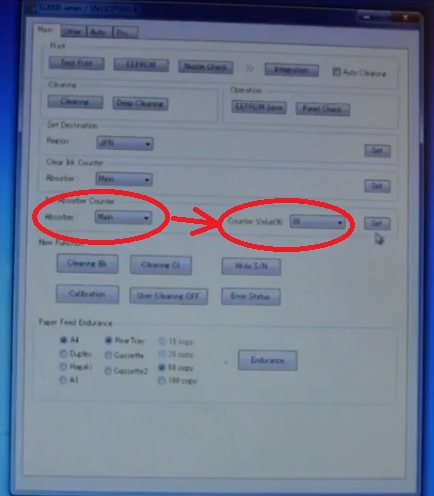
- После включения сервисного режима принтера запустите программу ServiceTool. Если программа не видит принтер, убедитесь, что он подключен к компьютеру. Если подключено больше одного печатающего устройства — выберете нужное.
- Во вкладке «Main» программы есть пункт «Print» с кнопками «Test Print», «EEPROM» и «Nozzle Check». Распечатайте тестовую страницу, чтобы убедится, что программа правильно определила устройство.
- В секции «Ink Absorber Counter» есть графа «Counter Value» в процентном соотношении отображающая заполненность “памперса”. В графе «Clear Ink Counter» нажмите клавишу «Main», чтобы значение в «Counter Value» стало равно нулю. Если значение не обнулилось, попробуйте также нажать «Platen».
- Сбросив счётчик, закройте Service Tool. Из папки «Принтеры и факсы» удалите копию устройства, установившегося в сервисном режиме.
Промывка абсорбера в Canon PIXMA G
Чтобы не допустить физического переполнения памперса, рано или поздно потребуется его извлечь и промыть. На моделях Canon PIXMA G это делается сравнительно легко – разбирать принтер целиком, чтобы добраться до абсорбера, не придётся.
Последовательность действий для промывки:
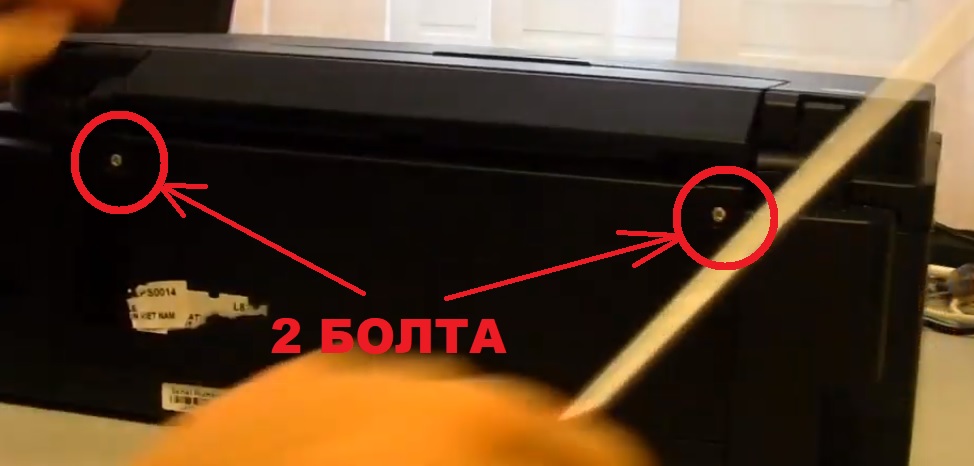
- С помощью крестовой отвёртки выкручиваем 2 болта на оборотной стороне устройства.
- Снимаем заднюю крышку.
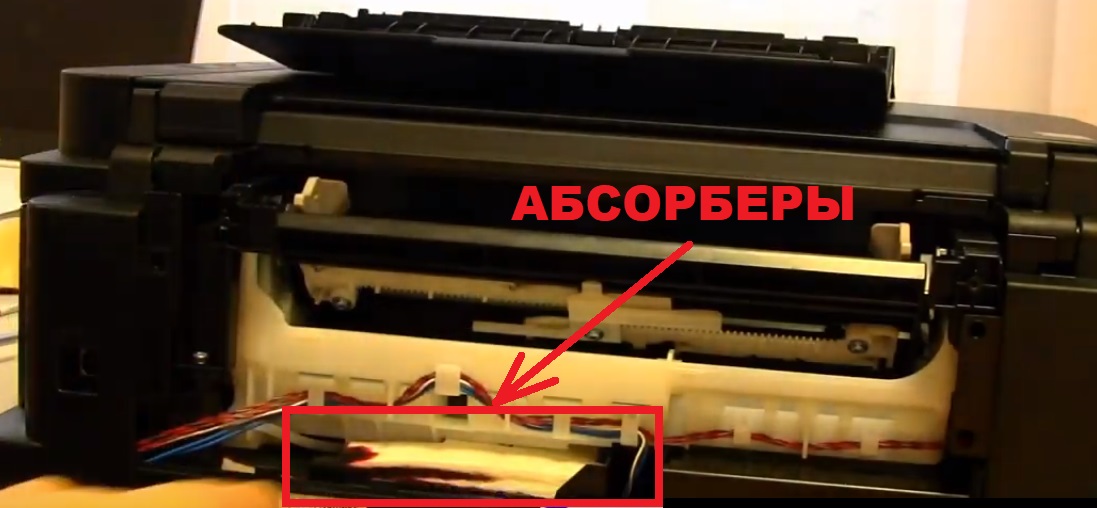
- У самого дна устройства можно увидеть ёмкость с отработкой, в которой уложены 4 отдельных абсорбера. Следует их аккуратно извлечь (желательно использовать пинцет и что-нибудь подстелить, чтобы ничего не запачкать).
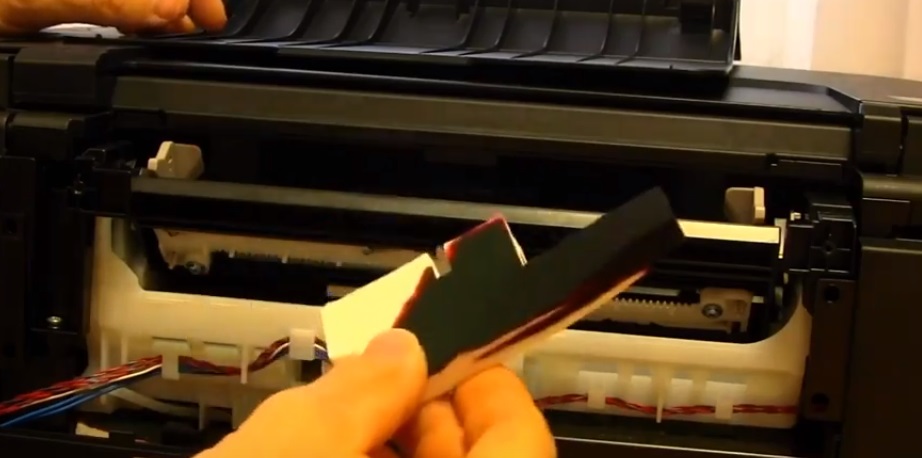
- Промываем абсорберы водой (лучше не делать этого над белыми раковинами – замучаетесь потом оттирать чёрный пигмент). В запущенных случаях может помочь сервисная жидкость.
- Ждём пока чистые абсорберы высохнут и аккуратно возвращаем их на место.
- Ставим обратно заднюю крышку и фиксируем её болтами.
С каждой промывкой абсорбер начинает приходить в негодность и терять свои впитывающие качества. Вероятно, со временем, его придётся заменить новым. Впитывающий материал схож у большинства современных принтеров, так что замену будет найти не сложно.
Вывод отработки
Радикальным решением проблемы физического загрязнения памперса является вывод отработанных чернил через трубки в отдельную ёмкость. Для этого потребуется разбирать принтер и частично выламывать пластик на стенках. Не рекомендуется делать этого без соответствующего опыта в разборке и сборке печатных устройств.
Связаны со статьей
Чернила для G1400, G2400, G3400, G4400, G1410, G2410, G3410, G4410, G1411, G2411, G3411, G4411, 4х100 мл
Наполнитель памперса для G1410, G2410, G3410, G4410
Чернила черные для G1400, G2400, G3400, G4400, G1410, G2410, G3410, G4410, G1411, G2411, G3411, G4411, Black, 100 мл
Чернила пурпурные для G1400, G2400, G3400, G4400, G1410, G2410, G3410, G4410, G1411, G2411, G3411, G4411, Magenta, 100 мл
Чернила голубые для G1400, G2400, G3400, G4400, G1410, G2410, G3410, G4410, G1411, G2411, G3411, G4411, Cyan, 100 мл
Как заменить абсорбер в принтере canon
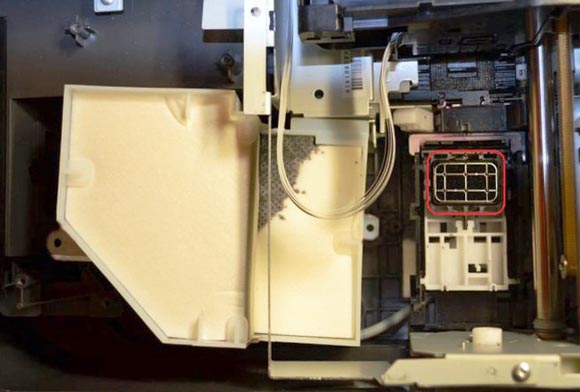
В каждом струйном принтере современных моделей предусмотрена впитывающая прокладка. Называется она абсорбер, а в обиходе – памперс, потому что действует похожим образом: впитывает чернила, сливаемые при прокачке сопел. Прокладка может иметь сложную форму, снаружи ее не видно – абсорбер находится глубоко внутри печатающего устройства. Обычно эта деталь состоит из волокнистого материала, напоминающего войлок.

Почему используют именно абсорбер?
Эта проблема не решена уже много лет. Чернила в процессе печатания попадают на бумагу из очень тонких сопел – трубочек диаметром в разы меньше волоса человека. Сопла находятся в картридже или в печатающей головке принтера. И когда интервалы между работой принтера относительно велики, чернила в соплах подсыхают. Производители пытаются усовершенствовать состав, но пока безуспешно: применяемые сейчас чернила постепенно сохнут и густеют, набирая вязкость и закупоривая сопла.
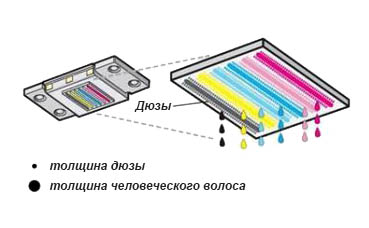
Образовавшиеся в соплах чернильные пробки удаляются прокачкой. Для этого в конструкции печатающего устройства предусмотрен насос, он снижает давление под соплами и разница с атмосферным выталкивает сгустки чернил. Всякий раз прокачка сбрасывает некоторый объем чернил, снижая ресурс картриджа. Вот для аккумуляции сбрасываемых чернил и нужен абсорбер.
Как правило, сопла чистятся при каждом включении принтера – на всякий случай. Оргтехника еще не настолько «поумнела», чтобы следить за временем простоев самостоятельно. Стоит упомянуть и о глубокой очистке сопел: это несколько прокачек подряд, с небольшим интервалом. Разумеется, процедура сопровождается увеличенным расходом чернил, поэтому применяется только в экстренных случаях.
| Сброс памперса Epson, Canon с заменой микросхемы | 600-900 грн |
| Сброс памперса Epson, Canon без замены микросхемы | 500-700 грн |
| Сброс на выезде у клиента | нет |
| Стоимость выезда водителя в обе стороны для забора принтера | 250 грн. |
| Сроки сброса памперса | 1-2 дня |
| Вывод слива чернил | 300 грн. |
Когда меняют прокладку?
Памперс тоже не резиновый, а волокнистая прокладка – и подавно. Если ее не менять, чернила оттуда зальют принтер изнутри, испачкают одежду пользователей. Поэтому в конструкции печатающих устройств предусмотрен электронный счетчик прокачек. Важный момент: этот способ контроля не следит за реальным наполнением абсорбера, он лишь сигнализирует о количестве прокачек. По расчетному объему абсорбера и расходу чернил устанавливается предел наполнения – сколько сброшенных чернил сможет удержать прокладка. Но как показывает практика, реальная заполненность памперса не соответствует данным электронного счетчика. Поэтому произвести сброс памперса можно несколько раз без реальной его замены. Кроме того, наш сервис предлагает установку вывода слива чернил на большинство существующих моделей принтеров.


Когда счетчик срабатывает, принтер перестает печатать, а пользователь видит сообщение на мониторе, что пора менять прокладку: удобно и понятно. За отправку сообщений отвечает драйвер – специальная программа. Это может быть текст типа «замените впитывающую прокладку» или тоже всплывающее окно с кодом ошибки. Предусмотрен и дублирующий способ: на передней панели принтера начнут мигать соответствующие индикаторы.
- Продаж картриджів
- Картриджі Canon
- Картриджі HP
- Картриджі Samsung
- Картриджі Xerox
- Картриджі Panasonic
- Картриджі Kyocera
- Картриджі Brother
- Картриджі Minolta
- Картриджі Dell
- Картриджі Epson
- Картриджі Sharp
- Картриджі Toshiba
- Картриджі Gestetner
- Картриджі Ricoh Aficio
- Картриджі Pantum
- Картриджі для матричних принтерів
- Перезаправні Картриджі
- Плівка для факса
- Картриджі OKI
Сброс памперса, устранение ошибки и замена абсорбера принтеров Epson, Canon, HP, Brother
Современные струйные принтеры, МФУ, плоттеры Epson, Canon, HP, Brother имеют встроенное программное обеспечение, которое служит для подсчета отпечатков, количество установленных оригинальных или совместимых картриджей, и сколько прошло миллилитров чернил, включение и выключение устройства, сколько было пусков прочистки печатающей головки, которые вы проделываете для восстановления качества печати при его ухудшении, разрешенный лимит абсорбера и многое другое.
Каждая модель имеет свой установленный предел тех или иных действий, который будет генерироваться в виде разных сообщений на экране дисплея или в виде повторяющегося мигания кнопок и других идентификаторов на панели устройства ОШИБКА», что — то вроде «Ваш аппарат требует технического обслуживания» или «Срок службы впитывающей прокладки истекает»! Из чего следует, что уже следует заменить памперс и провести техническое обслуживание блока отработанных чернил. А это сообщение будет продолжать выскакивать и блокировать работу принтера до тех пор, пока не будут сброшены данные счетчика — лимит установленный производителем, этот период называется переполнение абсорбера .
Не все потеряно! Сбросьте ошибку памперса, замените впитывающий абсорбирующий элемент и печатайте дальше!
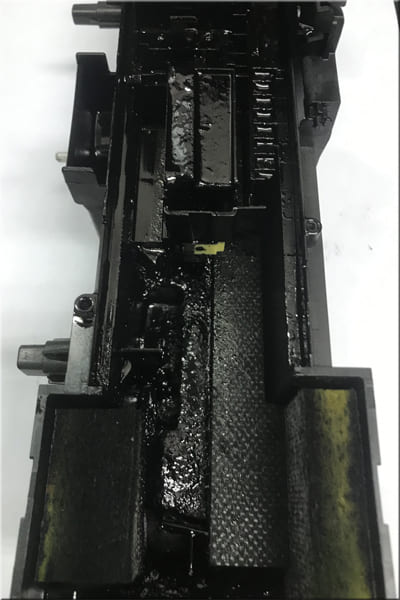
Вы можете разблокировать свое устройство, сбросить переполнение абсорбера программным путём (проверенные программы для сброса памперса можно получить у наших инженеров) — обнулить счетчик защиты в результате чего принтер возвращается к жизни. После того, как ваш принтер разблокирован, счетчик уровня отработанных чернил сброшен до нуля, можете продолжить печать в обычном режиме, так как если бы ваш принтер являлся абсолютно новым. Но бункер отработки чернил или как его называют «впитывающие подушки», «памперс» — абсорбирующий элемент не вычищен! Не стоит беспокоится можно только в том случае, если аппарат находится в горизонтальном положении, так как отсек находится в днище устройства с высокими краями заполненный впитывающими прокладками на специальной основе, что не дает вытекать чернилам наружу и предотвратит замыкание электроники. В этом отсеке за время эксплуатации устройства жидкость также испаряется, оставляя позади только пигмент и никакого пролива не будет, но на некоторое время, так как впитывающий элемент втянуть влагу в себя больше, чем впитал не может. Чернила в жидком виде присутствует в бункере только после очистки печатающей головки, вскоре они впитываются губкой. Тем не менее, если вы проводили прочистку печатающей головки много раз из-за длительного простоя устройства, либо давно или никогда не проводили профилактику и техническое обслуживания, жидкости в бункере будет довольно много и достаточно для перелива. Данный памперс после отработки следует заменить, либо вымыть и высушить. Также можно отработку вывести наружу в отдельную емкость, что будет экономить ваш бюджет и скорость сброса памперса.

С технической точки зрения это условие требует обслуживания сервисного инженера Epson, HP, Canon, Brother или другой компании, так как от самовольного вмешательства в устройство аппарата, замены его программного обеспечения и сброса счетчиков сторонними компьютерными приложениями, лишает Вас гарантии на обслуживание устройства.
Возможно в вашем городе нет сертифицированого сервисного центра Canon или Epson или нет хороших мастеров специализировавшихся на ремонте и обслуживании струйной техники или считаете, что услуги таких мастеров стоят очень дорого!? Может стоит ещё раз подумать! Или остается вариант самостоятельный сброс памперса бесплатно и без каких либо вложений на свой страх и риск?
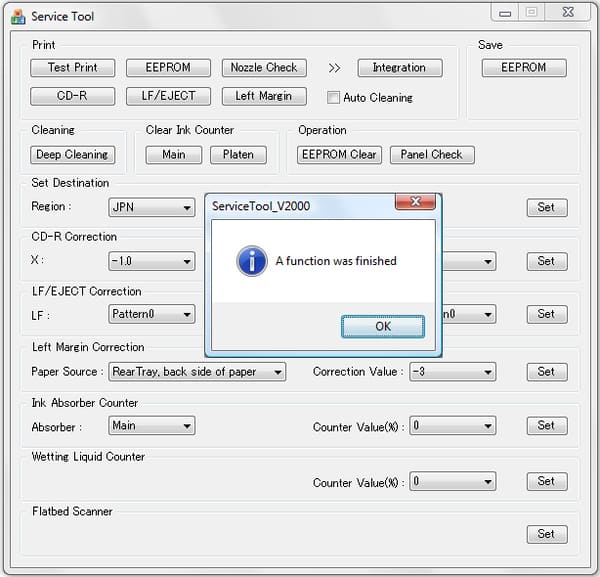
Для большинства струйных аппаратов существуют специальные сервисные утилиты для сброса памперса и контроля других функций и настроек принтера:
| Программа для сброса памперса Canon |
Программа для сброса памперса Epson |
|
| «Service Tool» | «SSC Service Utility» | «Adjustment program» |
 |
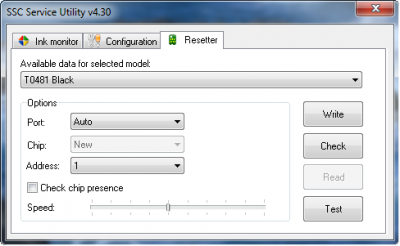 |
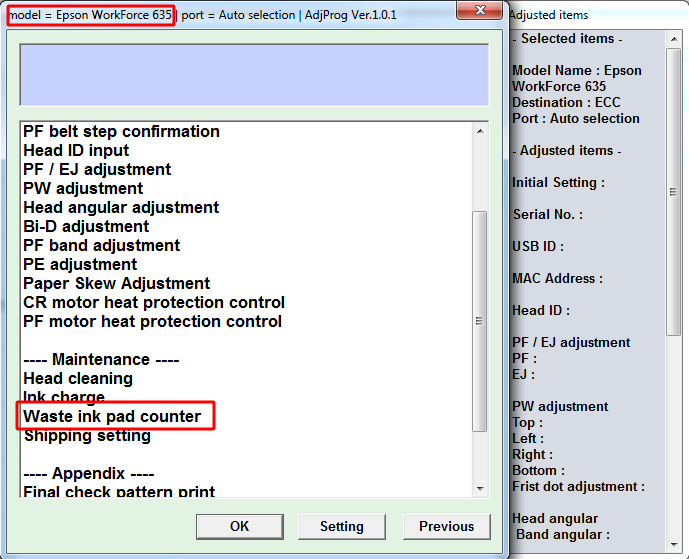 |
Это программное обеспечение для некоторых моделей принтеров не просто так найти на просторах интернета и нет подробных инструкций по сбросу ошибки памперса, а также сервисные программы скаченные бесплатно, да и даже платно, могут быть носителями вирусов и других опасных приложений, которые могут значительно повредить систему, привести к потере данных и другим случаям связанных с работой компьютера. Также, неподходящие к Вашей модели устройства версия программы для сброса памперса может полностью заблокировать работу принтера. Например при работе с программным обеспечением Canon — сервисной программой «Service Tool», где пользователь (со знанием начального уровня английского) спокойно разберётся, что стоит осуществить вход в сервисный режим, нажать кнопки на панели управлении и сбросить ошибку памперса (подробнее о неудавшемся сбросе памперса Canon). Видит «CLEAR INK COUNTER» — отлично, далее что-то знакомое «absorber» — оно самое, выбрать ALL — конечно и нажать «set» — проверяем! ОООП! Принтер или МФУ больше не запускается, компьютер не видит, никаких действий над собой проводить не даёт, обратно в сервисный режим не входит, мигает индикаторами и ВСЁ! Как печально. А ещё печальнее, когда при замене впитывающего элемента, от не знания конструкции принтера и опыта — можно испортить Вашу мебель офиса или личного дома (чернила очень тяжело отмываются).
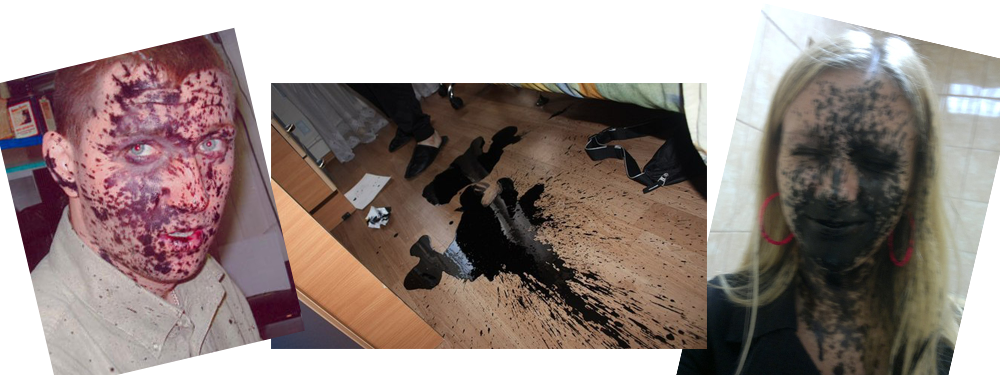
Мы рекомендуем обращаться к специалистам, тем более стоит не дорого, а проделано всё будет качественно!
Наш сервисный центр предлагает все виды услуг по ремонту и обслуживанию любой струйной техники.
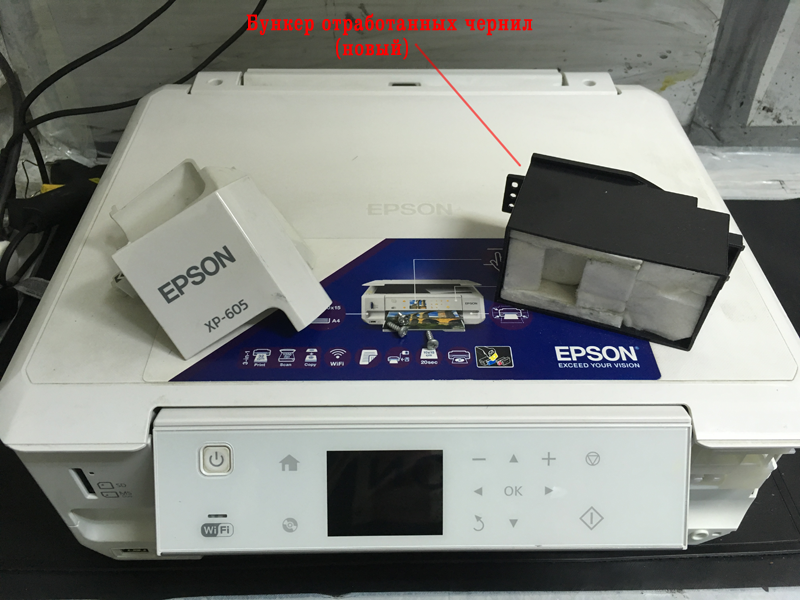 Замена памперса принтера в мастерской Замена памперса принтера в мастерской |
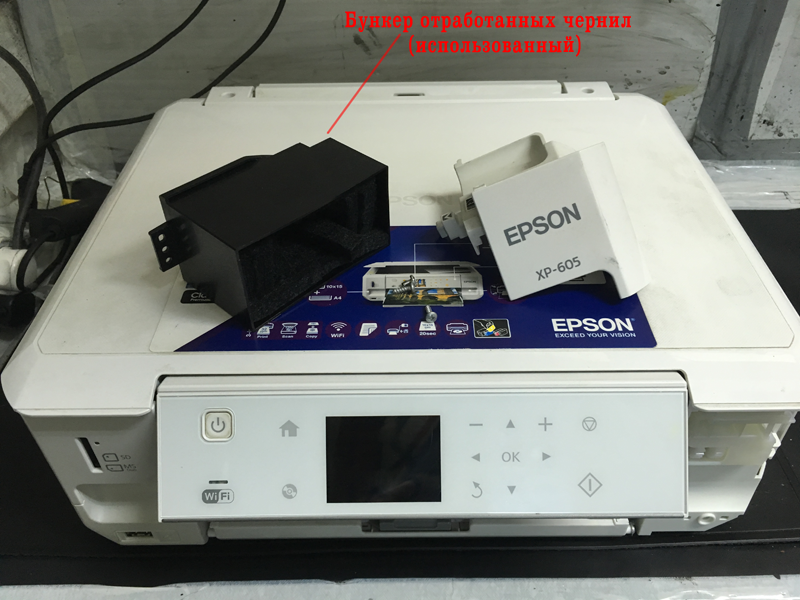 Замена памерса принтера в мастерской Замена памерса принтера в мастерской |
Сброс и замена абсорбера (памперса, впитывающего эле мента) либо установка вывода чернил наружу — от 500 рублей!
Сброс абсорбера и замена памперса на популярных моделях Epson
| Серия L |
 Epson L110 Epson L110 |
| Epson L210 |
| Epson L312 |
| Epson L355 |
| Epson L555 |
| Epson L800 |