Абсолютный адрес ячейки Excel
Абсолютный адрес ячейки в Excel – это такой адрес, который не изменяется при переносе формулы или ссылки на ячейку в другое место текущего листа книги Excel. Рассмотрим данное определение на примере.
Мы имеем средний прогноз активности отдела на день, которую необходимо скорректировать на коэффициент дня недели. Произведение общего прогноза на коэффициент дня даст на нужный результат. Т.к. общий прогноз един для всех дней, то ссылку на ячейку с его результатом необходимо закрепить, т.е. задать абсолютный адрес на ячейку листа Excel. Для этого перед индексами столбца и строки целевой ячейки необходимо поставить знак доллара «$». На рисунке красная стрелка показывает на подобную ссылку, которая не изменится при протягивании формулы с четвертой строки.
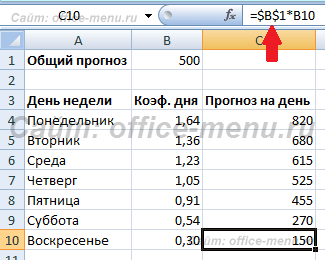
Закреплять все индексы ссылки не обязательно, можно ограничиться каким-то одним. Установив символ доллара перед индексом столбца, Вы зафиксируете только его, а индекс строки будет изменяться при перемещении формулы. При закреплении индекса строки все будет наоборот.
Для того, чтобы быстро изменить адрес ячейки в Excel на абсолютный, установите текстовый курсор на адрес целевой ячейки и нажимайте клавишу F4 клавиатуры до тех пор, пока не закрепите нужные индексы адреса.
Для стиля ссылок R1C1 (Стиль ссылок r1c1) индексы строк и столбцов указываются без квадратных скобок – «R1C1» (ячейка A1).
- Адрес ячейки Excel
- Относительный адрес ячейки в Excel
- Критерий Манна-Уитни
- Подключение MySQL в Excel
- Подключение Excel к SQL Server
Если материалы office-menu.ru Вам помогли, то поддержите, пожалуйста, проект, чтобы я мог развивать его дальше.
Excel: Ссылки относительные и абсолютные
Часто при использовании формул в Excel после ввода формулы в одну ячейку необходимо скопировать или распространить ее на блок ячеек.
При копировании формул возникает необходимость управлять изменением адресов ячеек или ссылок.
Ссылка в Excel — адрес ячейки или связного диапазона ячеек.
Адрес ячейки определяется пересечением столбца и строки, например: A1, C16.
Адрес диапазона ячеек задается адресом верхней левой ячейки и нижней правой, например: A1:C5.
Ссылки в Excel бывают 3-х типов:
- Относительные ссылки (пример: A1);
- Абсолютные ссылки (пример: $A$1);
- Смешанные ссылки (пример: $A1 или A$1).
Относительные ссылки
«Относительность» ссылки означает, что из данной ячейки ссылаются на ячейку, отстоящую на столько-то строк и столбцов относительно данной.
Пример.

В ячейке А6 формула ссылается на две ячейки (С3 и С4), отстоящие от данной на два столбца вправо и на три (С3) и две (С4) ячейки выше.
При копировании или «протаскивании» c помощью Маркера заполнения формулы, например, в ячейку А7 формула изменяется (Excel пересчитывает адреса всех относительных ссылок в ней в соответствии с новым положением ячейки).

Теперь формула в ячейке А7 ссылается на ячейки С4 и С5. Названия ссылок изменились, но осталось неизменным их положение относительно ячейки, в которой находится формула (два столбца вправо и на три (С4) и две (С5) ячейки выше).
Относительные ссылки целесообразно использовать в формулах в двух случаях:
- Если формулу не предполагается копировать в другие ячейки.
- Если формулу необходимо скопировать в идентичные ячейки.
Абсолютные ссылки
Если формула требует, чтобы адрес ячейки оставался неизменным при копировании, то должна использоваться абсолютная ссылка. Для этого перед символами ссылки устанавливаются символы «$» (формат записи $А$1).
Абсолютные ссылки в формулах используются в случаях:
- Необходимости применения в формулах констант.
- Необходимости фиксации диапазона для проведения расчетов.
Пример.
В диапазоне А1:А5 указаны зарплаты сотрудников отдела, а в С1 – процент премии, установленный для всего отдела. Подсчитаем премию каждого сотрудника и поместим в диапазоне В1:В5.
Для расчета премии первого сотрудника введем в ячейку В1 формулу =А1*С1.
Если мы с помощью Маркера заполнения протянем формулу вниз, то получим в ячейке В2 формулу =А2*С2, в ячейке В3 — =А3*С3 и т.д. Так как в ячейках диапазона С2:С5 нет значений, то в диапазоне В2 : В5 получаем нули.
Для исправления ошибки, необходимо зафиксировать в формуле ссылку на ячейку С1, т.е. заменить относительную ссылку С1 на абсолютную $C$1.

- выделите ячейку В1
- в Строке формул поставьте знак «$» перед буквой столбца и адресом строки $С$1. Более быстрый способ — в Строке формул поставьте курсор на ссылку С1 (можно перед С, перед или после 1) и нажмите один раз клавишу «F4». Ссылка С1 выделится и превратится в $C$1.
- нажмите ENTER
Формула приняла вид « =А1*$С$1».
Маркером заполнения протяните полученную формулу вниз.
Теперь диапазон В2: В5 заполнен значениями премий сотрудников.

Быстрый способ сделать относительную ссылку абсолютной — выделить относительную ссылку и нажать один раз клавишу «F4», при этом Excel сам проставит знаки «$».
Абсолютные относительные адреса ячеек в формуле
Перед началом работы с формулами первое, что нужно изучить – это адресацию ссылок на ячейки. Чтобы уметь правильно обращаться к данным. И только потом уже следует изучать функции.
Если в ячейке введен первый символ знак «=», то все что будет введено дальше, для Excel является одним из параметров:
- формулы;
- ссылки;
- операции вычисления;
- ошибка.
Причину ошибки иногда очень сложно отследить в длинных формулах и тогда их следует прослеживать пошагово.
Абсолютный адрес ячейки
Допустим, нам нужно посчитать стоимость за сутки проживания в отелю Еврозоне. Все цены представлены в валюте евро сконвертируем в рубли по курсу 1 EUR = 74 RUB. Курсы валют изменяются каждый день, поэтому нужно сделать прайс так, чтобы можно было легко и просто вычислить актуальные цены в рублях. Вычислим цены с помощью формул с абсолютными или смешанными адресами ячеек так, чтобы не нужно было изменять в них формулы при каждом изменении курса валют. Изменения будут вноситься только в одну ячейку. Для этого введем формулу: =B2*$D$2 или: =B2*D$2, в ячейку С2 как показано на рисунке:
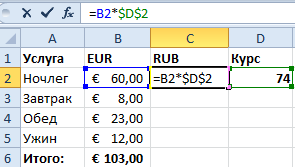
В адресах, которые ссылаются на ячейку D2 следует заблокировать символом ($) номер строки 2. Тогда при автозаполнении ячеек формулы будут иметь один фиксированный параметр. То есть, несколько ячеек будут ссылаться на одну и ту же ячейку. При том нам в данной ситуации, не важно будет ли заблокирован столбец символом ($) или нет. Поэтому здесь можно использовать абсолютную ($D$2) или смешанную(D$2) ссылку.
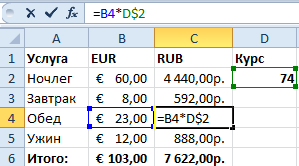
Стоит отметить, что первый множитель у нас имеет относительную ссылку (B2), что позволило нам автоматически подставить правильные параметры формулы относительно каждой ячейки при автозаполнении.
Горячие клавиши абсолютной ссылки
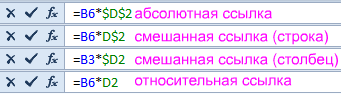
Чтобы упростить ввод разного типа ссылок в Excel можно воспользоваться горячей клавишей F4, которая при поочередном нажатии работает как переключатель между типами ссылок:
- абсолютный;
- смешанный с фиксированной строкой;
- смешанный с фиксированным столбцом;
- относительный.
Чтобы убедиться, как это удобно работает, сделайте следующее:
- В любой пустой ячейке введите знак равно (=).
- Щелкните левой кнопкой мышки по любой дугой ячейке, на которую будет ссылаться исходная ячейка. В строе формул отобразиться ее адрес.
- Переодически нажимайте клавишу F4 и наблюдайте над тем, как меняется тип ссылки (сначала на абсолютный тип и т.д.).
Благодаря формулам программа Excel является сильным и эффективным инструментом, который выполняет сложнейшие вычислительные операции с данными. Excel без формул был бы мертвой таблицей со строками и столбцами разбитой на множество ячеек. Такая таблица способна только форматировать отображение данных. Адресам ссылок можно присваивать имя, но об этом на следующих уроках.
- Excel Formula Examples
- Создать таблицу
- Форматирование
- Функции Excel
- Формулы и диапазоны
- Фильтр и сортировка
- Диаграммы и графики
- Сводные таблицы
- Печать документов
- Базы данных и XML
- Возможности Excel
- Настройки параметры
- Уроки Excel
- Макросы VBA
- Скачать примеры
Excel. Что такое абсолютный адрес?
перь про абсолютные и относительные ссылки – чем они отличаются.
1. Абсолютная ссылка содержит знак $ , причем если этот знак стоит перед буквой, то это абсолютная ссылка на поле (стобец) , а не на поле и запись. Т. е. если ссылка на ячейку абсолютная полностью, то знак $ стоит перед двумя частями адреса – буквой и цифрой, например $B$1.
2. Относительная ссылка это адрес без знака $. Пример B1.
3. Конечно же ссылка вполне может быть и смешанной – например B$1.
В чем разница между ссылками.
Разница в том, что копируя формулу, в которой будет относительная ссылка на ячеку мы получим изменившуюся формулу. Например скопировав формулу =A1*2 из ячейки B1, в C1 мы получим =C1*2. Скопировав подобную формулу несколько раз вы можете получить разные результаты и тогда поймете зависимость – копируя в другой столбец мы получаем изменение буквы, а если копируем формулу в другую строку мы видим, что изменяется цифра. Соответственно, если вы копируете в соседнюю строку и столбец (поле) , то меняются обе части адреса – и буква и цифра.
Если в вашей формуле перед какой то частью адреса стоит знак $ , то эта часть является абсолютной ссылкой на строку или столбец. Например копируя ту же формулу =$A1*2 из ячейки B1, в C1 мы получим то же самое, т. к. должны была поменяться буква, но не поменялась т. к. ссылка на нее абсолютная.
Если скопируем формулу =A$1*2 из ячейки B1, в C2, то она превратится в =B$1*2. Ссылка копировалась и в соседний столбец и в соседнюю строку, соответственно, при копировании, должны были поменяться и буква и цифра, но поменялась только буква, потому, что ссылка на нее относительная .
Для обычных задач использовать знак $ и делать ссылки абсолютными не обязательно, если вы конечно не будете добавлять какие-то строки или столбцы — получится смещение расположения ячеек и соответственно изменятся адреса в некоторых формулах .
Если что-то непонятно, не страшно – главное понять, в чем разница между абсолютными и относительными ссылками и увидев в формуле адрес ячейки, суметь отличить абсолютную ссылку, от ссылки относительной.
До встречи в следующих уроках.
Остальные ответы