Что такое Zoom-выгорание и как с ним бороться

Во время массового перехода на удаленную работу резко вырос спрос на сервисы для видеоконференцсвязи. Например, в апреле 2020 года во встречах на платформе Zoom ежедневно участвовали около 300 млн человек. А в декабре 2019-го число участников созвонов не превышало 10 млн. Zoom, Microsoft Teams, Google Meet и другие сервисы во многом облегчают рабочие процессы: позволяют не тратить время на дорогу в офис, общаться с коллегами, которые живут в других городах и странах. Но постоянное общение по видеосвязи может быть утомительным. Специалисты рассказали, почему так происходит и как можно сделать удаленную работу более комфортной.
Что вызывает выгорание
Во время пандемии в англоязычной среде распространился термин Zoom Fatigue, который описывает состояние усталости и выгорания от видеовстреч. Вероятно, эта проблема будет оставаться актуальной еще долгое время: многие люди до сих пор продолжают работать в дистанционном режиме. Только в России, по подсчетам Министерства труда и соцзащиты, удаленно трудятся более 3,5 млн человек. В ведомстве прогнозируют, что такой формат занятости будет становиться все более распространенным и доля россиян на удаленке может достигнуть 10% от общего числа работающих.
У выгорания от Zoom может быть несколько причин. Во-первых, у участников видеосозвонов может возникать ощущение, что на них неотрывно смотрят сразу несколько пар глаз, говорит сотрудник Стэнфордского университета Джереми Бейленсон. Лица на экране выглядят крупнее, чем в жизни, из-за чего кажется, что собеседники находятся очень близко и будто бы вторгаются в личное пространство. «Это похоже на то, как если бы вы оказались в переполненном вагоне метро и вас заставляют смотреть прямо на человека, к которому вы стоите очень близко», — проводит аналогию Джереми Бейленсон.
Во-вторых, быстрая утомляемость может объясняться повышенной когнитивной нагрузкой. В живом общении важную роль играет невербальная коммуникация: мимика, жесты, язык тела. Во время онлайн-встреч участники видят лишь головы и плечи собеседников, напоминает Джереми Бейленсон. Они не могут считывать дополнительные сигналы тела и вынуждены тратить больше ресурсов на поддержание контакта. Психотерапевт, специалист сервиса по подбору психологов Alter Аркадий Волков подтверждает, что во время видеозвонков мозгу требуется больше энергии на обработку информации, чем при обычном общении. Дополнительную нагрузку на мозг создают качество связи, необходимость уделять внимание тому, чтобы говорить по очереди, неопределенная дистанция между собеседниками, а также тот факт, что устройство, через которое происходит общение, — это неестественный источник звука для человеческого уха. Нехватка невербальной информации, по словам Аркадия Волкова, только усугубляет ситуацию. «Язык тела в коммуникации играет очень большую роль, поскольку сообщает массу дополнительных данных о собеседнике, о его состоянии и его отношении к вам, — говорит он. — А на видеосозвоне чаще всего мы видим только лицо и плечи партнера, и остальные „кусочки пазла“ нам приходится домысливать».
Кроме того, в обычной ситуации люди редко обращают внимание на собственное невербальное поведение. А при общении по видеосвязи они должны прилагать больше усилий для того, чтобы показать свою вовлеченность: постоянно смотреть в камеру и улыбаться, громко говорить. Правда, Джереми Бейленсон отмечает и положительные стороны Zoom-встреч. Например, участникам не нужно следить за движением своих ног.
В-третьих, приложение Zoom устроено таким образом, что участники встреч могут видеть сами себя. Это отвлекает внимание и заставляет некоторых людей чувствовать себя менее уверенно. Аркадий Волков тоже считает, что наблюдение за собой со стороны может быть причиной усталости. «Сам формат видеозвонка предполагает, что люди постоянно видят себя со стороны и следят за собой. А это тоже утомляет», — подчеркивает он.
К тому же постоянное общение по видеосвязи становится причиной снижения подвижности. У камеры на компьютере или ноутбуке ограничено поле зрения. Чтобы находиться в нем, людям приходится постоянно сидеть на одном месте и смотреть прямо перед собой. При этом от уровня физической активности зависит производительность труда. Так, в 2014 году сотрудники Стэнфордского университета провели несколько экспериментов и доказали, что люди, которые активно двигались, генерировали больше идей по сравнению с теми, кто сидел. Более того, длительное пребывание перед экраном увеличивает нагрузку на глаза. Особенно сильно глаза устают в том случае, если смотреть на изображение с большим количеством деталей.
Важно понимать и то, что общение в Zoom происходит с некоторой задержкой. И даже если она составляет всего доли секунды, это может вызывать стресс и раздражение. Утомлять может и мультизадачность: во время онлайн-совещаний многие люди отвечают на электронную почту, переписываются с коллегами. А сотрудники, у которых дома нет отдельного пространства для работы, еще и следят за тем, чтобы домашние не оказались в кадре.
Как решить проблему
Существует несколько способов предотвратить Zoom-выгорание, считают эксперты. Например, исследователь из Брайтонского университета (Великобритания) Пол Леви рекомендует обратить внимание на обычную телефонную связь. Во время разговоров по телефону людям не нужно обрабатывать и отправлять невербальные сигналы, они могут встать, походить по комнате, заварить чашку чая. К тому же восприятие информации на слух может положительно влиять на креативность. Еще в 1986 году исследователи из Калифорнийского университета выяснили, что прослушивание радио активизирует воображение в большей степени, чем просмотр телевизора. Активная работа воображения в свою очередь повышает уровень мотивации и заставляет человека более уверенно идти к достижению своих целей, говорит Пол Леви. «Попробуйте проводить некоторые рабочие встречи по телефону, — советует специалист. — Сначала это может показаться странным и потребует некоторого привыкания, но скоро вы обнаружите, что они проходят более продуктивно и приносят удовлетворение». Не стоит забывать и про такие средства связи, как электронная почта и мессенджеры: некоторые вопросы гораздо эффективнее решаются с помощью текста.

Важно также делать перерывы в работе. Например, глазам следует давать отдых каждые 20 минут, считает доцент кафедры глазных болезней Института усовершенствования врачей Национального медико-хирургического центра имени Н. И. Пирогова Ирина Лещенко. В перерывах офтальмолог рекомендует отходить от монитора и в течение нескольких секунд смотреть вдаль. Еще один способ снизить нагрузку на глаза — уменьшить количество раздражителей на экране. Можно попросить коллег отключить видеокамеры или скрыть детали интерьера в комнате с помощью специальных фонов.
Британский психотерапевт Джеки Фрэнсис Уокер говорит, что онлайн-встречи должны проводиться не каждый день и с ограниченным числом участников. Их длительность лучше ограничить 30 минутами. Кроме того, у людей должно быть время, чтобы обработать полученную информацию.
Аркадий Волков считает, что продолжительность встречи не должна превышать 45–50 минут — именно столько времени люди могут удерживать внимание. Во время и после созвонов специалист рекомендует обращать внимание на собственные телесные ощущения. «Подышите в комфортном вам темпе, затем попробуйте сделать выдохи дольше, чем вдохи, пошевелите пальцами, ладонями, поводите плечами и шеей, — объясняет он. — Будет здорово, если при этом получится уловить какие-то приятные ощущения и позволить себе их почувствовать». Восстанавливаться можно и с помощью физической активности — например, выйти на улицу и подышать свежим воздухом хотя бы 10–15 минут. «Но если для вас лучшей подзарядкой будет полить цветы, послушать музыку или погладить кота, доверяйте своему опыту», — заключает эксперт.
Съемка видео на камеру iPhone

С помощью Камеры можно снимать видео и файлы QuickTake на iPhone. Узнайте, как изменить режим для съемки видео с киноэффектом, замедленных видео и видео в режиме таймлапс.
Примечание. Запись видео недоступна во время телефонных вызовов и вызовов FaceTime.
Запись видео
- Откройте Камеру и выберите режим «Видео» (см. раздел Переключение между режимами камеры).
- Коснитесь кнопки записи или нажмите любую из кнопок регулировки громкости, чтобы начать запись. Во время записи Вы можете выполнять перечисленные ниже действия.
- Нажмите белую кнопку затвора, чтобы сделать обычное фото.
- Сведите или разведите пальцы на экране, чтобы увеличить или уменьшить масштаб.
- Для более точного увеличения коснитесь элемента «1x» и удерживайте его, затем перетяните бегунок (на поддерживаемых моделях).
- Коснитесь кнопки записи или нажмите любую из кнопок регулировки громкости, чтобы остановить запись.
Примечание. Для Вашей безопасности, когда активно приложение «Камера», в верхней части экрана отображается зеленая точка. См. раздел Контроль доступа к аппаратным функциям на iPhone.
Запись видео в HD или 4K
В зависимости от модели iPhone может быть доступна запись видео в форматах высокого качества, таких как HD, 4K, HD (PAL) и 4K (PAL).

- Откройте «Настройки» > «Камера» и коснитесь «Запись видео».
- Выберите формат видео и частоту кадров из списка вариантов, поддерживаемых iPhone.
Примечание. При повышении частоты кадров и разрешения размер видеофайлов увеличивается.
Примечание. PAL — это телевизионный видеоформат, используемый во многих странах и регионах Европы, Африки, Азии и Южной Америки.
Использование режима «Экшн»
На моделях iPhone 14 и iPhone 15 в режиме «Экшн» доступна улучшенная стабилизация во время записи в режиме «Видео» Коснитесь кнопки в верхней части экрана, чтобы включить режим «Экшн», или кнопки , чтобы выключить его.

Примечание. Режим «Экшн» работает лучше всего при ярком освещении. Если Вы хотите использовать режим «Экшн» при слабой освещенности, откройте «Настройки» > «Камера», коснитесь «Запись видео» и включите параметр «Режим «Экшн» — неяркий свет». Максимальное разрешение при съемке в режиме «Экшн» — 2,8K.
Запись видео QuickTake
Видео QuickTake — это видео, записанное в режиме «Фото». Во время записи видео QuickTake можно переместить кнопку записи в заблокированное положение и продолжить съемку фотографий.
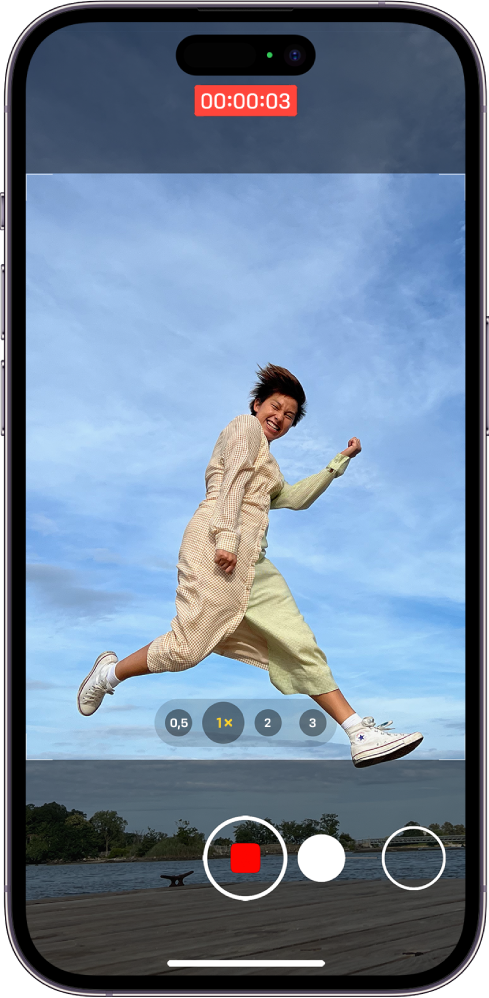
- Откройте Камеру, затем коснитесь кнопки затвора и удерживайте ее, чтобы начать запись видео QuickTake.
- Перетяните кнопку затвора вправо и отпустите, когда она будет расположена поверх значка замка, для записи без удерживания кнопки.
- Кнопки записи и затвора отображаются под кадром. Нажмите кнопку затвора, чтобы снять фото во время записи видео.
- Чтобы приблизить объект съемки, смахните вверх. Если Вы выполняете запись без удержания кнопки, можно увеличить масштаб разведением пальцев на экране.
- Коснитесь кнопки записи, чтобы остановить запись.
Совет. Нажмите и удерживайте кнопку увеличения или уменьшения громкости, чтобы начать запись видео QuickTake в режиме «Фото».
Коснитесь миниатюры, чтобы просмотреть видео QuickTake в приложении «Фото».
Съемка замедленного видео
В режиме «Замедленно» видео записывается с нормальной скоростью, но воспроизводится с эффектом замедленной съемки. При редактировании видео Вы также можете установить конкретное время начала и окончания эффекта замедленной съемки.
- Откройте Камеру и выберите режим «Замедленно». На моделях iPhone 11, iPhone 12, iPhone 13, iPhone 14 и iPhone 15 можно коснуться кнопки , чтобы записать замедленное видео на переднюю камеру.
- Коснитесь кнопки записи или нажмите любую из кнопок регулировки громкости, чтобы начать запись. Можно коснуться кнопки затвора, чтобы снять обычное фото во время записи видео.
- Коснитесь кнопки записи или нажмите любую из кнопок регулировки громкости, чтобы остановить запись.
Чтобы выбрать фрагмент видео, который будет воспроизводиться в замедленном режиме, и воспроизводить остальную часть видео с обычной скоростью, коснитесь значка видео, а затем коснитесь «Изменить». Сдвигайте вертикальные полосы под рамкой просмотра, чтобы выбрать часть видео, которую надо просмотреть в замедленном режиме.
В зависимости от модели можно изменить частоту кадров и разрешение замедленной съемки. Чтобы изменить параметры замедленной съемки, откройте «Настройки» > «Камера» и коснитесь «Запись замедл. видео».
Совет. Вы можете использовать быстрые переключатели для изменения разрешения видео и частоты кадров во время записи. См. раздел Вы можете использовать быстрые переключатели для изменения разрешения видео и частоты кадров..
Съемка видео в режиме таймлапс
Задайте интервал для съемки видео в режиме таймлапс, чтобы запечатлеть действие, происходящее в течение некоторого времени, например закат или уличное движение.
- Откройте Камеру и выберите режим «Таймлапс».
- Установите iPhone там, где Вы хотите снять сюжет в движении.
- Коснитесь кнопки записи, чтобы начать съемку. Коснитесь ее еще раз, чтобы остановить запись.
Совет. Если установить устройство модели iPhone 12 и новее на штатив для съемки видео в режиме таймлапс, видео получится более детальным и ярким.