Где хранятся закладки в mozilla firefox?
Mozilla Firefox — это один из наиболее распространенных браузеров, и в нем, так же, как и Google Chrome или Opera, встроена функция виртуального профиля. Нужен он для того, чтобы вы, зайдя в любой точке мира с любого устройства в браузер Мозила, имели доступ ко всей ранее сохраненной информации, закладкам и паролям.
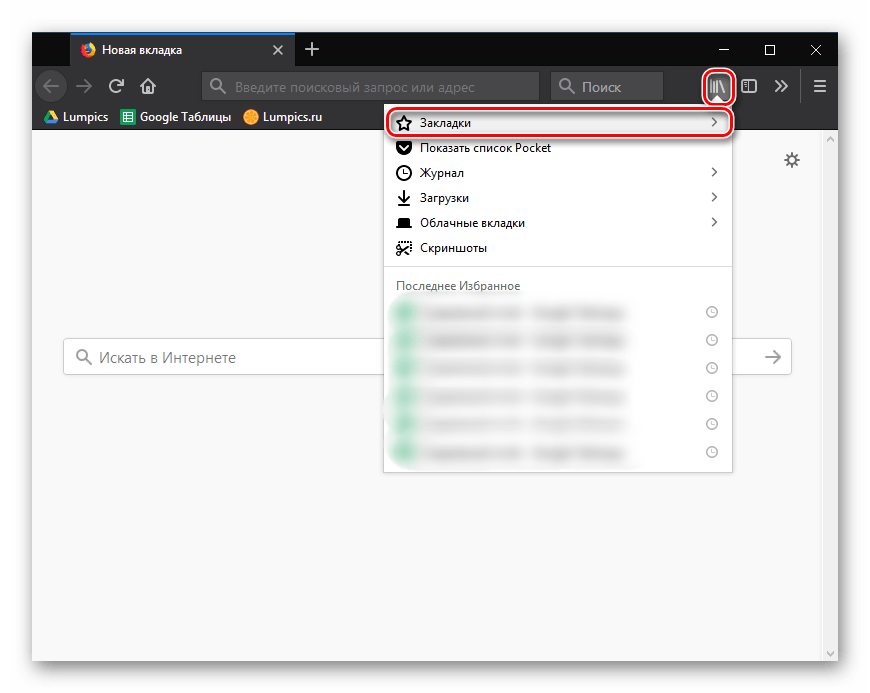
Для того, чтобы сделать резервную копию закладок, сохраненных в браузере Mozilla Firefox, нужно запустить его и нажать кнопу, которая находится в панели в конце адресной строки. .
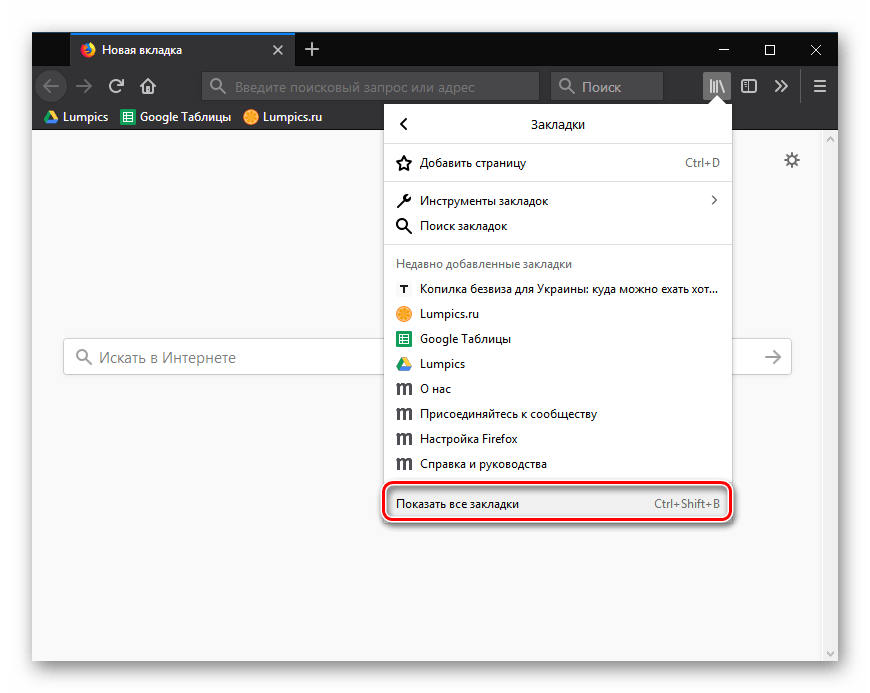
Либо нажмите сочетание клавиш Ctrl+Shift+B — у вас откроется окно со всеми закладками. Для их импорта или создания резервной копии нажимаем кнопку Импорт и резервные копии . В выпавшем списке выбираем Экспорт закладок в HTML файл или Создать резервную копию .
В первом случае с Экспортом закладок все просто: выбираем куда сохранить и имя файла. После того как вы это сделали, скопируйте файл на флешку или отправьте по почте, чтобы в последствии импортировать закладки на другом рабочем месте в новый браузер.
Во втором случае вы делаете полную резервную копию всех закладок, но перенести вы их сможете только в браузер Mozilla Firefox, а в другие браузеры сохраненные закладки таким способом не перенесутся.
Для того, чтобы не было вопросов с переносом каких либо данных из браузера на вашем рабочем месте домой, нужно просто создать аккаунт Firefox и войти в него на всех устройствах. В этом случае вся информация будет синхронизироваться на всех устройствах автоматически.
Где хранятся закладки в mozilla firefox

Закладки, которые находятся в Фаерфокс в виде списка веб-страниц, хранятся на компьютере пользователя. Этот файл может быть использован, например, чтобы перенести его после переустановки операционной системы в директорию заново установленного браузера. Некоторые пользователи предпочитают сделать из него резервную копию заранее или просто скопировать на новый ПК, чтобы иметь там точно такие же закладки без синхронизации. В этой статье мы рассмотрим 2 места хранения закладок: в самом браузере и на ПК.
Расположение закладок в браузере
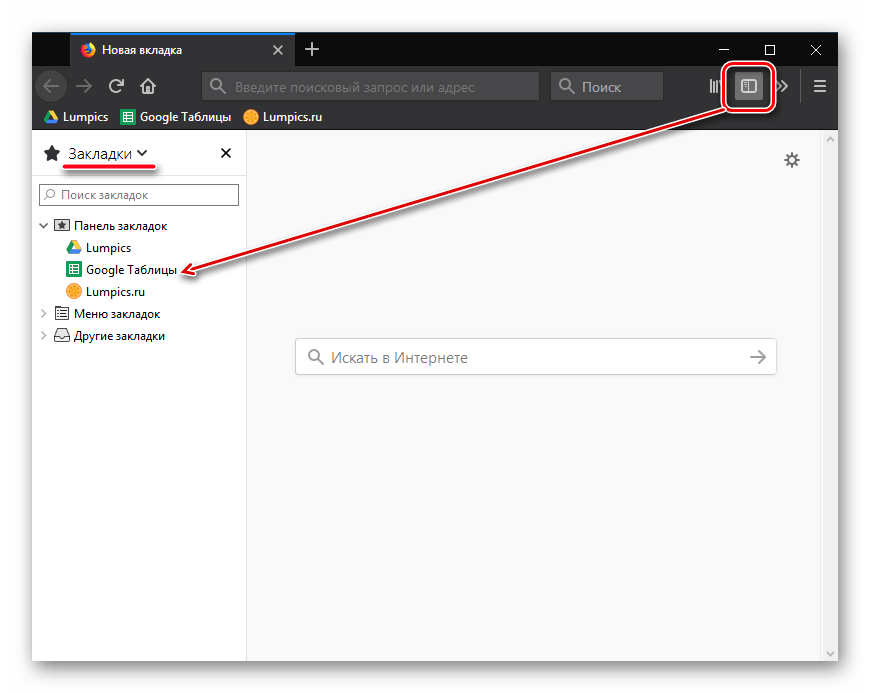
Если говорить о расположении закладок в самом браузере, то для них отведен отдельный раздел. Перейти к нему можно следующим образом:
-
Щелкните по кнопке «Показать боковые вкладки», убедитесь, что открыты «Закладки» и просматривайте сохраненные страницы интернета, упорядоченные по папкам.
Расположение закладок в папке на ПК
Как уже было сказано ранее, все закладки хранятся локально в виде специального файла, и оттуда браузер берет информацию. Эта и другая пользовательская информация хранятся на компьютере в папке вашего профиля Mozilla Firefox. Именно туда нам и необходимо попасть.
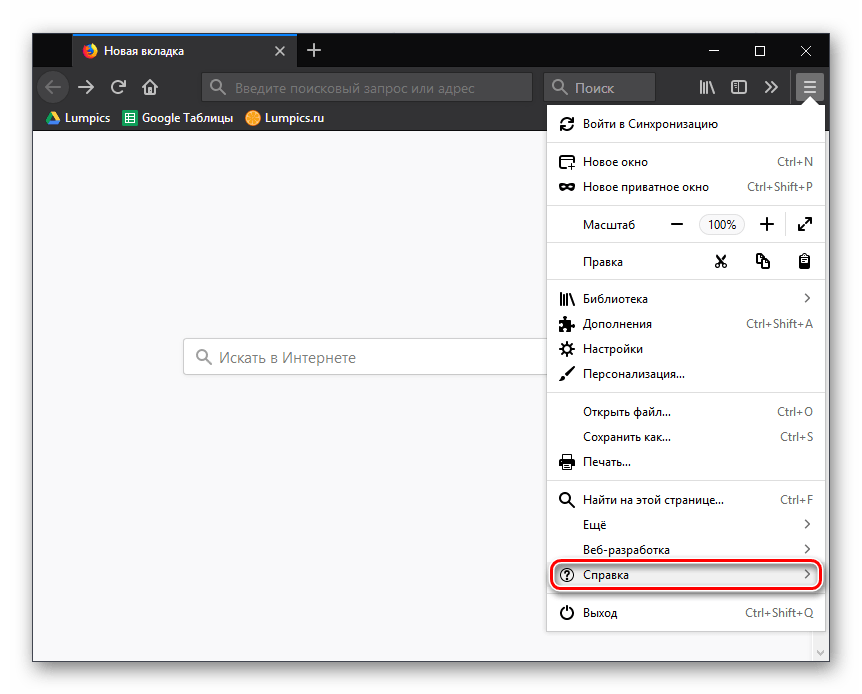
- Откройте меню и выберите пункт «Справка».
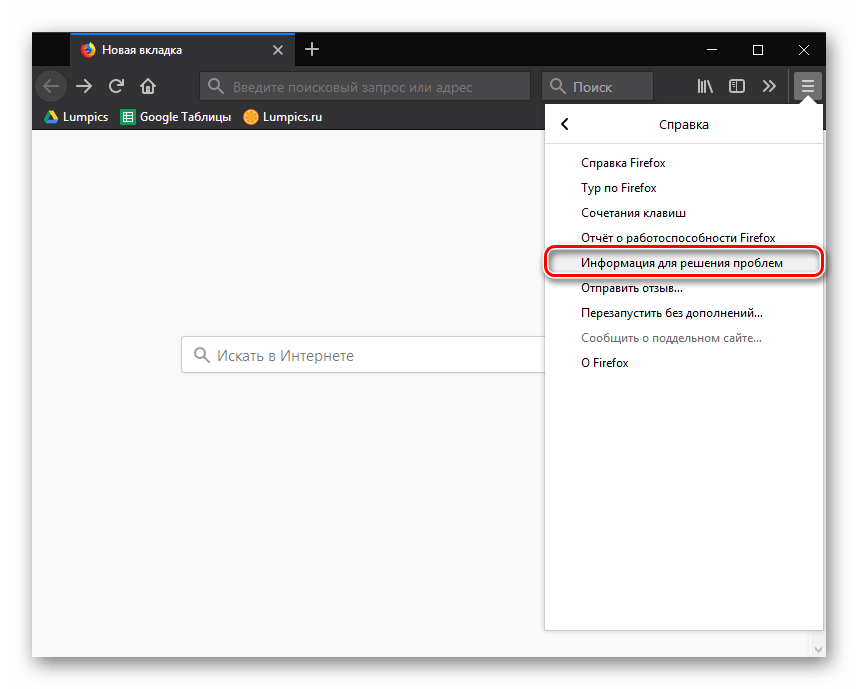
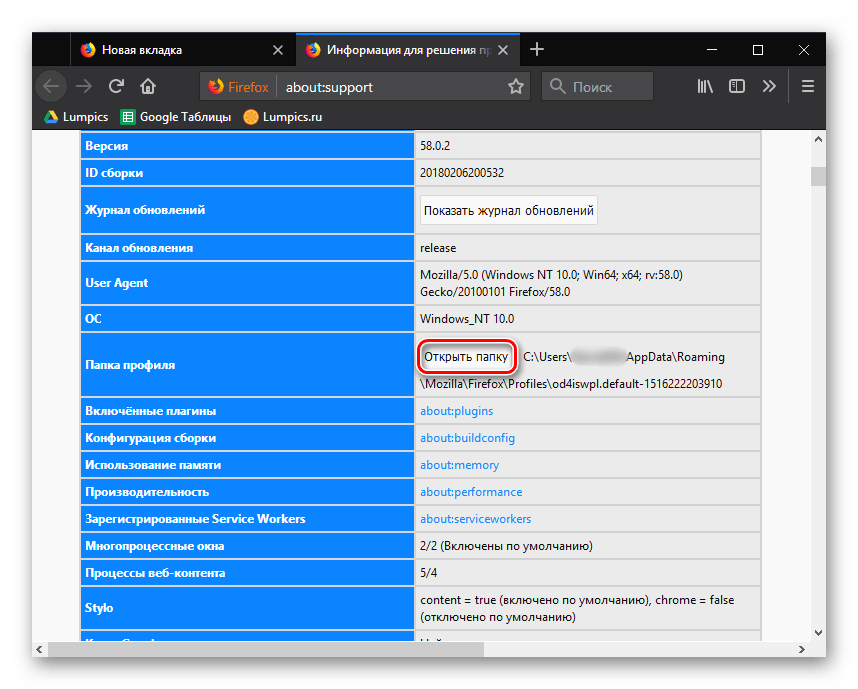
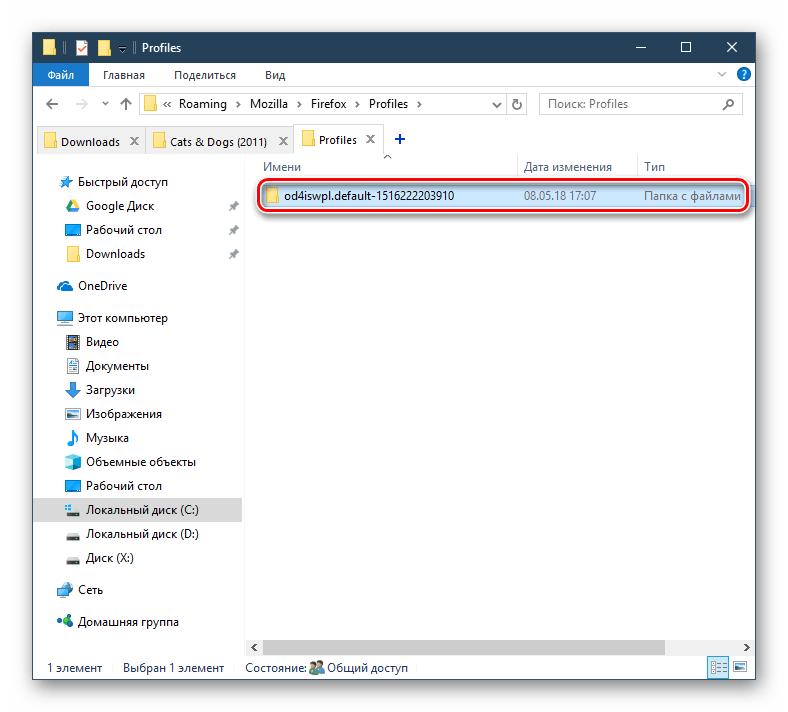
Если вам нужно найти расположение этого файла после переустановки Windows, находясь в папке Windows.old, то используйте следующий путь:
Здесь будет находиться папка с уникальным названием, и внутри нее располагается искомый файл с закладками.
Обратите внимание, если вас интересует процедура экспорта и импорта закладок для браузера Mozilla Firefox и других веб-обозревателей, то подробные инструкции уже приводили на нашем сайте.
Зная, где хранится интересующая информация, касающаяся браузера Mozilla Firefox, вы намного эффективнее сможете управлять личными данными, никогда не допуская возможности их утери.

Мы рады, что смогли помочь Вам в решении проблемы.
Помимо этой статьи, на сайте еще 12564 инструкций.
Добавьте сайт Lumpics.ru в закладки (CTRL+D) и мы точно еще пригодимся вам.
Отблагодарите автора, поделитесь статьей в социальных сетях.
Опишите, что у вас не получилось. Наши специалисты постараются ответить максимально быстро.
Где хранятся закладки в Mozilla FireFox
Всем доброго времени суток, дорогие друзья, знакомые, читатели, почитатели и прочие личности. Сегодня, как Вы поняли из заголовака, поговорим о том где хранятся закладки в Mozilla Firefox .
Дело в том, что последнее время особенно часто спрашивают, в какой папке обитают закладки этого браузера и как их восстановить с помощью оного знания, а то система переустановлена, а заранее спасти всё-всё-всё из мозилки забыли.

Рассказываю в деталях как найти закладки лисички, а заодно покажу универсальный способ для их поиска, а так же папку, где лежат профили (настройки и прочее) этого браузера.
Находим и сохраняем закладки Mozilla FireFox
Закладки мозилки хранятся по следующим путям. Для каждого типа OS он немного отличается. Внимание, в некоторых версиях Firefox может быть сложно найти файл и тогда воспользуйтесь способом в конце статьи.
В случае Windows XP:
C:\ Documents and Settings\ имя пользователя \Application Data\Mozilla\Firefox\Profiles\ название профиля \bookmarks.html
В случае Windows Vista/7/8/10:
C:\Users\имя пользователя\Local\Mozilla\Firefox\Profiles\название профиля\
- С:\ — путь куда установлена Windows;
- Имя пользователя — Ваше имя в системе;
- Название профиля — это обычно какая-нибудь билиберда типа i5m3r1ev.default;
- bookmarks.html — это и есть файлик с содержимым избранного, т.е. с вожделенными закладками.
Здесь нам нужны все файлы из папки, а не файл bookmarks.html . Таким образом мы полностью восстановим профиль, а не только файл с закладками. Визуально папка с закладками выглядит так:
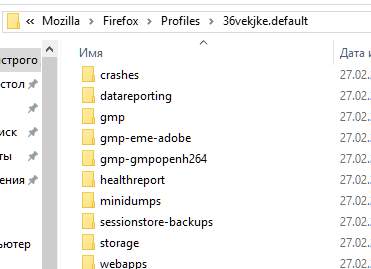
Соответственно, чтобы получить старые закладки в новой системе, надо заменить один файлик другим в той же папке и получится спасение вожделенных закладок.
Где хранятся закладки в mozilla firefox — более универсальный способ
Жмем «Пуск — Выполнить» (или жмем на клавиатуре сочетание клавиш Win+R) или просто «Пуск» (если у Вас он со строкой поиска внизу сразу), куда вводим следующее:
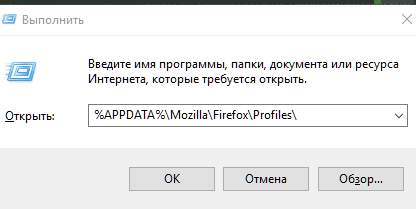
Что сразу откроет папку с билибердой (профилем), где будет лежать всё необходимое, т.е не придется искать папку самостоятельно во много кликов.
Если найти закладки не получается, то делаем так
Ну, а вообще, если ничего не помогает и Вы не можете найти файл, то просто в браузере (запущенном) нажмите в кнопочку Alt пока не появится меню сверху:
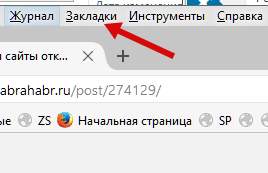
Там выберите «Закладки — Показать все закладки» и в появившемся меню выберите «Импорт и резервные копии -> Экспорт закладок в HTML-файл»:
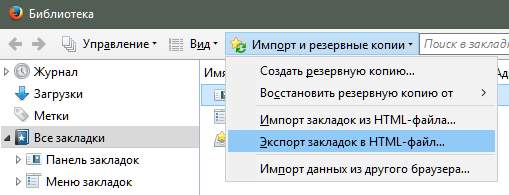
После чего сохраните файл bookmarks.html в нужное Вам место. Аналогичным образом можно восстановить закладки, но уже выбрав пункт «Импорт закладок в HTML-файл».
Пожалуй, на этом всё, переходим к послесловию.
Послесловие
Вот и всё, делов-то.
А вообще, я настоятельно рекомендую Вам пользоваться MozBackup , о котором я писал в этой статье. Крайне удобный инструмент для спасения всего и вся из Мозилки.
Если что-то не получается, то, как и всегда, пишите в комментариях или с помощью формы обратной связи.
Всегда рад помочь ��
Белов Андрей (Sonikelf) alt=»Sonikelf» /> alt=»Sonikelf» />Заметки Сис.Админа [Sonikelf’s Project’s] Космодамианская наб., 32-34 Россия, Москва (916) 174-8226
Где Mozilla Firefox хранит файл закладок
Ваши закладки, расширения, пароли и панели хранятся в папке на компьютере. Она располагается отдельно от рабочей директории «Фаерфокс», что позволит переустановить приложение не потеряв личных данных. Узнать, где хранятся закладки в Mozilla Firefox, довольно просто, каталог открывается прямо из браузера.
Где Firefox хранит данные
Для того чтобы ответить на это вопрос:
- откройте меню;
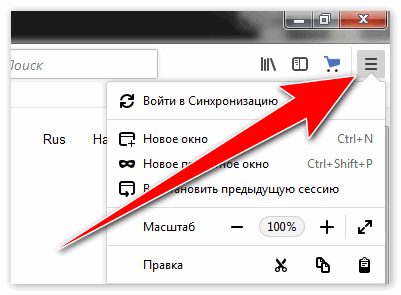
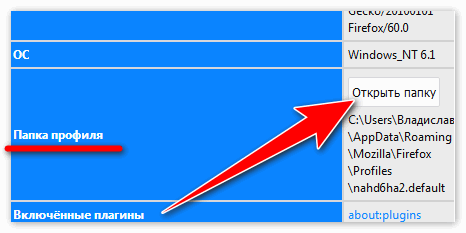
- в раздел «Справка» выберите «Информация для решения проблем»;
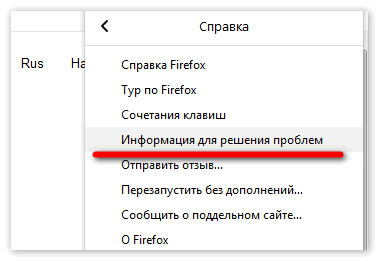
- найдите «Папка профиля» и нажмите на кнопку «Открыть папку».
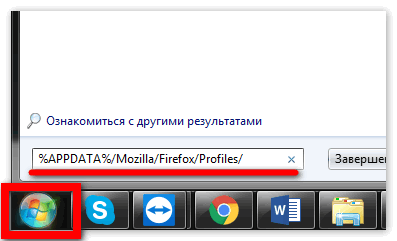
В случае невозможности запустить «Фаерфокс», перейдите в «Пуск» и в строке поиска наберите: %APPDATA%/Mozilla/Firefox/Profiles/. В результатах выдачи покажутся профили. Переместитесь в нужный вам и проведите необходимые манипуляции
Файл с закладками
В открывшейся папке профиля различные данные хранятся в файлах и папках:
- ресурсы, посещенные вами, списки документов, которые вы успели скачать за время пользования браузером, закладки, содержит файл places.sqlite;
- резервные копии сохраняются в каталоге bookmarkbackups;
- пароли и логины находятся в файлах key4.db и logins.json;
- введенные логины и иной текст в формах, который запомнил браузер, располагаются в документе formhistory.sqlite;
- за хранение пользовательских настроек отвечает prefs.js.
Разрешения сайтов
Данные, указывающие на то, какие сайты могут посылать уведомления, а какие нет, свойства масштабирования и другие параметры, установленные для каждой отдельной страницы, хранятся в файлах permissions.sqlite и content-prefs.sqlite.
Обычно на компьютерах пользователей хранятся куки, в них содержатся настройки ресурса или данные посещения. В «Фаерфокс» Cookies хранит файл cookies.sqlite.
Библиотека
Если вам нужно просто посмотреть список избранных страниц без необходимости трогать файлы Mozilla Firefox, воспользуйтесь библиотекой «Фаерфокс». Она позволит управлять историей и закладками
Чтобы попасть в нее, воспользуйтесь комбинацией Ctrl+Shift+B либо зайдите в меню «Закладки» выберите: «Показать всё».
Чтобы посмотреть сохраненные пароли, откройте в строку меню «Инструменты», и внизу выпавшего списка нажмите: «Настройки». В открывшейся вкладке выберите «Приватность и Защита». 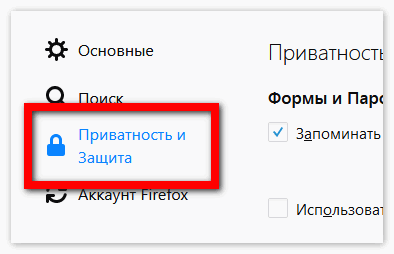 Нажмите кнопку «Сохраненные логины…»и затем «Отобразить пароли». В диалоговом окне подтвердите действие.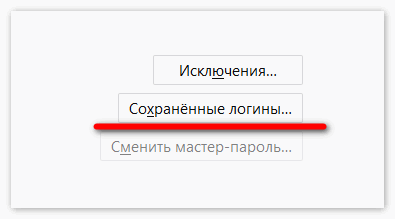
Любой человек, который пользуется веб-обозревателем Mozilla, должен знать, где лежат те или иные файлы, как найти их и за что они отвечают. Так он сможет обеспечить защиту своей личной информации.
Где хранятся закладки в Mozilla Firefox?
Изменения, которые пользователь производит в базовых настройках браузера, сохраняются в специальной папке «Профиль». Эти изменения могут касаться установки новой домашней страницы, используемых панелей, закладок, сохранённых паролей. Дополнительное преимущество, предоставляемое пользователям Firefox – это возможность удалить браузер, сохранив настройки. Затем он может разобраться с проблемой, установить ПО заново, и личные данные вернутся (папка профиля и исполняемые файлы браузера находятся отдельно). Ну а в данной статье мы поговорим о том, где хранятся закладки в Mozilla Firefox.

Где хранятся закладки в Mozilla Firefox?
Mozilla сохраняет следующие личные данные пользователя:
- пароли;
- закладки, выполненные загрузки, историю просмотров;
- специфичные для определённых сайтов настройки;
- личный словарь;
- поисковые системы;
- функцию автозаполнения полей;
- хранилища DOM;
- куки;
- системы защиты личных данных, настройки безопасности;
- MIME-типы плагинов;
- общие настройки, режим работы панели инструментов;
- конкретные сессии;
- стили.
Закладки браузер хранит в профиле, то есть файле bookmarks.html. Другое место, где можно найти свои закладки – файл places.sqlite (сохраняйте его при установке / переустановке браузера, а потом закидывайте в профиль).

Ещё один рабочий способ для Mozilla:
- на панели меню есть пункт «Закладки», а в нём – «Управление»;
- нажмите «Резервирование и импорт»;
- выполните экспорт в HTML (идеально подходит для извлечения данных из Mozilla с целью их последующего переноса, в том числе в другие браузеры; но учтите, что файл сохранится вместе с метатегами) или резервное копирование в JSON (более простой и удобный способ).
Не знаете, где ваш профиль? Найдите папку New Fx Menu и кликните по ней, вызовите справку (Help-29) и выберите «Решить проблему». В «Сведениях о приложении» кликните кнопочку «Показать папку». Когда она откроется, вы увидите все файлы личного профиля. Получить доступ к информации можно и не открывая браузер, если по каким-то причинам делать это неудобно. Для этого откройте «Пуск» и внизу скопируйте %APPDATA%\Mozilla\Firefox\Profiles\ (не допускайте ошибок). Список профилей сразу появится в верхней части «Пуска» (клавишу ввода нажимать не требуется). Выберите папку – и всё готово.

Необходимо переустановить браузер, потому что другими способами решить проблему не получается? Можем посоветовать воспользоваться функцией автоочистки браузера, которая позволяет сбрасывать настройки в исходное состояние. При этом вся нужная пользователю личная информация сохранится (совершать какие-либо дополнительные действия не понадобится). Следите за другими публикациями нашего раздела, которые могут быть вам полезны.
Похожие публикации:
- Где в 1с зуп табель учета рабочего времени
- Где в 1с посмотреть среднесписочную численность работников
- Где зарегистрирован телеграм
- Для чего нужно администрирование в 1с
Где хранятся избранные фото в windows 10 + видео обзор

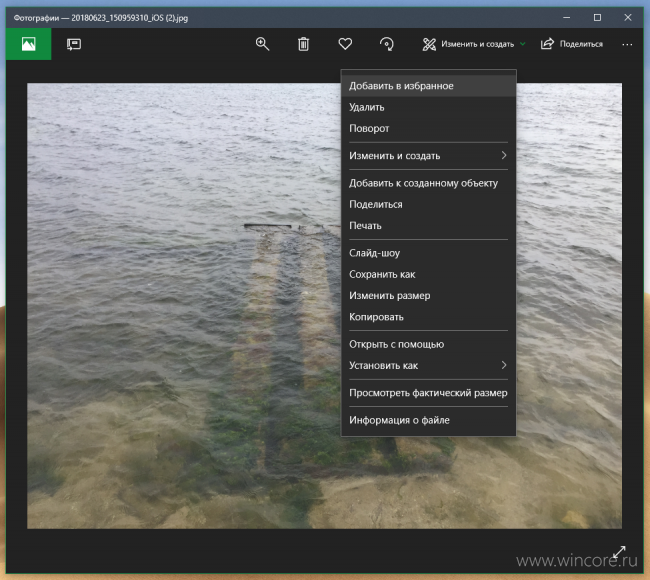
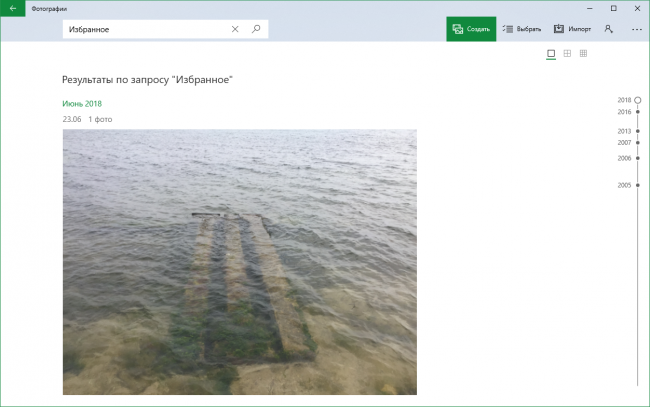
Избранное позволяет легко найти понравившиеся фотографии в большом архиве изображений. Чтобы добавить фото в закладки, достаточно кликнуть по кнопке с символом �� на панели инструментов приложения или выбрать пункт Добавить в избранное в контекстном меню. Обе опции предлагаются в режиме просомтра изображения.
Избранное представляет собой подборку изображений, автоматически генерируемую приложением, перейти в которую можно из промо-блока в верхней части главного окна приложения или из раздела Альбомы → Созданные для вас.
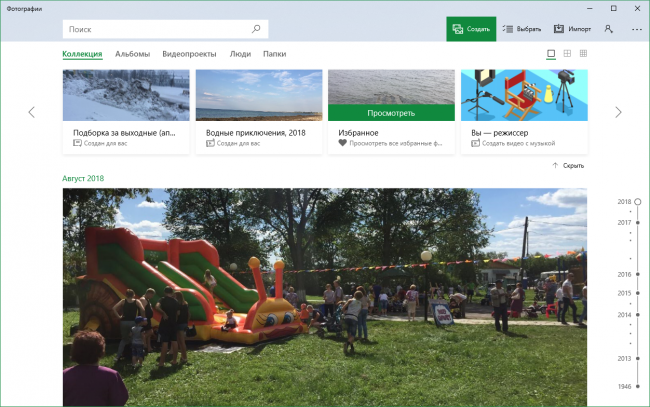
В избранном фотографии сортируются по датам, также как в основной ленте приложения, доступны те же опции для просмотра и навигации.
Обновлено 17.08.18: сегодня было выпущено ещё одно обновление, в котором добавление в избранное файлов из облака всё-таки разрешили.
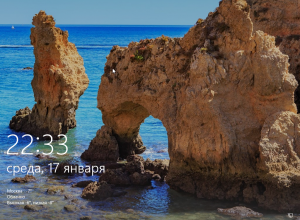
Windows: интересное (англ. Spotlight) – функция автоматической загрузки и установки разных фоновых рисунков для экрана блокировки системы в Windows 10. Эти же изображения отображаются и на экране входа в систему (если задействована соответствующая опция).
Довольно часто среди них встречаются весьма интересные изображения, которые хотелось бы сохранить у себя в коллекции или использовать в качестве фона рабочего стола. Далее рассмотрим, где же хранятся картинки Windows: интересное (Spotlight) на компьютере.

Как включить Windows: интересное (Spotlight)
Если данная опция у вас отключена, то активировать её можно следующим образом:
Используя сочетание клавиш WIN + L, можно вызвать экран блокировки, проверив таким образом работоспособность функции.
Если Windows: интересное (Spotlight) у вас не работает (картинка не меняется и прочее), то советуем вам обратиться к этой статье.
![Как найти фото на компьютере Windows если не помнишь, [куда сохранил]?](https://i.ytimg.com/vi/gE1CofedzoM/0.jpg)
Где хранятся изображения Windows: интересное (Spotlight)
Все изображения, которые отображаются на экране блокировки (входа в систему) посредством Windows: интересное (Spotlight) можно найти здесь:
C:Users Ваше_имя_пользователя AppDataLocalPackagesMicrosoft.Windows.ContentDeliveryManager_cw5n1h2txyewyLocalStateAssets
Алгоритм действий будет следующим:


Файлы можно переименовывать по одному, а можно сделать это быстрее – для всех файлов сразу: откройте командную строку в папке (куда вы скопировали картинки) → введите команду Ren *.* *.jpg
Теперь, зная, где хранятся изображения Windows: интересное (Spotlight) вы можете сохранить их в свою коллекцию или использовать в качестве фона рабочего стола.

Сохранение изображений Windows: интересное (Spotlight) с помощью Winaero Tweaker
Изображения Windows: интересное (Spotlight) можно найти и сохранить, используя бесплатную программу Winaero Tweaker. При этом вам практически ничего не придётся делать самостоятельно (весь процесс по поиску, переименованию и т.д. полностью автоматизирован).
После этого на рабочем столе появится папка «LockScreen Images by Winaero Tweaker», где вы найдёте все изображения из Windows: интересное (Spotlight).
Многие пользователи Windows 10 заметили, что на экране блокировки периодически появляются красивые изображения. Происходит это в том случае, если в настройках персонализации раздела «Экран блокировки» стоит параметр «Windows: Интересное».
Если у вас появилось желание просмотреть все изображения из Windows: Интересное, то в данной статье вы узнаете где они лежат на компьютере и как легче всего к ним получить доступ.

Где находится windows: интересное?
Полный путь расположения этих изображений вот такой:
C:UsersВаше_Имя_ПользователяAppData LocalPackagesMicrosoft.Windows.ContentDeliveryManager_cw5n1h2txyewy LocalStateAssets
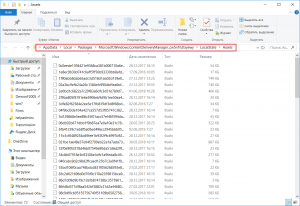
Как только вы перейдете по указанному пути вы увидите, что не все так просто. В конечной папке Assets будет большое количество файлов с непонятными именами и без расширения.
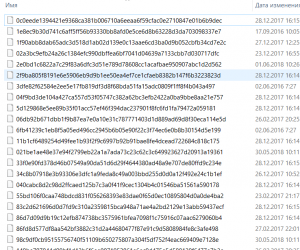
Содержимое папки Assets
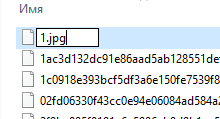
Переименование файла с добавлением расширения
После этого изображение будет принимать привычный вид и его можно будет просмотреть как обычную картинку.
Просмотр изображения из windows: интересное

Простой способ получить картинки из Windows: Интересное
Согласитесь, что переименовывать по одному файлу из папки Assets весьма трудозатратно. Поэтому был создан специальный маленький скрипт, запустив который в в считанные секунды получите все изображения из Windows: Интересное в отдельной папке.
Дале распаковываете его в любое место, например на рабочий стол и двойным кликом мышкой запускаете файл spotlight_images.vbs.
Скрипт из архива для получения картинок из windows: интересное
После этого на рабочем столе появится папка Spotlight Images, в которой будут находится все изображения из Windows: Интересное в привычном виде.

Как в системе Windows 10 найти все сохраненные фотографии
Вы когда-нибудь переносили несколько снимков на свой компьютер, а затем забывали, где их сохранили? Или, может быть, у вас несколько жестких дисков для хранения данных и вы не хотите их вручную искать?
Вот простой способ заставить Windows искать все ваши фотографии на вашем компьютере.
![Где находится папка Users в [Windows 10] путь зачем она нужна?](https://i.ytimg.com/vi/k0Gwoy-S-0g/0.jpg)
Как найти все фотографии вручную
К сожалению, снимки сохраняются в разных местах вашего компьютера: в зависимости от того, откуда они. Windows сама хранит картинки в папке «Изображения». Некоторые службы синхронизации стараются уважать это, но вы часто можете найти изображения, хранимые в DropBox, iCloud и OneDrive в их собственных папках. Если вы переносите изображения с камеры или другого устройства прямо на ваш компьютер, эти фотографии также могут оказаться в разных местах в зависимости от способа передачи. Если вы загружаете фотографии из интернета, они, как правило, попадают в папку для загрузки, которую будет использовать ваш браузер.
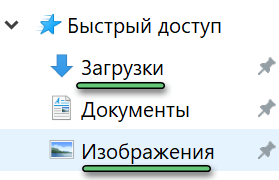
Если вы будете искать свои фотографии вручную, первые два места, которые вы должны проверить, это ваши папки «Загрузки» и «Изображения», которые вы найдете в разделе «Быстрый доступ» на панели слева от окна Проводника.

Windows Search найдёт все ваши фотографии
Проводник имеет инструмент быстрого поиска документов разных типов. Он всегда на виду, но большинство людей никогда его не использует.
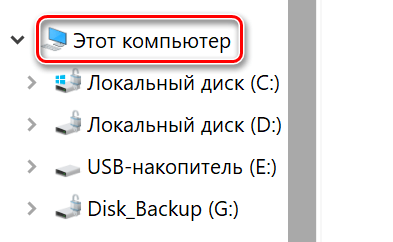
Откройте File Explorer и перейдите к местоположению, в котором вы хотите выполнить поиск. Вы можете выполнить поиск на всех рабочих дисках ПК, выбрав запись «Этот компьютер» в навигационной панели «Проводник».
Вы также можете выполнить поиск на конкретном жестком диске или в папке.
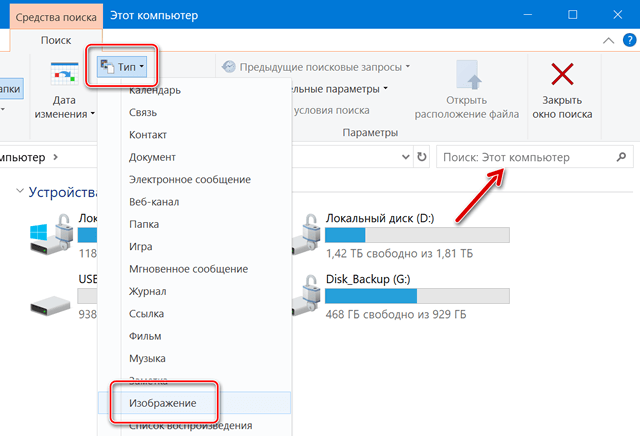
Затем нажмите поле поиска в правом верхнем углу окна проводника. При этом отобразится скрытая вкладка «Поиск» вверху. Перейдите к этому экрану, нажмите кнопку «Вид», а затем выберите «Картинки» в раскрывающемся меню.
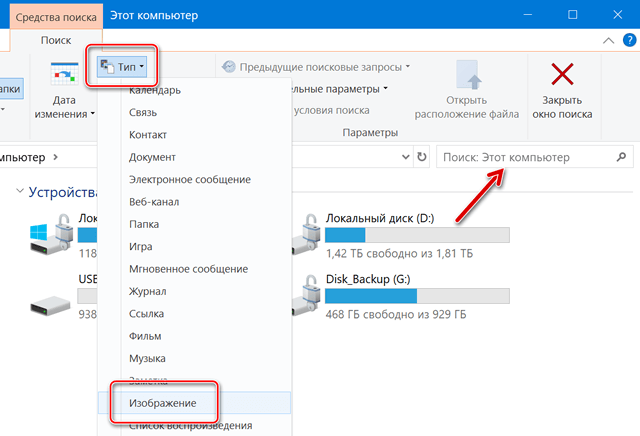
Это вставит в поле поиска следующий оператор. Если вы предпочитаете, то можете ввести его там вручную.
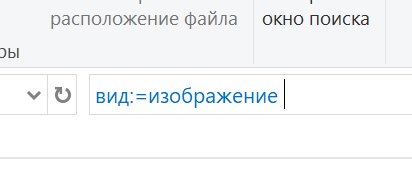
Как вы можете видеть, результаты возвращают все изображения, используемые системой, персональные изображения, содержащиеся в папке пользователя и во всех его подпапках. Поиск включает изображения, сохраненные в форматах JPG, PNG, GIF и BMP, которые являются наиболее распространенными форматами. Если у вас есть фотографии, хранящиеся в другом формате, например RAW, вам придётся найти их по-другому.
После того, как вы найдёте нужное изображение, вы можете щелкнуть его правой кнопкой мыши, а затем выбрать «Открыть местоположение файла», чтобы открыть папку, в которой оно хранится.
После этого вы можете переместить все фотографии в более конкретные папки – например, «Изображения» или создать резервную копию на внешнем запоминающем устройстве, где они, надеюсь, не потеряются.

Где в Windows 10 хранятся изображения Windows: интересное (Windows spotlight)

Прочитав данную статью вы узнаете где в Windows 10 хранятся изображения Windows: интересное (Windows spotlight), а также при необходимости сможете сохранить картинки с экрана блокировки.
В операционной системе Windows 10 существует интересная функция Windows: интересное (Windows spotlight), которая автоматически загружает и устанавливает различные фоновые изображения на экране блокировки.
Где хранятся изображения Windows: интересное (Windows spotlight)
Для того чтобы перейти в папку, где хранятся изображения «Windows: интересное» (Windows spotlight), нужно открыть Проводник Windows и включить отображение скрытых элементов на вкладке Вид.

Далее откройте диск, на котором у вас установлена операционная система. Обычно это диск С.

Затем перейдите по следующему пути:
Также, чтобы перейти в папку Assets, скопируйте и вставьте в адресную строку проводника или в диалоговое окно Выполнить следующий путь и нажмите клавишу Enter ↵
После того как перешли в папку Assets, вы увидите некоторое количество файлов имеющие буквенно-цифровые имена без расширения, даже если у вас в системе включено отображение расширений имен файлов.
Некоторые из них и есть изображения «Windows: интересное» (Windows spotlight), которые загружаются с серверов майкрософт, но большинство из них не является фоновыми изображениями экрана блокировки.

Скопируйте файлы в любое удобное для вас место, например в Новую папку на рабочем столе и переименуйте любой файл например в 1.jpg
Во избежании возникновения различных проблем, настоятельно рекомендуется скопировать все файлы из папки Assets в другую папку и в ней производить все дальнейшие действия с файлами.

После того как вы переименовали файл, можно открыть его в средстве просмотра фотографий Windows или в универсальном приложении Фотографии, или в любом графическом редакторе.

Таким образом Вы можете переименовать и другие файлы, ориентируясь прежде всего на большой размер файлов.

Теперь Вы можете не только посмотреть картинки с экрана блокировки в Windows 10, но так же сохранить их для себя.
Также существует гораздо более простой способ сохранить изображения с экрана блокировки, об этом Вы можете прочитать в статье ➯ Как извлечь изображения Windows: интересное (Windows: spotlight) в Windows 10

Работа с избранным в Microsoft Edge
Работа с избранным в Microsoft Edge
Microsoft Edge поддерживает избранное — то, что все другие браузеры называют закладками — так же, как его предшественник Internet Explorer. Он имеет некоторые сходства с Internet Explorer, но обрабатывает некоторые вещи совершенно по-другому.
Следующее руководство поможет вам разобраться с реализацией избранного Microsoft Edge. В нем рассматриваются основы импорта, добавления и управления избранными, а также рассматриваются параметры и настройки, которые Microsoft Edge поставляет в конце.
Microsoft Edge использует минимальный подход к своему пользовательскому интерфейсу. Отличие от Internet Explorer заключается в том, что он отображает «Избранное», историю просмотров, настройки и загрузки на боковой панели вместо отдельных окон.
Вы отображаете боковую панель — Microsoft называет ее Hub — щелчком по значку Hub в интерфейсе Edge. Значок концентратора имеет три горизонтальные линии разной длины.
Добавление избранного
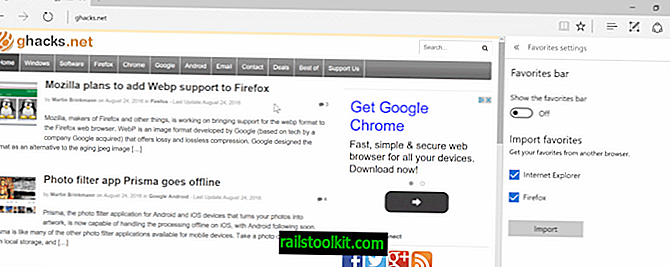
Избранное может быть добавлено несколькими способами. Во-первых, вы можете импортировать закладки из других браузеров, но в настоящее время выбор ограничен Internet Explorer и Mozilla Firefox.
Выполните следующие действия, чтобы импортировать закладки из одного или обоих поддерживаемых браузеров:
Один из самых простых вариантов импорта закладок из других браузеров — сначала импортировать их в Firefox или Internet Explorer, а затем в Microsoft Edge.
Вы можете добавить отдельные избранное, нажав на значок звездочки в правой части адресной строки. Убедитесь, что там есть Избранное и Сохранить в избранном.
Управление избранным в Edge
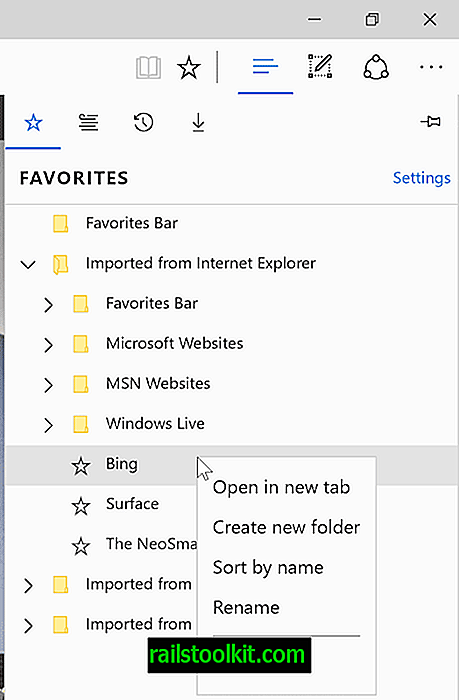
Microsoft Edge поставляется с опциями управления для своих избранных, но эти опции скрыты в интерфейсе. Чтобы начать, откройте боковую панель «Избранное» в браузере Microsoft Edge.
Хотя вы можете просматривать и открывать избранное там и даже использовать перетаскивание для перемещения, нет видимой опции для удаления или переименования избранного или создания новых папок.
Все эти операции выполняются через контекстное меню, вызываемое правой кнопкой мыши. Щелкните правой кнопкой мыши по избранному, и вы получите возможность удалить его из Microsoft Edge, переименовать его и создать новую папку.
Вы можете использовать его для сортировки избранного по имени.
Показать панель избранного

Вы можете отобразить панель избранного в качестве дополнительной панели инструментов в Microsoft Edge так же, как в Internet Explorer. Чтобы включить панель избранного, чтобы она постоянно отображалась в веб-браузере, выполните следующие действия:
Теперь Вы: Вы регулярно используете закладки / избранное?

Похожие главы из других книг:
Как добавить страницу в избранное
Как добавить страницу в избранное Добавляет вашу страницу в «Избранное».Эта возможность позволяет посетителю вашей страницы сделать закладку, если он не успевает просмотреть или просто запомнить адрес вашего ресурса.
Закладки на сайты (Избранное)
Закладки на сайты (Избранное) Во время ваших странствий по Интернету вы то и дело будете натыкаться на Очень Интересные странички. Какие именно? Затрудняюсь сказать. Для кого-то это будут электронные варианты газет и журналов, кто-то не будет вылезать из всевозможных
Избранное (Windows 98 и выше)
Избранное (Windows 98 и выше) Удаление пункта ИзбранноеЕсли вы хотите удалить пункт Избранное из меню кнопки Пуск, то откройте разделHKEY_CURRENT_USERSoftwareMicrosoftWindowsCurrentVersionPoliciesExplоrer и создайте параметр NoFavoritesMenu типа DWORD со значением, равным 1.После перезагрузки пункт Избранное исчезнет
Урок 7 Журнал, Избранное и кое-что еще
Урок 7 Журнал, Избранное и кое-что еще Быстренько повторяем, что нужно сделать, чтобы попасть в Интернет.1. Включить компьютер.2. Установить соединение.3. Запустить программу-браузер (в этой книге мы рассматриваем Internet Explorer).4. Набрать в адресной строке адрес сайта, на
Избранное: ставим закладки
Избранное: ставим закладки Бродя по многочисленным сайтам в Интернете, наверняка вы попадали на такие, куда вам хотелось бы вернуться еще и еще. Хорошо, если таких мест одно-два, их нетрудно и запомнить. Но когда сайтов становится много, то запомнить все их адреса просто
Избранное
Избранное Удаление пункта ИзбранноеЕсли вы хотите удалить пункт Избранное из меню кнопки Пуск, то откройте раздел HKCUSoftwareMicrosoftWindowsCurrentVersionPoliciesExplоrerи создайте параметр типа DWORD °NoFavoritesMenu° со значением 1.
Избранное
Избранное Удаление пункта меню в IEЧтобы удалить пункт меню Избранное в Internet Explorer, создайте параметр типа DWORD ·NoFavorites· со значением 1 в разделе HKCUSoftwarePoliciesMicrosoftInternet ExplorerRestrictionsКнопка Избранное также будет недоступна на панели инструментов Открывать в новом окнеВы можете
Избранное для избранных
Избранное для избранных Все любимые страницы в Сети делать домашними нежелательно. Во-первых, их может оказаться слишком много. Во-вторых, не каждую страницу нужно посещать ежедневно. Кроме того, некоторые веб-ресурсы вы можете посещать очень редко, но адрес запомнить
Избранное
Избранное Можно включить в состав меню Пуск команду Избранное, которую удобно использовать, если вы работаете с браузером Internet Explorer (при работе с другими браузерами использование данной функции нецелесообразно). Для этого необходимо в разделе
Закладки и папка Избранное
Закладки и папка Избранное Можно сохранить в своем компьютере адрес заинтересовавшей вас страницы в виде особой ссылки, называемой закладкой. Для этого служит папка Избранное. В этой папке можно создавать другие, вложенные, папки. Создав, например, в папке Избранное
Упорядочить избранное
Упорядочить избранное По мере работы вы будете добавлять в свое избранное все новые и новые закладки, и со временем список разрастется настолько, что найти в нем нужную закладку станет все труднее и труднее. Поэтому периодически необходимо наводить порядок в своем
16.3.5. Избранное и журнал
16.3.5. Избранное и журнал Если вы планируете периодически посещать ту или иную страницу, вам совсем не обязательно запоминать ее точный адрес. Достаточно нажать Ctrl+D, когда вы находитесь на интересующей вас странице. После этого страница будет добавлена в Избранное
2.4.4. Меню Избранное
2.4.4. Меню Избранное Меню Избранное в Проводнике есть только в Windows XP, в Проводнике Windows Vista и Windows 7 этого меню нет. Здесь можно сохранять ссылки на нужные папки, хотя лично я эту возможность не использую. Чтобы добавить папку в избранное, выберите раздел Избранное и опцию
6.3.4. Меню Избранное
6.3.4. Меню Избранное В меню Избранное можно хранить ссылки на избранные сайты. В повседневной работе возможность создания списка избранных Web-сайтов очень полезна: вам не нужно запоминать кучу адресов, а достаточно лишь выбрать нужный в списке. Избранное можно
Практическая работа 19. Поиск в Интернете. Работа с папками Избранное и Журнал
Практическая работа 19. Поиск в Интернете. Работа с папками Избранное и Журнал Задание 1. Научиться выполнять поиск в Интернете, настраивать параметры поиска, работать с папками Избранное и Журнал.Последовательность выполнения1. Запустите Internet Explorer.2. Щелкните кнопкой мыши
Сохранение ссылок в Избранное
Сохранение ссылок в Избранное Наконец, рассмотрим, как быстро сохранить ссылку на понравившуюся страницу в Избранное, чтобы в будущем не тратить время на припоминание адреса и вписывание ссылки в адресную строку. Это можно сделать опять же с помощью контекстного меню.
Загрузка фотографий и предоставление общего доступа к ним
При включении приложения «Фото» приложение «iCloud для Windows» создает в проводнике папку с именем «Фото iCloud». Приложение «Фото iCloud» отправляет новые фотографии и видео, добавляемые в папку «Фото iCloud» на компьютере с Windows, чтобы их можно было просматривать в приложении «Фото» на устройствах iPhone, iPad, iPod touch и компьютере Mac, а также на сайте iCloud.com. Новые снятые вами фотографии и видео автоматически загружаются из папки «Фото iCloud».
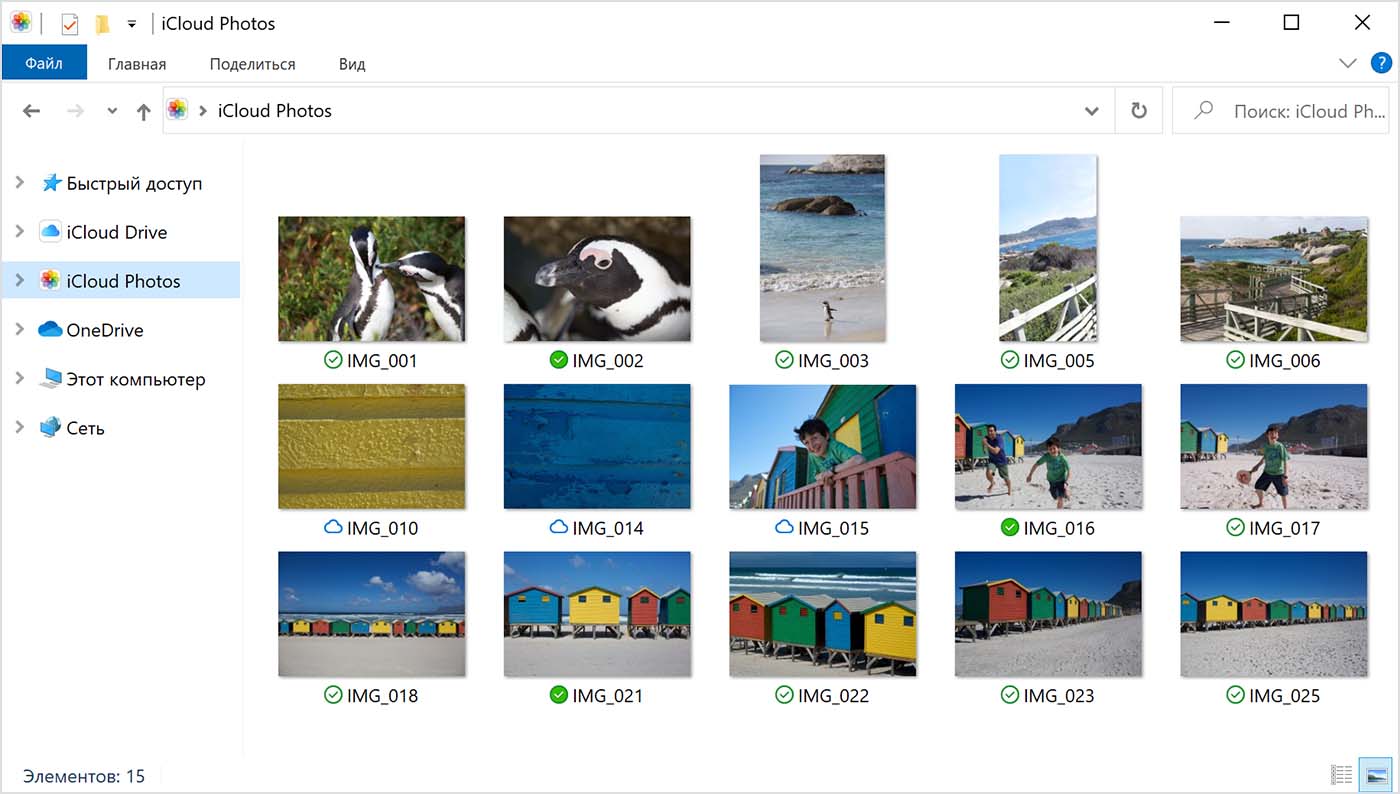
Делитесь фотографиями
Вы можете предоставлять общий доступ к своим фотографиям. В разделе «Общие альбомы» можно просматривать, отправлять и комментировать фотографии и видео, доступ к которым вы предоставляете другим пользователям. В последней версии «iCloud для Windows» можно закреплять фотографии, сохраняя их непосредственно на своем устройстве. При откреплении фотографии отправляются в iCloud.
Поиск фотографий на компьютере с Windows
Функция «Мой фотопоток» недоступна в iCloud для Windows 10 или более поздних версий.

Находим и сохраняем закладки Mozilla FireFox
Закладки мозилки хранятся по следующим путям. Для каждого типа OS он немного отличается. Внимание, в некоторых версиях Firefox может быть сложно найти файл и тогда воспользуйтесь способом в конце статьи.
В случае Windows XP:
C: Documents and Settings имя пользователя Application DataMozillaFirefoxProfiles название профиля bookmarks.html
В случае Windows Vista/7/8/10:
C:Usersимя пользователяLocalMozillaFirefoxProfilesназвание профиля
Соответственно, чтобы получить старые закладки в новой системе, надо заменить один файлик другим в той же папке и получится спасение вожделенных закладок.
Чтобы удалить быстрый доступ из навигации необходимо, следовать инструкции.
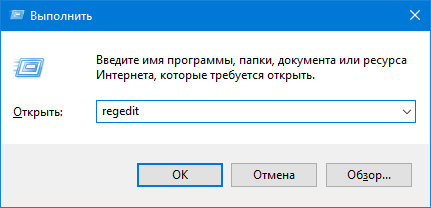
2. Перед вами откроется редактор реестра, в адресной строке которого необходимо ввести:

3. Вы попадете в раздел, ответственный за работоспособность проводника и основных системных процессов, позволяющих отображать меню «Пуск» и другие навигационные панели.
4. Вам необходимо сделать новый ключ в этой папке. Для этого на свободном месте щелкните правой кнопкой мыши и выберите вариант: «Создать» → «Параметр DWORD (32 бита)».

5. В качестве его имени введите HubMode. Щелкните по созданному ключу правой кнопкой мыши и выберите «Изменить». В строке значение установите «1», чтобы параметр заработал.

После того как вы сделали новый ключ, необходимо отключить поиск папок. Для этого перейдите в проводник и во вкладке «Вид» откройте настройки параметров папок. В разделе «Открыть проводник для» установите «Этот компьютер», далее перейдите в конфиденциальность и уберите маркеры с пунктов, касающихся участия папок в поиске. После этого система прекратит пытаться найти панель.

Теперь вам останется только перезагрузить компьютер, чтобы внесенные изменения вступили в силу.
Восстановление удаленных папок в Избранное
После удаления расположенных по умолчанию ссылок на папки вы можете их восстановить. Для этого нужно щелкнуть правой кнопкой мыши по «Избранное», а затем в контекстном меню выбрать пункт «Восстановить избранные ссылки».
Удаленные ссылки на папки, которые были установлены по умолчанию в «Избранное», будут восстановлены. Это действие не затронет ранее добавленные папки в «Избранное», ссылки на эти папки останутся в списке «Избранное».

Когда нужна не «избранная папка», а проект
Все перечисленные выше способы хороши, но имеют общие недостатки:
Можно, конечно, просто скопировать весь материал относящийся к проекту в одну общую «избранную» папку и избавившись от проблемы хранения разрозненного материала, получить лишь проблему дублирования файлов…. А можно просто воспользоваться встроенным инструментом Windows под названием Библиотеки файлов и разом избавится от всех проблем.
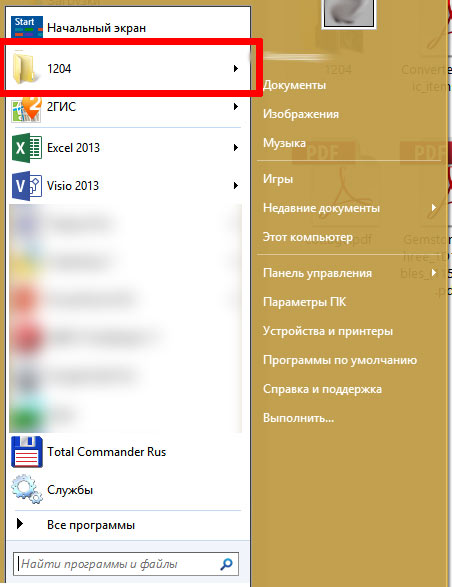
Ярлык на папку из меню Пуск операционной системы. Теперь она точно никуда не потеряется

Какая информация хранится в моём профиле?
Закладки, загрузки и история просмотров:
Пароли:
Поисковые системы:
Личный словарь:
Автозаполнение истории:
Куки:
Хранилище DOM:
Хранилище DOM призвано предоставить более вместительную, безопасную и легкую в использовании альтернативу хранению информации в куках.
Расширения:
Настройки сертификатов безопасности:
Настройки устройств защиты:
Действия при загрузке файлов:
Сохранённая сессия:
Настройки панелей инструментов:
Пользовательские настройки:
Контейнеры:

Работа с избранным в Microsoft Edge
Microsoft Edge поддерживает избранное — то, что все другие браузеры называют закладками — так же, как его предшественник Internet Explorer. Он имеет некоторые сходства с Internet Explorer, но обрабатывает некоторые вещи совершенно по-другому.
Следующее руководство поможет вам разобраться с реализацией избранного Microsoft Edge. В нем рассматриваются основы импорта, добавления и управления избранными, а также рассматриваются параметры и настройки, которые Microsoft Edge поставляет в конце.
Microsoft Edge использует минимальный подход к своему пользовательскому интерфейсу. Отличие от Internet Explorer заключается в том, что он отображает «Избранное», историю просмотров, настройки и загрузки на боковой панели вместо отдельных окон.
Вы отображаете боковую панель — Microsoft называет ее Hub — щелчком по значку Hub в интерфейсе Edge. Значок концентратора имеет три горизонтальные линии разной длины.
Добавление избранного
Избранное может быть добавлено несколькими способами. Во-первых, вы можете импортировать закладки из других браузеров, но в настоящее время выбор ограничен Internet Explorer и Mozilla Firefox.
Выполните следующие действия, чтобы импортировать закладки из одного или обоих поддерживаемых браузеров:
Один из самых простых вариантов импорта закладок из других браузеров — сначала импортировать их в Firefox или Internet Explorer, а затем в Microsoft Edge.
Вы можете добавить отдельные избранное, нажав на значок звездочки в правой части адресной строки. Убедитесь, что там есть Избранное и Сохранить в избранном.
Управление избранным в Edge
Microsoft Edge поставляется с опциями управления для своих избранных, но эти опции скрыты в интерфейсе. Чтобы начать, откройте боковую панель «Избранное» в браузере Microsoft Edge.
Хотя вы можете просматривать и открывать избранное там и даже использовать перетаскивание для перемещения, нет видимой опции для удаления или переименования избранного или создания новых папок.
Все эти операции выполняются через контекстное меню, вызываемое правой кнопкой мыши. Щелкните правой кнопкой мыши по избранному, и вы получите возможность удалить его из Microsoft Edge, переименовать его и создать новую папку.
Вы можете использовать его для сортировки избранного по имени.
Показать панель избранного
Вы можете отобразить панель избранного в качестве дополнительной панели инструментов в Microsoft Edge так же, как в Internet Explorer. Чтобы включить панель избранного, чтобы она постоянно отображалась в веб-браузере, выполните следующие действия:
Теперь Вы: Вы регулярно используете закладки / избранное?
Mozilla Firefox
Многофункциональный браузер нового поколения Mozilla Firefox входит в число самых популярных веб-обозревателей в мире. Главные отличительные характеристики Мозилла – это удобство, безопасность и высокая скорость работы.
Возможности Mozilla Firefox
- Просмотр сайтов в нескольких открытых вкладках одновременно;
- Отображение наиболее важных закладок прямо на стартовой странице;
- Блокировка всплывающих окон на подозрительных сайтах;
- Мгновенный перевод текста или незнакомых слов;
- Ввод поискового запроса прямо в адресную строку;
- Выбор поискового сервиса по умолчанию;
- Встроенные инструменты для веб-разработчиков;
- Просмотр текстовых документов PDF, TXT, RTF, FB2, DOC и др.;
- Сохранение данных для входа на сайты – автозаполнения полей логина и пароля;
- Live Bookmarks или «живые закладки» — позволяют интегрировать RSS-потоки;
- Автоматическая проверка орфографии вводимого текста;
- Изменение цветов интерфейса и его стиля, установка тем оформления, фонов, а также дополнительные модификации с помощью специальных расширений;
- Firefox включает встроенный adblock, который блокирует нежелательные и назойливые баннеры;
- Функционал потоковой передачи мультимедиа позволяет без тормозов просматривать любимые трансляции матчей и прочие видео прямо через Мазилу без установки дополнительного плеера;
- Чтобы попробовать новые функции первым, вы можете обновить Firefox до Beta build или установить Firefox Developer Edition, эти сборки также бесплатны, но менее стабильны и первыми получают апдейты.
Преимущества
- Возможность полностью настроить браузер и его внешний вид под свои предпочтения — от оформления до графического интерфейса вкладок, закладок, как на Виндовс, так и в мобильной версии;
- Привлекательный привлекательный минималистичный дизайн сразу «из коробки»;
- Интегрированная система визуальных закладок (встроенная панель с функцией редактирования);
- Перевод с любого языка наведением курсора на неизвестное слово;
- Моментальная загрузка веб-страниц, ускоренный рендеринг контента;
- Блокировка вредоносных сайтов, подозрительных баннеров и другого вредного контента;
- Удобный режим чтения и просмотрщик pdf-файлов;
- Высокая производительность веб-приложений;
- Мощный родительский контроль позволяет блокировать детям доступ к любым веб сайтам и трекерам;
- Удобное переключение вкладок в одном окне, восстановление сессии при случайном закрытии всех их;
- Продуманный механизм интеграции сервисов Yandex;
- Функциональный менеджер паролей с опцией резервирования информации;
- Огромный выбор бесплатных расширений для браузера в официальном магазине Firefox, поддержка дополнений Хром;
- Возможность настройки очистки куки и кеша при каждом новом запуске браузера Mozilla Firefox;
- Новый движок Огненного Лиса Firefox Quantum характеризуется многочисленными улучшениями и снижением нагрузки на железо ПК — потребляет меньше оперативной памяти и ресурсов ЦП;
- Последняя версия браузера Мазила Фаерфокс получила высокие оценки от независимых экспертов и зарекомендовала себя как быстрый надежный обозреватель.
Недостатки
- Adobe Flash Player более не поддерживается в браузере Firefox;
- Пользователям, привыкшим к ClearType шрифту (сглаженному), будет трудновато привыкнуть к новому.
Видео и скриншоты:
Основные функции Спец. возможности Технологии Протоколы HTML5 тест Распространенность Общий рейтинг
4/14 Mozilla Firefox
Основные функции
Спец. возможности
Технологии
HTML5 тест
Распространенность
Общий рейтинг
Вопросы по программе
Яндекс Браузер для Windows 7
Google Chrome
Браузер Амиго
Cкачать браузер Орбитум
SRWare Iron
Safari
Mozilla Firefox скачать бесплатно
- Windows
- Android
Последняя версия:
89.0.2 от 23.06 2021
Разработчик: Mozilla Foundation
Операционные системы:
Windows 7, 8, 10, XP, Vista Интерфейс: Русский Размер файла: 51 Mb
Последняя версия:
Зависит от устройства от 4 января 2018 г. Разработчик: Mozilla Foundation
Операционные системы:
Android Интерфейс: Русский
Полное описание
Обозреватель построен на уникальном движке Gecko (Quantum в новом Фоксе), который составляет достойную конкуренцию Blink (Chromium). В Мозила Фаерфокс можно добавлять приложения, менять темы оформления, настраивать интерфейс «под себя» и выполнять все стандартные действия. Простой, яркий дизайн, поддержка множества вкладок, установка расширений и быстрая загрузка страниц — обязательный набор среднестатистического браузера. Визуальные закладки, умная поисковая строка и точный переводчик — дополнения от Yandex, которые делают обозреватель лучшим в сегменте! Кроме того, Firefox подобает всем известному Microsoft Internet Explorer по виду меню — долго разбираться не придется. Зарегистрируйтесь в системе программы Mozilla и введите учетную запись Yandex: теперь будет происходить синхронизация закладок, истории и прочих данных между всеми устройствами, которыми вы пользуетесь. Это очень удобно, если вы привыкли использовать один обозреватель для Windows, Mac OS, Linux, Android, iOS и вынуждены работать с несколькими ОС сразу. Согласно результатам независимого теста Tom’s Hardware Web Browser Grand Prix XVI, бесплатный браузер Mozilla Firefox, занимает первое место по скорости (время загрузки страниц) среди остальных популярных браузеров. Победить в рейтинге помогают встроенные функции аппаратного ускорения, блокирования всплывающих окон, запрета отслеживания местоположения и т.д. Новая версия браузера действительно расширяет комфорт серфинга в интернете с помощью безопасного и быстрого поиска с большим количеством подсказок, а также гибкости настройки приложения под нужды пользователя. Кроме Firefox для Windows, благодаря многочисленным улучшениям и большому выбору разнообразных плагинов популярность также набирает веб-браузер Мазила Файрфокс для MacOS, что можно считать знаковым моментом для разработчиков, т.к.пользователи Мак традиционно отдавали предпочтение стандартному обозревателю Сафари. Firefox распространяется по GNU лицензии, но, как и в случае с обозревателями-конкурентами — это не влияет на вашу конфиденциальность и безопасность просмотра, главное — установить официальный дистрибутив, а не модификацию от неизвестных разработчиков, и вы защищены от неправомерного сбора информации.
Отзывы и комментарии
жумадилла 29 июня 2018 спасибо з возможность скачать мазилу в оригинале
- ответить
Любовь Жукова 04 декабря 2018
загружаю этот браузер впервые
- ответить
ANDY 23 декабря 2018
Пользуюсь Браузером mozilla firefox более 10 лет. Отлично!
- ответить
Jamov 27 июля 2019
Много лет не изменяю Firefox, для резерва поставил себе Google Chrome. Хочется отметить, что новая версия Мозиллы стала намного быстрее, запускается буквально за пару секунд, меню настроек пополнилось удобными функциями ну и работать с несколькими окнами легко.
- ответить
алефтина 19 сентября 2019
работаю c firefox больше 10 лет мне нравится, все быстро и бесплатно
- ответить
Сергей 06 февраля 2020
Несмотря на то что последние обновления Firefox, как и Edge уже идут на движке Хромиум, наш старый добрый надежный бесплатный Firefox работает лучше аналогов. В огромнейший плюс ему всегда будут гибкие настройки персонализации, экономное использование памяти, низкое потребление заряда аккумулятора ноута, удобное полноценное масштабирование страниц, даже содержащих элементы java или блоки javascript и прочие фишки, полюбившиеся еще в предыдущих версиях Мазила Файерфокс!
- ответить
Пашка 19 марта 2020
Зашел, чтобы скачать mozilla firefox на windows 7. Все работает, всем доволен. вообще отлично что семерку и лису все еще нормально можно использовать. надеюсь еще хотя бы несколько лет это продлиться, а то принудительное пересаживание юзеров на десятку и эдж бесит.
- ответить