Как активировать iPad через iTunes
Покупателям iPad зачастую прямо в магазине предлагают за n-ую сумму денег выполнить активацию устройства. Неопытные пользователи, слыша незнакомое слово, нередко соглашаются. И очень зря, потому что выполнить сию процедуру самостоятельно очень просто. В этой статье расскажем, как активировать iPad и что делать если для активации требуется пароль Apple ID (Эпл Айди).

Что такое активация?
Активация iPad, на самом деле, рядовая процедура, которую нужно выполнять не только перед первым использованием устройства, но также всякий раз после его обновления, сброса данных или восстановления.
При активации происходит считывание уникального кода IMSI iPad и отправка его на сервера Apple. IMSI анализируется, в результате чего определяется принадлежность девайса к той или иной сети, а также проверяется, можно ли данному iPad использовать ту сеть, в зоне действия которой он находится.
Если iPad принадлежит к категории SIM-Free — именно такие планшеты официально и реализуются на территории нашей страны, то активация проходит успешно и пользователь получает доступ к устройству. Если же вы купили девайс с рук, то вы вполне могли напороться на залоченный iPad и активировать его не получится.
Дело в том, что, например, в Америке, iPad часто продают с контрактом определенного оператора — такие девайсы стоят в разы дешевле, однако пользователь обязан в течение n-го периода пользоваться услугами именно того оператора, к которому привязан девайс. Довольно часто мошенники покупают за бесценок такие залоченные iPad и продают их в России под видом SIM-Free. Обман раскрывается при попытке активации, девайс сообщает, что активация в российских сетях запрещена. Обойти этот запрет помогают разные «умельцы», но не всегда операция отвязки от оператора проходит успешно. Поэтому — если вы приобретаете iPad с рук — обязательно проведите активацию перед покупкой.
Активация iPad
Итак, вы купили iPad и думаете, как же его активировать. Обрадуем вас — существует целых три способа выполнить сию процедуру — один легче другого.
Как активировать iPad по «воздуху»?
Первые два способа подойдут в том случае, если в девайс вставлена SIM-карта, через которую можно выйти в сеть или же по близости расположена точка доступа Wi-Fi.
В первом случае для активации:
- Вставьте SIM с подключенной опцией мобильного интернета в девайс.
- Включите iPad.
- Готово! Да, именно так — SIM сама передаст на сервера Apple необходимые сведения и примет ответ. Обратите внимание, активация может занять как несколько секунд, так и минут, все зависит от скорости доступа в сеть.
Если с вашим iPad все в порядке — он не залоченный, то сразу после активации, выполнив несколько шагов начальной настройки, вроде принятия условий лицензии пользования и настройки пароля блокировки, вы сможете начать пользоваться девайсом. Кстати, большинство шагов начальной настройки вы можете пропустить, выбрав вариант «Настроить позже».
Если у вас нет SIM с помощью которой можно выйти в сеть, но поблизости имеется Wi-Fi, тогда для активации:

- Вставьте SIM и включите iPad.
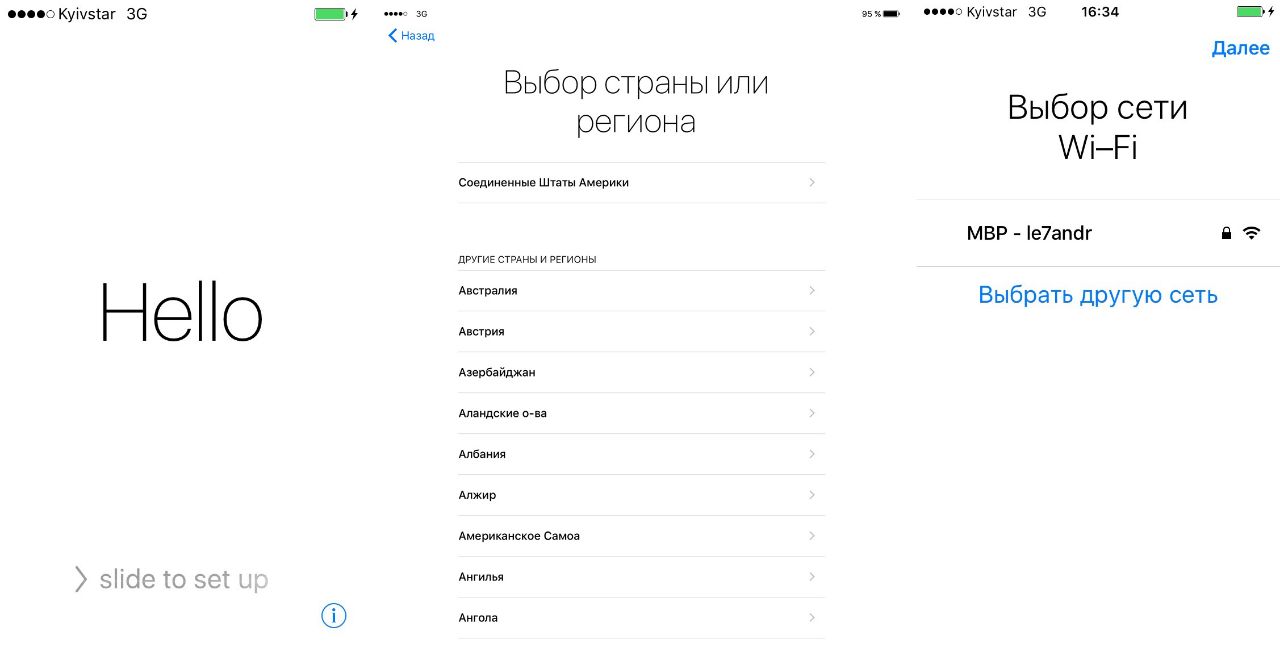
- На появившемся экране приветствия сделайте свайп слева направо.
- Укажите нужный язык и свою страну.
- В следующем окне вам будет предложено выбрать доступную сеть Wi-Fi, тапните по ней и если нужно укажите пароль.
- После подключения к сети, iPad отправит на сервер информацию необходимую для активации, а вам останется лишь дождаться положительного ответа и экрана начальной настройки.
Как активировать iPad через iTunes?
Если же у вас нет возможности подключить к интернету сам планшет, тогда вы можете активировать девайс, использовав любой ПК через который можно выйти в сеть, при этом на нем должна быть установлена программа iTunes.
- Вставьте SIM и включите iPad.
- На появившемся экране приветствия сделайте свайп слева направо.
- Укажите нужный язык и свою страну.
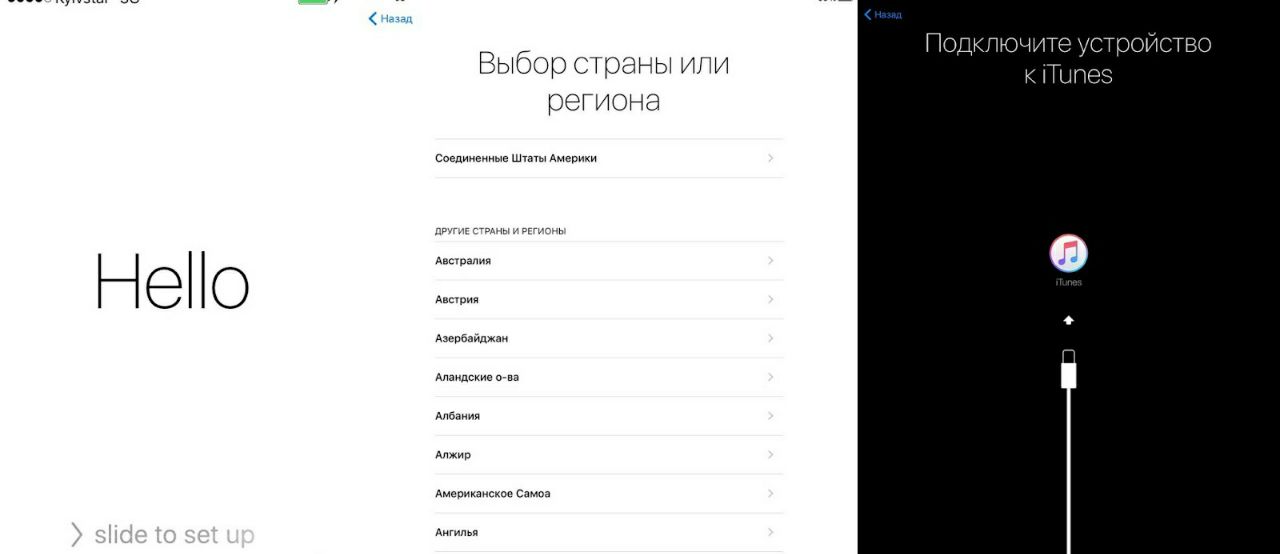
- При появлении надписи «Подключиться к iTunes», соедините планшет с ПК. Если на вашем ПК нет программы iTunes, скачайте ее с официального сайта Apple.

- Запустите iTunes, дождитесь пока программа распознает девайс и отправит данные активации — когда программа выдаст сообщение «Поздравляем, iPad разблокирован», на экране планшета появится меню начальной настройки, выполнив ее, вы сможете начать пользоваться устройством.

Как активировать iPad, который требует Apple ID?
Как мы уже сказали выше, iPad мы активируем не только, когда включаем впервые, но и каждый раз после обновления/восстановления/стирания контента. При этом, если на планшете включена опция «Найти iPad» и перед указанными выше процедурами ее не отключить, для активации девайса потребуется ввести пароль Apple ID.
Данный механизм потенциально защищает i-технику от краж. Если пользователь включил «Найти iPad», то вор, например, не сможет безнаказанно сбросить весь ваш контент и настроить устройство как новое — после стирания информации будет запрошен неизвестный ему Apple ID.

Механизм, скажете вы, отличный, но что мне делать с айпад и как его активировать, если я напрочь забыл пароль своего Apple ID. Во-первых, не паниковать. Если девайс действительно ваш, в 99% случаев, восстановить доступ удастся.
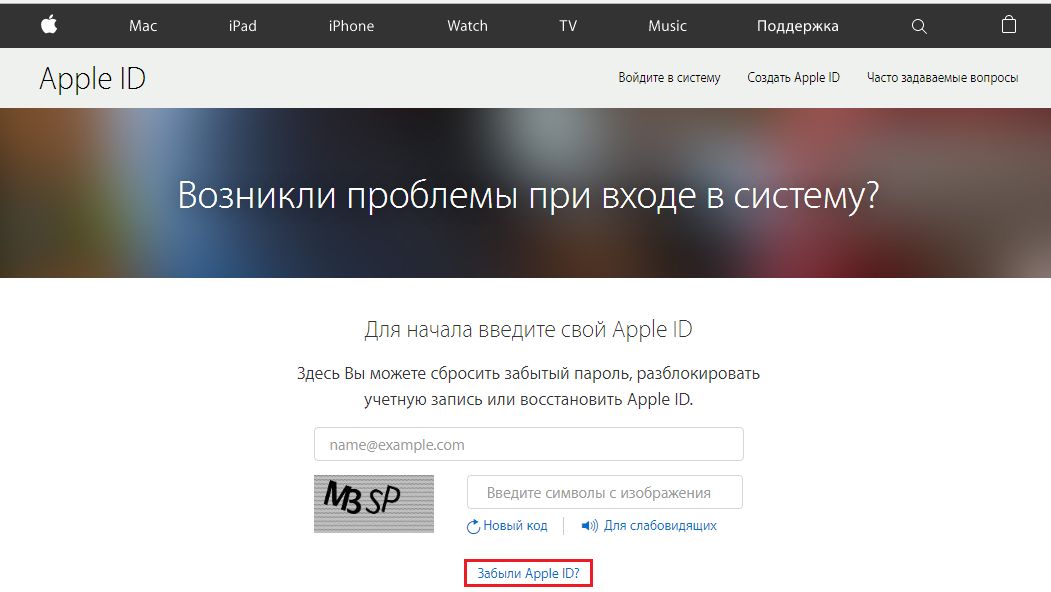
Apple для таких случаев создала специальный сервис iForgot, который позволяет сбросить старый пароль и установить новый. Для того чтобы выполнить данную процедуру, перейдите на страницу сервиса и следуйте простым инструкциям. Конкретные инструкции будут зависеть от того, как вы заполнили раздел «Безопасность» при создании Apple ID.
При самой невинной настройке, после нажатия на кнопку «Забыл Apple ID» на странице сервиса, вам потребуется ввести почту, указанную в качестве контрольной — на нее придет письмо со ссылкой, перейдя по которой вы сможете задать новый пароль. Если же вы поработали над разделом «Безопасность» как следует, то, возможно, придется ответить на контрольные вопросы или указать контрольный номер телефона.

К сожалению, ситуации, когда та или иная контрольная информация недоступна пользователю — не редки. Например, вы не можете зайти в почтовый ящик, указанный при регистрации Apple ID, забытые ответы на контрольные вопросы — еще одно препятствие. Что делать в такой ситуации? К сожалению, путей решения тут остается немного — вы можете только лишь обратится в службу поддержки Apple и попытаться доказать, что iPad принадлежит вам — если у вас есть коробка и чек, вам поверят и помогут восстановить доступ.
Что делать если при активации требуется пароль к чужому Apple ID?
Помните, в начале статьи мы говорили — что если купить iPad с рук, есть риск получить залоченный девайс? Так вот, к сожалению, это не единственный риск общения с неофициальным покупателем, случайно можно купить и краденный девайс со включенной опцией «Найти iPad».
Как это обычно бывает. Мы имеем дело с хитрым вором — он знает, что для отключения «Найти iPad» потребуется ввести пароль Apple ID, но и сброс данных приведет к запросу сего секретного кода для активации. И тогда он делает следующее — оставляет опцию включенной и начинает долго и упорно очищать информацию вручную — фото за фото, контакт за контактом, создавая иллюзию чистого девайса. Затем злоумышленник находит покупателя, продает ему девайс и тот юзает его не зная горя, но до поры до времени, например, до первого обновления. И вот, представьте, вы обновились, включаете iPad, а он требует пароль активации. Ваш Apple ID при этом не подходит — еще бы, ведь «Найти iPad» была активирована прежним владельцем и при включении были указаны параметры идентификатора прежнего пользователя.

Разумеется, возникает вопрос — что делать с айпад, если забыл пароль, которого никогда и не знал? В данной ситуации всего 2 выхода. Либо обратиться в специальные сервисы, которые предоставляют услуги обхода блокировки активации, но, сразу предупреждаем, деятельность их неофициальна, так что гарантий никаких не будет. Второй путь, однако, еще печальнее — сдать планшет на запчасти. Решать, как поступить вам.
Подытожим
Итак, выполнить активацию iPad совсем не сложно, особенно если у вас имеется SIM-карта с выходом в сеть. Все несколько осложняется если при активации требуется ввести пароль. Впрочем, одно дело, если забыл Apple ID свой и совсем другое, когда необходимы данные прежнего владельца. Мы никому не желаем попасть в последнюю ситуацию, и избежать ее не так уж сложно — если покупаете девайс с рук обязательно (!) проверяйте отключена ли «Найти iPad» и не активна ли блокировка активации — для верности прямо при продавце выполните сброс данных через опцию «Стереть контент и настройки» («Настройки»/»Основные»/»Сброс») и попробуйте активировать девайс. Ну а вообще, лучший совет звучит так — лучше старше, но новый, чем моложе и б/у, ведь подводных камней может быть так много.
Активация iPad
О, это прекрасное чувство, когда мы покупаем свежий девайс. Открыть коробку и запустить свой новенький планшет, да оно просто непередаваемо. Во время оформления покупки нового устройства, представители торговой точки предлагают множество дополнительных опций, таких как поклейка защитного стекла на экран, чехол и даже активация устройства. Сегодня эксперты сервисного центра AppleFix поделятся нюансами и последовательностью действий при активации iPad.
Процесс активации iPad
Процесс активации нового гаджета очень интересный и увлекательный, кстати при этом он совершенно не сложный. Итак разберем как же активировать новый iPad.
▪️ первым делом следует включить гаджет;
▪️ затем, выбрать язык системы, который Вы будете использовать при работе с планшетом (язык всегда можно изменить в настройках устройства);
▪️ выберите регион в котором Вы проживаете;
▪️ нажмите на кнопку “Настроить вручную;
▪️ необходимо выбрать Вашу сеть wi-fi и подключиться к ней, нажмите кнопку “Далее”;
▪️ ожидайте пока ваш планшет активируется, это может занять несколько минут;
▪️ соглашаемся с данными конфиденциальности;
▪️ девайс предложит настроить Face ID (это можно сделать в данном окне или пропустить и вернуться к настройкам позже);
▪️ настройка Face ID очень простая, просто следуйте указаниям помощника настройки;
▪️ создать код-пароль можно сразу или позже в “Настройках”, следуйте подсказкам мастера настройки;
▪️ “Приложения и данные” – выберите каким способом Вы хотите перенести данные и приложение на новый iPad. Можно восстановить их из копий iCloud, iTunes, с старого iPad, Android или без переноса данных.
Рассматриваем вариант “без переноса данных”:
▪️ войдите в свой Apple ID, это необходимо для того чтобы полноценно использовать устройство;
▪️ “Условия и положения”, нажмите кнопку “Принять”;
▪️ “Службы геолокации”, нажмите кнопку “Включить”;
▪️ “Apple Pay”, лучше настроить позже в настройках;
▪️ “Связка ключей iCloud, нажмите “Далее”;
▪️ “Siri”, настройка голосового помощника, следуйте подсказкам мастера настройки;;
▪️ “Экранное время”, нажмите “Далее”;
▪️ “Аналитика iPad”, выберите один из пунктов;
▪️ “Оформление”, выберите светлая тема оформления или темная;
▪️ “Добро пожаловать”, нажмите “Приступить”;
▪️ App Store сразу предложит скачать популярные приложения для Вашего региона;
Если активация iPad прошла успешно, то на этом этапе Ваше устройство готово к работе, приятного использования.
Как активировать iPad, который требует Apple ID
Apple славится повышенной защищенностью данных своих пользователей, и время от времени, у пользователей возникает проблема при обновлении устройства, гаджет может запросить пароль от Apple ID. Такая же проблема может возникнуть, если купить гаджет у предыдущего хозяина который не удалил свой Apple ID с устройства. Все же, есть несколько способов как обойти блокировку активации iPad.
И так, рассмотрим первый сценарий:
➖ предыдущим пользователем являетесь Вы, тогда все достаточно просто. Вам просто необходимо ввести Ваш пароль или же восстановить, если вдруг Вы его забыли;
➖ после успешного восстановления пароля, просто введите Ваши данные и активация iPad пройдет успешно.
Второй вариант:
➖ предыдущим пользователем были не вы, в этом случае все намного сложнее. Если есть возможность, Вам необходимо связаться с человеком у которого Вы купили устройство и чтобы он Вам передал информацию (почту и пароль) для того что бы Вы могли войти и удалить чужой Apple ID;
➖ после того как Вы успешно выйдете из стороннего аккаунта, введите свой и пользуйтесь уже полностью вашим устройством.
Третий вариант:
➖ подходит в том случае, если Вам не удается никак выйти из аккаунта или продавец с Вами не выходит на связь. Правильным решением будет обращение в сервис-центр за помощью специалистов;
➖ в сервисном центре AppleFix всегда есть специальное оборудование и программное обеспечение, которое может помочь решить проблему.
Как активировать iPad с помощью SIM
Итак, разберем как активировать iPad с помощью SIM.
▪️ первый шаг это будет непосредственно включение гаджета;
▪️ выберите язык системы который Вы будете использовать при работе с планшетом (язык можно изменить в настройках устройства);
▪️ выберите регион в котором Вы проживаете;
▪️ нажмите на кнопку “Настроить вручную”;
▪️ на моменте, где нам девайс предлагает выбрать сеть wi-fi и подключиться к ней, откройте лоток для SIM карты и установите ее, может потребоваться ввод PIN-кода, после ввода внизу увидите кнопку “Активировать через сотовую связь”;
▪️ ожидайте пока Ваш планшет активируется, это может занять несколько минут;
▪️ соглашаемся с данными конфиденциальности;
▪️ девайс предложит настроить Face ID, можно это сделать в данном окне или пропустить, настроить позже;
▪️ настройка Face ID очень простая, просто следуйте указаниям помощника настройки;
▪️ создание “код-пароль”, можно сделать это сразу или позже через настройки, следуйте подсказкам мастера настройки.
▪️ “Приложения и данные”, выберите каким способом вы хотите перенести данные и приложение на новый iPad. Можно восстановить их из копий iCloud, iTunes, с старого iPad, Android или без переноса данных.
Разберем вариант “Без переноса данных”:
➖ войдите в свой Apple ID, это необходимо для того, чтобы полноценно пользоваться устройством;
➖ “Условия и положения”, нажмите кнопку “Принять”;
➖ “Службы геолокации”, нажмите кнопку “Включить”;
➖ “Добро пожаловать”, нажмите “Приступить.
Если активация iPad прошла успешно, на этом этапе Ваше устройство готово к работе. Приятного использования!

Как активировать iPad через iTunes
Данный сценарий нам подходит в том случае, если отсутствует WI-FI роутер или SIM-карта с интернетом. Для данной процедуры нам понадобиться только персональный компьютер или ноутбук с подключением к интернету и программа iTunes. Для успешной активации iPad, в любом случае необходимо подключение к сети интернет, для того, чтобы устройство отправило пакет данных на сервер Apple и тот проверив его, отправил согласие на активацию, если все правила соблюдены. Правил довольно много, не будем сейчас в них углубляться. Активация iPad через iTunes почти такая же как и обычная активация через wifi.
▪️ включаем устройство;
▪️ подключаем его к компьютеру с установленной программой iTunes;
▪️ далее работаем на ПК;
▪️ после того как появилось сообщение о том что необходимо синхронизировать устройство и программу, нажимаем Далее;
▪️ принимаем “Лицензионное соглашение”;
▪️ далее появится сообщение о произведении активации на устройстве, подтверждаем;
▪️ как завершится процедура, мы получаем уже рабочее устройство;
▪️ девайс можно отключить от ПК и далее настраивать на свой вкус.
Какие бывают проблемы при активации и как их решать?
Сбой активации iPad, явление достаточно редкое но, как говорится «раз в год и палка стреляет». Рассмотрим, какие бывают проблемы с активацией и как стоит их решать. Когда производится процедура активации iPad, бывает появляется сообщение ошибки активации iPad: “Ваш iPad не удалось активировать, так как сервер активации временно недоступен”.
▪️ Первым делом попробуйте сменить WI-FI сеть или переключиться на сим-карту;
▪️ также, можно немного подождать (около 15 минут) и попробовать снова, так как не всегда сбой активации iPad происходит по вине пользователя;
▪️ не стоит исключать всеми любимую перезагрузку устройства, звучит банально, но работает.
Иногда система дает небольшой сбой и появляется сообщение: “Попробуйте подключить Ваше устройство к iTunes”.
➖ iTunes – это незаменимый помощник при работе и использовании техники Apple, поэтому лучше всегда иметь установленную актуальную версию;
➖ подключите устройство к компьютеру, чтобы провести активацию iPad через iTunes;
Может случится, что при обновлении устройства или перепрошивке и обновлении, программное обеспечение установилось не совсем корректно, в таком случае, может появится на вашем iPad ошибка активации.
➖ решением такой неприятности, будет переустановка прошивки еще раз, есть вероятность решения проблемы;
➖ в случае, если перепрошивка не помогает, следует обратиться в сервисный центр AppleFix за помощью, у специалистов всегда имеется под рукой специальное программное обеспечение для решения подобных задач.
Не редко случается после обновления или сброса данных устройства блокировка активации iPad. Для устранения блокировки введите Ваши данные от Apple ID, чтобы разблокировать устройство.
Как включить и настроить новый iPad
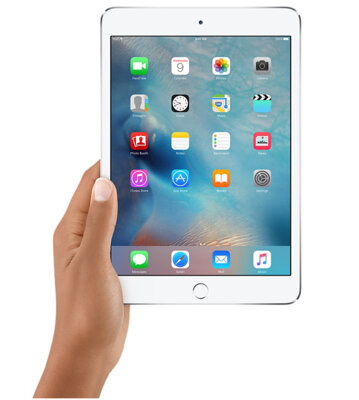
У вас в руках долгожданный новенький iPad, который требует полноценной настройки с нуля и подключения всех программ. Если подобную услугу вы не заказали во время приобретения девайса, то наша инструкция поможет разобраться со всеми тонкостями нового аппарата.
Как включить и настроить новый iPad
Начнем с азов, без которых не обойтись. Если это уже не первый ваш айпад, то вы с легкостью можете перенести информацию со старого гаджета на новый. Это касается как и системы IOS, так и Android. Но обо всем по порядку.
Что потребуется для подключения айпада и настройки iOS:
➖ доступное подключение к сети Wi-Fi (нужно знать логин и пароль);
➖ действующий Apple ID с паролем к нему, или же вы сможете создать новый в меню настроек;
➖ если у вас есть предыдущий девайс, с которого вы хотите перенести все данные, то он также должен быть под рукой;
➖ сим-карта если нет Wi-Fi.
Включите устройство с помощью кнопки, что расположена на верхней панели iPad — долго удерживайте её до появления логотипа на экране. Если айпад по каким-то причинам не включается сразу, не стоит бить тревогу, попробуйте зарядить устройство — всегда есть вероятность, что аппарат просто полностью разряжен.
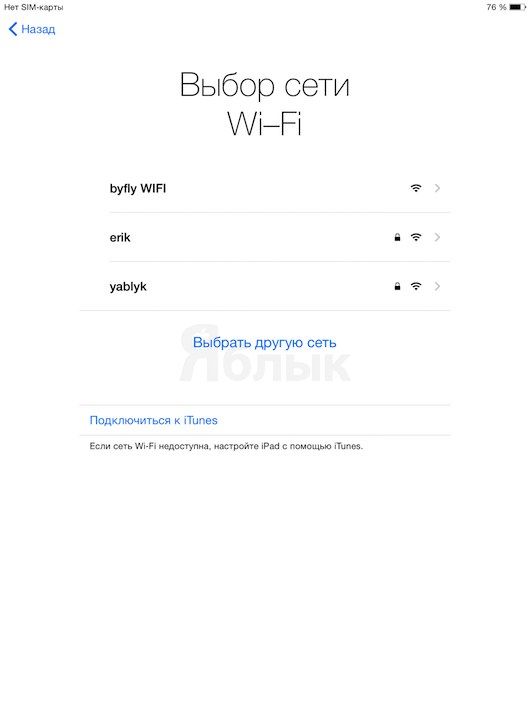
Далее выбирайте пункт “Настроить вручную” и следуйте за инструкциями. В быстрой настройке iPad вам поможет уже существующий верно работающий девайс (iPhone, iPad) с IOS 11 и выше. В этом случае — выбирайте пункт “Быстрое начало” и просто поднесите устройства максимально близкому к друг-другу и используйте подсказки, которые будут появляться на экране. Таким образом вы сможете быстро перенести не только нужные настройки, но и всю необходимую информацию и провести синхронизацию с iCloud.
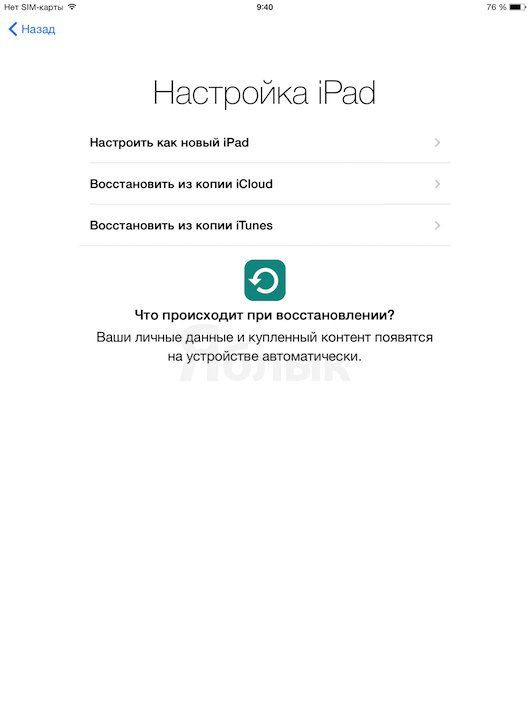
Важное уточнение — такой функцией можно воспользоваться только при первоначальной настройке iPad. Если вы уже начали его полноценное использование, а потом захотели все таки синхронизировать устройства и включить “Перенос на IOS”, то вам сразу лучше искать в поисковике: “как сбросить iPad до заводских настроек”, другими словами — стереть все данные с него и начать процесс заново.
Если вам нужно провести синхронизация с Android гаджетом, то в момент выполнения подсказок на экране, следует выбрать “Приложения и данные” и выбрать пункт “Перенести данные с Android”. В свою очередь, на аппарате с Android должен быть включен Wi-fi, далее открываете приложение “Перенос на IOS” и следуете подсказкам.
Настройка почты на iPad
Следующий этап — это настройка своего почтового ящика. Если у вас уже есть техника Apple, то настройка почты на iPad будет такой же, как для Айфона, и процедура вам максимально знакома, потому смело пропускайте этот этап. Если еще нет — тогда внимательно читайте.
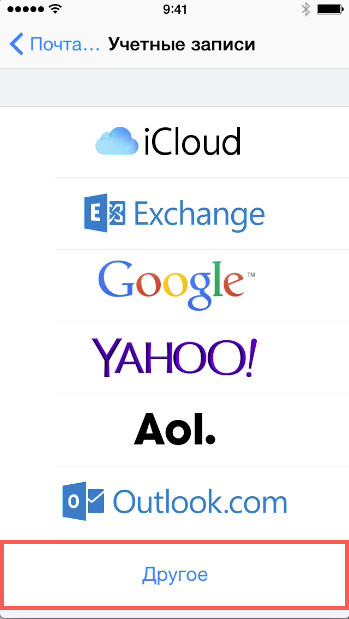
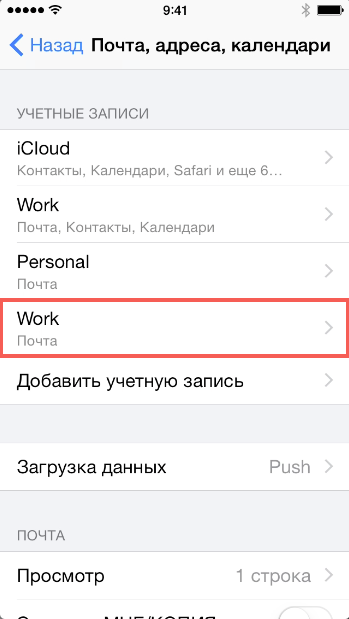
В приложении “Настройки” отыскиваем пункт “Почта”. Ниже находим “Учетные записи”, нажимаем и выбираем пункт “Новая учетная запись”. После этого среди всех предложенных вариантов нам нужен последний — “Другое”, после этого выбираем “Новая учетная запись”.
В описании указываем поле “Имя” — можете написать свое ФИО или просто имя, но учтите, что эту информацию будут видеть получатели в поле от кого им пришло письмо. Далее вводим сам адрес почтового ящика и пароль к нему. Перед вводом лишний раз проверьте какой язык установлен у вас. Если имя и фамилию можно было указать на кириллице, то здесь важны латинский буквы. После стоит указать вид почтового ящика IMAP или POP, и еще раз проверить адрес почты и пароль к ней. А после указать инфо для сервера входящей и исходящей почты. Сохраняем данные и ваша учетная запись сразу же появляется в соответствующем списке — настройка почты на iPad прошла успешно.
Настройка камеры на iPad
Настройка этой функции гаджета максимально индивидуальная. Каждый пользователь “подгоняет” девайс под себя. Далее мы опишем наиболее основные настройки, на которые стоит обратить внимание в первую очередь при настройке камеры на айпад.
1) Знакомство с фокусом и экспозицией.
Одни из основных критериев качественных фото, потому эти параметры стоить разобрать подробно. Ведь именно от этих настроек зависит четкость фото и его яркость.
Для того чтобы настроить фокус — нужно в режиме открытой камеры нажать пальцем на изображение. На объекте перед вами появится желтый треугольник, зона в нем — будет находится в фокусе, остальное — будет слегка размытым.
Чтобы откорректировать яркость достаточно лишь провести пальцем вверх или вниз по экрану.

2) Если вам предстоит серия фотографий на улице, стоит заранее подготовится и решить как настроить камеру iPad. Например, в этом сможет помочь функция “Сетка”. Выберите ее в меню “Фото и камера” оттянув ползунок в зеленый режим.
Таким образом вы сможете следить за уровнем горизонта, четко располагать объекты на снимке, это внесет идеальную симметрию в творческий хаос.
3) Используйте режим серийной съемки. Это беспроигрышный вариант в любых условиях. Особенно, если нужно сделать важное фото или поймать движущиеся объекты. Просто зажмите палец на кнопке съемки и программа сама предложит вам сделать серию. После этого вы сможете выбрать наиболее удачные фото.

4) Функция HDR или же High Dynamic Range (широкий динамический диапазон) позволяет делать фото с высокой контрастностью. Просто выберите эту функцию в режиме открытой камеры и сравните сделанные снимки.
5) Живые фото
Live фото позволяют максимально “оживить” момент и добавить ему особого шарма. Эта функция, словно из фильмов Гарри Поттера позволяет при нажатии на фото услышать звуки и увидеть движение на ней. Достаточно лишь выбрать режим Live в камере и в дальнейшем наслаждаться важными “минивидео”.
Мы остановились только на основных нюансах, которые важно учесть в настройке камеры на айпад. Стоит помнить, что если углубиться в изучения всех нюансов, то станет понятно, что это отдельный девайс, который ничем не уступает профессиональной камере.

Настройка микрофона в Айпаде
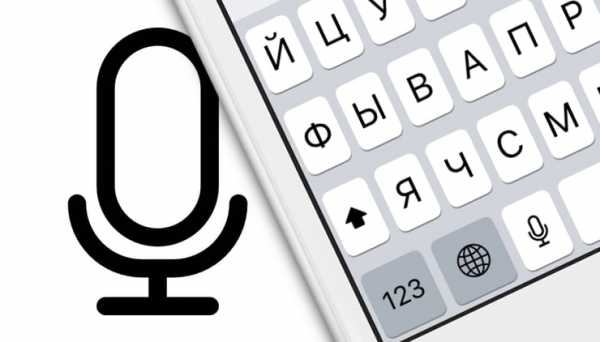
Для того, чтобы удостовериться в работе этой функции следует зайти в настройки, выбрать меню “Конфиденциальность” и проверить включено ли это приложение. Чтобы лишний раз не искать в интернете запрос “ iPad как настроить микрофон”, лучше сразу же проверить его работоспособность. Для этого нужно одновременно зажать кнопки Home и Power до того момента, пока устройство не перестанет отображать информацию. Далее включить кнопку питания, и после появления логотипа Apple можно проверить микрофон
Если у вас возникли трудности с настройкой, или механизм не работает, нужно тщательно проверить не засорен ли сам разъем. Прежде чем обращаться в сервисный центр с вопросом “купил iPad как настроить микрофон” стоить снять пленку и чехол с девайса, и как следует осмотреть выход для микрофона. Неисправность может также заключаться в том, что Siri не распознает ваш голос. Этот нюанс можно проверить с помощью диктофона — зайдите в приложение “Диктофон”, запишите сказанную фразу и прослушайте ее. Она должна воспроизводиться четко и громко.
Настройка интернета на iPad
Для полноценного пользования девайсом вам потребуется интернет. Чтобы айпад был не просто красивым планшетом для просмотра изображений, разных файлов и прослушивания музыки, следует его подключить к сети. Настройка wifi на iPad состоит из следующих шагов: нужно зайти в меню “Параметры” выбрать пункт “Wifi” и подключиться с помощью известного вам логина и пароля к доступной сети. В случае корректной работы сверху должен загореться соответствующий знак, что означает настройка wifi на iPad прошла успешно.
Если в доступности нет вай фая, то Айпад можно подключить с помощью настроек сотовой связи 3G, 4G или 5G — для этого потребуется обычная sim-карта.
А что же делать, если нет сим-карты и Wi-Fi? В таком случае можно использовать девайс с помощью передачи данных через Itunes со своего ПК и шнура в комплекте. Вы можете загружать фотографии и музыку, устанавливать программы и игры, скачивать книги и видео. Если у вас под рукой нет ни действующего вай-фая, ни сим карты, ни Пк с программой Itunes лучше повременить с настройкой учетной записи ipad.
Если при покупке нового девайса, одна мысль “как настроить ipad” вгоняет вас в стресс, лучше доверьте это дело профессионалам. Мастера из Applefix смогут без проблем быстро и качественно настроить все необходимые программы и приложения и избавить вас от лишней головной боли. Даже если вы сомневаетесь в собственных силах, то лучше не начинать этот процесс самостоятельно, иначе мастерам придется выполнить с ipad сброс настроек и начать весь процесс заново.
Включение и настройка iPad
Включите и настройте новый iPad, подключив его к интернету. Вы также можете настроить iPad, подключив его к компьютеру. Если у Вас есть еще одно устройство iPhone, iPad или устройство Android, Вы можете перенести данные с него на новый iPad.
Примечание. Если Вы используете iPad, который администрирует Ваша компания, школа или другая организация, обратитесь за инструкциями по настройке к администратору или учителю. Общие сведения см. на веб-сайте Apple at Work или веб-сайте «Образование».
Подготовка к настройке
Чтобы упростить процесс настройки, подготовьте перечисленные ниже объекты.
- Подключение к интернету по сети Wi-Fi (может потребоваться имя и пароль сети) или по сотовой сети оператора мобильной связи (на моделях Wi-Fi + Cellular).
- Ваш Apple ID и пароль; если у Вас еще нет Apple ID, его можно создать во время настройки.
- Реквизиты своей кредитной или дебетовой карты, если Вы хотите добавить ее в Apple Pay во время настройки.
- Ваш предыдущий iPad или резервная копия Вашего устройства, если Вы переносите данные на новое устройство.
Совет. Если для резервного копирования устройства недостаточно памяти, iCloud предоставит Вам столько места, сколько требуется для выполнения временного резервного копирования — бесплатно на срок до трех недель с момента покупки iPad. На Вашем предыдущем устройстве выберите «Настройки» > «Основные» > «Перенос или сброс [устройства]». Коснитесь параметра «Приступить» и следуйте инструкциям на экране.
Включение и настройка iPad
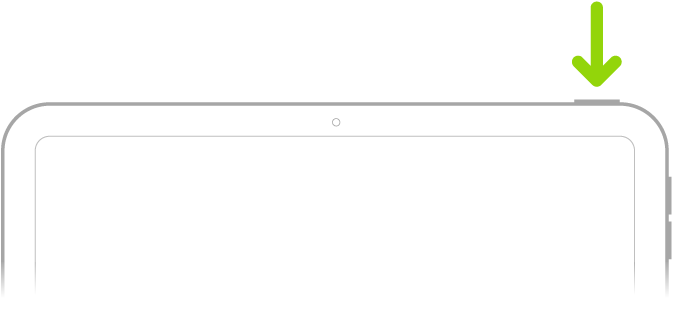
- Нажмите и удерживайте верхнюю кнопку до появления логотипа Apple. Если iPad не включается, вероятно, нужно зарядить его. Дополнительную справочную информацию см. в статье службы поддержки Apple iPad не включается или зависает.
Совет. Если у Вас нарушено или отсутствует зрение, Вы можете трижды нажать кнопку «Домой» (на iPad c кнопкой «Домой») или трижды нажать верхнюю кнопку (на других моделях iPad), чтобы включить VoiceOver — инструмент голосового сопровождения интерфейса. Вы также можете дважды коснуться экрана тремя пальцами, чтобы включить функцию «Увеличение». См. раздел Начало работы с функциями универсального доступа на iPad.
- Если у Вас есть еще один iPhone или iPad с операционной системой iOS 11, iPadOS 13 или новее, Вы можете использовать функцию «Быстрое начало» для автоматической настройки нового устройства. Расположите оба устройства ближе друг к другу, затем следуйте инструкциям на экране, чтобы безопасно скопировать различные настройки, параметры и Связку ключей iCloud. Затем Вы можете восстановить оставшиеся данные и контент на новом устройстве из резервной копии в iCloud. Или, если на обоих устройствах установлена iOS 12.4, iPadOS 13 или новее, Вы можете перенести все свои данные с предыдущего устройства на новое по беспроводной сети. Подключите устройства к источнику питания и держите их рядом друг с другом до завершения процесса миграции. Также можно перенести данные с помощью проводного подключения устройств друг к другу. См. статью службы поддержки Apple Использование функции «Быстрое начало» для переноса данных на новое устройство iPhone или iPad.
- Коснитесь «Настроить вручную» и следуйте инструкциям на экране.
Переход с устройства Android на iPad
Если у Вас есть устройство Android, Вы можете перенести с него данные с помощью приложения «Перенос на iOS» во время первой настройки нового iPad.
Примечание. Если настройка уже завершена и Вы хотите воспользоваться приложением «Перенос на iOS», Вам придется стереть свой iPad и начать настройку заново либо перенести данные вручную. См. статью службы поддержки Apple Перенос содержимого с устройства Android на iPhone или iPad вручную.
- Для устройства с Android 4.0 или новее см. статью службы поддержки Apple Перенос содержимого с устройства с Android на устройство iPhone или iPad и загрузите приложение «Перенос на iOS».
- Выполните описанные ниже действия на iPad.
- Следуйте инструкциям ассистента настройки.
- На экране «Перенос приложений и данных» коснитесь «С устройства Android».
- На устройстве Android выполните описанные ниже действия.
- Включите Wi‑Fi.
- Откройте приложение «Перенос на iOS».
- Следуйте инструкциям на экране.
ПРЕДУПРЕЖДЕНИЕ. Чтобы избежать травм, прочитайте Важную информацию о безопасности для iPad перед использованием iPad.