Создание и редактирование местоположения
Данная форма служит для создания нового и управления параметрами уже существующего местоположения.
Контекстная панель
| Кнопка | Описание |
|---|---|
| Список местоположений | Переход на страницу со списком местоположений. |
| Добавить | Переход к форме создания нового местоположения. Кнопка отображается при редактировании существующего местоположения. |
| Удалить | Удаление редактируемого местоположения. |
Местоположение
| Поле | Описание |
|---|---|
| ID | Уникальный идентификатор местоположения. |
| Сортировка | Относительный «вес» местоположения. Влияет на размещение местоположения в общем списке. |
Индексы
| Кнопка | Описание |
|---|---|
| Список индексов | С помощью кнопки Добавить можно добавить почтовые индексы для данного местоположения. |
Смотрите также
Как в битриксе добавить район города в доставке?
Нужно, чтобы кроме выбора города была возможность выбора района при оформлении заказа и в зависимости от района менялась стоимость доставки. Как это реализовать в битриксе?
- Вопрос задан более трёх лет назад
- 3313 просмотров
Комментировать
Решения вопроса 0
Ответы на вопрос 1

nullstack devoops
Создать список районов с ценами, где одно из полей привязка к городу.
Если шаги оформления заказа на одной странице дергать ajax запросами калькулятор на основе созданного списка, если шаги разбиты на страницы — расчитывать при рендеринге страницы со стоимостью доставки.
Ответ написан более трёх лет назад

Дмитрий Евграфович @Tantacula Автор вопроса
А можно поподробнее? Где создается список? Или в каком разделе документации описано их создание и как переписать функционал страницы оформления заказа, чтобы добавить туда аякс?
Компонент «Оформление заказа» в новой версии платформы «1С-Битрикс» (часть 2)
В предыдущей статье мы рассмотрели процесс установки нового компонента оформления заказов. Он несколько дней обкатался на проекте, и пришла пора воспользоваться теми возможностями, ради которых стоило переходить на новую платформу «1С-Битрикс».
Автоматическая подстановка города по умолчанию
Этот пример будет полезен как небольшим региональным магазинам, так и крупным проектам.
Регион доставки — это первый из главных элементов процесса оформления заказа. Допустим, нам нужно использовать автоматическую подстановку названия «Калининград» для увеличения конверсии и уменьшении проблем с оформлением заказов.
Сейчас при первом входе это выглядит вот так:

Клиенты, конечно, могут щелкнуть по кнопке «Калининград», после чего поле заполнится, но многие просто пропускают этот шаг, в результате получая ошибку:

Данную проблему выявил «Вебвизор Метрики». Конечно, после этого клиент уже заполняет всё правильно, но осадок остается, несмотря на то, что во многих магазинах важным критерием является самовывоз (до 80% заказов), а в этом случае правильность заполнения названия города не критична.
Давайте проставим город по умолчанию и посмотрим, сработает ли подстановка. Зайдем в административный раздел магазина, и далее в настройки свойств:

И настраиваем местоположение по умолчанию:

Теперь для проверки оформим заказ:

Отлично, местоположение заполнено и клиенту достаточно нажать «Далее». Теперь заказ будет оформляться с минимальными неудобствами для клиента, а мы максимально увеличим конверсию. Что касается крупных магазинов, то они могут собрать статистику по частоте заказов из тех или иных городов, и сделать кнопки быстрого выбора, как на скриншоте: «Калининград», «Зеленоградск», «Светлогорск».
Можно установить самый популярный город по умолчанию, ведь всегда проще изменить его или уточнить по телефону, чем потерять клиента.
Дополнительные ограничения в оплате
Следующим шагом в оформление заказа идет блок с оплатой. Одним из видов ограничений может быть запрет на расчет наличными при доставке курьером. Это может быть полезно в тех случаях, когда карьерами работают женщины, здоровьем которых не хочется рисковать при перевозке больших сумм.
Введем ограничение с привязкой к определенным службам доставки и максимальной сумме чека. Для этого идем в административный интерфейс на вкладку «Ограничения», для конкретного способа оплаты:

В данном случае нужно будет сделать две системы оплаты наличными:
- в одной ограничим использование для точки самовывоза, но без ограничений по цене,
- а во второй будем ограничиваться курьерскими службами, и добавим ограничение по сумме.

Теперь ограничения по доставкам:

В итоге у нас получается следующее:

Проверим оформление заказа с товарами на сумму менее 10 000 рублей и доставкой курьером:

Всё отлично, требуемая оплата есть, заказ можно оформить.
Проверим с товаром более 10 000 рублей:

Замечательно, наличная оплата отсутствует, можно оформить заказ с оплатой другими способами, не рискуя курьерами и деньгами.
При введении ограничений клиенты не видят «запрещенные» способы оплаты и поэтому не будут ругаться с операторами, которым в противном случае пришлось бы постоянно объяснять, почему ваша компания не повезет оформленный заказ.
Дополнительные услуги в доставках
Нас часто просили дать возможность создавать требуемые услуги в доставках. В новой платформе это было реализовано. Польза от дополнительных услуг заключается в увеличении среднего чека заказа.
Идем в настройки доставок:

В интерфейсе появилась отдельная вкладка с дополнительными услугами, которые будут отображаться в блоке доставок. Поддерживаются услуги трех видов:
-
Список услуг. Клиенту предлагается выбрать какой-то пункт из списка услуг. По умолчанию выбирается первый пункт, поэтому, если вам не требуется увеличения цены, то первая услуга в списке должна быть с нулевой ценой.

Количественная услуга. Создается услуга с ценой за единицу, а клиент может указать, какое количество ему требуется.

Единичная услуга. Самостоятельная услуга, отображается как чек-бокс. По умолчанию не применяется, клиент должен самостоятельно выбрать нужную.

Давайте посмотрим, как настраиваются подобные правила:

Настройки для всех типов услуг очень похожи: есть два блока, которые и управляют основными элементами. В первую очередь нужно задать название и описание услуги. Затем укажите, кто может использовать услугу:
- Менеджер — услуга будет отображаться в административном интерфейсе.
- Клиент — услуга будет отображаться во время оформления заказа в публичной части сайта.

Динамический «Ввод личных данных»
Доставки оформлены, теперь можно перейти к одному из важнейших элементов в оформлении заказа, — запросу у пользователя данных для доставки или отгрузки. В предыдущем компоненте у клиента запрашивался одинаковый набор полей. Ему приходилось выбирать, какие поля стоит заполнять, что несколько неудобно.
Новый компонент оформления заказа умеет запрашивать различные наборы полей. Чаще всего владельцы магазинов уменьшают количество информации, которую нужно ввести при самовывозе. Пожалуй, в этом случае нам будет достаточно знать:
- ФИО.
- Телефон.
- E-mail. Этот пункт тоже можно убрать, но иногда хочется «баловать» клиента рассылками о новинках.

Привяжем только те «Службы доставки», у которых должно отображаться данное поле. Затем идем в публичный раздел и пробуем оформить заказ. Выбираем самовывоз и видим, что магазин не спрашивает у нас адрес доставки.

Это полезная и долгожданная функциональность. Ведь согласитесь, что не слишком приятно отвечать на вопросы клиентов: «А зачем вам мой адрес, если я собираюсь забрать заказ самостоятельно?». Теперь этого делать не требуется.
Пункт выдачи заказа
Напоследок хочется рассказать об изменениях в блоке выбора «Пунктов выдачи заказа». В предыдущей версии основные нарекания были на проблемы с отображением большого количества точек самовывоза, мелкую карту, отсутствие автоматического выбора пункта самовывоза (если он был один, например).
В новой версии компонента появилась настройка способа отображения пункта выдачи заказов. Если он единственный в каком-либо городе, то сразу показываем свернутый блок и выводим все его данные с картинкой, или показываем блок развернутым. В первом случае, для отображения карты вам нужно будет войти в блок, а во втором — карта будет сразу отображена.
Давайте реализуем первый вариант:

Если же отображать блок развернутым, то клиент увидит следующую картину:

На этом мы заканчиваем наш небольшой туториал. Мы будем продолжать знакомить вас с особенностями новых версий наших продуктов, следите за нашим блогом.
- Оформление заказа
- управление сайтом
Местоположения
Используйте местоположения для правильного расчета налоговой ставки и доставки в счетах и заказах.
Допустим, вы продаете товар клиентам из разных стран. Для каждой страны, а может даже и города, налог будет отличаться. Настройте местоположения, чтобы верно рассчитать налог.
Подробнее читайте в статье Налоги в CRM.
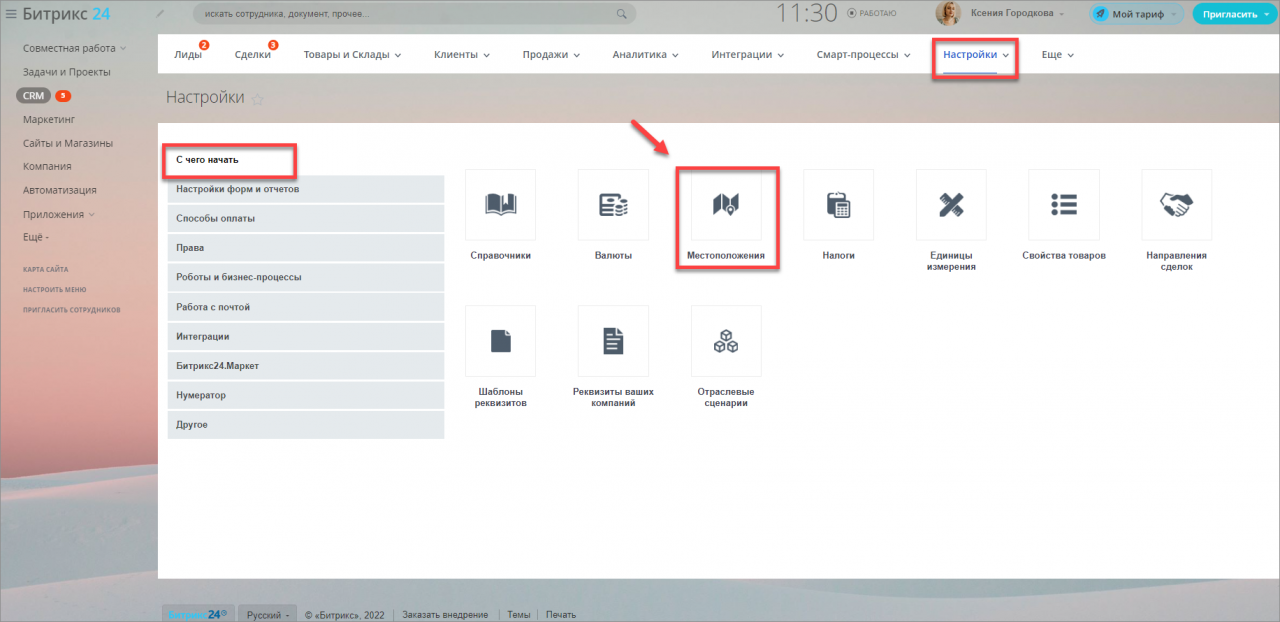
Настроить местоположения можно в CRM > Настройки > Настройки CRM > С чего начать > Местоположения.
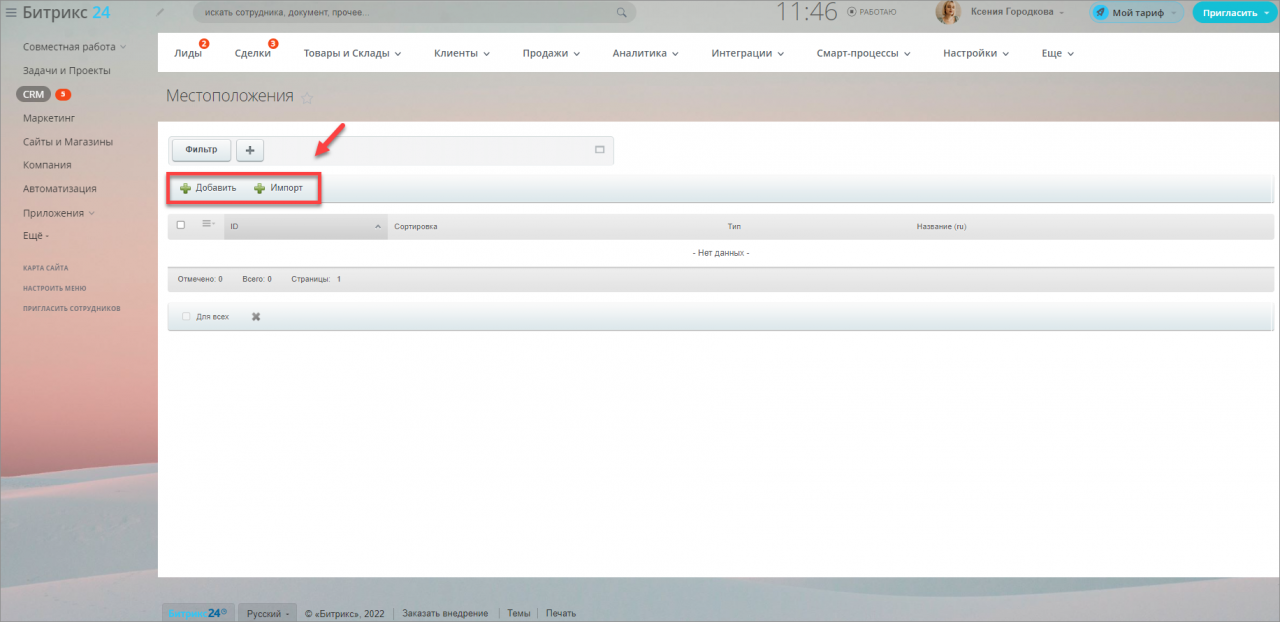
Вы можете импортировать места или добавить их вручную.
Как импортировать местоположение
Импортировать местоположения можно через удалённый сервер или из вашего файла.
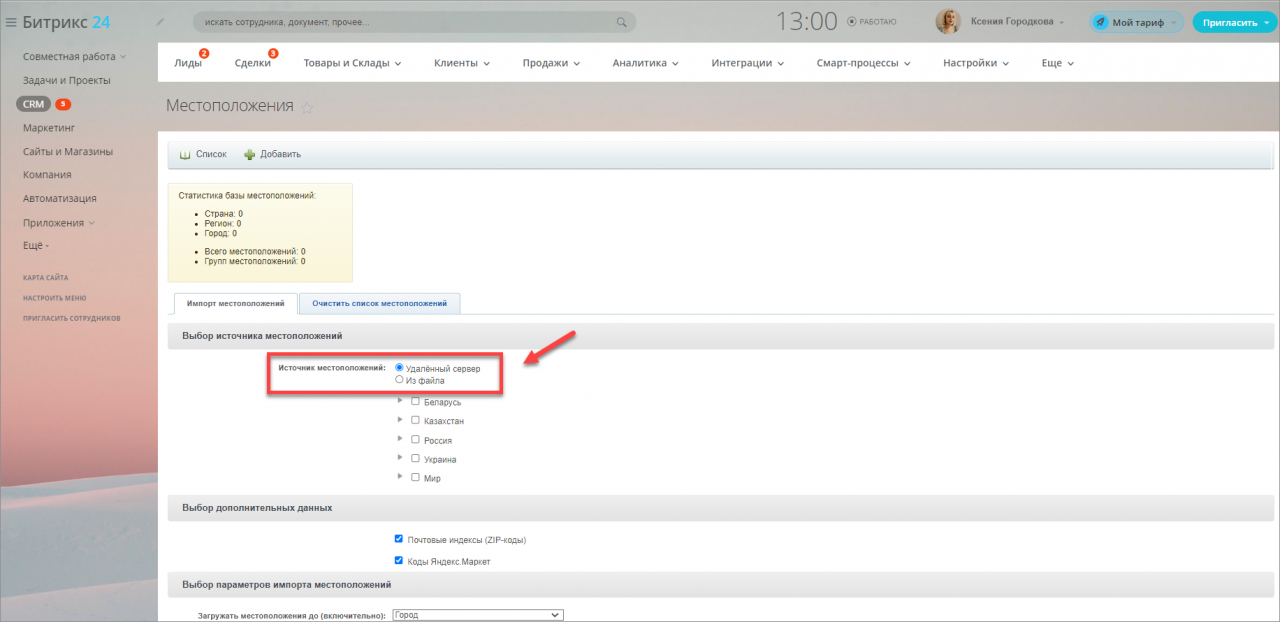
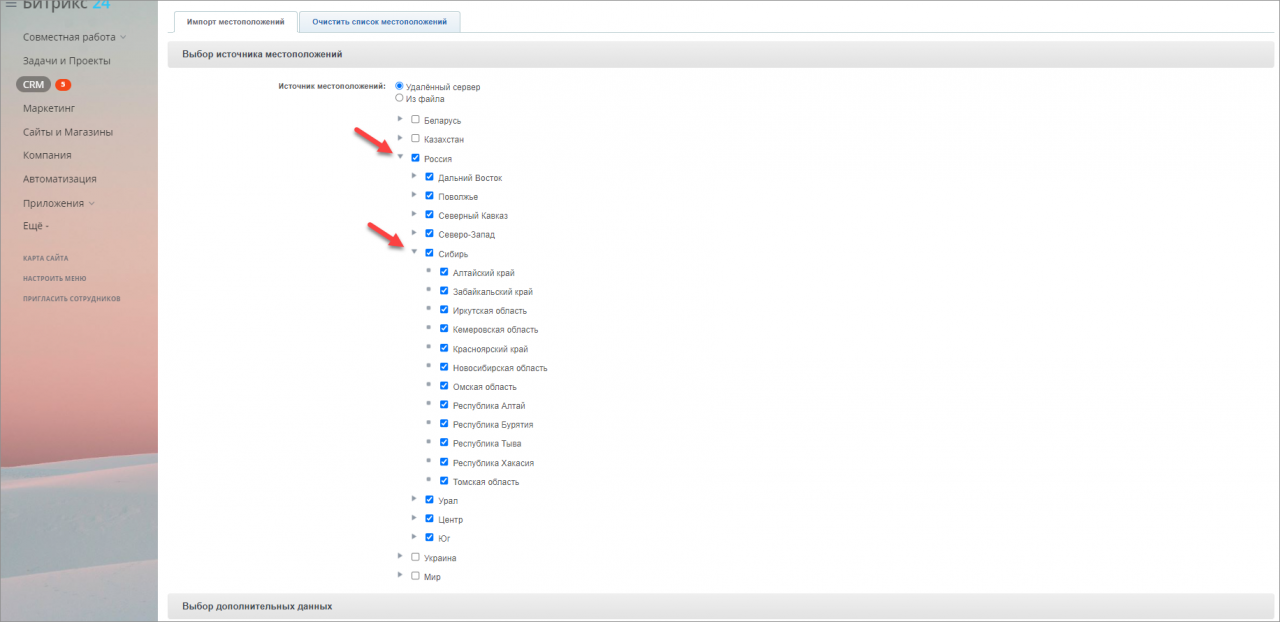
Рассмотрим импорт через удалённый сервер. Для начала отметьте страну, которую хотите импортировать. Также можно выбрать определенные округа и регионы для импорта.
Загрузите почтовые индексы и коды Яндекс.Маркет.
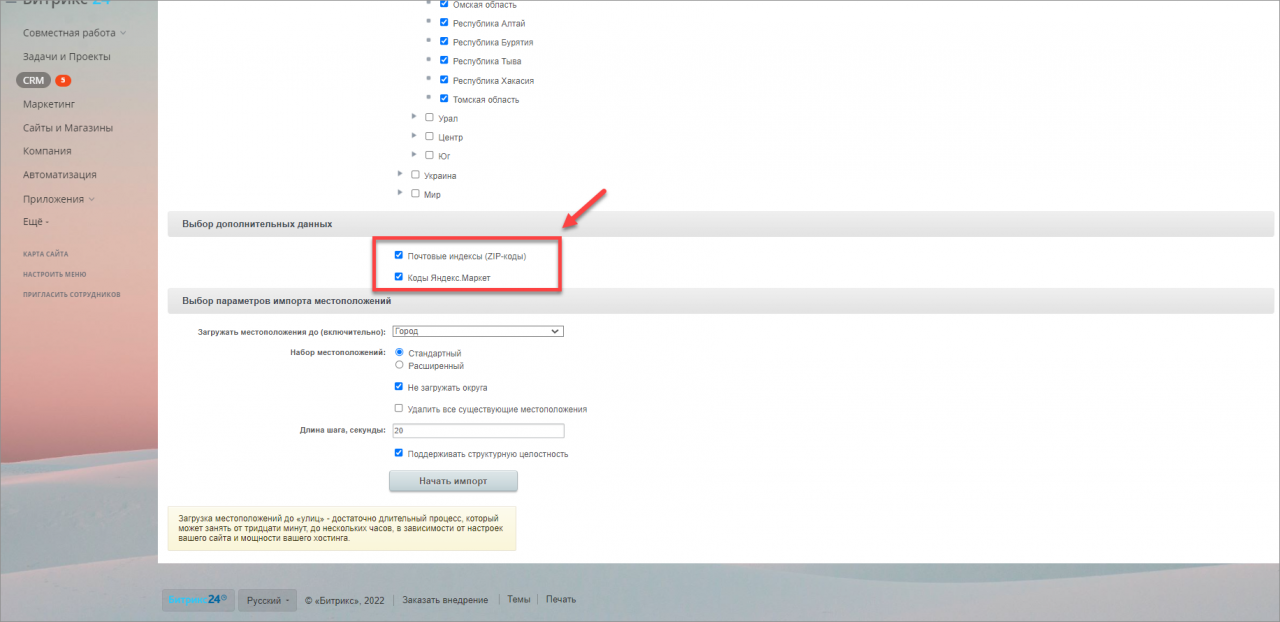
Настройте параметры импорта. К примеру, можно загрузить только города или импортировать вплоть до улиц.
Если вы выбрали импорт улиц, процесс импорта займёт больше времени, чем обычно.
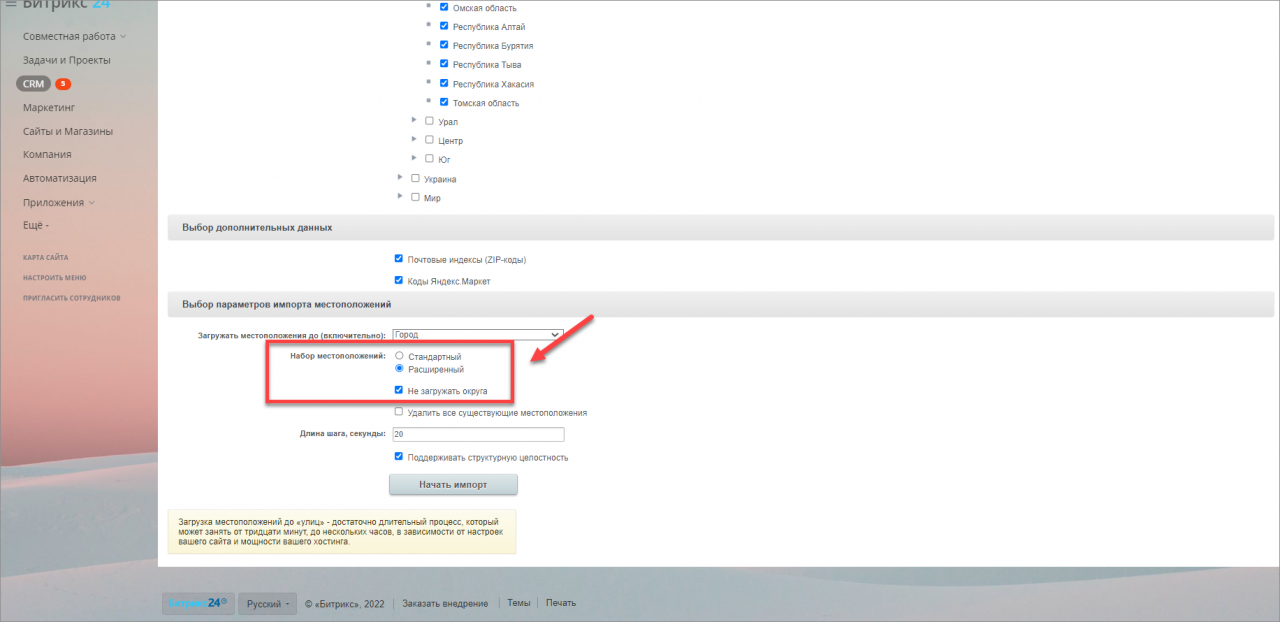
Выберите, какой набор местоположений хотите импортировать. Расширенный отличается тем, что включает дополнительные объекты, например, мелкие города и сёла.
Также решите, загружать округа или нет.
Остальные настройки оставьте как есть и нажмите Начать импорт.
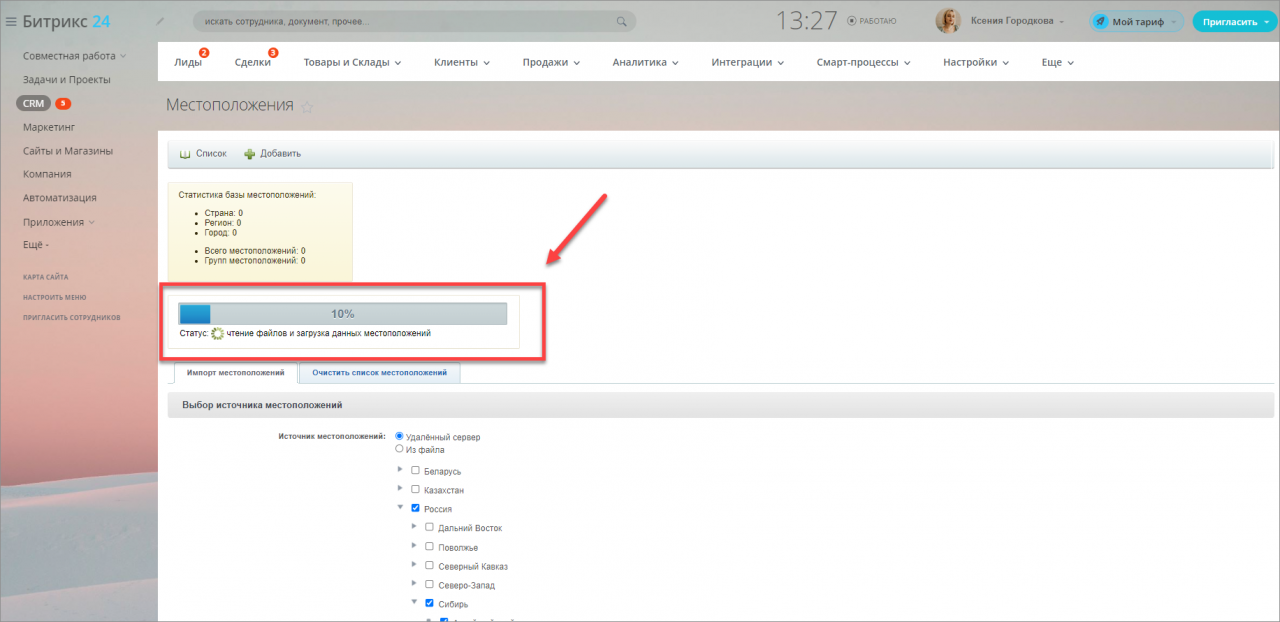
Статус импорта отображается в верхней части страницы.
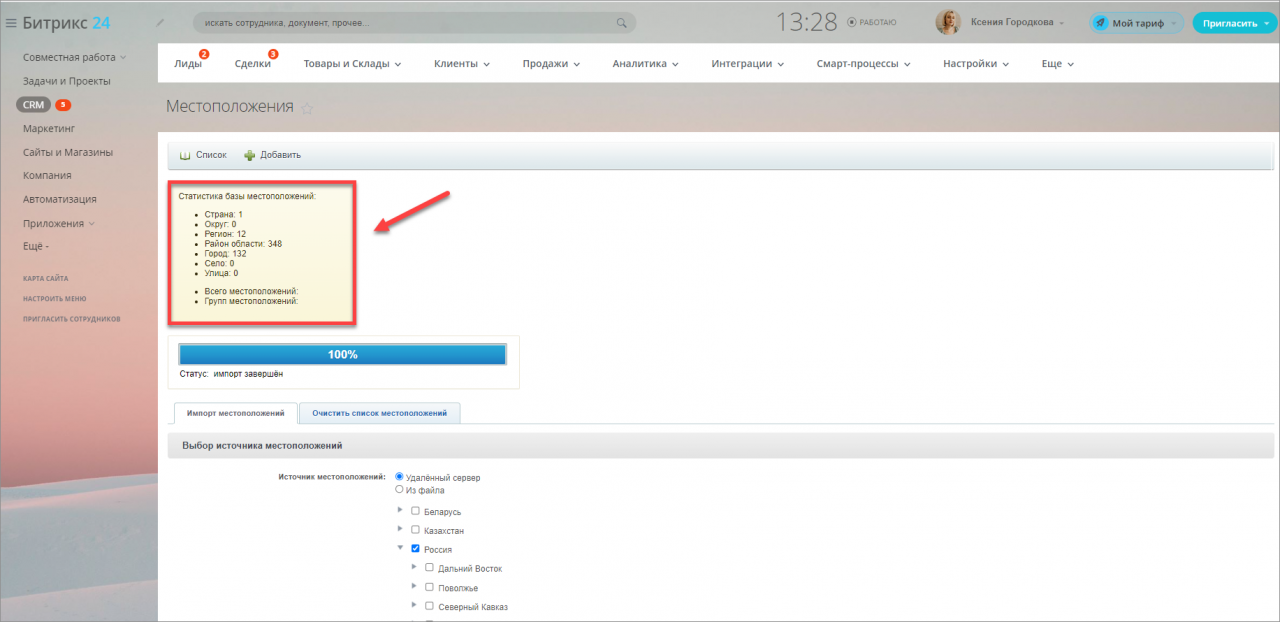
После завершения импорта вы увидите статистику загруженных местоположений.
Если у вас есть файл с местоположениями и вы хотите загрузить именно его, то воспользуйтесь инструкцией в статье Импорт местоположений для «1С-Битрикс: Управление сайтом».
Как добавить местоположение
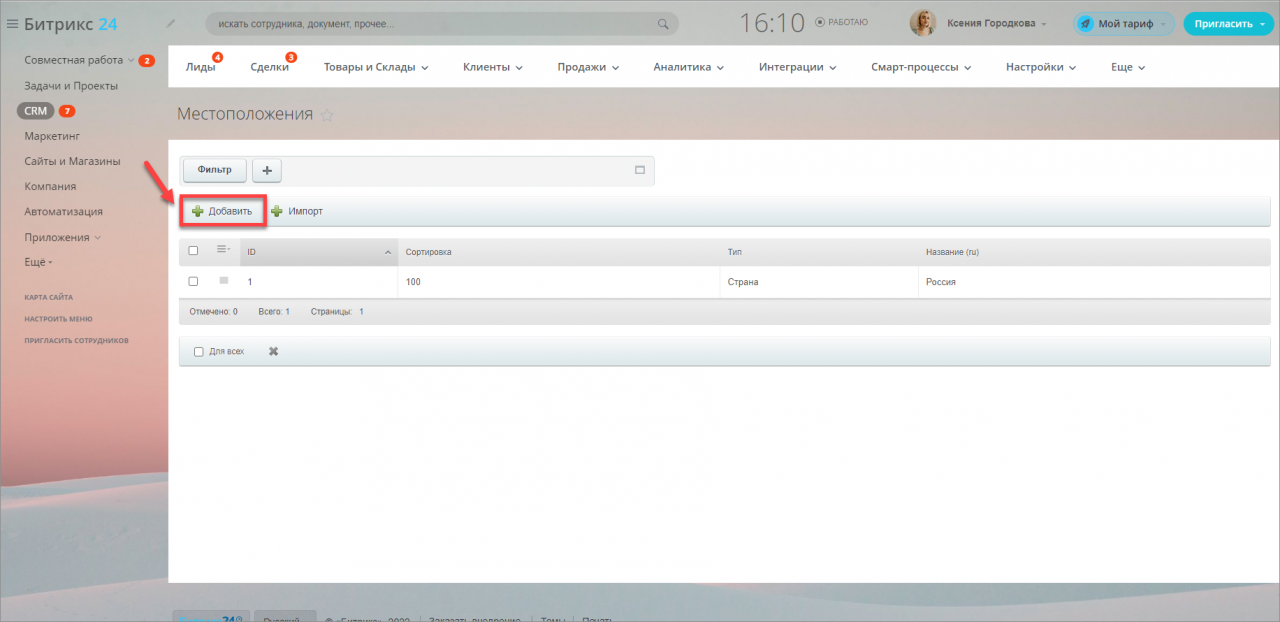
В Битрикс24 можно создать свое местоположение. Чтобы это сделать, нажмите на кнопку Добавить.
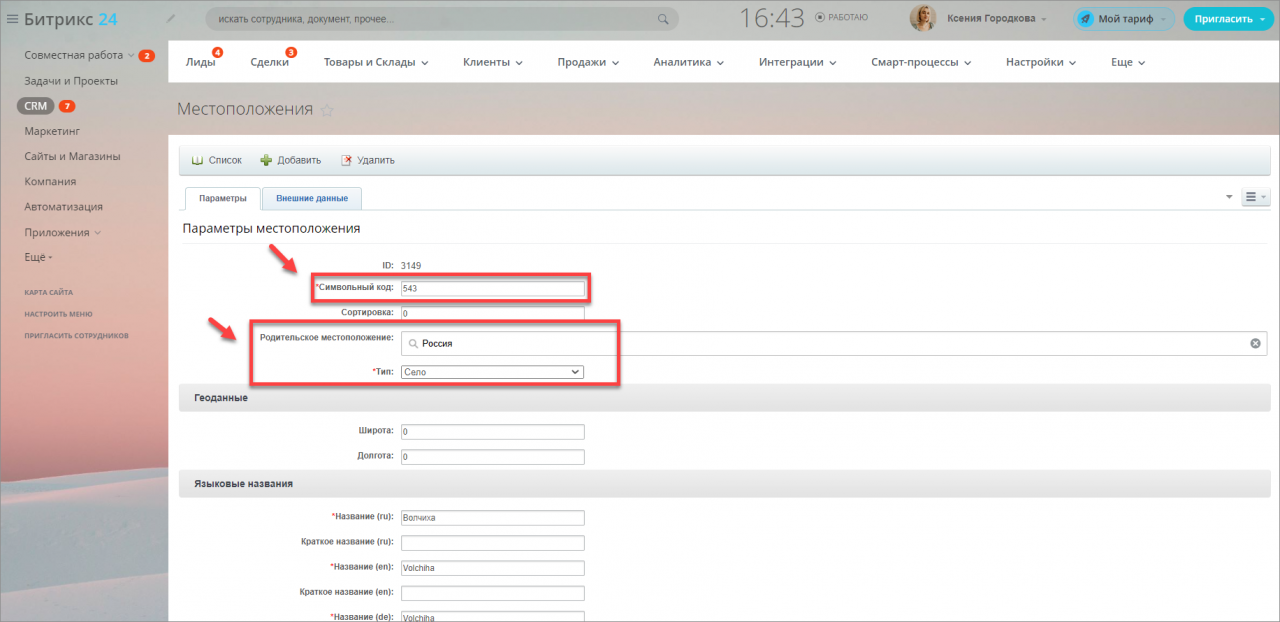
Заполните поле Символьный код. Обратите внимание, что он должен отличаться от символьного кода других местоположений. Если добавляете новый город, то в поле Родительское местоположение выберите страну, которую импортировали заранее. Если село, то можно выбрать область или край.
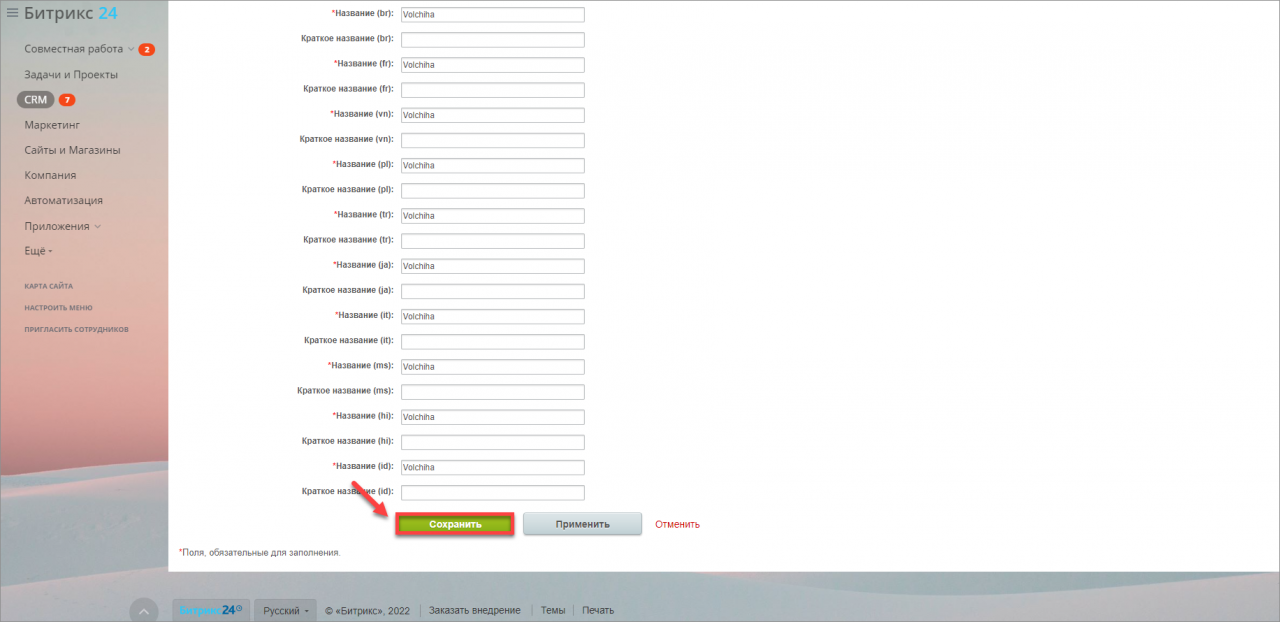
В поле Название укажите наименование населенного пункта на всех языках.
Сохраните свое местоположение.
Теперь можно использовать это местоположение, чтобы создать налог для конкретного места или сформировать доставку. К примеру, когда вы работаете со счётом, просто выберите местоположение, и система автоматически рассчитает налог.