Способы переноса контактов с телефона Nokia на Android
Многие подумают, что быстрее и лучше всего переместить контакты с телефона на смартфон с помощью сим-карты. Отчасти это так. Почему? В случае, когда контактов очень много, не все они поместятся на симку, ведь у нее есть своя ограниченная память. Вы можете записать каждый номер на лист бумаги и затем вписать, но это такая морока. Ниже приведены лучшие и комфортные варианты, чтобы перенести контакты с телефона Nokia на Android.
Перемещение по Bluetooth
Этот вариант является одним из простых. От вас потребуется включить на обоих устройствах блютуз и настроить сопряжение.
- Далее заходим в контакты на Nokia. Выделяем номера, желательно все. Нажимаем кнопку «Функции».
- На экране высветится меню, в котором нужно найти «Передать». Жмем «Через Bluetooth».
- Переходим на смартфон и подтверждаем передачу номеров.
После этого андроид должен внести их в базу данных автоматически.
Выделим плюсы и минусы такого способа:
- + быстро;
- + не требует от вас знаний;
- — в случае, когда телефон не может передать все имеющиеся контакты, операцию придется повторять несколько раз.
Если у вас не получилось переместить по блютузу, двигаемся дальше.
Перенос через MOBILedit
Такой способ выполняется сложнее и требует больше времени, чем предыдущий. Для того чтобы переместить номера, вам потребуется скачать специальную программу MobiLedit. Она платная, но есть бесплатный период использования. Убедительная просьба загружайте утилиту с официального сайта, а также проверяйте скачанные файлы антивирусом. После этого проделываем следующие шаги:
- Включаем программу.
- Подсоединяем телефон через Usb кабель и в меню MobiLedit настраиваем соединение и тип подключения.
- В меню «Devices» нажимаем «Export».
- Далее выбираем «Import» после того, как телефон подключится к PC.
Плюсы:
- + Надежно переместятся все контакты.
- + Вы получите опыт.
Минусы:
- — Программа полностью на английском языке.
- — Она не является бесплатной, поэтому крякать ее придется самим.
Передача с помощью Nokia PC Suite и Google
Этот вариант считают, как лучший для переноса номеров. Однако лучший, не значит легкий. Программа поставляется на CD-дисках в комплекте с нокиа. Если ее нет, решим эту проблему. Прежде всего, ее требуется скачать в Интернете с официального сайта.
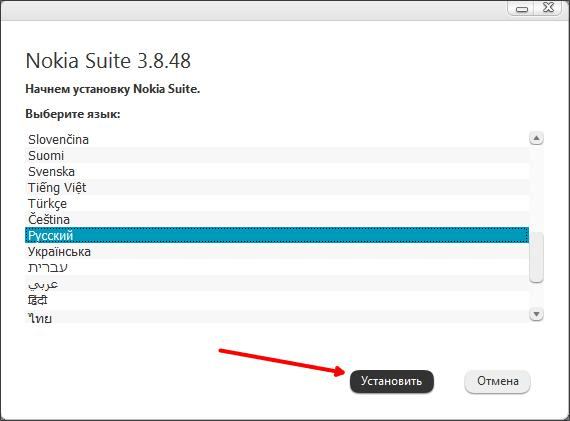
Устанавливаем на компьютер. Хорошо, что она включает русский язык. Ниже показано как она выглядит при выборе.
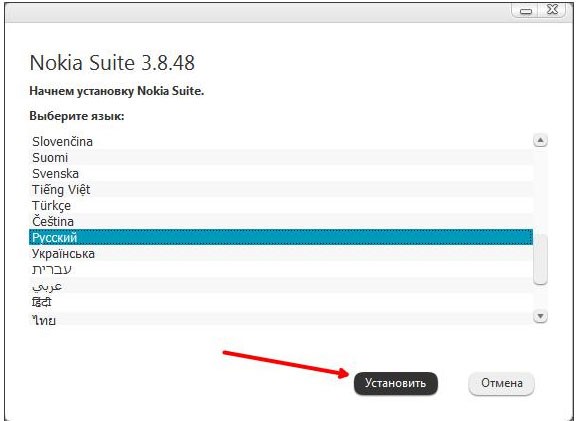
Затем, проделываем следующее:
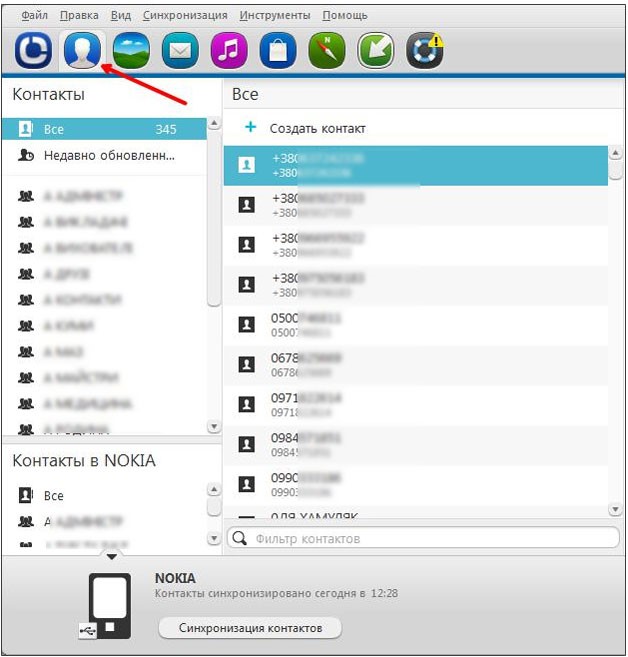
- Подсоединяем телефон к персональному компьютеру с помощью USB кабеля. Удостоверьтесь, что приложение PC Suite распознало телефон Нокия.
- Запускаем программу и переходим в «Контакты».
- Нажимаем «Синхронизация контактов», которая находится внизу экрана.
- Выделяем все номера. Выбираем «Экспорт» в меню «Файл».
- Далее форматируем в CSV и сохраняем на PC.
- Заходим в Google Контакты на официальном сайте.
- Импортируем сохраненный файл. Основная и важная работа выполнена.
- После этого заходим на андроид устройстве в «Настройки» и синхронизируем смартфон.
Затем контакты в автоматическом порядке переместятся на Android. Такой вариант считают отличным благодаря тому, что подходит большинству телефонам Нокиа.
Плюсы:
- + Комфорт в переносе.
- + Получите опыт.
- + Универсальный.
Минусы:
- — Требует время.
Импорт с SD карты
Если вас не устроили вышесказанные способы, предлагаем еще. Но, такой вариант транспортировки номеров является возможным, если Nokia поддерживает карту памяти. Для этой операции понадобится все тот же гугл:
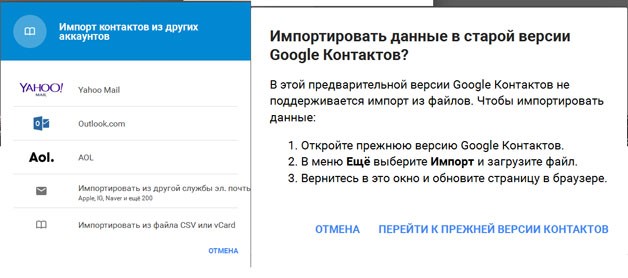
- Заходим в настройки телефона и находим «резервное копирование».
- Создаем копию контактов. Ждем некоторое время. Создастся файл с названием B
- Подключаем по USB телефон Нокия. Заходим в карту памяти и перемещаем файл на компьютер.
- Далее заходим на почту Gmail, выбираем «Контакты».
- Находим «Импорт» пролистав окно.
- Выбираем последний пункт.
- Указываем Backup, переносим контакты.
После этого синхронизируем смартфон и все готово.
Яндекс.Переезд
Подробно этот вариант мы рассматривать не будем, потому что инструкцию сервис предоставляет сам, при выборе модели телефона. Вам понадобится загрузить приложение на смартфон, подобрать Nokia и последовательно выполнять шаги.
Совет! Детально использование сервиса Яндекс.Переезд рассмотрено здесь.
Универсальным вариантом переноса контактов с телефона Нокиа на Андроид по праву считается PC Suite. Но если вам заморачиваться не хочется, в статье найдете дополнительные способы.
Читайте также:
Ожидается, что HMD Global представит несколько новых смартфонов на выставке MWC 2020 в конце февраля. Nokia 5.2 — один из них, и информация о нем только что просочилась благодаря подсказчику Эвану
Google не изменяет своим традициям и ровно через год, 3 сентября 2019 года, представил новую, релизную версию операционной системы Android 10. От словесных наименований в традиции «Oreo»
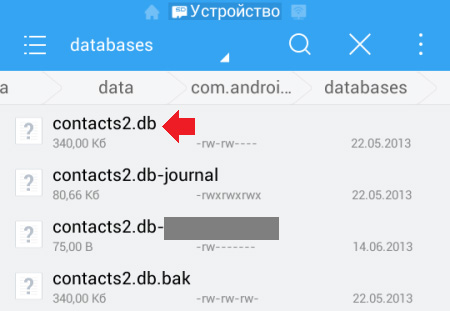
Контакты android хранятся в памяти устройства в виде файла. Взаимодействовать с контактами можно непосредственно в телефонной книге. Это легко делается, когда исправен сенсор, модули bluetooth и
Владельцы яблочных смартфонов сталкиваются с вопросом переноса контактов с айфона на айфон из года в год. Чтобы это сделать, разработано множество способов и каждый из них тянет одеяло в свою
Мобильное подразделение Nokia под руководством HMD Global, усилиями которой, в ушедшем году была представлена реинкарнация легендарной 3310, на WWDC 2018 продолжает использовать выбранную
При покупке нового смартфона можно легко переместить важную информацию на новое устройство. Если фотографии, видео и контакты экспортируются в облачные хранилища или на SD карту, то с SMS могут
Многие владельцы андроид смартфонов и планшетов сталкиваются с проблемой переноса своих контактов на новое андроид устройство. Согласитесь, проводить эту процедуру вручную не самая лучшая идея. Мы
Синхронизация контактов полезна во многих случаях. Например, если вам нужно сделать сброс данных к заводским настройкам или использовать контакты вашей записной книжки на другом устройстве. Приведу
Комментарии
Будьте вежливы при общении в сети, комментарии содержащие нецернзурные выражения и/или оскорбляющие участников обсуждения будут удалены.
Как перенести контакты с Nokia на Android
Перенос контактов на новый телефон, это то, что всегда тревожит при приобретении новой модели телефона. Для тех, кто уже давно пользуется современными телефонами, этой проблемы уже практически нет. Но, если вы используете старую модель кнопочного телефона и хотите приобрести Андроид смартфон, то перенос контактов может создать некоторые трудности. В этом материале мы расскажем о том, как перенести контакты с Nokia на Андроид телефон.
В целом перенос контактов с телефона Nokia на Андроид смартфон выглядит следующим образом:
- Установка программы Nokia Suite на компьютер;
- Подключение вашего телефона Nokia к компьютеру;
- Синхронизация контактов на телефоне и в программе Nokia Suite;
- Экспорт контактов из программы Nokia Suite;
- Обработка полученных контактов;
- Загрузка экспортированных контактов в онлайн сервис Google Contacts;
Это основные шаги, которые нужно пройти для того чтобы перенести контакты. Сейчас мы рассмотрим каждый из этих шагов более подробно.
Шаг № 1. Установка программы Nokia Suite. Найдите в интернете последнюю версию программы Nokia Suite, скачайте ее и установите ее на свой компьютер. Установка не должна вызвать никаких трудностей. Установщик имеет поддержку русского языка и не требует от пользователя никаких особо сложных действий.
Шаг № 2. Подключение телефона Nokia к компьютеру. Запустите на компьютере программу Nokia Suite и подключите телефон к компьютеру при помощи USB кабеля. После подключения телефона, программа Nokia Suite должна его определить и сообщить о том, что телефон найден. Если этого не происходит, значит, ваш телефон работает в режиме накопителя и вам нужно переключить его в режим работы с Nokia Suite, это можно сделать в настройках телефона.
Шаг № 3. Синхронизация контактов на телефоне и в программе Nokia Suite. Дальше вам нужно синхронизировать контакты между вашим телефоном и программой Nokia Suite. Для этого сначала нужно перейти в раздел «Контакты».
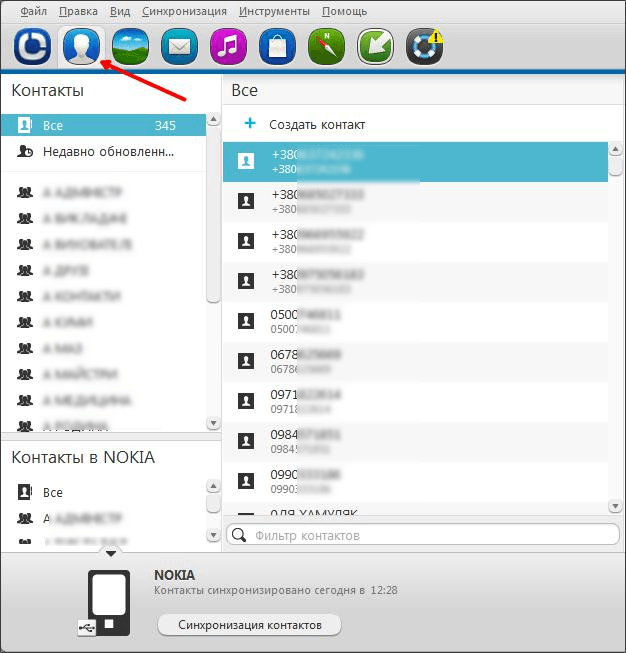
После этого нужно нажать на кнопку «Синхронизация контактов». Данная кнопка находится в низу окна программы.
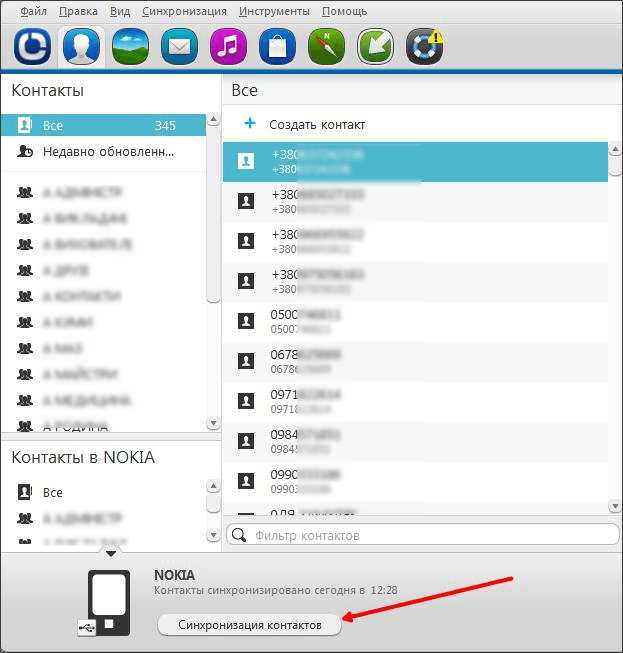
Синхронизация контактов может занять некоторое время. После завершения синхронизации можно приступать к следующему шагу.
Шаг № 4. Экспорт контактов из программы Nokia Suite. Дальше вам нужно экспортировать контакты из программы Nokia Suite. Для этого выделяем все контакты (это можно сделать с помощью комбинации клавиш CTRL-A) и открываем меню «Файл – Экспортировать контакты».
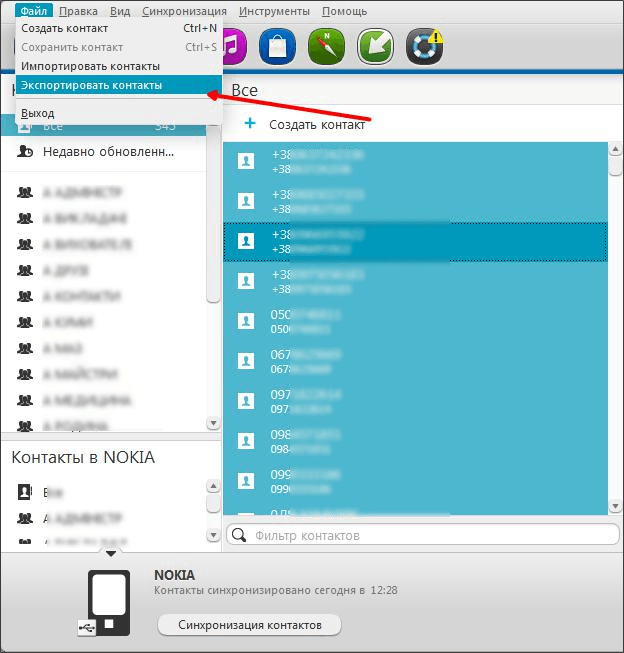
После этого программа Nokia Suite попросит указать папку для сохранения контактов. Лучше всего для контактов создать специальную папку, поскольку каждый контакт будет сохранен отдельным файлом.
Шаг № 5. Обработка полученных контактов. После экспорта контактов мы получили целую кучу файлов с расширением VCF. Но, сервис Google Contacts позволяет загружать VCF файлы только по одному. Естественно загружать по одному несколько сотен VCF файлов очень сложно. Поэтому их нужно объединить в один VCF файл. Это можно сделать с помощью командной строки и следующей команды:
copy /B *.* contacts.vcf.
Для этого создаем в папке с VCF файлами BAT-файл и записываем в него команду copy /B *.* contacts.vcf . Если вы не умеете создавать BAT-файлы, то можете скачать готовый BAT-файл с нашего сайта. В этом случае вам нужно будет его просто распаковать с ZIP архива и поместить в папку с контактами.
Итак, после того как мы поместили в папку с контактами BAT-файл с нужной нам командой, мы просто запускаем его. После выполнения BAT-файла (а точнее команды которая в него записана) в папке с контактами появится файл contacts.vcf. В файле contacts.vcf будут содержаться все контакты с вашего телефона. Другими словами, файл contacts.vcf включает в себя содержимое всех остальных VCF файлов в этой папке.
Шаг № 6. Загрузка экспортированных контактов в онлайн сервис Google Contacts. Теперь мы можем загрузить экспортированные контакты в сервис Google Contacts. Для этого открываем почту Google на том, аккаунте, который будем использовать на Андроид смартфоне, и переходим в сервис контакты.

После того как мы попали в сервис Контакты, нам нужно открыть меню и выбрать пункт «Импортировать».
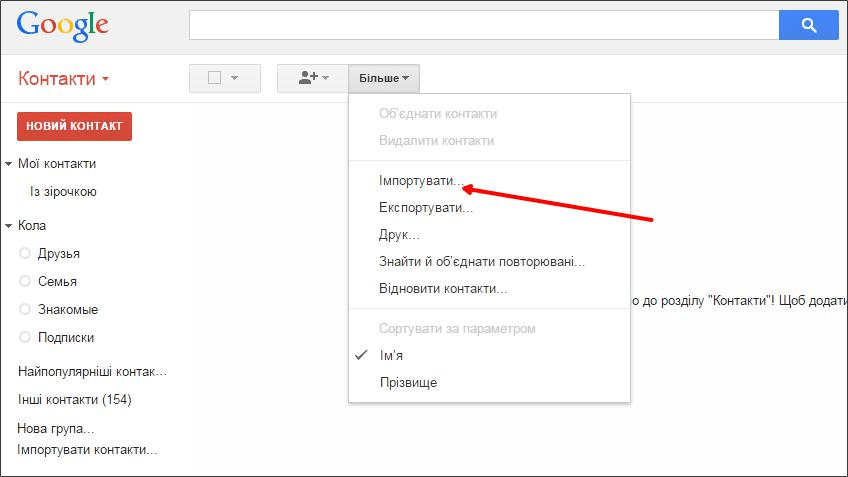
После этого появится окно «Импорт контактов». Здесь нужно нажать на кнопку «Выбрать файл» и выбрать файл, который мы создали при помощи BAT-файла.
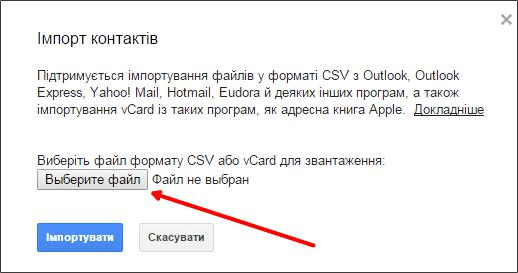
Все, на этом перенос контактов с Nokia на Андроид смартфон закончен. Если ваш Андроид смартфон привязан к этой учетной записи Google, то он сам скачает контакты с сервиса Google Contacts. Если вы все еще не привязали данный аккаунт, то вам нужно это сделать. Для этого откройте настройки Андроида и перейдите в раздел Учетные записи.
Кстати, возможно вам будет интересна статья о том, как скопировать контакты с Android на компьютер.
- Как вытащить контакты с разбитого Android телефона
- Как перенести контакты с Android телефона на SIM-карту
- Как перенести контакты с одного Android телефона на другой
Как перенести контакты из Nokia в Android?
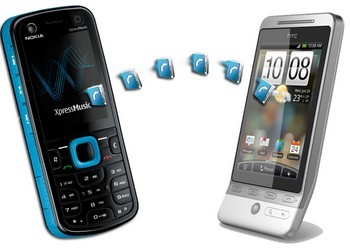
Самый простой и быстрый способ переноса контактов из телефонов Nokia в телефоны Android — экспорт контактов из Nokia PC Suite и последующий импорт в Google Contacts. Самый простой способ — самый верный. Давайте посмотрим что нужно сделать.
Telegram-канал создателя Трешбокса про технологии
- Подключаем телефон Nokia к компьютеру, с помощью программы Nokia PC Suite
- Запускаем Nokia Communication Center (Контакты)
- Жмем CTRL+A (выделяем все контакты) и выбираем меню Файл — Экспорт
- Выбираем формат CSV и сохраните контакты в файл на компьютере
- Заходим в Google Contacts (http://www.google.com/contacts)
- Выбираем Импорт и загружаем тот самый CSV файл
- Достаем свой прекрасный Android-смартфон и идем в Меню — Настройки (Settings) — Синхронизация данных (Data synchronization).
- Контакты импортируются в адресную книгу. Победа!
Лучший Telegram-канал про технологии (возможно)
Последнее изменение: 19 декабря 2015, 16:06
Irtsunya , 13 июня 2012, 14:31 # (. )
Большое спасибо! Очень помог ваш совет!
spy_montekristo , 7 июля 2012, 15:19 # (. )
evenxen , 6 августа 2012, 15:46 # (. )
а если контактов 300, то импорт из гмэйла делается для каждого отдельно((( ещё один минус это сохранение только первого номера контакта, ибо когда у него их два, второй теряется(((
donina , 5 сентября 2012, 17:50 # (. )
все сделала, контакты скопировались. НО! номера на sony теперь отображаются как заметки, а не как сотовые, на них нельзя звонить. что делать? 🙁
zlatajja , 28 февраля 2013, 15:18 # (. )
у меня то же самое((… скажите, как-нибудь решили эту проблему?
Alexbush , 11 февраля 2013, 23:33 # (. )
Друзья помогите.
Сохранил нокиевские контакты при помощи PC Suite в формате csv и экспортировал их на Google Accounts. Они прекрасно распознались Google Accounts. Дальше экспортировал обратно на комп в виде визитки VCF а далее на Acer Liquid Gallant Duo E350 на базе Android- 4,0. Он их распознал, но не один из контактов не активен. Захожу в контакт — пробую набрать, а он просто выделяется. Повторил попытку уже несколько раз — бузрезультатно.
Jimmy4o , 25 июля 2013, 23:01 # (. )
Направление верное, НО! Сделал так, как предложил автор и в смартфоне все телефоны отобразились как комментарии. Чтобы всё отобразилось правильно, необходимо сначала синхронизировать контакты Nokia c Outlook (в Nokia PC Suite есть кнопка для этого), а потом уже из Outlook экспортировать в файл, выбрав пункт Windows, разделенные запятыми и нажав соответствие полей по умолчанию. Ну а далее экспорт в Гугль.
karptatiana1 , 19 октября 2015, 20:12 # (. )
а что делать, если нет кнопки для этого?
plankTOHHA , 19 декабря 2015, 16:05 # (. )
id30540995 , 1 октября 2013, 20:50 # (. )
Народ делаем как предложил автор до сохранения контактов в папку с Nokia PC Suite. Затем эту папку (с контактами) копируем на свой смартфон. Заходим со смартфона в папку с контактами и сохраняем их в память контактов телефона поочередно(Нажимая на каждый контакт и систем предложит выбор на сохранение: сайт гугла или в память телефона).Это намного лучше чем закачивать их через гугл по одному контакту.
savage-1 , 4 октября 2013, 23:39 # (. )
Уважаемый, id3050995_ от 1 октября 2013 — 19:50.
метод бомба… быстренько отметил все 1015 шт.))) контактов — 5минут и всё скопировано!respect!
спсб.
дякую!
Godscreature , 15 декабря 2013, 02:54 # (. )
Я убил 2 дня на это.
Я думаю, метод 100%-й
Это мой первый смартфон, раньше была Nokia 6303 и все было просто. Никакого тебе СПАМа, рекламы и прочей фигни, которая пестрит куда не залезешь.
Начал пользоваться смартфоном — сразу возникло желание изучить Android и беспощадно вырезать 90% всего г*вна, которым набита внутренняя память смартфона. Полез на сайты, начал ставить программы — УЖАС! Полезность этих, так сказать, «программ» нулевая!
Куча СПАМа, коммерции, текста / картинок / видях, НО СМЫСЛА В НИХ — никакого.
Ну и отдельный разговор — это контакты. Все программы которые я наустанавливал — штук 5 кричали что все просто, нужно только подключить телефоны.
Может у меня одного такие мозги кривые, но у меня ничего не вышло. То на SD карту программа ругается, то там экспортированных контактов не видит, то еще что-то.
В итоге я потратил 2 дня, кучу нервов, но нашел способ.
СПОСОБ:
Переносил из: Nokia 6303i pink = [телефон]
Переносил в: Sony xperia V LT25i = [смартфон]
Количество контактов: 210 шт (но тут хоть 200 хоть 20000 вроде)))
Подробная инстукция (в комент не влезала, я разместил у себя на сайте).
Характеристики, разновидности и тестирование аккумуляторов BL-5C
В этой заметке речь пойдёт об аккумуляторе BL-5C, который выпускается много лет в разных модификациях. Эта литий─ионная аккумуляторная батарея нашла применение во многих моделях сотовых телефонов Nokia (в основном выпущенных до 2010 года), а также ряде моделей других производителей. Кроме того, BL-5C используется для обеспечения питанием некоторых GPS навигаторов, видеорегистраторов и даже портативных динамиков. Ниже будут рассмотрены характеристики аккумулятора, модификации, особенности, совместимые модели устройств, а также проблемы. А также измерим ёмкость на двух экземплярах (старом и новом), имеющихся в наличии.
Характеристики и особенности аккумулятора BL-5C
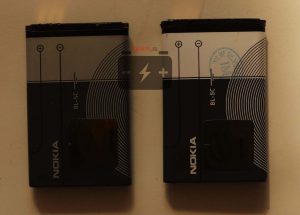
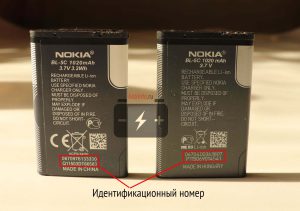
Модель BL-5C выпускалась самыми разными производителями во многих странах и различных модификациях. Помимо базового варианта BL-5C, существуют модификации BL-5CA, BL-5CB, BR-5C, BL-5S, BL-05, BL-6C. Этот аккумулятор можно также встретить под названиями Lamtam LT828 и Vodafone NKBF01. На фото ниже можно видеть две аккумуляторные батареи с заявленной ёмкостью 1020 мАч. Одна из них, если верить надписи на наклейке, сделана в Китае, другая – в Венгрии.
Характеристики базовой батареи BL-5C выглядят следующим образом.
| Параметр | Значение |
|---|---|
| Тип | Li-Ion |
| Ёмкость, мАч | от 970 до 1050 |
| Энергоёмкость, Вт*ч | 3,885 (для модели 1050 мАч) |
| Рабочее напряжение, вольт | 3.7 |
| Сопротивление GND – BSI, кОм | 82 кОм |
| Габариты (длина х ширина х толщина), мм | 53 х 34 х 6 (толщина быть в интервале от 5,5 до 6 мм) |
| Вес, грамм | 23 |
В конце статьи будет раздел с тестом двух вышеупомянутых АКБ. Там я приведу все замеры по ним и сравнение с заявленными параметрами. А сейчас подробнее рассмотрим внешний вид и устройство.
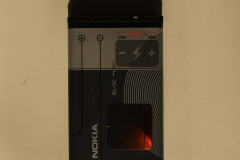
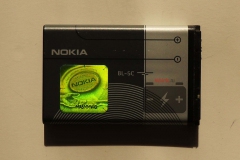
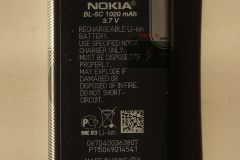
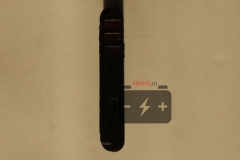
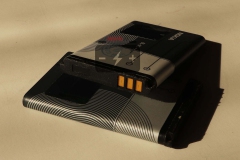
Ничего особо примечательного во внешнем виде нет. На наклейке с задней стороны можно видеть идентификационный номер батареи.
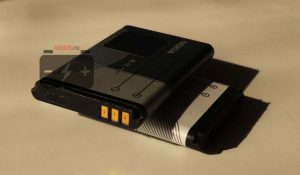
На верхнем торце аккумулятора BL-5C можно видеть три контактные площадки. Если смотреть от ближнего края, то это следующие контакты: VBAT+ (положительный контакт), BSI (Battery Size Indicator), GND (отрицательный контакт).
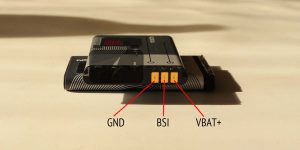
Аналогичная распиновка на модификациях BL-4C, BL-5CA, BL-5CB, BL-6C. Опционально может присутствовать разъём BTemp, но я таких не видел, и даже фото подобной модели BL-5C найти не смог.
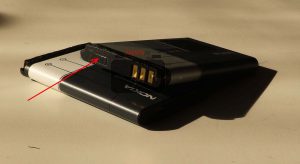
С противоположной стороны верхнего торца можно заметить небольшую площадку прямоугольной формы. Под ней находится клапан в виде шарика. Если аккумулятор вздуется, то эту площадку можно удалить и нажать на шарик, чтобы выпустить газы. В некоторых моделях стоит простой одноразовый клапан, который прокалывается.
В чём отличия между разными модификациями
На первый взгляд, модель BL-5C отличается BL-5CA и BL-5CB только ёмкостью. Естественно, что отличается внутреннее сопротивление. Для 5CA и 5CB ёмкость составляет 700 и 800 мАч. В остальном отличий нет. Контактные площадки и физические размеры полностью совпадают. Но на многих форумах можно найти сообщения о том, что у владельцев телефонов с АКБ BL-5CA и BL-5CB была проблема при установке BL-5C. Она заключалась в отсутствии зарядки.
Поскольку у модели 5C выше ёмкость, некоторые пытались с помощью такой замены увеличить время автономной работы телефона. Но в итоге получали проблемы с зарядкой. Я не могу подтвердить это или опровергнуть, но на англоязычных ресурсах видел обсуждение этой проблемы.
Там люди «химичили» с диодами на плате-контроллере. Результат сомнительный. Насколько я понял, разница там в различных микросхемах на контроллере. На BL-4C стоит MCP73843-420-I/MS, который отличается по характеристикам от 5C.
Совместимость BL-5C
В таблице ниже собраны модели телефонов, регистраторов, навигаторов, работающих с этой аккумуляторной батареей. Большинство из них под брендом Nokia, но есть и немало других.
| Марка | Серия | Модель |
|---|---|---|
| Nokia | 1xx | |
| 100 | ||
| 101 | ||
| 110 | ||
| 112 | ||
| 114 | ||
| Nokia | 2xx | |
| 207 | ||
| 208 | ||
| Nokia | 1xxx | |
| 1101 | ||
| 1100 | ||
| 1110 | ||
| 1110i | ||
| 1112 | ||
| Nokia | 12xx | |
| 1200 | ||
| 1208 | ||
| 1209 | ||
| Nokia | 16xx | |
| 1600 | ||
| 1616 | ||
| 1650 | ||
| 1680 Classic | ||
| Nokia | 18xx | |
| 1800 | ||
| Nokia | 23xx | |
| 2300 | ||
| 2310 | ||
| 2323 Classic | ||
| 2330 Classic | ||
| Nokia | 26xx | |
| 2600 | ||
| 2610 | ||
| 2626 | ||
| Nokia | 27xx | |
| 2700 Classic | ||
| 2710 Navigation Edition | ||
| 2730 Classic | ||
| Nokia | 31xx | |
| 3100 | ||
| 3109 Classic | ||
| 3110c | ||
| 3110 Classic | ||
| 3110 Evolve | ||
| 3120 | ||
| Nokia | 32xx | |
| 3208C | ||
| Nokia | 35xx | |
| 3555 | ||
| Nokia | 36xx | |
| 3610 Fold | ||
| 3650 | ||
| 3660 | ||
| Nokia | 5xxx | |
| 5030 XpressRadio | ||
| 5130 XpressMusic | ||
| 5132 XpressMusic | ||
| Nokia | 6xxx | |
| 6030 | ||
| 6085 | ||
| 6086 | ||
| 6108 | ||
| 6230i | ||
| 6230 | ||
| 6263 | ||
| 6267 | ||
| 6270 | ||
| 6555 | ||
| 6600 | ||
| 6620 | ||
| 6630 | ||
| 6670 | ||
| 6680 | ||
| 6681 | ||
| 6820 | ||
| 6822 | ||
| Nokia | 7xxx | |
| 7600 | ||
| 7610 | ||
| Nokia | Asha | |
| Asha 202 | ||
| Asha 203 | ||
| Asha 205 | ||
| Nokia | C1-xx | |
| C1-00 | ||
| C1-01 | ||
| C1-02 | ||
| Nokia | C2-xx | |
| C2-00 | ||
| C2-01 | ||
| C2-02 | ||
| C2-03 | ||
| C2-06 | ||
| Nokia | Exx | |
| E50 | ||
| E60 | ||
| Nokia | N7x | |
| N70 | ||
| N71 | ||
| N72 | ||
| Nokia | N9x | |
| N91 | ||
| Nokia | Ngage | |
| Ngage | ||
| Ngage QD | ||
| Nokia | X2-xx | |
| X2-01 | ||
| X2-02 | ||
| X2-05 | ||
| Banno | ||
| GT03B | ||
| Lamtam | ||
| E11 | ||
| E16 | ||
| LT826 | ||
| LT828 | ||
| BBK | VIVO | |
| VIVO I530 | ||
| VIVO I589 | ||
| VIVO K118 | ||
| VIVO K119 | ||
| VIVO K201 | ||
| VIVO K202 | ||
| VIVO V207 | ||
| Sontige | ||
| Equinux tizi Mobile TV | ||
| Hyundai | ||
| MBD125 | ||
| MBD125 Dual Sim | ||
| Techno | ||
| HD61 Album | ||
| Cect | ||
| V10 | ||
| Simvalley | ||
| XL-915 | ||
| XL-915 V2 | ||
| Vodafone | ||
| 702NK | ||
| 702NKII | ||
| V804N | ||
| Philips | Xenium | |
| Xenium X116 | ||
| Xenium X126 | ||
| Xenium X128 | ||
| Sontige | ||
| Equinux tizi Mobile TV | ||
| Onext | ||
| Active Phone | ||
| Care-Phone 2 | ||
| Care-Phone 3 | ||
| SkyLink | ||
| Classic | ||
| Hit | ||
| Target | ||
| Simple | ||
| Proline | ||
| DVR-027 | ||
| DVR-127 | ||
| DVR-F900LHD | ||
| PR-F500LHD | ||
| Stealth | ||
| DVR 30R | ||
| Eplutus | ||
| DVR-027 | ||
| DVR-127 | ||
| Subini | ||
| DVR-027 | ||
| DVR-127 | ||
| DVR-F900LHD | ||
| DVR-HD203 | ||
| Eplutus | ||
| DVR-027 | ||
| DVR-127 | ||
| TeXet | TM | |
| TM-502R | ||
| TM-503RS | ||
| TM-B100 | ||
| TM-B110 | ||
| TM-B200 | ||
| Fly | ||
| DS160 | ||
| E170 | ||
| Ezzy | ||
| Ezzy 2 | ||
| Ezzy 4 | ||
| MC165 | ||
| Explay | ||
| DVR-002 | ||
| SL240 | ||
| Mobiado | ||
| Professional Camo | ||
| Professional EM | ||
| Hisense | ||
| CS668 |
Если в этом перечне не хватает каких-либо совместимых устройств, или, наоборот, что-то лишнее, пишите в комментариях.
Вернуться к содержанию
Тест двух аккумуляторных батарей BL-5C
А теперь результаты теста двух аккумуляторов, старого и нового. Старый в своё время отработал в телефоне около 5 лет и затем после покупки нового ещё столько же пролежал без дела отдельно. Он немного вздулся. Когда телефон понадобился, был куплен новый аккумулятор. Он работает примерно полгода в щадящем режиме (в дневное время 3─4 дня в неделю). У них я решил измерил ёмкость.