Учет эквайринга в 1С 8.3
Большая часть фирм в настоящее время стремится подключить услугу эквайринга. Так покупки делаются безопаснее и проще.
Ниже подробно рассматривается отражение данных операций в бухучёте через программу «1С:Бухгалтерия».
Проводки по эквайрингу в 1С
При выполнении оплаты через карту деньги покупателя после списания переводятся не на магазинный, а на особый специальный счёт банка.
Это потому, что каждую совершённую операцию неудобно обрабатывать сразу же. Так что в определённый срок — 1-3 дня — эквайер перечисляет деньги клиенту (например, магазину, онлайновому магазину или предоставляющей услуги компании). За такое берётся комиссионный сбор, его сумма вычитается, когда деньги переводятся на счёт компании.
Для отображения в учёте операций реализации и оплате их через карту применяется т. н. счёт учёта 57 «Переводы в пути».
Стоит получше рассмотреть на практическом примере.
Банк-эквайер и ООО «Домино» заключают сделку. По условиям эквайера комиссионные равны 2%. А соответственно полученной с контрольной ленты информации покупатели совершили покупок на 22 тысячи рублей, облагается НДС в 3666,67 рублей. Таблица ниже наглядно демонстрирует ситуацию и проводки.
| Дт. | Кт. | Что содержится в операции | Итоговая сумма в рублях |
| 62.01 | 90.01.1 | Выручка от реализации, которая была оплачена платёжными картами | 22000 |
| 90.03 | 68.02 | Зачисляется НДС от суммы по выручке картами | 3666,67 |
| 57.03 | 62.01 | Информация из электронного журнала отправляется в банк | 22000 |
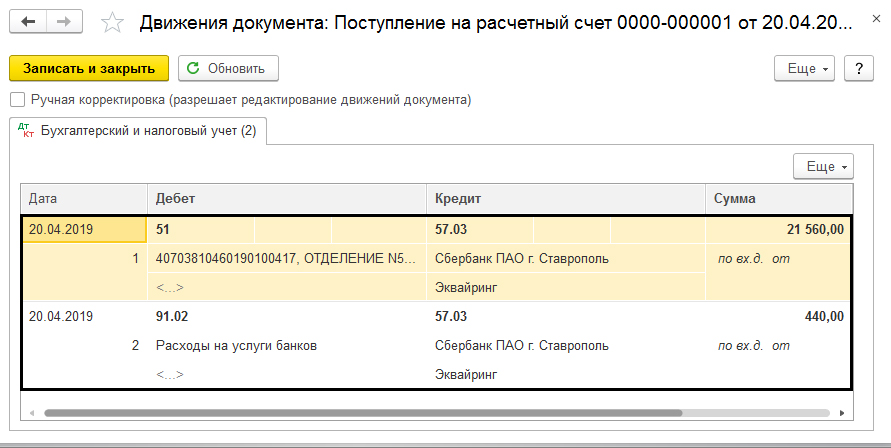
| 51 | 57.03 | Деньги поступают на расчётный счёт (минус комиссионные) | 21560 |
| 91 | 57.03 | Комиссионные списываются в пользу банка | 440 |
Как отражается эквайринг, настройка справочников и функционала
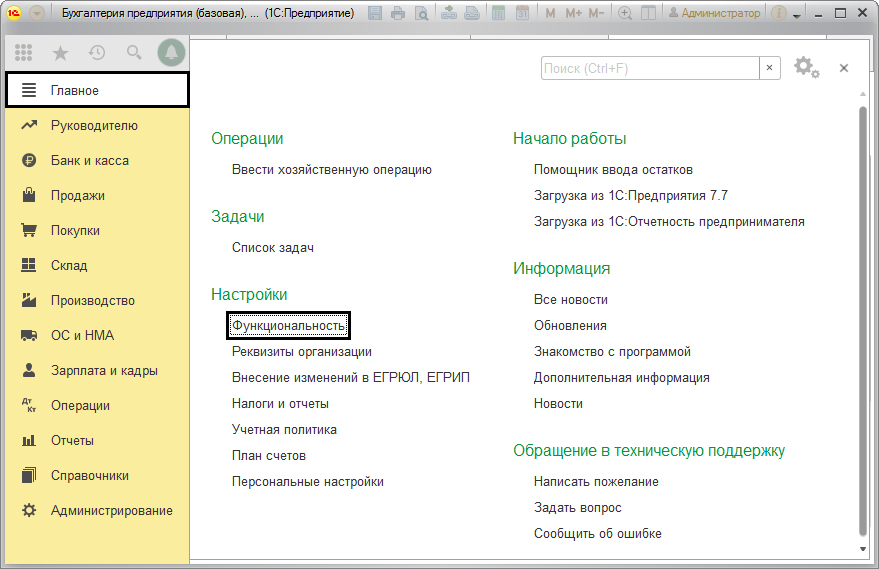
Чтобы операции отображались корректно, следует произвести соответствующие настройки. Для этого переходим в Главное, там в Настройки, там в Функциональность.
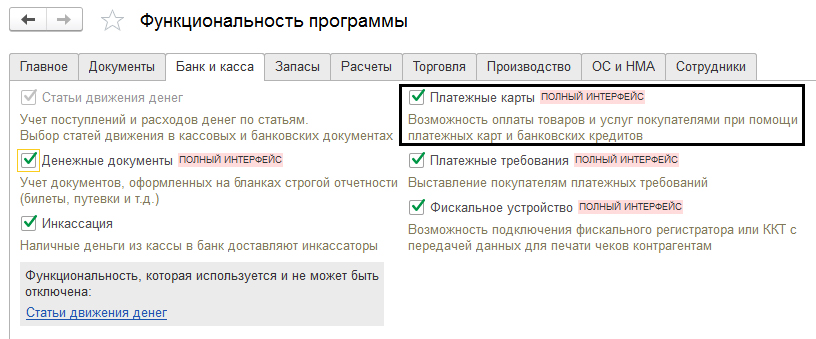
Там в «Банк и касса» (см. ниже) следует отметить галочку «Платёжные карты». Так появится возможность совершать операции с использованием этих карт и банковских кредитов.
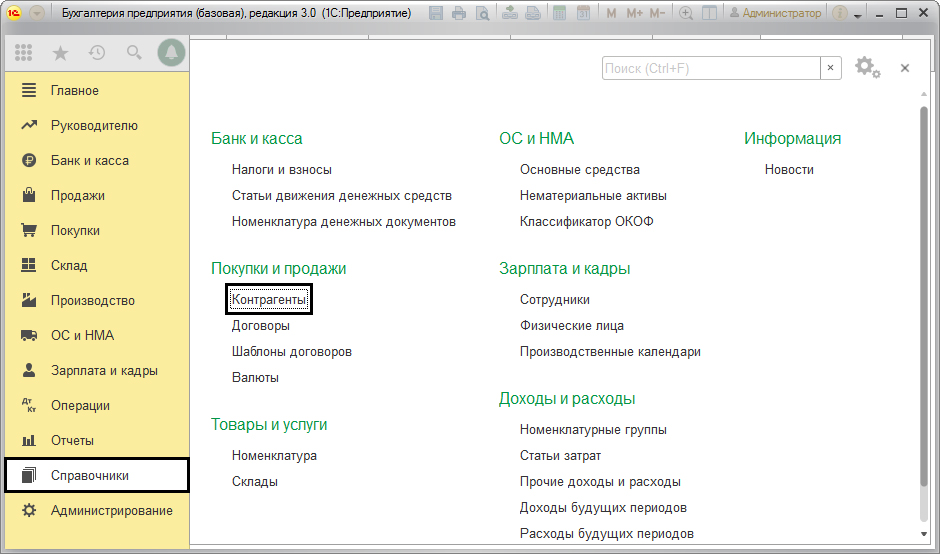
Предварительно также следует добавить и настроить банковский договор, можно, разумеется, реализовать задачу и при выполнении операций, но стоит рассмотреть этот шаг отдельно. В меню Контрагенты, Справочники, Покупки и продажи вносим данные договора.
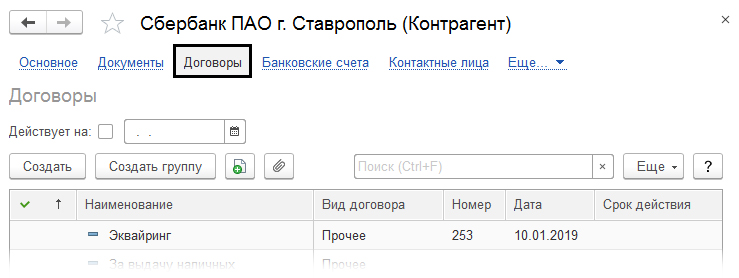
Вид договора отмечается «Прочее».
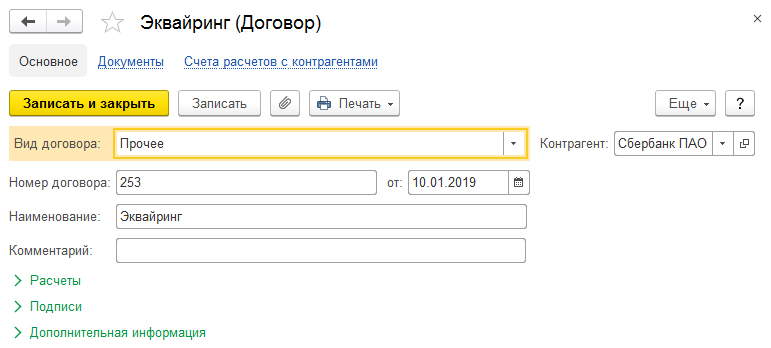
Впоследствии информация пригодится, когда будет заполняться справочник по видам оплат, с данными из документа, отражающим операцию по оплате картой. Справочник можно найти через соответствующий раздел.
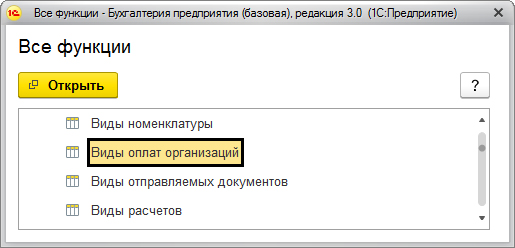
Поле, чтобы заполнить, имеется прямо в документе «Операция с платёжной картой».
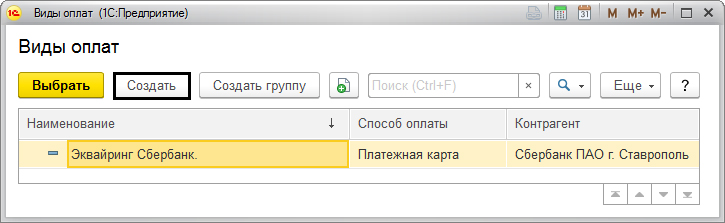
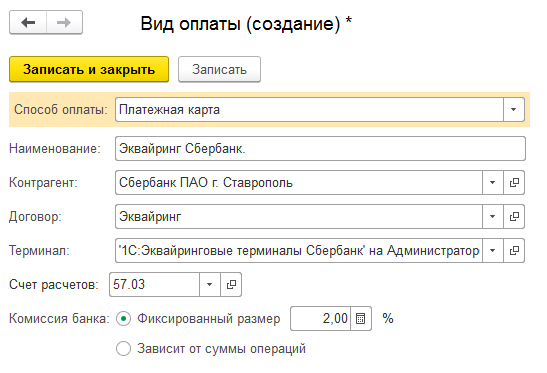
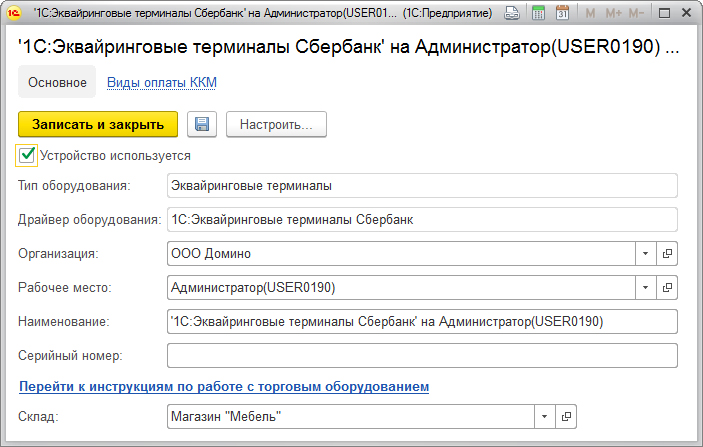
Следует создать в справочнике объект «Виды оплат» и внести информацию соответственно заключённому контракту. Важно принять во внимание вариант оплаты, настройки терминала.
Отражение реализации и отражение оплаты
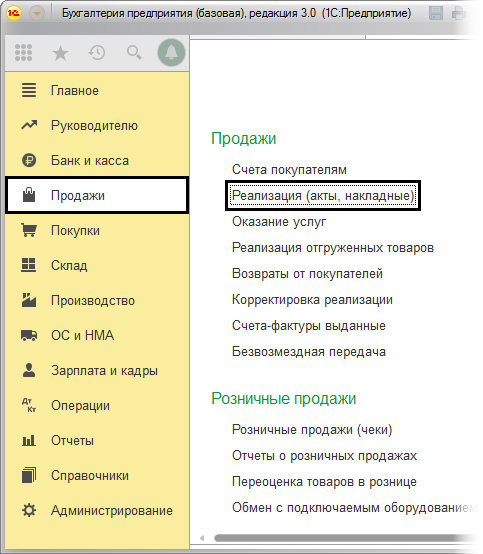
Чтобы пример был понятнее, покажем операцию «Реализация» в разделе «Продажи».
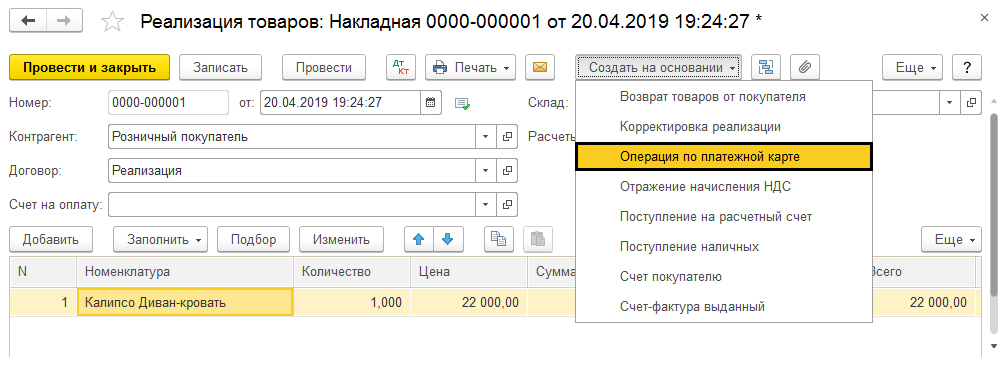
Заполнение данных в документе не должно составить труда, так что сразу рассмотрим следующий шаг. Уже по готовому документу создаём новый через кнопку «Создать на основании».
Туда перенесутся все данные из предыдущего, останется лишь отметить способ оплаты.
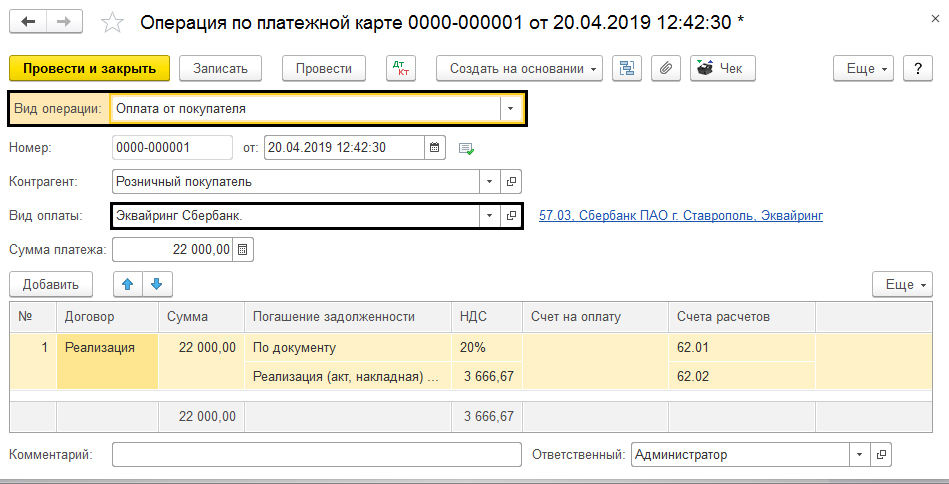
Дальше надлежит провести документ и изучить всю информацию, полученную при вышеописанных операциях. Проводки можно посмотреть, нажав на Дт/Кт сверху любого из документов.

Проходит проводка по расчётам с потребителями Дт 62.01 Кт 90.01.1 на сумму оплаты и отмечен НДС – Дт 90.03 Кт 68.02.
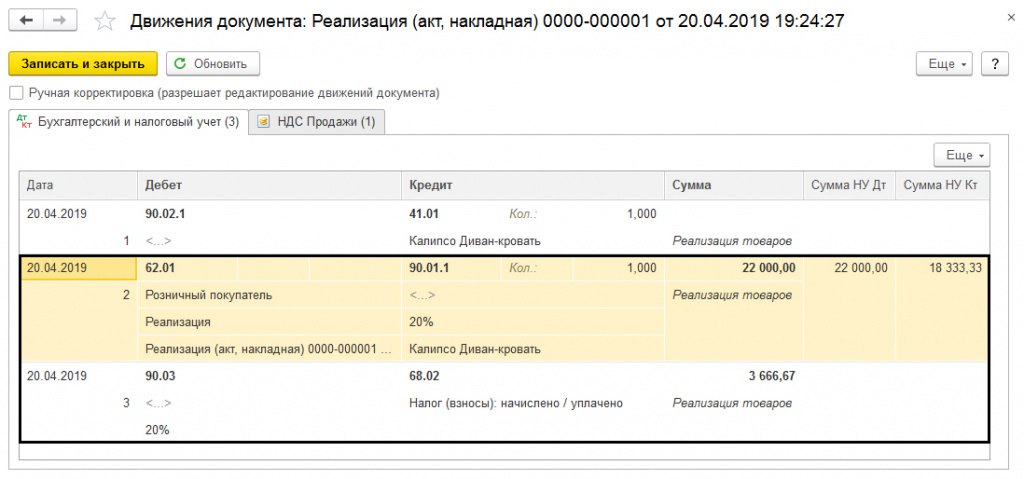
По операциям от платёжной карты проводка — Дт 57.03 Кт 62.01 на количество средств, поступивших после оплаты картой.
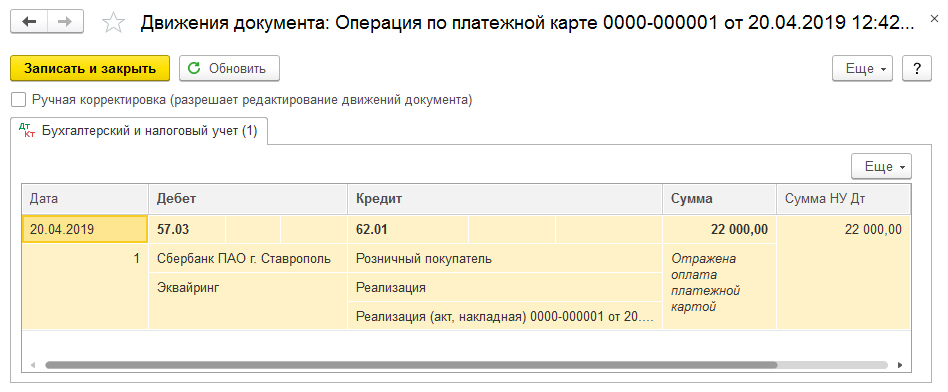
В этой ситуации сперва проводился подтверждающий документ, а уже потом была фактическая оплата. А иначе и проводки были бы в обратном порядке.
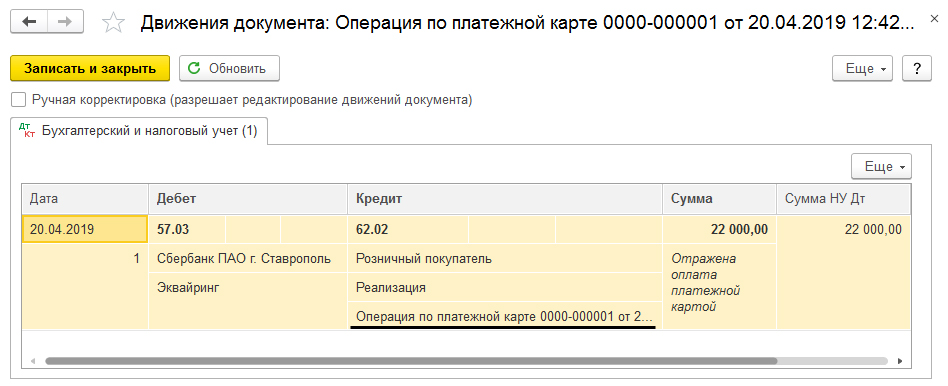
Дальше отмечается факт реализации товара, следует принять во внимание и время, когда документ обрабатывался.
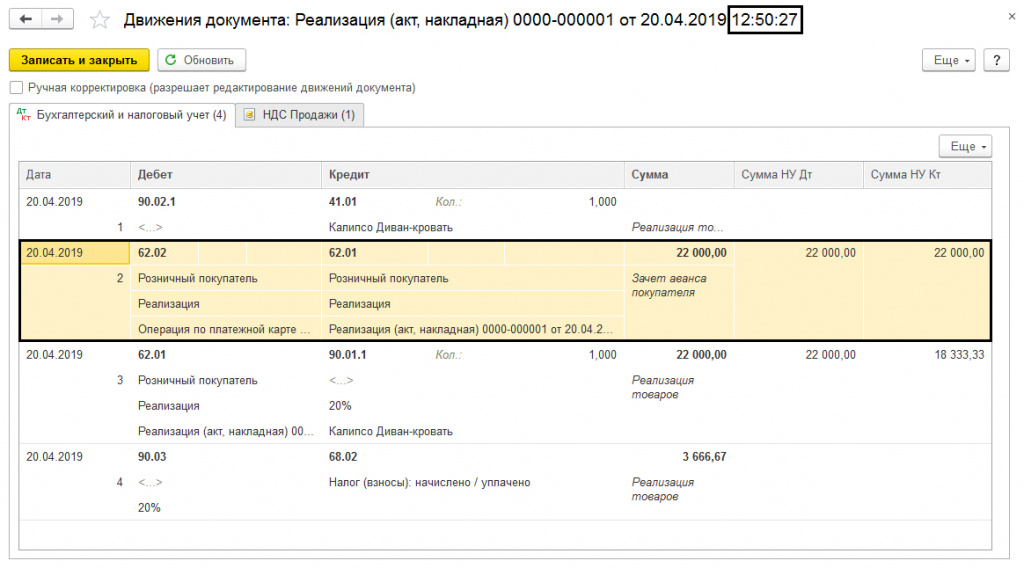
Согласно отчёту по движению документа, имеет место счёт 62.02, программа автоматически формирует новую проводку.
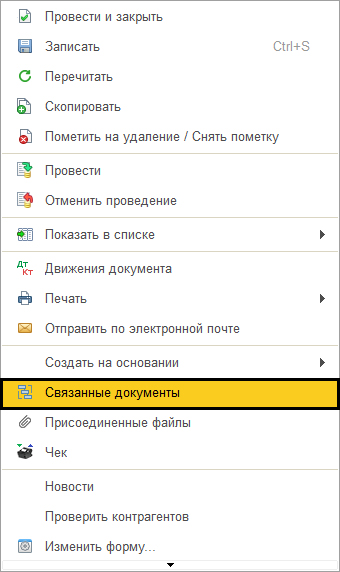
Нажав кнопку «Ещё», можно изучить другие документы, связанные с текущим.
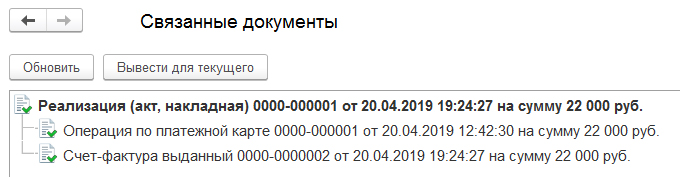
Так можно быстро перейти к каждому документу из введённых на основании текущего.
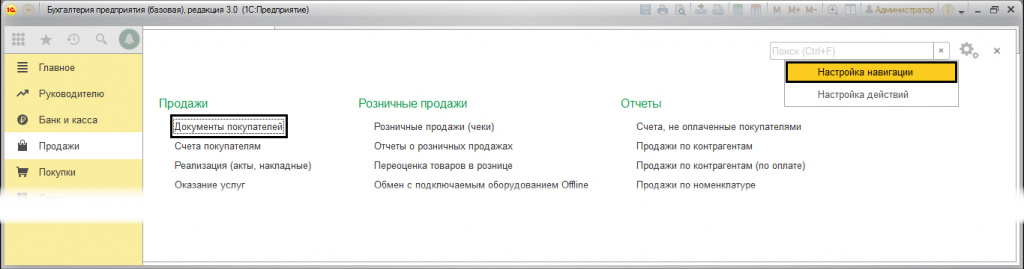
Если вы затрудняетесь обнаружить, где сформированный документ «Операция по платёжной карте», то, использовав кнопку «Настройки» и команду «Настройка навигации», можно переместить на рабочий стол необходимые информационные данные.
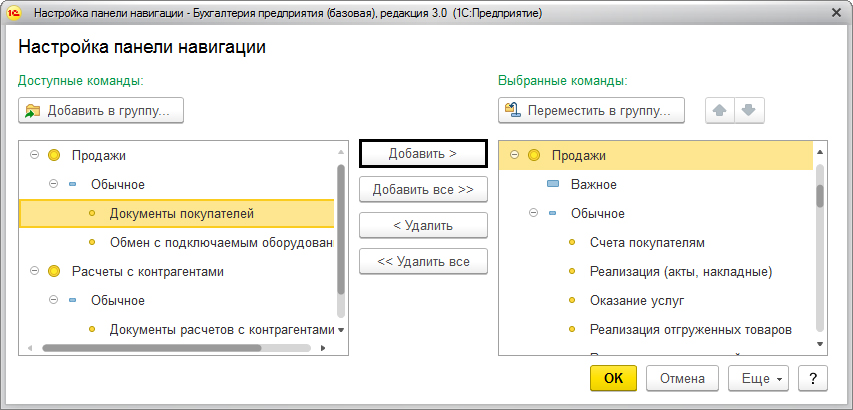
Нужный пункт через кнопку «Добавить» помещается в окно справа.
После открытия «Документов покупателей» человек получает доступ ко всем соответствующим документам, в том числе и к нужной «Оплате платёжной картой».
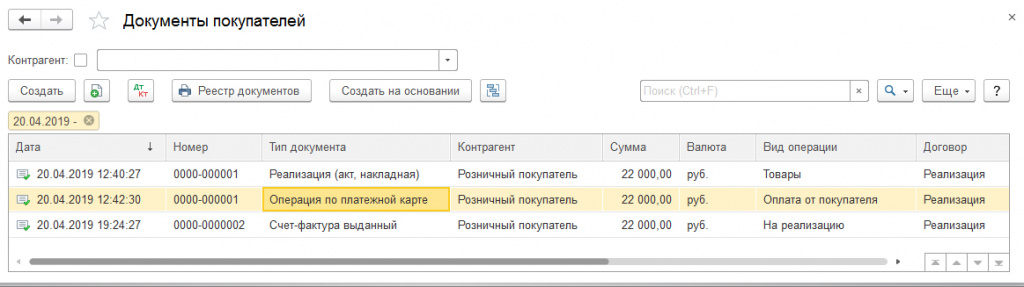
Поступление по эквайрингу
Оплаты от потребителей станут копиться на счёте 57.03, пока банк не зачислит их в нашу пользу. Документ на зачисление создаётся различными вариантами — при загрузке выписок от клиент-банка и самостоятельным вводом через раздел «Банк и касса-Банк» выписки.
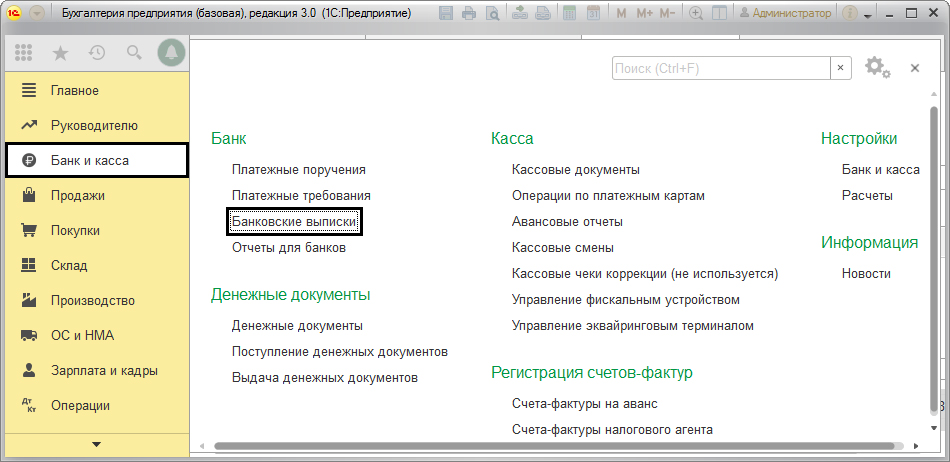
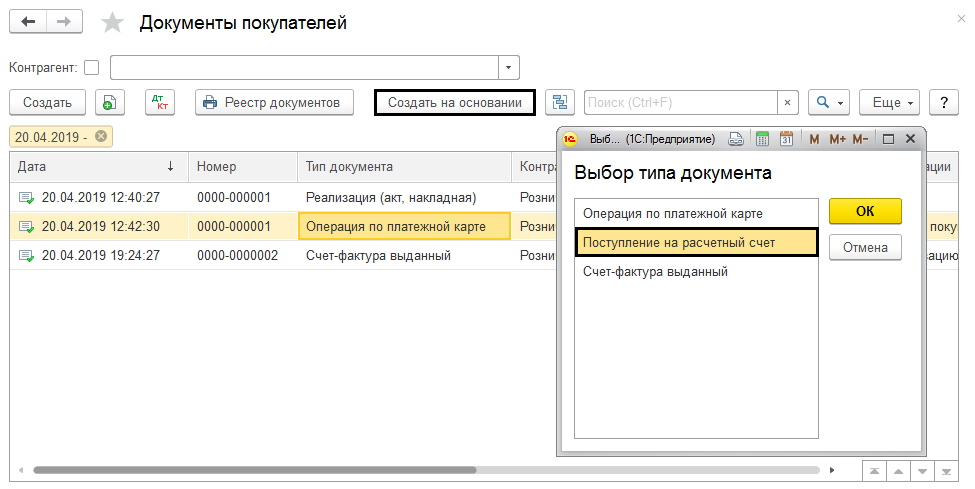
Можно ввести документ, использовав как основание «Оплату платёжной карты» через кнопку «Создать на основании» и далее указать «Поступление на расчётный счёт».
Тогда данные заполнятся автоматически — сумма зачисления, счёт компании и комиссионные.
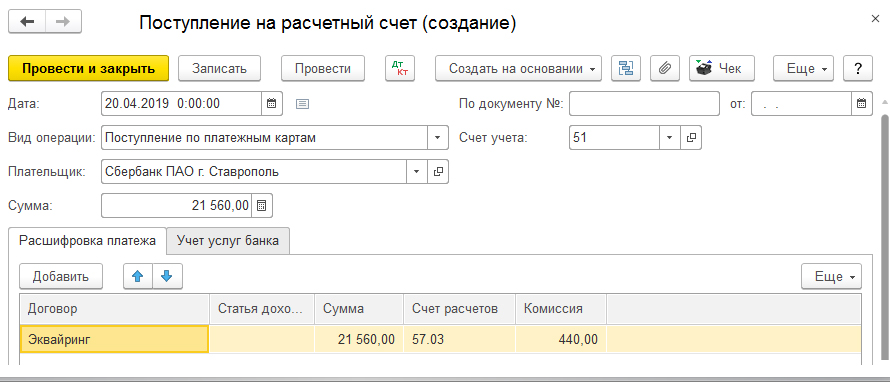
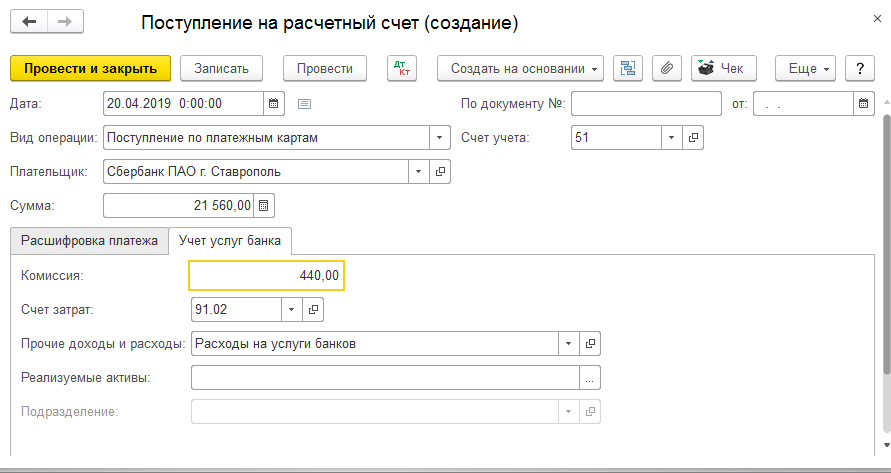
Следует провести документ и изучить проводки. После того, как обработается «Поступление. «, деньги будут переведены в нашу компанию.
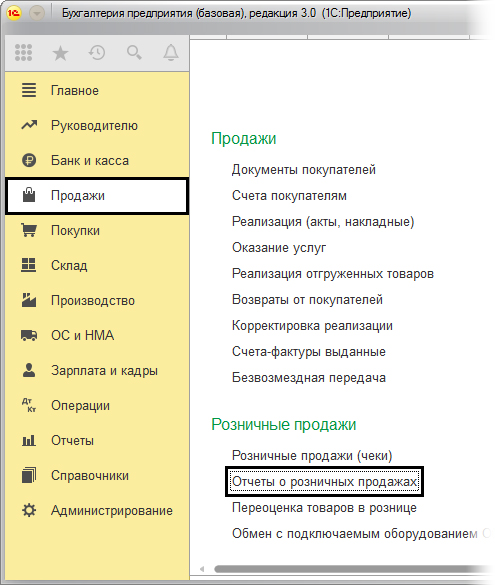
Отчет о розничных продажах
Если нужно отразить продажи в розницу, то используется документ с соответствующим названием из раздела «Продажи-Розничные».
Здесь отображается информация и по проданным вещам, и по доходам.
Чтобы отметился именно факт оплаты платёжной картой, нужно заполнение закладки с названием «Безналичные оплаты», отметив оплату картой.
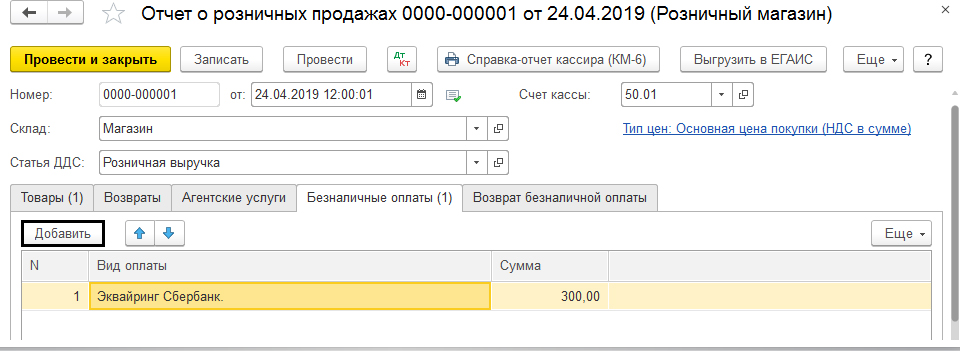
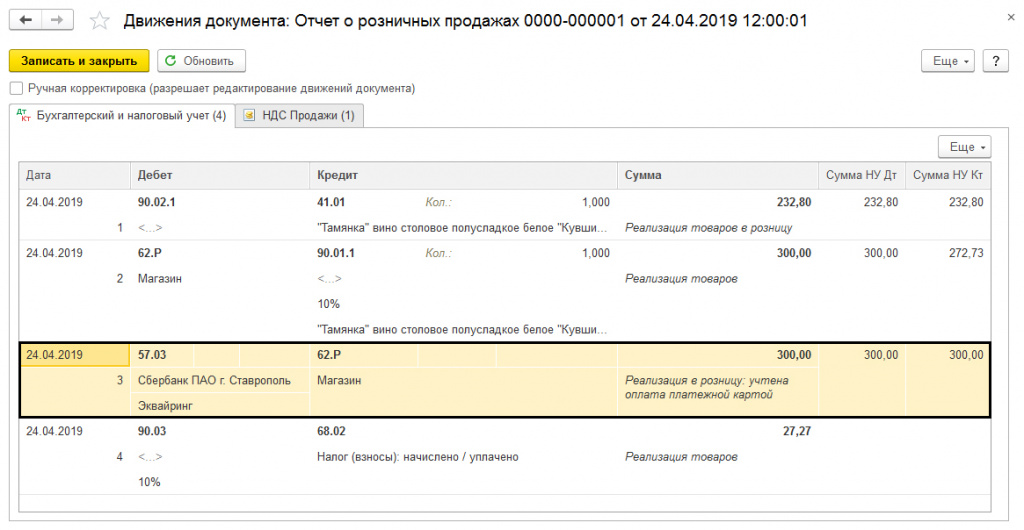
Проводится документ и информируется о таких финансовых операциях:
- списана цены товара — дебет 62.Р, кредит 90.01.1;
- отражается доход от продажи — дебет 57.03, кредит 62.Р;
- отмечается оплата платёжными картами — дебет 90.03, кредит 68.02;
- учитывается НДС — см. счёт 57.03.
Проверка корректности отражения операций
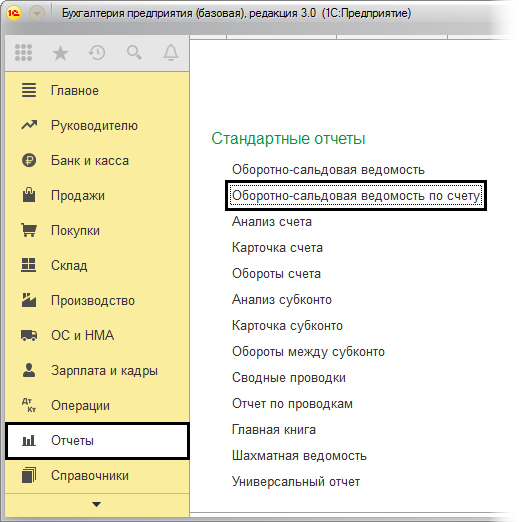
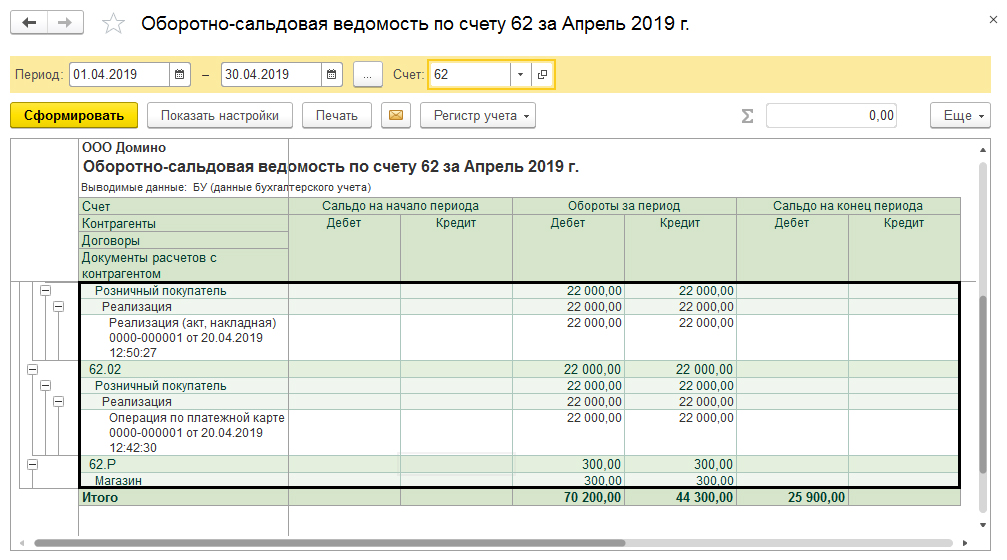
Чтобы убедиться, что всё было проведено правильно, бухгалтер смотрит в оборотно-сальдовую ведомость.
Там видны суммы всех оплат.
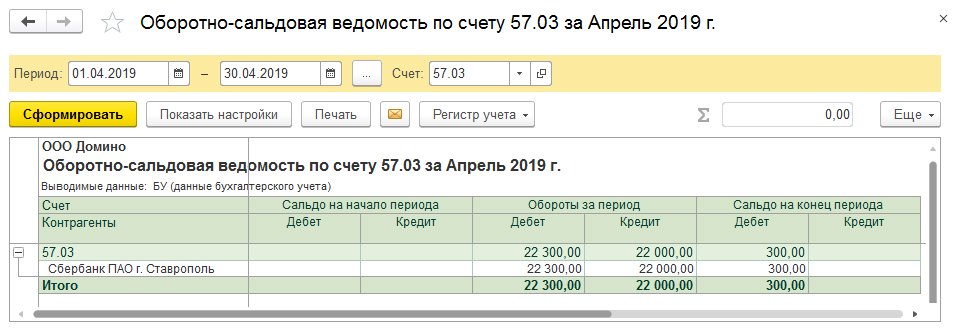
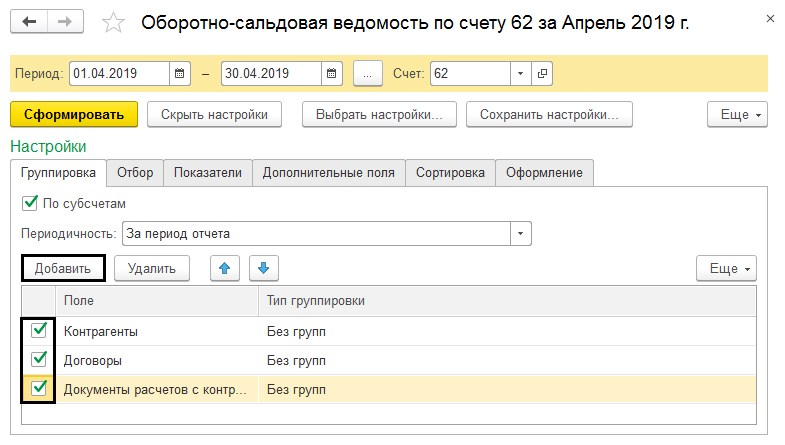
Важно, чтобы в разрезе субконто все обороты закрывались по субсчетам без сальдо. Если сальдо возникает, нужно проверить последовательность, в которой проводились документы. Надлежит следить за детализацией по всем субконто.
Итак, эквайринговые операции в 1С не слишком сложны, если правильно настраивать программу и понимать их смысл. Применение эквайринга уменьшает затраты на обработку платежей, уменьшает магазинные очереди, это выгодно всем участникам сделок.
Хотите получать подобные статьи по четвергам?
Быть в курсе изменений в законодательстве?
Подпишитесь на рассылку
Операции по эквайрингу в 1С:Управление торговлей 8 ред.11.2
4. Зачисление оплат по платежными картами на расчетный счет нашего предприятия.
Настройка
Для отражения оплаты от клиентов платежными картами включаем опцию в разделе НСИ и администрирование → Казначейство → Оплата платежными картами. (Рис.1)
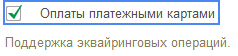
Рис.1
Для начала настраиваем Эквайринговый терминал в одноименном журнале (раздел Казначейство). Указываем Банковский счет и Эквайера. Устанавливаем флажок, чтобы разрешить оплаты картами без использования Заявок на расходование ДС. (Рис.2)
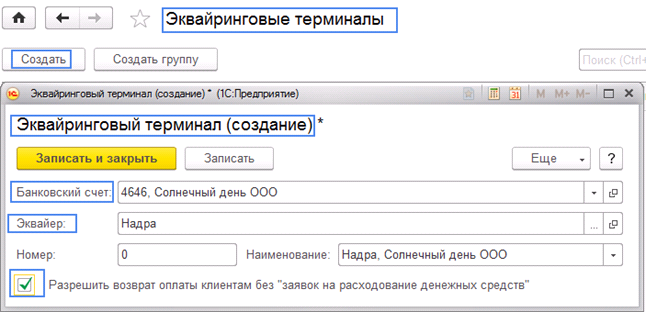
Рис.2
Прием оплаты платежной картой от оптового клиента
Для работы с оплатами платежными картами предназначен журнал Экваринговые операции. Журнал состоит из страниц:
• Эквайринговые операции – список всех оплат платежными картами;
• Счета к оплате – список счетов на оплату, с видом оплаты Платежная карта или Любая (если Счета не используются, то Заказы к оплате).
• Распоряжения на оплату – список утвержденных заявок на расходование ДС при оформлении возврата сумм, облаченных платежными картами.
В журнале Эвкайринговых операций мы можем создавать поступление и возврат оплаты.
Для оформления оплаты платежной картой выбираем терминал и создаем новый документ. На закладке Основное выбираем Контрагента, указываем номер карты и сумму. На Закладе Расшифровка платежа указываем основание платежа. (Рис.3).
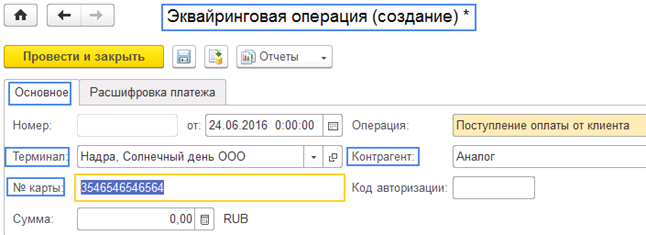
Рис.3
Мы можем отразить поступление оплаты сразу по нескольким документам клиента, для этого выбираем Списком и Подобрать по остаткам. Выбираем нужные нам объекты расчетов и переносим в документ. (Рис.4).
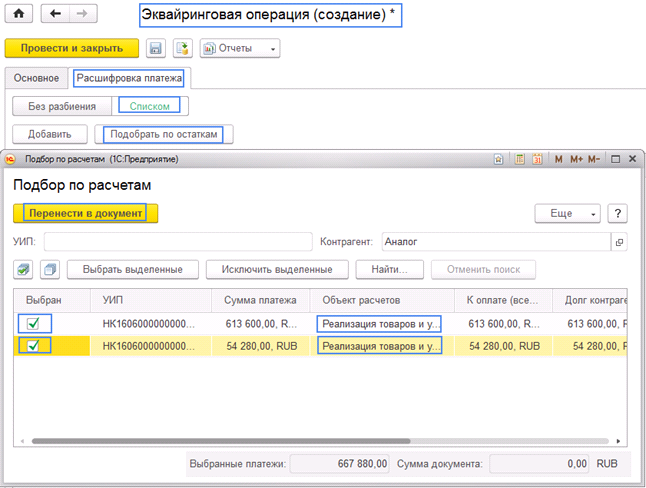
Рис.4
Проводим документ.
Прием оплаты платежной картой от розничного покупателя в АТТ
Для отражения в базе оплаты платежной картой в АТТ, в настройках рабочего места, на закладке Эквайринговые терминалы выбираем наш терминал и подключаемое оборудование. (Рис.5)
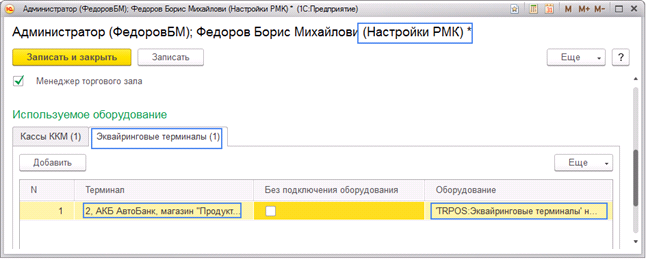
Рис.5
После этого на форме чека станет активным Оплатить картой. (Рис.6).
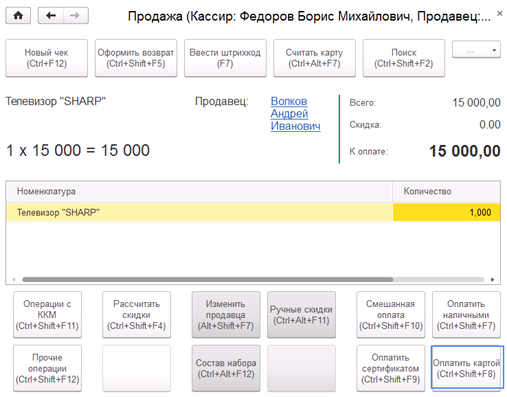
Рис.6
В появившемся окне отражается номер карты и сумма, кассир только нажимает Выполнить операцию. (Рис.7)
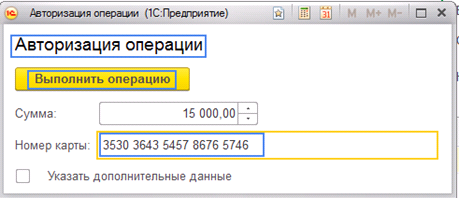
Рис.7
Прием оплаты платежной картой от розничного покупателя в НТТ
Для отражения оплаты платежной картой в НТТ в документе Отчет о розничных продажах на закладке Оплата платежными картами, выбираем терминал, заполняем номер карты и сумму оплаты. (Рис.8)
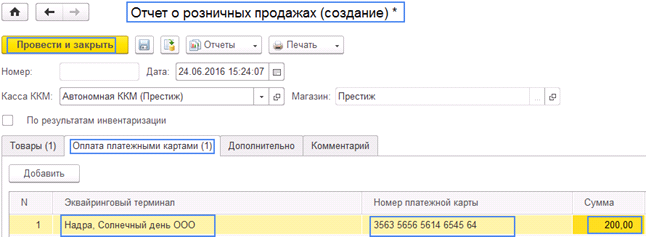
Рис.8
Оформление детального отчета по эквайринговым платежам
Далее по нашему запросу банк присылает детальных отчет по эквайринговым платежам, мы регистрируем его документом Отчет банка по операциям эквайринга.
Для этого переходим в журнал Отчеты банков по эквайрингу и создаем новый документ. На закладе Поступление оплаты от клиентов отражаем платежи контрагента. Удобно воспользоваться формой подбора, отобрать нужные платежи и перенести в документ. (Рис.9).
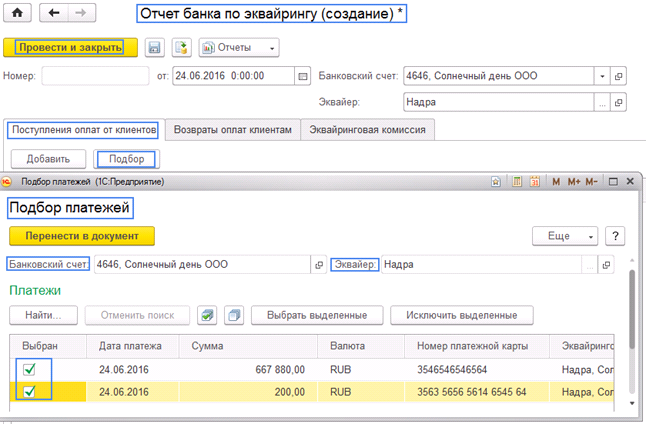
Рис.9
Отчет банка по эквайрингу сформирует проводку по Регистру расходы по эквайрингу.
Зачисление оплат по платежным картам на расчетный счет нашего предприятия.
Для этого можем перейти в журнал Безналичные платежи и создать новый документ с операцией — Поступление оплаты по эквайрингу. А удобнее перейти на закладку К поступлению, выбрать основание платежа ДС в пути, в результате чего отразятся документы-основания. Выбираем нужное и нажимаем Оформить поступление. (Рис.10).
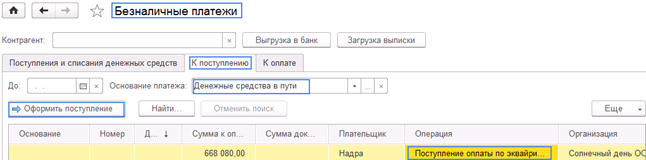
Рис.10
В создавшемся документе Поступление безналичных ДС заполняем номер и дату по банку, а также статью ДДС и проводим документ. (Рис.11)
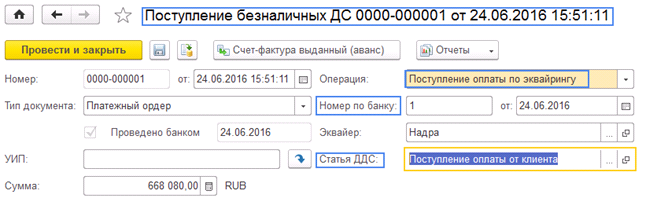
Рис.11
Все операции по приему оплаты платежными картами и зачислению безналичных ДС на расчетный счет мы отразили.
Бесплатная консультация! Свяжитесь с нами!
Как настроить эквайринг в 1С:Бухгалтерия 8.3

Консультацию для Вас составила специалист нашей Линии консультаций. Закажите тестовую консультацию по Вашей программе у нас по телефону: +7(343) 288-75-45. *Для оказания консультации необходимо сообщить ИНН вашей организации, регистрационный номер вашей программы ( для программ 1С:Предприятие версии ПРОФ необходим активный договор 1С:ИТС ПРОФ)
Учет эквайринговых операций в 1С:Бухгалтерия 8

На сегодняшний день примерно 124 миллиона человек в России являются держателями банковских карт. Назначение у банковских карт может быть различным:
- для расчетов в качестве дебетовой карты;
- для расчетов как кредитной карты;
- для использования интернет-банкинга;
- для проведения онлайн-платежей.
Всё чаще мы используем их для покупки различных товаров, производя оплату как электронными средствами, так и банковскими картами.
В статье вы узнаете, что такое эквайринг, а также рассмотрим отображение этого процесса в 1С: Бухгалтерия предприятия 3.0.
Экварийнг – что это простыми словами
Представьте, что вы стоите на кассе в магазине. Кассир вам оглашает сумму покупки, и вы оплачиваете товары, прикладывая пластиковую карточку к терминалу. Операция списания денежных средств происходит моментально – буквально в считанные секунды кассир предоставит вам чек.
Данный процесс стал обыденным, поэтому сейчас мы даже не задумываемся о том, что помимо нас и кассира задействованы и банк, и платежная система, и сам магазин.
Такой процесс назвали эквайринг («приобретать, получать») — возможность для торгового предприятия принимать безналичную оплату товаров и услуг пластиковыми картами.
Как настроить эквайринг в 1С: Бухгалтерия предприятия
Настройку необходимо начинать с функциональности программы. Переходим в раздел Главное – Настройки – Функциональность.

Нас интересует раздел Банк и Касса – устанавливаем флажок Платежные карты. Без данной настройки вы не сможете проводить операции с использованием платежных карт и банковских кредитов.

Далее необходимо создать и заполнить карточку банка. Для этого заходим в раздел Справочники – Контрагенты – Создать.

Вводим все необходимые данные и нажимаем Записать
Переходим по гиперссылке Договоры и настраиваем договор эквайринга с банком или другой кредитной организацией.


Какие существуют операции по платежным картам в 1С: Бухгалтерия предприятия
Документ Операция по платежным картам (раздел Банк и касса – Касса – Операции по платежным картам) используется для отражения предоплаты или оприходования розничной выручки от НТТ по платежным картам.

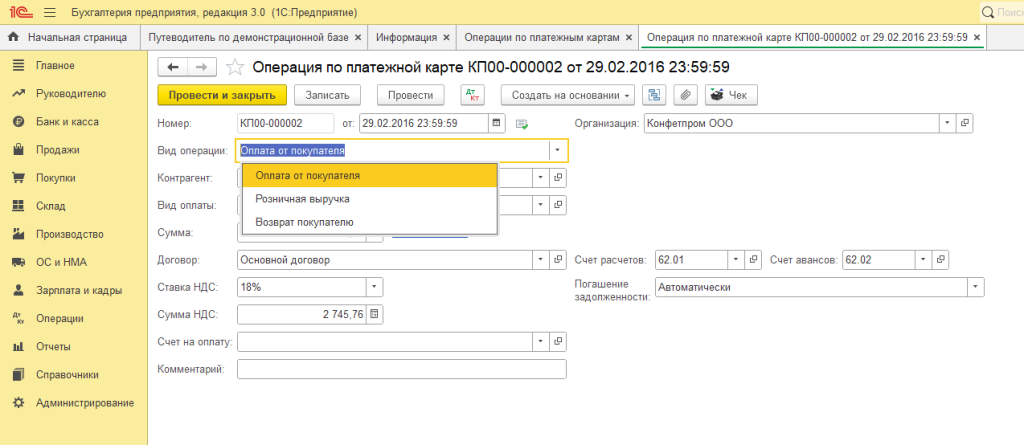
Вид операции:
Оплата от покупателя – используется при получении аванса;
Розничная выручка – оприходование выручки от НТТ;
Возврат покупателю – возможность оформления возврата денежных средств покупателю на его платежную карту.
Отразить оплату можно двумя способами – для автоматизированной торговой точки и для неавтоматизированной торговой точки.
Автоматизированная торговая точка
АТТ – автоматизированная торговая точка (в программе ведется ежедневный учет покупок и продаж товаров в розницу по каждой номенклатуре и количеству).
Для автоматизированной торговой точки необходимо зайти в раздел Продажи – Отчет о розничных продажах – Создаём документ – переходим в табличную часть документа Безналичные оплаты.

Для первого отражения необходимо добавить новый вид оплаты в справочнике Вид оплаты.

Способы оплаты:
Платежная карта – оплата банковскими картами;
Банковский кредит – покупки, приобретённые в кредит;
Подарочный сертификат (собственный / сторонний) – покупки, которые оплатили сертификатом или подарочной картой.
Когда вы определились со способом оплаты, необходимо заполнить:
- Контрагента – выбираем банк, с которым заключён договор эквайринга;
- Договор – договор эквайринга с банком;
- Счет расчетов – 57.03 – продажи по платежным картам
- Комиссия банка – размер комиссии банка.
Примечание: с релиза 3.0.123 комиссию необязательно указывать, так как добавлено заполнение суммы комиссии банка по эквайрингу суммой, указанной в назначении платежа, при загрузке банковской выписки.
Подпишитесь на дайджест!
Подпишитесь на дайджест, и получайте ежемесячно подборку полезных статей.
После того как мы создали и добавили вид оплаты, необходимо указать сумму безналичной оплаты.

Рассмотрим бухгалтерские проводки – для этого проводим документ и нажимает Дт Кт. Сумма разбилась на наличные и безналичные денежные средства. Наличные денежные средства поступили непосредственно сразу в кассу – счет 50.01, а безналичные начислены на счет 57.03 – это деньги в пути.

После отражения оплаты по терминалу – необходимо принять эти деньги.
Переходим в раздел Банки и касса – Банковские выписки

Оформление поступления оплаты по платежной карте на расчетный счет
Для зачисления оплаты покупателей по платежным картам на расчетный счет от банка-эквайринга – необходимо создать документ Поступление на расчетный счет с видом операции Поступления по платежным картам.

Плательщик – банк, с которым заключен договор эквайринга;
Сумма без комиссии – сумма, которую банк начислил на счет по выписке без комиссии.
Комиссия – сумма комиссии от банка-эквайера;
Счет расчетов – продажи по платежным картам – 57.03
Счет затрат – прочие расходы – 91.02

Рассмотрим бухгалтерские проводки – для этого проводим документ и нажимает Дт Кт. Можем увидеть, как со счета 57.03 на счет 51 поступило 1000 рублей, а на счет 91.02 списалось 50 рублей комиссии.

Неавтоматизированная торговая точка
НТТ – неавтоматизированная торговая точка (в программе учет покупок и продаж товаров в розницу может вестись обобщенно (без номенклатуры и количества) и не обязательно ежедневно, ежедневный учет покупок и продаж товаров по каждой номенклатуре и количеству может быть организован в другой программе.
Для получения оплаты от покупателя по платежным картам, необходимо также, как и в АТТ оформить документ Операция по платежной карте.

Вид операции выбирается по следующему принципу :
- Оплата от покупателя – при получении аванса;
- Розничная выручка – оприходование выручки от НТТ.
В данном примере был выбран вид операции Розничная выручка, так как если выбрать вид операции Оплата от покупателя – данная оплата будет поступать как от обычного оптового клиента, то есть будет проходить по счету не 62Р, а 62.
Указываем Склад и Вид оплаты, а также Сумму. При желании можно разбить платёж если вы продаёте товар по разным ставкам НДС. Также необходимо загрузить выписку банка либо создать её самостоятельно – на форме документа кнопка Создать на основании – выбираем Поступление на расчетный счет.

Необходимо провести документ.

Рассмотрим бухгалтерские проводки – для этого проводим документ и нажимает Дт Кт. Можем увидеть, как со счета 57.03 на счет 51 поступило 1000 рублей, а на счет 91.02 списалось 50 рублей комиссии.

В статье мы с вами разобрали основу по работе по эквайринговым операциям и отражения их в учёте на примере программного продукта 1С: бухгалтерия предприятия 8.3.
Научитесь находить и исправлять ошибки в налоговом и бухгалтерском учете!
Получите полезные навыки на курсе “ 1С:Предприятие 8. Использование конфигурации Бухгалтерия предприятия 3.0 ” и используйте конфигурацию на уровне эксперта.
Рассказать друзьям
Предыдущая
Типовое внедрение 1С:Документооборот 2.1 КОРП
Казначейское сопровождение контрактов государственных оборонных заказов в 2023 году
Комментарии ( 66,’PROPERTY_OBJECT_ID’ => $ElementID, ‘ACTIVE’=>’Y’,), array(), false, array(‘ID’, ‘NAME’) ); echo $cnt; ?>)
IncludeComponent( «scoder:scoder.comments», «coments», Array( «AJAX_MODE» => «Y», «AJAX_OPTION_ADDITIONAL» => «», «AJAX_OPTION_HISTORY» => «N», «AJAX_OPTION_JUMP» => «N», «AJAX_OPTION_STYLE» => «N», «CACHE_TIME» => «36000000», «CACHE_TYPE» => «A», «COMPOSITE_FRAME_MODE» => «A», «COMPOSITE_FRAME_TYPE» => «AUTO», «CUSTOM_TITLE_DATE_ACTIVE_FROM» => «», «CUSTOM_TITLE_DATE_ACTIVE_TO» => «», «CUSTOM_TITLE_DETAIL_PICTURE» => «», «CUSTOM_TITLE_DETAIL_TEXT» => «», «CUSTOM_TITLE_IBLOCK_SECTION» => «», «CUSTOM_TITLE_NAME» => «Ваше имя», «CUSTOM_TITLE_PREVIEW_PICTURE» => «», «CUSTOM_TITLE_PREVIEW_TEXT» => «», «CUSTOM_TITLE_TAGS» => «», «DEFAULT_INPUT_SIZE» => «30», «DETAIL_TEXT_USE_HTML_EDITOR» => «N», «DIF_LEVEL_COMMENTS_SPACE_PX» => «50», «DISPLAY_BOTTOM_PAGER» => «Y», «DISPLAY_TOP_PAGER» => «N», «ELEMENT_ASSOC» => «PROPERTY_ID», «ELEMENT_ASSOC_PROPERTY» => «300», «GROUPS» => array(«2»), «MAX_FILE_SIZE» => «0», «MAX_LEVELS» => «100000», «MAX_USER_ENTRIES» => «100000», «NEWS_COUNT» => «50», «OBJECT_ID» => $ElementID, «OBJECT_TYPE» => $arParams[«IBLOCK_ID»], «PAGER_BASE_LINK_ENABLE» => «N», «PAGER_DESC_NUMBERING» => «N», «PAGER_DESC_NUMBERING_CACHE_TIME» => «36000», «PAGER_SHOW_ALL» => «N», «PAGER_SHOW_ALWAYS» => «N», «PAGER_TEMPLATE» => «.default», «PAGER_TITLE» => «Комментарии», «PREVIEW_TEXT_USE_HTML_EDITOR» => «N», «PROPERTY_CODES» => array(«300″,»NAME»), «PROPERTY_CODES_ANSWERE» => array(«300″,»NAME»), «PROPERTY_CODES_ANSWERE_REQUIRED» => array(«300″,»NAME»), «PROPERTY_CODES_REQUIRED» => array(«300″,»NAME»), «RESIZE_IMAGES» => «N», «SC_HIDE_TREE» => «N», «STATUS_NEW» => «ANY», «USER_MESSAGE_ADD» => «Ваш комментарий отправлен», «USE_CAPTCHA» => «N», ) );?>