Как найти второе минимальное значение excel
подскажите пожалуйста как выбрать второе минимальное значение при необходимости
Пользователь
Сообщений: 72 Регистрация: 26.12.2012
18.03.2014 17:56:25
Прикрепленные файлы
- пример.xls (24.5 КБ)
Пользователь
Сообщений: 6031 Регистрация: 05.02.2014
18.03.2014 17:58:03
=НАИМЕНЬШИЙ(;2)
Прикрепленные файлы
- пример (1).xls (31 КБ)
Пользователь
Сообщений: 72 Регистрация: 26.12.2012
18.03.2014 17:59:18
Страницы: 1
Читают тему
© Николай Павлов, Planetaexcel, 2006-2023
info@planetaexcel.ru
Использование любых материалов сайта допускается строго с указанием прямой ссылки на источник, упоминанием названия сайта, имени автора и неизменности исходного текста и иллюстраций.
| ООО «Планета Эксел» ИНН 7735603520 ОГРН 1147746834949 |
ИП Павлов Николай Владимирович ИНН 633015842586 ОГРНИП 310633031600071 |
Максимальный / Наибольший (Минимальный / Наименьший) в Excel. Бесплатные примеры и статьи.
В данном разделе представлены статьи, описывающие функции, способы и методы поиска в Excel экстремальных значений. С помощью данных методов Вы сможете ответить на самые распространенные вопросы:Как найти наибольшее значение в Excel;Как найти наименьшее значение в Excel;Как найти максимальное значение в Excel;Как найти минимальное значение в Excel
Максимальное минимальное среди неповторяющихся значений в MS EXCEL
Найдем максимальное/ минимальное только среди неповторяющихся значений.
update Опубликовано: 03 апреля 2013
Поиск значения в MS EXCEL с максимальной или минимальной длиной строки
Найдем в списке текстовых значений строку с максимальной / минимальной длиной .
update Опубликовано: 07 апреля 2013
Адрес ячейки в MS EXCEL, содержащей максимальное значение
Найдем адрес ячейки, содержащей максимальное значение в списке.
update Опубликовано: 16 апреля 2013
Сумма трех наибольших значений (без учета повторов) в MS EXCEL
Сложим три (четыре, пять и т.д.) наибольших значений из диапазона. Если в диапазоне имеются повторы, то учитывать их не будем.
update Опубликовано: 03 апреля 2013
Сумма трех наибольших значений в MS EXCEL
Сложим три (четыре, пять и т.д.) наибольших значений из диапазона.
update Опубликовано: 03 апреля 2013
Максимальный и Минимальный по условию в MS EXCEL
Нахождение максимального/ минимального значения — простая задача, но она несколько усложняется, если МАКС/ МИН нужно найти не среди всех значений диапазона, а только среди тех, которые удовлетворяют определенному условию.
update Опубликовано: 03 апреля 2013
Максимальное значение по модулю в MS EXCEL
Найдем максимальное значение по модулю в диапазоне с положительными и отрицательными числами.
update Опубликовано: 03 апреля 2013
Минимальное положительное значение в диапазоне MS EXCEL
Найдем минимальное положительное значение в диапазоне с положительными, отрицательными числами и 0.
update Опубликовано: 03 апреля 2013
Максимальное минимальное среди повторяющихся значений в MS EXCEL
Найдем максимальное/ минимальное только среди повторяющихся значений.
update Опубликовано: 03 апреля 2013
Наибольший по условию в MS EXCEL
Найти, например, второе наибольшее значение в списке можно с помощью функции НАИБОЛЬШИЙ() . В статье приведено решение задачи, когда наибольшее значение нужно найти не среди всех значений списка, а только …
update Опубликовано: 03 апреля 2013
Функция ДМАКС() — нахождение максимального значения по условию в MS EXCEL
Функция ДМАКС() , английский вариант DMAX(), находит в столбце максимальное значение, удовлетворяющее заданным условиям.
update Опубликовано: 09 декабря 2013
Функция МАКС() в MS EXCEL
Найдем с помощью функции МАКС( ) , английский вариант MAX(), максимальное значение в списке аргументов. Предполагаем, что диапазон может содержать числа, числовые значения в текстовом формате, значения ошибки, пустые ячейки.
update Опубликовано: 26 мая 2014
Функция НАИМЕНЬШИЙ() в MS EXCEL
Функция НАИМЕНЬШИЙ( ) , английский вариант SMALL(), возвращает k-ое наименьшее значение из массива данных. Например, если диапазон A1:А4 содержит значения 2;10;3;7, то формула = НАИМЕНЬШИЙ (A1:А4;2) вернет значение 3 (второе …
update Опубликовано: 27 мая 2014
Выделение трех наибольших значений
Выделим с помощью Условного форматирования три наибольших значения в списке.
update Опубликовано: 09 марта 2015
Максимальный по условию с выводом номера позиции в MS EXCEL
Нахождение максимального/ минимального значения — простая задача, но она несколько усложняется, если МАКС/ МИН нужно найти не среди всех значений диапазона, а только среди тех, которые удовлетворяют определенному условию. Эта …
update Опубликовано: 28 мая 2015
Поиск нескольких значений с максимальной длиной строки в MS EXCEL
Найдем в исходном списке текстовые значения, которые имеют максимальную длину строки, и выведем их в отдельный диапазон.
update Опубликовано: 16 апреля 2013
Функция ДМИН() — нахождение минимального значения по условию в MS EXCEL
Функция ДМИН() , английский вариант DMIN(), находит в столбце минимальное значение, удовлетворяющее заданным условиям.
update Опубликовано: 09 декабря 2013
Функция МИН() в MS EXCEL
Найдем с помощью функции МИН( ) , английский вариант MIN(), минимальное значение в списке аргументов. Предполагаем, что диапазон может содержать числа, числовые значения в текстовом формате, значения ошибки, пустые ячейки.
update Опубликовано: 26 мая 2014
Функция НАИБОЛЬШИЙ() в MS EXCEL
Функция НАИБОЛЬШИЙ( ) , английский вариант LARGE(), возвращает k-ое по величине значение из массива данных. Например, формула =НАИБОЛЬШИЙ(A2:B6;1) вернет максимальное значение (первое наибольшее) из диапазона A2:B6 .
Формула Excel минимум по условию
Определение минимального или максимального значения в Excel делается очень просто с помощью соответствующих формул-функций: МИН() и МАКС(), однако иногда необходимо узнать минимум или максимум с соблюдением условия.
Есть два принципиальных варианта определения минимального или максимального значения в диапазоне на листе книги Excel с условием вида «больше-меньше» (условие «равно» и производные «больше либо равно» и «меньше либо равно», а также «в интервале» – тут не рассматриваются). Важно отметить, что проверка условия делается внутри этого же диапазона
- Узнать минимальное число из диапазона, которое больше чем заданное число
- Получить максимальное значение, которое меньше, чем нужное нам число
Приведем решение формулой, которая даст нам результат при соблюдении такого условия: «определить минимальное число в диапазоне, которое больше чем 200″.
Комментарий: эта формула должна быть введена как формула массива
Чтобы было понятно на конкретном примере, приведем ряд цифр (для проверки формулы поместите эти цифры в диапазон B3:B14)
Наша формула для этого ряда чисел даст результат 240, так как это минимальное число, которое больше чем 200.
Мы рассмотрели одно из решений для задач, когда есть потребность определить не просто максимум или минимум, а МАКС или МИН при определенном условии.
В реальных задачах, которые возникают в процессе работы экономиста или аналитика (и не только), может потребоваться:
— определить минимум, максимум с условием, находящимся в другом столбце. Например, максимум по региону «север»;
— минимум/максимум в интервале – то есть задан определенный интервал, к примеру, 200-500 и внутри него нужно понять какое число минимально или же максимально;
— второе (третье и т.д.) по счету минимальное/максимальное значение в диапазоне.
Конечно, возможности Excel позволяют создавать такие формулы, в которых производится проверка на основании значений находящихся в соседних столбцах или второй (третий) максимум или же минимум, а также различные комбинации этих условий.
Если Вас интересуют такого рода формулы – обращайтесь и Вы получите профессиональную консультацию или же сразу готовое решение. Сайт excelskype.ru специализация на удаленном обучении через скайп и предоставлении консультаций по Excel.
Формула для выборки нескольких наибольших значений в Excel
Функции МАКС и МИН прекрасно подходят для поиска наибольшего и наименышего значения в диапазоне данных. Но если нужно найти несколько максимальных или минимальных значений для этой задачи Excel предлагает несколько интересных функций: НАИБОЛЬШИЙ, НАИМЕНЬШИЙ, РАНГ и РАНГ.СР.
Пример выборки нескольких наибольших значений в Excel
Ниже на рисунке представлены результаты турниру по боулингу. Участники в турнирной таблице должны быть отсортированы по возрастанию по имени. Сложно проверить, который из них является победителем. Допустим нам необходимо узнать, которые участники заняли первые 3 места и какие их результаты. Ниже указанная формула, которая возвращает третье наибольшее число со списка результатов:
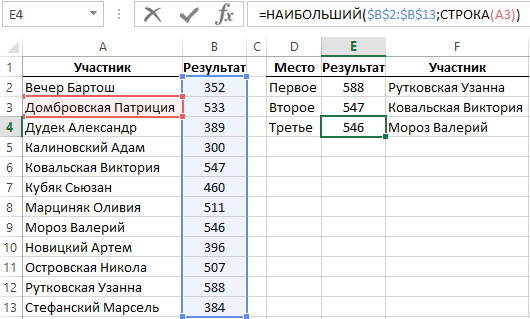
В формуле использованной для поиска имени участника используется комбинация функций ИНДЕКС и ПИСКПОЗ:
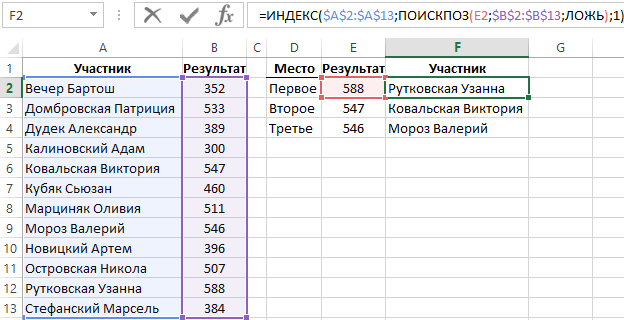
Функция НАИБОЛЬШИЙ и НАИМЕНЬШИЙ используются для поиска порядкового наибольшего и наименьшего значения в списке данных. В первом аргументе функции НАИБОЛЬШИЙ, как и в функции МАКС указывается ссылка на исходный диапазон просматриваемых значений. Однако отличие между ними заключается в том, что функция НАИБОЛЬШИЙ имеет еще один обязательный для заполнения аргумент «К» в котором можно указать порядковый номер возвращаемого наибольшего значения (второе наибольшее, третье… и т.д.).
Если исходный диапазон данных содержит одинаковые максимальные значения, тогда функция НАИБОЛЬШИЙ и НАИМЕНЬШИЙ возвращает тот самый результат для порядковых максимальных и минимальных значений (K и K+1). Например, если бы два участника получили одинаковый результат по 588 пунктов каждый, тогда формулы =НАИБОЛЬШИЙ($B$2:$B$13;1) и =НАИБОЛЬШИЙ($B$2:$B$13;2) возвращали бы одно и тоже число 558.
В ячейке E2 используется функция СТРОКА(A1) определяющая значение аргумента «К». Функция строка возвращает номер строки листа для ячейки, указанной в аргументе – в данном примере строка №1. Как второй аргумент функции НАИБОЛЬШИЙ можно было бы просто указать число 1, однако благодаря функции СТРОКА(A1) номер строки листа будет увеличиваться автоматически во время копирования формулы в очередные ячейки в низ от начальной. Ссылка на ячейку A1 является относительной, когда потом формула будет скопирована в ячейку E3, функция будет уже иметь следующий вид: СТРОКА(A2). С таким аргументом функция уже будет возвращать значение 2, а функция НАИБОЛЬШИЙ в ячейке E3 возвратит второе наибольшее значение из столбца «Результат» в исходном списке данных.
Формула ранжирования в Excel для выборки наибольших значений
В данном примере принципиальным является использование функции НАИБОЛЬШИЙ, так как мы анализируем результаты игры в боулинг. А в боулинге чем больше число пунктов, тем лучше результат. Если же бы мы анализировали другой вид спорта где вместо балов был список результатов времени в турнирной таблице, то в таком случае победителем будет тот участник, у которого наименьшее время. Турнирная таблица с временными результатами изображена ниже на рисунке. Таблица содержит дополнительный столбец с номером места каждого участника, а в нем использована формула следующая:
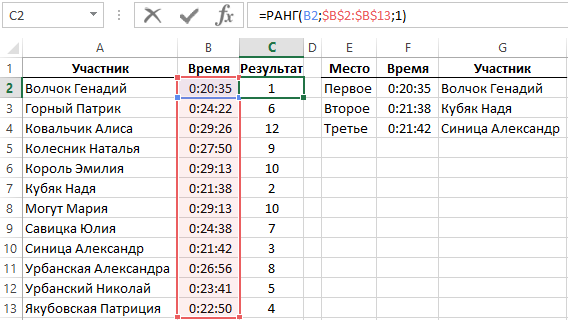
Чтобы узнать какое место занял участник с именем «Волчок Геннадий» необходимо заполнить аргументы для функции РАНГ. В первой ячейке следует указать время текущего участника (ползучем исходное время относительной ссылкой из ячейки B2), а во втором аргументе указать абсолютную ссылку на диапазон просматриваемых исходных значений $B$2:$B$13. В третьем аргументе указывается порядок сортировки. В данном примере это число 1, так как на первом месте должно быть наименьше время, то есть по возрастанию. Если бы на первом месте должно было бы быть наибольшее значение просматриваемого исходного диапазона ячеек, в таком случае в третьем аргументе функции РАНГ следует указывать число 0.
В отличии от функций НАИБОЛЬШИЙ и НАИМЕНЬШИЙ функция РАНГ возвращает фактический порядковый номер для каждого значения. Другими словами, функция РАНГ возвращает номер места исходного значения в списке просматриваемого диапазона, который отсортирован с учетом последнего аргумента функции. Чтобы получить не текущий номер, а значение найденной определенной ячейки следует использовать комбинацию функций ИНДЕКС и ПОИСКПОЗ, подобно как в случае с формулой, которая ищет имена участников.
Формула в ячейке F3 возвращает время участника, который занял третье место – выглядит следующим образом:
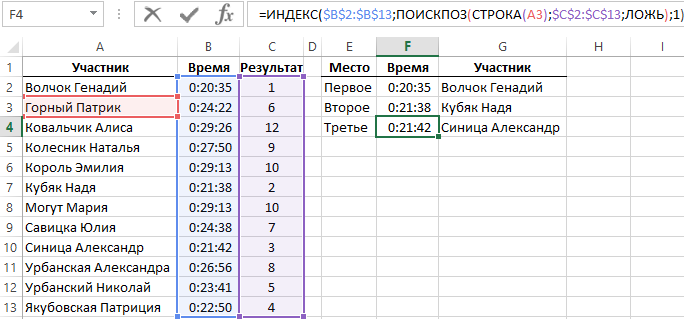
Если просматриваемый диапазон исходных значений содержит два или более одинаковых значения, функция РАНГ два раза подряд возвращает один и тот же результат. Например, если у двоих участников одно и тоже время результата 20:35, в таком случае функция РАНГ для обоих возвращает в результате вычислений число 1. Следующее большее очередное время в списке результатов получит третье место. Ни одно значение не получит в таком случае второго места, так как два одинаковы исходных значения занимают первое и второе место в ранжировании – одновременно:
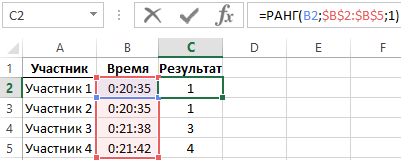
Функция РАНГ.СР для ранжирования списка с повторяющимися значениями
В программе Excel версии 2010 и старше появились две новые функции ранжирования значений: РАНГ.РВ и РАНГ.СР, в которых по-разному решается проблема с одинаковыми значениями в диапазоне ячеек. Формула РАНГ.РВ – это аналог функции РАНГ, она возвращает тот же самый результат при таких же условиях с теми же самыми одинаковыми ячейками. А вот функция РАНГ.СР возвращает средний результат вычисления для всех одинаковых значений.
Допустим в таблице находятся результаты четырех участников с одинаковым вторым наименьшим показателем времени 21:38:
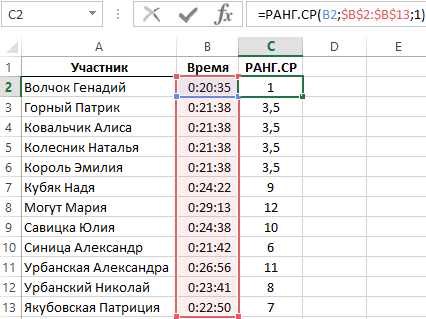
Для наилучшего времени в данной таблице функция РАНГ.СР естественно возвращает номер 1, а для четырех последующих наилучших показателей времени возвращено дробное значение 3,5. Эти четыре участника одновременно занимают места: 2, 3, 4 и 5, в итоге все места разделены между ними поровну, поэтому каждый участник получил по 3,5 балла. То есть 2+3+4+5/4=3,5.
- Excel Formula Examples
- Создать таблицу
- Форматирование
- Функции Excel
- Формулы и диапазоны
- Фильтр и сортировка
- Диаграммы и графики
- Сводные таблицы
- Печать документов
- Базы данных и XML
- Возможности Excel
- Настройки параметры
- Уроки Excel
- Макросы VBA
- Скачать примеры