Подсветка магнитолы и климата
Клубни, че делать в связи с отсутствием евросвета? Ездить надо с постоянным ближним, а при этом яркость магнитолы и климата понижается, и на солнце ничего не видно. Если выставлять максимальную яркость — ночью ну очень ярко.
Приходится два раза в день настраивать яркость.
p.s. кстати, за пиво готов продать секрет регулировки яркости магнитолы в комплектации SE — в мануале ничего не нашел, наткнулся случайно при экспериментах.
Mr.Snit Сообщения: 482 Зарегистрирован: 25 май 2011, 15:09 Имя: Вадим Мой автомобиль: Juke SE 2WD 117л.с.
Re: Подсветка магнитолы и климата
Сообщение Mr.Snit » 17 авг 2011, 21:22
Есть только два варианта освещенности: дневной — фары выключены; ночной- фары включены. Настройка производится через Setup D-mode с включенными и выключенными фарами соответственно.
Яркость спидометра и тахометра регулируется левой кнопкой под ними.
Mrdmitriy Сообщения: 7 Зарегистрирован: 17 авг 2011, 14:31 Имя: Дмитрий Мой автомобиль: Juke
Re: Подсветка магнитолы и климата
Сообщение Mrdmitriy » 18 авг 2011, 07:33
Mr.Snit писал(а): Есть только два варианта освещенности: дневной — фары выключены; ночной- фары включены. Настройка производится через Setup D-mode с включенными и выключенными фарами соответственно.
Яркость спидометра и тахометра регулируется левой кнопкой под ними.
Это то известно, только страшно неудобно — фары-то постоянно должны быть включены т.е. вариант освещенности дневной не используется, а постоянно приходится подстраивать ночной (и днем ночью).
И все же кто-нибудь еще наткнулся на способ регулировки яркости магнитолы в SE (там тоже 2 режима)?
РОКи Сообщения: 70 Зарегистрирован: 10 июл 2011, 09:02 Имя: Игорь Откуда: МО г.Красногорск
Re: Подсветка магнитолы и климата
Сообщение РОКи » 18 авг 2011, 07:36
Днем можно использовать габариты+противотуманки.
Night Racer Сообщения: 6393 Зарегистрирован: 18 апр 2011, 06:34 Имя: Виталик Мой автомобиль: Mazda CX-5 Откуда: Москва
Re: Подсветка магнитолы и климата
Сообщение Night Racer » 18 авг 2011, 07:43
Mrdmitriy, я чего то не пойму — ты хочешь пиво зарабоать или одноклубникам помочь?
Mrdmitriy Сообщения: 7 Зарегистрирован: 17 авг 2011, 14:31 Имя: Дмитрий Мой автомобиль: Juke
Re: Подсветка магнитолы и климата
Сообщение Mrdmitriy » 18 авг 2011, 08:29
РОКи писал(а): Днем можно использовать габариты+противотуманки.
При габаритах тоже ночной режим подсветки включается.
Night Racer писал(а): Mrdmitriy, я чего то не пойму — ты хочешь пиво зарабоать или одноклубникам помочь?
А чего бы не совместить полезное с приятным?
Вечером напишу как.
Sergio Сообщения: 551 Зарегистрирован: 01 июн 2011, 13:19 Имя: Сергей Мой автомобиль: турбо-жук LE Откуда: Питер
Re: Подсветка магнитолы и климата
Сообщение Sergio » 18 авг 2011, 09:19
по моему может раздражать только яркость коннекта, а там кнопочка день/ночь есть. про обычную магнитолу не скажу, но у меня мама ездит на SE и яркость у нее настроена на максимум — ни разу не жаловалась.
Serg6478 Сообщения: 31 Зарегистрирован: 12 июл 2011, 21:02 Имя: Сергей Мой автомобиль: Padjero IV 3.2 DI-D, JUKE
Re: Подсветка магнитолы и климата
Сообщение Serg6478 » 18 авг 2011, 10:10
Как регулируется яркость магнитолы в SE в мануале написано
удерживайте нажатой кнопку Setup . и будет вам счастье
Mrdmitriy Сообщения: 7 Зарегистрирован: 17 авг 2011, 14:31 Имя: Дмитрий Мой автомобиль: Juke
Re: Подсветка магнитолы и климата
Сообщение Mrdmitriy » 18 авг 2011, 21:31
Serg6478 писал(а): Как регулируется яркость магнитолы в SE в мануале написано
удерживайте нажатой кнопку Setup . и будет вам счастье
Точно! Только у меня в мануале нет этого, а может просто не нашел. Но методом проб и ошибок.
AL11 Сообщения: 4681 Зарегистрирован: 31 май 2011, 18:24 Мой автомобиль: 4WD SE SPORT, QQ+2 LE Откуда: 11
Re: Подсветка магнитолы и климата
Сообщение AL11 » 18 авг 2011, 22:41
Serg6478, спасибо!
А Mrdmitriy остался без пива.
Яков Сообщения: 334 Зарегистрирован: 29 апр 2011, 09:31 Мой автомобиль: Nissan Juke, SE, механика Откуда: Сочи
Re: Подсветка магнитолы и климата
Сообщение Яков » 19 авг 2011, 07:28
У меня комплектация SE, удерживал кнопку Setup, а счастье не произошло, изменений нет.
Serg6478 Сообщения: 31 Зарегистрирован: 12 июл 2011, 21:02 Имя: Сергей Мой автомобиль: Padjero IV 3.2 DI-D, JUKE
Re: Подсветка магнитолы и климата
Сообщение Serg6478 » 20 авг 2011, 07:07
Кнопка Setup на магнитоле
если держать несколько секунд подсветка притухает или наоборот
iNDREWiner Сообщения: 33 Зарегистрирован: 15 апр 2011, 16:10 Мой автомобиль: ниссан кашкай09 Откуда: Магадан-Воркута-Киев
Re: Подсветка магнитолы и климата
Сообщение iNDREWiner » 20 авг 2011, 09:32
сетап держать надо на климате а не на конекте!
Teftelka Сообщения: 447 Зарегистрирован: 21 мар 2011, 19:38 Мой автомобиль: Временно SUZUKI SX4 Откуда: Волгоград
Re: Подсветка магнитолы и климата
Сообщение Teftelka » 20 авг 2011, 10:47
Вечером попробовала, урааа — помогло. Сегодня днем на солнышке проверю как букавки видно.
Просто фея Сообщения: 414 Зарегистрирован: 20 мар 2011, 17:11 Имя: Елена Мой автомобиль: Nissan Juke SE Sport 5МКПП Откуда: Мурманск
Re: Подсветка магнитолы и климата
Сообщение Просто фея » 20 авг 2011, 13:12
Sergio писал(а): про обычную магнитолу не скажу, но у меня мама ездит на SE и яркость у нее настроена на максимум — ни разу не жаловалась.
Вся семья пересела на Джуков.
Serg6478 Сообщения: 31 Зарегистрирован: 12 июл 2011, 21:02 Имя: Сергей Мой автомобиль: Padjero IV 3.2 DI-D, JUKE
Re: Подсветка магнитолы и климата
Сообщение Serg6478 » 21 авг 2011, 00:23
сетап держать надо на климате а не на конекте!
У меня нет коннекта
У меня SE
Serg6478 Сообщения: 31 Зарегистрирован: 12 июл 2011, 21:02 Имя: Сергей Мой автомобиль: Padjero IV 3.2 DI-D, JUKE
Re: Подсветка магнитолы и климата
Сообщение Serg6478 » 21 авг 2011, 00:27
Яков писал(а): У меня комплектация SE, удерживал кнопку Setup, а счастье не произошло, изменений нет.
При включенном зажигании
Mrdmitriy Сообщения: 7 Зарегистрирован: 17 авг 2011, 14:31 Имя: Дмитрий Мой автомобиль: Juke
Re: Подсветка магнитолы и климата
Сообщение Mrdmitriy » 21 авг 2011, 07:56
Serg6478 писал(а): сетап держать надо на климате а не на конекте!
У меня нет коннекта
У меня SE
Держать setup надо на магнитоле!
Serg6478 Сообщения: 31 Зарегистрирован: 12 июл 2011, 21:02 Имя: Сергей Мой автомобиль: Padjero IV 3.2 DI-D, JUKE
Re: Подсветка магнитолы и климата
Сообщение Serg6478 » 21 авг 2011, 18:49
Mrdmitriy писал(а):
Serg6478 писал(а): сетап держать надо на климате а не на конекте!
У меня нет коннекта
У меня SE
Держать setup надо на магнитоле!
Я и говорил что на магнитоле
Serg6478 Сообщения: 31 Зарегистрирован: 12 июл 2011, 21:02 Имя: Сергей Мой автомобиль: Padjero IV 3.2 DI-D, JUKE
Re: Подсветка магнитолы и климата
Сообщение Serg6478 » 21 авг 2011, 18:50
Mrdmitriy писал(а):
Serg6478 писал(а): сетап держать надо на климате а не на конекте!
У меня нет коннекта
У меня SE
Как правильно настроить монитор: яркость, контрастность и цветовую гамму на Windows 11. Калибровка монитора
В этой статье мы подробно остановимся на настройках современных мониторов, поговорим о том, как правильно настроить яркость, контрастность, цветовую гамму и провести калибровку монитора.
- Настройки дисплея / HDR
- Калибровка цветов дисплея
- Цветовая гамма
- Регулировка яркости и контрастности экрана
- Настройка баланса цвета
- Прежняя калибровка / Текущая калибровка
- Как вернуть настройки монитора к исходным
- Настройка текста (ClearType)
- Сбой калибровки экрана монитора
- Вывод
- Вопросы и ответы
- Комментарии
Обычно для комфортной работы на ПК мы покупаем качественный большой монитор. Но в большинстве случаев просто подключив его к системному блоку, даже не догадываемся, что его можно настроить под себя, и сделать картинку на нем более качественной и раскрыть его больший потенциал для работы. Возможно, вы замечали, что со временем начинает болеть голова, глаза и работа превращается в испытания. В чем состоит проблема и как ее решить путем калибровки и настройки своего экрана под ваши глаза, мы обсудим в этой статье. Это можно сделать на всех версиях Windows, но я буду делать это на Windows 11.
Перейти к просмотру

Настройки дисплея / HDR
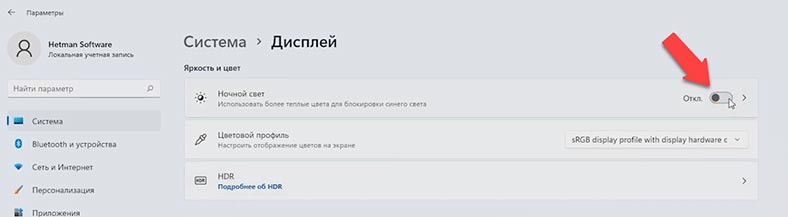
Для начала переходим в Настройки Windows и открываем настройки дисплея. Для выбора настроек необходимо отключить Ночной режим.
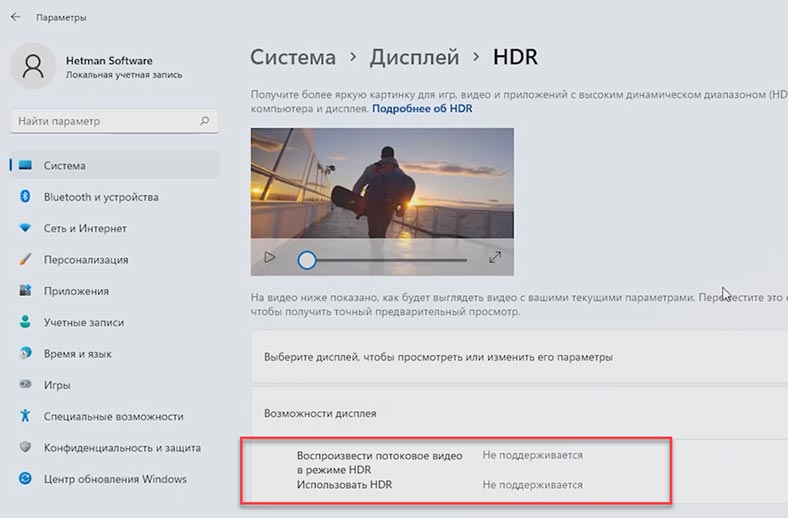
Если ваш монитор поддерживает HDR, то можно не использовать дальнейшую мою инструкцию, так как ваш ПК при включенном HDR настраивает его сразу. Но все же, если ваш монитор не поддерживает эту функцию, то продолжим.
Калибровка цветов дисплея
Нажимаем меню Пуск и пишем – Откалибровать цвета дисплея.
Важно знать! Если вы хотите правильно настроить экран, нужно сидеть напротив него по центру, так как вы работаете каждый день!
У Вас откроется новое окно. Как видим, для нас сделали подсказки в виде шагов правильной настройки. Если у вас есть несколько мониторов, перетащите это окно на тот монитор, который хотите настроить и нажмите кнопку Далее, которая находится в правом нижнем углу.
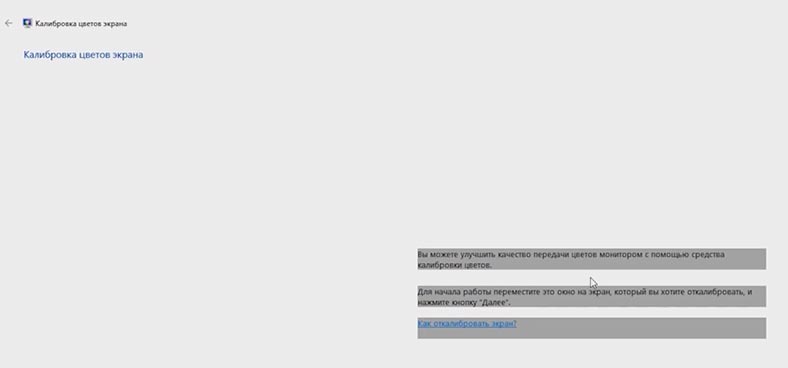
Чтобы начать работу и установить основные цветовые настройки для дисплея, нажмите кнопку Меню на дисплее. Эта кнопка обычно находится на нижней панели монитора, в нашем случае на правой стороне нижней панели. Ознакомьтесь с инструкцией вашего экрана, там указано, где и какие клавиши находятся, за что они отвечают.
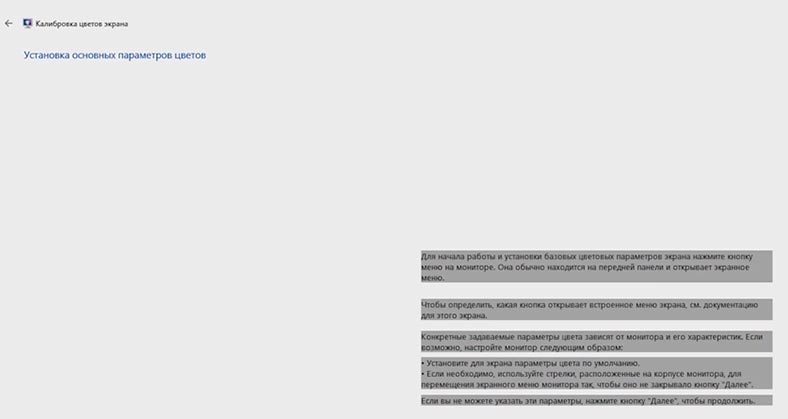
Установите все параметры по умолчанию и нажмите кнопку Далее, чтобы продолжить в окне Калибровки.
Цветовая гамма
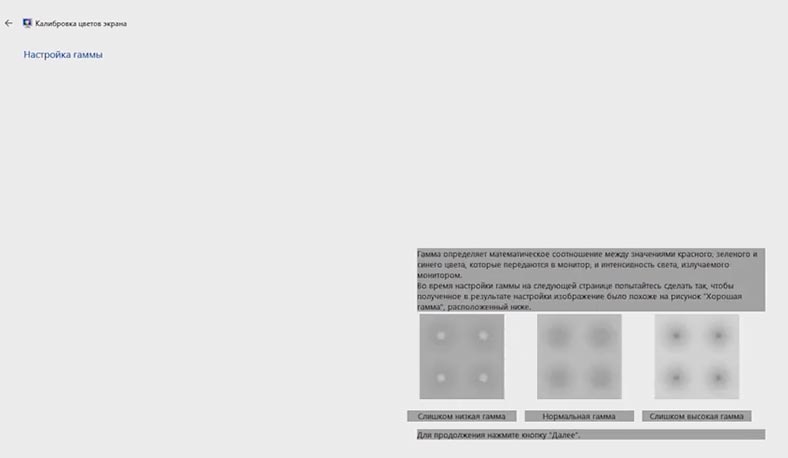
Видим, что нам предлагают настроить гамму так, как на примере посередине. Поэтому нажимаем кнопку Далее.
Ползунок нужно выровнять до того момента пока выделяемые точки не станут едва заметными.
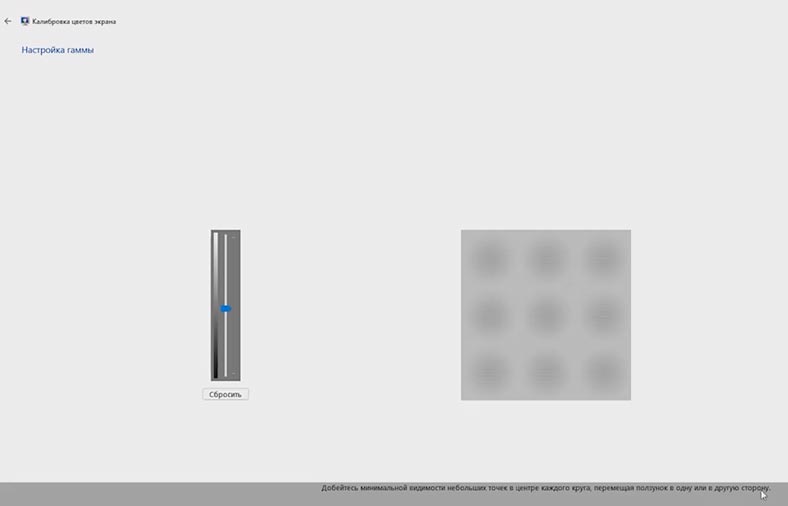
Нажимаем Готово!
Регулировка яркости и контрастности экрана
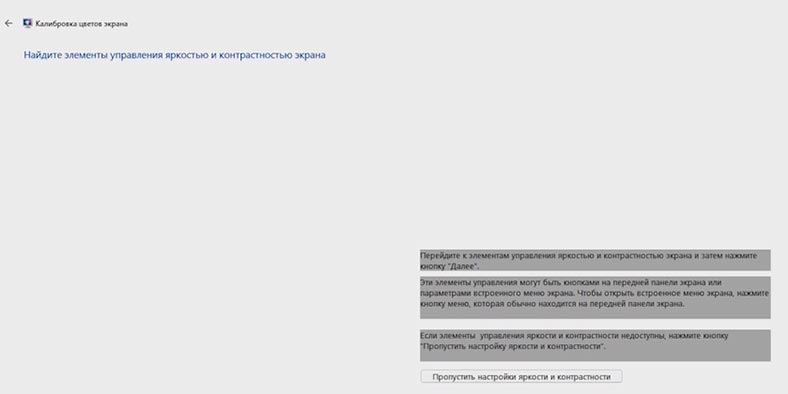
Переходим к следующему шагу – регулировке яркости экрана и контрастности, для этого нам понадобятся настройки дисплея, о которых я говорил немного раньше. Также если яркость по умолчанию вам нравится, то можем нажать – Пропустить настройку яркости и контрастности.
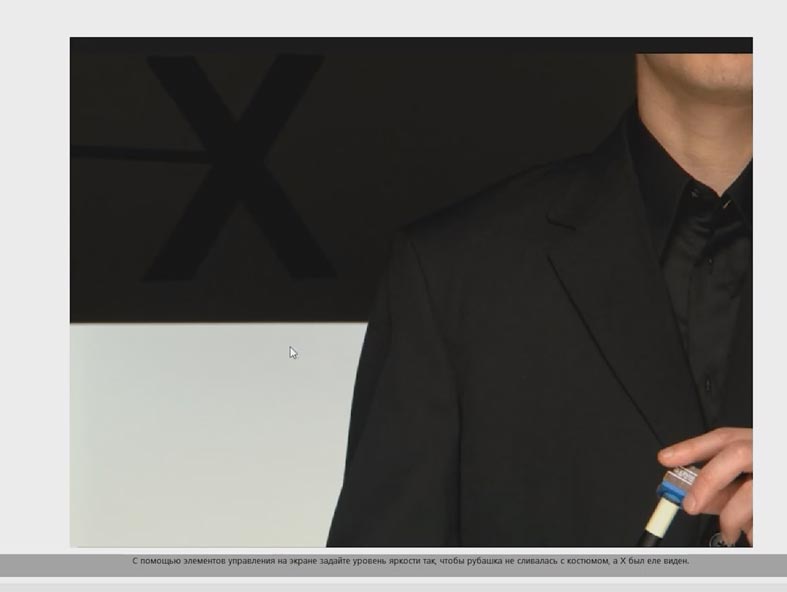
В настройках экрана выставляем яркость так, как показано на фото, чтобы Х был едва заметным, но пиджак и темный фон сзади не сливались.
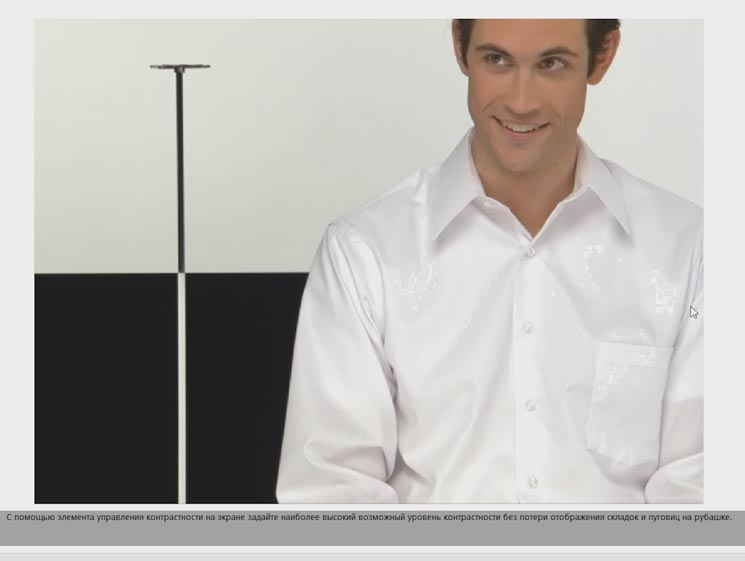
Настройка Контраста означает сравнение между темными и очень светлыми участками изображения. Выравниваем настройки на следующей странице с фото так, чтобы были видны складки и пуговицы складки на рубашке.
Настройка баланса цвета
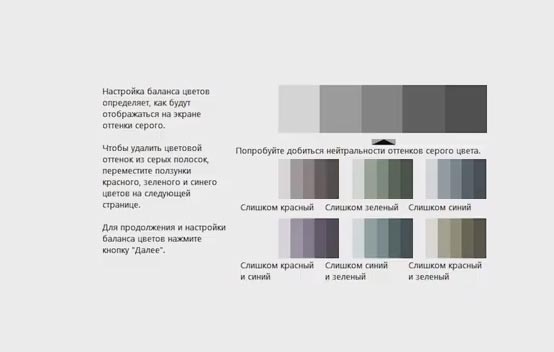
Следующий этап – это настройка правильного баланса цвета с помощью настройки правильного тона серого.
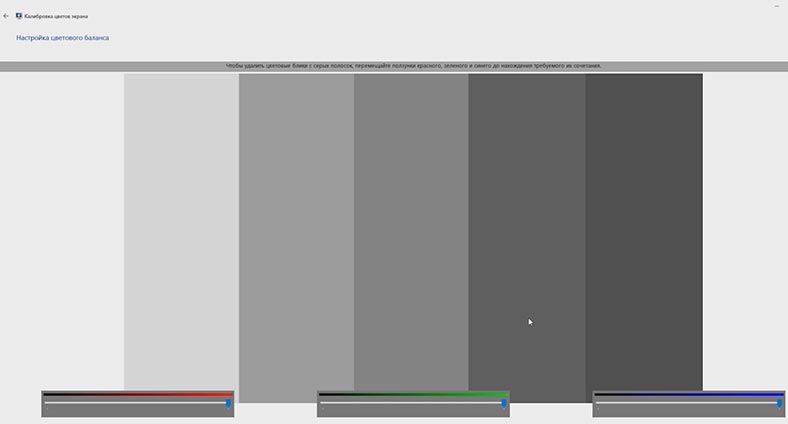
Выставляем нужный нам оттенок.
Прежняя калибровка / Текущая калибровка
Теперь, система предлагает нам оценить изменения, которые мы внесли в настройки нашего экрана. Для этого, нам предлагается нажать одну из кнопок: Прежняя калибровка или Текущая калибровка.
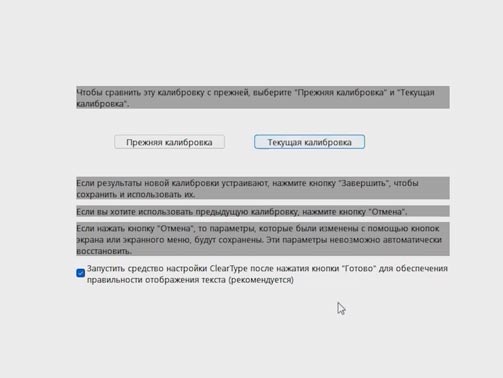
Если результаты сделанных настроек вас устраивают, нажмите Готово и они применятся для дальнейшего использования.
Как вернуть настройки монитора к исходным
Чтобы вернуть настройки в исходное состояние – жмём Отмена. Но, обратите внимание, что настройки, сделанные с помощью кнопок экрана, назад не сбросятся, их потребуется, в случае необходимости, восстанавливать вручную.
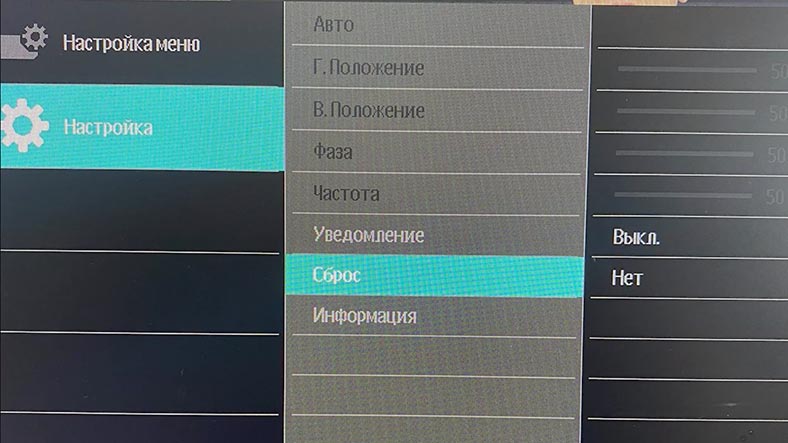
Если вы не помните, какие настройки были сделаны в меню вашего монитора, то, скорее всего, они были дефолтными, стандартными, установленными с завода. Чтобы вернуться к ним, у всех мониторов есть функция сброса настроек к заводским: посмотрите в настройках, найдите данный пункт меню и выберите его.
Настройка текста (ClearType)
И вот пришел черед последнего шага – настройка текста.
Обратите внимание, что в меню выбора версии калибровки есть пункт Запустить средство настройки ClearType – это и есть функция настройки правильности отображения монитором текста. Поставьте галочку напротив него, если нужно настроить текст, или уберите её, если такой необходимости нет.
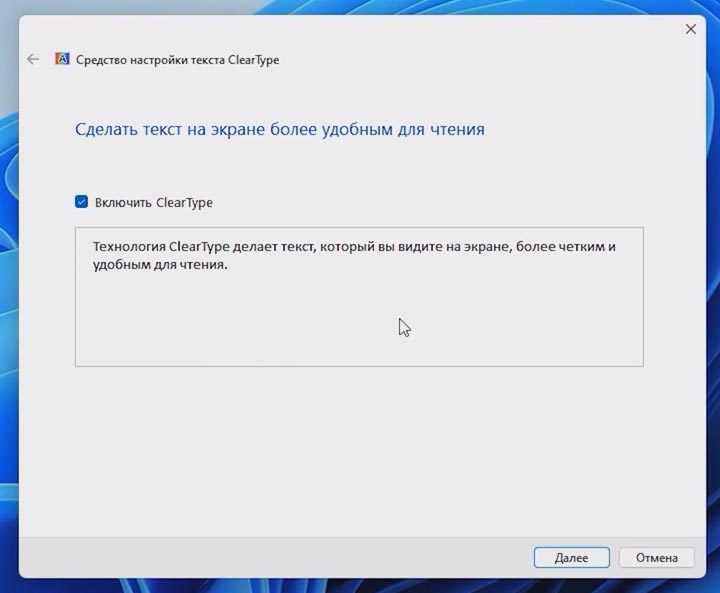
Ставим галочку напротив функции настройки ClearType и нажимаем Готово. Выбираем один среди вариантов надписи те, которые кажутся наиболее читабельными и нажимаем Готово. Сделанные настройки применились.
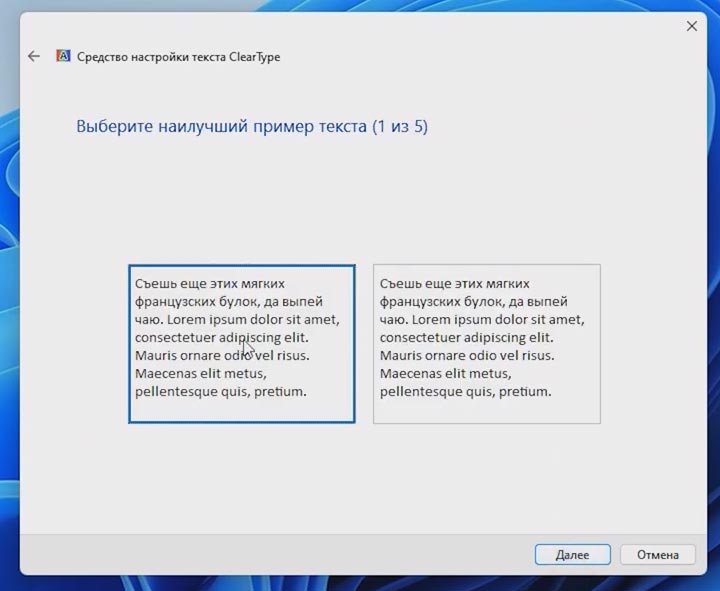
Чтобы отключить функцию ClearType, введите ClearType в окне поиска Windows, запустите соответствующий инструмент и отключите его, сняв установленную раннее галочку. Как видите, качество отображения текста меняется сразу же.
Сбой калибровки экрана монитора
Если по какой-то причине у вас произошел сбой калибровки экрана и у вас никак не получается вернуть калибровку к нормальному состоянию, то в таком случае может помочь переустановка видеодрайвера.
О том, как скачать и установить драйвер видеокарты, у нас на канале есть отдельное детальное видео.
Перейти к просмотру
Вывод
Как видите, заводская калибровка экрана монитора не всегда может быть оптимальной и подходить каждому пользователю. У всех разные глаза и условия эксплуатации монитора. Но настроить калибровку монитора под себя не сложно, а иногда крайне желательно выполнить.

Автор: Dmytriy Zhura, Технический писатель
Дмитрий Жура – автор и один из IT-инженеров компании Hetman Software. Имеет почти 10 летний опыт работы в IT-сфере: администрирование и настройка серверов, установка операционных систем и различного программного обеспечения, настройка сети, информационная безопасность, внедрения и консультация по использованию специализированного ПО. Является экспертом в области восстановления данных, файловых систем, устройств хранения данных и RAID массивов.

Редактор: Andrey Mareev, Технический писатель
В далеком 2005 году, я получил диплом по специальности «Прикладная математика» в Восточноукраинском национальном университете. А уже в 2006 году, я создал свой первый проект по восстановлению данных. С 2012 года, начал работать в компании «Hetman Software», отвечая за раскрутку сайта, продвижение программного обеспечения компании, и как специалист по работе с клиентами.
- Обновлено:
- 18.10.2023 16:12
5 способов настройки яркости экрана в Windows 10
5 способов настройки яркости экрана в Windows 10: пользователи ноутбуков постоянно настраивают свои настройки яркости экрана в соответствии с типом среды, в которой они работают. Например, если вы находитесь снаружи под прямыми солнечными лучами, вам может потребоваться увеличить яркость экрана до 90% или даже 100%, чтобы правильно видеть ваш экран, и если вы работаете внутри своего дома, вам, вероятно, придется затушить дисплей, чтобы это не повредит вашим глазам. Кроме того, Windows 10 автоматически регулирует яркость экрана, но большинство пользователей отключили адаптивные настройки яркости экрана, чтобы вручную регулировать уровни яркости.
Несмотря на то, что вы отключили адаптивную яркость экрана, Windows все равно может автоматически изменить его в зависимости от того, подключено ли вы к зарядному устройству, вы находитесь в режиме экономии заряда батареи или о том, сколько осталось батареи и т. Д. Если настройки яркости экрана не совпадают, t, вам может потребоваться обновить драйвер дисплея. Во всяком случае, Windows 10 предлагает довольно много способов быстро настроить яркость экрана, поэтому, не теряя времени, давайте посмотрим, как настроить яркость экрана в Windows 10 с помощью приведенного ниже руководства.
5 способов настройки яркости экрана в Windows 10
Способ 1. Настройка яркости экрана в Windows 10 с помощью клавиатуры
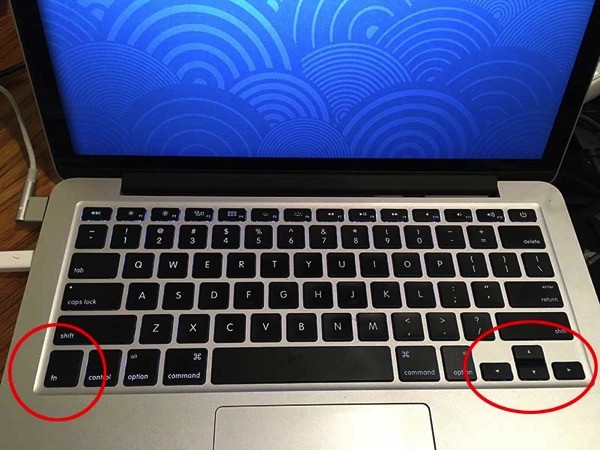
Почти все ноутбуки снабжены специальным кнопками на клавиатуре, чтобы быстро регулировать уровни яркости экрана. Например, на моем Acer Predator для регулировки яркости можно использовать клавиши Fn + Правая стрелка / Левая . Чтобы узнать, как регулировать яркость с помощью клавиатуры, обратитесь к руководству вашей клавиатуры.
Способ 2. Настройка яркости экрана с помощью Центра действий
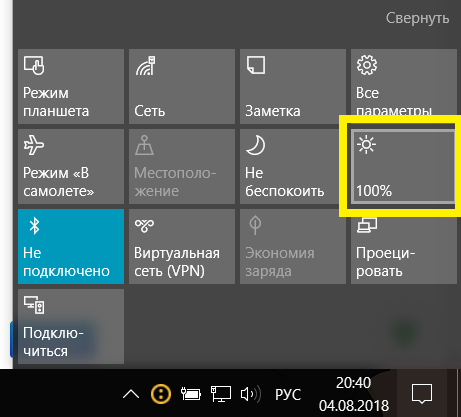
- Нажмите Windows + A, чтобы открыть Центр действий.
- Нажмите кнопку быстрого действия Яркость для переключения между уровнями яркости 0%, 25%, 50%, 75% или 100%.
Способ 3. Настройка яркости экрана в настройках Windows 10
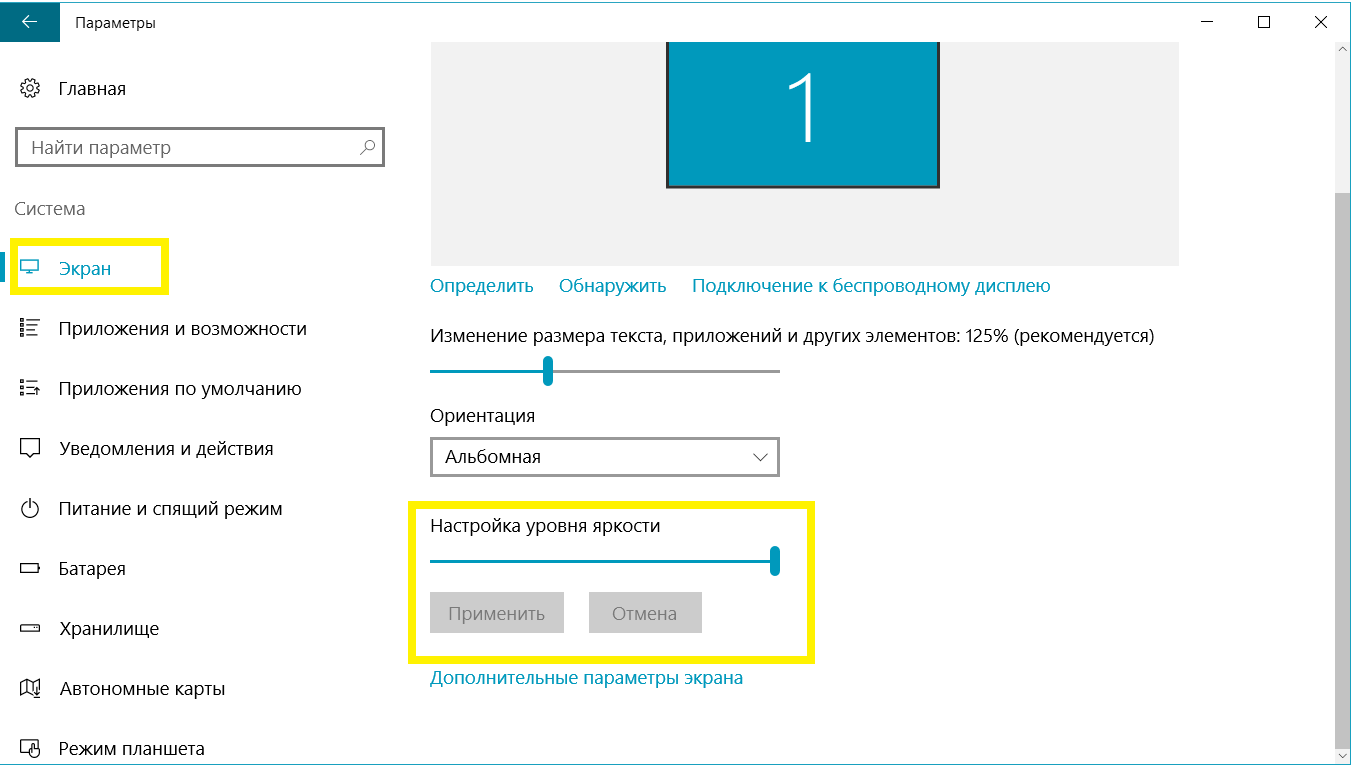
- Нажмите Windows Key + I, чтобы открыть «Настройки», затем щелкните значок «Система».
- Далее, выберите «Экран» в меню слева.
- Теперь в правом окне в разделе «Яркость и цвет» отрегулируйте уровень яркости с помощью ползунка «Настройка уровня яркости».
- Поверните ползунок вправо, чтобы увеличить яркость и поверните его влево, чтобы уменьшить яркость.
Способ 4: Отрегулируйте яркость экрана от значка питания
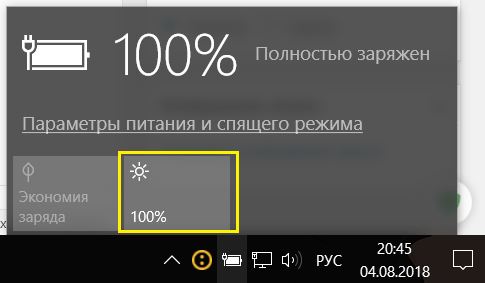
- Нажмите значок питания в области уведомлений панели задач.

- Нажмите кнопку «Яркость», чтобы переключаться между уровнями яркости 0%, 25%, 50%, 75% или 100%.
Способ 5: Отрегулируйте яркость экрана с помощью панели управления электропитанием
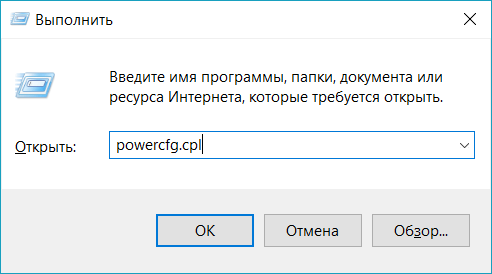
- Нажмите Windows + R, затем введите powercfg.cpl и нажмите Enter, чтобы открыть параметры электропитания.
- Теперь в нижней части окна вы увидите слайдер яркости экрана.
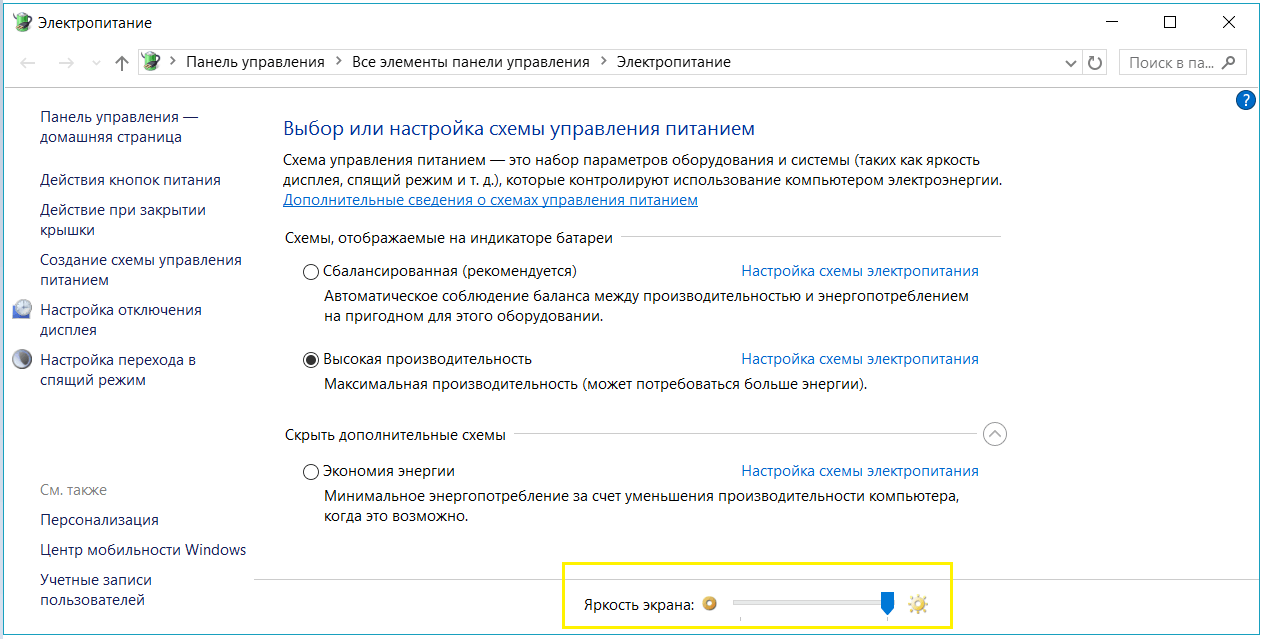
- Передвиньте ползунок вправо от экрана, чтобы увеличить яркость и влево, чтобы уменьшить яркость.
Вот и все, вы успешно узнали, как настроить яркость экрана в Windows 10, но если у вас все еще есть какие-либо вопросы относительно этого руководства, не стесняйтесь спрашивать их в разделе комментария.
Как в Windows 11 изменить яркость экрана
В этой статье будет показано, как в Windows 11 изменить яркость экрана с помощью одного из девяти доступных методов. Иногда вам может потребоваться регулировка уровня яркости монитора или встроенного дисплея. Все портативные устройства позволяют изменять уровень яркости программно из драйверов, и некоторые «обычные» мониторы (помимо встроенного меню).
Вы можете захотеть увеличить уровень яркости экрана, если используете ноутбук на улице в солнечную погоду. В темной комнате стоит уменьшить яркость подсветки экрана, чтобы снизить нагрузку на глаза.
Однако имейте в виду следующее. Более яркий экран потребляет больше энергии , что разряжает аккумулятор устройства. Более низкая яркость продлевает срок службы батареи, но часто затрудняет чтение экрана. Всегда старайтесь найти оптимальное значение между этими двумя случаями.
Как упоминалось выше, все дисплеи ноутбуков и планшетов оснащены функцией регулируемой подсветки экрана. Однако не все внешние мониторы поддерживают программное изменение яркости дисплея. Хотя все они имеют регулировку яркости в меню, программный метод — относительно редкая вещь.
Эта статья покажет вам девять различных способов регулировки уровня яркости дисплея в Windows 11 и несколько дополнительных советов.
Содержание скрыть
Как изменить яркость экрана в Windows 11
Windows 11 предлагает несколько различных способов быстрой регулировки яркости экрана, в том числе «Ночной свет», который уменьшает количество синего света на экране, чтобы снизить нагрузку на глаза и помочь вам заснуть. Вы можете использовать приложение «Параметры», горячие клавиши, панель быстрых настроек, PowerShell, экранное меню монитора, командную строку, центр мобильности Windows и набор внешних приложений, таких как приложения от драйверов и специально разработанное программное обеспечение.
Как изменить яркость экрана в Параметрах Windows 11
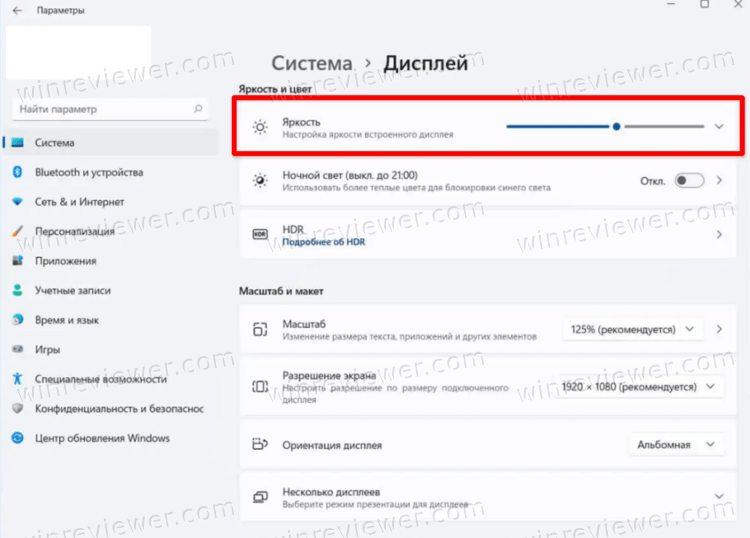
- Откройте приложение «Параметры», нажав сочетание клавиш Win + I , или щелкните значок шестеренки в меню «Пуск».
- Перейдите в раздел Система > Дисплей.
- Справа измените положение ползунка Яркость, чтобы установить желаемый уровень подсветки экрана.
С помощью быстрых настроек
Откройте «Быстрые настройки» с помощью сочетания клавиш Win + A и измените положение ползунка яркости на желаемый уровень.
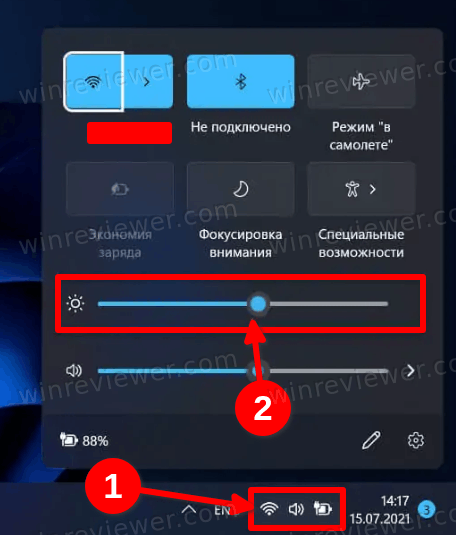
Вы также можете щелкнуть любой из трех значков (Интернет, Звук и Батарея) в области уведомлений на панели задач, чтобы открыть то же всплывающее окно.
Измените уровень подсветки в меню монитора
Это опция, которую обычно можно найти в меню внешних дисплеев и всё-в-одном устройств (моноблоках). На ноутбуках она встречается редко. Сначала вам нужно обратиться к руководству по дисплею или устройству, чтобы узнать, где найти кнопку меню и открыть настройки изображения экрана.
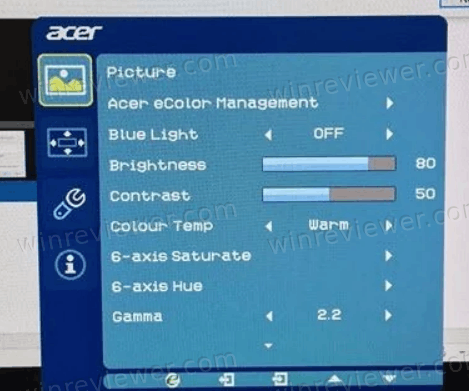
На некоторых дисплеях может быть отдельная кнопка или ручка для регулировки уровня яркости, но у большинства из них есть такой элемент в экранном меню.
Изменить яркость экрана в Windows 11 с помощью горячих клавиш
Эта особенность характерна для ноутбуков. Многие устройства имеют функциональные клавиши, позволяющие легко изменять яркость дисплея. Например, если вы используете ноутбук, на нем может быть клавиша Fn , которую можно использовать вместе с другими кнопками клавиатуры для регулировки яркости экрана.
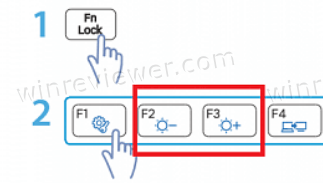
Пожалуйста, обратитесь к руководству вашего устройства, чтобы узнать, доступна ли такая функция. Если горячие клавиши для регулировки яркости не работают, убедитесь, что у вас установлены необходимые драйверы дисплея и клавиатуры.
Измените яркость дисплея в Windows 11 с помощью PowerShell
Это работает только для устройств со встроенным дисплеем, таких как ноутбуки и планшеты. Сделайте следующее.
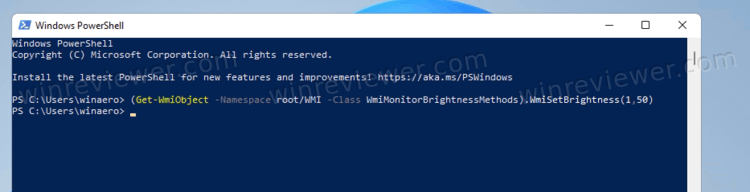
- Откройте PowerShell из Windows Search ( Win + S ) или в Терминале Windows.
- В PowerShell введите следующую команду: (Get-WmiObject -Namespace root / WMI -Class WmiMonitorBrightnessMethods) .WmiSetBrightness (1, ЗНАЧЕНИЕ ) .
- Замените ЗНАЧЕНИЕ в приведенной выше команде цифрой от 0 до 100, чтобы указать процент яркости экрана, которое вы хотите установить.
- Теперь вы можете закрыть консоль PowerShell.
Изменить уровень яркости в командной строке
Этот метод аналогичен описанному выше и применим к портативным устройствам со встроенным дисплеем.
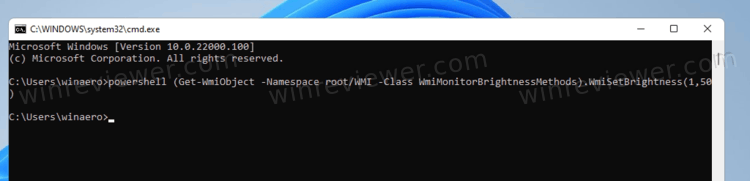
- Откройте новую командную строку (Win + R> cmd.exe) или выберите Командную строку в Терминале Windows.
- Выполните команду powershell (Get-WmiObject -Namespace root / WMI -Class WmiMonitorBrightnessMethods) .WmiSetBrightness (1,50) .
- Это вызовет экземпляр PowerShell и установит уровень подсветки экрана на 50%.
- Замените 50 на желаемый процент яркости экрана.
Теперь вы можете закрыть консоль командной строки.
Отрегулируйте яркость экрана с помощью Центра мобильности
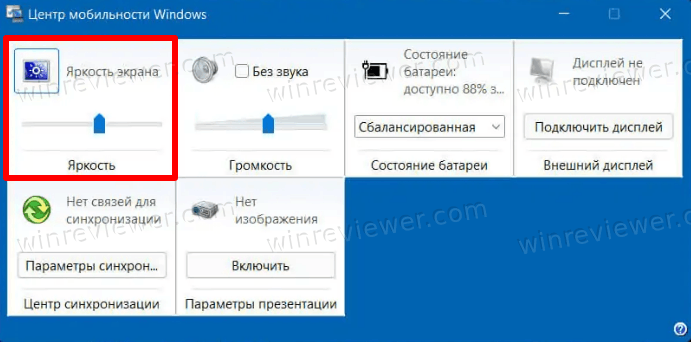
Вы также можете использовать приложение Центра мобильности Windows для увеличения или уменьшения яркости экрана вашего устройства. Центр мобильности Windows включает быстрые настройки, такие как яркость, громкость, аккумулятор, внешние дисплеи и настройки синхронизации. Это классический инструмент Windows, доступный в более ранних версиях Windows, и он доступен на ноутбуках.
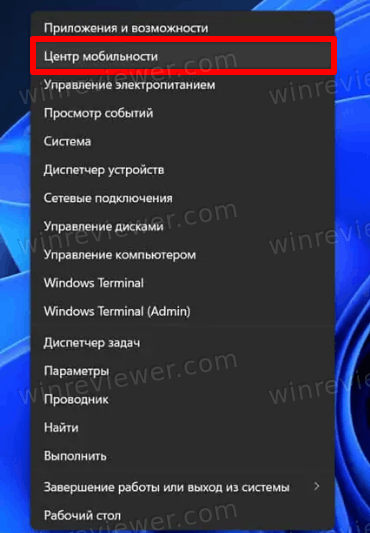
- Откройте меню быстрых настроек c помощью сочетания Win + X , или щелкните правой кнопкой мыши кнопку «Пуск».
- Выберите Центр мобильности.
- Измените ползунок яркости дисплея на желаемый уровень.
- Теперь вы можете закрыть приложение Центр мобильности Windows.
Автоматическая регулировка яркости с помощью «Экономии заряда»
Если у вас есть устройство с питанием от аккумулятора, Windows 11 включает режим Экономии заряда (Batter Saver). Он может автоматически уменьшать яркость экрана вашего устройства. Это эффективно снижает энергопотребление и продлевает срок работы от батареи.
Чтобы включить эту опцию, сделайте следующее.
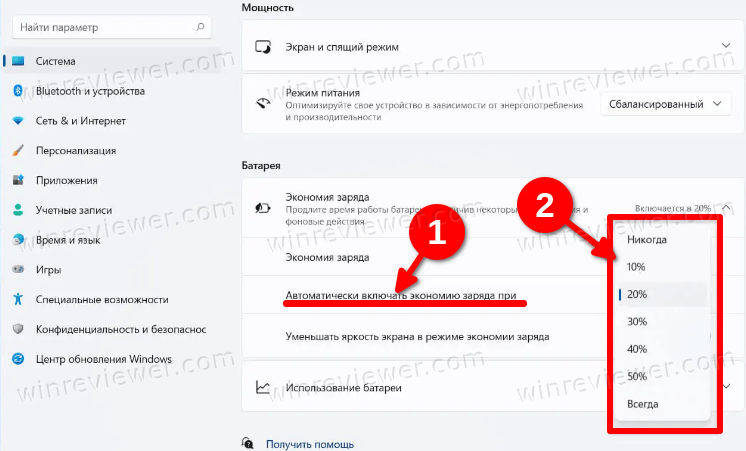
- Щелкните правой кнопкой мыши значок батареи на панели задач и выберите Параметры питания и сна.
- Кроме того, вы можете перейти в «Параметры» > «Система» > «Питание и батарея».
- В разделе «Батарея» выберите параметр «Экономия заряда».
- Включите переключатель «Уменьшить яркость экрана в режиме экономии заряда».
- Укажите значение заряда батареи, при котором опция Battery Saver будет автоматически включаться, в раскрывающемся меню для параметра «Автоматически включать экономию заряда батареи при»..
Теперь, когда вы включаете режим экономии заряда батареи, яркость подсветки будет уменьшена для экономии заряда батареи.
Готово. Совет : переключатель «Экономия заряда» также доступен в быстрых настройках ( Win + A ) и может быть добавлен или удален оттуда.
Изменение яркости экрана в Windows 11 с помощью приложений драйвера графической карты
В зависимости от того, какая у вас графическая карта, вы можете использовать программное обеспечение Intel, AMD или NVIDIA для изменения яркости экрана в Windows 11. Эти параметры обычно доступны как для компьютеров со встроенным дисплеем, так и для устройств с подключенными внешними дисплеями.
Панель управления графикой Intel
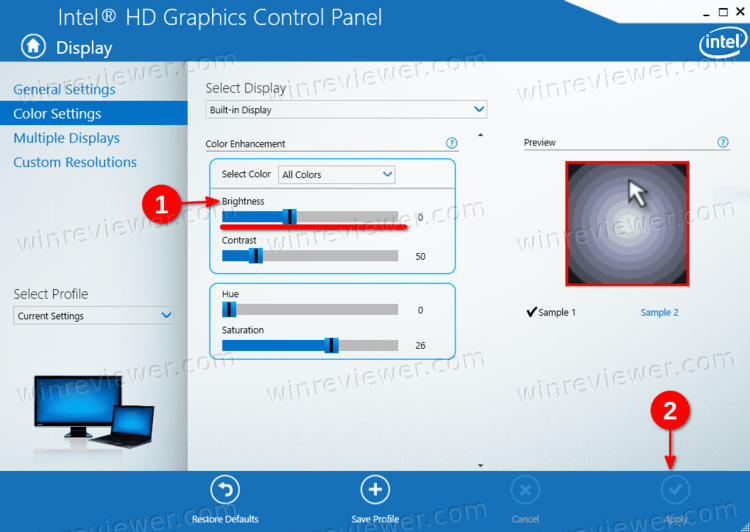
- Щелкните панель управления графикой Intel в разделе «Все приложения» в меню «Пуск».
- Щелкните значок Display в нижнем левом углу.
- Слева нажмите на Настройки цвета.
- Если вы подключили к компьютеру несколько дисплеев, выберите соответствующее устройство в раскрывающемся меню «Выбрать дисплей».
- Измените положение ползунка «Яркость» на приемлемый уровень и нажмите «Применить».
- Нажмите Да в диалоговом окне подтверждения.
Теперь вы можете закрыть инструмент Intel.
Отрегулируйте яркость экрана в панели управления NVIDIA
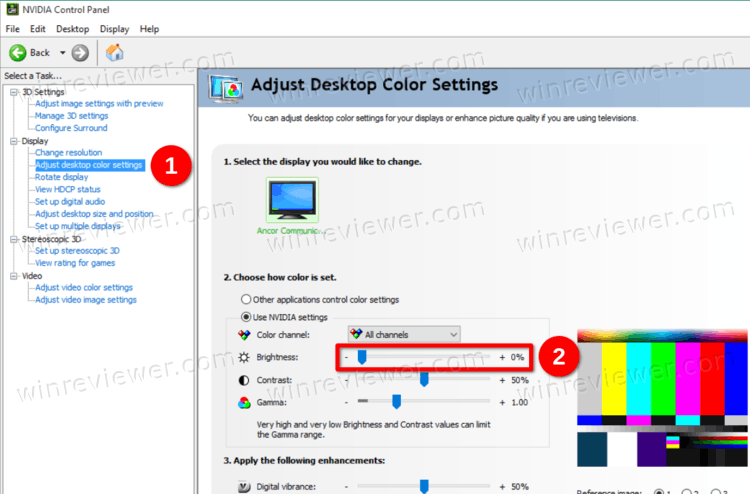
- Откройте панель управления NVIDIA. Для этого щелкните правой кнопкой мыши Рабочий стол и выберите Показать дополнительные параметры> Панель управления NVIDIA.
- Щелкните ссылку «Настроить параметры цвета рабочего стола» в разделе «Экран» на левой панели.
- Выберите правильный дисплей, если у вас подключено более одного.
- Установите желаемый уровень яркости с помощью соответствующего ползунка «Яркость» и нажмите «Применить».
Вы изменили яркость экрана. Теперь вы можете закрыть приложение NVIDIA.
Программное обеспечение AMD, Центр управления Catalyst и настройки Radeon
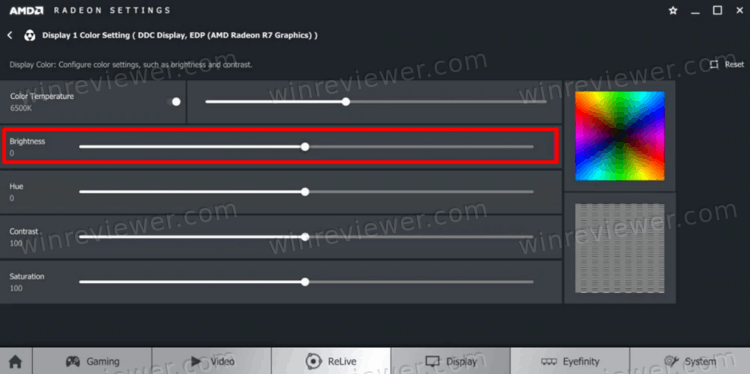
- В зависимости от того, какое у вас установлено приложение, откройте Catalyst Control Center или Radeon Settings.
- Разверните слева раздел «Управление рабочим столом» и выберите «Цвет».
- Измените значение ползунка Яркость и нажмите кнопку Применить.
Сторонние программы для изменения яркости экрана в Windows 11
Для Windows существует множество инструментов, в том числе платные и бесплатные программы и утилиты с открытым исходным кодом, которые могут изменять уровень яркости экрана в Windows 11. Вот некоторые из них.
И многие другие.
Много лет F.lux остается моим любимым приложением. Мне очень нравится то, что он умеет. По сути, это больше, чем просто программа для регулировки яркости экрана. Она учитывает время суток, дневной свет и имеет множество опций для изменения, включая гамму и уменьшение синего света. Я настоятельно рекомендую вам попробовать F.lux.
��Узнавайте о новых статьях быстрее. Подпишитесь на наши каналы в Telegram и Twitter.
Судя по тому, что вы читаете этот текст, вы дочитали эту статью до конца. Если она вам понравилась, поделитесь, пожалуйста, с помощью кнопок ниже. Спасибо за вашу поддержку!
Вы здесь: Главная страница » Windows » Windows 11 » Как в Windows 11 изменить яркость экрана
Публикации по теме
- Как в Windows 11 отключить современный ждущий режим
- Как включить HDR в Windows 11
- Как в Windows 11 изменить время отключения экрана
- Как изменить режим энергопитания в Windows 11
- Как в Windows 11 изменить схему питания компьютера
- Как включить или выключить гибернацию в Windows 11
- Как отключить переход Windows 10 в спящий режим
- Как включить или выключить быстрый запуск в Windows 10
- Доступна только схема питания Сбалансированная в Windows 10
- Медицинская карта батареи ноутбука средствами Windows 7
Автор: Сергей Ткаченко
Сергей Ткаченко создал этот сайт в далёком 2009 году, и с тех пор продолжает над ним работать, публикуя новые материалы о Windows и её приложениях практически каждый день. Посмотреть все записи автора Сергей Ткаченко
Полезные ссылки
Социальные сети
- Winrevew в Telegram
- Winreview в Twitter