Настройка и подключение ASUS RT-N13U
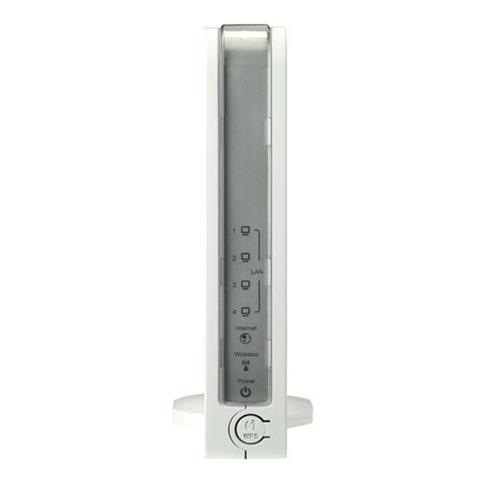
Здесь мы рассмотрим алгоритм подключения и настройки ADSL модема ASUS RT-N13U через WEB интерфейс.
Подключение ADSL модема ASUS RT-N13U
Содержание:
- Физичечкое подключение ADSL модема ASUS RT-N13U
- Проверка связи компьютера и ADSL модема ASUS RT-N13U
- Настройка подключения для ADSL модема ASUS RT-N13U
- Настройки Билайн для ADSL модема ASUS RT-N13U
- Настройки Онлайм для ADSL модема ASUS RT-N13U
- Настройки Акадо для ADSL модема ASUS RT-N13U
- Настройки Старнет для ADSL модема ASUS RT-N13U
- Настройки Нетбайнет для ADSL модема ASUS RT-N13U
- Настройки Леальта для ADSL модема ASUS RT-N13U
- Настройки МТС ИРКУТК для ADSL модема ASUS RT-N13U
- Настройки УкрТелеком для ADSL модема ASUS RT-N13U
- Настройки Авелаком для ADSL модема ASUS RT-N13U
- Видео по запросу «Настройка ASUS RT-N13U
Физичечкое подключение ADSL модема ASUS RT-N13U
В первую очередь ADSL модема ASUS RT-N13U необходимо подключить к ПК, Ноутбуку или планшету. Подключение возможно как при помощи LAN кабеля, который вы найдете в комплекте ADSL модема ASUS RT-N13U , так и посредством WI-Fi. Конечно же, надежнее подключить через кабель, т.к. современные прошивки по умолчанию идут с зашифрованным Wi-Fi, что может привести к некоторым cложностям
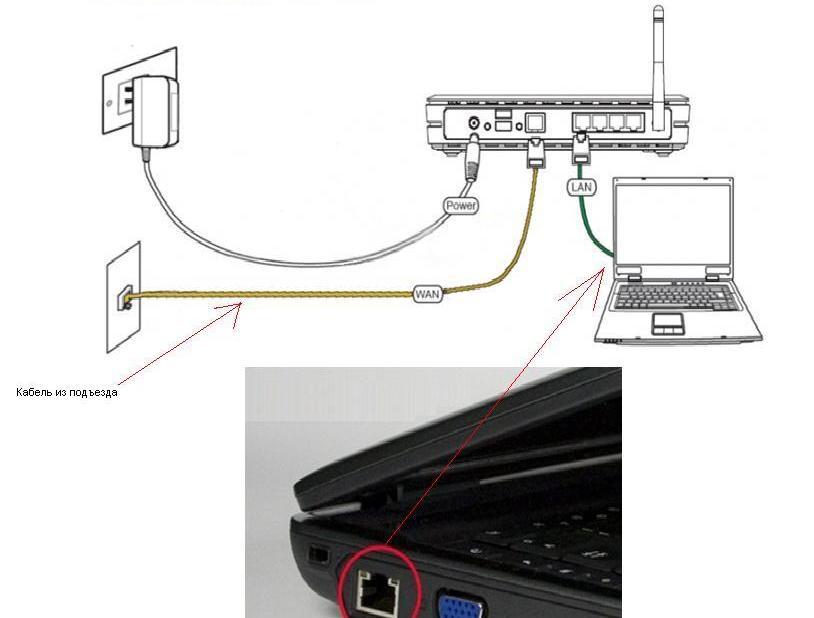
Для наглядности привожу схему подключения ADSL модема ASUS RT-N13U
- В первую очередь подключаем блок питания в разъем power, с этим проблем возникнуть не должно, он там один.
- Сетевой шнур (LAN), который вам протянули представители вашего провайдера, подключаем в разъем WAN на роутере, не иначе.
- Сетевой шнур, который идет в комплекте с ASUS RT-N13U одним концом подключаем к сетевой карте компьютера или ноутбука, а другим в один из разъемов LAN на роутере
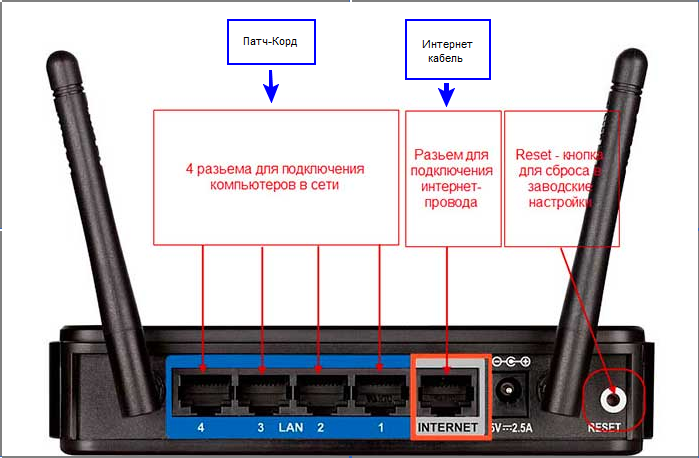
Для наглядности, вот вам задняя панель
На этом физическое подключение ADSL модема ASUS RT-N13U завершено. Если все сделано правильно, на передней панели роутера должно гореть 4 индикатора: POWER, WPS, WLAN ну и один из LANов. Если вы используете новый ASUS RT-N13U , то переходите к проверке связи компьютера и ADSL модема ASUS RT-N13U . Если же ADSL модема ASUS RT-N13U ранее использовался для доступа к интернет, то во избежание проблем с дальнейшим подключением рекомендую вам сбросить ASUS RT-N13U к заводским настройкам. Для этого зажмите reset при помощи тонкого предмета на 10 секунд, и подождите не менее двух минут и переходите к следующему этапу.
Проверка связи компьютера и ADSL модема ASUS RT-N13U
В Windows 7 и Vista жмите:
Пуск → Панель управления → Сеть и интернет → Центр управления сетями и общим доступом
либо
Пуск → Панель управления → Центр управления сетями и общим доступом
Зависит от настройки системы
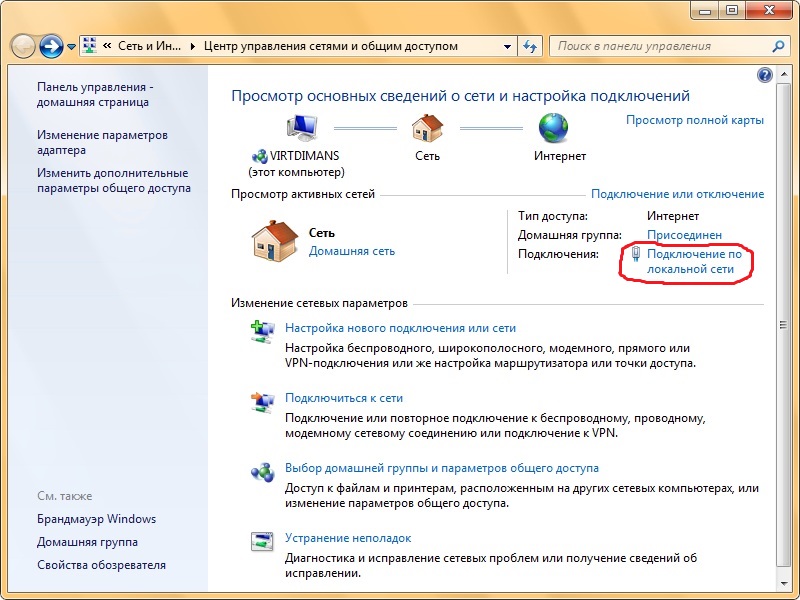
Должны попасть на эту страницу

Жмем подключение по локальной сети → Сведения и получаем следующее окно
В Свойстве “Адрес IPv4” Значение должно начинаться с “192.168……”. Этот адрес выдал вашему компьютеру ADSL модема ASUS RT-N13U
Для дальнейшей настройки нам потребуется Значение Свойства Шлюз по умолчанию IPv4. Запомните его и переходите к настройке подключения, ну или запишите
Настройка подключения для ADSL модема ASUS RT-N13U
Открываем браузер. Подойдет любой. В адресной строке вбиваем Шлюз по умолчанию IPv4 формата 192.16.1.1 или 192.168.0.1, а на некоторых прошивках и 192.168.0.10. Вбивайте свой. Тот, что нужно было запомнить или записать из прошлого этапа. Так же шлюз можно посмотреть на обратной стороне ADSL модема ASUS RT-N13U. Перед вами должно появиться окно ввода пароля. Вводим логин: admin, пароль admin.
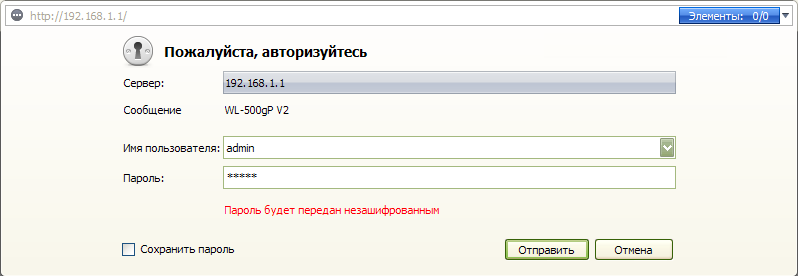
Жем отправить.
Для стороних прошивок так же возможны следующие пароли: “password”, “1234”, “0000”, “пустое значение”. Логин и пароль так же написан на обратной стороне ADSL модема ASUS RT-N13U. После авторизации попадаем на страницу настройки ADSL модема ASUS RT-N13U.
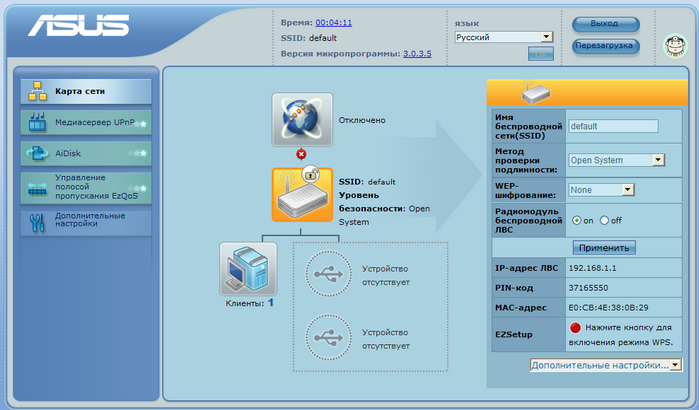
Заходим в дополнительные настройки и открываем вкладку WAN. На некоторых прошивках в левом меню имеется вкладка WAN, жмем ее. Вы должны попасть на страницу настройки интернет соединения ADSL модема ASUS RT-N13U
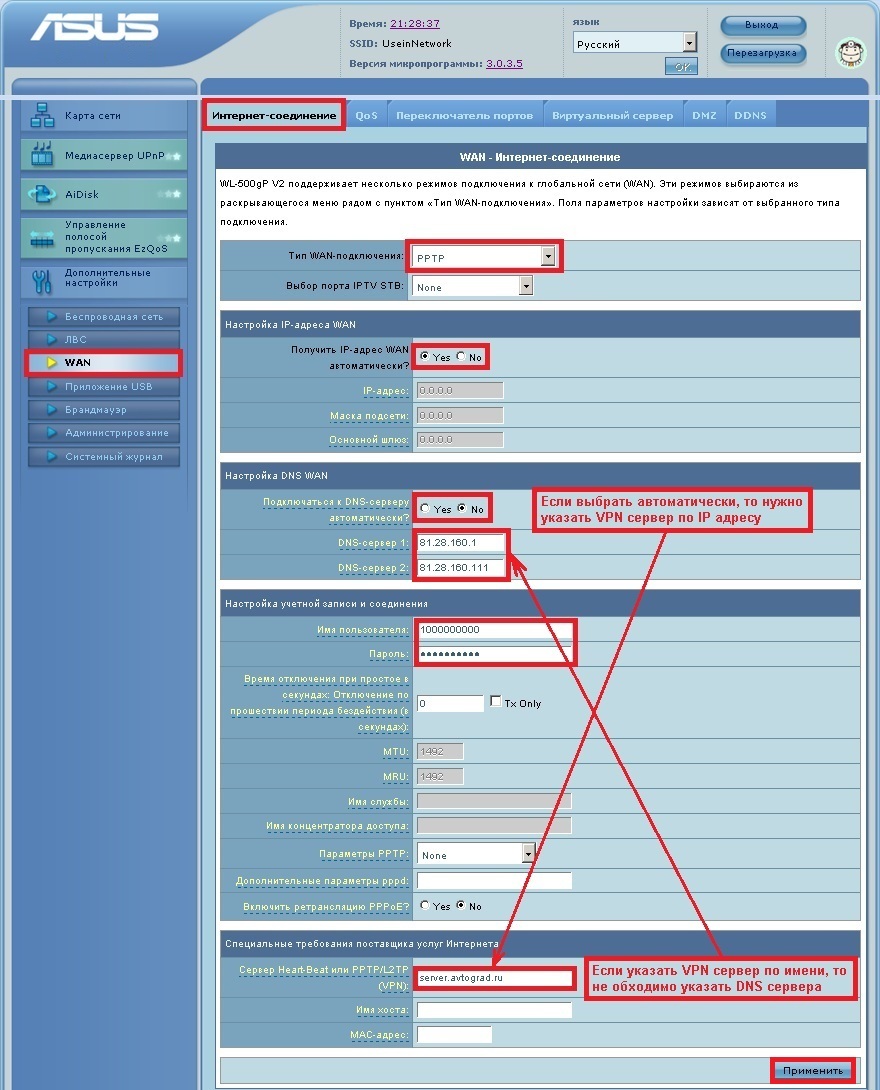
Алгоритм дальнейшей настройки ADSL модема ASUS RT-N13U зависит только от типа подключения, который использует предоставляющий вам интернет провайдер. Поэтому я приведу основные настройки для популярных провайдеров Москвы которые будет необходимо заполнить в поля на картинке выше.
Основные настройки ADSL модема ASUS RT-N13U для провайдеров Москвы
Настройки Билайн для ADSL модема ASUS RT-N13U
- Тип WAN подключения: L2TP или PPTP
- Настройка IP адреса WAN: Получить автоматически
- Настройка DNS WAN: Получить автоматически
- Настройка Учетной записи и соединения: Логин и пароль предоставляется провайдером
- Специальные требования от поставщика услуг: Сервер PPTP/L2TP пишем «tp.internet.beeline.ru»
- Сайт и телефон провайдера: www.beeline.ru +7 800 700 8000
В последнее время участились звонки пользователей билайна. Звонили в билайн, узнавали в чем дело. Оператор ответил что они выборочно меняют тип подключения, с целью «выявить неактивных клиентов». Если по данной инструкции настройка не удается, то используйте «IPOE подключение на ASUS RT-N13U «
Настройки IPOE Билайн интернет для ADSL модема ASUS RT-N13U
- Тип WAN подключения: Динамический IP(DHSP, Automatic IP)
- Настройка IP адреса WAN: Получить автоматически
- Настройка DNS WAN: Получить автоматически
- Настройка Учетной записи и соединения: Не требуется
- Специальные требования от поставщика услуг: Не требуется
- Сайт и телефон провайдера: www.beeline.ru +7 800 700 8000
Настройки Онлайм для ADSL модема ASUS RT-N13U
- Тип WAN подключения: Динамический IP(DHSP, Automatic IP)
- Настройка IP адреса WAN: Получить автоматически
- Настройка DNS WAN: Получить автоматически
- Настройка Учетной записи и соединения: Не требуется
- Специальные требования от поставщика услуг: Не требуется
- Сайт и телефон провайдера: www.onlime.ru +7 800 707 12 12
Настройки Акадо для ADSL модема ASUS RT-N13U
С акадо все сложнее. Они используют разные типы подключения в различных районах Москвы
- Тип WAN подключения: Динамический IP(DHSP, Automatic IP)
- Настройка IP адреса WAN: Получить автоматически
- Настройка DNS WAN: Получить автоматически
- Настройка Учетной записи и соединения: Не требуется
- Специальные требования от поставщика услуг: Привязка по MAC адресу. Просить у провайдера, либо скопировать с сетевой карты компа
- Сайт и телефон провайдера: www.akado.ru +7(499)940-00-00
- Тип WAN подключения: Статический IP
- Настройка IP адреса WAN: ip адрес предоставляется провайдером. Должен быть в договоре.
- Настройка DNS WAN: Получить автоматически
- Настройка Учетной записи и соединения: Не требуется
- Специальные требования от поставщика услуг: Привязка по MAC адресу. Просить у провайдера, либо скопировать с сетевой карты компа
- Сайт и телефон провайдера: www.akado.ru +7(499)940-00-00
Настройки Старнет для ADSL модема ASUS RT-N13U
- Тип WAN подключения: PPPoE
- Настройка IP адреса WAN: Выдается провайдером во всех районах кроме Головинский
- Настройка DNS WAN: Выдается провайдером во всех районах кроме Головинский
- Настройка Учетной записи и соединения: Логин и пароль выдается провайдером
- Специальные требования от поставщика услуг: Не требуется
- Сайт и телефон провайдера: www.starnet.ru +7(495) 150-95-59
Настройки Нетбайнет для ADSL модема ASUS RT-N13U
- Тип WAN подключения: PPPoE
- Настройка IP адреса WAN: Получить автоматически
- Настройка DNS WAN: Получить автоматически
- Настройка Учетной записи и соединения: Логин и пароль выдается провайдером
- Специальные требования от поставщика услуг: Не требуется
- Сайт и телефон провайдера: www.netbynet.ru +7(495) 980 24 00
Настройки Леальта для ADSL модема ASUS RT-N13U
- Тип WAN подключения: Статический IP
- Настройка IP адреса WAN: ip адрес предоставляется провайдером. Должен быть в договоре.
- Настройка DNS WAN: DNS адрес предоставляется провайдером. Должен быть в договоре.
- Настройка Учетной записи и соединения: Не требуется
- Специальные требования от поставщика услуг: Привязка по MAC адресу. Просить у провайдера, либо скопировать с сетевой карты компьютера
- Сайт и телефон провайдера: www.lealta.ru +7 (499) 579-90-70
По просьбе посетителя
Настройки МТС ИРКУТК для ADSL модема ASUS RT-N13U
- Тип WAN подключения: PPPoE
- Настройка IP адреса WAN: Получить автоматически
- Настройка DNS WAN: Получить автоматически
- Настройка Учетной записи и соединения: Логин и пароль выдается провайдером
- Специальные требования от поставщика услуг: Не требуется
- Сайт и телефон провайдера: www.irkutsk.mts.ru +7 800 250 0890
Настройки УкрТелеком для ADSL модема ASUS RT-N13U
- Тип WAN подключения: iPoE
- Настройка IP адреса WAN: Получить автоматически
- Настройка DNS WAN: Получить автоматически
- Настройка Учетной записи и соединения: Не требуется
- Специальные требования от поставщика услуг: VPI = 1, а VCI= 40
- Сайт и телефон провайдера: www.ukrtelecom.ua 0-800-506-800, 044-246-68-00
Настройки Авелаком для ADSL модема ASUS RT-N13U
- Тип WAN подключения: L2TP
- Настройка IP адреса WAN: Получить автоматически
- Настройка DNS WAN: Получить автоматически
- Настройка Учетной записи и соединения: Логин и пароль предоставляется провайдером
- Специальные требования от поставщика услуг: Сервер L2TP пишем l2tp.avelacom.ru или 95.143.0.247
- Сайт и телефон провайдера: www.avelacom.ru +7 (495) 745-95-59, +7-800-550-03-01, +7 (812) 336-46-96
Видео по запросу «Настройка ASUS RT-N13U «
По просьбам мы будем добавлять настройки для ADSL модема ASUS RT-N13U других провайдеров МОСКВЫ
Помогите развитию проекта
Остались вопросы?
Получите консультацию по телефону +7 903 778-66-63
Или задайте вопрос на сайте
Настройка роутера asus rt n13u, своими руками
Новый роутер ASUS создан для тех, кто ценит соотношение цена-качество. Он подойдет для обычно домашней 100-мегабитной сети. Кроме этого, он поддерживает беспроводное подключение принтера и его использование сразу несколькими пользователями. Удобно, не правда ли? Но как настроить роутер asus? На этот вопрос мы обязательно ответим чуть позже, а сейчас давайте поговорим немного о другом.
Комплектация и внешний вид
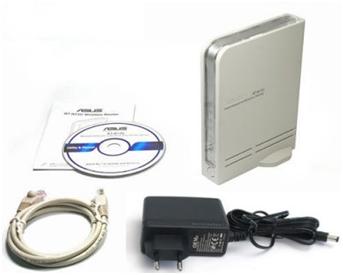
Содержимого коробки
Wifi роутер asus rt n13u достаточно небогат в своей комплектации, но не беда! Содержимого коробки вполне достаточно для работы с этим устройством. В комплект входит питающий адаптер, кабель сетевой, диск с программным обеспечением, инструкция по установке на нескольких языках (русский язык включен в этот список). Данное устройство предназначено исключительно для вертикальной установки. Вы не сможете подвесить его на стену, положить горизонтально. Весьма сомнительный ход дизайнеров, если учесть, что при полном подключении всех необходимых проводов и кабелей, они будут весьма не эстетично торчать из устройства.
На нижнем основании устройства имеются две кнопки.
Одна из них отвечает за сброс настроек до заводских, а вот другая весьма интересна. Это переключатель, который может без помощи софта перевести роутер asus 13 в один из трех режимов работы.
Устройство может быть:
- классическим роутером,
- повторителем беспроводного сигнала,
- работать в режиме, когда девайс используется в качестве второго маршрутизатора в сети.
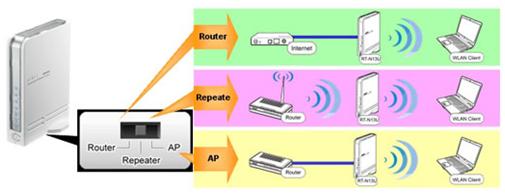
Режим работы роутера
Настройка роутера asus rt n13u
Для быстрой настройки маршрутизатора подойдет утилита EZSetup/WPS, которая поставляется вместе с устройством на оптическом диске. С помощью неё можно быстро настроить беспроводную защищенную сеть, она не требует никаких специальных знаний. Тут можно найти предустановки для множества Российских интернет-провайдеров. Также имеется кнопка для настройки через Wi-Fi.
Первым делом необходимо установить утилиту. Нажмите Setup в соответствующей папке на диске. Далее, следую простым инструкциям на экране, установите программное обеспечение на Ваш компьютер.
Теперь возьмем роутер asus rt n13u и подключим к нему шнур питания, кабель провайдера в порт WAN. Необходимо убедиться что компьютер «видит» устройство. Запустите программу и нажмите «Далее». Затем на роутере удерживайте кнопку Reset до тех пор, пока не начнет мигать индикатор питания. На компьютере опять нажимаем «Далее», вводим имя сети, которое будут видеть другие люди, которые захотят подключиться к Вам.
Далее необходимо придумать и указать ключ безопасности, который нужен для шифрования трафика, что оградит Вас от несанкционированного доступа к сети других пользователей. Перейдя в следующее диалоговое окно, укажите город, интернет-провайдера и тип соединения. Если нужных Вам данных нет в списке, воспользуйтесь диалогом «Расширенные настройки Internet подключения». Теперь необходимо только найти созданное подключение в списке беспроводных сетей.
Поздравляем! Вы успешно завершили настройку и теперь можете открывать Ваш любимый браузер и приступать к обзору интернета!
Детальная настройка
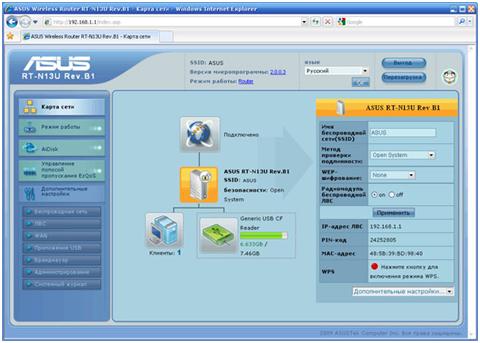
веб-интерфейс
Но что же делать продвинутым пользователям, которые не хотят ограничиваться такой упрощенной настройкой? Как наиболее полно и как правильно настроить роутер asus? Для этого был создан чрезвычайно удобный и интуитивно понятный веб-интерфейс. Доступ туда консервативен и осуществляется через адресную строку браузера, куда нужно ввести IP адрес. Заводской IP есть на нижней части корпуса, около кнопки «Reset». Имеется специальная утилита Device Discovery, с помощью которой можно узнать IP адрес и маску подсети.
утилита Device Discovery
Web-интерфейс роутера достаточно стандартный. Мы сразу же видим карту сетевых соединений. Прямо отсюда можно настраивать различные параметры, что будет значительным подспорьем для новичка и удобством для более искушенных пользователей. Здесь всюду можно увидеть подсказки во всплывающих окнах на русском языке. Кроме того, если к сети подключается какое-то устройство, оно немедленно будет обнаружено и показано на экране.
Кроме всего этого имеется стандартное меню, которое состоит из двенадцати пунктов. Разработчики хорошо постарались над интерфейсом, что позволяет достаточно просто настроить роутер asus rt n13u. Процедура подключения к интернету автоматизирована и служит для этого функция QIS. Не будем останавливаться на стандартных, банальных настройках роутера, рассмотрим фирменные «фишки» девайса.
Функция AiDisk
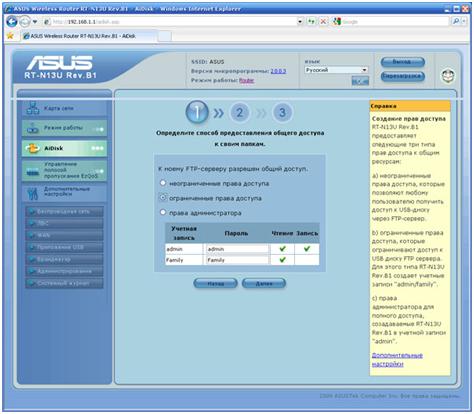
Функцию AiDisk
Отметим функцию AiDisk. Для неё выделен отдельный раздел. С помощью неё можно быстро и просто организовать дома FTP-сервер для сохранения данных. Благодаря Dynamic DNS адрес сервера будет запоминающимся.
Настройка роутера rt n13u может оказаться интересной и запоминающейся благодаря уникальным функциям и «фишкам».
Давайте рассмотрим подключение принтера к устройству
подключение принтера к устройству
Для этого на устройстве существует порт USB 2.0. Роутер может работать как принт-сервер. Что это значит? Вы подключаете принтер к маршрутизатору, проводите соответствующие настройки и пожалуйста! Можно будет удаленно распечатывать документы и фотографии. Удобно, не правда ли? Для настройки принтера есть специальная утилита ASUS Network Printer Setup. Она проста в использовании. При запуске просто следуйте её инструкциям.
Подключаем жесткий диск к роутеру
Порт USB 2.0 можно использовать и для FTP-сервера. Необходимо подключить внешний накопитель и использовать данные, взятые оттуда в Вашей сети. На него можно скачивать информацию из интернета. При подключении подобного устройства в порт маршрутизатора, роутер rt n13u сам питает дисковый накопитель, что чрезвычайно практично.
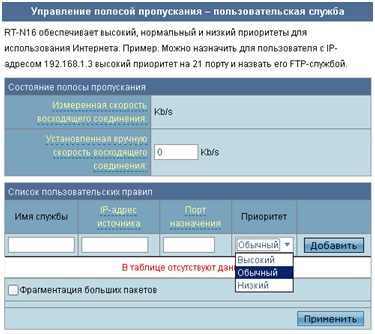
Настройка FTP на роутере
Следует напомнить о фирменной функции, которая позволяет управлять шириной канала маршрутизатора при помощи простого интерфейса. Мы говорим о функции EZQoS, которая может быть полезна при подключении к сети большого количества пользователей. Трафик делится на классы, и в соответствии с этим расставляются приоритеты. Для этого есть пункт меню «Управление полосой пропускания EzQoS». Можно задать приоритет игровому трафику и наслаждаться произведениями индустрии компьютерных развлечений. Можно одним кликом мышки по соответствующей пиктограмме отдать приоритет просмотру видео онлайн, звонкам и разговорам. Детальную настройку вышеописанной функции можно сделать с помощью пункта «Дополнительные настройки» во вложении QoS. Тут можно выставить приоритеты для конкретных приложений.
Дополнительные настройки
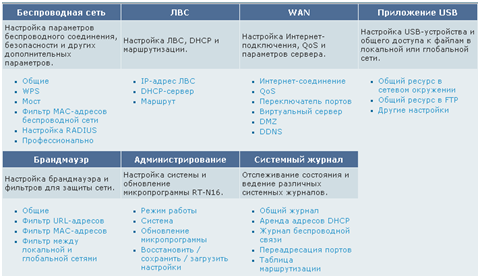
Пункт меню “Дополнительные настройки”
Пункт меню «Дополнительные настройки» содержит множество функций. Давайте рассмотрим наиболее интересные из них.
В пункте «Общие» можно настроить стандартные параметры для беспроводной сети. Особенность заключается в том, что если выбрать корпоративный метод проверки подключаемого пользователя, нужно будет дополнительно произвести настройку для работы с RADIUS сервером.
Открыв пункт меню «Профессионально», можно увидеть ряд интересных настроек, таких как включение/отключение модуля беспроводной связи и работа по расписанию. То есть можно выставить дни и часы, когда работа маршрутизатора необходима.
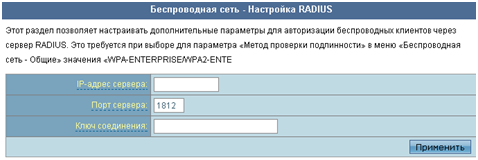
Настройка RADIUS сервера
Сброс настрояк роутера до заводских
И вот Вы вдоволь наигрались с настройками Вашего нового роутера, но вот незадача! Работа устройства стала нестабильна из-за того, что Вы что-то упустили в настройках, задали не тот параметр! Немудрено, ведь роутеры ASUS дают возможность любому пользователю тонко подогнать параметры сети, для чего существует множество различных настроек, в которых может запутаться даже профессионал. Что же делать в такой ситуации? Как сбросить настройки роутера asus? Ответ прост – в нижней части устройства есть кнопка сброса параметров до заводских. Она утоплена в корпус, что защищает от её случайного нажатия. Необходимо удерживать её несколько секунд и роутер будет вести себя так, как будто Вы только что достали его из коробки итолько-только подключили.
Ремонт роутеров asus
Несмотря на все плюсы рассматриваемого маршрутизатора, есть некоторые неприятные свойства, о которых хотелось бы рассказать. От подобного рода казусов никто не застрахован, но если всё-таки случится подобное, Вы будете знать, как решить проблему. Если маршрутизатор вдруг перестал раздавать wi-fi, проверьте блок питания. Устройства фирмы ASUS будут работать даже с еле-тянущим блоком питания, но будут недоступны некоторые функции и чаще всего перестает подаваться сигнал беспроводной сети.
Так же от продолжительной работы могут сгореть конденсаторы. Знающие люди могут сразу выявить проблему, «пройдясь» пробником по элементам платы и заменив испорченный элемент. Если Вы неискушенный человек в этом деле, подобных действий совершать не следует, можно полностью испортить плату, подвергнув перегреву чувствительные чипы. Но если Вы всё же решились на это дело, тут лучше всего подойдет паяльная лампа, либо паяльник с тонким жалом. Как правило, вышедший из строя конденсатор становится «вспухшим» и его нетрудно обнаружить.
Нет, мы не хотим Вас пугать. Подобные случаи случаются очень редко и в основном из-за неправильной эксплуатации устройств.
Например, не стоит ставить роутер у батареи или обогревателя, подвергать его механическим воздействиям.
Пусть он будет просто стоять на полу или на столе, и Вы будете наслаждаться его стабильной работой.
В заключение хотелось бы сказать:
Я надеюсь, что прочитав эту статью, Вы разобрались в том, как настроить роутер rt n13u, как его можно починить и как его использовать. Напоследок хотелось бы сказать, что это одно из лучших устройств, предназначенных для домашнего использования. По соотношению цена/качество данный девайс оставляет своих конкурентов далеко позади.
Как настроить и прошить роутер ASUS RT-N13U
Быстрота передачи данных, высокая надёжность и качество — всё это характеризует модель компании ASUS. Роутер RT-N13U станет лучшим помощником для создания сетей и эффективного управления ими. Помимо функциональных характеристик, изделие обладает красивым дизайном, благодаря которому способно отлично вписаться в любой интерьер. Что требуется для настройки этого маршрутизатора? Разберёмся детальнее.
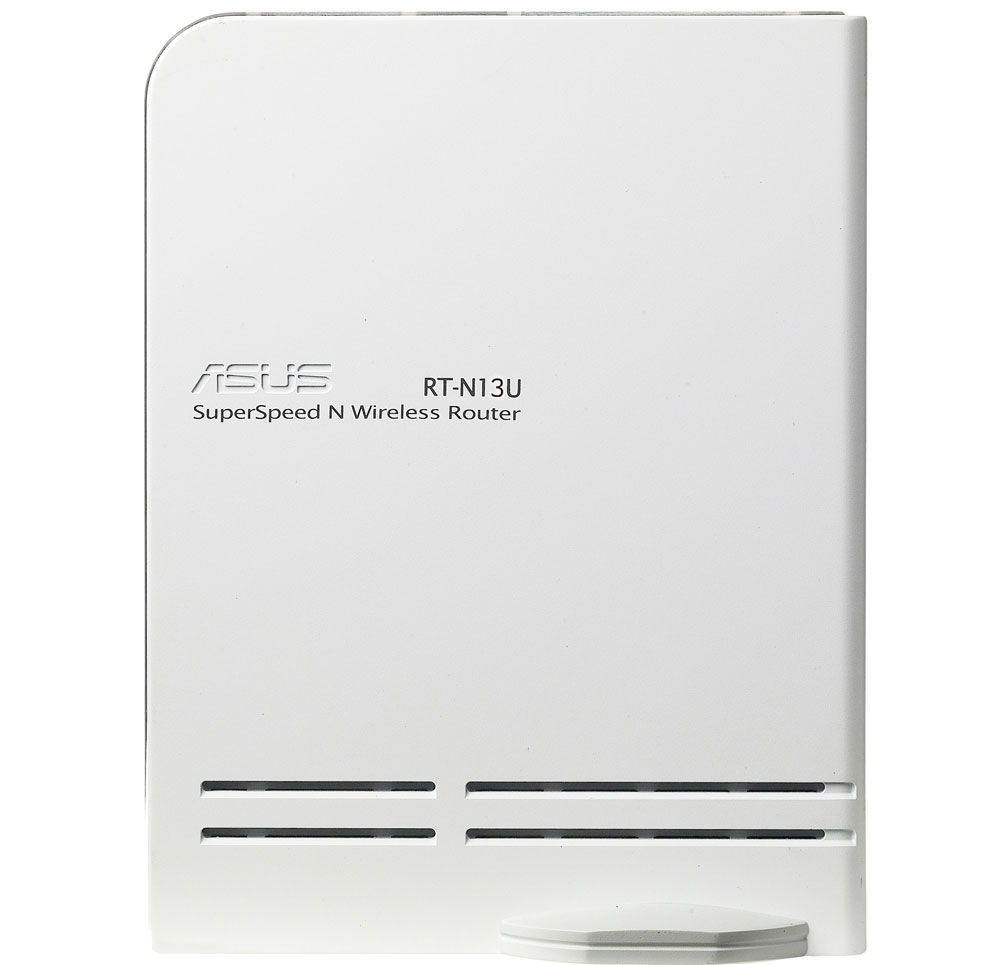
Пользователи были приятно удивлены новым дизайном устройства
Характеристики:
- USB-порт;
- поддержка РРТР, РРРоЕ;
- две антенны;
- IPTV — есть;
- 2,4 ГГц;
- 300 Мбит/с;
- возможность совместного применения 3G несколькими юзерами;
- ACL на базе МАС.
В комплект входит прибор, провод RJ-45, гарантия, адаптер питания и CD.
Интерфейс
Настройка роутера ASUS RT-N13U проводится в удобном интерфейсе. Попасть в него нетрудно, достаточно вписать 192.168.1.1 в браузере. Система покажет два поля — login/pass, которые обязательно следует заполнить. Для новых приборов подойдут параметры admin/admin. Если же устройство ранее использовалось, то зажмите клавишу reset на задней панели (это необходимо для возврата к первоначальным параметрам).
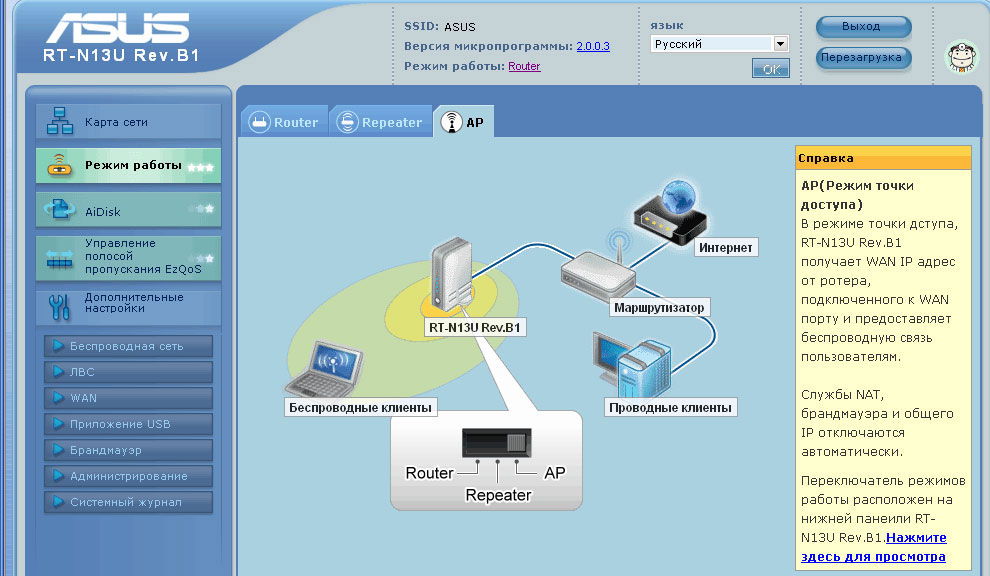
Настройка Wi-Fi
Перейдите в «Беспроводная сеть», этот пункт находится в дополнительных настройках меню. Здесь важно правильно прописать конфигурацию для своего устройства:
- SSID — придумайте название будущей сети;
- шифрование — AES или TKIP;
- ключ WPA — впишите надёжный пароль;
- WPA2-Personal;
- убедитесь в правильности введённых данных, после чего сохраните изменения.
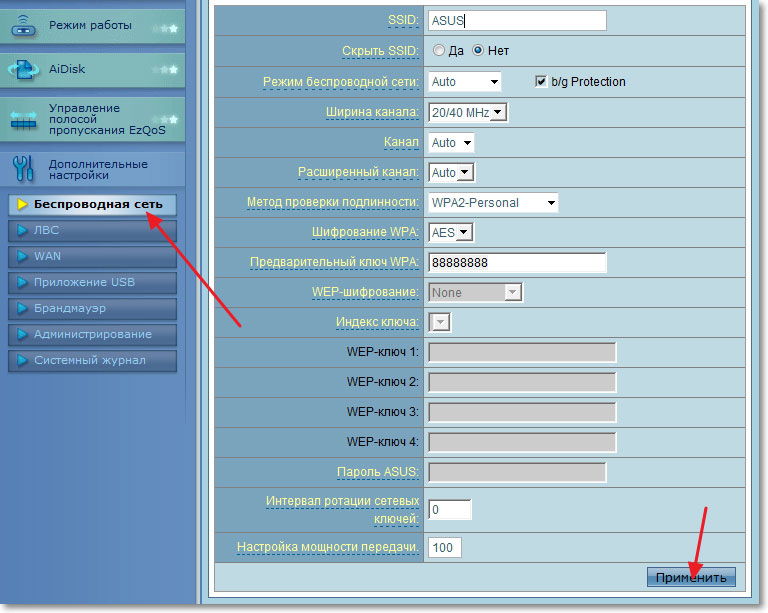
Кроме этих полей, вы также сможете увидеть настройки канала, его ширину, расширенного канала, а также интервал ротации. Менять эту информацию не нужно.
Настройка Интернета
В пункте WAN интерфейса ASUS RT-N13U можно настроить сеть в зависимости от типа подключения. Прибор позволяет применить конфигурацию для L2TP и РРРоЕ-подключения. Рассмотрим детальнее оба метода.
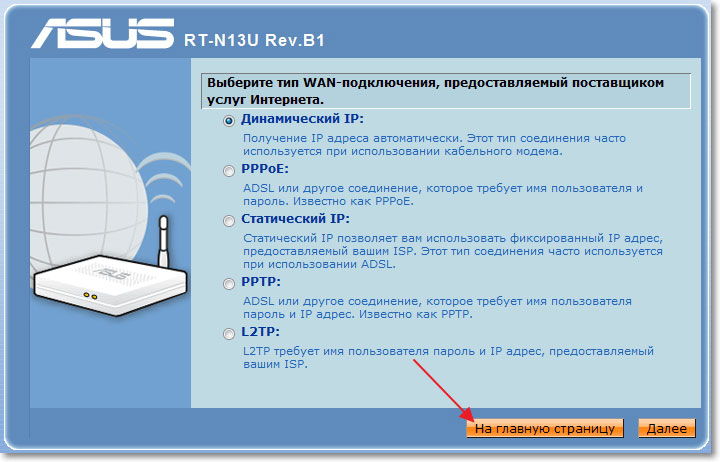
L2TР-соединение
Для этого типа рекомендуем выставить следующие настройки:
- login/pass — введите данные из договора, выданного провайдером;
- тип — L2TP;
- сервер Heart-Beat либо PPTP — введите название сервера или IP-адрес, выданный компанией;
- выставьте флажки напротив полей NAT, WAN, UPnP;
- включите автоматическое подключение к DNS, а также получение IP-adress.
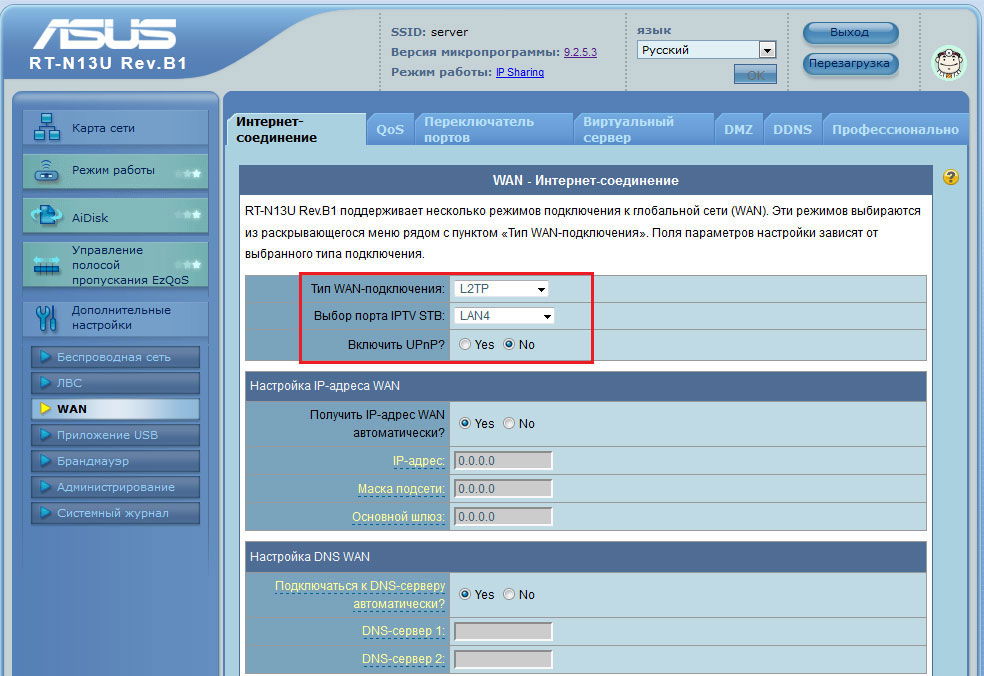
Удостоверившись в правильности введённых данных, сохраните новую конфигурацию.
РРРоЕ-соединение
В окне WAN заполните поля таким образом:
- Напротив параметра MTU выставьте «1472».
- Автоматическое подключение IP-adress.
- Тип — РРРоЕ.
- Пароль и имя — впишите информацию из договора.
- Примените настройки.
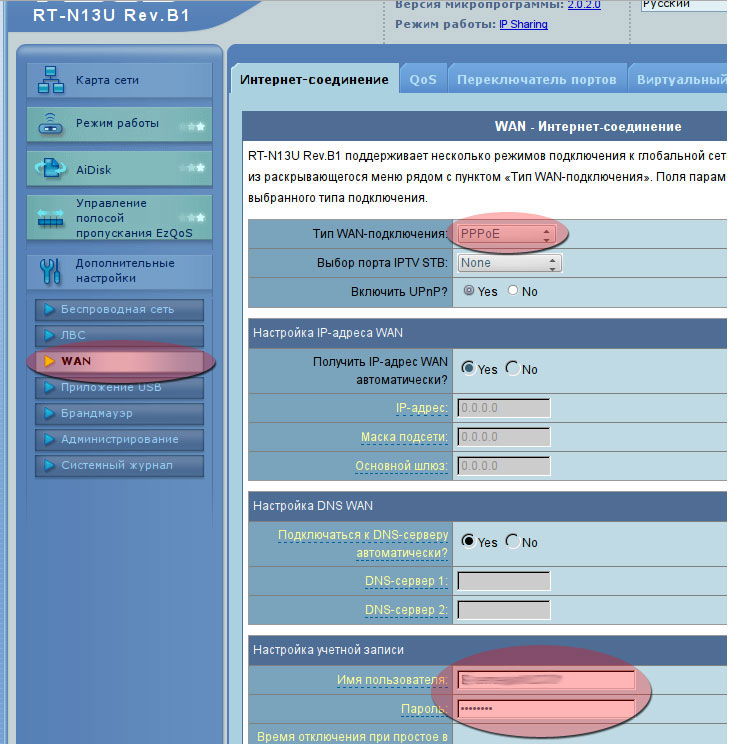
Кроме того, разработчики продумали возможность работы маршрутизатора для РРТР(VPN)-подключения.
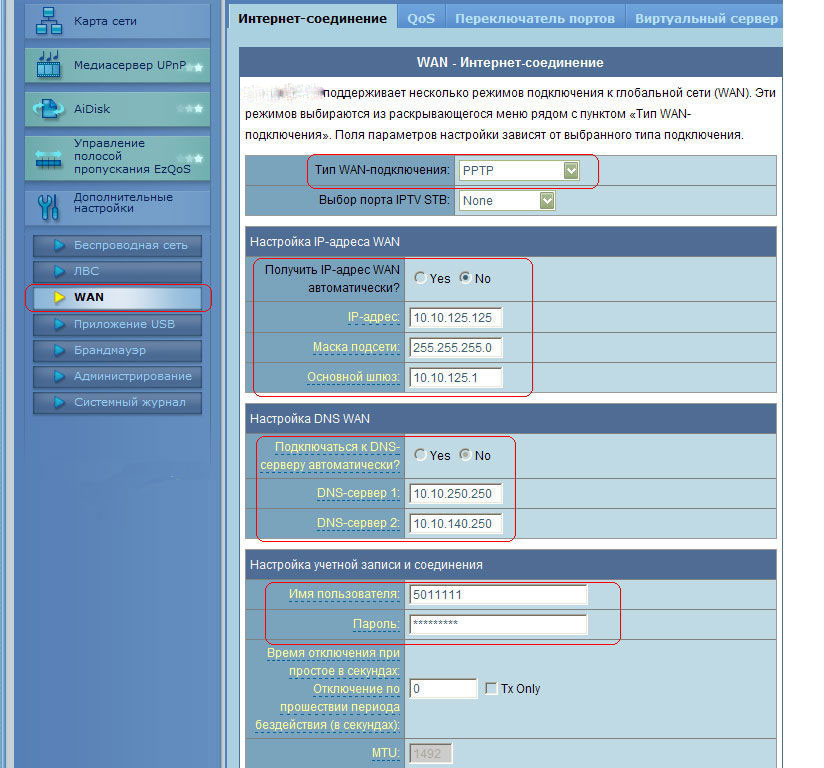
РРТР-соединение для static IP-address:
- тип — РРТР;
- пароль и имя — впишите информацию, выданную провайдером;
- сервер Heart-Beat — введите название сервера или IP-адрес (такие данные есть в договоре);
- основной шлюз, маска подсети, IP-adress — указаны в договоре;
- снять галку с поля «Получить IP адрес auto»;
- вписать DNS server 2 и 1 в зависимости от конкретного провайдера;
- сохранить изменения.
Восстановление настроек
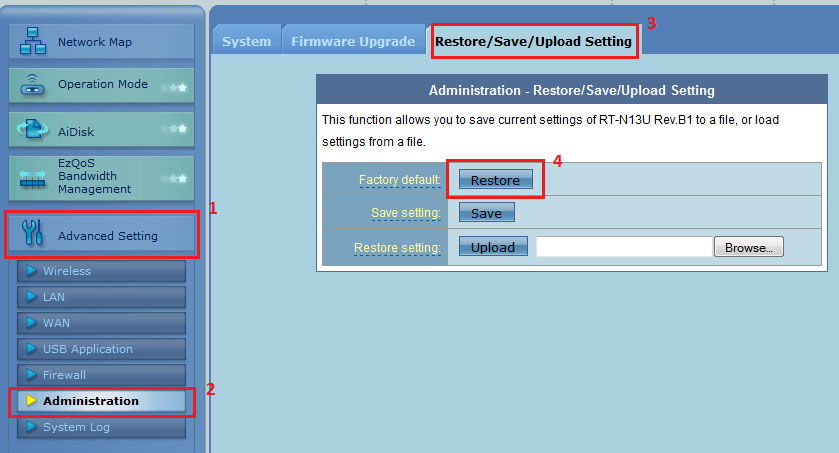
Чтобы быстро настроить ASUS RT-N13U после какого-то чрезвычайного события, достаточно загрузить заранее сохранённые параметры. Настройки сохраняются в пункте «Администрирование». Там вы найдёте вкладки загрузки, возобновления и сохранения. Чтобы возобновить параметры, пропишите путь к файлу с конфигурацией и кликните «Отправить».
Прошивка
Роутер будет работать эффективнее с новой прошивкой. Обновить программу нетрудно, необходимо только разобраться с текущей версией ПО. Информацию о версии можно увидеть на наклейке (задняя крышка прибора). Свежие прошивки постоянно пополняются на официальном сайте ASUS. Специалисты рекомендуют качать микропрограммы только из проверенных источников.
Получив архив, распакуйте *.bin файл на ПК. Теперь зайдите в пункт «Обновление микропрограммы» во вкладке «Администрирование», пропишите путь к инсталляционному файлу.
Процедура может занять пару минут, не рекомендуем выключать питание маршрутизатора в этот период. После установки прошивки роутер самостоятельно перезагрузится.
Как настроить роутер asus rt n 13

Теперь вы можете подключить выгодный тариф за 650 р/мес и зафиксировать платеж на год
- Интернет Интернет для бизнеса на максимальной скорости
- IT-сопровождение Обслуживание компьютеров, сетей, офисной техники
- Видеонаблюдение Предельная безопасность для коммерческих объектов

ТВ реклама в подарок на 7 дней
Размести ваш видеоролик на семь дней в телегазете Данцер с аудиторией 15000 человек
- Техподдержка Оперативно поможем при любых неполадках
- Пополнить баланс Теперь пополнить баланс можно за пару кликов
- Список телеканалов Легко найти любимый канал
- Бонусная программа Накопительная программа бонусов для оплаты услуг
- Письмо директору Ваше обращение будет рассмотрено лично