Настройка тем шаблона
В T3 Framework, вы с легкостью можете настроить темы шаблона, стиль и сделать другие необходимые настройки.
Основные настройки.

Для изменения тем, установленных по умолчанию, выполните следующие действия:
Шаг 1 — нажмите кнопку «Изменить», чтобы открыть окно с темами;
Шаг 2 — выберите одну или несколько тем;
Шаг 3 — нажмите на кнопку сохранить (Apply);

Шаг 4 — нажмите на тему и перетащите ее.
Вы можете установить темы в любом порядке. Первая тема (слева) будет основной, а последняя «по умолчанию».
Шаг 5 — нажмите на кнопку «применить» в панели управления шаблоном для сохранения настроек.
Настройки стиля.

Можно настроить шаблон по умолчанию для каждого типа устройства пользователя, для каждого конкретного профиля.
Задать определенный стиль можно для:
• Мобильных устройств: BlackBerry, Android Mobile, Windows Mobile, и т.д;
Примечание: Для версии T3 V1.6 и выше больше вариантов выбора устройств. Например, добавлена версия Android.

Панель управления темами.
Управление темами шаблона.

Типы тем.
Существует два типа тем:
• Темы по умолчанию. Поставляются разработчиком шаблона в качестве образцов. Они не могут быть удалены, поскольку являются частью шаблона.
• Созданные (загруженные) темы. Создаются с желаемым стилем.
Редактирование тем.
JA T3 Framework 2.0 поставляется с внутренним редактором для настраивания тем. Для редактирования темы, выполните следующие шаги:

Шаг 1. На панели тем, выберите необходимую и нажмите «изменить», после чего, откроется редактор.

Шаг 2. Настройте значения и позиции, используя встроенный редактор.
Шаг 3 — Нажмите «сохранить».
Обратите внимание! При редактировании базовых тем шаблона, фреймворк будет перенаправлять в папку с темами.
Панель управления темами.
Панель разработа для того, чтобы облегчить вам работу и управление темами. Вы можете создавать свои темы в определенной цветовой гамме, после чего, архив необходимо загрузить в папку с темами в панели управления шаблона.

Для создания и загрузки новой темы, выполните следующие шаги:
Шаг 1. Создаем свою тему.
Шаг 2. Архивируем тему.
Шаг 3. Загружаем архив с темой в панели управления шаблоном, нажав на кнопку «выбрать» (как показано на рисунке ниже).
Шаг 4. Жмем на кнопку «загрузить».
Только что загруженные темы будут в виде списка в панели тем.

Помощь и панель обновлений.

Данный раздел отображает информацию о текущей версии фреймворка, а также содержит справочные ресурсы по работе с JA T3 Framework 2.0.
Изучив документацию по JA T3 Framework 2.0, вы с легкостью создадите свой уникальный шаблон, а также настроите темы, стили и сделаете другие необходимые настройки.
Работа с шаблонами Joomla!
Этот вводный урок расскажет о системе шаблонов Joomla! и том, как нужно с ней работать.
Каково назначение шаблона?
Шаблон отвечает за внешний вид сайта. Он представляет собой основу, которая объединяет общие элементы, модули и компоненты, а также содержит каскадную таблицу стилей для сайта. Шаблоны предоставляются как для внешнего оформления сайта, так и для админки.
Изначально Joomla! содержит несколько шаблонов. Можно найти множество дополнительных шаблонов на других веб-сайтах. Некоторые из них доступны бесплатно под различными лицензиями, а некоторые предназначены для продажи. Существует также много разработчиков, которые создают собственные шаблоны. Вы тоже можете создать свой собственный шаблон.
Шаблонами можно управлять с помощью Менеджера шаблонов, который находится в Меню расширений в админке сайта.
Почему Joomla! использует шаблоны?
Joomla! предназначена для выделения ключевых задач, связанных с производством веб-сайта, для эффективного обслуживания программного обеспечения. Одной из таких задач является создание эстетического сайта. То есть, нужно выбрать, какие элементы контента (компоненты, модули и плагины), вы хотите разместить на той или иной странице.
При создании веб-страниц, расположение большинства элементов останется тем же (меню, баннеры, боковые панеле и т.д.). Необходимо создать такой же внешний вид (шрифты, стили заголовков, цветовая схема и т.п.) для каждой страницы. Можно изменить внешний вид некоторых страниц, чтобы обозначить их предназначение (например, раздел в блоге). Как только вы остановились на общем макете для сайта, появляется задача наполнить каждую страницу контентом.
И вот здесь понадобится шаблон. Можно писать код для каждой страницы отдельно, или использовать шаблон для каждого из основных разделов сайта. Так что для создания новой страницы, вам просто нужно «заполнить пробелы».
- Используйте один из шаблонов, предоставляемых с Joomla!
- Загрузите один из многочисленных бесплатных предложений из интернета.
- Купите приложение, чтобы изменить или создать шаблон, если вас не устроят вышеперечисленные варианты.
В общем, шаблон контролирует внешний вид сайта и делает жизнь намного легче при создании новых страниц.
Что можно сделать с шаблоном?
Благодаря шаблону, можно размещать контент так, как пожелаете. Вот несколько способов, как это сделать.
Макет
Шаблон содержит дизайн главного макета, установленного на сайте. Он включает в себя размещение элементов (компонентов, модулей и плагинов), которые отвечают за различные типы контента. Например, различные меню — можно выбрать из существующих вариантов и создать свой собственный. А также рекламные баннеры, опросы, основная часть страницы — вы можете выбрать блог, новостные статьи, и т.д.
Цветовая схема
Используя CSS в дизайне шаблона, можно изменить цвет фона, текст, ссылки, словом всё, что могли бы сделать в обычном (X) HTML коде.
Изображения и эффекты
Вы можете управлять тем, как будут отображаться изображения на странице. Даже сможете создавать эффекты подобные флэш или подключить приложения AJAX, например, раскрывающееся меню.
Шрифты
То же самое касается и шрифтов. Дизайн для них установлен в CSS файлах шаблонов. Теперь фантастически легко изменить весь внешний вид сайта, просто изменив один или два файла, а не каждую страницу.
Конкретные решения для браузера
Шаблон может изменять свой внешний вид, в зависимости от браузера. Это позволяет в полной мере воспользоваться последними нововведениями, не делая при этом сайт недоступным для тех, кто не в состоянии ежесекундно модернизировать систему.
Переключение шаблонов
Чтобы изменить стандартный шаблон для сайта или администратора, выполните следующие действия:
- Войдите на сайт под паролем администратора
- Нажмите на «Расширения» > «Менеджер шаблонов»
Вы увидите окно Менеджера шаблонов.
Примечание: Если вы не видите Менеджера расширений в качестве опции в меню «Расширения», то это скорее всего, потому, что вы не вошли в систему как Супер Администратор. Только Супер Администратору виден этот пункт меню.
Отсюда можно управлять шаблонами для сайта и администратора. Шаблон сайта установлен по умолчанию. Он отмечен звездочкой (на изображении ниже это rhuk_milkyway).
Чтобы изменить шаблон «по умолчанию» на Beez, нужно:
- установить переключатель слева от названия шаблонов, чтобы выбрать его;
- нажать кнопку «По умолчанию» на панели инструментов;
- звёздочка изменится с rhuk_milkyway на Beez, и готово!
Назначение более одного шаблона для сайта
Joomla! дает вам возможность переключения между двумя и более шаблонами. Вы можете сделать это с помощью «Меню назначений» и установить различные шаблоны для каждого меню или его пунктов.
Перейдите к «Расширения» -> «Менеджер шаблонов».
Вы увидите установленные шаблоны. Теперь выберите шаблон, который не указан «по умолчанию». Нажмите на название шаблона или на переключатель слева от его названия и нажмите кнопку «Редактировать» на панели инструментов. Далее вы увидите на странице «Шаблон: [Редактировать]», установите переключатель «Выбрать из списка» в «Меню назначений» и выберите пункты меню, на которых будет показан шаблон. Нажмите кнопку «Сохранить» на панели инструментов. Вот и всё.
Как установить шаблон в Joomla
Использование красивого шаблона поможет создать сайт, привлекательный для пользователей. Шаблоны отличаются по функциональности, поэтому выбирать их стоит в соответствии с целями создания сайта.
Чтобы посмотреть, какие шаблоны на текущий моменте есть на сайте, нужно кликнуть левой кнопкой мыши в верхнем меню на «Расширения», а затем на «Шаблоны». 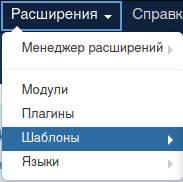 Здесь можно выбрать, какой шаблон будет использоваться на сайте по умолчанию. Шаблоны также можно редактировать, клонировать и удалять.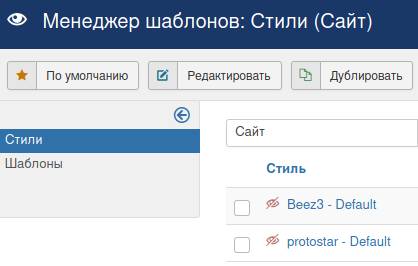
Установка шаблона из файла пакета
Чтобы перейти к установке шаблона, нужно кликнуть на «Расширения», навести курсор на «Менеджер расширений», а затем в открывшемся меню нажать строку «Установка». 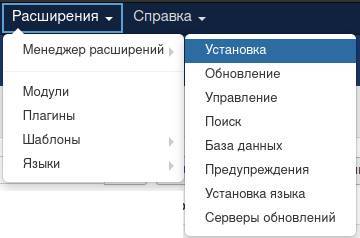 В открывшемся окне можно найти несколько вариантов установки шаблона. Всё зависит от того, в каком виде распространяются файлы, иногда их можно установить без скачивания через URL. Шаблон может сопровождаться файлами других расширений, которые обеспечат его стабильную работу и функциональность. Название файла обычно начинается с tpl.
 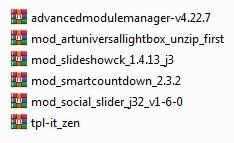 Для установки из файла пакета нужно выполнить следующие действия:
- выбрать соответствующую вкладку;
- нажать кнопку «Или выберите файл»;
- выбрать на своём компьютере файл для установки.
Когда шаблон установлен, можно выбрать его для использования. Надо перейти в «Менеджер шаблонов», поставить галочку напротив шаблона, а затем кликнуть в верхнем левом углу «По умолчанию».
Установка из каталога
Файлы шаблона можно загрузить на сервер (в корневую папку сайта или выше), а затем произвести установку из каталога. Вы можете воспользоваться панелью администрирования хостинга или программой FileZilla для загрузки файлов на сервер через FTP.
Для загрузки/выгрузки файлов на сайт рекомендуем использовать программу «FileZilla». Читайте подробнее в статье «Загрузка файлов на сайт с помощью FileZilla».
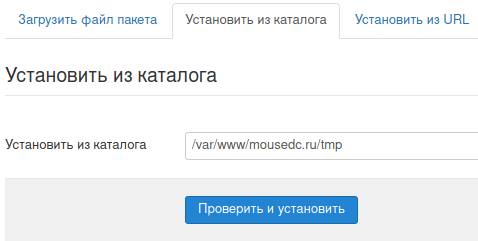
Если файл с шаблоном уже загружен на сайт, то для начала установки указываем адрес, по которому расположены файлы, а затем нажимаем «Проверить и установить». Когда установка окончится, шаблон будет доступен для выбора в соответствующем окне.
Установка из URL
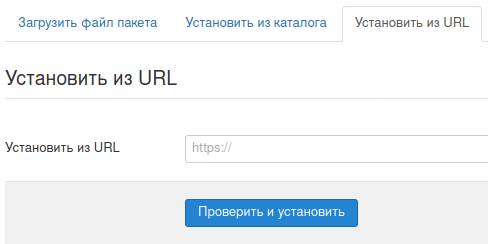
Шаблон не всегда нужно скачивать для установки. Иногда достаточно указать абсолютную ссылку, по которой он находится. Открываем вкладку «Установить из URL», вставляем ссылку шаблона, нажимаем кнопку «Проверить и установить». Установка по времени займёт не больше, чем при использовании других способов.
Как установить шаблон в joomla
В этом уроке мы разберем, как поменять внешний вид нашего сайта, как сменить шаблон, как сделать установку нового шаблона joomla и как узнать позиции для модулей в шаблоне joomla.
Установка шаблона Joomla
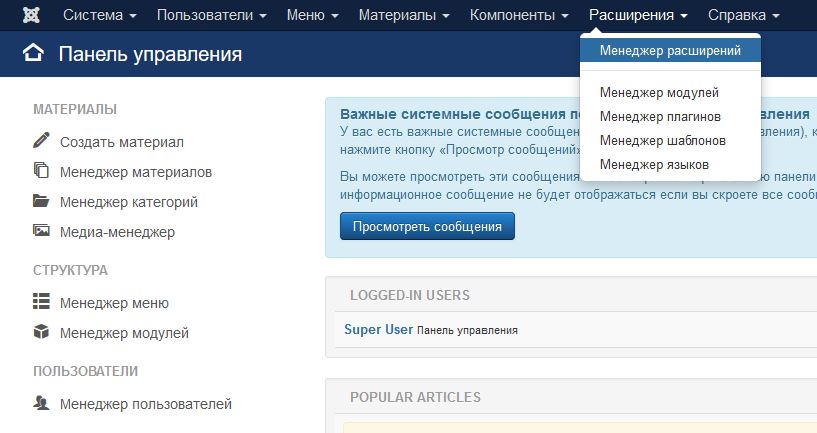
Для того чтобы установить шаблон надо в панель управления, нажать на расширения и выбрать «Менеджер расширений»
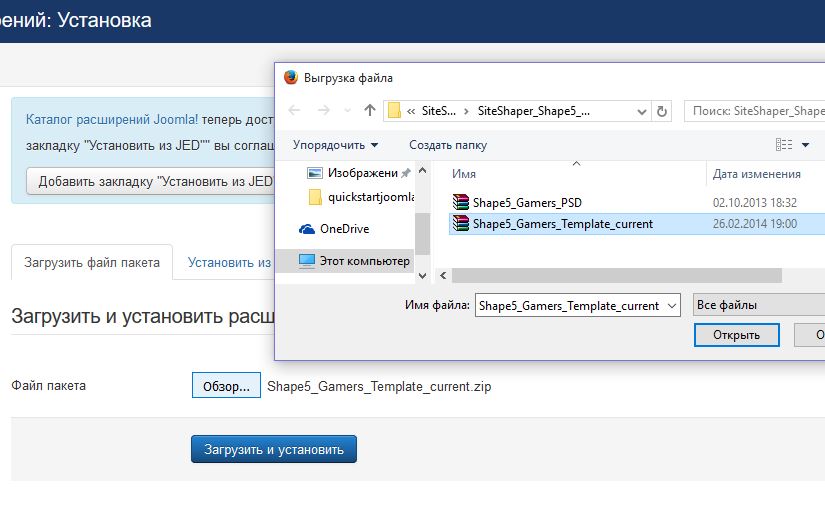
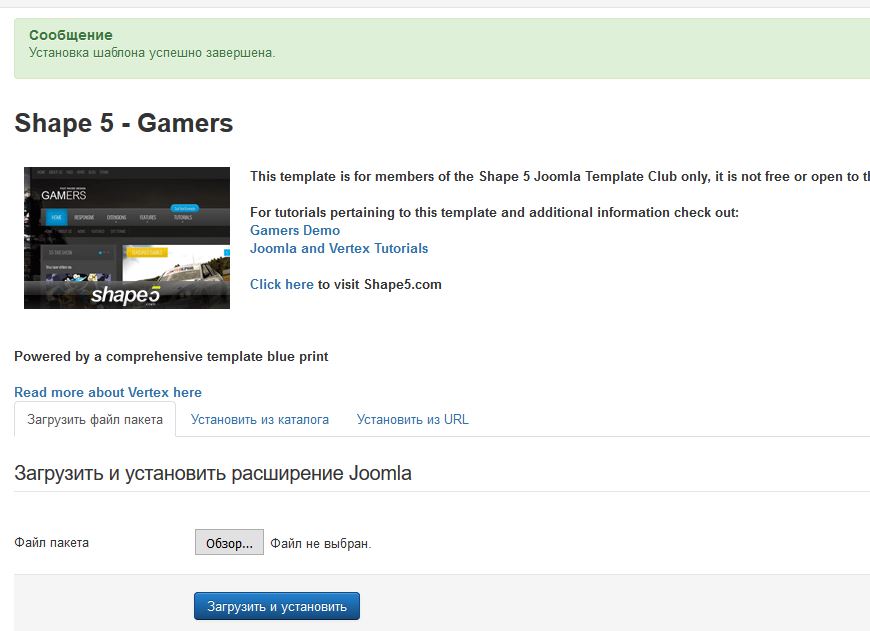
Далее нам понадобится сам шаблон, его можно скачать в сети интернета, или с нашего сайта. Я выбрал для примера шаблон студии Shape5 — S5 Gamers. Нажимаем кнопку «Обзор» и в открывшемся окне выбираем ранее скачиваемый Вами шаблон. Для завершения установки, жмем «Загрузить и установить»
Установка шаблона успешно завершена
Как поменять шаблон joomla
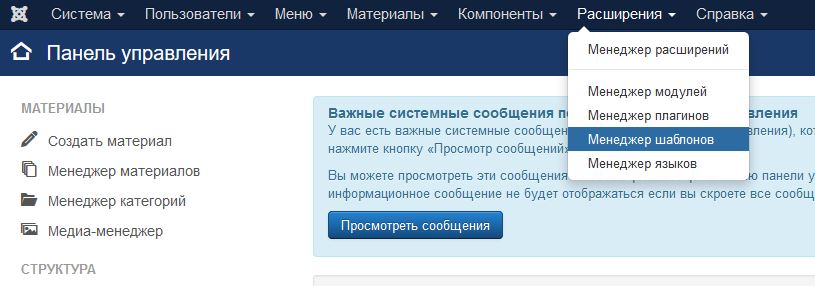
Чтобы сменить внешний вид сайта, необходимо поменять шаблон joomla. Для этого нужно в Панель управления нажать на раздел «Расширения» и выбрать «Менеджер шаблонов»
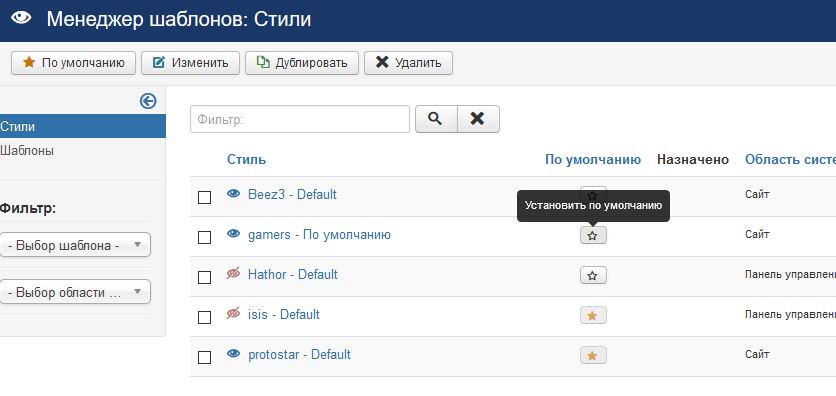
Перед нами откроется «Менеджер шаблонов: Стили». И чтобы сменить шаблон, нажимаем в колонке «По умолчанию» на звездочку. Вы увидите сообщение, что стиль шаблона изменен и назначен используемым по умолчанию.
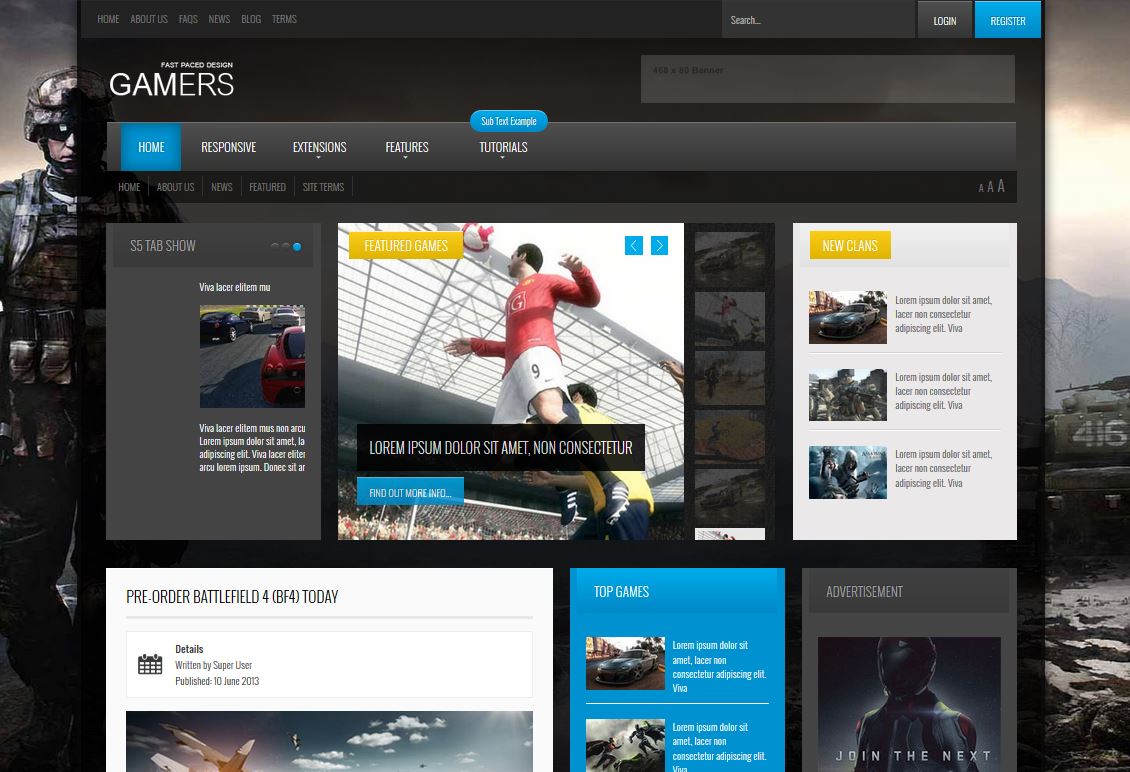
Обновляем браузер. Внешний вид сайта изменен.
В следующем уроке мы разберемся, как узнать, где в шаблоне joomla находятся позиции для модулей и как включить просмотр позиций