Если не удается создать пару между Apple Watch и iPhone
При настройке Apple Watch на iPhone отображается предложение поднести часы к камере iPhone. Если на iPhone отображается сообщение о сбое подключения к Apple Watch (или на часах отображается циферблат), проверьте, не объединены ли уже часы Apple Watch в пару с iPhone.
- Как разорвать пару между часами Apple Watch и устройством iPhone
- Как стереть данные с Apple Watch без сопряжённого устройства iPhone
- Как сбросить Apple Watch без кода-пароля
- Как сбросить Apple Watch, если процесс создания пары завис
Как разорвать пару между часами Apple Watch и устройством iPhone
Если у вас есть доступ к сопряжённому iPhone, разорвите пару с Apple Watch.
- Откройте приложение Watch на iPhone, перейдите на вкладку «Мои часы» и выберите «Все часы» в верхней части экрана.
- Нажмите значок «i» рядом с часами, с которыми необходимо разорвать пару, затем выберите пункт «Разорвать пару с Apple Watch».
- Нажмите снова для подтверждения и дождитесь разрыва пары с часами.
- После разрыва пары с Apple Watch можно повторить создание пары.

Как стереть данные с Apple Watch без сопряжённого устройства iPhone
Если вы не можете разорвать пару с Apple Watch, потому что у вас нет доступа к сопряженному устройству iPhone, можно стереть данные часов.
Если вы стираете данные Apple Watch, а не разрываете пару, часы будут по-прежнему защищены функцией Блокировка активации. Прежде чем снова создать пару с Apple Watch, введите идентификатор Apple ID и пароль, которые использовались для их настройки.
- Откройте на часах приложение «Настройки» и выберите «Основные» > «Сброс».
- Нажмите «Стереть контент и настройки» и подтвердите действие.
- Дождитесь, пока пара с часами не будет разорвана.
- После окончательного разрыва пары с Apple Watch можно повторить создание пары. Вам потребуются идентификатор Apple ID и пароль, которые использовались при настройке часов.
Как сбросить Apple Watch без кода-пароля
Если вы не можете разорвать пару или стереть данные с Apple Watch из-за того, что забыли код-пароль, можно выполнить сброс часов.
Если вы выполняете сброс Apple Watch, а не разрываете пару, часы будут по-прежнему защищены функцией Блокировка активации. Прежде чем создать новую пару для Apple Watch, потребуется ввести идентификатор Apple ID и пароль, которые использовались при их настройке.

- Поместите часы Apple Watch на зарядное устройство.
- Нажмите и удерживайте боковую кнопку, пока не увидите экран с кнопкой питания в правом верхнем углу. После этого отпустите боковую кнопку. Если на Apple Watch установлена более ранняя версия watchOS, вместо кнопки питания вы увидите ползунок «Выключение».
- Нажмите и удерживайте колесико Digital Crown, пока не увидите красную кнопку сброса.
- Нажмите «Сброс», а затем снова нажмите «Сброс» для подтверждения.
- После окончательного разрыва пары с Apple Watch можно повторить создание пары. Помните, что вам потребуются идентификатор Apple ID и пароль, которые использовались при настройке часов.
Как сбросить Apple Watch, если процесс создания пары завис
Если кажется, что процесс создания пары завис (например, анимация создания пары продолжает отображаться в течение нескольких минут), попробуйте выполнить сброс Apple Watch.
- Нажмите и удерживайте колесико Digital Crown, пока часы Apple Watch находятся в режиме создания пары.
- Нажмите кнопку «Сбросить», когда она появится на часах.
- После сброса часов можно повторить создание пары.
Apple Watch: разрыв пары и стирание данных
Как разорвать пару с часами Apple Watch и стереть с них данные при наличии iPhone
- При разрыве пары устройства Apple Watch и iPhone должны находиться в непосредственной близости друг от друга.
- Откройте приложение Apple Watch на iPhone.
- Перейдите на вкладку «Мои часы» и нажмите «Все часы».
- Нажмите кнопку информации
 рядом с часами, пару с которыми требуется разорвать.
- Выберите «Разорвать пару с Apple Watch».

- Нажмите «Разорвать пару с [имя Apple Watch]».
- Для моделей GPS + Cellular укажите, следует ли сохранить или удалить тарифный план сотовой связи.
- Если вы планируете заново создать пару между Apple Watch и iPhone, сохраните тарифный план.
- Если повторное создание пары между Apple Watch и iPhone не требуется, удалите тарифный план. Если вы не планируете создавать пару с другими часами или iPhone, может потребоваться обратиться к оператору для отмены подписки на тарифный план сотовой связи.
- Введите пароль Apple ID, чтобы выключить блокировку активации, затем нажмите «Разорвать пару».
Прежде чем стереть на часах Apple Watch контент и настройки, iPhone создает новую резервную копию Apple Watch. Эту резервную копию можно использовать для восстановления данных на новых часах Apple Watch. По завершении разрыва пары с Apple Watch выводится сообщение «Создать пару».
Теперь можно заново настроить часы Apple Watch или выключить их, если вы планируете продать или передать их другому пользователю.
Как стереть данные с Apple Watch при отсутствии iPhone

- На часах Apple Watch выберите «Настройки» > «Основные» > «Сброс»> «Стереть контент и настройки».
- Введите свой пароль, если появится соответствующий запрос.
- Для моделей GPS + Cellular можно сохранить или удалить тарифный план сотовой связи.
- Если вы планируете заново создать пару между Apple Watch и iPhone, сохраните тарифный план.
- Если повторное создание пары между Apple Watch и iPhone не требуется, удалите тарифный план. Если вы не планируете создавать пару с другими часами или iPhone, может потребоваться обратиться к оператору для отмены подписки на тарифный план сотовой связи.
- Нажмите «Стереть все» для подтверждения. В результате этого действия будут восстановлены заводские настройки Apple Watch.
Теперь можно заново настроить часы Apple Watch. Чтобы выключить блокировку активации, вам понадобится Apple ID и пароль, привязанные к часам.
При удалении всего контента и настроек с часов Apple Watch стираются все медиафайлы, данные и настройки, но блокировка активации выключена не будет. Чтобы выключить блокировку активации, сначала разорвите пару с часами. Перед стиранием информации из часов на вашем iPhone создается резервная копия их содержимого.
Як розірвати пару з Apple Watch і стерти всі дані
Як стерти дані з Apple Watch і розірвати пару з iPhone, якщо він у вас є
- Під час розірвання пари Apple Watch і iPhone повинні знаходитися поруч.
- Відкрийте програму Apple Watch на iPhone.
- Перейдіть на вкладку «Мій годинник» і торкніть «Усі годинники».
- Торкніться кнопки інформації поряд з іменем годинника, пару з яким потрібно розірвати.
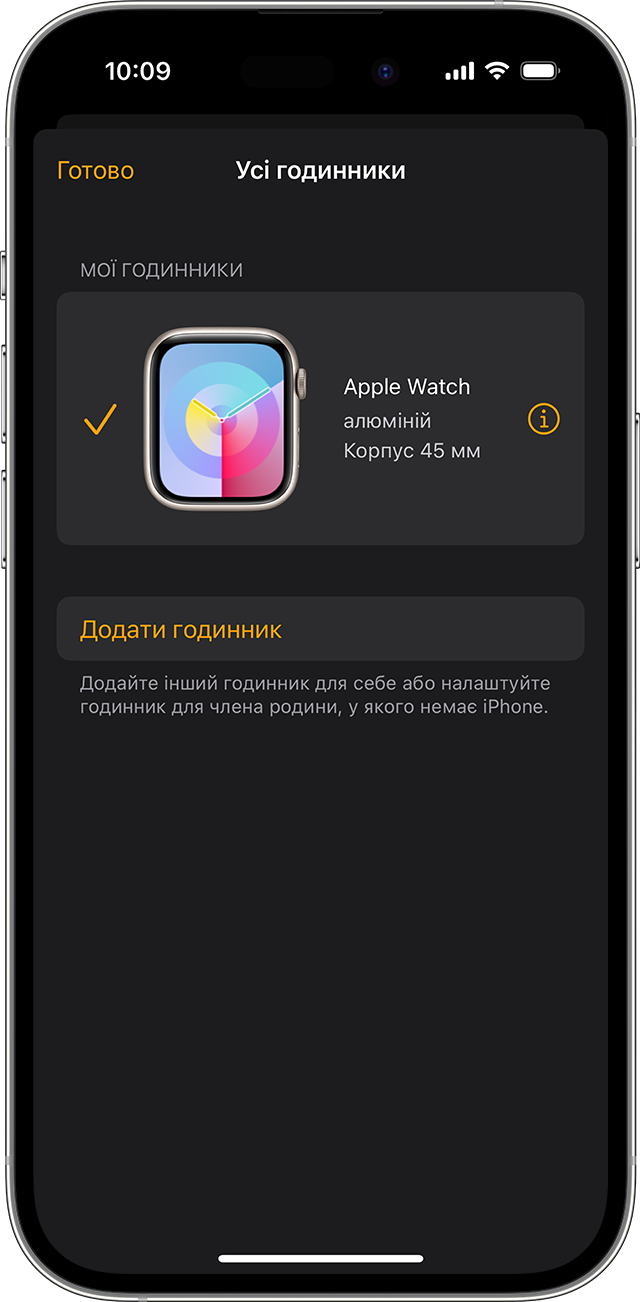
- Торкніться параметра «Відлучити Apple Watch».
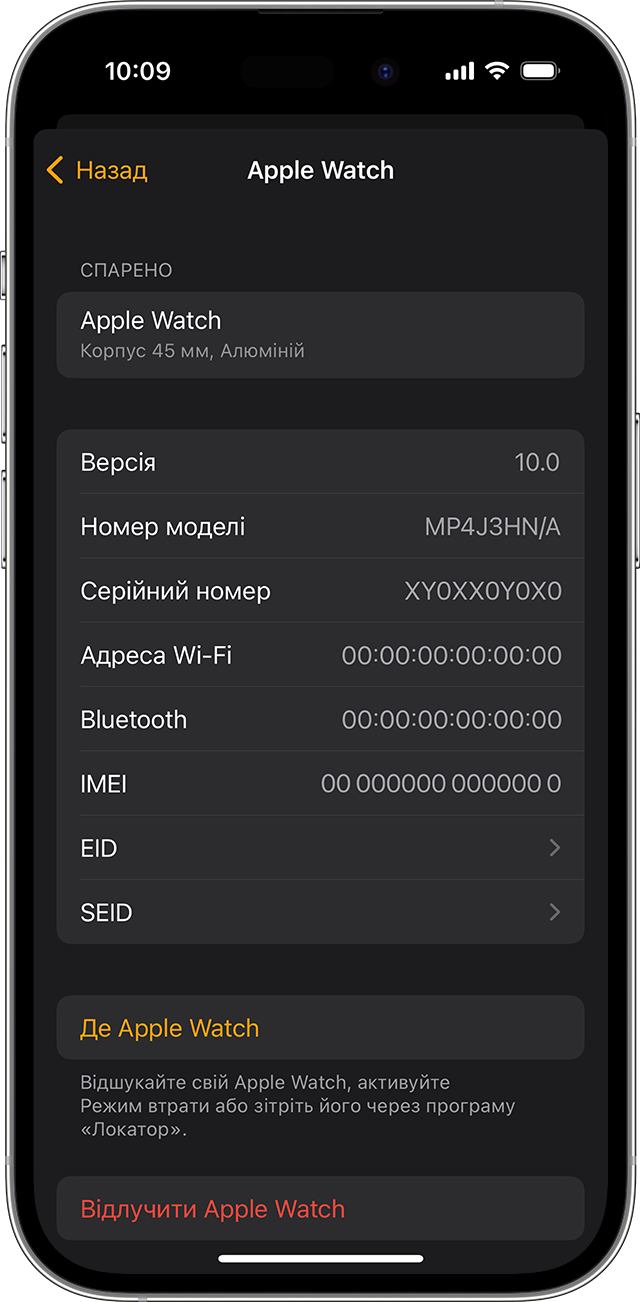
- Натисніть кнопку «Відлучити [назва вашого годинника Apple Watch]».
- Для моделей GPS + Cellular можна зберегти або видалити тарифний план стільникового зв’язку.
- Якщо ви збираєтеся знову створювати пару між Apple Watch і iPhone, збережіть тарифний план стільникового зв’язку.
- Якщо ви не збираєтеся знову створювати пару між Apple Watch і iPhone, видаліть тарифний план стільникового зв’язку. Якщо ви не плануєте створювати пару з іншим годинником або iPhone, зверніться до оператора, щоб скасувати передплату на стільниковий зв’язок.
- Введіть пароль до свого облікового запису Apple ID, щоб вимкнути Замок активації, а потім натисніть «Відлучити».
Перш ніж стерти на Apple Watch увесь вміст і параметри, на iPhone буде створено нову резервну копію даних Apple Watch. Її можна використовувати, щоб відновити дані на новому Apple Watch. Коли пару з Apple Watch буде розірвано, з’явиться повідомлення «Створити пару».
Тепер ви можете заново налаштувати або вимкнути годинник Apple Watch, якщо плануєте продати або подарувати його.
Як стерти дані з Apple Watch, якщо немає iPhone
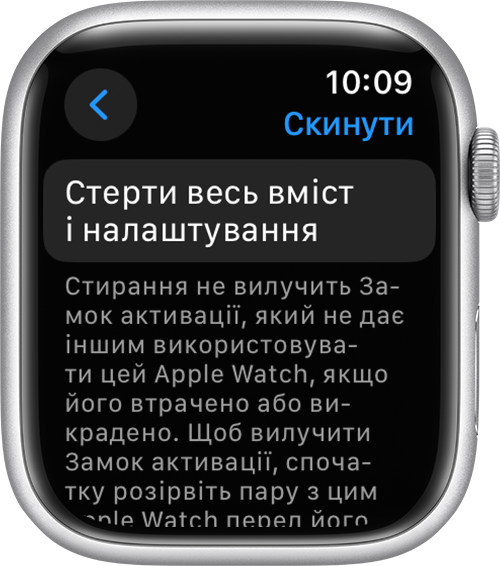
- На Apple Watch торкніть «Параметри» > «Загальні» > «Скинути» > «Стерти весь вміст і параметри».
- За потреби введіть свій пароль.
- Для моделей GPS + Cellular можна зберегти або видалити тарифний план стільникового зв’язку.
- Якщо ви збираєтеся знову створювати пару між Apple Watch і iPhone, збережіть тарифний план стільникового зв’язку.
- Якщо ви не збираєтеся знову створювати пару між Apple Watch і iPhone, видаліть тарифний план стільникового зв’язку. Якщо ви не плануєте створювати пару з іншим годинником або iPhone, зверніться до оператора, щоб скасувати передплату на стільниковий зв’язок.
- Натисніть «Стерти все», щоб підтвердити. У результаті цієї дії буде відновлено заводські параметри Apple Watch.
Тепер ви можете заново налаштувати Apple Watch. Щоб вимкнути Замок активації, вам знадобляться Apple ID й пароль, прив’язані до годинника.
Якщо стерти весь вміст і параметри, з Apple Watch буде видалено всі медіаматеріали, дані й параметри, але Замок активації залишиться ввімкненим. Щоб вимкнути Замок активації, спочатку розірвіть пару з годинником. Перш ніж із годинника буде стерто всі дані, на iPhone буде створено їхню резервну копію.
Что нужно сделать перед продажей, передачей или сдачей часов Apple Watch либо их покупкой с рук
Следуйте инструкциям в этой статье, чтобы удалить личную информацию с устройства, даже если оно уже не у вас. Либо убедитесь, что часы, которые вы собираетесь купить с рук, готовы к использованию.
Если у вас есть ребенок или другой член семьи, у которого нет собственного iPhone, вы можете предоставить ему все преимущества связи и безопасности своих старых часов Apple Watch Series 4 или более поздней модели с помощью функции Семейная настройка.
Действия перед продажей, передачей или сдачей Apple Watch
Необходимо отключить блокировку активации и удалить все личные данные с устройства. Вот как это сделать:
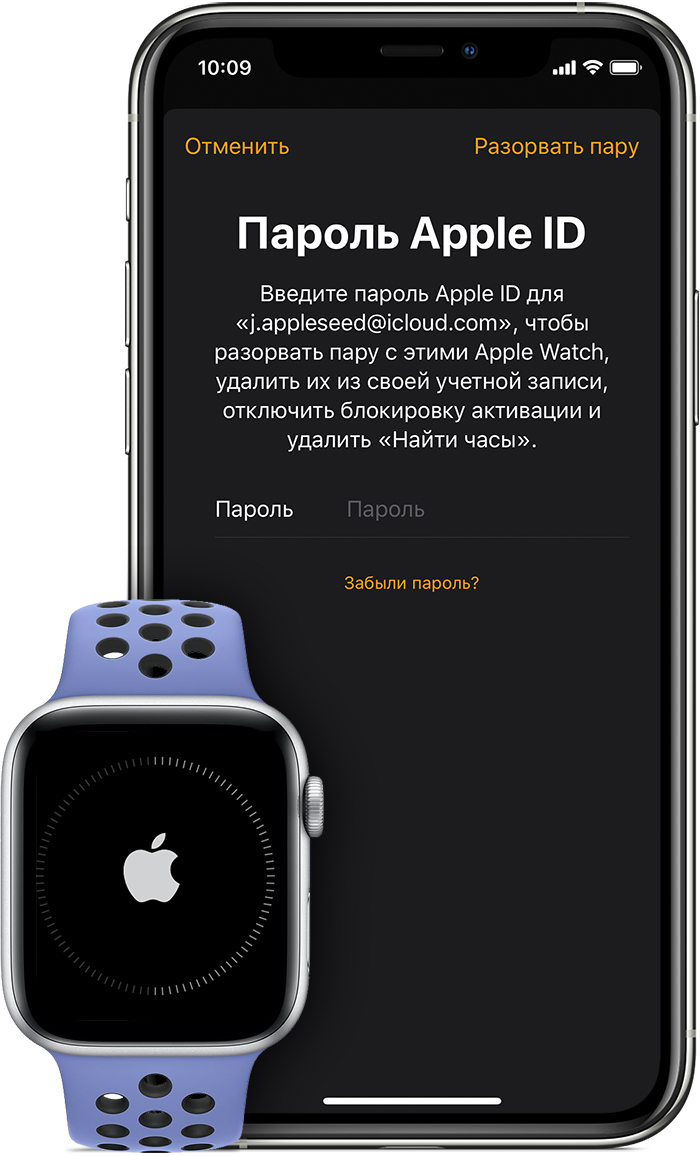
- Положите Apple Watch рядом с iPhone.
- Откройте приложение Watch на iPhone и перейдите на вкладку «Мои часы».
- Нажмите «Все часы» в верхней части экрана.
- Нажмите кнопку информации рядом с именем своих часов.
- Нажмите «Разорвать пару с Apple Watch», затем нажмите кнопку «Разорвать пару» еще раз для подтверждения.
- Нажмите «Удалить сотовый тариф», если у вас модель Apple Watch с поддержкой сотовой связи.*
- Введите пароль к Apple ID, чтобы отключить блокировку активации. Если вы забыли пароль к Apple ID, его можно сбросить.
- Нажмите повторно, чтобы подтвердить действие. При разрыве пары iPhone попытается создать резервную копию данных Apple Watch. Если вы покупаете новые часы Apple Watch, их можно настроить с помощью этой резервной копии.
* Если часы Apple Watch поддерживают сотовую связь, не забудьте обратиться к оператору связи, чтобы отменить подписку на сотовую связь. Оператор может взимать плату.
Если вы уже передали свои часы Apple Watch, можно стереть с них личные данные и отключить блокировку активации через iCloud.com. Вот как это сделать:
- На компьютере перейдите на страницу «Найти iPhone» веб-сайта iCloud.com и выполните вход с помощью идентификатора Apple ID.
- Нажмите «Все устройства» и выберите свои часы Apple Watch.
- Нажмите «Стереть Apple Watch». Нажимайте «Далее», пока не будут стерты все данные.
- Нажмите кнопку X рядом со своими Apple Watch.
Когда стираются данные с Apple Watch
При выборе команды «Стереть контент и настройки» с устройства удаляются все данные, в том числе карты в Apple Pay, фотографии, контакты, музыка и приложения. Кроме того, отключаются службы iCloud, iMessage, FaceTime, Game Center и другие. При удалении данных с устройства его содержимое не будет удалено из хранилища iCloud.
Перед покупкой часов у третьих лиц
Приобретая Apple Watch не у компании Apple или авторизованного дилера компании Apple, убедитесь, что устройство больше не привязано к учетной записи предыдущего владельца.
- Определите модель Apple Watch.
- Убедитесь, что предыдущий владелец отключил блокировку активации на часах и стер с них все данные. Для этого необходимо ввести пароль идентификатора Apple ID, разорвать пару с часами и отключить блокировку активации.
- Если отображается экран блокировки с защитой паролем или экран «Домой», это означает, что с устройства необходимо стереть все данные.
- Попробуйте создать пару между часами и iPhone. Если во время настройки появляется запрос на ввод пароля к Apple ID предыдущего владельца, значит, блокировка активации включена.
- Если у вас Apple Watch с поддержкой сотовой связи, убедитесь, что предыдущий владелец удалил и отменил любые активные тарифы сотовой связи.
Дополнительная информация
- Создайте резервную копию данных iPhone, iPad или iPod touch либо выполните восстановление из резервной копии.
- Узнайте, что делать в случае утери либо кражи iPhone, iPad или iPod touch.
- Узнайте о блокировке активации для функции «Найти iPhone».
- Перенесите содержимое Apple Watch на новый iPhone.
- Независимо от модели или состояния часов Apple Watch, мы можем превратить их во что-нибудь хорошее для вас и планеты. Узнайте, как сдать часы по программе Apple Trade In в счет оплаты нового устройства или на утилизацию.