Как в ZOOM включить звук? Включаем звук в конференции с компьютера и на смартфоне Android. Видео инструкция


Егорова Елена 5.0
Отзыв о товаре ША PRO Анализ техники чтения по классам
и четвертям
Хочу выразить большую благодарность от лица педагогов начальных классов гимназии «Пущино» программистам, создавшим эту замечательную программу! То, что раньше мы делали «врукопашную», теперь можно оформить в таблицу и получить анализ по каждому ученику и отчёт по классу. Великолепно, восторг! Преимущества мы оценили сразу. С начала нового учебного года будем активно пользоваться. Поэтому никаких пожеланий у нас пока нет, одни благодарности. Очень простая и понятная инструкция, что немаловажно! Благодарю Вас и Ваших коллег за этот важный труд. Очень приятно, когда коллеги понимают, как можно «упростить» работу учителя.
Наговицина Ольга Витальевна 5.0
учитель химии и биологии, СОШ с. Чапаевка, Новоорский район, Оренбургская область
Отзыв о товаре ША Шаблон Excel Анализатор результатов ОГЭ
по ХИМИИ
Спасибо, аналитическая справка замечательная получается, ОГЭ химия и биология. Очень облегчило аналитическую работу , выявляются узкие места в подготовке к экзамену. Нагрузка у меня, как и у всех учителей большая. Ваш шаблон экономит время , своим коллегам я Ваш шаблон показала, они так же его приобрели. Спасибо.
Чазова Александра 5.0
Отзыв о товаре ША Шаблон Excel Анализатор результатов ОГЭ по
МАТЕМАТИКЕ
Очень хороший шаблон, удобен в использовании, анализ пробного тестирования занял считанные минуты. Возникли проблемы с распечаткой отчёта, но надо ещё раз разобраться. Большое спасибо за качественный анализатор.
Лосеева Татьяна Борисовна 5.0
учитель начальных классов, МБОУ СОШ №1, г. Красновишерск, Пермский край
Отзыв о товаре Изготовление сертификата или свидетельства конкурса
Большое спасибо за оперативное изготовление сертификатов! Все очень красиво . Мой ученик доволен, свой сертификат он вложил в портфолио . Обязательно продолжим с Вами сотрудничество!
Язенина Ольга Анатольевна 4.0
учитель начальных классов, ОГБОУ «Центр образования для детей с особыми образовательными потребностями г. Смоленска»
Отзыв о товаре Вебинар Как создать интересный урок:
инструменты и приемы
Я посмотрела вебинар! Осталась очень довольна полученной информацией. Всё очень чётко, без «воды». Всё, что сказано, показано, очень пригодится в практике любого педагога. И я тоже обязательно воспользуюсь полезными материалами вебинара. Спасибо большое лектору за то, что она поделилась своим опытом!
Арапханова Ашат 5.0
ША Табель посещаемости + Сводная для ДОУ ОКУД
Хотела бы поблагодарить Вас за такую помощь. Разобралась сразу же , всё очень аккуратно и оперативно. Нет ни одного недостатка. Я не пожалела, что доверилась и приобрела у вас этот табель. Благодаря Вам сэкономила время , сейчас же составляю табель для работников. Удачи и успехов Вам в дальнейшем!
Дамбаа Айсуу 5.0
Отзыв о товаре ША Шаблон Excel Анализатор результатов ЕГЭ по
РУССКОМУ ЯЗЫКУ
Спасибо огромное, очень много экономит времени , т.к. анализ уже готовый, и особенно радует, что есть варианты с сочинением, без сочинения, только анализ сочинения! Превосходно!
2007-2023 «Педагогическое сообщество Екатерины Пашковой — PEDSOVET.SU».
12+ Свидетельство о регистрации СМИ: Эл №ФС77-41726 от 20.08.2010 г. Выдано Федеральной службой по надзору в сфере связи, информационных технологий и массовых коммуникаций.
Адрес редакции: 109388 г. Москвва, Гурьянова 69-2-710
Адрес учредителя: 109388 г. Москвва, Гурьянова 69-2-710
Учредитель, главный редактор: Пашкова Екатерина Ивановна
Контакты: +7-920-0-777-397, info@pedsovet.su
Домен: https://pedsovet.su/
Копирование материалов сайта строго запрещено, регулярно отслеживается и преследуется по закону.
Отправляя материал на сайт, автор безвозмездно, без требования авторского вознаграждения, передает редакции права на использование материалов в коммерческих или некоммерческих целях, в частности, право на воспроизведение, публичный показ, перевод и переработку произведения, доведение до всеобщего сведения — в соотв. с ГК РФ. (ст. 1270 и др.). См. также Правила публикации конкретного типа материала. Мнение редакции может не совпадать с точкой зрения авторов.
Для подтверждения подлинности выданных сайтом документов сделайте запрос в редакцию.
Хостинг от uCoz
- Опубликовать урок
- Опубликовать статью
- Дать объявление
- Частые вопросы
сервис вебинаров —>
О работе с сайтом
Мы используем cookie.
Публикуя материалы на сайте (комментарии, статьи, разработки и др.), пользователи берут на себя всю ответственность за содержание материалов и разрешение любых спорных вопросов с третьми лицами.
При этом редакция сайта готова оказывать всяческую поддержку как в публикации, так и других вопросах.
Если вы обнаружили, что на нашем сайте незаконно используются материалы, сообщите администратору — материалы будут удалены.
Использование наушников Bluetooth для видеовызовов на компьютере
Поскольку в настоящее время видеовызовы становятся все более популярными, на этой странице описано, как использовать наушники Bluetooth для совершения видеовызовов на компьютере. Если в приложении для видеовызовов неправильно настроены параметры звука, голос собеседника может быть не слышен, либо собеседник может не слышать ваш голос. Надеемся, что эта статья поможет вам ознакомиться с этими настройками и с комфортом провести онлайн-встречу.
Подключите наушники к компьютеру через Bluetooth
Информацию о том, как выполнить сопряжение наушников и компьютера, см. в справочном руководстве к наушникам.
Подтвердите настройки в приложениях для видеовызовов
Выполните следующие действия, чтобы убедиться, что параметры динамика и микрофона правильно настроены в приложении для видеовызовов.
Примечания.
- Существует несколько типов профилей Bluetooth, например A2DP (расширенный профиль распространения аудио), HFP (профиль hands-free) и HSP (профиль гарнитуры). Профиль A2DP предназначен для воспроизведения музыки, а профили HFP/HSP — для совершения голосовых вызовов. В зависимости от используемого приложения совершение голосовых вызовов может быть недоступно при подключении с помощью профиля A2DP.
- Изображения и описания приводятся ниже в демонстрационных целях. Дополнительную информацию можно найти на справочной странице приложения.
Нажмите на изображение профиля в верхней части окна приложения Teams, затем выберите (Настройки) → (Устройства). На этом экране отобразятся текущие настройки динамика и микрофона.
На главном экране Zoom нажмите на значок (Настройки) в правом углу. При отображении экрана Встреча нажмите (стрелка вверх) справа от значка (Без звука) и выберите Настройки звука. На этом экране отобразятся текущие настройки динамика и микрофона.
Нажмите на изображение профиля, затем выберите (Настройки) → (Аудио и видео). На экране Аудио и видео отобразятся текущие настройки динамика и микрофона в устройстве связи по умолчанию.
Нажмите (Настройки) → (Аудио). Чтобы проверить настройки после начала видеовызова, нажмите (Дополнительно) → (Настройки) → (Аудио). На этом экране отобразятся текущие настройки динамика и микрофона.
- Параметр Наушники (WH-1000XM4 Stereo) выбирать не следует, поскольку этот пункт меню используется для воспроизведения музыки.
- Если в списке отображается только название модели наушников и не указано назначение (для гарнитуры или стерео), выберите название модели наушников.
- Элементы меню могут отличаться в зависимости от приложения.
- Параметр Наушники (WH-1000XM4 Stereo) выбирать не следует, поскольку этот пункт меню используется для воспроизведения музыки.
- Элементы меню могут отличаться в зависимости от приложения.
- Выключите и повторно включите наушники, а затем повторно подключите их к компьютеру.
Примечание для полностью беспроводных наушников. Чтобы отключить наушники, положите их в футляр для зарядки и закройте крышку. Затем извлеките наушники из футляра для зарядки. - Перезагрузите компьютер.
- Выполните сброс наушников.
- Выполните инициализацию наушников.
Примечания для моделей, поддерживающих функцию Speak-to-Chat.
- Если включена функция Speak-to-Chat, а микрофон в приложении для видеовызовов не настроен правильно, звук в наушниках может отключаться, когда вы говорите.
- Если в приложении для видеовызовов отсутствуют настройки микрофона, отключите функцию Speak-to-Chat на наушниках. Чтобы отключить функцию Speak-to-Chat, удерживайте два пальца на сенсорной панели управления, пока не услышите голосовую подсказку Speak-to-chat deactivated (Функция Speak-to-chat выключена).
Для просмотра этого видео в Youtube примите все файлы cookie.
Зайдите в настройки файлов cookie ниже и включите сохранение файлов cookie для Youtube в разделе «Функциональные».
Как подключить наушники к компьютеру или ноутбуку

Вашу любимую гарнитуру для смартфона можно подключить и к ноутбуку или десктопному компьютеру. Актуально для конференций и просто работы из дома.
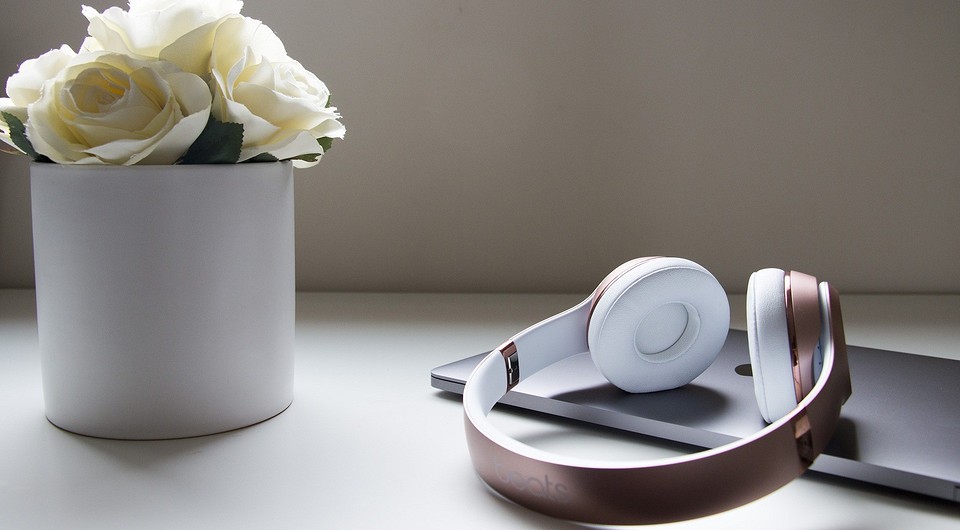
Сегодня Bluetooth-гарнитуры и беспроводные колонки практически вытеснили проводные модели. Но в беспроводных наушниках них можно не только слушать музыку по дороге на работу и обратно, но и общаться в Skype, Zoom и в других подобных сервисах с ноутбука или ПК.
Чтобы подключить наушники к компьютеру по Bluetooth, переведите их в режим сопряжения. Сделать это несложно: обычно достаточно нажать и удерживать одну из кнопок. Более подробную инструкцию ищите в документации к устройству.
Старые модели гарнитур могут иметь ранние версии Bluetooth, более современные — версию 5.0. Большого значения это не имеет, если вы сидите рядом с компьютером. Разве что в соседней комнате ранние версии не всегда обеспечивают надежное соединение.
Как подключить наушники к ноутбуку
Все довольно просто. Как правило, модуль беспроводной связи в современных лэптопах уже есть. Остается убедиться, что он включен. Сделать это можно несколькими путями.
Универсальный способ. Найдите в верхнем ряду клавишу, отвечающую за беспроводные модули. Обычно на ней изображено подобие антенны. В сочетании с клавишей Fn она должна включать и отключать Wi-Fi и Bluetooth.
Способ для Windows 10. Зайтите в меню «Пуск», нажмите на значок шестеренки в левой колонке. Далее проследуйте по пути «Устройства» — «Bluetooth и другие устройства». Вы увидите ползунок, отвечающий за включение «синезубой» связи — передвиньте его вправо.
Независимо от того, встроенный у вас модуль или дискретный, в идеале нужно установить драйвера от производителя гарнитуры. Это гарантия, что устройство будет работать корректно. Но можно понадеяться и на библиотеку универсальных драйверов, которая есть в Windows.
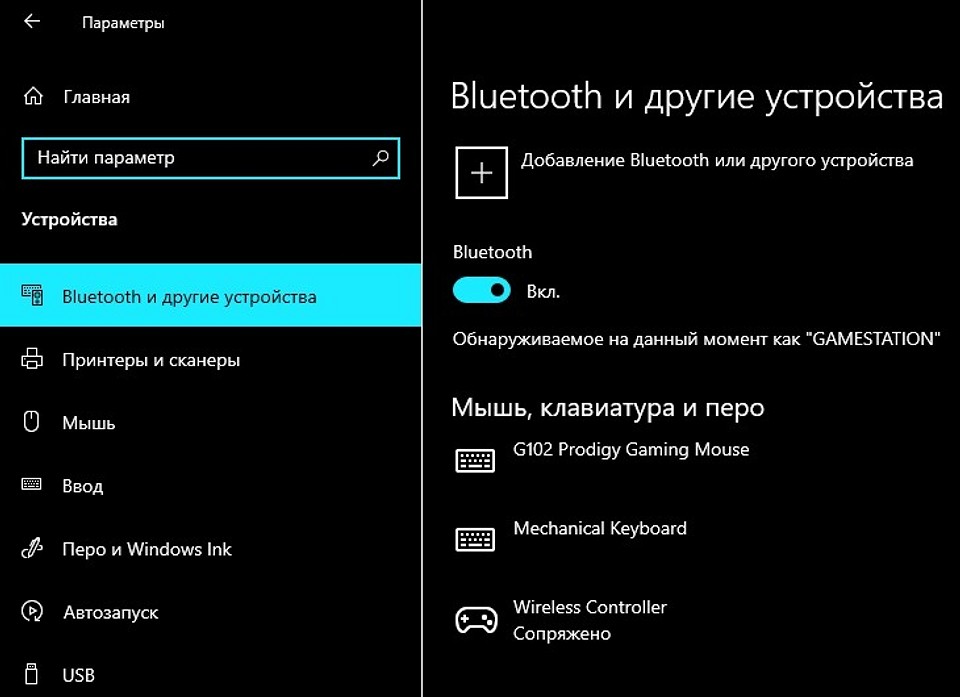
Для настройки выполните следующие действия:
- Нажмите правой кнопкой мыши по меню Пуск в левом нижнем углу рабочего стола и выберите пункт Параметры. Нас интересует категория Устройства.
- Переведите ползунок Bluetooth в активное состояние, если не сделали этого раньше.
- Нажмите Добавление Bluetooth или другого устройства.
- Выберите желаемый тип подключения и подтвердите соединение, кликнув по желаемому гаджету в списке найденных устройств.
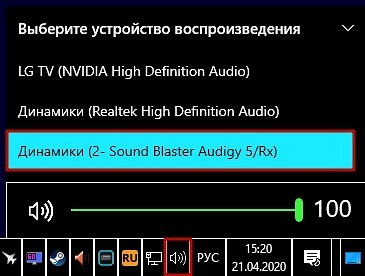
Если всё прошло успешно, под соединённым устройством будет написано «Сопряжено». Не забудьте выбрать Bluetooth-гарнитуру в качестве используемого по умолчанию устройства для вывода звука. Или просто меняйте источник аудио в зависимости от ситуации, как на скриншоте выше. Если компьютер не может найти девайс, проверьте системные службы. Bluetooth Driver Manager должен быть включен.

Как подключить наушники к компьютеру
Стационарные ПК лишены встроенного модуля: его придется покупать отдельно. Но, к счастью, он не такой дорогой. Вот, например, отличная модель с кучей положительных отзывов:
Обратите внимание, что это внешний адаптер, который подключается в USB-разъем. Также существуют и внутренние модули, которые подключаются непосредственно в материнскую плату в слот PCI. Такие устройства, как правило, обладают большим функционалом, но имеют существенный минус — неудобство использования. Модуль, подключаемый в USB можно вставить в USB-удлинитель, который может быть вынесен хоть на середину комнаты. Таким образом, сигнал будет доставать даже до самой дальней комнаты. Провернуть то же самое с PCI-слотом значительно труднее и затратнее.
Методика подключения — та же, что и для ноутбука.
Читайте также:
- 7 устройств для нескучного карантина
- Обзор беспроводных наушников ELARI NanoPods 2: качественное звучание и защита от воды
Можно ли подключать Bluetooth-наушники Philips к ПК?
Bluetooth-наушники Philips можно подключить к ПК, если он поддерживает функцию Bluetooth. Для некоторых компьютеров может потребоваться установка дополнительных драйверов или обновлений. В этом случае обратитесь к производителю компьютера за подробной информацией. Действия для сопряжения и подключения Bluetooth-наушников к компьютеру могут различаться в зависимости от операционной системы и конфигурации компьютера. Общее описание процедуры:
1. Подключите наушники к компьютеру.
- Убедитесь, что наушники находятся рядом с компьютером (на расстоянии не более метра).
- Переключите наушники в режим сопряжения. (Для большинства моделей наушников: включите наушники, затем нажмите и удерживайте кнопку Bluetooth.)
- Откройте меню Bluetooth на компьютере и добавьте наушники в список устройств. Устройства подключены. (В некоторых операционных системах иногда требуется перейти в меню устройства и выбрать опцию Add a device (Добавить устройство).)
- После добавления устройства можно дважды нажать на него, чтобы подтвердить подключение к компьютеру.
2. Выберите наушники в качестве аудиоустройства в настройках звука/аудио компьютера.
- Увеличьте уровень громкости на компьютере. Запустите воспроизведение музыки и проверьте звук в наушниках. Если в наушниках отсутствует звук, перейдите в меню звука/аудио на компьютере. Выберите наушники в качестве аудиоустройства.
Информация на данной странице относится к моделям: SHB3075BK/00 , SHB3075BL/00 , SHB3075RD/00 , SHB3075WT/00 , SHB5250BK/00 , SHB5250BL/00 , SHB5250PK/00 , SHB5250WT/00 , SHB5950BK/00 , SHB5950WT/00 . Нажмите здесь, чтобы увидеть больше номеров продуктов Нажмите здесь, чтобы показать меньше номеров продуктов
Ответы на часто задаваемые вопросы
- Можно ли подключить наушники Philips к ПК?
- Можно ли подключать Bluetooth-наушники Philips к ПК?
- Могут ли возникнуть помехи при подключении Bluetooth?