Как прошить nokia phoenix
Группа: Главные администраторы
Сообщений: 5674
Регистрация: 2.12.2005
Пользователь №: 7
Спасибо сказали: 465 раз
Как прошить Nokia с помощью Phoenix Service Software
Необходимо:
1) Скачиваем прошивку для вашего телефона Nokia. Также можно скачать с помощью программы NaviFirm;
navifirm.rar ( 219.35 килобайт ) Кол-во скачиваний: 617
3) Зарядить аккумулятор смартфона;
4) Скачать и установить программу Phoenix Service Software.
5) Удалить все программы, связанные с Nokia (Nokia Ovi suite, Nokia PC suite, Nokia Software Update, различные их утилиты и т.п.).
6) Отключить антивирусы.
Инструкция по прошивки телефонов/смартфонов Nokia
1) После того, как были установлены драйвера и Phoenix, подключаем телефон при помощи Data-кабеля к компьютеру в режиме PC Suite (для надежности — подключите зарядное устройство). В Диспетчере устройств должны определиться пять-шесть (в случае с телефоном), четыре-пять (в случае со смартфоном) устройств;
2) Распаковываем ранее скачанную прошивку и запускаем Phoenix.
1.png ( 15.1 килобайт ) Кол-во скачиваний: 1304
Примечание: скаченные прошивки могут быть двух видов: в виде архива с набором фалов или же в виде *.exe файла установщика.
В первом случае, для того что бы Phoenix нашел прошивку, нужно 7 файлов прошивки скаченной из NaviFirm или каталога поместить в папку C:\Program Files\Nokia\Phoenix\Products\RM-ХХХ (каталог по умолчанию), где ХХХ номер вашего RM. Например: для Nokia 5800 это будет RM-356.
Во втором случае, запускаем файл установки, нажимаем Установить или Install, или Далее (путь по умолчанию C:\Program Files\Nokia\Phoenix\).
3) Далее в окне программы жмём меню File -> Manage Connections и в открывшемся окне жмём New
1.jpg ( 91.48 килобайт ) Кол-во скачиваний: 1456
4) Далее, выбираем соединение USB, нажимаем Далее. После появится окно с надписью «Scanning device(s) for working connection», нажимаем далее;
2.jpg ( 139.24 килобайт ) Кол-во скачиваний: 978
3.jpg ( 131.55 килобайт ) Кол-во скачиваний: 520
5) После появления соединение USB, нажимаем Готово. Далее Close, нажимаем Да;
4.jpg ( 132.22 килобайт ) Кол-во скачиваний: 425
5.jpg ( 110.83 килобайт ) Кол-во скачиваний: 349
6) В меню открываем пункт меню File -> Scan Product. В нижней панели программы должна появиться информация о прошивке и соединении USB;
6.jpg ( 75.35 килобайт ) Кол-во скачиваний: 428
7.jpg ( 66.21 килобайт ) Кол-во скачиваний: 426
7) Далее выбираем пункт меню Flashing -> Firmware Update;
8.jpg ( 77.92 килобайт ) Кол-во скачиваний: 386
8) Теперь выбираем Product Code. В появившемся окне справа от Product Code нажимаем на три точки, после нажатия предоставляется выбор Product Code-ов, из которого выбираем тот, который с русским языком (есть либо «RU» либо «Cyrillic») или тот, который у вас был. Если русский не нужен, выбирайте любой код;
9.jpg ( 115.02 килобайт ) Кол-во скачиваний: 529
9) После чего можем нажимать на кнопку Refurbish;
10) Прошивка проходит примерно за 8 — 10 минут. В случае успешной прошивки, увидите следующее сообщение: Product flashing succeeded;
2.png ( 39.5 килобайт ) Кол-во скачиваний: 425
11) Прошивка завершена. Можно отсоединить кабель и закрывать Phoenix.
Примечание: Иногда в конце прошивки может появится сообщение «. 1 of 3 items were not backed up . » В этом случае прошивка завершится успешно, но основная память телефона будет отформатирована.
Phoenix Service Software 2012.50.001.49220

Мобильные телефоны «Нокия» часто страдают не только от механических повреждений, но и от аппаратных сбоев. Сброс на заводские настройки штатными методами для пользователей устраняет лишь часть проблем. В большинстве случаев требуются специальные утилиты для сервисных центров.
Одна из таких программ, это Phoenix Service Software, предназначенная для прошивки телефонов Nokia на компьютере Windows. ПО полностью на английском языке и совместимо со всеми операционками Windows, начиная с версии XP SP1.
Используя приложение Phoenix, вы получаете доступ к следующим возможностям:
- Прошивка в Normal и Dead-режимах;
- Откат на предыдущую версию (даунгрейд);
- Работа через программер тул;
- Доступ к скрытым папкам, файлам в памяти устройства, в том числе по USB, ИК-порт и Bluetooth;
- Заливка прошивки с официальных серверов производителя;
- Доступ к PPU-файлам;
- Сохранение, восстановление через PP-файлы;
- Изменение кода продукта;
- Форматирование памяти;
- Тестирование GSM/CDMA/WCDMA-сетей;
- Доступ к телефонной книге, копирование, восстановление, сохранение данных.
Последняя официальная версия Phoenix Service Software 2012.50.001.49220 была выпущена в 2012 году. Далее, как известно, бренд сменил владельцев, а для ремонта и восстановления были разработаны другие программные средства.
Скриншоты


Для полного комплекта мы рекомендуем вам также скачать Nokia Software Recovery Tool (программа, которая поможет сбросить телефон Nokia до заводских настроек, а также обновить прошивку).
Похожие программы
Nokia Software Updater 4.3.2
MyNokiaTool 111
Nokia PC Suite 7.1
Nokia Ovi Suite 3.8
J.A.F 1.98.62
MobiMB Mobile Media Browser 3.6
Прошивка телефонов Nokia в Phoenix. Dead Mode
Данная инструкция подскажет вам, как прошить телефон Nokia при помощи программы Phoenix, даже если ваш телефон совсем не загружается.
Также смотрите по теме:
- Подробная статья про обновление ПО Nokia »
- Форум по обновлению ПО Nokia »

21.05.2009 16:16 * От: Jordan
Рассмотрим процесс прошивки на примере Nokia 6300.
В целом, прошивка мёртвого телефона не сильно отличается от обычной. Прошивка в режиме Dead Mode нужна только тогда, когда ваш телефон совсем не загружается. Например из-за предыдущего неудачного прошивания, или попытки понижения версии прошивки.
Подключение телефона (мёртвый режим).
a. Откройте диспетчер устройств. (Правой кнопкой мыши на «Мой Компьютер», нажать Свойства. Вкладка «Оборудование», кнопка «Диспетчер Устройств»);
b. Подключите телефон БЕЗ sim-карты и флешки к компьютеру с помощью кабеля.
Теперь надо установить драйвера для мёртвого телефона. Для этого на подсоединённом к компьютеру телефоне нажмите и держите 2 секунды кнопку включения.
В диспетчере устройств у Вас промелькнут пара устройств. Понажимайте кнопку включения с интервалом в 10 — 15 секунд примерно 3 раза. В конечном итоге у вас установится два устройства — Nokia USB flashing generic и Nokia USB flashing parent. (они исчезнут через несколько секунд).
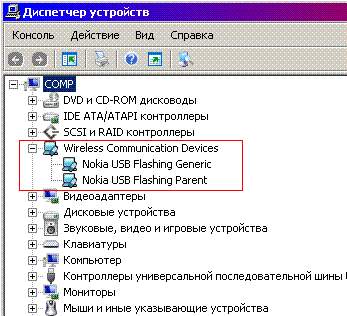
Если у вас какое-либо из устройств обозначено жёлтым восклицательным знаком, значит оно установлено с ошибками. Причиной тому могут быть не удалённые перед установкой Phoenix’а драйвера. И естественно, у вас ничего не получится.
Прошивка.
Внимание! Батарея должна быть заряжена хотя бы на треть! Но лучше — на половину и выше. Лучший вариант — полная зарядка.
Подключение телефона к фениксу.
a. Подключите телефон к компьютеру (если Вы его вдруг отключили).
b. Запустите Phoenix.
c. Выберите режим NO CONNECTION.

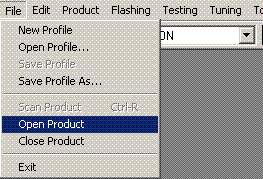
d. Теперь в Phoenix’е нажимаем «File» — «Open Product».
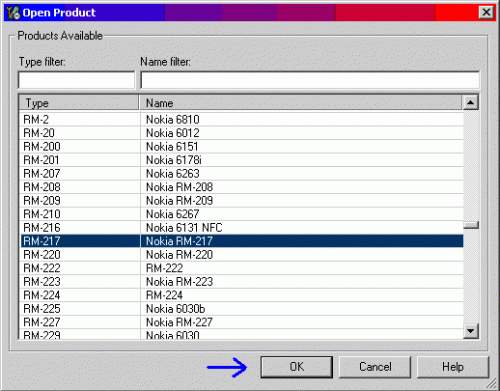
Выбираем свой тип телефона (в моём случае это RM-217) и жмём «OK».
Прошивание.
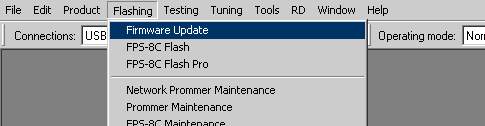
a. После нажатия «Open Product», появилось новое меню «Flashing», «Testing» и т.д. Нажимаем «Flashing» — «Firmware Update».
b. Теперь надо выбрать Product Code. Для этого нажмите «…» справа от Product Code: если Вы знаете, каким кодом шиться, то выбирайте нужный. Если же нет, то выбирайте код так: если Вам нужен русский язык, ищите такой, в названии которого есть либо «RU» либо «Cyrillic». Если русский не нужен, выбирайте любой код.
Про выбор продукт кода лучше почитать в этой статье .
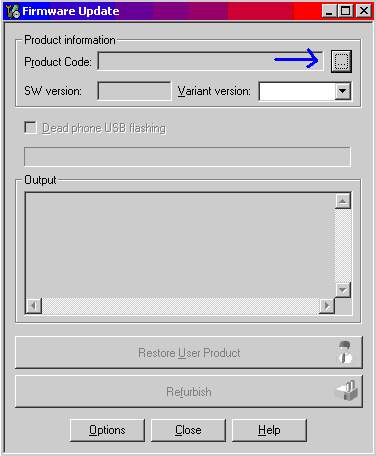
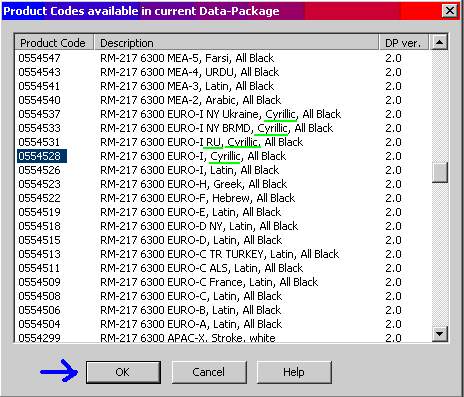
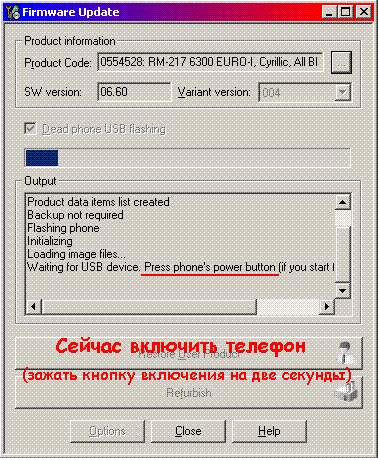
c. После выбора Product Code, перекрещиваем телефон, ставим галочку на «Dead Phone USB flashing» и жмём кнопку «Refurbish». На начальной стадии прошивки надо будет включить телефон. Когда в окне Output будет написано «Press the phone’s power button» — нажмите и задержите кнопку включения примерно на 2 секунды.
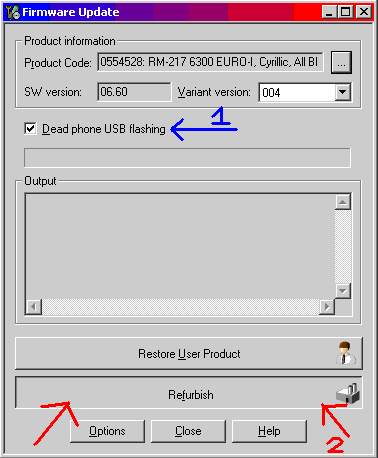
Всё. Теперь прошивка началась. Ждите примерно 7 — 10 минут до её окончания.
В случае успешной прошивки, Вы увидите следующее сообщение: Product flashing succeeded, а Ваш телефон автоматически включится.
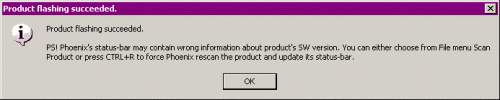
Всё, прошивка завершена! Можно отсоединить кабель и закрывать Phoenix!
Информация от Антона (ник — TENT)

21.05.2009 18:21 От: Olyapka
С уважением, Ольга, редактор MForum
30.05.2009 23:40 От: sera
нету Nokia USB flashing generic и Nokia USB flashing parent. что делать?
31.05.2009 15:43 От: sera
The flashing failed. Do you like to retry the flashing?
HRESULT 0x84012286 (-2080300410)
Flash: The device driver did not load. Verify phone is connected and powered on.
31.05.2009 15:56 От: sera
The flashing failed. Do you like to retry the flashing?
HRESULT 0x84009427 (-2080336857)
Unable to get error message
31.05.2009 16:05 От: sera
Cmt->Connection opened successfully Cmt->Bootcode started, continue flashing. Cmt->Config data received from boot code succesfully Cmt->Ulo size = 14464 Cmt->Raw data sending. (Data left 13696) Cmt->Raw data sending. (Data left 12928) Cmt->Raw data sending. (Data left 12160) Cmt->Raw data sending. (Data left 11392) Cmt->Raw data sending. (Data left 10624) Cmt->Raw data sending failed Error Code: 84009427 (Dtl: Could not send data to the driver, reason: 0x84004410. Common USB DCM: Message send failed, last error code = 0x8007001F. . e) Cmt->Failed to send ULO 0x84009427 Flashing phone
31.05.2009 16:55 От: sera
прошивал тел 6233 вышла такая ошибка помогите
The flashing failed. Do you like to retry the flashing?
HRESULT 0x8401223f (-2080300481)
Flash: Unable to verify communication with device after flashing has finished
вот вес процесс Flashing started Creating product data items list Product data items list created Backup not required Flashing phone Initializing Cmt->Waiting for USB device. Press phone’s power button, please. Cmt->Normal USB drivers unloaded. Creating RAW connection Cmt->Connection opened successfully Cmt->Bootcode started, continue flashing. Cmt->Config data received from boot code succesfully Cmt->Ulo size = 14464 Cmt->Raw data sending. (Data left 13696)
Cmt->Raw data sending. (Data left 3776) Cmt->Raw data sending. (Data left 0) Cmt->Sending Pasub data code Cmt->Raw data sending. (Data left 22272)
Cmt->Raw data sending. (Data left 0) Cmt->Closing RAW Connection. Cmt->UA loaded to phone Cmt->Opening connection. Cmt->Connection opened succesfully Cmt->Trying to verify communication 1 of 50 Cmt->Trying to verify communication 2 of 50 Cmt->Communication verified to Adl Loader Cmt->Memory info response received Cmt->Estimated flashing time 7 min 0 sec Cmt->Communication verified to Adl Loader. Single prosessor ISA phones Cmt->Papubkeys data received from UA Cmt->Erasing of file 1 started Cmt->Programming: 1% Cmt->Programming: 12% Cmt->Erasing of file 1 finished Cmt->Erasing of file 2 started Cmt->Programming: 12% Cmt->Erasing of file 2 finished Cmt->Erasing of file 3 started Cmt->Programming: 15% Cmt->Programming: 20% Cmt->Erasing of file 3 finished Cmt->Erasing of file 4 started Cmt->Programming: 21% Cmt->Programming: 22% Cmt->Erasing of file 4 finished Cmt->Erasing of file 5 started Cmt->Programming: 22% Cmt->Erasing of file 5 finished Cmt->Erasing of file 6 started Cmt->Programming: 22% Cmt->Erasing of file 6 finished Cmt->Programming rm123_145_30005.430.mcusw Cmt->Programming: 22%
Cmt->Programming: 43% Cmt->Programming rm123_145_3005.43.ppm_e Cmt->Programming: 43%
Cmt->Programming: 48% Cmt->Programming rm123_145_30005.43.image_ctv_ru Cmt->Programming: 48%
07.06.2009 18:23 От: SERG-kugh
Скажита пожалуйста, а если я прошью телефон спомощью Phoenix гарантия на талефон исчезнет?
Прошивка телефона через компьютер. Программа для прошивки телефона
Случаются моменты, когда нужно сменить программное обеспечение на мобильном телефоне. От этой мысли у многих становятся дыбом волосы и учащается сердцебиение. И зря, ведь на самом деле сделать это нетрудно.
Зачем прошивать мобильный телефон?
Сейчас время компьютерных технологий и плоских смартфонов с сенсорным экраном. Однако, вопреки технологическому буму, не стоит сбрасывать со счетов старые кнопочные мобильные телефоны. Те самые «кирпичи», слайдеры и «раскладушки», которые были у каждого буквально несколько лет назад. Никто и не думал о смене ПО на этих легендарных аппаратах. Спрашивается, зачем их вообще прошивать?

Прошивка телефона («Самсунг», «Нокиа» и др.) может производиться по следующим причинам:
- программное обеспечение устройства вышло из строя или стало работать хуже;
- для получения более нового ПО.
Мало кто видел, чтобы у такого устройства слетала система, однако такое вполне возможно, и причин для этого предостаточно. К тому же официальные и независимые разработчики выпускают новые версии прошивки для этих гаджетов.
Перед тем как поставить новое программное обеспечение, нужно помнить несколько моментов.
- Для начала нужно создать резервную копию всех данных (контакты, смс, настройки и т.д.) телефона на компьютер. Сделать это можно с помощью специализированных программ (MyPhoneExplorer и другие).
- После этого необходимо обязательно зарядить мобильный: не ниже 80 % батареи, хотя лучше на все 100 %.
- Лучше всего, чтобы прошивка телефона через компьютер происходила с помощью ноутбука. Причина в том, что в нем есть аккумулятор, в результате чего из-за случайного выключения электричества будет возможность закончить начатый процесс. Иначе последствия могут быть катастрофическими.
Для прошивки понадобятся следующие вещи:
- само собой, телефон, заряженный на 100 %;
- дата-кабель (в большинстве случаев используется USB, однако для некоторых мобильных устройств нужен именно специальный дата-кабель);
- файл прошивки; его необходимо скачать из Интернета, однако перед этим нужно тщательно ознакомиться с информацией, почитать комментарии и отзывы, а перед этим нужно узнать версию старой прошивки: вводим на клавиатуре код *#06# (для Nokia будет другой код — *#0000#);
- драйвера на мобильное устройство;
- программа для прошивки телефона («прошивальщик»).
Программы
Утилит для прошивки довольно много и подразделяются они на две категории:
- общие, которые подходят для всех моделей;
- те, которые предназначены для одного производителя (например, программа «Феникс» для прошивки телефонов Nokia).
Общие утилиты могут прошить практически любую модель. Однако если существует программа, которая создана специально для определенной марки мобильных устройств, лучше использовать её, так как в ней уже содержатся все необходимые драйвера и, возможно, сама ОС. Вот небольшой перечень «прошивальщиков» для конкретных марок, которые помогут «вылечить» гаджет:
- для Nokia – Phoenix Service и официальный сервис Nokia Software Updater;
- Sony Ericsson – PC Companion (обновленная SEUS), неофициальная DaVinchi;
- LG – «прошивальщики» Speedo, GsMulti;
- Motorola – Flash&Backup, P2K;
- Samsung – OptiFlash;
- BenQ – Winswup, Update Tool.
Рассмотрим алгоритм работы на примере утилиты Phoenix.
Прошиваем Nokia
Перед тем как сделать прошивку телефона, нужно скачать и установить утилиту Phoenix («Феникс»), которая предназначена специально для этой марки. Кроме первичных приготовлений, которые описаны выше, нужно сделать ещё кое-что, а именно удалить все программы, которые каким-то образом могут быть связаны с мобильным устройством (Nokia Software Update, Nokia PC Suite и так далее) и почистить после них кэш и регистр. Иначе прошивка телефона «Нокиа» может пройти с ошибками. Также на всякий пожарный стоит отключить антивирус.

Теперь нужно установить драйвера Nokia Connectivity Cable Driver и Nokia Flashing Cable Driver. Подключаем мобильное устройство к ПК. Убедиться, что все драйвера на месте, можно в «Диспетчере устройств». Открываем свойства компьютера. После выбираем «Диспетчер устройств» и раскрываем пункт Wireless Communication Devices. Количество устройств должно быть от четырех до шести.
Подключаемся к компьютеру (выбрать режим PC Suite) и запускаем Phoenix. В пункте Connection нажимаем Setting. В открывшемся окне выбираем Add. Кликаем на выпадающий список Driver, выбираем USB и сканируем (Scan). Выделяем появившееся устройство. Нажимаем Select. Теперь из выпадающего списка в пункте Connection выбираем нужное устройство. Далее переходим во вкладку File\ Scan Product. После сканирования должно появиться внизу нужное мобильное устройство. Если это случилось, идем дальше.
Переходим в раздел Flashing, где нужно нажать Firmware Update. Теперь следует выбрать код. Если нет и малейшего понятия, какой нужен, тогда берем любой. При этом нужно помнить один момент: если желателен русский язык в телефоне, то ищем в названии файла прошивки слова Russian, Cyrillic или RU. Когда Product Code выбран, жмем на Refurbish. Поздравляем, прошивка телефона через компьютер началась. Длиться она будет примерно 7-10 минут. В это время не стоит трогать телефон, кабель или саму программу.
Flashtool
В случае если специальной утилиты нет и нужна прошивка телефона через компьютер, программа Flashtool с легкостью с этим справится при наличии файла ОС и драйверов, которые нужно будет найти самому.

Алгоритм работы следующий. Выключаем телефон, вынимаем и вставляем аккумулятор. Включаем программу Flashtool. Нажимаем на значок молнии, оставляем точечку на пункте Flashmode. Далее выбираем из списка скачанную прошивку в левом окошке и нажимаем «Ок». После должна появиться инструкция для подключения смартфона к ПК через USB-кабель. Делаем это, и программа для прошивки телефона начинает работать.
Прошиваем «Андроид»
Мобильные устройства на базе операционной системы «Андроид» гораздо чаще требуют смены ОС, нежели обычные мобильные телефоны. Причиной этому могут быть многочисленные вредоносные программы, скачанные из неизвестных источников приложения и т.д. Однако самая основная и наиболее частая причина выхода из строя смартфона – это его владелец.
Делается прошивка телефона через компьютер, однако можно обойтись и без него (в режиме Recovery).
С помощью ПК
Сначала нужно сделать некоторые приготовления.
- Скачиваем специальную утилиту для перепрошивки (Flashtool, Bootloader или программу от официального разработчика – PC Companion для Sony Ericsson, «Обновление ПО смартфонов Fly» для Fly и т.д.).
- Параллельно с этим скачиваем прошивку на конкретную модель устройства. При этом стоит обязательно ознакомиться с характеристиками, почитать комментарии и отзывы. Копируем прошивку в папку Firmwares программы Flashtool.
- Устанавливаем драйвера на ПК.
- Делаем резервную копию файлов со смартфона, а также копируем на компьютер содержимое флэшки (прошивка телефона через компьютер не оставит старых меток о расположении файлов на флэш-карте, поэтому создаст новые поверх старых).
- Находим USB-кабель, а также делаем отладку по USB (заходим в «Настройки», находим «Функции разработчика», далее отмечаем пункт «Отладка по USB» птичкой).
- Заряжаем устройство на 100 %.
После открываем утилиту Flashtool и проходим описанный выше алгоритм.
Без ПК
Делается это через режим Recovery. Для этого должен быть скачан и перемещен на карту памяти файл прошивки. Теперь выключаем смартфон и включаем Recovery. Для этого нужно одновременно зажать определенную комбинацию клавиш (питание и громкость вниз, вверх или меню – комбинация зависит от производителя). Точно узнать комбинацию можно, заглянув в паспорт устройства. Далее выбираем пункт «Apply Update From External Storage» (прошивка телефона «Самсунг» и многих других смартфонов на базе «Андроид» происходит так же).
Далее выбираем файл прошивки на флэшке и прошиваем.
Работаем над Windows Mobile
Со смартфонами на базе Windows Mobile дела обстоят намного проще. Для этого понадобится, собственно, сам гаджет, USB-кабель и программа Windows Phone Recovery Tool для компьютера. Для начала скачиваем эту утилиту с официального сайта (или по этой прямой ссылке: go.microsoft.com/fwlink/?linkid=522381, скачивание начнется автоматически), устанавливаем и запускаем. Программа сразу же начнет поиск обновлений, после чего попросит подключить смартфон к ПК.
Теперь начнется поиск и установка драйверов для подключенного устройства. Если их не оказалось, можно нажать на соответствующую кнопочку для поиска в Интернете. Когда драйвера будут установлены, появится большая плитка с изображением подключенного гаджета. Нажав на нее, вы запустите скачивание файла прошивки. Не стоит паниковать, если процесс идет слишком долго, так как файл может весить около гигабайта. Кроме того, если загрузка внезапно прервется, его всегда можно продолжить с момента остановки. Ещё есть один приятный момент: если возникнет желание прошить смартфон ещё раз, то скачивать уже ничего не придется, так как ОС останется на компьютере.
Когда загрузка закончится, появится кнопка Reinstal Software, нажав на которую, вы начнете установку ПО. При этом категорически нежелательно трогать телефон, USB-кабель, включать/выключать компьютер, так как результаты подобных манипуляций могут быть довольно плачевны.
Нередко пользователи мобильных гаджетов сталкиваются с ситуацией, когда только что приобретенный телефон оказывается не таким уж идеальным, каким он казался на витрине. Типичные проявления неполадок существенно замедляют работу аппарата, а порой делают ее вовсе невозможной. Однако как бы себя не вел гаджет, практически всегда эти огрехи можно убрать, перепрошив его новым программным обеспечением.
Как самому прошить телефон: причины для обновления ПО
Прошивка телефона необходима в тех случаях, когда возникают следующие признаки:
- зависание без причин;
- спонтанное выключение устройства;
- медленный отклик на команды;
- невозможность установить желаемый рингтон;
- нестабильная работа Андроид приложений;
- самопроизвольное возвращение к настройкам по умолчанию.
Это наиболее очевидные индикаторы, сигнализирующие о том, что дело не в поломке телефонного аппарата, а в сбое программного софта. Именно в таких случаях необходимо произвести перепрошивку телефона. Помимо исправления вышеперечисленных неполадок, обновление ПО привнесет ряд полезных изменений. Например, увеличение функционала гаджета, что достигается благодаря постоянному обновлению Андроид версий прошивки и внесения новых опций, возможностей.
Как прошить Nokia
Способы перепрошивки телефона могут изменяться в зависимости от модели устройства и его операционной системы. Наиболее популярным методом для обновления ПО на Nokia является его прошивка посредством утилиты Phoenix.
Итак, чтобы переустановить версию программного обеспечения на телефоне Нокиа, необходимо подготовить следующее:
- кабель USB;
- скачанная программа Phoenix Service Software;
- подходящая версия ОС для Nokia;
- сам гаджет и компьютер.
Процедура перепрошивки мобильного телефона Нокиа производится в такой последовательности:
- Первым делом необходимо отсоединить все работающие USB-устройства, чтобы не возник конфликт с программой Phoenix.
- Далее включаем телефон и выбираем режим работы OVI / PC Suite. Загрузите предложенные драйверы для кабеля USB.
- Затем нужно запустить программу Phoenix. Это следует делать не в обычном пользовательском режиме, а войти в систему с правами администратора.
- В появившемся меню «Connections» необходимо выбрать тот порт USB, к которому вы подключили гаджет.
- Когда появится меню «File» следует кликнуть на кнопку «Scan Product», чтобы иметь возможность считывания информации о Нокиа.
- Смотрим на строку состояния. Там должна отобразиться информация о вашем мобильном телефоне, что свидетельствует об установленном соединении гаджета с ПК.
- Затем выбираем в меню прошивки «Flashing» опцию «Firmware Update».
- Система автоматически выберет подходящую версию для перепрошивки ОС. Если этого не произошло, значит для данного кода изделия не существует прошивки и ее нужно будет найти самостоятельно в сети либо выбрать другой код, нажав ««…».
- Для запуска процесса обновления необходимо нажать «Update Software». Важно не отсоединять телефон Нокиа и не выключать ПК.
- Система будет обрабатывать запрос в течение нескольких минут.
- По окончанию перепрошивки появится уведомление с текстом «Firmware updating succeded.»
- Отсоединяем мобильный гаджет и включаем его.
- Готово!
Осталось только проверить версию ОС, набрав комбинацию *#0000#.
Как прошить телефон Samsung
Прошивка мобильного гаджета Самсунг также осуществляется при помощи специального программного обеспечения, однако этот процесс является достаточно простым и вполне посильным для самостоятельного освоения.
Итак, для работы потребуется подготовить следующее:
- сам мобильный гаджет на базе Андроид;
- скачанную программу Odin;
- кабель USB для соединения телефона с ПК;
- инсталляционный файл драйверов;
- версию прошивки Samsung.
Пошаговая инструкция предполагает выполнение таких действий:
- Первым делом необходимо подсоединить мобильный аппарат Самсунг к компьютеру, используя для этого установочные драйверы. Обычно он идет в комплекте поставки телефона. Также файл можно скачать с официального сайта компании Samsung.
- Затем следует установить сам файл для перепрошивки с расширением OPS. Он находится в свободном доступе и его легко скачать с файлообменника или софт портала.
- Приступаем к процедуре. Нажимаем на телефоне одновременно кнопки «Home» + «Power» + «Громкость минус».
- На экране гаджета появится надпись Downloading, которая означает, что вам Самсунг находится в процессе перепрошивки.
- Подключаем телефон к ПК через шнур USB.
- Запускаем скачанную утилиту Odin. В главном меню находим надпись «Select OPS» и кликаем на кнопку «OPS», которая расположена под ней.
- Указываем путь к местонахождению файла прошивки телефона.
- Затем кликаем на «Start» и ожидаем пока система произведет обновление ПО.
- После этого на экране появится надпись «PASS», которая сигнализирует об успешном завершении прошивки вашего гаджета.
- Готово.
Оцениваем новые возможности телефона Samsung.
Как прошивать через Flashtool
Программа Sp Flash Tool – универсальный системный продукт, который предназначен для прошивки устройств на базе платформы Android, которые работают с чипами Mediatek (MTK). С ее помощью осуществляется полное управление базовыми и дополнительными функциями гаджета.
Пошаговая инструкция перепрошивки выглядит следующим образом:
- Первым делом необходимо скачать с официального сайта приложение SP Flashtool.
- Затем выключаем смартфон и запускаем в панели управления «Диспетчер устройств».
- Подсоединяем выключенный телефон к компьютеру и ожидаем обновления диспетчера. Как только он отобразит неопознанное устройство необходимо быстро кликнуть правой кнопкой мышки и выбрать опцию «Обновить драйвер».
- Затем нажимаем «Установить драйвер из указанного места», где указываем путь к месторасположению распакованного архива. Запускаем инсталляцию драйверов.
- Отключаем мобильный гаджет от ПК.
- Далее необходимо запустить утилиту Flashtool. В появившемся меню задаем путь к scatter -файлу, который лежит в папке с прошивкой и кликаем «Scatter Loading».
- Обязательно ставим галочку на строке Preloader и нажимаем на опцию «Download».
- Подключаем мобильный телефон к ПК. Должен начаться процесс его перепрошивки. Если действия не совершаются, тогда извлеките кабель USB и вставьте его заново.
- Ожидаем пока желтая строка дойдет до конца. После чего можно закрыть программу Flashtool и отсоединить устройство.
- В завершении включаем телефон и оцениваем качество новой прошивки.
Таким образом, мы рассмотрели наиболее простые и детальные инструкции по перепрошивке гаджетов – Нокиа, Самсунг и общее руководство для остальных смартфонов на Андроид.
Набрав комбинацию *#0000# вы увидите версию прошивки установленную в вашем мобильном телефоне Nokia.Как известно она отвечает за все функции и нормальную работу телефона. Данное ПО постоянно усовершенствуется и время от времени возникает желание или потребность обновить его.Что это даст вы можете посмотреть в статье зачем прошивать телефон.Ознакомились? Значит читайте дальше…
Способы прошивки мобильного телефона Nokia:
Прошить телефон nokia можно совершенно разными способами и программами.Обновить программное обеспечение если телефон нормально работает можно как по воздуху так и через софт.- Чтобы обновить прошивку телефона Nokia по воздуху, достаточно зайти в меню > параметры > телефон > управление телефоном и нажать обновление устройства.Но такой способ обновления поддерживается далеко не всеми моделями телефонов, а только самыми новыми смартфонами.- Возможно обновление ПО с помощью официального софта Nokia Software Update. Читайте как прошить Nokia программой NSU.Два вышесказанные способы являются официально рекомендуемыми и сохраняют гарантию. Остальные же считаются несанкционированным вмешательством в программное обеспечение телефона и выполняются на свой страх и риск, так как есть некая вероятность уложить телефон после неудачной прошивки.Саму прошивку для нужной модели телефона Nokia можно скачать в разделе прошивки для Nokia.А установить её можно следующими способами:- Прошить телефон Nokia который, из-за программного сбоя, или по иным причинам не включается — нам потребуется специальный программатор для прошивки телефонов поддерживающий нужный класс телефонов Nokia. Самый распространённый и самый универсальный из таких программаторов является UFS.Также в домашних условиях можно прошить Nokia с помощью одной из программ:- Phoenix- J.A.F.Некоторые модели поддерживаются обоими программами, некоторые только одной из них, но бывают и такие, которые совсем не поддерживают прошивку бесплатным софтом.Инструкции читайте по следующим ссылкам:прошивка телефона Nokia программой Phoenixпрошивка телефона Nokia программой Jaf.Перед началом прошивки внимательно прочитайте инструкции, подготовьте всё необходимое, сверьте все за и против, и лишь потом приступайте к работе. Если в процессе прошивки возникнут неполадки, вам придётся винить лишь себя.
Андроид – операционная система. Такая программа используется для планшетов и телефонов. Прошивка андроид дает возможность установить систему на устройство, чтобы гаджет нормально функционировал. Однако, как и в любой другой программе, здесь могут возникнуть сбои или она может устареть. Чтобы восстановить функции системы или установить новую версию, выполняется перепрошивка. Такую манипуляцию может осуществить даже новичок. Как перепрошить андроид?
Что такое прошивка?
Прошивка android – установка программы на микрочип устройства. Такая манипуляция выполняется на заводе-производителе. Исходя из этого, несложно догадаться, что перепрошивка – обновление программы. Манипуляцию выполняют в следующих ситуациях:
- если версия операционной системы устарела и необходимо установить новый вариант;
- если в работе программы возникли какие-либо сбои;
- если необходимо сменить язык системы на русский;
- если необходимо взломать защиту программе при блокировке гаджета.
Как перепрошить андроид?
Если говорить о том, как перепрошить телефон андроид самостоятельно, то успех мероприятия во многом зависит от правильной подготовки. Первое, что рекомендуется сделать – зарядить устройство. Далее через меню следует выяснить точное наименование устройства и программного обеспечения.
Перед выполнением манипуляции нужно понять, какое будет устанавливаться программное обеспечение – официальное или стороннее.
До начала нужно выполнить действия:
- найти в интернете файл с прошивкой, подходящей для конкретного типа устройства;
- скачать программу на компьютер для того чтобы выполнить обновление программного обеспечения и подготовить кабель-USB в том случае, если манипуляция выполняется через персональный компьютер;
- если прошивка выполняется через стороннее программное обеспечение, то следует скачать на гаджет программу Recovery;
- выполнить резервную копию того программного обеспечения, которое установлено на устройство.
Только после этого выполняется повторная прошивка смартфона или любого другого гаджета.
Прошивка телефона при помощи CWM Recovery
Если говорить о том, как прошить android при помощи CWM Recovery, то на устройство сначала необходимо установить соответствующую утилиту. Далее выполняется манипуляция:
- Осуществляется вход в R Чтобы выполнить такую манипуляцию, устройство отключают. Далее нажимают некоторые клавиши для входа в программу. Комбинация зависит от производителя гаджета. Какой именно набор подходит для того или иного устройства, можно определить экспериментальным путем. Для этого следует выполнить одну комбинацию, а если это не дает результат, то попробовать другой вариант. Можно нажать следующие клавиши:
- увеличение громкости и отключение;
- уменьшение громкости и отключение;
- увеличение или уменьшение громкости и отключение, а также «домой»;
- обе клавиши громкости и отключение.
Если все выполнено правильно, то система выдаст меню программы. Чтобы им управлять, следует использовать клавиши увеличения и уменьшения громкости для передвижения вверх и вниз, а также отключения для выбора действия.
- Выполняется сброс всех настроек до тех, которые были установлены на заводе первоначально. В меню выбирается пункт «wipe data/factory rese» и подтверждается совершенное действие. Обычно система выдает строку, в которой одним из вариантов стоит yes или ok;
- Далее последовательно выбираются следующие пункты меню: «Install zip» — это первое действие и «Choose zip from /sdcard» — это второе действие. После этого следует выбрать тот файл, в котором была сохранена изначальная прошивка. Далее подтверждаются действие.
- Предыдущее действие запускает процесс перепрошивка системы. По его окончанию на экране высветиться Install from sdcard complete.
- Выполняется вход в программу CWM R После этого гаджет рекомендуется перезагрузить. Однако сделать это можно не с помощью кнопки включения, а выбрав в меню пункт «reboot system now».
Когда все действия выполнены, гаджет перезагружается и перепрошивается. Обычно это занимает 10 минут, но может потребоваться как больше, так и меньше времени, в зависимости от марки устройства.
Как прошить телефон андроид при помощи TWRP Recovery?
Повторная прошивка телефона с помощью этой программы осуществляется следующим образом:
- Выполняется перемещение файла, в котором сохранились данные о прошивке гаджета, в память телефона, чтобы потом можно было его извлечь и запустить обновление;
- выполняется вход в программу так же, как и в случае с CWM, то есть используют для этого различные комбинации клавиш: уменьшение или/и увеличение громкости + отключение, увеличение или уменьшение громкости и отключение, а также «домой», обе клавиши громкости и отключение;
- производится сброс программ до первоначальных настроек, а по завершении действия выполняется переход в главное меню TWRP Recovery;
- выбирается пункт «Install» и запускается файл с изначальной прошивкой, который в самом начале был сохранен в памяти устройства.
После этого выполняется перепрошивка гаджета. Когда процесс будет завершен, рекомендуется перезагрузить телефон или планшет.
Установка обновлений при помощи ROM Manager
ROM Manager дает возможность выполнить обновление системы и сохранить все установленные приложения, скаченные файлы и другие данные системы. После завершения операции можно быстро восстановить все данные гаджета.
Чтобы выполнить перепрошивку этим способом, на устройстве должен иметься доступ к root правам. Благодаря этому система получает доступ к внутренним файлам устройства.
Нужно скачать файл с прошивкой устройства. После этого выполняются следующие манипуляции:
- архив прошивки переносят в память гаджета с помощью ZIP расширения;
- выполняют вход в утилиты;
- выбирают действие установить ROM с карты SD;
- отыскивают архив прошивки и выбирают этот файл;
- в меню выбирают пункт для установки новой программы и автоматической перезагрузки гаджета.
После подтверждения действия запускается процесс перепрошивки устройства.
Как прошить андроид через компьютер?
Прошивка телефона андроид с помощью персонального компьютера производится через утилиту, название которой Fastboot. Она подходит для большинства устройств за редким исключением.
Перед выполнением манипуляции необходимо получить доступ к ядру системы. Разработчики в большинстве случаев специально перекрывают этот доступ, чтобы пользователи не могли самостоятельно выполнять перепрошивку устройства. Чтобы снять блокировку, можно воспользоваться загрузчиком операционной системы Bootloader. Такая манипуляция требует внимательного изучения инструкции по работе в программе.
Перед тем как начинать перепрошивку, необходимо подсоединить гаджет компьютеру с помощью USB-кабеля и включить отладку устройства. Важно использовать качественный кабель. Если на проводе имеются повреждения, то в любой момент может быть прервано соединение и процедуру придется начинать заново.
Краткая инструкция по установке ZIP прошивки при помощи Fastboot
В данном случае рекомендуется придерживаться следующего алгоритма:
- выполняется копирование архива ZIP с файлом первоначальной прошивки в заводских условиях, и он перемещается в папку с ADB;
- активизируется утилита Fastboot и в соответствующей строке вводится данные значения: fastbooflash zip имя_файла.zip.
После этого запускается перепрошивка устройства. После завершения процесса рекомендуется перезагрузить гаджет.
Перепрошивка система – это возможность обносить программу на усовершенствованную версию, а также избавиться от некоторых неполадок в работе системы. Манипуляцию можно выполнить самостоятельно, если придерживаться некоторых правил перепрошивки. Если процедура проведена неправильно, то гаджет может полностью блокировать доступ к любым программам и приложениям. В итоге пользователь получает бесполезный кусок железа. Чтобы этого не произошло, рекомендуется внимательно изучить все рекомендации по самостоятельной перепрошивке устройства. Если речь идет о китайском устройстве, то любые подобные манипуляции недопустимы. В этом случае рекомендуется обратиться в сервисный центр.
Используемые источники:
- https://fb.ru/article/202979/proshivka-telefona-cherez-kompyuter-programma-dlya-proshivki-telefona
- https://strana-sovetov.com/computers/11892-kak-proshit-telefon.html
- https://firmware.su/10-kak-proshit-telefon-nokia.html
- https://andevice.ru/kak-pomenyat-proshivku-android/