Прозрачность текста в PowerPoint
Недавно я работал над демо-презентацией SlideDoc для Astute Review и обнаружил, что хочу сделать изображение в моем файле прозрачным для выделения текста, что напомнило мне, что этот процесс не всегда был таким простым и что некоторые люди могут не знать. об изменениях, внесенных корпорацией Майкрософт для улучшения этой функции.
Исторически сложилось так, что пользователям приходилось выполнять довольно неудобный многоэтапный процесс, чтобы сделать ваше изображение прозрачным. Этот старый процесс включал в себя вставку фигур, которые соответствовали форме вашего изображения, вставку вашего изображения в эту форму и соответствующее редактирование. Пользователи смогли в конечном итоге добраться туда; однако на это ушло несколько минут. К счастью, корпорация Майкрософт, наконец, сделала обновление, которое сделало этот процесс более удобным для пользователя.
Включение бесплатных прозрачных изображений в ваши презентации – это отличный способ быстро повысить качество ваших презентаций, не тратя время на форматирование или получение сертификата дизайнера.
Сейчас Этот процесс стал проще, чем когда-либо. Выполните следующие простые шаги:
1. Щелкните правой кнопкой мыши изображение и выберите Формат изображения
2. На боковой панели «Формат изображения» выберите значок изображения и настройте прозрачность с помощью пресетов или ползунка.
3. Теперь вы можете накладывать текст или устанавливать фон.
Как вы можете видеть ниже, повышенная прозрачность помогает сделать текст более заметным для читателя и не отвлекает внимание от сообщения, которое вы пытаетесь передать в своей презентации или SlideDoc.
Вот оно! Если вам интересно узнать больше о том, как эффективно использовать прозрачные изображения в ваших презентациях и SlideDocs, вы можете узнать больше здесь.
Даже мастерам PowerPoint иногда нужна помощь — посмотрите Astute Review, это проверка орфографии, но для форматирования PowerPoint. Мы создали программное обеспечение, которое улавливает и устраняет все несоответствия шрифтов, несоответствия макета и смещенные маркеры одним нажатием кнопки, что позволяет вашим консультантам уделять больше времени содержанию. Кроме того, наше автоматизированное программное обеспечение обеспечивает постоянное качество результатов — слайды каждый раз будут выглядеть тщательно отформатированными. Хотите узнать больше о том, как один клик может спасти ваш день? Запланируйте краткий 15-минутный ознакомительный звонок, чтобы узнать, что Astute может сделать для вашей организации

Прозрачный текст — это один из лучших, но простых визуальных эффектов, которые можно добавить к слайду PowerPoint. Текст должен быть видимым и относительно читаемым, но он все же дает представление о том, что за ним стоит. Вам не нужен инструмент графического дизайнера, эта функция уже встроена в Microsoft PowerPoint.
Я покажу вам, как сделать любой текст прозрачным в PowerPoint. Мы не будем преобразовывать текст в фигуру или изображение, он останется текстом после применения эффекта прозрачности. Таким образом, в случае необходимости изменения, вы можете перемонтировать текст, сохранив его визуальные свойства.
В этом руководстве я использую Microsoft PowerPoint 365, которая может немного отличаться от других версий, но функция прозрачности также должна присутствовать. Теперь приступим к делу.
1. Перейдите к пункту «Вставка» и выберите «Текстовое поле».

2. Введите текст и убедитесь, что цвет соответствует фону слайда.

3. Щелкните правой кнопкой мыши границу текстового поля и выберите «Формат фигуры…».

4. Появится панель справа. Перейдите к параметрам текста.

5. Здесь вы можете настроить уровень прозрачности. Ближе к 100 % – меньше видимости.

6. Изменения должны быть немедленно отражены в тексте.

Чтобы улучшить видимость текста, попробуйте добавить эффект тени или выделение жирным цветом. Кроме того, настоятельно рекомендуется протестировать презентацию с помощью экранного проектора, так как он покажет, является ли уровень прозрачности слишком высоким или низким.
PowerPoint не предлагает встроенной настройки прозрачности текста, но это не значит, что это невозможно. И вы можете быть удивлены, насколько легко этого добиться.

Прозрачный текст показывает узор или изображение под текстовым слоем. Несмотря на интересную визуальную привлекательность, в PowerPoint нет простых настроек для его создания. К счастью, это не значит, что вы не можете этого сделать. В этой статье я покажу вам простую технику, которая требует трех слоев для создания прозрачного текста.
Подробнее о программном обеспечении
Я использую PowerPoint 2016 (настольный) в 64-разрядной системе Windows 10, но этот метод будет работать и в 2013 году. Для вашего удобства вы можете скачать демонстрационную презентацию. В этой статье предполагается, что у вас есть базовые навыки работы с PowerPoint.
Что вам нужно
Как я уже упоминал, для достижения прозрачности текста вам понадобятся три слоя:
- Слой просвечивающийся, представляющий собой фоновый цвет или изображение, которое вы видите сквозь прозрачный текст.
- Слой контраст, который работает как контраст по отношению к проступающему и текстовому слою.
- Слой text должен использовать широкий шрифт, чтобы цвет фона или изображение были четкими.
Вы можете думать об этих трех слоях как о стеке. Проступающий слой находится внизу, контрастный слой — посередине, а текстовый слой — вверху.
Основная техника
Начнем с простого примера. Слайд на рисунке А имеет заголовок из одного слова, напечатанный полосатым шрифтом. Однако это не полосатый шрифт — это узорчатый фон в слое под текстом. Полосатый фон — это фон слайда, проступающий слой.
Рисунок А

На этом простом слайде используется полосатый шрифт.
Вы начнете с пустого слайда и отформатируете его фон. Если панель «Формат фона» не отображается справа, щелкните слайд правой кнопкой мыши и выберите «Формат фона».
- Выберите «Заливка узором».
- Выберите «Горизонтальные полосы: темные».
- В настройках переднего плана выберите «Красный» (рис. Б).
- Оставьте для параметра Цвет фона значение «Белый».
Рисунок Б

Просвечивающий слой — это узор, применяемый в качестве фона слайда.
Полосатый узор — это проступающий слой внизу. Теперь давайте создадим контрастный слой:
- Перейдите на вкладку «Вставка».
- Выберите «Прямоугольник» в раскрывающемся списке «Фигуры» (в группе «Иллюстрации»).
- Вставьте и заполните весь слайд. Не утруждайте себя изменением цвета фигуры прямо сейчас. Мы сделаем это позже.
Теперь у вас есть два слоя; просвечивающийся слой находится под контрастным слоем, но его не видно. Теперь вы готовы добавить текстовый слой. В этом случае добавьте текстовое поле и введите слово КРАСНЫЙ. Выделите текст и измените шрифт на Arial Black и размер на 250.
Пришло волшебство! Вы все еще не можете видеть проступающий слой, и это то, что мы собираемся изменить. Не снимая выделения с текстового поля, удерживайте нажатой клавишу Ctrl и щелкните контрастный слой, синий прямоугольник. Вы узнаете, что выбрали их оба, когда PowerPoint отобразит маркеры выделения по периметру обоих, как показано на рис. C.
Рисунок C

Выберите толстый шрифт для текста.
Выбрав оба объекта, выполните следующие действия, чтобы открыть слой с проступанием:
- Перейдите на вкладку контекстного формата.
- В группе «Вставить фигуры» выберите «Объединить» в раскрывающемся списке «Объединить фигуры» (рис. D).
- Контрастный слой черный. Вы можете оставить его или изменить на темно-синий (как показано на рисунке A).
Рисунок D

Объедините фигуры.
Это не интуитивно понятный процесс, но он прост. Помните о трех слоях, пока изучаете технику. Вы можете изменить настройку прозрачности для контрастного слоя, чтобы сделать просвечивающийся слой немного более экспонированным. Вы можете изменить форму и цвет контрастного слоя. Этот средний уровень дает вам некоторую гибкость для получения желаемых результатов, и именно к нему мы движемся дальше.
Вариации контрастного слоя
Наш первый слайд эффективен и прост.В следующем разделе будет показано, как можно настроить эту технику, изменив параметры размера и прозрачности контрастного слоя. На рис. E показаны те же три слоя. Изменяя всего несколько настроек, каждая из них уникальна и легко достигается. Ничего страшного, если вы о них не позаботитесь — я считаю, что все трое слишком заняты.
Рисунок E

Все три слайда используют одни и те же три слоя.
Все три слайда начинаются с техники, которую мы использовали ранее:
- Вставьте изображение и закройте весь слайд. Ранее мы использовали полосатый узор для форматирования фона слайда. На этот раз мы вставляем изображение.
- Вставьте прямоугольник. На этом этапе решение о том, полностью ли закрыть слой с изображением или нет, зависит только от вас.
- Вставьте текстовое поле поверх контрастного слоя и добавьте текст. Измените начертание и размер шрифта.
- Выберите контрастный слой (простой прямоугольник) и текстовое поле.
- Перейдите на вкладку «Формат» и выберите «Объединить» в раскрывающемся списке «Объединить фигуры».
Здесь три слайда расходятся. Слайд слева использует контрастный слой светло-голубого цвета для всего слайда с настройкой прозрачности 0%. Хотя вы можете ощутить узор под ним, вы не можете увидеть, что это такое — это создает немного тайны. Картинка в проступающем слое видна только сквозь текст. Средний слайд мне больше всего нравится. Черный контрастный слой покрывает нижнюю треть слайда, а прозрачность установлена на 51%. Слайд справа использует белый контрастный слой всего слайда с настройкой прозрачности 57%. Изменив размер, цвет и прозрачность слоев контраста, я создал три очень разных слайда, используя одно и то же изображение и текст.
Несмотря на то, что это интересно, текст немного трудно читать, в отличие от первого слайда, где текст различим. Я сделал это специально, чтобы вы видели, что может произойти. В этом случае вы можете решить, подходит ли пониженная читабельность или нет.
Добавим немного тепла
Прозрачный текст создает интересный эффект, который можно применить, чтобы создать визуальный интерес к тому, что в противном случае могло бы быть обычным (скучным) слайдом. Однако вы можете еще больше оживить обстановку — для этого требуется лишь немного воображения с вашей стороны. На рисунке F показан забавный слайд. Проступающий слой — это взрыв огненного шара (это видео, но вы не можете получить полный эффект на неподвижном слайде). В тексте используется шрифт Chiller и простое слово BURN, чтобы донести суть. Этот слайд не объединяет два слоя — вы получаете все преимущества проступающего слоя.
Рисунок F

На этом слайде используется видео.
Сначала добавьте новый пустой слайд и выполните следующие действия:
- Перейдите на вкладку «Вставка».
- В группе «Мультимедиа» используйте раскрывающийся список «Видео», чтобы найти локальное видео или видео в Интернете.
- Измените размер видеоконтейнера, чтобы он занимал весь слайд. Не беспокойтесь о панели воспроизведения внизу; оно исчезнет позже.
- Перейдите на вкладку «Воспроизведение» и выберите «Автоматически» в раскрывающемся меню «Пуск» (в группе «Параметры видео»). Вы можете выбрать другой вариант, но в этом примере мы хотим, чтобы видео воспроизводилось само по себе.
- Добавьте текстовое поле и введите слово BURN. Примените шрифт Chiller и размер шрифта 300. В этом примере я использовал ручку поворота, чтобы немного наклонить текст. Вы не увидите многого, потому что цвет шрифта по умолчанию — черный, а видеоконтейнер — черный. Вы можете временно изменить цвет шрифта, чтобы расположить текстовое поле в нужном месте (рис. G).
- Не снимая выделения с текстового поля, нажмите контекстную вкладку «Формат» и выберите черный цвет в раскрывающемся списке «Контур текста». В том же раскрывающемся списке выберите толщину.
- Выберите «Без заливки» в раскрывающемся списке «Заливка текста». Ваш текст исчезнет, но не волнуйтесь, он все еще там.
При воспроизведении слайда видео запускается автоматически, а прозрачный текст виден только из-за его толстого контура. В этом случае вам не нужно ничего объединять, и есть только два слоя. Вы можете использовать эту более простую технику для создания трех других слайдов, но здесь нет контрастного слоя для создания эффекта просвечивания, как показано на рис. H.
Рисунок G

Измените цвет шрифта по умолчанию на видимый для удобства позиционирования.
Рисунок Н

В этом более простом методе контрастный слой теряется.
Последний штрих
Не волнуйтесь, если с первого раза у вас не все получится. Даже с практикой вы можете обнаружить, что вам придется переделать что-то несколько раз, прежде чем вы будете удовлетворены. Это процесс, который не требует специальных знаний, но будьте терпеливы к себе.
Вы когда-нибудь задумывались, почему я больше не могу делать изображения полупрозрачными с помощью Microsoft Office? Хотя я не могу сказать вам, почему вы больше не можете создавать простые полупрозрачные изображения в PowerPoint, я могу рассказать вам, как это обойти. Сегодня мы рассмотрим использование форматирования текста для создания полупрозрачного текста (который затем можно использовать в качестве водяных знаков в ваших документах или просто как забавные эффекты в PowerPoint). Далее мы рассмотрим тот же принцип применительно к изображениям.
Текстовые поля обманчивы, когда они есть в Microsoft Word, вы не можете изменить прозрачность текста, поэтому для них мы фактически будем работать в Microsoft PowerPoint. Начните с добавления текстового поля и написания в нем любого сообщения, которое вы хотите. Затем щелкните правой кнопкой мыши поле и просто отметьте данные параметры, если вы просто выбираете поле целиком:
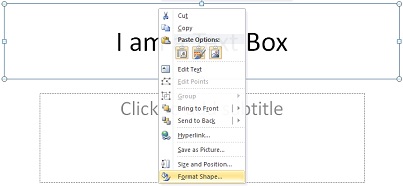
Обратите внимание, что он дает вам «Размер и положение», а затем «Формат формы». Это важно отметить, потому что это НЕ те варианты, которые мы хотим видеть. Вместо этого мы хотим видеть «Эффекты форматирования текста». Единственный раз, когда вы получите эту опцию, если щелкнете правой кнопкой мыши где-нибудь в текстовом поле, на самом тексте.

Обратите внимание, как теперь изменились параметры. Однако, как только у вас есть эта опция, вы готовы к следующему шагу. Выберите «Форматировать текстовые эффекты», и на появившейся странице вам будет предоставлена возможность использования прозрачности, это напрямую связано только с самим текстом (в отличие от текстового поля в целом). Как только вы измените прозрачность, вы сможете начать делать довольно интересные проекты.

После того, как вы научитесь использовать прозрачный текст, вы можете использовать функцию «Заливка» текстового поля, чтобы добавить фоновое изображение (как показано выше), а затем изменить прозрачность оттуда. Это применимо только в том случае, если фоновый элемент примерно такого же размера, как текст (в противном случае он будет выглядеть пиксельным или растянутым/сжатым).
Майк очень полезен в команде PresenterMedia. Он очень любит работать с людьми. Он всегда готов помочь тому, кто в этом нуждается, и это доставляет ему огромное удовольствие. К нему можно обратиться, когда клиенту PresenterMedia нужна помощь. Когда он не на работе, он обычно занимается спортом, бегает или наслаждается спортивной игрой.
Комментарии к блогу (войдите, чтобы комментировать):
Я надеялся, что вы также решите проблему добавления прозрачности к изображениям. Вы намекнули на это, но я не вижу, где именно это было прикрыто. Все, что я смог сделать, это вставить фигуру, а затем использовать изображение в качестве заливки. Затем примените прозрачность к фигуре. Я надеялся, что у вас есть более эффективный способ сделать это.
Читайте также:
- Как включить конструктор в PowerPoint
- Приложение для измерения комнатной температуры для iphone
- Установка сканера Delphi
- Что такое искусство в фотошопе
- Как сделать файл Excel доступным только для чтения
Как сделать текст прозрачным в powerpoint?
Наложение цвета в сочетании с возможностью задать объекту наложения прозрачность, это чрезвычайно мощный инструмент дизайнера. Частично перекрывающиеся буквы, фотографии проглядывающие одна через другую, — мы сталкиваемся с этим каждый день глядя на страницы журналов, телерекламу и уличные плакаты.
Подготавливаем наши буквы
Уверен, если бы возможность использовать полупрозрачные буквы и другие элементы, была у вас в программе MS PowerPoint, вы бы воспользовались ей незамедлительно… Но ведь такая возможность в PowerPoint действительно есть!
Откроем новый пустой слайд и подберем в интернете или коллекции клипартов любое подходящее фоновое изображение. У меня сегодня отличное настроение, поэтому и выбранной мной фон буквально пышет позитивным настроем.

Каждая буква этого слова — отдельный объект. Так будет проще потом.
Теперь добавим текстовую надпись, выставим шрифт покрупнее и напишем любое слово, в моем примере — bussoft. Мой пример выглядит «монолитно», хотя на самом деле, каждая его буква представляет собой самостоятельный объект — та к в дальнейшем будет проще работать.
Теперь я раскрашиваю каждую отдельную букву в разные цвета и с помощью мыши, перемещаю их относительно друг друга, выстраивая ломаную «линейку», ну и кроме того, частично накладывая их друг на друга.

А ведь ещё можно использовать наклон букв!
Создаем прозрачность текста
Теперь самое интересное. Выделяем мышью первую букву текста, переходим на панель «Формат», где в группе «стили WordArt» выбираем инструмент «Заливка текста». В появившемся выпадающем списке выбираем «Градиентная заливка», а следом, «Другие градиентные заливки».

Обманный маневр — мы добавляем градиент, чтоб не добавлять градиент!
На самом деле, мы и не собираемся пользоваться никаким градиентом — фокус в том, что как только откроется окно настроек «Формат фигуры», мы установим переключатель в положение «Сплошная заливка». Интересует нас здесь только один пункт — «Цвет: Прозрачность». Потянем ползунок регулировки прозрачности с помощью мыши, доведем его примерно до 30-40% и отпустим.

Видите, первая буква приобрела прозрачность. Этого мы и добивались!
Смотрите — через контуры нашей «экспериментальной» буквы проступили очертания фона — мы на верном пути! Просто повторите эти манипуляции с другими буквами составляющими ваше слово и посмотрите, что получиться в итоге.
Неплохо, да? В ваши руки попал ценный инструмент — вы умеете работать с прозрачностью в PowerPoint и делать в ней такие штуки, о которых даже и не помышляли создатели программы.

Все буквы стали прозрачными, и я сразу же пожалел о том, что поставил на фон такой яркий рисунок.
Но это не последний секрет на сегодня — дело в том, что мы, хотя и заходили для настройки прозрачности в настройки «Формат фигуры», но использовали для установки прозрачности самое «скучное» из всех полей, «Сплошная заливка». Попробуйте для интереса воспользоваться не ей, а, например «узорной заливкой» или «текстурной заливкой» — обе они также имеют настройки прозрачности, но представляют куда больше художественных возможностей, чем простой однотонный цвет.

Немного «Художественных эффектов» только украсят изображение.
Можно добавить текст прозрачности в любой текстовой форме в PowerPoint. Для того, чтобы сделать текст прозрачным, мы должны были бы применить уровень прозрачности в текстовой форме. Эта статья покажет вам, как изменить уровень прозрачности любого текста формы.
Прежде всего, добавить текст в слайд или выделите текст, чтобы изменить прозрачность. Важно отметить, что текст должен быть выбран (внутри текущей формы, вместо выбора формы).

Затем щелкните правой кнопкой мыши и выберите Формат Текстовые эффекты, чтобы открыть параметры форматирования текста в правой панели.

Теперь, найти заливки текста варианты и перетащить селектор прозрачности до любого желаемого уровня (от 0% до 100%).
Это лишь одна из бесконечных возможностей применять текстовые эффекты при работе с формами и текстовых форм в PowerPoint. Используя эти методы, вы можете сделать ваши слайды смотреть действительно удивительно, вместо этого вы можете посетить неоновый эффект текста в PowerPoint, чтобы узнать, как сделать эффект Neon в PowerPoint слайд.
PowerPoint может стать серьезным графическим инструментом, если вы научитесь правильно его использовать. В этой программе есть достаточное количество способов, которые помогут вам создать идеальную презентацию. Один из способов – это объединение текста с правильным изображением или вставка изображения в текстовый блок, что стилизует слово под предмет, который оно означает.
- Вставка изображения внутри блока текста в PowerPoint не подходит для всех слайдов. Лучше всего ее применять на первом и последнем слайде презентации для общей стилизации. Чтобы применить эту функцию сделайте следующее:
- Откройте PowerPoint.
- Перейдите в ленту -> Вставка -> Надпись.
- На вкладке «Главная» выберите шрифт, который вы хотите использовать.
- Выберите жирный шрифт, чтобы в тексте было больше изображения.
- Введите текст в текстовое поле на слайде. Установите большой размер шрифта.
- Выберите текст на слайде. Это автоматически отобразит вкладку «Средства рисования» на ленте.
- Перейдите на эту вкладку.
2. Далее у вас появится 2 варианта заполнения текста изображением.
Вариант 1: Перейдите в Средства рисования -> Формат -> Заливка текста -> Рисунок. Выберите нужную картинку на вашем ПК или из онлайн-источника.

Опция «Формат фигуры»
Вариант 2. Щелкните правой кнопкой мыши выделенный текст и выберите «Формат фигуры». Выберите вариант «Параметры текста». Выберите «Рисунок или текстура», а затем выберите изображение с вашего ПК или из онлайн-источника.
Вариант 3. После вставки изображения вы можете смело изменять: введенный текст, шрифт, размер шрифта и любые другие атрибуты. Кроме того, параметры текста предоставляют вам много возможностей для стилизации изображения в тексте. Например, вы можете устанавливать нужный вам уровень прозрачности с помощью ползунка, а также смещать изображение так, как вам нравится, и ваша презентация всегда будет выглядеть профессионально и запоминающейся.
Видео: Создание текста. Как создать текст в Power Point?
Как сделать прозрачный фон в PowerPointВиктория Бренд
Создаем прозрачный фон в программе PowerPoint.
Как сделать обтекание текстом в PowerPoint и Word.Марина Богачева
Меня попросили показать, как сделать обтекание текстом в PowerPoint. Такая функция есть в ворде, и там всё просто:…


Как сделать крутую бизнес-презентацию для работы?Мовави Влог
5 miesięcy temu
Засыпаете на скучных, полных непонятного текста презентациях? Не повторяйте ошибок своих коллег — сделайте…
Как с телефона/планшета создать презентацию в слайдахМария Старчикова
11 miesięcy temu
PowerPoint Как сделать красивую надписьElena Naumova
Создаем красивую картинку для вставки к ролику на программе PowerPoint Курсы и бесплатное обечение Вы можете…
Как написать текст в презентации и сделать красивый заголовок*Короткий ответ* канал по изучению компьютера
6 miesięcy temu
Как легко и просто вставить в презентацию надпись (текст) и красивый заголовок (объект WordArt) вы можете узнать…
Particles Text Effect in Microsoft PowerPoint 2016 Tutorial | The TeacherThe Teacher
Hi there and this is another tutorial on how to create Particles Text Effect Animation Motion Graphics using PowerPoint 2016. This effect is also inspired from …
Как сделать в powerpoint картинку фономВиктория Райканова
Работа онлайн, работа дома, удаленная работа 407.ru/8441/ присоединяйтесь в мою команду телеграм/ватсап/вайб…
How To Create a Stunning PowerPoint Title Slide 2018One Skill PowerPoint Tutorials
2 miesięcy temu
How To Create a Stunning PowerPoint Title Slide 2018. In this video I will show how you can create an Awesome & Modern PowerPoint Slide, which can be …
Power Point #2 — уникальный дизайн презентации, как создать шаблон / Power Point Template DesignКомпьютерщик
Как сделать свой дизайн презентации в Power Point и сохранить шаблон с дизайном на будущее. Наш сайт: skobki.com…
How To Create an Awesome Looking PowerPoint Template in Microsoft PowerPointPravind Thakur
How To Create an Awesome Looking PowerPoint Template in Microsoft PowerPoint Software Used : amzn.to/2y7cLyp Laptop Used …
Как сделать фон в презентации и значок для своего видео?Lyudmila VIP
В этом видео уроке Вы узнаете, как сделать красивый фон для презентации, чтобы она запомнилась не только…
как в презентации сделать текст красивым. работа с Power Point.Наталья Ворушило
Smoke Text Effect in PowerPoint 2016 Tutorial — Part 1 | The TeacherThe Teacher
PowerPoint 2016 Smoke Text Effect Animation Motion Graphics. In this tutorial, I will show you how to make smoky text effect using simple techniques. This effect …
Как сделать 3D картинки в PowerPoint — пошаговый урок.Академия 3Steam
avideomaster.ru Вот отличная маленькая уловка, которую вы можете использовать для создания 3D-эффекта для фотог…
Как в PowerPoint сделать картинку фономSHERIFF 19
Подписаться: plclip.com/channel/UCMhTJ61CnnUOzhtsWDYwVWw ВК: vk.com/publicsheriff19.
Как сделать анимацию в презентации в PowerPoint.Обзор
Как сделать презентацию в PowerPoint (часть 1)poleznosti
Как сделать презентацию в PowerPoint 2007 (часть 1) В данном видео описано: 1. Как создать слайд 2. Как сделать…
Как из PDF сделать PPT конвертация ПДФ в Powerpoint | danilidi.ruАндрей Данилин
www.danilidi.ru/pdf/how-PDF-make-ppt-convert-pdf-powerpoint-online-free.html здесь подробно о бесплатном онлайн конвертере сервисе…
КАК СДЕЛАТЬ ФОН КАРТИНКИ ПРОЗРАЧНЫМ В ПРОГРАММЕ POWERPOINTNina Ezhova — RabotaIzDoma
КАК СДЕЛАТЬ ФОН КАРТИНКИ ПРОЗРАЧНЫМ Просто даже новичку! Без всяких дополнительных программ! redelansida.blogsp…
Как сделать красивый фон и тени в фотошоп для презентации работДизайн на продажу!
Пара базовых трюков в фотошоп, которые позволят вывести презентацию ваших работ на новый уровень. Фон гради…
Как Сделать Картинку Фоном ПрезентацииАлександр Евлоев
Получите мастер класс в видео формате — Как Сделать Видео Презентацию с Музыкой Бонусы! goo.gl/zbi0Hz.
Как Сделать Фон в ПрезентацииАлександр Евлоев
Получите мастер класс в видео формате — Как Сделать Видео Презентацию с Музыкой Бонусы! goo.gl/zbi0Hz.
КАК СДЕЛАТЬ ФОН ИЗ ВИДЕО В POWERPOINTlabazo59
8 miesięcy temu
программы — Microsoft Office PowerPoint 2016.
Как создать движущиеся элементы в презентацииЕкатерина Лотникова Корпорация ЗУС
Используем программу Microsoft Office PowerPoint, Присоединиться, задать вопрос или получить дополнительную информаци…
Как сделать авторский фон для презентацииЛюдмила Родохлебова
Урок по созданию авторского фона для презентации Power Point.
Как сделать фон в презентации PowerpointWord | Excel | Powerpoint — Онлайн шаги по офису
Подробнее на сайте: infoproduct.pro/kak-sdelat-fon-v-prezentacii-powerpoint/
Совет # 4. Как создать презентацию в PowerPoint 2016Тарас Сила
ТарасСила #ФабрикаГуру #PowerPoint2016 #PowerPoint #Презентация #ПолезныеСоветы Будьте всегда в курсе полезных событи…
Как создать красивую презентацию при помощи прозрачного цветного фонаДмитрий Кущ Мега Карьера
Урок 1. Как сделать оригинальные фоны в Microsoft PowerPointВидеоуроки от Людмилы Ярмоленко
В этом видео показано, как можно сделать разнообразные, оригинальные, уникальные фоны высокого качества.
Как сделать появление текста по щелчку мыши? ▌PowerpointSkill.im — качественные видеокурсы
4 miesięcy temu
Порой нам хочется держать какой-то кусочек текста в секрете. Хочется, чтобы он появлялся в определенный…
Как сделать на слайде падающий снег без фотошопа (в PowerPoint)Марина Богачева
Как сделать на слайде падающий снег без фотошопа . Скачайте этот слайд для презентации по ссылке yadi.sk/i/1…
Как сделать картинку прозрачным фоном в презентацииBusiness Online Group Карягина Валентина
Жду всех на сайте valentinakaryagina.blogspot.ru/
PowerPoint Effect — Draw a spotlight backgroundeLearningArt
Learn how to draw a spotlight background using only PowerPoint shapes (rectangle and freeform) and effects (transparency and soft edges). Source files …
How To Make Adobe Photoshop Like Image Inside Text Effect in PowerPoint 2016 | The TeacherThe Teacher
This is just a quick PowerPoint 2016 Text Animation tutorial to demonstrate that how you can use Combine command from the Format menu to create a nice text …
How To Create A PowerPoint Template: Custom Slides + Slide Templates (3 of 3)Nuts & Bolts Speed Training
8 miesięcy temu
Learn how to create a PowerPoint template, nailing down your custom slides and slide templates so that everyone can fill in your template correctly. Table of …
Как создать Интро для YouTube. Yaroslav Stanislavchuk
В етом видео я покажу как создать интро для канала на PLclip. Создание интро производиться в PowerPoint, я использую…
Powerpoint Karaoke Tutorial | How to make a karaoke music video in PowerPointPowerPoint Channel •
If you’d like to learn powerpoint with me, grab a course & support this channel: www.udemy.com/case-study-powerpoint-2013-presentation-slide-by-slide/ …
как создать открытку с помощью PowerPointТатьяна Шелудченко
PowerPoint Как Сделать Картинку Для РекламыПРОДВИЖЕНИЕ В ЮТУБ С АНДРЕЕМ СТАРУНОВЫМ
Как быстро сделать рекламные картинки в PowerPoint Рекламная картинка в повер пойнт. ════════════════…
Realistic Animated Walk Cycle in Microsoft PowerPoint 2016 Tutorial | The TeacherThe Teacher
How to animate a realistic walking character in PowerPoint 2016. Keep in mind that Flash Once animation effect has been used in this presentation and Flash …
Как сделать фотографию прозрачной в PowerPointSpecialistTV
Как сделать фото прозрачным расскажет преподаватель курсов по PowerPoint (www.specialist.ru/product/powerpoint-courses) Центра…
Как Сделать Надпись в ПрезентацииАлександр Евлоев
Получите мастер класс в видео формате — Как Сделать Видео Презентацию с Музыкой Бонусы! goo.gl/zbi0Hz.
Как сделать красивую картинку в PowerPointСветлана Степанова
8 miesięcy temu
Как сделать красивую картинку в PowePoint Мои контакты: Вконтакте: vk.com/id167383687 Одноклассники: ok.ru/profile/57162…
Как сделать презентацию онлайн в Гугл?Виктория Карпова
Урок по созданию презентаций в Гугл на основе готовых шаблонов и с чистого листа. Как создать, оформить,…
Highlight Effect in PowerPoint (CREATIVE TEXT HIGHLIGHT)Prezo Training
Learn to create Highlight Effect in PowerPoint. Use the creative spotlight effect to highlight text or picture. Use this PowerPoint tip to make your training slides …
Как сделать открытку в PowerPointOlga Polskaya
Знакомство с PowerPoint. Как сделать новогоднюю открытку. Серия «Простые уроки» biznesolga.ru/category/prostye-uroki/
PowerPoint Animation Tutorial Motion Graphic TextingPowerPoint School
In this PowerPoint tutorial, we are going to learn about PowerPoint animation. Here, I have showed how to create a motion graphic texting animation on …
Как сделать красивый текст в программе PowerPoint 2010. Как можно заработать деньги в интернетЕлена Денисова
uspehvam.bhz.bz Здравствуйте, меня зовут Елена Денисова В этом видео я рассказываю, как сделать красивый текст…
Как сделать прозрачный текст PowerPoint
Прозрачность может быть мощным инструментом для достижения интересных визуальных эффектов в PowerPoint. Используйте прозрачность текста и фигур, чтобы улучшить презентацию и привлечь внимание аудитории. Однако помните, что прозрачность должна быть использована с осторожностью и с учетом баланса, чтобы не ухудшить читаемость или восприятие слайдов. Экспериментируйте с разными значениями прозрачности и не забывайте просмотреть презентацию перед показом, чтобы убедиться, что эффекты прозрачности визуально привлекательны и не мешают пониманию содержания.
Что делать если не можешь редактировать презентацию
Если возникла проблема с редактированием презентации в Microsoft Office Power Point, есть несколько способов ее решить. В последних версиях программы, чтобы отменить защиту презентации, нужно зайти в меню «Файл». Оно скрыто за кнопкой в виде логотипа Windows. После открытия меню переходим в раздел «Сведения» и выбираем «Защитить документ». Затем находим опцию «Ограничить редактирование» и выбираем возможность «Отключить защиту». Нажимаем «ОК», чтобы подтвердить свой выбор. После этого должно стать доступно редактирование презентации. Если эти действия не помогли, можно также попробовать сохранить презентацию в другом формате, например, в .pptx, и открыть ее снова. В некоторых случаях это может помочь. Если ни один из этих способов не сработал, рекомендуется обратиться за помощью к специалистам или к сообществу пользователей программы.
Как удалить текст в презентации PowerPoint
Чтобы удалить текст в презентации PowerPoint, нужно выполнить несколько простых действий. Если нужно удалить одно текстовое поле, нужно щелкнуть на его границу и нажать клавишу DELETE. Если же нужно удалить несколько текстовых полей, необходимо щелкнуть на границе каждого из них, удерживая клавишу CTRL, и затем нажать клавишу DELETE. Таким образом, можно очистить диаграмму или слайд от ненужного текста и сделать презентацию более читабельной и легко воспринимаемой. Удаление текста также помогает сократить время презентации и сделать ее более динамичной и интересной для зрителей. Этот простой способ удаления текста поможет иметь чистую и аккуратную презентацию, которая будет легко понятна и запоминающейся для аудитории.
Чтобы сделать текст прозрачным в PowerPoint, необходимо выполнить несколько простых шагов. Во-первых, щелкните правой кнопкой мыши на тексте, который хотите сделать прозрачным. В выпадающем меню выберите пункт «Формат». Затем в появившемся контекстном меню выберите пункт «Заливка». В появившемся окне настроек выберите вкладку «Прозрачность». С помощью ползунка настройте процент прозрачности, который соответствует вашим потребностям. Например, если вы хотите сделать текст полностью прозрачным, установите значение прозрачности на 100 процентов. Если же вы предпочитаете частичную прозрачность, установите значение в соответствии с вашими предпочтениями. После настройки прозрачности нажмите кнопку «ОК», и ваш текст станет прозрачным. Обратите внимание, что настройка прозрачности применяется только к заполнению текста, а не к самому тексту.
Все права защищены © 2023.
Удаление приложений — это процесс, при котором с компьютера удаляются ненужные или неработающие программы или приложения. Удаление приложений может освободить место на диске, повысить производительность системы и избавить от ошибок. В Windows 11 есть несколько способов удалить приложения: через панель управления, через параметры или через меню Пуск. Для удаления приложения нужно выбрать его в списке и нажать кнопку Удалить, а затем подтвердить действие. Некоторые приложения могут запускать свой собственный деинсталлятор, который может потребовать дополнительных шагов.
Как изменить прозрачность текста в powerpoint
Представим такую ситуацию: Вы делаете презентацию, выбрали из списка подходящую тему для оформления, нужный шрифт для текста, но вот фон выбранной темы не очень подходит и хотелось бы его изменить. Если это детская презентация — поставить яркие воздушные шары, если она относится к природе — выбрать поле с цветами и озером, а если Вы представляете товары какой-либо фирмы — в качестве фона можно поставить ее логотип.
В статье мы рассмотрим, как сделать нужный Вам рисунок фоном в презентации PowerPoint, и как можно изменить прозрачность рисунка на слайде, выбранного в качестве фона.
Начнем мы с изменения шаблона в PowerPoint . Особенно полезно это будет тем, кто планирует не однократно использовать выбранную картинку в качестве фона для различных презентаций.
Открываем презентацию и переходим на вкладку «Вид» . Теперь в группе «Режимы образцов» кликаем на кнопочку «Образец слайдов» .

Выделяем первый слайд, кликаем по нему правой кнопкой мыши и выбираем из контекстного меню «Формат фона» .

Откроется соответствующее диалоговое окно. На вкладке «Заливка» ставим маркер в поле «Рисунок или текстура» . Можете выбрать в качестве фона одну из предложенных текстур. Результат будет сразу виден на слайдах.

Чтобы сделать фоном слайда рисунок, который храниться у Вас на компьютере, в поле «Вставить из» кликните по кнопочке «Файл» . Используя Проводник, найдите нужное изображение на компьютере и нажмите «Вставить» . Фон слайдов в презентации изменится.

Если Вы нашли подходящее изображение в Интернете, то сделать эту картинку фоном для слайдов в PowerPoint тоже можно. Открываем изображение в полный размер, кликаем по нему правой кнопкой мыши и нажимаем «Копировать» . Таким образом, мы поместим его в буфер обмена.
Можете также сохранить изображение на компьютер и сделать его фоном в презентации так, как было описано в способе выше.

Возвращаемся к диалоговому окну «Формат фона» и кликаем на кнопочку «Буфер обмена» . Фон в презентации изменится.

В качестве фона Вы также можете выбрать любой рисунок из коллекции PowerPoint. В диалоговом окне «Формат фона» кликните на кнопочку «Картинка» , затем выберите один из предложенных рисунков и нажмите «ОК» .

После того, как Вы выберите нужное изображение в качестве фона для презентации, нажмите «Закрыть» . Чтобы вернуться к привычному виду для работы с презентацией, на вкладке «Вид» в группе «Режимы просмотра презентации» нажмите «Обычный» .

Итак, мы изменили шаблон для презентации. Теперь рассмотрим, как сохранить шаблон с выбранным изображением в качестве фона в PowerPoint .
Переходим на вкладку «Дизайн» разворачиваем список доступных тем и выбираем «Сохранить текущую тему» .

Назовите ее и нажмите «Сохранить» .

Сохраненная тема с нужным фоном слайда будет доступна в общем списке тем. При создании новой презентации, Вам просто нужно будет выбрать ее.

Если Вам нужно сделать фон для одного слайда в PowerPoint , используя выбранное изображение, выделите нужный слайд мышкой, кликните по фону правой кнопкой и выберите из меню «Формат фона» .

Теперь выбираем картинку или рисунок для фона презентации, как было описано выше, и нажимаем «Закрыть» . Измениться фон только для выделенного слайда.
Нажав кнопку «Восстановить фон» — вернется старый фон для слайда, нажав «Применить ко всем» — выбранная картинка будет установлена фоном для всех слайдов презентации.
Чтобы изменить фон, например, только со второго по пятый слайд, выделите второй слайд, нажмите «Shift» и выделите пятый. Чтобы выделить слайды, которые расположенные не рядом, зажмите «Ctrl» и выделяйте их по одному: 2, 3, 5. Кликните по любому выделенному слайду правой кнопкой мыши и выберите из меню «Формат фона». Дальше делайте все, как было описано в статье.

После того, как Вы сделали нужный рисунок фоном для слайдов в презентации, возможно, потребуется его немного доработать. Давайте разберемся, как можно сделать прозрачный фон в PowerPoint и не только.
Изменить прозрачность фона, рисунка или картинки, можно в диалоговом окне «Формат фона» . Выделите нужные слайды и откройте указанное диалоговое окно. На вкладке «Заливка» в поле «Прозрачность» передвиньте ползунок в нужное положение.
Выделять все слайды не нужно, чтобы изменения были к ним применены, после всех настроек, просто нажмите «Применить ко всем» .

На вкладке «Настройка рисунка» , можно изменить резкость, яркость и контрастность. На вкладке «Цвет рисунка» можно настроить насыщенность и оттенок.

Сделать картинку или рисунок фоном в презентации PowerPoint, не так уж и сложно. Кроме того, Вы сможете сохранить настроенный шаблон с нужным фоном и использовать его во всех последующих презентациях. Если Ваше изображение оказалось слишком ярким, измените прозрачность фона, чтобы зрители не отвлекались на него и могли нормально воспринять информацию, представленную на сладах.
Как изменить прозрачность фигуры в powerpoint?
Выделите фигуру или фигуры, которые необходимо сделать прозрачными. Щелкните их правой кнопкой мыши и в контекстном меню выберите Формат фигуры. В области Формат фигуры с помощью ползунка Прозрачность задайте нужный процент прозрачности.
Как сделать полупрозрачную картинку в PowerPoint?
Щелкните правой кнопкой мыши нужный слайд и выберите команду формат фона. Область «формат фона» в powerpoint; в правой области. После вставки рисунка откройте область формат фона и переместите ползунок прозрачность, чтобы указать значение прозрачности. Защити свою картинку ).
В каком приложении можно сделать прозрачный фон?
Apowersoft BG Remover – одно из лучших приложений ластика 2020 года для Android и iOS. Вы можете автоматически удалить фон с изображения. Единственное, что вам нужно сделать, это загрузить свое изображение, и в одно мгновение вы можете получить прозрачную фоновую фотографию.
Как сделать прозрачный текст в презентации?
Прежде всего, добавить текст в слайд или выделите текст, чтобы изменить прозрачность. Важно отметить, что текст должен быть выбран (внутри текущей формы, вместо выбора формы). Затем щелкните правой кнопкой мыши и выберите Формат Текстовые эффекты, чтобы открыть параметры форматирования текста в правой панели.
Как сделать изображение более прозрачным?
Изменение прозрачности части рисунка
- Выберите рисунок, для которого требуется изменить прозрачность цвета.
- На вкладке Формат рисунка нажмите кнопку Цвет, а затем щелкните Установить прозрачный цвет.
- Щелкните область рисунка или изображения, закрашенную тем цветом, который требуется сделать прозрачным.
Как сделать прозрачный фон в Paint 3d?
Добавляйте прозрачные фоны к сохраненным изображениям с помощью Paint 3D
- Нажмите параметр Прозрачный холст на боковой панели.
- Нажмите кнопку Выбрать и перетащите прямоугольник выделения на область изображения, которую необходимо удалить.
Как в Паинте сделать картинку полупрозрачной?
Как сделать прозрачный фон в Paint?
- Открываем фотографию, которую вы собираетесь в будущем вставлять в другие изображения.
- Нажимаем кнопку «Выделить» в верхней части панели инструментов.
- Выбираем пункт «Прозрачное выделение».
- Кликаем снова на «Выделить» и выбираем пункт «Выделить все».
Как сделать фон слайда прозрачным?
Давайте разберемся, как можно сделать прозрачный фон в PowerPoint и не только. Изменить прозрачность фона, рисунка или картинки, можно в диалоговом окне «Формат фона». Выделите нужные слайды и откройте указанное диалоговое окно. На вкладке «Заливка» в поле «Прозрачность» передвиньте ползунок в нужное положение.
Как вставить в презентацию картинку с прозрачным фоном?
Изменение прозрачности части рисунка
- Выберите рисунок, для которого требуется изменить прозрачность цвета.
- На вкладке Формат рисунка нажмите кнопку Цвет, а затем щелкните Установить прозрачный цвет.
- Щелкните область рисунка или изображения, закрашенную тем цветом, который требуется сделать прозрачным.
Как сделать прозрачный фон в инстаграме?
Идем в инструмент рисования (значок волнистой линии) и находим там маркер-выделитель. Выбираем его, внизу в палитре выбираем нужный цвет (можно использовать пипетку) и зажимаем пальцем экран, пока не появится полупрозрачная заливка.
Как сделать прозрачный текст в ворде?
На вкладке «Параметры фигуры» – «Заливка и границы» разверните поля «Заливка» и «Линии» и, в зависимости от того, что нужно сделать прозрачным, поставьте ползунок в поле «Прозрачность» на нужное значение. Чтобы изменить прозрачность самих слов, открывайте «Параметры текста» – «Заливка и контур текста».
PowerPoint Текст Прозрачность
Можно добавить текст прозрачности в любой текстовой форме в PowerPoint. Для того, чтобы сделать текст прозрачным, мы должны были бы применить уровень прозрачности в текстовой форме. Эта статья покажет вам, как изменить уровень прозрачности любого текста формы.
Прежде всего, добавить текст в слайд или выделите текст, чтобы изменить прозрачность. Важно отметить, что текст должен быть выбран (внутри текущей формы, вместо выбора формы).

Затем щелкните правой кнопкой мыши и выберите Формат Текстовые эффекты, чтобы открыть параметры форматирования текста в правой панели.
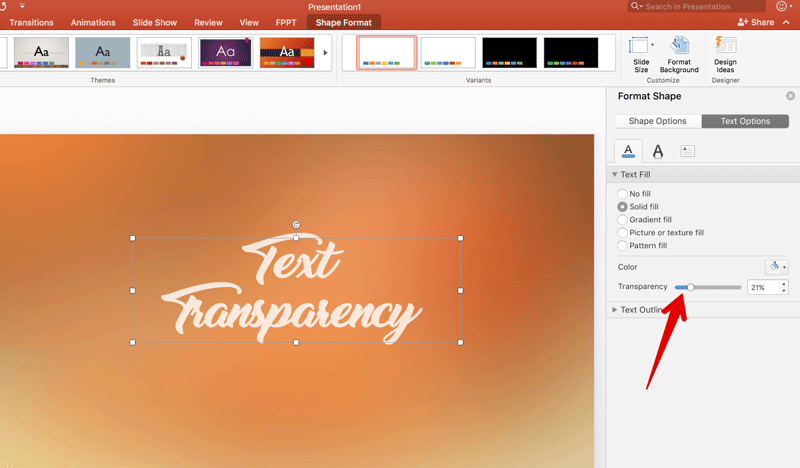
Теперь, найти заливки текста варианты и перетащить селектор прозрачности до любого желаемого уровня (от 0% до 100%).
Это лишь одна из бесконечных возможностей применять текстовые эффекты при работе с формами и текстовых форм в PowerPoint. Используя эти методы, вы можете сделать ваши слайды смотреть действительно удивительно, вместо этого вы можете посетить неоновый эффект текста в PowerPoint, чтобы узнать, как сделать эффект Neon в PowerPoint слайд.
Как сделать полупрозрачную картинку в Powerpoint

Как сделать прозрачный фон в программе power point youtube.
10 фев 2014. Как легко и просто сделать прозрачный фон картинки! Duration: 5:05. Алла онофрейчук 5,567 views · 5:05. 33 создание движущихся изображений в power point duration: 14:47. Инна михайленко 196,123 views · 14:47 · как сделать картинку с прозрачным фоном! Duration: 8:33. Виктория.

Изменение прозрачности рисунка служба поддержки office.
Узнайте, как изменить прозрачность всего рисунка, его части или только одного его цвета в office. Это можно сделать, настроив прозрачность рисунка внутри фигуры. Вы также. Примечание: в powerpoint можно сделать изображение прозрачным и использовать его в качестве фона для слайда.

Урок 8. Как вырезать нужный объект для вставки в слайд.
15 окт 2017. Цвет фона изменится. Выбираем «правка — вырезать» после того, как команда будет выполнена, вы увидите, что фон станет прозрачным. Теперь остаётся только картинку сохранить. Чтобы на новом изображении фон остался прозрачным, изображение нужно сохранить в формате png.
Как В Powerpoint Сделать Прозрачность Картинки
Выполняю обещание — рассказываю, как я в powerpoint создала развлечение для друзей — шуточное гадание.
Точнее, как сделала так, чтобы при нажатии на картинку появлялся текст. А гадание — это лишь частный случай применения этой функции. Сначала поместила ёлочку и украсила её. Коротко напомню как это делается: Вставка — рисунок — выбираем нужный рисунок — вставить. При необходимости, изменяем размер. Наше гадание должно отвечать на вопрос сбудется ли желание, поэтому нужно придумать побольше разных ответов. Сколько придумаем ответов, столько и развесим игрушек. Как видите, у меня нашлось девять ответов. За каждой игрушкой закрепила свой ответ и поместила его поверх игрушки. Мало того, поместила его внутрь фигуры. Подробнее об этом: Выбрала фигуру: И, кликнув по ней мышкой, поместила фигуру на ёлке. Как видите, по умолчанию, она имеет и размер не тот, и цвет не тот. скачать картинку с днём рождения прикольные

Потянув мышью за любой угол, изменим размер до нужного. Далее настраиваем фигуру: кликаем по ней правой кнопкой мыши и в выпавшем меню выбираем «формат фигуры». Здесь выбирала тип и цвет заливки, а также прозрачность. Я поставила прозрачность 55% книга самая лучшая книга в картинках в.сутеева. Здесь же, в меню «формат фигуры», перейдя на вкладку «цвет линии» и выбрала цвет, толщину и всё, что предлагается выбрать. Как видите, я выбрала полупрозрачную заливку и непрозрачную линию контура фигуры. С фигурой разобрались, теперь помещаем текст. Как вставить текст я написала целую статью » размещаем текст» однако, коротко напомню: вставка — надпись — в нужном месте пишем нужный текст, подбираем нужный шрифт и цвет. Далее я сгруппировала текст и пятно, на котором он находится: кликнула по пятну и, удерживая клавишу ctrl, кликнула по тексту — оба объекта оказались выделенными. Теперь правой кнопкой мыши вызвала выпадающее меню и выбрала «группировать».

После этой операции пятно будет перемещаться вместе с текстом. Если нужно будет что-то изменить в этой группе, в этом же меню выбирайте «разгруппировать». Следующий шаг — задать правило появления ответа — это выполняется в разделе «анимация»: Открываем вкладку анимация, щёлкаем по группе «текст + пятно», выбираем «масштабирование». Теперь нужно открыть «параметры эффектов — время — переключатели», активировать «начать выполнение эффекта при щелчке» и в выпавшем списке выбрать тот рисунок, к которому «привязан» текст, над которым сейчас работаем. У меня это рисунок 13. Всё остальное должно быть как на рисунке: начало «по щелчку», задержка «0 секунд», продолжительность «очень быстро». Чтобы после прочтения надпись исчезала, нужно добавить анимацию — выход — масштабирование. Чтобы текст не исчезал быстро, т. Е. Чтобы его можно было успеть прочитать, нужно время выхода удлинить — просто взять за «хвост» и растянуть. Когда будете тянуть, вам покажут время начала и окончания эффекта. 8-10 секунд обычно достаточно для того, чтобы успеть прочитать.

Добавление прозрачного изображения (водяного знака) на слайды.
Щелкните правой кнопкой мыши нужный слайд и выберите команду формат фона. Область «формат фона» в powerpoint; в правой области. После вставки рисунка откройте область формат фона и переместите ползунок прозрачность, чтобы указать значение прозрачности. Защити свою картинку ).
Похожие публикации:
- Где хранятся сообщения viber на андроиде
- Как в coreldraw разделить объект на части
- Как в автокаде отключить все слои кроме нужного
- Как в вайбере записать голосовое сообщение без видео