Популярные расширения для VS Code 2022
В виду того, что мне срезали подписку на Medium решил поддерживать отечественные IT ресурсы. Попробую кидать интересные статьи с переводом на русском, а правообладатели пусть сами разбираются, я честно платил за подписку.
На текущий момент VS Code остается средой разработки, которая доступна в период санкций, когда JetBrains отказался продавать лицензии, про Visual Studio даже не узнавал. Сам использую VS Code много лет в разных стеках. VS Code предоставляет возможности разработки практически во всех направлениях: веб-разработка, мобильные приложения, часто встречаются приложения для встраиваемых систем. Ниже перечислены наиболее популярные расширения, которые облегчают разработку приложений.
Atom One Dark Theme
При всем изобилии тем в VS Code тема Atome One Dark наиболее популярная, потому-что имеет наиболее удачный контраст и прекрасно выглядит.
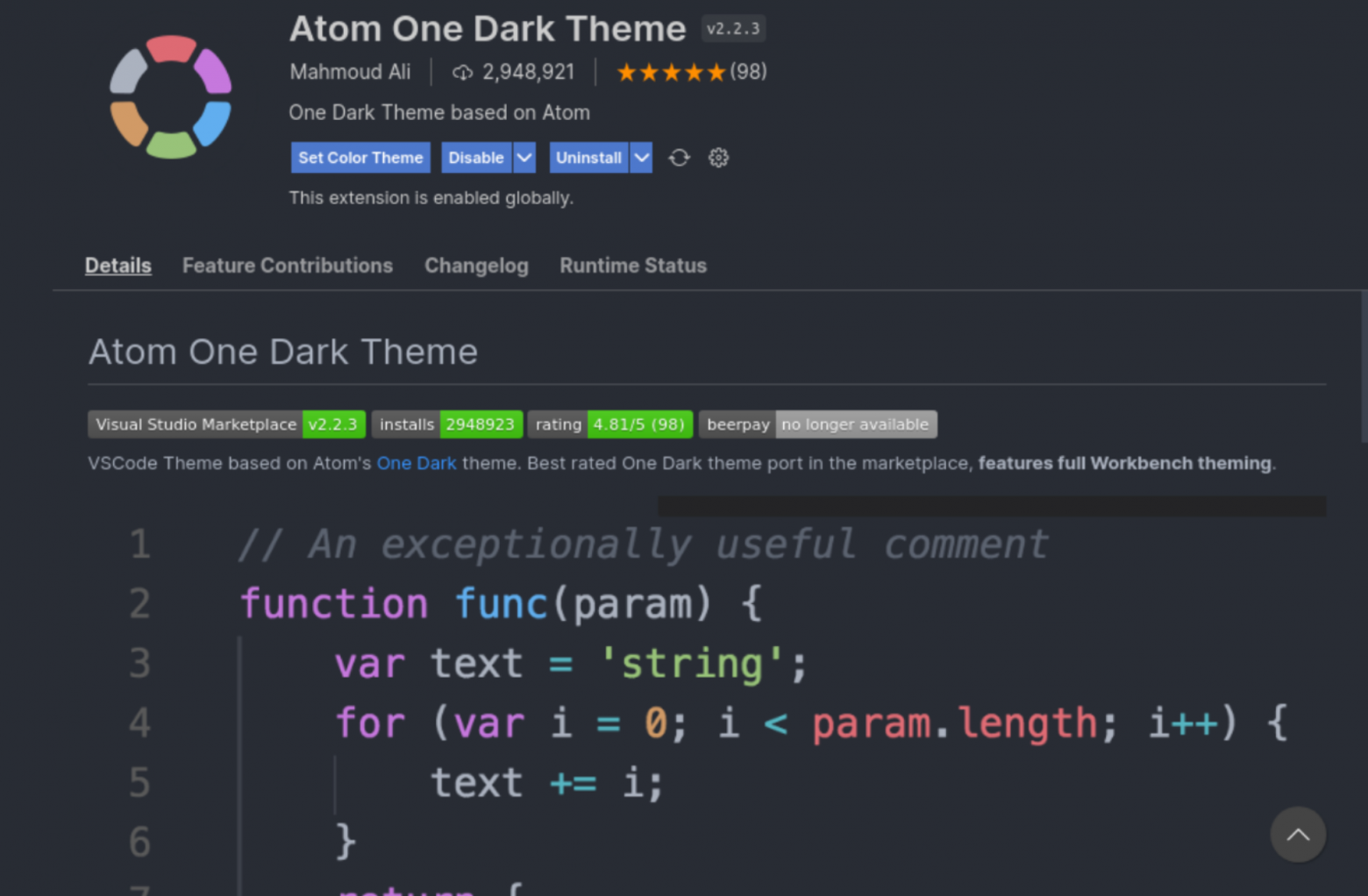
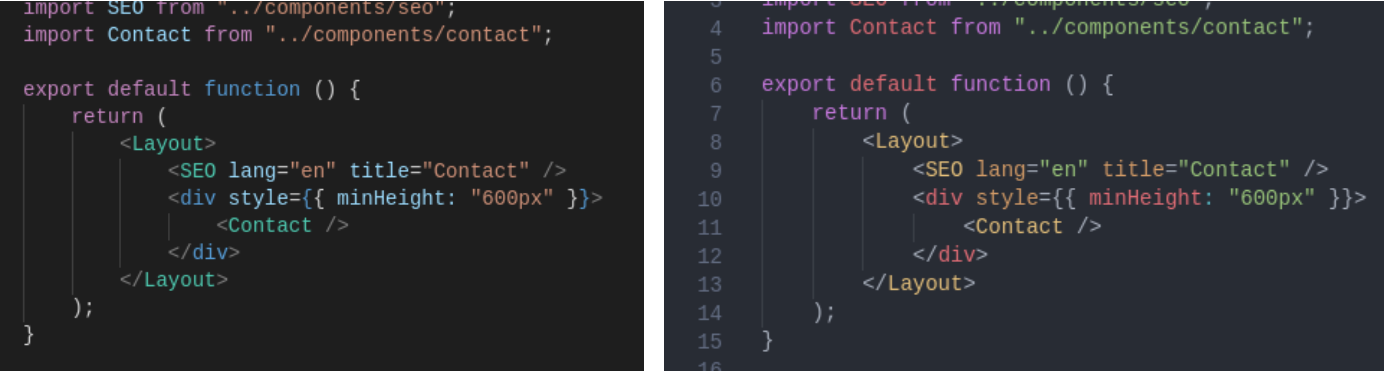
Установка ext install akamud.vscode-theme-onedark
VSCode Great Icons
Популярное расширение для иконок. Кому как красивее и удобнее решайте сами.
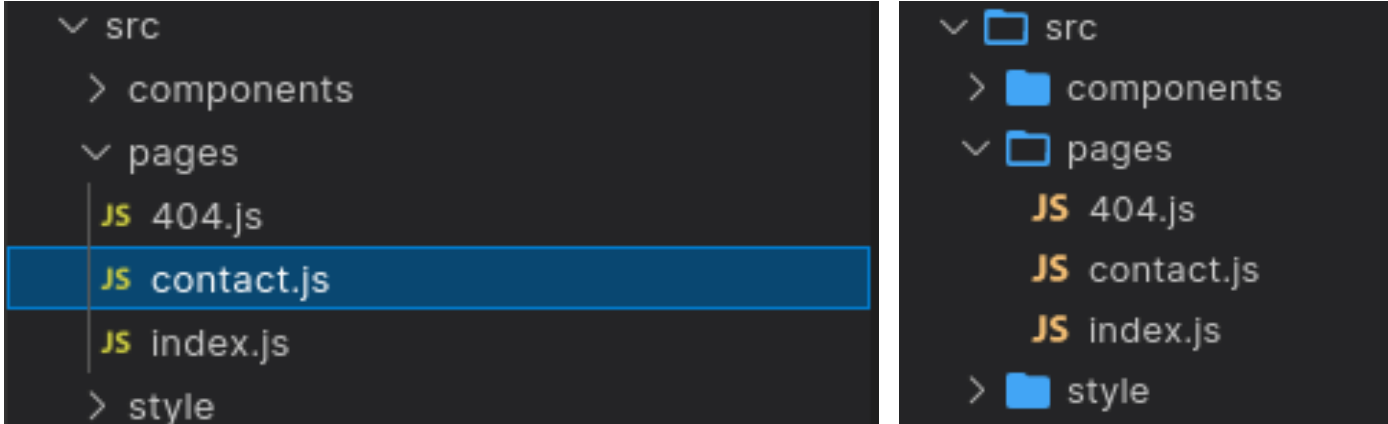
Установка ext install emmanuelbeziat.vscode-great-icons
Очень простое, но очень полезное расширение. Помогает при удалении нескольких пустых строк. Позволяет удалить все пустые строки клавишами Ctrl-Backspace для Windows, Linux и Alt+Backspace для Mac . Чтобы удалить строки снизу служит комбинация клавиш Ctrl+] . Поддерживает удаление в режиме мультикурсор.
Функция Smart Backspace позволяет выравнивать код при нажатии клавиши Backspace.
ext install jasonlhy.hungry-delete
Простое и удобное расширение для веб-разработки. Позволяет запускать статические веб-страницы в режиме локального сервера. Поддерживается перезагрузка страниц при изменении исходных файлов.

Поддерживает команды контекстного меню в Проводнике и в редакторе кода.
ext install ritwickdey.LiveServer
Расширение, похожее на Hungry Delete, но в отличии от него запускается через меню команд.
ext install ritwickdey.LiveServer
Сниппеты
Если вы никогда не использовали сниппеты, стоит о них подумать, они делают нашу жизнь легче и упрощают работу с часто используемыми блоками.
Сниппеты — небольшие преднастроенные строки, которые позволяют заполнять большие куски кода. Удобно использовать в React компонентах, где большое количество повторяемого шаблонного кода.
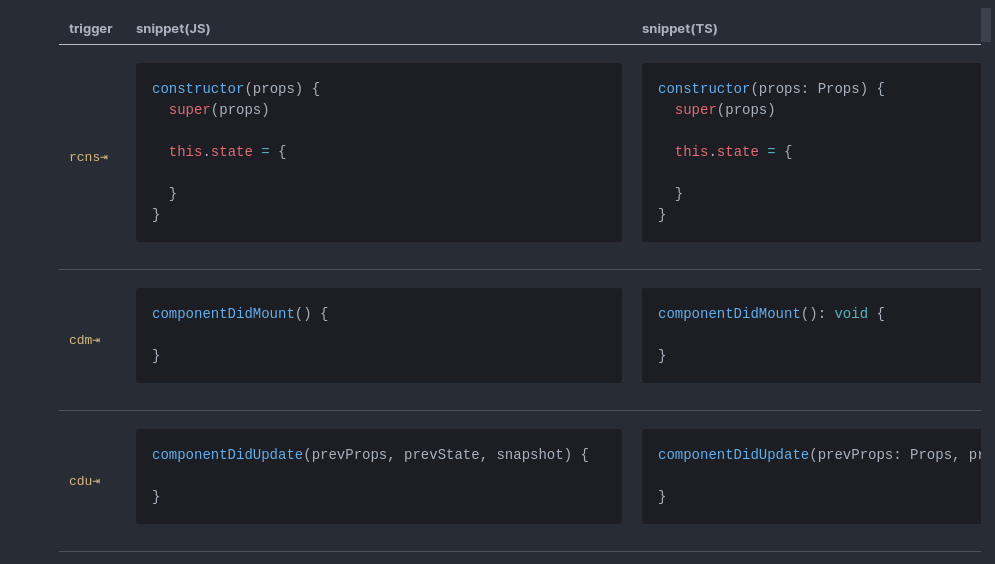
Установка React сниппетов ext install runningcoder.react-snippets
Список расширений, который может заинтересовать
Vim — эмулятор Vim редактора в VS Code.
Auto Close Tag — автоматически добавляет закрывающие теги для HTML/XML.
Git Graph — визуальное представление для веток Git репозитория. Проще один раз увидеть.
Таблица горячих клавиш для VS Code

Кидайте в комментарии расширения, которые используете вы.
Как убрать пустые строки в visual studio

Практически каждый в наше время работает с компьютером в той или иной степени. И самой популярной программой и самой востребованной, является текстовый редактор. Бесспорно, большинство работают с редактором Microsoft Office Word. Часто при копировании текста из интернета и последующей вставкой возникает большое количество пустых абзацев. И удалять их вручную довольно длинное дело. Давайте ускорим работу до нескольких кликов мышкой.
Способ 1. На всякий случай рассмотрим, как удалить пустые строки вручную. Для примера я взял несколько абзацев из Википедии.
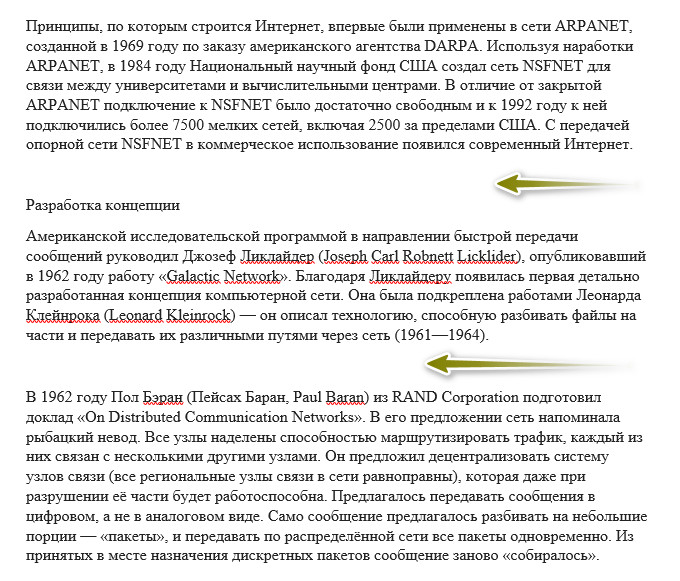
Порядок действий:
1. Ставим курсор перед первой буквой текста или после последней (это важно для правильной работы).
2. Нажимаем на кнопку «Заменить», которая находится на «Главная».
3. В поле «Найти» пишем ^0013 . У поле «Заменить на» пишем ^p.
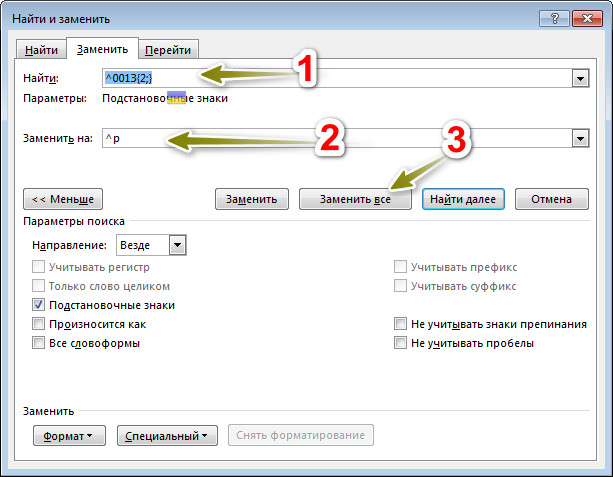
4. Остается нажать на кнопку «Заменить все».
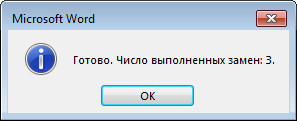
Программа выполнит поиск и замену пустых строк на обычные абзацы. В конце работы выведется сообщение с количеством выполненных замен.
Скриншот результата работы:
Способ 2 (рекомендуется). Данный способ предусматривает добавление макроса и последующее его использование.
Порядок действий:
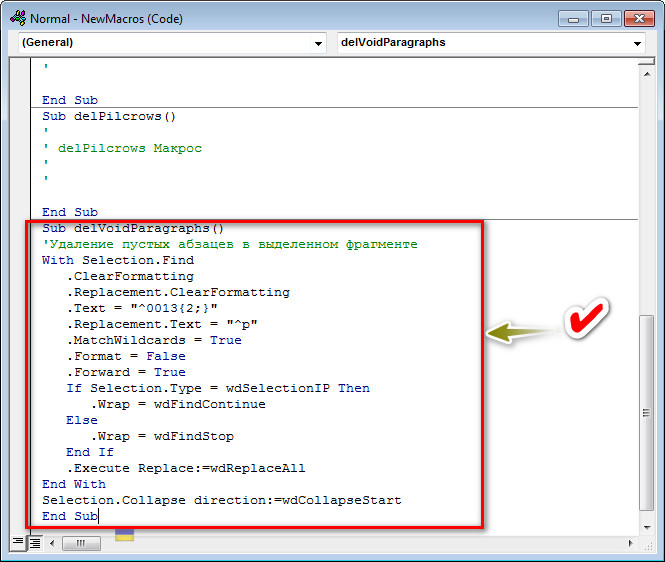
1. Копируем макрос:
Sub delVoidParagraphs()
‘Удаление пустых абзацев в выделенном фрагменте
With Selection.Find
.ClearFormatting
.Replacement.ClearFormatting
.Text = «^0013»
.Replacement.Text = «^p»
.MatchWildcards = True
.Format = False
.Forward = True
If Selection.Type = wdSelectionIP Then
.Wrap = wdFindContinue
Else
.Wrap = wdFindStop
End If
.Execute Replace:=wdReplaceAll
End With
Selection.Collapse direction:=wdCollapseStart
End Sub
2. Идем в «Вид → Макросы → Макросы».


3. Даем имя макросу (любое, без пробелов) и нажимаем «Создать».
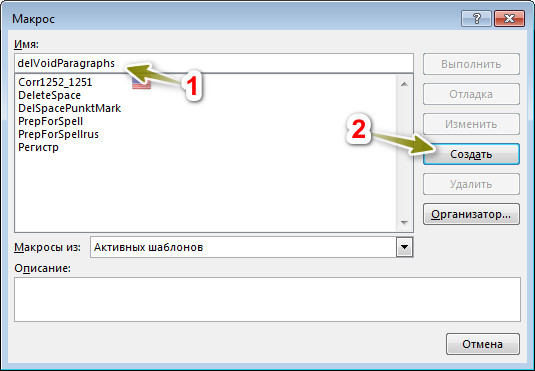
4. Откроется окно визуального редактора Microsoft Visual Basic. Там уже будет текст с именем вашего макроса (у меня на скриншоте видно, что имя макроса delVoidParagraphs):
Sub delVoidParagraphs()
‘
‘ delVoidParagraphs Макрос
‘
‘
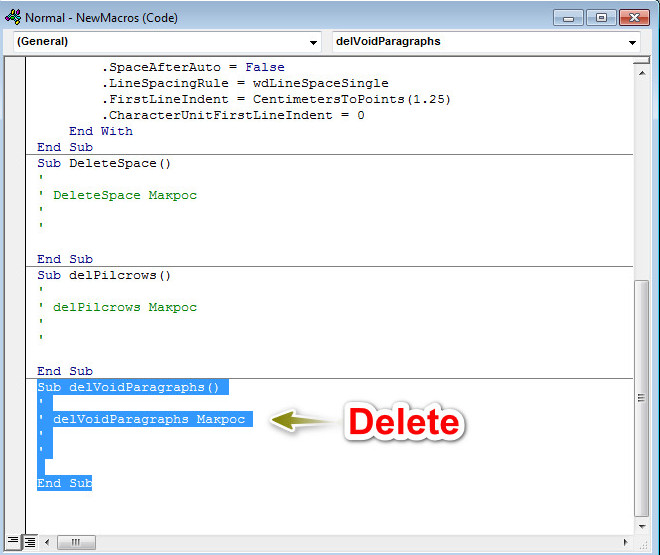
5. Удаляем данный код и заменяем на скопированный ранее.
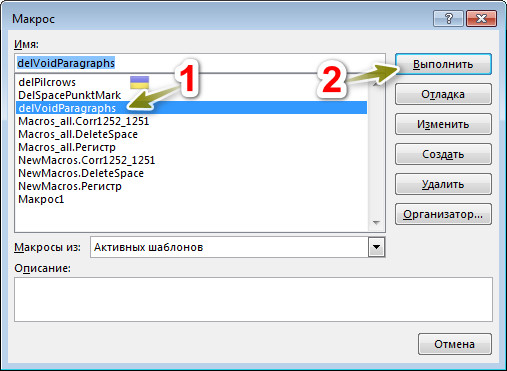
6. Идем у «Вид → Макросы → Макросы», находим наш добавленный (delVoidParagraphs) и нажимаем «Выполнить». После окончания работы макроса все пустые строки будут заменены
Примеры протестированы на Windows 7 и текстовом редакторе Microsoft Office Word 2016.
Как удалить пустые строки, созданные enter, в коде?
Может есть какое-то разрешение или что-то еще, позволяющее удалить пустые строки в произвольном выделении в коде Visual Studio? Вручную очень много времени тратиться на удаление.
Лучшие ответы ( 1 )
94731 / 64177 / 26122
Регистрация: 12.04.2006
Сообщений: 116,782
Ответы с готовыми решениями:

Удалить пустые строки по значение + удалить строки если определенные строки ниже содержат пустые ячейки
Добрый день, есть страница в excel (прикрепил файл с примером, в оригинале 520 строк) она.
Как убрать пустые enter строки \n
Добрый вечер, пользователь отправляет сообщение через textarea при отправке он проходит валидацию .
Как удалить пустые строки?
Есть текстовый файл в котором я удалил дубликаты,остались пустые строки на их месте,хочу удалить в.
Как удалить пустые строки?
Допустим есть вот такая строка Нужно как-то с помощью trim сделать вот такую строку . Наверное.
Удаление пустых строк и столбцов в данных
Пустые строки и столбцы могут быть головной болью в таблицах во многих случаях. Стандартные функции сортировки, фильтрации, подведения итогов, создания сводных таблиц и т.д. воспринимают пустые строки и столбцы как разрыв таблицы, не подхватывая данные, расположенные за ними далее. Если таких разрывов много, то удалять их вручную может оказаться весьма затратно, а удалить сразу всех «оптом», используя фильтрацию не получится, т.к. фильтр тоже будет «спотыкаться» на разрывах. Давайте рассмотрим несколько способов решения этой задачи.
Способ 1. Поиск пустых ячеек
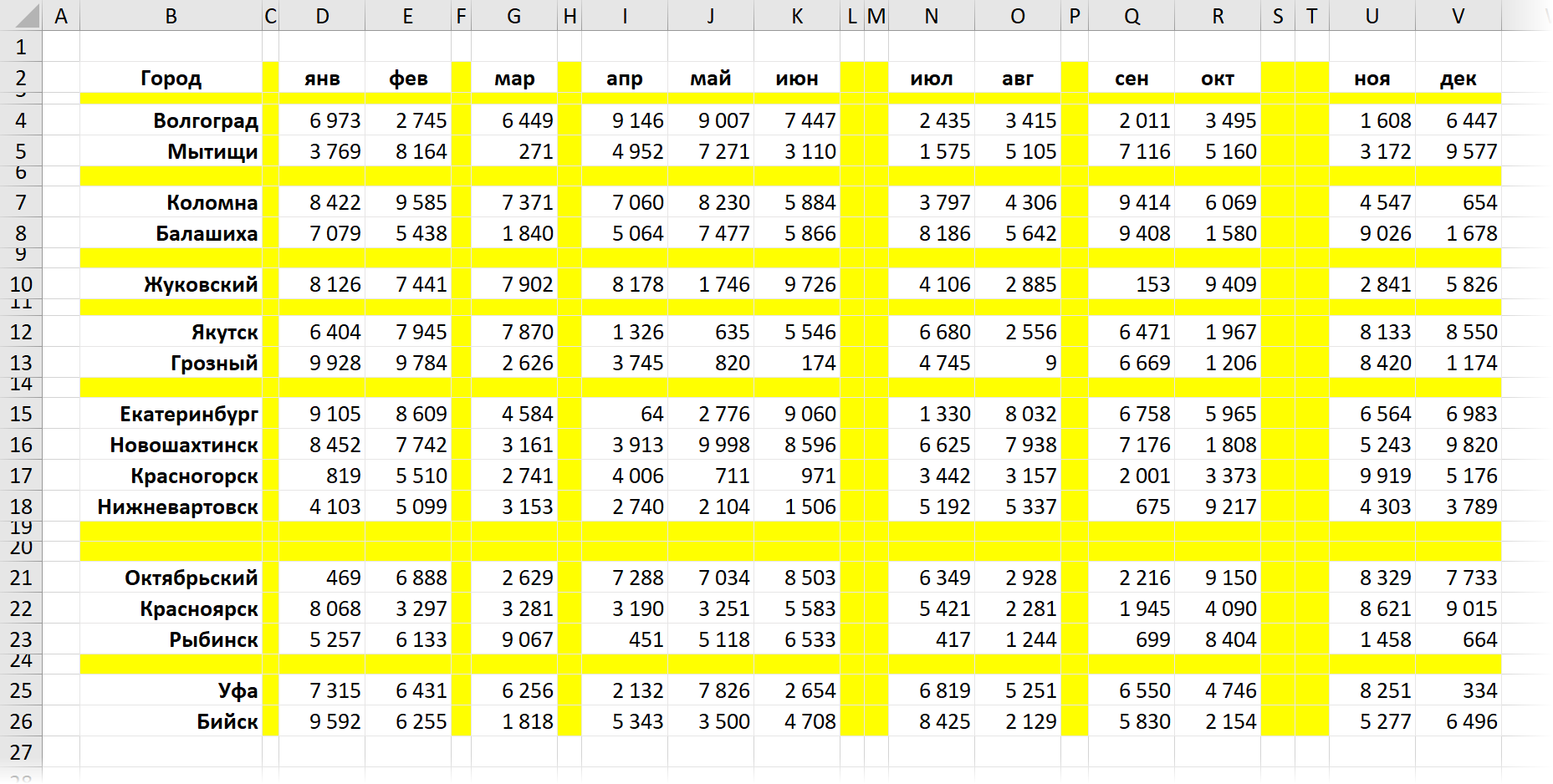
Это, может, и не самый удобный, но точно самый простой способ вполне достойный упоминания. Предположим, что мы имеем дело вот с такой таблицей, содержащей внутри множество пустых строк и столбцов (для наглядности выделены цветом):
Допустим, мы уверены, что в первом столбце нашей таблицы (колонка B) всегда обязательно присутствует название какого-либо города. Тогда пустые ячейки в этой колонке будут признаком ненужных пустых строк. Чтобы быстро их все удалить делаем следующее:
- Выделяем диапазон с городами (B2:B26)
- Нажимаем клавишу F5 и затем кнопку Выделить (Go to Special) или выбираем на вкладке Главная — Найти и выделить — Выделить группу ячеек (Home — Find&Select — Go to special) .
- В открывшемся окне выбираем опцию Пустые ячейки (Blanks) и жмём ОК – должны выделиться все пустые ячейки в первом столбце нашей таблицы.
- Теперь выбираем на вкладке Главная команду Удалить — Удалить строки с листа (Delete — Delete rows) или жмём сочетание клавиш Ctrl + минус — и наша задача решена.
Само-собой, от пустых столбцов можно избавиться совершенно аналогично, взяв за основу шапку таблицы.
Способ 2. Поиск незаполненных строк
Как вы, возможно, уже сообразили, предыдущий способ сработает только в том случае, если в наших данных обязательно присутствую полностью заполненные строки и столбцы, за которые можно зацепиться при поиске пустых ячеек. Но что, если такой уверенности нет, и в данных могут содержаться и пустые ячейки в том числе?
Взгляните, например, на следующую таблицу — как раз такой случай:
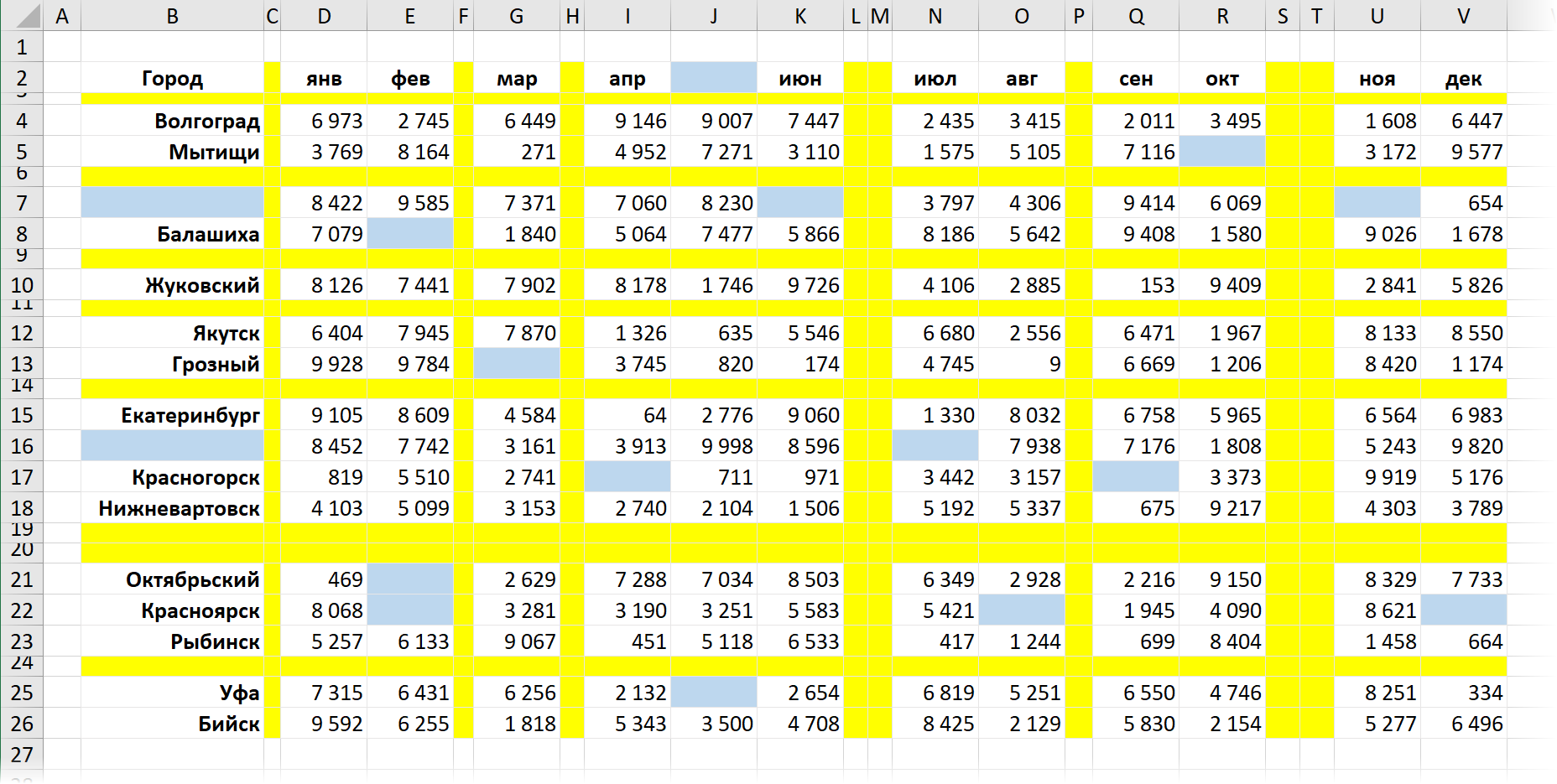
Здесь подход будет чуть похитрее:
-
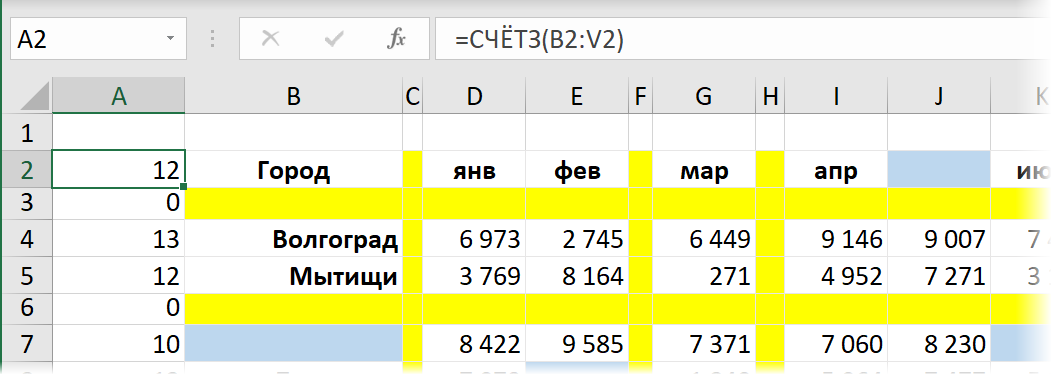
Введём в ячейку A2 функцию СЧЁТЗ (COUNTA) , которая вычислит количество заполненных ячеек в строке правее и скопируем эту формулу вниз на всю таблицу:
К сожалению, со столбцами такой трюк уже не проделать – фильтровать по столбцам Excel пока не научился.
Способ 3. Макрос удаления всех пустых строк и столбцов на листе
Для автоматизации подобной задачи можно использовать и простой макрос. Нажмите сочетание клавиш Alt + F11 или выберите на вкладке Разработчик — Visual Basic (Developer — Visual Basic Editor) . Если вкладки Разработчик не видно, то можно включить ее через Файл — Параметры — Настройка ленты (File — Options — Customize Ribbon) .
В открывшемся окне редактора Visual Basic выберите команду меню Insert — Module и в появившийся пустой модуль скопируйте и вставьте следующие строки:
Sub DeleteEmpty() Dim r As Long, rng As Range 'удаляем пустые строки For r = 1 To ActiveSheet.UsedRange.Row - 1 + ActiveSheet.UsedRange.Rows.Count If Application.CountA(Rows(r)) = 0 Then If rng Is Nothing Then Set rng = Rows(r) Else Set rng = Union(rng, Rows(r)) End If Next r If Not rng Is Nothing Then rng.Delete 'удаляем пустые столбцы Set rng = Nothing For r = 1 To ActiveSheet.UsedRange.Column - 1 + ActiveSheet.UsedRange.Columns.Count If Application.CountA(Columns(r)) = 0 Then If rng Is Nothing Then Set rng = Columns(r) Else Set rng = Union(rng, Columns(r)) End If Next r If Not rng Is Nothing Then rng.Delete End Sub
Закройте редактор и вернитесь в Excel.
Теперь нажмите сочетание Alt + F8 или кнопку Макросы на вкладке Разработчик. В открывшемся окне будут перечислены все доступные вам в данный момент для запуска макросы, в том числе только что созданный макрос DeleteEmpty. Выберите его и нажмите кнопку Выполнить (Run) — все пустые строки и столбцы на листе будут мгновенно удалены.
Способ 4. Запрос Power Query
Ещё один способ решить нашу задачу и весьма частый сценарий — это удаление пустых строк и столбцов в Power Query.
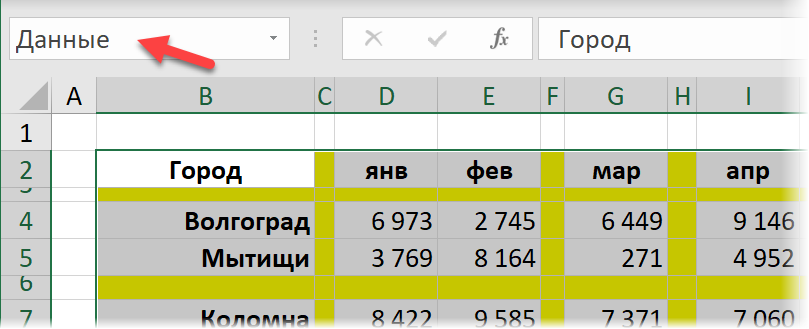
Сначала давайте загрузим нашу таблицу в редактор запросов Power Query. Можно конвертировать её в динамическую «умную» сочетанием клавиш Ctrl+T или же просто выделить наш диапазон данных и дать ему имя (например Данные) в строке формул, преобразовав в именованный:
Теперь используем команду Данные — Получить данные — Из таблицы/диапазона (Data — Get Data — From table/range) и грузим всё в Power Query:
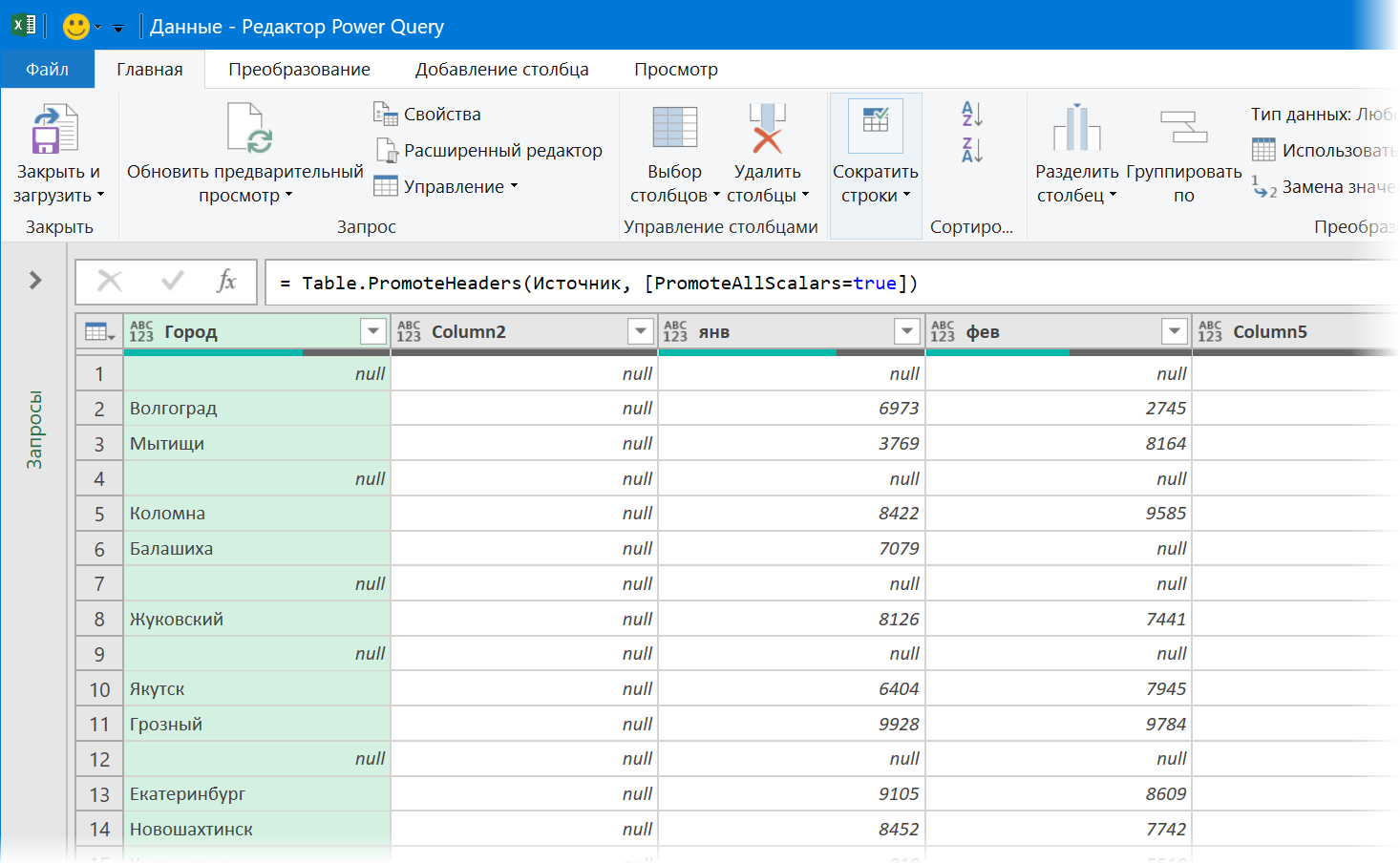
Дальше всё просто:
- Удаляем пустые строки командой Главная — Сократить строки — Удалить строки — Удалить пустые строки (Home — Remove Rows — Remove empty rows).
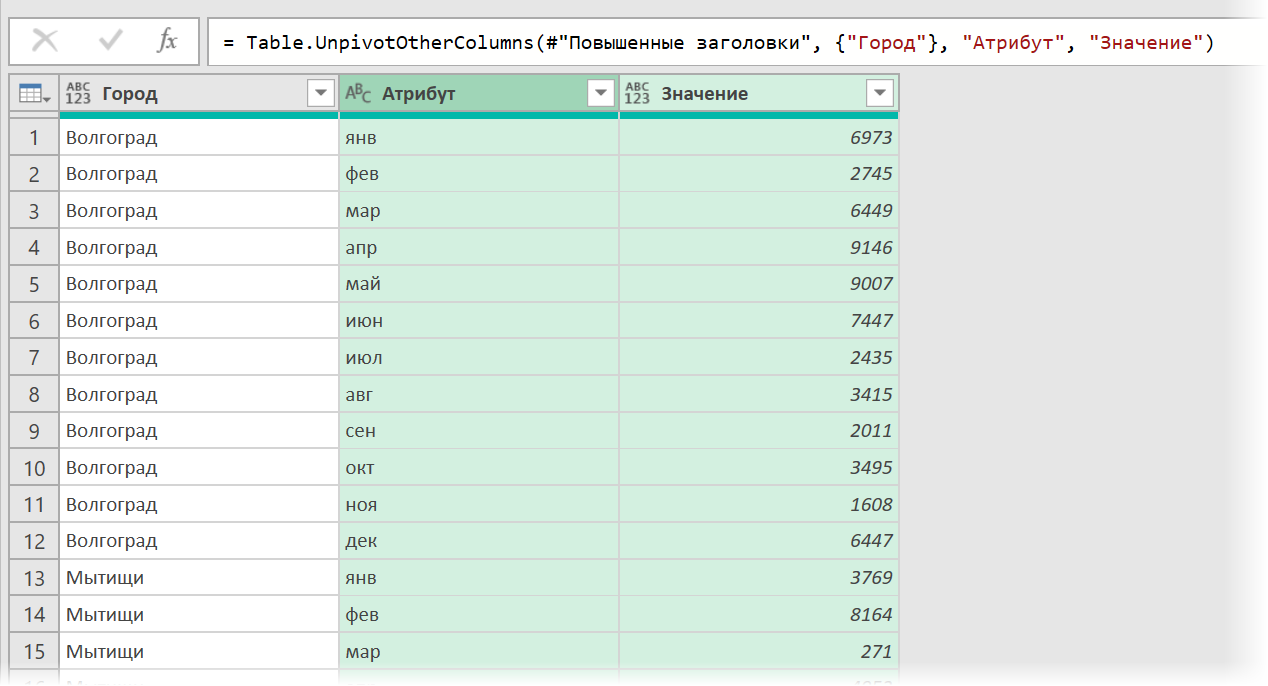
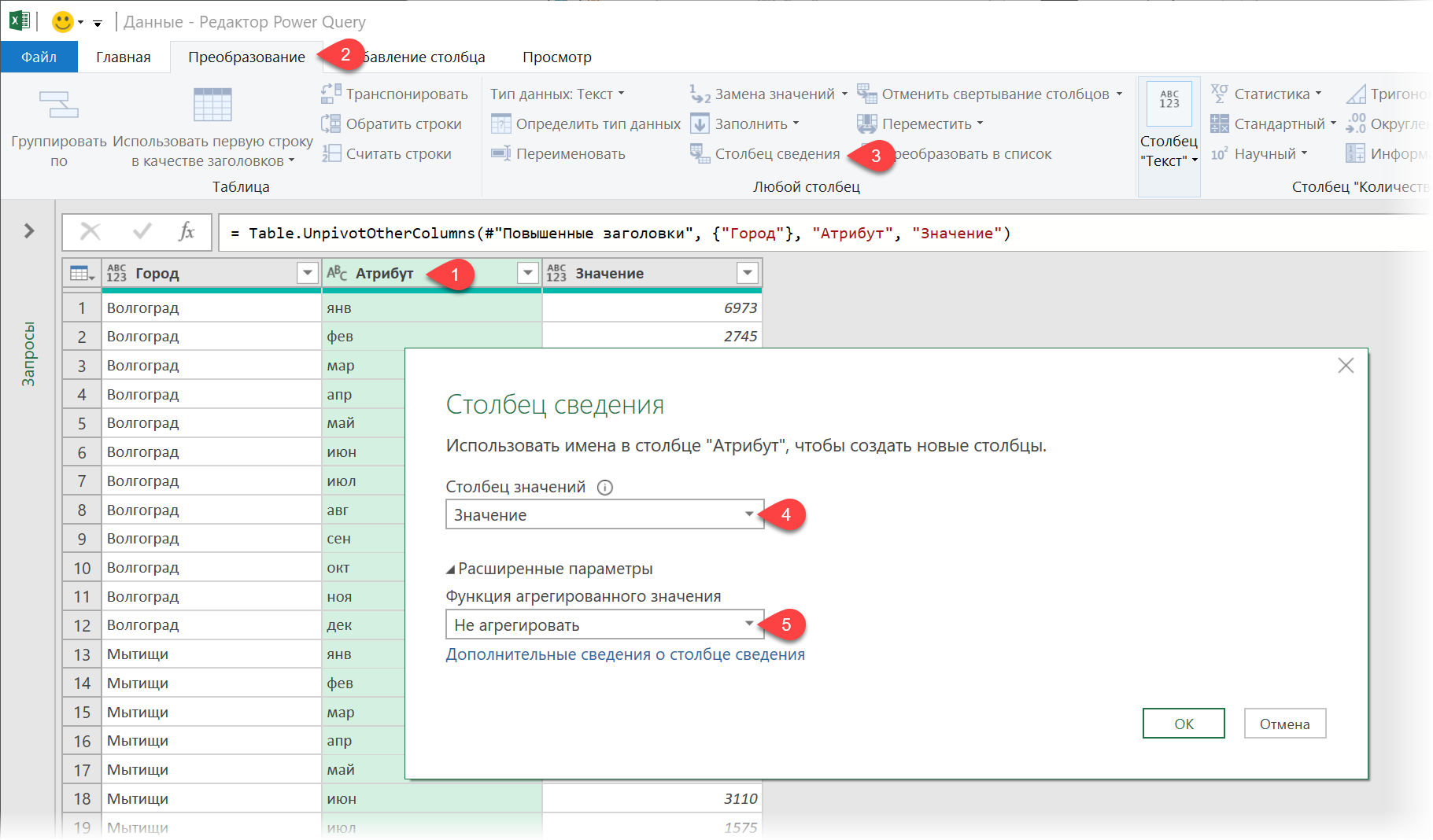
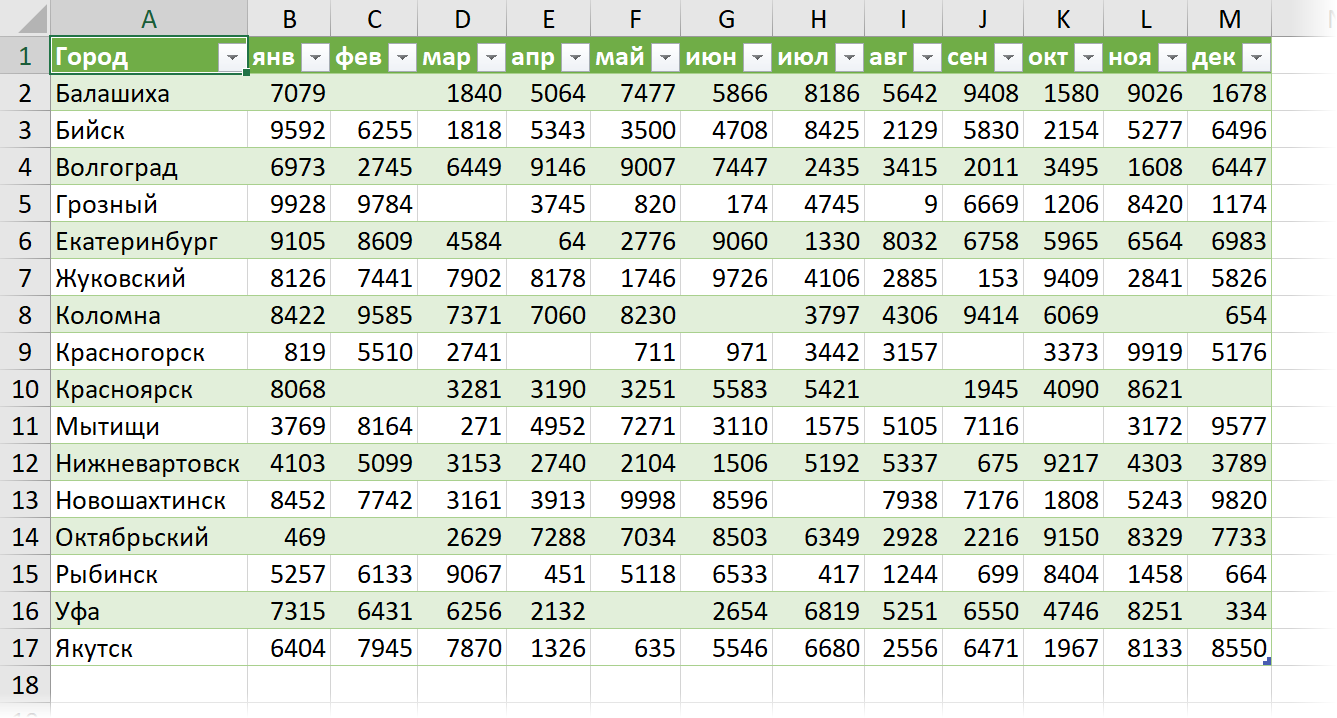
- Щёлкаем правой кнопкой мыши по заголовку первого столбца Город и выбираем в контекстном меню команду Отменить свёртывание других столбцов (Unpivot Other Columns). Наша таблица будет, как это технически правильно называется, нормализована — преобразована в три столбца: город, месяц и значение с пересечения города и месяца из исходной таблицы. Особенность этой операции в Power Query в том, что она пропускает в исходных данных пустые ячейки, что нам и требуется:
Ссылки по теме
- Что такое макрос, как он работает, куда копировать текст макроса, как запустить макрос?
- Заполнение всех пустых ячеек в списке значениями вышестоящих ячеек
- Удаление всех пустых ячеек из заданного диапазона
- Удаление всех пустых строк на листе с помощью надстройки PLEX