Как создать всплывающую подсказку в PowerPoint с помощью триггера
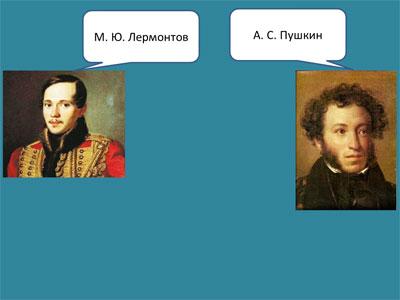
Иногда появляется необходимость создания всплывающих подсказок или всплывающих окон на слайдах презентаций PowerPoint. Такая задача маловероятна при использовании Microsoft PowerPoint в качестве инструмента сопровождения доклада. Всплывающие окна или подсказки могут понабиться при создании презентаций, предназначенных для индивидуального использования. Например, в качестве инструкции или электронного учебника, пособия. То есть в ситуациях, где необходима интерактивность. Рассмотрим, как реализовать данный механизм на примере Microsoft PowerPoint 2010.В нашем уроке мы будем использовать фото двух великих поэтов А. С. Пушкина и М. Ю. Лермонтова. Задача простая: сделать всплывающие окошки при нажатии на фото, в которых будет выводиться краткая информация о поэтах.
Шаг 1. Открываем программу PowerPoint. Выбираем тему оформления для слайдов. Шаблоны для оформления слайдов вы всегда можете в этом разделе.
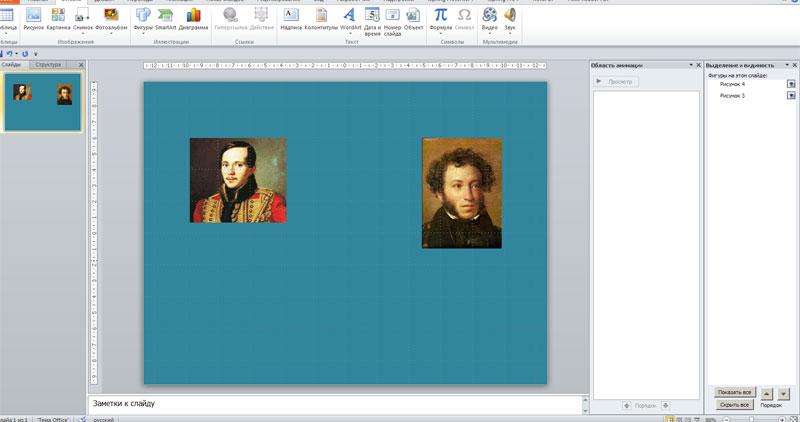
Шаг 2. Вставляем на слайд 2 фото.
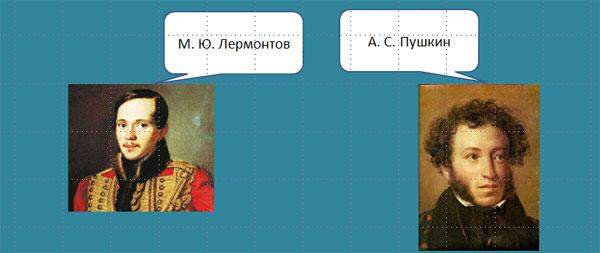
Шаг 3. Вставляем подсказки.
Для этого выбираем меню «Вставка» — «Фигуры» — «Выноска». И вставляем текст с подсказкой. Выполняем данные действия для двух фото.
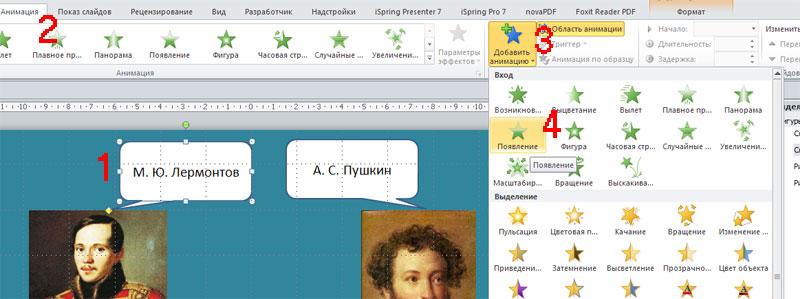
Шаг 4. Готовим анимацию для подсказки.
1) выделяем подсказку,
2) выбираем меню «Анимация»
3) «Добавить анимацию»
Шаг 5. Настраиваем триггер.
Выбираем эффект и настройку «Время»:
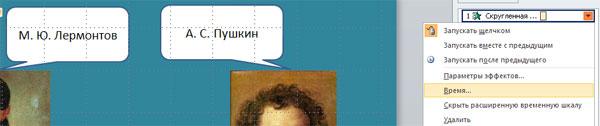
В открывшемся диалоговом окне настраиваем действие для клика.
1) щелкаем «Переключатели»
2) начать выполнение эффекта при щелчке
3) выбираем рисунок, по которому необходимо кликнуть для выполнения эффекта.
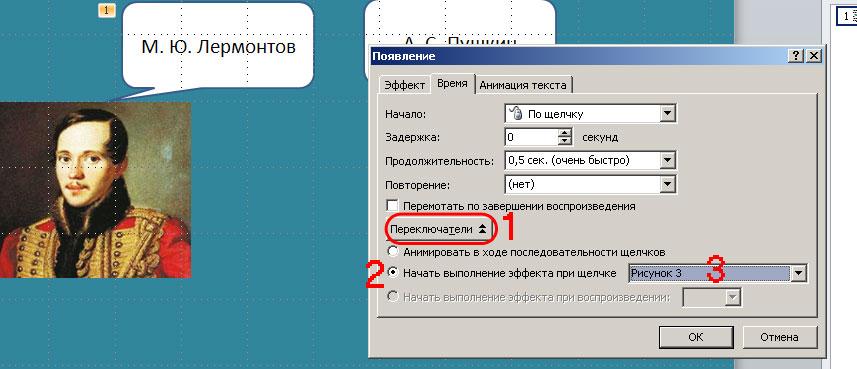
В рассмотренном примере мы решили задачу появления всплывающего окна «М. Ю. Лермонтов» при клике по фото М. Ю. Лермонтова. Те же самые операции выполняем для фото А. С. Пушкина. Пример слайда с эффектом всплывающего окна можно скачать в конце урока.
Мы рассмотрели простейший пример создания всплывающего в программе PowerPoint с использованием триггеров. Понятно, что усложнив задачу, можно создавать немыслимые эффекты. Для обучения, тестирования, анкетирования и т.д.
Предлагаем посмотреть видеоурок по использованию триггеров в PowerPoint при подготовке учителя к школьным занятиям:
| скачать | [Использование триггеров для создания всплывающего окна] | 73 kB | 1159 Скачивания |
Как скрыть текст до щелчка в Powerpoint

Скрытие текста в PowerPoint позволяет вам показать, когда он будет иметь наибольшее влияние. Узнайте, как скрыть текст до щелчка в PowerPoint.
Хорошо подготовленный документ PowerPoint может создать или испортить презентацию.
Программы для Windows, мобильные приложения, игры — ВСЁ БЕСПЛАТНО, в нашем закрытом телеграмм канале — Подписывайтесь:)
У вас может быть некоторая информация, которую вы не хотите раскрывать сразу, чтобы она оказала большее влияние, когда она наконец будет показана. Это легко сделать, скрыв текст, пока вы не щелкнете по слайду или определенной фигуре.
Вот как скрыть текст до щелчка в PowerPoint.
Как скрыть текст до щелчка в PowerPoint
Если вы хотите, чтобы текст появлялся при нажатии в любом месте слайда PowerPoint, то его можно быстро и легко настроить.
Чтобы скрыть текст до любого щелчка в PowerPoint:
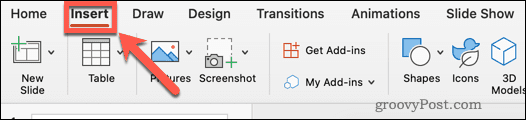
- Откройте документ PowerPoint и нажмите кнопку Вставлять меню.
- Нажмите на Новый слайд.
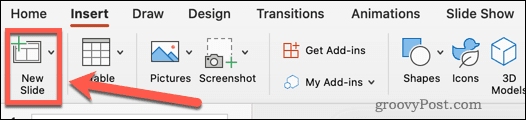
- Выбирать Пустой или один из других пресетов.
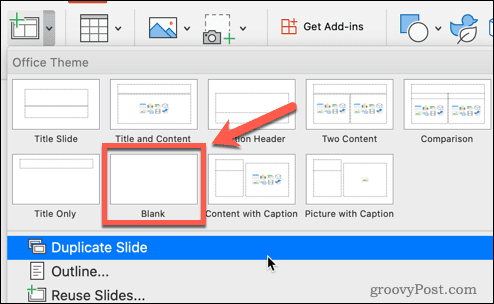
- Все еще в Вставлять меню, нажмите на Текстовое окно.

- Перетащите текстовое поле на слайд.
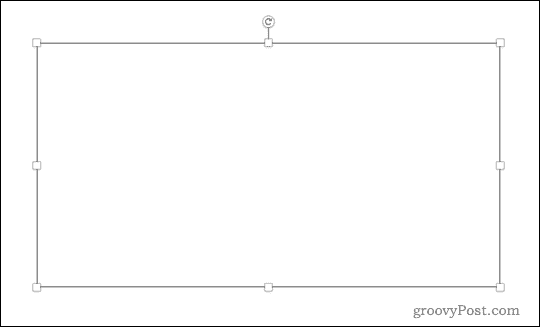
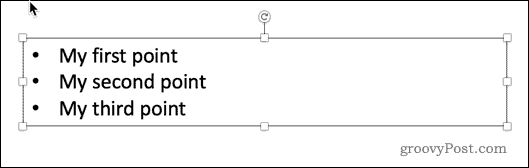
- Щелкните в текстовом поле и введите текст. Текстовые инструменты находятся в разделе Дом меню.
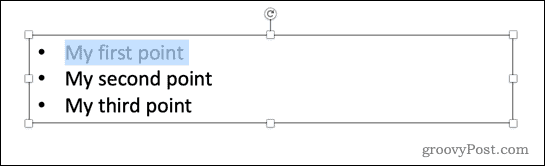
- Выделите первую часть текста, которую хотите скрыть, или весь текст, если хотите, чтобы все отображалось сразу.
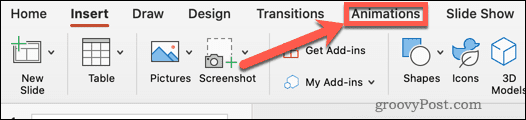
- Нажать на Анимации меню.
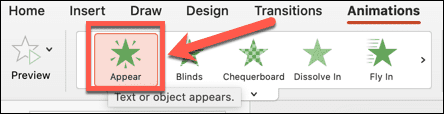
- Нажмите на Появляться или выберите один из других типов анимации.
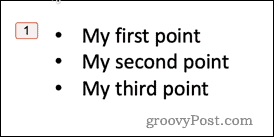
- На слайде появится число, указывающее порядок анимации.
- Повторите процесс с любым другим текстом, который вы хотите скрыть.
- Запустите слайд-шоу, нажав кнопку Слайд-шоу меню и нажав Воспроизвести с начала. Кроме того, вы можете использовать сочетание клавиш F5 в Windows или Cmd+Shift+Ввод на Mac.

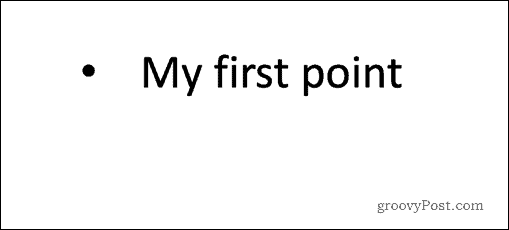
- Сначала ваш слайд будет пустым. Каждый раз, когда вы нажимаете на нее, появляется следующий раздел скрытого текста.
Как скрыть текст, пока не будет нажата фигура в PowerPoint
С помощью описанного выше метода скрытый текст всегда будет отображаться в одном и том же порядке, независимо от того, где на слайде вы щелкнете. Если вы хотите контролировать порядок, в котором ваш текст появляется во время презентации, вы можете использовать триггеры PowerPoint. Это позволяет отображать различный текст в зависимости от того, где вы щелкаете.
Чтобы использовать триггеры для отображения скрытого текста в PowerPoint:
- Откройте документ PowerPoint и щелкните Вставлять.
- Нажмите на Новый слайд.
- Нажмите на Пустой или выберите один из других предустановленных макетов слайдов.
- в Вставлять меню, нажмите на Текстовое окно.
- Перетащите текстовое поле.
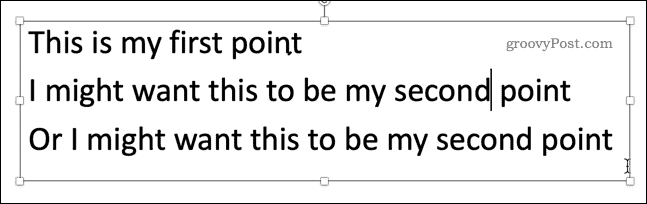
- Щелкните в текстовом поле и введите текст.
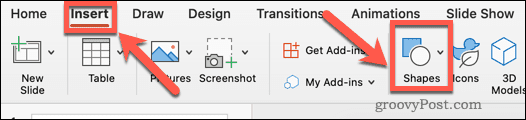
- в Вставлять меню, нажмите на Формы.
- Выберите свою форму.
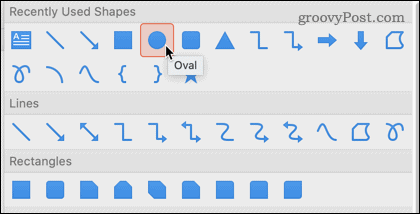
- Перетащите фигуру и поместите ее на слайд.
- Вы можете использовать Ctrl+С и Ctrl+V в Windows или Cмд+С и Ctrl+V на Mac, чтобы копировать и вставлять фигуру столько раз, сколько пожелаете.
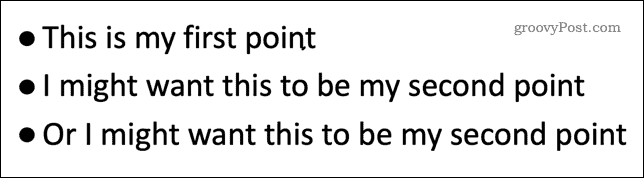
- Выделите один из фрагментов текста, который вы хотите скрыть.
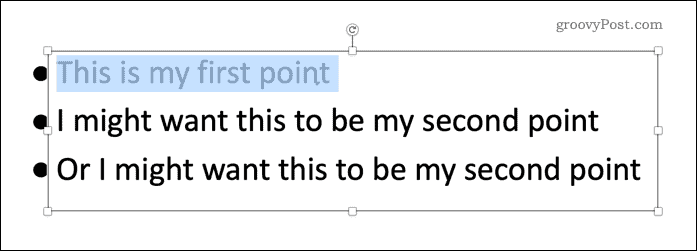
- Нажмите на Анимации.
- Нажмите на Появляться или выберите другую анимацию.
- в Анимации меню, нажмите на Курок.
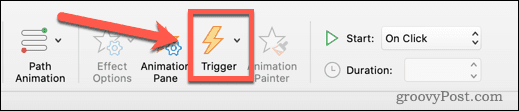
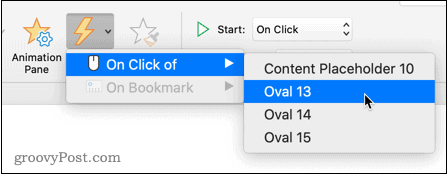
- Парить По щелчку и выберите имя фигуры, которую вы хотите щелкнуть, чтобы появился текст.
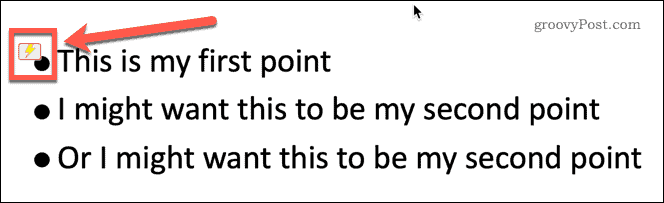
- Рядом с этой фигурой появится значок молнии, указывающий, что это триггер анимации.
- Повторите шаги 11-16 с любыми другими частями текста, которые вы хотите скрыть.
- Запустите слайд-шоу, нажав кнопку Слайд-шоу меню и нажав Воспроизвести с начала.
- При первом появлении слайда будут видны только фигуры.

- Нажмите на одну из фигур, чтобы появился соответствующий текст. Порядок, в котором вы нажимаете на фигуры, соответствует порядку появления текста.

- Будьте осторожны, чтобы не щелкнуть в другом месте слайда, так как это приведет к переходу слайд-шоу к следующему слайду.
Используйте возможности PowerPoint
Знание того, как скрыть текст до щелчка в PowerPoint, — это лишь одна из многих вещей, которые можно сделать, чтобы сделать ваши презентации PowerPoint более впечатляющими.
Изучение того, как использовать переходы между слайдами в PowerPoint, может сделать ваши презентации более привлекательными, если вы не переусердствуете! Вы также можете добавить видео в PowerPoint, чтобы придать ему больше визуального эффекта.
Создав его, вы можете транслировать PowerPoint в Интернете, что идеально подходит для удаленных презентаций.
Как сделать так, чтобы объекты появлялись и затем исчезали в PowerPoint
Иногда логика изложения требует, чтобы на одном слайде объекты постепенно появлялись (проступали), а затем исчезали — все или только некоторые.
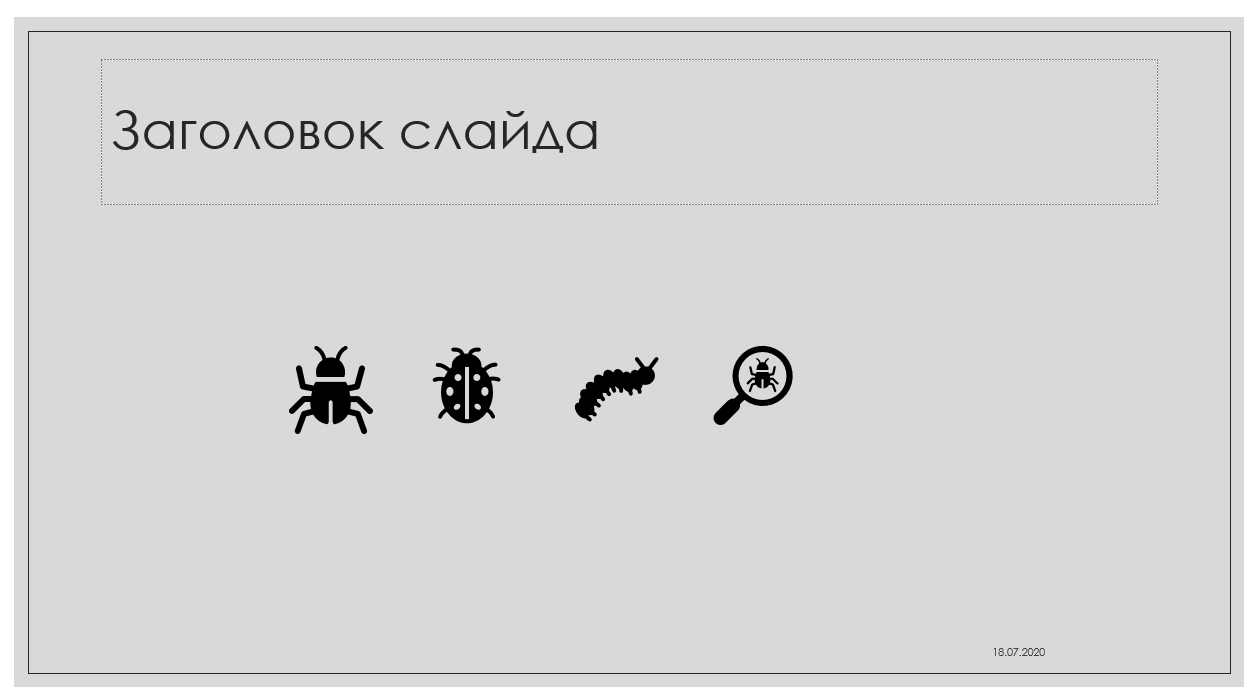
Простой пример, в котором сначала возникают несколько изображений, а затем некоторые из них исчезают.
Чтобы сделать что-то подобное, сначала добавьте все изображения на слайд.
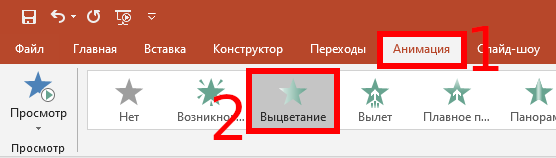
Теперь перейдите во вкладку «Анимация» и выберите анимацию появления для первого изображения.
Теперь кликните по второму изображению и установите анимацию для него.
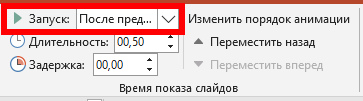
Затем после установки анимации для второго изображения, перейдите к группе «Время показа слайдов» и в пункте «Запуск» установите После предыдущего — для того, чтобы анимация начала автоматическое воспроизведение. Если вы хотите, чтобы анимация запускалась после щелчка, то оставьте значение по умолчанию.
Теперь перейдите к следующему изображению и проделайте то же самое: установите анимацию и при необходимости замените тип запуска.
Проделайте это со всеми изображениями, которые должны принимать участие в анимации.
Когда всё будет готово, кликните на кнопку «Область анимации».
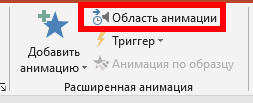
Справа откроется панель, в которой вы наглядно увидите последовательность запуска анимации всех объектов на этом слайде.

Теперь выберите объект, который должен исчезнуть первым.
Нажмите кнопку «Добавить анимацию» и выберите одну из анимаций «Выхода».

Повторяйте эти действия со всеми следующими элементами.
Если вы хотите, чтобы элементы стали исчезать после щелчка, то для типа «Запуска» оставьте значение по умолчанию, но если вы хотите, чтобы объекты исчезли один за другим автоматически выберите тип Запуска «После предыдущего».

Проверьте правильность в «Области анимации».

Всё готово! Таким способом вы можете получить слайды, в которых объекты будут появляться и исчезать. Вы можете настроить так, чтобы картинки или текст исчезали после кликов. Вы можете сделать так, чтобы исчезновение начиналось после клика и далее каждый элемент исчезал автоматически после предыдущего.
Связанные статьи:
- Как изменить скорость анимации в PowerPoint (100%)
- Как вставить анимированный GIF в презентацию PowerPoint (100%)
- Как скрыть объект перед анимацией в PowerPoint (100%)
- Как сделать анимированные символы в PowerPoint (70%)
- Как в PowerPoint отключить автоматическое изменение размера текста (50%)
- Как сделать слайды вертикальными в PowerPoint (RANDOM — 50%)
Десять приемов, которые помогут улучшить презентацию PowerPoint
Приложение PowerPoint уже давно превратилось практически в синоним презентаций. Однако некоторые функции, с помощью которых можно создавать блестящие презентации, глубоко спрятаны в недрах интерфейса PowerPoint
Helen Bradley. 10 Secrets to Punch Up Your PowerPoint Presentations. www.pcworld.com
Приложение PowerPoint уже давно превратилось практически в синоним презентаций. У этой программы есть все необходимые инструменты для демонстрации профессионально сделанного слайд-шоу, снабженного аудио- и видеофрагментами, а также анимацией. Однако некоторые функции, с помощью которых можно создавать блестящие презентации, глубоко спрятаны в недрах интерфейса PowerPoint. Мы познакомим вас с целым рядом секретов PowerPoint.
1. Поэтапное отображение диаграммы
Диаграмма на слайде гораздо эффектнее будет выглядеть в пошаговом режиме, когда ее ряды выводятся на экран не одновременно, а последовательно.
Это легко сделать в среде PowerPoint, применив функцию анимации.
Выделите диаграмму и перейдите на вкладку «Анимация», находящуюся на панели. Выберите пункт «Область анимации». В правой части окна приложения откроется дополнительная панель. Нажмите кнопку «Добавить анимацию» и в области «Вход» выберите анимационный эффект, например «Выцветание».
.jpg)
PowerPoint автоматически разделяет процесс отображения диаграм-
мы на несколько этапов. Отдельные области диаграммы появляются
на экране не одновременно, а в определенной последовательности
На панели «Область анимации» щелкните правой кнопкой мыши на элементе, появившемся там после добавления эффекта. Выберите из контекстного меню пункт «Параметры эффектов» и перейдите на вкладку «Анимация диаграммы». По умолчанию параметр «Группировка диаграммы» принимает значение «Как один объект». В этом случае все элементы диаграммы отображаются на экране одновременно. Чтобы последовательно выводить ряды, выберите из ниспадающего меню пункт «По рядам». Ряды будут отображаться один за другим с некоторой задержкой. При выборе пункта «По категориям» на каждом этапе на экран будет выводиться очередная категория. Установите флажок «Запустить анимацию», нарисовав фон диаграммы, и перейдите на вкладку «Время». Для автоматического запуска анимации при отображении на экране слайда для параметра «Начало» установите значение «После предыдущего».
Задайте скорость отображения анимации, выбрав нужное значение в списке «Продолжительность». Нажмите OK и выполните предварительный просмотр анимации, щелкнув на кнопке «Просмотр» в верхней части панели «Область анимации».
2. Отображение картинки в нужный момент
Нередко у авторов презентаций возникает желание спрятать картинку, находящуюся на слайде, с тем чтобы открыть ее в нужный момент. Чтобы проделать это, нужно привязать изображение к фигуре. А затем следует настроить параметры таким образом, чтобы после того, как вы щелкните на фигуре мышью, картинка отобразилась на экране. Добавьте на слайд изображение и вставьте ту фигуру, щелчок на которой приведет к отображению картинки. На вкладке «Вставка» нажмите кнопку «Фигуры». Выберите какую-нибудь фигуру, например «Овал», и нарисуйте ее на слайде. Щелкните на фигуре правой кнопкой мыши, выберите из контекстного меню пункт «Изменить текст» и введите какую-нибудь фразу, например «Щелкни на мне!»
Выделите изображение, перейдите на вкладку «Анимация» и нажмите кнопку «Добавить анимацию». Укажите вид анимации, например «Масштабирование». Выведите на экран панель «Область анимации», нажав соответствующую этому названию кнопку. Щелкните правой кнопкой мыши на элементе, находящемся в «Области анимации», и выберите из контекстного меню пункт «Время». Нажмите кнопку «Переключатели» и установите переключатель в положение «Начать выполнение эффекта при щелчке». В ниспадающем списке выберите название созданной вами фигуры. Нажмите OK.
Для просмотра полученного эффекта перейдите на ленте на вкладку «Показ слайдов» и нажмите кнопку «С текущего слайда». В момент вывода слайда на экран картинка на нем не отображается, она появляется лишь после того, как вы щелкните мышью на фигуре.
.jpg)
С помощью функции «Переключатели» можно вывести изображе-
ние на экран, щелкнув мышью на созданной для этого фигуре
3. Cоздание стилей презентации с помощью «Образца слайдов»
Наверное, вы уже знакомы с использованием в Microsoft Word и Publisher стилей, предназначенных для единообразного форматирования текста в документе. Хотя PowerPoint и не поддерживает стилей, аналогичные операции поможет выполнить функция «Образец слайдов». Если вы внесете в нее изменения, то измените форматирование текста на всех слайдах одновременно.
Чтобы перейти в этот режим, перейдите на панели на вкладку «Просмотр» и нажмите кнопку «Образец слайдов». Слева на экране откроется меню, в верхней части которого будет представлен «Образец слайдов», а ниже будут размещены доступные схемы их компоновки.
Чтобы привести текст к требующемуся виду, выберите на «Образце слайдов» соответствующий элемент. К примеру, если нужно изменить форматирование заголовков, выделите текст заголовка и настройте его так, как вам хочется. Здесь допустимо изменять как отдельные стили текста, так и сразу все стили.
Потом перейдите на вкладку «Образцы слайдов» и нажмите кнопку «Закрыть режим образца», чтобы вернуться к редактированию презентации. Внесенные изменения автоматически отобразятся на всех слайдах презентации, а форматирование «Образца слайдов» будет применяться ко всем новым слайдам.
.jpg)
«Образец слайдов» управляет форматированием текста на всех
слайдах презентации. Его можно настроить по своему желанию
4. Просмотр презентации в «Режиме чтения»
В версии PowerPoint 2010 появился новый «Режим чтения». Эта удобная функция позволяет просматривать и тестировать презентацию в среде PowerPoint в полноэкранном режиме. Чтобы вызвать ее, перейдите на вкладку «Просмотр» и нажмите кнопку «Режим чтения». Среда редактирования исчезнет, а вместо нее на экране появится слайд-шоу, начиная с первого слайда.
Пролистав всю презентацию, вы получите представление о том, как она выглядит. После просмотра последнего слайда нажмите клавишу , чтобы выйти из режима чтения. Кроме того, пользователь может в любой момент вернуться в режим редактирования PowerPoint, нажав клавишу .
.jpg)
Режим чтения PowerPoint 2010 – удобное средство просмотра
презентаций
5. Настройка автоматической демонстрации
PowerPoint – отличный инструмент для создания слайд-шоу и его автоматической демонстрации на стенде компании во время торговой выставки. Для этого нужно задать автоматический режим воспроизведения, в котором слайды будут циклически сменять друг друга до получения команды на завершение презентации.
Чтобы перейти в режим автоматической презентации, щелкните на вкладке «Показ слайдов» и нажмите кнопку «Настройка демонстрации». Установите переключатель «Показ слайдов» в положение «автоматический (полный экран)». Переключатель «Смена слайдов» установите в положение «по времени». Нажмите OK.
Выберите на ленте вкладку «Переходы». В разделе «Смена слайда» установите флажок «После» и укажите время (например, в случае установки значения 00:05,00 каждый слайд будет отображаться в течение 5 с). Нажмите кнопку «Применить ко всем», чтобы указанный переход затронул все слайды презентации. Теперь при воспроизведении презентации слайды будут автоматически сменять друг друга через каждые 5 с. По достижении последнего слайда цикл демонстрации повторится. Чтобы завершить показ, нажмите .
.jpg)
Во время торговой выставки можно настроить презентацию таким
образом, чтобы ее воспроизведение осуществлялось автомати-
чески. После демонстрации последнего слайда цикл воспроиз-
ведения будет повторяться
6. Повторное использование слайдов другой презентации
При демонстрации слайд-шоу вам, возможно, понадобится слайд, уже имеющийся в одной из ранее созданных презентаций, например слайд, представляющий ключевых сотрудников вашей компании или информацию о контактах. Чтобы повторно использовать такой контент, импортируйте существующие слайды в текущую презентацию.
Перейдите на основной панели на вкладку «Главная» и в меню «Создать слайд» выберите пункт «Повторное использование слайдов». На панели «Повторное использование слайдов» нажмите кнопку «Обзор», выберите пункт «Поиск файла» и укажите презентацию PowerPoint, содержащую те слайды, которые вы хотели бы применять. Список слайдов отобразится на дополнительной панели в правой части экрана. Чтобы увеличить слайд, подведите к нему указатель мыши. Щелкните на слайде, который должен быть добавлен в новую презентацию. PowerPoint изменит его формат, чтобы он соответствовал стилю презентации. Если вы предпочитаете использовать форматирование оригинальной презентации, перед выполнением процедуры импорта установите флажок «Сохранить исходное форматирование», расположенный в нижней части панели «Повторное использование слайдов».
.jpg)
Функция повторного использования слайдов позволяет импортиро-
вать слайды из других презентаций, сохраняя их форматирование
в неизменном виде или приводя его к стилю новой презентации
7. Быстрое создание фотоальбома
PowerPoint идеально подходит для того, чтобы создавать фотоальбомы, использующиеся в каталогах, а также при рекламировании новых товаров. Для выполнения презентации в альбомном стиле предварительно нужно настроить конфигурацию фотоальбома. Оставшаяся часть презентации выстраивается в соответствии с ранее определенными параметрами. Такой порядок обусловлен тем, что функция «Фотоальбом» совершенно по-новому представляет изображения.
На верхней панели перейдите на вкладку «Вставка» и щелкните на кнопке «Фотоальбом». В появившемся на экране диалоговом окне нажмите кнопку «Файл или диск», выберите изображения для фотоальбома и щелкните на кнопке «Вставить». Порядок размещения изображений на слайде определяется параметром «Разметка рисунка». При этом внешний вид слайда отображается в поле предварительного просмотра. Указанные параметры будут применяться ко всем слайдам в альбоме.
Можно настроить и другие параметры, например форму рамки. По окончании настройки нажмите кнопку «Создать», и PowerPoint построит новую презентацию, добавив туда выбранные изображения и упорядочив их. Теперь можно отредактировать отдельные слайды, перемещая изображения и изменяя их размеры. Кроме того, допустимо добавить в презентацию и другие слайды.
.jpg)
Функция «Фотоальбом» позволяет быстро разместить на слайдах
много изображений
8. Ссылка на веб-сайт
В презентации можно создать ссылку на веб-сайт. При переходе на нее в среде браузера откроется заданный сайт.
Откройте вкладку «Вставка» и нажмите кнопку «Фигуры». Нарисуйте на слайде любую фигуру по своему выбору. Щелкните на фигуре правой кнопкой мыши, выберите из контекстного меню пункт «Изменить текст» и введите строку, которая послужит ссылкой на сайт. Не снимая выделения с фигуры, нажмите на вкладке «Вставка» кнопку «Действие» и перейдите на вкладку «По щелчку мыши». Установите переключатель «Действие по щелчку мыши» в положение «Перейти по гиперссылке» и выберите из ниспадающего меню пункт «Адрес URL». В окне «Гиперссылка на адрес URL» введите полный веб-адрес и нажмите OK. Если во время проведения презентации компьютер подключен к Интернету, после щелчка мышью на фигуре на экране появится браузер, заданный в системе по умолчанию, с открытым в нем веб-сайтом.
.jpg)
PowerPoint позволяет создать фигуру, щелкнув на которой вы за-
пустите Internet Explorer и отобразите в нем определенный в пре-
зентации веб-сайт
9. Музыкальное сопровождение слайд-шоу
С момента появления первой версии PowerPoint настройка музыкального сопровождения демонстрации серии слайдов представляла собой весьма непростую задачу. И PowerPoint 2010 не стал в этом смысле исключением. Настройки соответствующих параметров спрятаны в приложении в тех местах, где многим и в голову не придет их искать.
Чтобы в процессе демонстрации слайдов воспроизводилась музыка, щелкните мышью на слайде, с которого должно начинаться музыкальное сопровождение. На ленте перейдите на вкладку «Вставка», нажмите кнопку «Звук» и выберите нужный аудиофайл. Выделите на слайде музыкальный трек и в разделе «Работа со звуком» перейдите на вкладку «Воспроизведение». В ниспадающем списке «Начало» выберите пункт «Для всех слайдов». Теперь музыка будет сопровождать презентацию, пока та не завершится.
.jpg)
Параметр «Начало» позволяет настроить музыкальное сопро-
вождение сразу для всех слайдов
10. Трансляция презентации в Интернете
При организации телеконференции PowerPoint 2010 позволяет транслировать слайд-шоу в Интернете. После завершения работы над документом .pptx выберите в меню «Файл» пункт «Сохранить и отправить». В появившемся на экране меню выберите пункт «Широковещательный показ слайдов» и нажмите кнопку «Широковещательный показ слайдов». В диалоговом окне щелкните на кнопке «Начать широковещательный показ» и введите свои учетные данные Windows Live ID. Вы получите ссылку на презентацию, которую можно разослать по электронной почте или, скажем, через систему мгновенной передачи сообщений, приглашая выбранных вами людей к просмотру презентации.
Когда все участники соберутся у мониторов, нажмите кнопку «Начать показ слайдов». Презентация будет транслироваться в широковещательном режиме, а на экранах участников конференции будут отображаться демонстрируемые вами слайды. Правда, звуковое сопровождение возможно лишь при использовании отдельного сервиса аудиоконференций. По окончании презентации нажмите кнопку «Завершить широковещательный показ». Все участники будут автоматически отключены, и трансляция презентации завершится.
.jpg)
PowerPoint 2010 позволяет организовать широковещательную
трансляцию презентации в Интернете