Горячие клавиши – Visual Studio Code
Добрый вечер, дорогие друзья. Не так давно я перешел с горяче любимого мне текстового редактора — Sublime Text 3 на новый софт. Думаю, что в скором времени, сделаю целый цикл постов по поводу нового редактора кода.
Мой выбор пал, на уже широко известный редактор кода — Visual Studio Code.
В этом посте хочу зафиксировать для себя (и вас) горячие клавиши. Таким образом эта инфа будет под рукой и не потеряется на компе или в закладках.
Итак представляю вашему вниманию переведенный и сгруппированный вариант горячих клавиш, для редактора кода — Visual Studio Code.
Перевод делался с использованием гугл-транслейтера, если по какому-то пункту у вас появятся вопросы, прошу писать их в комментариях к посту ��
Все сочетания горячих клавиш для редактора Visual Studio Code сгруппированы по функциональному признаку и изложены в виде таблиц.
Общие
| Ctrl+Shift+P, F1 | Показать палитру команд |
| Ctrl+P | Быстрое открытие, переход в файл . |
| Ctrl+Shift+N | Новое окно / экземпляр |
| Ctrl+Shift+W | Закрыть окно / экземпляр |
| Ctrl+, | Пользовательские настройки |
| Ctrl+K Ctrl+S | Горячие клавиши |
Основное редактирование
| Ctrl+X | Линия разреза (пустой выбор) |
| Ctrl+C | Копировать строку (пустой выбор) |
| Alt+ ↑ / ↓ | Перемещение строки вверх / вниз |
| Shift+Alt + ↓ / ↑ | Копирование линии вверх / вниз |
| Ctrl+Shift+K | Удалить строку |
| Ctrl+Enter | Вставить строку ниже |
| Ctrl+Shift+Enter | Вставить строку выше |
| Ctrl+Shift+\ | Перейти к соответствующей скобке |
| Ctrl+] / [ | Отступ / outdent линия |
| Home / End | Перейти к началу / концу строки |
| Ctrl+Home | Перейти к началу файла |
| Ctrl+End | Перейти к концу файла |
| Ctrl+↑ / ↓ | Строка прокрутки вверх / вниз |
| Alt+PgUp / PgDn | Прокрутка страницы вверх / вниз |
| Ctrl+Shift+[ | Скрыть (свернуть) область |
| Ctrl+Shift+] | Развернуть (разворачивать) регион |
| Ctrl+K Ctrl+[ | Сложить (свернуть) все субрегионы |
| Ctrl+K Ctrl+] | Развернуть (разворачивать) все субрегионы |
| Ctrl+K Ctrl+0 | Свернуть (свернуть) все регионы |
| Ctrl+K Ctrl+J | Развернуть (разворачивать) все регионы |
| Ctrl+K Ctrl+C | Добавить комментарий к строке |
| Ctrl+K Ctrl+U | Удалить комментарий к строке |
| Ctrl+/ | Переключить комментарий к строке |
| Shift+Alt+A | Переключить комментарий блока |
| Alt+Z | Переключить перенос слов |
Навигация
| Ctrl+T | Показать все символы |
| Ctrl+G | Перейти к строке . |
| Ctrl+P | Перейти к файлу . |
| Ctrl+Shift+O | Перейдите к символу . |
| Ctrl+Shift+M | Показать панель задач |
| F8 | Перейти к следующей ошибке или предупреждению |
| Shift+F8 | Перейти к предыдущей ошибке или предупреждению |
| Ctrl+Shift+Tab | Навигация по истории группы редакторов |
| Alt+ ← / → | Вернуться назад / вперед |
| Ctrl+M | Переключить вкладку перемещения фокуса |
Поиск и замена
| Ctrl+F | Найти |
| Ctrl+H | Замещать |
| F3 / Shift+F3 | Найти следующий / предыдущий |
| Alt+Enter | Выберите все вхождения поиска. |
| Ctrl+D | Добавить выделение в следующий Найти совпадение |
| Ctrl+K Ctrl+D | Перенести последний выбор на следующий Найти совпадение |
| Alt+C / R / W | Переключить регистр-регистр / regex / целое слово |
Мульти-курсор и выбор
| Alt+Click | Вставить курсор |
| Ctrl+Alt+ ↑ / ↓ | Вставить курсор сверху / снизу |
| Ctrl+U | Отменить последнюю операцию курсора |
| Shift+Alt+I | Вставить курсор в конце каждой выбранной строки |
| Ctrl+I | Выберите текущую строку |
| Ctrl+Shift+L | Выбрать все вхождения текущего выбора |
| Ctrl+F2 | Выбрать все вхождения текущего слова |
| Shift+Alt+→ | Развернуть выбор |
| Shift+Alt+← | Выбор термоусадочной пленки |
| Shift+Alt+(drag mouse) | Выбор столбца (поле) |
| Ctrl+Shift+Alt+(arrow key) | Выбор столбца (поле) |
| Ctrl+Shift+Alt+PgUp/PgDn | Окно выбора столбца (окна) вверх / вниз |
Редактирование языков
| Ctrl+Space | Предложение триггера |
| Ctrl+Shift+Space | Триггерные подсказки параметров |
| Shift+Alt+F | Формат документа |
| Ctrl+K Ctrl+F | Выбор формата |
| F12 | Перейти к определению |
| Alt+F12 | Определение Peek |
| Ctrl+K F12 | Открыть определение в сторону |
| Ctrl+. | Быстрая починка |
| Shift+F12 | Показать ссылки |
| F2 | Переименовать символ |
| Ctrl+K Ctrl+X | Обрезать пробелы |
| Ctrl+K M | Изменить язык файла |
Управление редактором
| Ctrl+F4, Ctrl+W | Закрыть редактор |
| Ctrl+K F | Закрыть папку |
| Ctrl+\ | Редактор разделов |
| Ctrl+ 1 / 2 / 3 | Сосредоточьтесь на 1-й, 2-й или 3-й группе редакторов |
| Ctrl+K Ctrl+ ←/→ | Фокус в предыдущей / следующей группе редакторов |
| Ctrl+Shift+PgUp / PgDn | Переместить редактор влево / вправо |
| Ctrl+K ← / → | Переместить активную группу редактора |
Управление файлами
| Ctrl+N | Новый файл |
| Ctrl+O | Открыть файл. |
| Ctrl+S | Сохранить |
| Ctrl+Shift+S | Сохранить как. |
| Ctrl+K S | Сохранить все |
| Ctrl+F4 | Закрыть |
| Ctrl+K Ctrl+W | Закрыть все |
| Ctrl+Shift+T | Повторно открыть закрытый редактор |
| Ctrl+K Enter | Сохранить редактор режима предварительного просмотра |
| Ctrl+Tab | Открыть следующий |
| Ctrl+Shift+Tab | Открыть предыдущий |
| Ctrl+K P | Копировать путь к активному файлу |
| Ctrl+K R | Показать активный файл в проводнике |
| Ctrl+K O | Показать активный файл в новом окне / экземпляре |
Экран
| F11 | Включить полноэкранный режим |
| Shift+Alt+1 | Переключить макет редактора (горизонтальный / вертикальный) |
| Ctrl+ = / — | Увеличение / уменьшение масштаба |
| Ctrl+B | Переключить видимость боковой панели |
| Ctrl+Shift+E | Показать проводник / переключить фокус |
| Ctrl+Shift+F | Показать результаты поиска |
| Ctrl+Shift+G | Показать контроль источника |
| Ctrl+Shift+D | Показать отладку |
| Ctrl+Shift+X | Показать расширения |
| Ctrl+Shift+H | Заменить в файлах |
| Ctrl+Shift+J | Переключить сведения о поиске |
| Ctrl+Shift+U | Показать панель вывода |
| Ctrl+Shift+V | Открыть предварительный просмотр Markdown |
| Ctrl+K V | Открыть предварительный просмотр Markdown в сторону |
| Ctrl+K Z | Режим Zen (Esc Esc для выхода) |
Отлаживать код (debug)
| F9 | Переключить точку останова |
| F5 | Пуск / Продолжить |
| Shift+F5 | Стоп |
| F11 / Shift+F11 | Ввод / выключение |
| F10 | Переступить |
| Ctrl+K Ctrl+I | Показать зависание |
Встроенный терминал
| Ctrl+` | Показать встроенный терминал |
| Ctrl+Shift+` | Создать новый терминал |
| Ctrl+C | Выбор копии |
| Ctrl+V | Вставить в активный терминал |
| Ctrl+↑ / ↓ | Прокрутка вверх / вниз |
| Shift+PgUp / PgDn | Прокрутка страницы вверх / вниз |
| Ctrl+Home / End | Прокрутка вверх / вниз |
10 горячих клавиш VS Code, которые ускорят вашу работу
Горячие клавиши — добро, польза и экономия времени. Давайте разберёмся, как с их помощью упростить себе жизнь в Visual Studio Code.
Создать структуру документа
Это сочетание клавиш за секунду создаёт базовую структуру кода или вложенные теги.
Document Быстро добавить комментарий
Чтобы добавить комментарий, нужно перейти в начало строки и дописать туда два слеша. Это медленно. Быстрее нажать в любом месте строки Ctrl + / , и строка закомментируется, если она ещё не. А если уже да, то комментарий исчезнет.
Перейти к строке под номером
Windows — Ctrl + G
macOS — Control + G
Иногда отладчики внезапно сообщают, что на строке 953 случилась непоправимая инфернальная ошибка вселенной. Чтобы не выискивать вручную, не листать и не тратить на это время, нажмите Ctrl + G , введите номер строки и спокойно спасайте вселенную.
Поменять строку местами с соседними
Случается такое, что ваш алгоритм — не алгоритм. Всё пошло не так, а вместо числа 42 вывелось сообщение «Данные удалены». Кому-то для этого нужно переписать весь код, но иногда бывает достаточно поменять строки местами и всё заработает.
Alt и стрелки меняют текущую строку местами с соседними.
Дублировать строку
Windows Shift + Alt + ↓ / ↑
macOS Shift + Option + ↓ / ↑
Это для тех, кто не хочет копировать и вставлять несколько раз одно и то же.
Перейти к парной скобке
Windows Ctrl + Shift + \
macOS Shift + Command + \
Когда кода становится много, очень просто запутаться в закрывающих и открывающих скобках, непонятно, где какой блок, и вообще, что происходит. На помощь приходит Ctrl + Shift + \ — это хорошее дополнение к стандартной подсветке парных скобок в VS Code.
Переименовать переменную
Писали, писали, а старший разработчик пришёл и сказал, что ваши переменные a , b и c — дурной тон. Чтобы не выискивать их по всему документу и не менять руками, есть F2 .
Отформатировать документ
Windows — Shift + Alt + F
macOS Shift + Option + F
VS Code предложит установить расширение или выбрать из существующих, а потом красиво отформатирует документ — расставит по местам блоки и скобки, сделает строки кода читаемыми.
Перейти к переменной
Иногда вообще непонятно, откуда взялась переменная, какая у неё область видимости и где она объявлена. F12 перенесёт вас к объявлению выделенной переменной, функции или метода. Если объявление в другом файле — всё равно перенесёт.
Включить или выключить перенос слов
Windows — Alt + Z
macOS Option + Z
Если строки кода или текст не вмещаются в редактор по ширине, включите перенос.
Включить дзен-режим
Windows — Ctrl + KZ
macOS — Command + KZ
Лучшее решение для тех, кто входит в состояние потока, когда пишет код. Дзен-режим скрывает все панели, разворачивает редактор на весь экран, и вы можете плыть в волнах кода и думать только о нём. Чтобы вернуться в реальный мир, нажмите Escape .
�� Больше статей о фронтенде и работе в айти в телеграм-канале.
Материалы по теме
- 10 лучших тем для VS Code
- 34 инструмента для веб-разработчика на каждый день
- 10 полезных плагинов VS Code для вёрстки
- 17 плагинов для JavaScript в VS Code
- Обзор редакторов кода
«Доктайп» — журнал о фронтенде. Читайте, слушайте и учитесь с нами.
Читать дальше
Dev Mode в Figma. Быстрый обзор бета-версии
Если вы читаете эту статью, Dev Mode в Figma наконец-то вышел в открытую бету. Быстренько рассказываем, что это такое, и как его включить и настроить.
Раньше верстальщикам была доступна только вкладка Inspect с базовой информацией о стилях конкретного элемента.
Некоторые разработчики не рекомендовали копировать стили оттуда, потому что всегда это работало с нюансами. Пока сложно сказать, насколько стили стали точнее, но работать стало определённо удобнее. Сами Adobe называют Figma новым пространством для разработчиков, с возможностями, которые помогают быстрее переводить дизайн в код. Давайте проверим.
- 10 августа 2023
Горячие клавиши Figma для быстрой работы
Figma — это инструмент для создания дизайна, который очень любят веб-разработчики. Одна из причин, почему Figma так популярна — это горячие клавиши. Они помогают работать быстрее и проще. Давайте рассмотрим самые важные из них.
Скрыть или показать интерфейс Фигмы (Ctrl + \ или ⌘ + \ для Mac)
Эта комбинация клавиш позволяет вам быстро убрать все лишнее с экрана, чтобы вы могли сосредоточиться на своем дизайне. Или, наоборот, показать все элементы интерфейса, если вам нужно что-то найти или изменить.
Быстрый поиск по меню (Ctrl + / или ⌘ + / для Mac)
Эта комбинация клавиш открывает поиск по меню. Это очень удобно, когда вы знаете, что вам нужно, но не помните, где это находится. Просто начните вводить то, что вы ищете, и Figma покажет вам нужный пункт меню. Если пользуетесь Spotlight или PowerToys, вам будет очень удобно.
А если не пользуетесь — попробуйте.
- 7 августа 2023

Старт в Figma для верстальщика
Figma — это онлайн-редактор графики для дизайнеров интерфейсов и веб-разработчиков. Это удобная, бесплатная альтернатива Photoshop.
Большое преимущество платформы — возможность работать прямо в браузере. При этом есть и десктопная версия. Расскажем, что надо знать верстальщику при работе с макетом в Figma.
- 2 августа 2023

Инструменты для работы со шрифтами
Работа со шрифтами и типографикой — важная часть вёрстки текста. Новые шрифты появляются очень часто, за этим сложно уследить. Существует множество инструментов, которые помогают находить нужные шрифты, управлять ими и улучшать внешний вид текста.
Рассмотрим несколько инструментов для работы со шрифтами, которые будут полезны при создании сайта.
- 29 июня 2023

10 лучших тем для VS Code
VS Code — популярный редактор кода со множеством полезных инструментов. Сегодня мы поделимся с вами 10 темами, чтобы работать стало ещё приятнее. Выбирайте на свой вкус и цвет.
- 11 июня 2023

10 полезных плагинов VS Code для вёрстки
Visual Studio Code — один из самых популярных редакторов кода. Его удобно использовать, и у него есть множество полезных расширений, с помощью которых легко оптимизировать работу. Такие плагины помогают допускать меньше ошибок при написании кода, да и значительно сокращают время работы.
Чтобы установить расширения, перейдите во вкладку «Extensions» и в поиске найдите подходящие плагины.
- 9 июня 2023
17 полезных плагинов JavaScript в VS Code
Редактор кода Visual Studio Code помогает быстрее писать код, например, он подчёркивает ошибки красным цветом и показывает подсказки. Но работу можно сделать ещё приятнее, если установить нужное расширение.
Плагинов VS Code много. Здесь мы расскажем об одних из самых популярных — они пригодятся при работе с JavaScript.
- 6 июня 2023

Подборка микроанимаций для фронтенда с CodePen в 2023
⭐ Микроанимация — короткое взаимодействие, которое помогает пользователю лучше сориентироваться в интерфейсе и почувствовать совершенное действие.
Например, нажатие на кнопку лайка в социальных сетях или изменение фона, индикатор загрузки, и многое другое. Микроанимация используется везде, где есть интерфейс пользователя, а именно, веб-сайтах, мобильных приложениях, играх. На примерах с CodePen покажем, какими они бывают.
- 12 апреля 2023

Как собрать проект на Webpack
Webpack — это сборщик модулей для JavaScript-приложений. Он позволяет разделять код на модули, которые затем могут быть импортированы и использованы в других частях приложения. Это полезно для структурирования кода, оптимизации производительности и поддержки сторонних библиотек.
Подробнее о Webpack мы писали в другой статье, а пока давайте создадим простой проект, который складывает два числа, а заодно научимся пользоваться Webpack.
- 7 апреля 2023

Webpack: инструкция по применению
Webpack — это инструмент для сборки JavaScript-приложений, который также применяется для обработки статических файлов — изображений, шрифтов и других ресурсов. У Webpack множество функций, которые легко расширяются с помощью добавления плагинов.
Копирование статических файлов в каталог сборки — одна из таких функций. Выполнить эту задачу можно несколькими способами, наиболее простой — использование плагина CopyWebpackPlugin . Рассмотрим подробнее, как это делать.
CopyWebpackPlugin позволяет скопировать файлы из одного каталога в другой, сохраняя их иерархию. Для начала установите CopyWebpackPlugin в свой проект:
npm install copy-webpack-plugin --save-dev После установки настройте конфигурацию Webpack, добавив новый экземпляр плагина в секцию plugins конфига. Пример:
const CopyWebpackPlugin = require('copy-webpack-plugin'); const path = require('path'); module.exports = < // ваша конфигурация Webpack здесь plugins: [ new CopyWebpackPlugin(< patterns: [ < from: path.resolve(__dirname, 'src/assets'), to: path.resolve(__dirname, 'dist/assets') >] >) ] >; В плагине содержится массив объектов patterns . Каждый объект patterns указывает на исходный файл или каталог назначения, куда копировать файлы. В примере указано, что нужно скопировать все файлы из каталога src/assets в dist/assets во время сборки.
Теперь все статические файлы будут скопированы в каталог сборки при запуске команды npm run build или той, которую вы используете для запуска сборки.
�� Научитесь работать с webpack и сократите время на разработку, сборку и тестирование проекта.
Копирование нескольких файлов
Для копирования нескольких файлов с помощью плагина CopyWebpackPlugin добавляем каждый каталог или файл в отдельный объект-шаблон в массиве patterns .
Каждый объект-шаблон содержит свойство from , оно указывает путь к файлу или каталогу для копирования. Свойство to — это путь, по которому нужно скопировать файлы или каталоги.
const CopyWebpackPlugin = require('copy-webpack-plugin'); module.exports = < //ваша конфигурация Webpack здесь plugins: [ new CopyWebpackPlugin(< patterns: [ < from: 'src/images', to: 'dist/images' >, < from: 'src/index.html', to: 'dist' >, ], >), ], >; В примере первый объект-шаблон копирует каталог images из src в dist/images , а второй — копирует файл index.html из src в dist . Добавляйте столько объектов-шаблонов, сколько нужно для копирования всех необходимых файлов и каталогов.
Для более детальной настройки копирования файлов существуют другие опции, доступные в CopyWebpackPlugin , их подробное описание можно прочитать в документации.
Другие способы
Кроме CopyWebpackPlugin , существуют и другие плагины и загрузчики, их также часто называют лоадерами, которые позволяют копировать статические файлы в каталог сборки.
Лоадер file-loader позволяет копировать статические файлы в указанную папку при сборке проекта. Чтобы использовать file-loader , установите его с помощью npm :
npm install file-loader --save-dev Затем добавьте его в конфигурационный файл webpack.config.js :
module.exports = < // . ваша конфигурация webpack . module: < rules: [ < test: /\.(png|jpe?g|gif)$/i, use: [ < loader: 'file-loader', options: < name: '[name].[ext]', outputPath: 'images/', >, >, ], >, ], >, >; В этом примере file-loader используется для копирования файлов изображений в каталог images внутри каталога сборки.
Лоадер url-loader работает аналогично file-loader , но может преобразовывать маленькие файлы в Data URL, вместо копирования их в каталог сборки. Это может быть полезно для уменьшения количества запросов к серверу.
Для использования url-loader необходимо его установить:
npm install url-loader --save-dev Затем добавить в конфигурационный файл webpack.config.js :
module.exports = < module: < rules: [ < test: /\.(png|jpg|gif)$/i, use: [ < loader: 'url-loader', options: < limit: 8192, >, >, ], >, ], >, >; Поместите файлы, которые хотите скопировать, в соответствующий каталог в вашем проекте, например, в папку src/images . Если размер файла меньше 8 кБ, он будет встроен в виде Data URL. При сборке проекта все файлы будут обработаны и скопированы.
Описанные лоадеры ещё используются в разработке, но рекомендуем ознакомиться с новой версией Webpack и её обновлениями.
- 30 марта 2023
Установка и настройка LiveServer в VS Code
Visual Studio Code — один из самых популярных редакторов кода. Он бесплатный, у него чистый интерфейс и бесчисленные расширения, которые делают программирование проще и веселее.
Фронтенд разработчики часто задаются вопросом: как сделать ,чтобы браузер обновлялся автоматически во время программирования, без нажатия кнопки перезагрузки.
Это возможно, если настроить полезное расширение в VS Code под названием live-server. В этом посте я подробно расскажу о том, как оно работает и как установить и настроить live-сервер в редакторе VS Code.
Принцип работы плагина:
Как только вы внесете изменения в свой код или напишете что-то новое, после сохранения браузер автоматически обновится.
Установите LiveServer в магазине расширений.
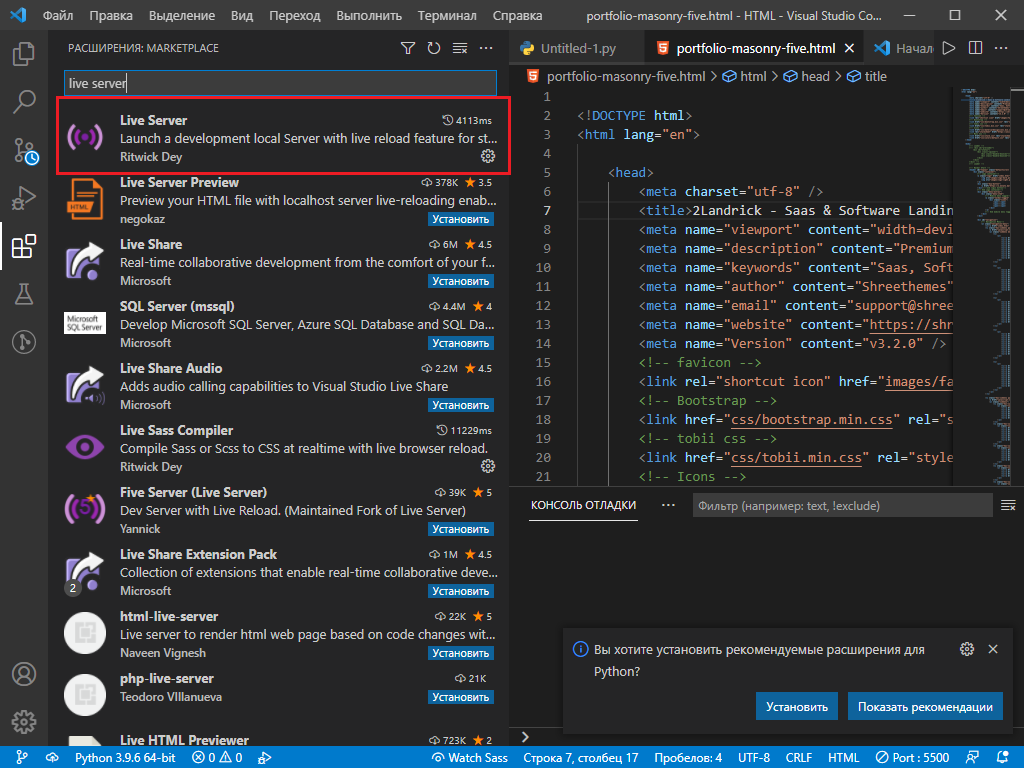
После установки VS может перезагрузиться, это нормально.
Теперь, переходите в рабочий проект. В области редактора кода щелкните правой кнопкой мыши. Откроется контекстное меню.
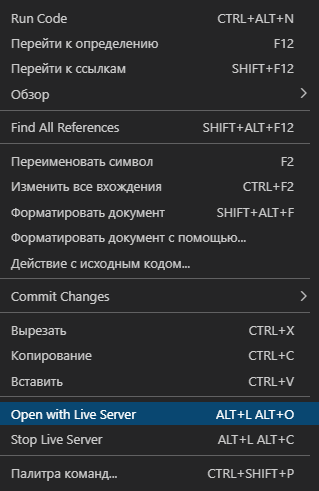
Нажмите «Open with Live Server» или воспользуйтесь комбинациями клавиш ALT+L или ALT+O.
После этого откроется браузер, в котором страница будет перезагружаться как только вы сохраните файл.
Не работает «Ctrl + /» в VS Code. Как исправить?
VS Code уже был удален и заново переустановлен — не помогло.
P.S. В инете есть информация о том, что такое поведение возможно из-за того, что команды операционной системы переопределяют команды VS Code. Возникает вопрос: как вообще увидеть команды моей ОС? Как это исправить?
Отслеживать
7,722 13 13 золотых знаков 25 25 серебряных знаков 54 54 бронзовых знака
задан 19 фев 2021 в 16:15
1,869 8 8 серебряных знаков 22 22 бронзовых знака
У каждого DE свои глобальные хоткеи, которые могут конфликтовать. Попробуйте найти их в системных настройках. Я обычно всегда всё удаляю и оставляю только те, которые используют super в качестве модификатора.
19 фев 2021 в 20:43
@Beast Winterwolf зашла посмотреть совпадающие хоткеи. Они действительно были, но удалив совпадения (toggleExplainMode) все также — изменений нет.
20 фев 2021 в 10:18
Так нужно было удалить их не в Code, а в системе.
20 фев 2021 в 15:51
Вы наверное меня не так поняли. Я имел ввиду вот эти хоткеи: i.imgur.com/0Oebiz4.png
20 фев 2021 в 15:56
@Beast Winterwolf не подскажете где примерно находится этот файл с хоткеями? Это вы смотрите в keybindings.json? Если да, то у меня его нет (по крайней мере по этому пути — Windows: %USERPROFILE%\AppData\Roaming\Code\User)
20 фев 2021 в 23:21
5 ответов 5
Сортировка: Сброс на вариант по умолчанию
Если у Вас русская версия VS , попробуйте поставить английскую(либо наоборот). Иногда бывает что VSCode определяет любую раскладу клавиатуры как русскую. Банально, но может быть и из-за этого. Также проверьте определен ли у Вас данный хоткей. Также насколько я знаю для многострочного комментария так же есть Ctrl + Shift + A . P.S поискал на других источниках вашу проблему, и наткнулся на занимательную статью, которая называется «Key Bindings for Visual Studio Code» где расписаны все привязки клавиш, и их настройки. Может быть там Вы сможете найти конкретный ответ, и все у Вас получится. Также там вроде как есть отдельный заголовок где детектят конфликты.