Приложению PowerPoint не удается открыть этот файл
Примечание: Мы стараемся как можно оперативнее обеспечивать вас актуальными справочными материалами на вашем языке. Эта страница переведена автоматически, поэтому ее текст может содержать неточности и грамматические ошибки. Для нас важно, чтобы эта статья была вам полезна. Просим вас уделить пару секунд и сообщить, помогла ли она вам, с помощью кнопок внизу страницы. Для удобства также приводим ссылку на оригинал (на английском языке).
PowerPoint обнаружил ошибки и не может открыть этот файл. Попробуйте открыть другую копию файла. Например, если файл был отправлен в сообщении электронной почты, отправьте его пользователю, который отправил сообщение, и попробуйте снова открыть его. Если вы открыли файл с диска, попробуйте открыть другую копию файла на новом диске.
Проблема может быть вызвана проблемой с форматом файла или проблемой повреждения файлов, требующей восстановления.
Не удается открыть тип файла, представленный в приложении PowerPoint.
PowerPoint 2007 и более поздних версий не удается открыть презентацию, сохраненную в виде файла PowerPoint 95. Чтобы устранить эту проблему, необходимо изменить базовый формат файла PowerPoint 95:
- Откройте файл в PowerPoint 2003, 2002, 2000 или 97.
- Выберите файл _Гт_ Сохранить как. (Не просто выбирайте команду сохранить. Используйте » Сохранить как«, так как файл должен быть сохранен в другом формате.
- В поле Тип файла выберите пункт презентация (*. ppt). Выберите команду Сохранить.
Теперь, когда файл имеет формат PPT, вы можете открыть его в PowerPoint 2007 или более новой версии.
«Приложению PowerPoint не удалось открыть файл» или «нет текстового конвертера»
Если появится сообщение «PowerPoint не удалось открыть файл» или «нет текстового конвертера», возможно, у вас возникла проблема с повреждением файла. Ознакомьтесь со статьей Открытие документа после повреждения файла для выполнения процедуры восстановления.
Отправьте нам отзыв
Если эти действия не помогли вам решить проблему, пожалуйста, оставьте комментарий в конце этой статьи, ответив на эти информационные вопросы. В этой статье рассказывается, в том числе сведения о ситуации (например, о том, куда производился проблемный файл — на вашем компьютере, в сети, с другого человека и с расширением имени файла) поможет нам улучшить эту статью.
Ошибка: не удается прочитать файл или открыть презентацию
Если вы пришли к этой статье из-за сообщения об ошибке, что PowerPoint не удается прочитать файл или что презентация не может быть открыта, скорее всего, Microsoft 365 заблокировала файл по соображениям безопасности. Вы можете разблокировать файл, чтобы открыть его:
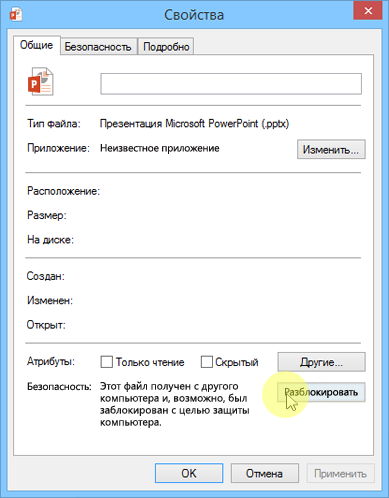
- Откройте проводник (откройте меню Пуск в Windows и введите проводник ).
- Найдите проблемный файл на компьютере.
- Щелкните файл правой кнопкой мыши файл и выберите команду Свойства.
- В диалоговом окне Свойства нажмите кнопку Разблокировать в правом нижнем углу. Если она там есть, нажмите Разблокировать, а затем нажмите Применить и ОК, чтобы закрыть диалоговое окно.
- Теперь попробуйте снова открыть презентацию. В проводнике щелкните файл правой кнопкой мыши и выберите пункт Открыть.
Возникают проблемы?
Если у вас возникли проблемы с PowerPoint, не рассмотренные в этой статье, свяжитесь с нами, чтобы получить техническую поддержку.
Не могу открыть презентацию, созданную в wps Оffice, в обычной повер поинте от Майкрософт

в впс офис все хорошо открывается, потому что там я все и делала, но решила проверить в обыном повер поинте от майкрософта и вижу такое. Такой случай уже второй и не знаю что делать, а проект этот важный, подвожу не только себя, но и одноклассницу, которая на меня положилась.
Пыталась менять расширение ( по дефолту стоит .pptx, а меняла на .ppt) оба не работают, пожалуйста, подскажите, что делать, времени мало осталось и не думаю, что успею новую презентацию сделать
Лучший ответ
Вариант 1
Сохраните в формате PDF.
Или в формате Слайд-шоу Microsoft. Это будет уже не редактируемый формат, но по крайней мере открывается в PowerPoint
Вариант 2.
Загрузите свою презентацию на Яндекс.Диск, затем через веб-интерфейс откройте презентацию, сделайте какое ни будь изменение, сохраните и скачайте на комп. После этого документ будет корректно открываться в PowerPoint.
Вариант 3.
Установите LibreOffice откройте презентацию с помощью него и пересохрание. После этого презентация будет открываться в PowerPoint
Дарья КоноплеваУченик (124) 1 год назад
попробовала второй вариант, помогло, спасибо вам огромное!!)
Сафия СайфульмулюковаУченик (118) 5 месяцев назад
Огромное спасибо, сейчас попробую!) У меня прям такая же ситуация как у девушки, и такая же фигня открывается. Тоже ситуация очень серьёзная, дипломная работа, дома делаю, в колледже вот такая хрень, будто ничего нет((( попробую ваши варианты
Остальные ответы
Открой файл в онлайн офисе в браузере и сохрани файл в формате МСО.
и не получится. сделали в огрызке, а хотите в нормальной программе открыть. конвертировать только
Дарья КоноплеваУченик (124) 1 год назад
Спасибо, вы очень помогли решить проблему!
егор Оракул (70925) Дарья Коноплева, можно сколько угодно иронизировать, но без конвертации ничего не сделать. так что какой-нибудь онлайн сервис брать и пробовать
Я Такой ДобрыйГуру (2879) 9 месяцев назад
Бля чел ты сюда пришел обсирать программы или помочь человеку?
Открывай либерофисом (Libre Office). А мелкомягкая контора бывает несовместима сама с собой.
О замене расширений: надо ведь не просто переименовывать, а «сохранять как».
Почему powerpoint открывается в браузере
Вы когда-нибудь трудились над презентацией, возможно, для новой идеи проекта или для того, чтобы представить свои услуги потенциальному клиенту, и затем наступает утро большого дня, и оно просто не откроется?
Это может быть действительно разрушительным, особенно, если прошлой ночью презентация работала просто отлично, и вы, вероятно, даже репетировали, рассчитали время, а ваши коллеги по работе подняли его вверх.
Иногда презентации могут не открываться, но при этом отправляется сообщение об ошибке « Ваше антивирусное программное обеспечение заблокировало файл, который вы пытались открыть », тогда вы теряете сознание и не понимаете, почему это произошло.
Это происходит, когда ваша антивирусная программа и ее файлы сигнатур устарели, что препятствует открытию или блокированию файлов, включая ваши презентации.
Сообщение об ошибке отправляется обратно по трем причинам:
- Проблемы несовместимости между вашим антивирусом и Office
- Файл, который вы пытаетесь открыть, может быть заражен вирусом, который антивирус не смог удалить, поэтому обращайтесь с файлом осторожно
- Файл, который вы пытаетесь открыть, поврежден
Когда вы получаете сообщение об ошибке антивируса, блокирующее PowerPoint, есть несколько решений для быстрого исправления, которые помогут вам восстановить его, а также исправить проблемы, основанные на сообщении об ошибке, и своевременно вернуться к вашей презентации.
Как исправить антивирусную блокировку PowerPoint в Windows 10
- Удалите и переустановите антивирусную программу или обновите антивирус.
- Восстановите ваши файлы, если они заражены или повреждены
- Попробуйте временную версию файла презентации
- Попробуйте использовать PowerPoint Viewer
- Сделайте копию поврежденной презентации
- Запустите Scandisk на своем жестком диске
- Выполните чистую загрузку
Решение 1. Удалите и переустановите антивирусную программу или обновите антивирус
Иногда это помогает удалить антивирус и переустановить правильную версию для операционной системы Windows 10. Попробуйте это и посмотрите, устраняет ли это проблему с блокировкой антивируса PowerPoint, или попробуйте следующее решение.
Поставщики антивирусов периодически предоставляют обновленные файлы сигнатур вирусов, которые можно загрузить из Интернета. Если ваш антивирус устарел или нуждается в обновлении, подключитесь к Интернету и загрузите последние обновления, доступные у поставщика антивирусного программного обеспечения.
Вы также можете приобрести новую антивирусную программу в целом.
Мы хотели бы рекомендовать вам Bitdefender . Этот инструмент, который считается антивирусом Nr.1 в мире, обеспечит безопасность вашего ПК без проблем с совместимостью с Windows или любыми другими программами.
- Загрузите Bitdefender Antivirus по специальной скидке 50%
Решение 2. Восстановите ваши файлы, если они заражены или повреждены
Если на вашем компьютере установлена антивирусная блокировка PowerPoint, но на вашем компьютере установлена последняя версия антивирусного программного обеспечения и обновлены файлы сигнатур, но вы можете открывать и другие файлы, кроме этого, скорее всего, файл заражен вирусом.
В этом случае удалите файл из своей системы, а затем немедленно заново создайте файл или восстановите его из резервной копии, если она у вас есть.
Если файл поврежден, он не может быть правильно обработан или обработан антивирусом или Office. Чтобы снова использовать файл, попробуйте восстановить его.
Примечание: не все программы имеют функции восстановления или восстановления файлов.
Как устранить неисправность поврежденного файла в PowerPoint
Если вы получили ошибку блокировки PowerPoint антивирусом, это может произойти из-за повреждения файла, но вы можете частично или полностью восстановить презентацию.
Признаки поврежденного файла возвращают ошибки при попытке открыть презентацию, такие как:
- Это не презентация PowerPoint
- PowerPoint не может открыть тип файла, представленного ppt
- Часть файла отсутствует
- Общая ошибка защиты
- Незаконная инструкция
- Ошибка неверной страницы
- Низкие системные ресурсы
- Недостаточно памяти
Есть несколько способов определить, повреждена ли ваша презентация, в том числе открыть файл на другом компьютере и посмотреть, происходит ли то же самое поведение, или попытаться создать новый файл и посмотреть, сохраняется ли он.
Решение 3. Попробуйте временную версию файла презентации
При редактировании презентации PowerPoint программа создает временную версию или копию файла с именем PPT ####. Tmp (#### представляет случайное четырехзначное число). Если вы найдете несколько соответствующих файлов, попробуйте открыть каждый, чтобы увидеть, является ли один из них временной копией вашей презентации. Когда возникают проблемы с вашей презентацией, временный файл остается в месте сохранения файла.
Эта временная версия или копия презентации может находиться в той же папке, что и исходная презентация, или в папке временных файлов. В этом случае переименуйте файл и попробуйте открыть его в PowerPoint, выполнив следующие действия:
- Щелкните правой кнопкой мыши файл
- Выберите Переименовать
- Изменить старое расширение имени файла с .tmp на .pptx
- Запустить PowerPoint
- В PowerPoint нажмите Файл, затем выберите Открыть
- Перейдите в папку с переименованным файлом
- Попробуйте открыть его в PowerPoint
Примечание. Если в вашей презентации нет временных файлов или копий или они не открываются, попробуйте открыть их с помощью PowerPoint Viewer, как описано в следующем решении.
Решение 4. Попробуйте использовать PowerPoint Viewer
Вот как это сделать:
- Откройте Microsoft Edge или Internet Explorer
- Перейдите в Microsoft (для PowerPoint 2007 Viewer) или на эту страницу поддержки (для PowerPoint 2010 Viewer)
- Нажмите « Загрузить», чтобы установить программу просмотра PowerPoint.

- Нажмите Run
- Нажмите, чтобы выбрать. Нажмите здесь, чтобы принять условия лицензии Microsoft Software.
- Нажмите Продолжить
- Нажмите OK, если вам будет предложено ввести подтверждение администратора, введите пароль или нажмите Да
- Откройте поврежденную презентацию в программе просмотра PowerPoint, нажав Пуск> Все приложения> Microsoft Office PowerPoint Viewer, затем нажмите Принять

- Нажмите на поврежденную презентацию и нажмите Открыть
Если он открывается в PowerPoint Viewer, возможно, копия PowerPoint на вашем компьютере повреждена.
Решение 5. Сделайте копию поврежденной презентации
Вот как это сделать:
- Щелкните правой кнопкой мыши на презентации
- Выберите Копировать
- Перейдите в Проводник, щелкните правой кнопкой мыши пустое место и нажмите Вставить
Если файл не может быть скопирован, он может быть поврежден или находится в поврежденной части жесткого диска (см. Решение 6). Если вы можете скопировать файл, попробуйте открыть его в PowerPoint.
Решение 6: Запустите Scandisk на вашем жестком диске
Чтобы запустить Scandisk на жестком диске, выполните следующие действия:
- Выход из всех открытых программ
- Нажмите Пуск
- Выберите проводник
- Щелкните правой кнопкой мыши на жестком диске с поврежденной презентацией.
- Нажмите Свойства
- Выберите вкладку Инструменты

- В разделе «Проверка ошибок» нажмите « Проверить».
- Выберите « Автоматически исправлять ошибки файловой системы».
- Выберите Сканировать и попытаться восстановить поврежденные сектора.
- Нажмите Пуск
Примечание: Scandisk может проверить, что ваша презентация сшита, а затем восстановить презентацию, но это не гарантирует, что она будет прочитана PowerPoint.
- ТАКЖЕ ПРОЧИТАЙТЕ: 5 профессиональных презентационных программ, чтобы произвести впечатление на вашу аудиторию
Решение 7. Выполните чистую загрузку
Если вам удается загрузиться в безопасном режиме, выполните чистую загрузку, чтобы устранить любые конфликты программного обеспечения, которые могут вызывать проблему восстановления антивирусной системы в Windows 10.
Выполнение чистой загрузки для вашего компьютера уменьшает конфликты, связанные с программным обеспечением, которые могут выявить основные причины проблемы. Эти конфликты могут быть вызваны приложениями и службами, которые запускаются и работают в фоновом режиме, когда вы обычно запускаете Windows.
Как выполнить чистую загрузку
Чтобы успешно выполнить чистую загрузку в Windows 10, вы должны войти в систему как администратор, а затем выполните следующие действия:


- Установите флажок Скрыть все службы Microsoft

- Нажмите Отключить все
- Перейти на вкладку « Автозагрузка »
- Нажмите Открыть диспетчер задач

- Закройте диспетчер задач, затем нажмите Ok
- Перезагрузите компьютер
После того, как все эти шаги будут тщательно выполнены, у вас будет чистая среда загрузки, после чего вы можете попытаться проверить, можно ли выполнить восстановление системы.
После выполнения чистой загрузки выполните следующие три действия:
- Установите, удалите антивирусную программу или запустите приложение PowerPoint
- Исправить ошибку или проблему, в этом случае исправить антивирус, блокирующий PowerPoint
- Перезагрузите компьютер для нормального запуска после чистой загрузки
Установить, удалить или запустить приложение
Пока ваш компьютер находится в чистой загрузочной среде, попробуйте установить или удалить программу (антивирус) или ее обновление, которое вы пробовали до чистой загрузки, но потерпели неудачу.
В случае успеха проблема была решена. Но в случае сбоя проблема с PowerPoint, блокирующая антивирус, не вызвана вмешательством приложения или службы.
Если вы не смогли запустить PowerPoint до чистой загрузки, попробуйте запустить его снова, находясь в среде чистой загрузки. Если он работает правильно или ваша презентация открывается, то проблема вызвана вмешательством приложения или службы.
Выполните следующий шаг, описанный ниже, о том, как исправить ошибку или проблему после чистой загрузки.
Исправить ошибку или проблему, в этом случае исправить антивирус, блокирующий PowerPoint
Чтобы определить, что вызывает проблему блокировки PowerPoint антивирусом после чистой загрузки, выполните следующие действия:
- Войдите, используя учетную запись администратора
- Нажмите Пуск
- В поле поиска введите msconfig
- Выберите Конфигурация системы из результатов
- В окне «Конфигурация системы» выберите вкладку « Службы ».
- Нажмите, чтобы установить флажок Скрыть все службы Microsoft.

- Нажмите, чтобы выбрать верхнюю половину полей в списке услуг
- Нажмите OK, а затем нажмите Перезагрузить
- После завершения перезагрузки проверьте, сохраняется ли проблема блокировки PowerPoint антивирусом.
Если проблема сохраняется, повторите описанные выше шаги, но на этот раз снимите нижнюю половину полей в списке услуг, который вы выбрали ранее.
Если проблема исчезнет, повторите описанные выше шаги, но выберите только верхнюю половину ящиков, которые не отмечены, и повторяйте эти шаги, пока не выберете все ящики.
Если проблема с блокировкой антивируса PowerPoint сохраняется, когда в списке «Служба» выбрана только одна служба, то это служба, вызывающая проблему, после чего вы можете обратиться к производителю программы, чтобы выяснить, можно ли ее устранить. Либо запустите утилиту настройки системы, а затем снимите флажок для проблемного элемента.
Перезагрузите компьютер для нормального запуска после чистой загрузки
Как только вы закончите из чистой среды загрузки, вот как перезагрузить ваш компьютер для нормальной работы:
- Нажмите Пуск
- Перейдите в окно поиска и введите msconfig
- Выберите конфигурацию системы
- Перейти на вкладку Общие


- Нажмите вкладку Услуги
- Снимите флажок Скрыть все службы Microsoft
- Нажмите Включить все
- Нажмите вкладку «Автозагрузка»
- Нажмите Открыть диспетчер задач
- В диспетчере задач включите все ваши программы запуска
- Нажмите OK, если будет предложено перезагрузить, нажмите Перезагрузить
Помогло ли какое-либо из приведенных здесь решений исправить проблему с PowerPoint, блокирующую антивирус? Дайте нам знать в комментариях ниже.
Исправлено: антивирус блокирует ITunes на Windows 10

Испытываете ли вы проблемы при попытке использовать iTunes? Если ваш антивирус блокирует iTunes, выполните действия по устранению неполадок, приведенные ниже.
Исправлено: антивирус блокирует Roblox в Windows

Roblox — крупнейшая игровая онлайн-платформа, созданная пользователями, на которой размещено более 15 миллионов игр, ежедневно создаваемых пользователями в захватывающем трехмерном режиме. Эта платформа легко доступна для различных операционных систем и устройств, включая Xbox One, поэтому многие игроки могут наслаждаться приключениями независимо от их местоположения. Но с …
Исправлено: антивирус блокирует PayPal в Windows 10

Хотя при каждом входе в свою учетную запись платежи через PayPal могут показаться легкими, каждый день может не совпадать. Наступает момент, когда вы можете столкнуться с тем, что ваш антивирус блокирует PayPal, и вы не можете получить доступ или даже войти в систему для выполнения каких-либо транзакций. Большинство пользователей PayPal не могут .
Инсайдеры объяснили, почему на Windows 10 без ведома пользователя устанавливались веб-приложения Office

Источники портала ZDNet объяснили, почему Windows 10 без ведома пользователя устанавливала веб-приложения Office.
У приложений пакета Office есть бесплатные веб-версии, которые требуют лишь наличие браузера. Разработчики Microsoft якобы планировали добавить ссылки на веб-приложения Office на компьютеры без установки платного десктопного пакета Office. Ссылки включили в обновление браузера Edge, который из-за бага превратил их в приложения PWA.
Edge перешел на Chromium, в него добавили поддержку прогрессивных веб-приложений (PWA, progressive web app). Их список доступен по edge://apps .
Microsoft признала, что собиралась создать тайлы-ссылки на браузерные версии Office в меню «Пуск». Эти ссылки должны были открываться в Edge. Интересно, что в этом заявлении компания никак не комментирует, почему вообще допустимо создавать рекламные ссылки и не учитывать выбор браузера пользователя для их открытия.
Но в начале октября из-за бага то, что должно было быть тайлами-ярлыками, появилось на компьютерах пользователей в виде PWA-приложений PowerPoint, Word, Excel, OneNote и Outlook. Пользователи жаловались на то, что ради этой рекламы их компьютеры принудительно перезагружались. Microsoft отозвала проблемное обновление Edge, чем и остановила волну перезагрузок.
Если эти PWA-приложения попали на компьютер, пользователь может их удалить стандартным способом в настройках операционной системы в панели управления или в настройках Edge.
Почему powerpoint 365 открывается в браузере
Система: WinServer 2012, SP 2013, SQL 2012, MS Office 2010
На SP настроил MS Office Web Apps, все работает. в браузере у всех в домене открываются excel, word, powerpoint. Нарисовалась проблема: открыв документ в браузере необходимо его отредактировать в ms office — при открытии выдает ошибку
«Чтобы открыть этот файл, на компьютере должны быть запущены поддерживаемая версия Microsoft Word и браузер с поддержкой открытия файлов непосредственно из приложений Office Web Apps.
Также можно загрузить копию этого файла.»
При всем этом есть ПК у которых таких проблем нет, у не которых не открывается в IE, но открывается в хроме или firefox.
IE версии 9, 10. Надстройка в браузере SharePoint OpenDocuments Class есть не у всех юзеров, у тех у кого нет этой надстройки редактирование в ms office все равно происходит, а у кого есть может и не открыть.
Powerpoint почему не открывается

Созданная в PowerPoint презентация может иметь критическое значение. И тем важнее сохранность такого документа. Потому сложно описать ту бурю эмоций, которая обваливается на пользователя, когда программа внезапно не запускается. Это, конечно, очень неприятно, но в этой ситуации не стоит паниковать и пенять на судьбу. С неполадками нужно разбираться.
Скачать последнюю версию PowerPoint
Скупой платит дважды
Перед началом обзора основных проблем стоит лишний раз обмолвиться об одной из наиболее распространенных причин неполадок. Всему миру сто раз говорено, что взломанная версия Microsoft Office всегда будет уступать лицензионному оригиналу в надежности и стабильности.
Скачивая хоть копию оригинального билда, хоть «Special Edition by [email protected]@ PupkiN», пользователь сразу соглашается с тем, что в любой момент каждый из компонентов пакета MS Office может зависнуть, заглючить, потерять важные данные и так далее. Потому основная часть ошибок как раз на это и списывается.
Однако, помимо этого остается и много других, более общих неполадок. Вот их и стоит рассмотреть конкретнее.
Причина 1: Неверный формат
Далеко не все знают, что презентации могут быть в двух форматах – PPT и PPTX. С первым знакомы абсолютно все – это единый бинарный файл с презентацией, в нем чаще всего и сохраняется документ. А вот насчет PPTX дела обстоят сложнее.

PPTX – это вариант презентации, созданный на базе открытого формата XML, представляет он собой своеобразный архив. В данной презентации, в отличие от оригинального PPT, функций в разы больше – информация более открытая, доступна работа с макросами, и все в таком духе.
Этот формат открывают не все версии MS PowerPoint. Самый верный способ нормально работать с этим – использовать последнюю на текущий момент версию от 2016 года. Там этот формат поддерживается. Впервые более-менее универсально его обрабатывать стали, начиная с MS PowerPoint 2010, но и там могут быть исключения (см. репак «Special Edition by [email protected]@ PupkiN»).
Как итог, выхода три.
- Использовать для работы MS PowerPoint 2016;
- Установить «Пакет обеспечения совместимости Microsoft Office для форматов файлов Word, Excel и PowerPoint» для более ранних версий программы;
- Использовать сопутствующее ПО, которое работает с PPTX – например, PPTX Viewer.
Скачать программу PPTX Viewer

Дополнительно стоит сказать, что вообще существует гораздо больше форматов, которые могут выглядеть, как презентация PowerPoint, но не открываться в ней:
Однако вероятность встретить PPTX значительно выше, так что следует помнить, в первую очередь, именно про этот формат.
Причина 2: Сбой программы
Классическая проблема для большинства видов ПО в принципе, не говоря уже про PowerPoint. Причин проблемы может быть множество – некорректное завершение работы программы (например, свет вырубили), переглючило саму систему, вплоть до синего экрана и аварийного выключения, и так далее.

Здесь решения два – простое и глобальное. Первый вариант подразумевает перезапуск компьютера и самой программы PowerPoint.
Второй – полную чистую переустановку MS Office. К этому варианту стоит прибегать в последнюю очередь, если предыдущий способ не помог, и программа никак не запускается.
Отдельно стоит сказать про одну схожую беду, о которой периодически отписывалась уйма пользователей. Известны случаи, когда Microsoft Office в процессе обновления сбивался, допускал какую-то неведомую ошибку, и в итоге после установки патча переставал функционировать.
Решение все такое же – удалить и установить заново весь пакет.
Причина 3: Повреждение файла презентации
Также довольно распространенной бывает проблема, когда повреждения коснулись не самой программы, а конкретно документа. Произойти это могло по ряду причин. Подробнее можно узнать в отдельной статье.
Урок: PowerPoint не открывает файл PPT
Причина 4: Системные неполадки
В конце стоит вкратце перечислить список возможных неполадок и короткие пути их решения.
Компьютер мог быть заражен вирусами, которые повредили документацию.
Решение – провести сканирование компьютера и разделаться с вредоносным ПО, после чего восстановить поврежденные документы с помощью вышеописанного способа. Важно сначала очистить систему от вирусов, поскольку без этого восстановление документа будет напоминать мартышкин труд.
PowerPoint обладает современной неслабой графической и программной оболочкой, которая тоже потребляет ресурсы. Так что вполне вероятно, что программа не открывается попросту потому, что на компьютере запущено 4 браузера по 10 вкладок в каждом, включено сразу 5 фильмов в Ultra HD, ну и на фоне этого свернуто еще 5 компьютерных игр. У системы может просто не хватать ресурсов на то, чтобы запустить еще один процесс.
Решение – закрыть все сторонние процессы, а в идеале – перезапустить компьютер.
Вполне возможно, что ничего на компьютере не работает, а PowerPoint не включается. При этом реальна ситуация, когда оперативная память попросту тонет в мусоре от других процессов.
Решить проблему можно с помощью оптимизации системы и очистки памяти.
Читайте также: Как очистить компьютер от мусора с помощью программы CCleaner
Порою случаются ситуации, когда на довольно слабом устройстве пытаются запустить презентацию, создатель которой не слышал про оптимизацию. Такой документ может содержать тонны медиа файлов с огромным весом высокого качества, сложную структуру гиперрсылок и переходы на ресурсы в интернете. Бюджетные или старые устройства могут и не справиться с такой проблемой.
Решение – произвести оптимизацию и снизить вес презентации.
Урок: Оптимизация презентации в PowerPoint
Заключение
В конце важно сказать, что при работе с презентациями на любом уровне профессионализма стоит предусматривать возможность неполадок. Так что здесь для пользователя должны быть священными три основных постулата безопасности работы с документом:
- Резервные копии на ПК;
- Резервные копии на стороннем носителе;
- Частые ручные и автоматические сохранения.
Читайте также: Сохранение презентации в PowerPoint
При соблюдении всех трех пунктов даже в случае сбоя пользователь получит как минимум один надежный источник презентации, обезопасив себя от потери вообще всей своей работы. Мы рады, что смогли помочь Вам в решении проблемы. Опишите, что у вас не получилось. Наши специалисты постараются ответить максимально быстро.
Помогла ли вам эта статья?
Исправляем проблему с запуском PowerPoint и определяем поврежденные надстройки
Первое, что необходимо сделать для решения проблемы — это перезагрузить компьютер. В процессе перезагрузки Windows исправит временные ошибки, что может привести к восстановлению работы программы. Если это не поможет, есть вероятность, что требуется установка обновлений для офисного пакета и вашей операционной системы.
Если PowerPoint по-прежнему «упрямится», проблема может заключаться в надстройке. Чтобы определить, так ли это, необходимо запустить программу в безопасном режиме. Нажмите комбинацию клавиш, введите в окне «Выполнить» команду «powerpnt /safe» и нажмите «OK». После этого PowerPoint запускается в безопасном режиме без надстроек. Если в этом случае программа работает, то с высокой долей вероятности «нарушителем спокойствия» является одна из надстроек.
Для ее идентификации сначала отключите все надстройки и затем включайте их по одной. Как только проблема появляется после включения очередной надстройки, удалите ее. Если и эти действия не помогли, рекомендуется удалить программу PowerPoint и установить ее повторно.
Читайте также: Как добавить изображение на слайд в PowerPoint
PowerPoint: Снабжаем презентации скрытыми подсказками для докладчика Фото: компании-производители, pexels.com
Powerpoint не может открыть файлы формата PPT

Одной из наиболее часто встречающихся проблем, которые могут возникать с презентациями PowerPoint, является отказ программы открывать файл документа. Особенно это бывает критично в той ситуации, когда проделана огромная работа, позади уйма потраченного времени и результат должен быть достигнут уже в ближайшее время. Отчаиваться не стоит, в большинстве случаев проблема решаема.
Скачать последнюю версию PowerPoint
Неполадки с PowerPoint
Перед началом чтения данной статьи следует ознакомиться с другим обзором, где представлен широкий список различных проблем, которые могут происходить с PowerPoint:
Урок: Не открывается презентация в PowerPoint
Здесь же будет подробно рассмотрен случай, когда проблема возникла конкретно с файлом презентации. Программа наотрез отказывается его открыть, выдает ошибки и так далее. Нужно разбираться.
Причины выхода из строя
Для начала стоит рассмотреть список причин поломки документа, чтобы предотвратить последующие рецидивы.
-
Ошибка при извлечении
Самая частая причина поломки документа. Обычно происходит в случае, если презентация редактировалась на флешке, которая в процессе или была отключена от компьютера, или просто сама отошла от контакта. При этом документ не был сохранен и закрыт должным образом. Очень часто файл оказывается сломанным.
Аналогичная причина, только с документом все было нормально, но вышло из строя устройство-носитель. При этом могут пропасть, стать недоступными или сломаться многие файлы, в зависимости от характера неисправности. Ремонт флешки редко позволяет вернуть документ к жизни.
Существует широкий спектр вредоносного ПО, которое нацеливается на определенные типы файлов. Часто это попросту документы MS Office. И такие вирусы могут вызывать глобальную порчу и неисправность файлов. Если пользователю повезло, и вирус лишь блокирует нормальную работоспособность документов, после исцелений компьютера они могут заработать.
Никто не застрахован от банального сбоя процесса выполнения программы PowerPoint, либо еще чего-то. Особенно это свойственно для обладателей пиратской операционной системы и пакета MS Office. Как бы то ни было, в практике каждого пользователя ПК присутствует опыт подобных проблем.
Существует ряд других условий, при которых файл PPT может быть поврежден или недоступен для работы. Как правило, это специфические проблемы, которые случаются настолько редко, что относятся практически к единичным случаям.
Одним из примеров является сбой процедуры обработки вставленных в презентацию медиафайлов из онлайн-ресурса. Как итог, при запуске просмотра документа все просто переклинило, компьютер завис, а после перезапуска презентация перестала запускаться. Согласно анализу специалистов из Microsoft, причиной стало использование чрезмерно сложных и некорректно сформированных ссылок на изображения в интернете, что дополнялось некорректностью функционирования самого ресурса.
В итоге все сводится к одному – документ либо вообще не открывается в PowerPoint, либо выдает ошибку.
Восстановление документа
К счастью, существует специализированное ПО для возвращения презентации к жизни. Рассмотреть стоит наиболее популярное из всего возможного списка.
Название этой программе – PowerPoint Repair Toolbox. Это ПО предназначено для расшифровки кода содержимого поврежденной презентации. Применить можно также и ко вполне работоспособной презентации.
Скачать программу PowerPoint Repair Toolbox
Главный минус заключается в том, что эта программа не является волшебной палочкой, которая просто вернет презентацию к жизни. PowerPoint Repair Toolbox просто расшифрует данные о содержимом документа и предоставит пользователю для дальнейшего редактирования и распределения.
Что система способна вернуть пользователю:
- Восстановленное основное тело презентации с исходным количеством слайдов;
- Элементы дизайна, использовавшиеся для оформления;
- Текстовая информация;
- Созданные объекты (фигуры);
- Вставленные медиафайлы (не всегда и не все, так как обычно при поломке они страдают в первую очередь).
В итоге пользователь сможет просто заново скомпоновать полученные данные и дополнить их при необходимости. В случаях работы с крупной и сложной презентацией это поможет сэкономить уйму времени. Если же демонстрация содержала 3-5 слайдов, то проще сделать все заново самому.
Использование программы PowerPoint Repair Toolbox
Теперь стоит подробно рассмотреть процесс восстановления поврежденной презентации. Предварительно стоит сказать, что для полноценной работы требуется полная версия программы – базовая бесплатная демо-версия имеет существенные ограничения: восстанавливается не более 5 медиафайлов, 3 слайдов и 1 диаграммы. Ограничения ложатся лишь на это содержимое, сама функциональность и процедура не изменяются.
-
При запуске нужно указать путь к поврежденной и неработающей презентации, после чего нажать кнопку «Далее».


В случае, если документ был массивным и содержал значительное количество информации, данный способ незаменим и позволяет удобно воскресить поврежденный файл.

Заключение
Стоит лишний раз напомнить, что успешность восстановления зависит от степени поврежденности исходника. Если потеря данных была существенной, тут даже программа ничем не поможет. Так что лучше всего соблюдать основную технику безопасности – это поможет сохранить силы, время и нервы в будущем. Мы рады, что смогли помочь Вам в решении проблемы. Опишите, что у вас не получилось. Наши специалисты постараются ответить максимально быстро.
Помогла ли вам эта статья?
Проблемы с открытием документов Powerpoint
Добрый день, всем моим читателям. Долгое время не удавалось ничего написать, ввиду происходящих в моей жизни изменений. Скоро все определится и я смогу чаще писать сюда.
Сегодня же, я хочу рассказать вот о чем. Сравнительно недавно я получил статус MCT. Соответственно у меня появился доступ к некоторым интересным материалам на сайте microsoft. Вчера я добрался до одного из этих материалов и решил просмотреть несколько презентаций. Но не тут-то было :). Со мной случилась неприятная вещь, подробно описанная вот тут. Вкратце — при попытке открыть презентацию Powerpoint 2010 замирал вот в таком вот виде:
В общем и целом ни одну из презентаций скачанного материала просмотреть не удавалось. Ну что ж, это очередной повод победить очередную проблему. Procmon в зубы и вперед! Первым делом запускаем его с администраторскими привилегиями, ведь UAC я не выключаю . После этого добавляем нужный фильтр, чтобы не видеть того, что нас не интересует:
И сразу видим результат – наш powerpoint резко бежит в интернет к какому-то странному сайту
Меня сразу затерзали “смутные сомненья”. Видимо в документе есть ссылки на некие картинки и ресурсы в интернет, но при этом самих этих ресурсов уже давно как нет. Проверим это при помощи утилиты strings, поскольку иначе открыть файл не очень получается:
И, да, действительно, там есть ссылки. И много. И powerpoint просто ожидает таймаут на каждой такой ссылке. Что тут можно сделать? Я подумал, а что если добавить этот адрес на свой локальный интерфейс. Тогда не придется долго ждать ответов, система будет быстро отбрасывать подключения и powerpoint перестанет ждать:
Это помогло. Powerpoint открыл презентации практически сразу.
В конечном итоге – еще одна неприятная недоработка Microsoft , надо бы написать им замечание, права я не знаю куда. Может кто подскажет, куда пожаловаться на проблемы в учебных материалах?
Почему не открывается презентация в powerpoint

Всем привет! Презентации, которые пользователи создают в программе «PowerPoint» иногда могут иметь очень важные данные. Именно поэтому сохранять такие презентации очень важно. Но иногда бывают ситуации, когда помимо того, что сама презентация не открывается, так ещё и не запускается непосредственно программа «Повер Поинт». Итак, в рамках данного материала мы разберёмся в основных факторах, которые вызывают появление данной неполадки.
Не открывается презентация в PowerPoint — что делать?
Но прежде, чем начать разбор основных факторов, из-за которых может не открываться презентация в «PowerPoint» давайте разберём наиболее популярную причину. А она до боли очевидна и проста – это нелицензионное программное обеспечение. Изначально всем пользователям было ясно, что пиратские копии любого софта будут значительно уступать лицензии в плане надёжности.
Даже не смотря на то, что вы скачиваете полную копию оригинальной программы или какой-нибудь репак от известного пользователя, это не даёт вам ни капли уверенности в том, что программа в один момент не начнёт постоянно зависать, глючить или вообще не запускаться. То есть, если перефразировать – если вы пользуетесь нелицензионным программным обеспечением, то вам не сможет помочь ни эта, ни любая другая инструкция.
Однако всё же существуют факторы, из-за которых даже лицензионная копия программы может не открыть презентацию. Именно такие случаи мы и будем сегодня рассматривать.
Фактор 1 – Неправильный формат

В формате РРТХ сохраняются презентации, которые создаются на основе общедоступного формата «XML». Если говорить проще, то презентации в таком формате представляют из себя своеобразные архивы. Если презентация была сохранена в данном расширении, то её функциональность будет куда большей – это возможность работы с макросами, возможность редактирования кода и так далее.
Но с данным форматом способны работать далеко не все версии редактора презентаций «PowerPoint». Наиболее оптимальным для работы с форматом РРТХ можно назвать последнюю версию, то есть «PowerPoint 2016». В принципе поддержка его в данной программе началась в 2010-м году, но тогда она была неполной и пришла только с обновлениями программы.
Таким образом можно сказать, что у вас есть всего три варианта дальнейших действий:
• Использовать актуальную на данный момент версию редактора презентаций.
• Инсталлировать «Пакет обеспечения совместимости Microsoft Office для форматов файлов Word, Excel и PowerPoint», что позволит работать с редактором и в устаревших версиях программы.
• Пользоваться специальным программным обеспечением, которое оснащено поддержкой формата РРТХ. К примеру, это может быть «PPTX Viewer»
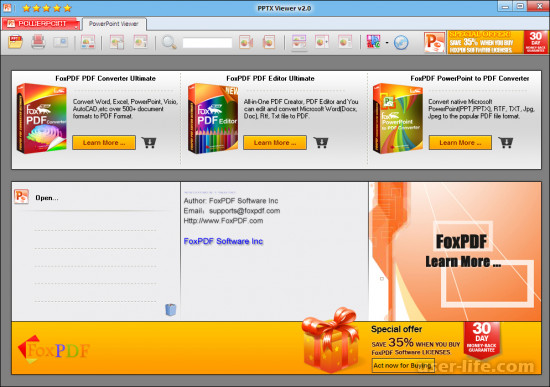
Так же следует отметить, что форматов презентаций существует гораздо больше. На первый взгляд они могут показаться обычными стандартными файлами в формат РРТ, однако на практике это не так.
Вот список существующих форматов:
Но следует отметить, что среди «побочных» форматов презентаций РРТХ наиболее распространённый, поэтому в первую очередь вспоминайте именно про него.
Фактор 2 – Сбой внутри утилиты
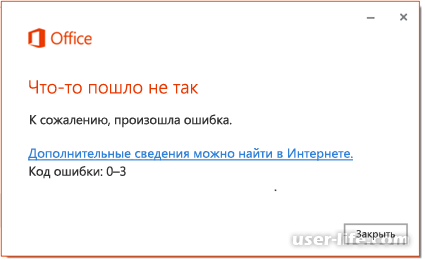
В данном случае у вас есть два варианта – более простой и, соответственно, более сложный. Простым вариантом можно назвать перезапуск системы и непосредственно утилиты «PowerPoint».
Сложный вариант – это полная реинсталляция программного обеспечения из линейки «Microsoft Office». Но к данному методу следует прибегать исключительно в крайнем случае, если предыдущий вариант не смог помочь вам.
Так же достаточно популярный фактор, о котором говорило большое количество пользователей – это установка обновления «Microsoft Office». К примеру, после того, как вы установили обновление, у вас перестал функционировать весь софт из линейки офисных программ «Microsoft Office». В данном случае решение будет точно таким же – полная реинсталляция всего софта из данной линейки.
Фактор 3 – Повреждённый файл с презентацией
А иногда возникают ситуации, которые так же достаточно сложно назвать редкими, когда повреждается не сама программа или система, а файл, в котором хранится презентация. Есть огромное количество факторов, которые могли повлиять на возникновение данной неполадки. Более подробно мы уже рассматривали данную проблему в приведённом ниже материале, поэтому сейчас не будем разговаривать про неё слишком много.
Фактор 4 – Сбои внутри системы
Напоследок давайте рассмотрим возможный список сбоев, которые могли произойти внутри вашей системы и, соответственно, поговорим о том, как от них избавиться.
• Вредоносный код.
Здесь всё более чем очевидно – просто вы случайно установили на свой компьютер заражённое программное обеспечение, после чего файлы, которые хранились на ваших локальных накопителях, повредились.
Как можно это исправить? Ответ очевиден – это использование специальных антивирусных утилит или веб-ресурсов, которые найдут вредоносные файлы на вашем компьютере и удалят их. После этого восстановите повреждённые из-за вируса файлы и неполадка уйдёт. Очень важно сначала продиагностировать систему на вирусы, а уже после этого начинать восстановление файлов, иначе никаких плодов ваши действия не дадут.
Читайте также:
• Перегруженность компьютера
Современная версия утилиты «PowerPoint», как вы наверняка знаете, достаточно требовательная в плане системных ресурсов. Именно поэтому в случае, если у вас в фоновом режиме работает интернет-обозреватель, какой-либо другой софт или уж тем более компьютерная игра, «PowerPoint» попросту не будет запускаться.
Решение здесь максимально простое и очевидное – закрытие лишних программ и процессов, а в идеале следует перезапустить систему.
• Отсутствие свободного места в памяти компьютера.
Следует сразу отметить, что под памятью мы подразумеваем как твердотельные накопители, так и оперативную память.
Решить данную неполадку так же достаточно просто – очистить свою систему от мусорных файлов и процессов, которые перегружают память. Сделать это можно, к примеру, при помощи достаточно известной утилиты под названием «CCleaner»
Читайте также:
• Презентация слишком перегружена
Так же достаточно часто возникают ситуации, когда пользователи пытаются на своём достаточно среднем компьютере открыть файл, который содержит в себе огромное количество файлов мультимедиа, сложно переплетённые между собой ссылки и так далее. Достаточно очевидно, что если ваш компьютер не хватает звёзд с неба в плане производительности, то запустить такой файл у вас не получится.
Решить данную неполадку так же можно – просто оптимизируйте презентацию.
Читайте также:
Заключение
Итак, как вы видите, решить проблему с невозможностью открыть презентацию в «Powerpoint» достаточно просто. Надеемся, что данная статья смогла помочь вам.
Powerpoint не может открыть файлы формата PPT

Одной из наиболее часто встречающихся проблем, которые могут возникать с презентациями PowerPoint, является отказ программы открывать файл документа. Особенно это бывает критично в той ситуации, когда проделана огромная работа, позади уйма потраченного времени и результат должен быть достигнут уже в ближайшее время. Отчаиваться не стоит, в большинстве случаев проблема решаема.
Неполадки с PowerPoint
Перед началом чтения данной статьи следует ознакомиться с другим обзором, где представлен широкий список различных проблем, которые могут происходить с PowerPoint:
Здесь же будет подробно рассмотрен случай, когда проблема возникла конкретно с файлом презентации. Программа наотрез отказывается его открыть, выдает ошибки и так далее. Нужно разбираться.
Причины выхода из строя
Для начала стоит рассмотреть список причин поломки документа, чтобы предотвратить последующие рецидивы.
-
Ошибка при извлечении
Самая частая причина поломки документа. Обычно происходит в случае, если презентация редактировалась на флешке, которая в процессе или была отключена от компьютера, или просто сама отошла от контакта. При этом документ не был сохранен и закрыт должным образом. Очень часто файл оказывается сломанным.
Поломка носителя
Аналогичная причина, только с документом все было нормально, но вышло из строя устройство-носитель. При этом могут пропасть, стать недоступными или сломаться многие файлы, в зависимости от характера неисправности. Ремонт флешки редко позволяет вернуть документ к жизни.
Деятельность вирусов
Существует широкий спектр вредоносного ПО, которое нацеливается на определенные типы файлов. Часто это попросту документы MS Office. И такие вирусы могут вызывать глобальную порчу и неисправность файлов. Если пользователю повезло, и вирус лишь блокирует нормальную работоспособность документов, после исцелений компьютера они могут заработать.
Системная ошибка
Никто не застрахован от банального сбоя процесса выполнения программы PowerPoint, либо еще чего-то. Особенно это свойственно для обладателей пиратской операционной системы и пакета MS Office. Как бы то ни было, в практике каждого пользователя ПК присутствует опыт подобных проблем.
Специфические проблемы
Существует ряд других условий, при которых файл PPT может быть поврежден или недоступен для работы. Как правило, это специфические проблемы, которые случаются настолько редко, что относятся практически к единичным случаям.
В итоге все сводится к одному – документ либо вообще не открывается в PowerPoint, либо выдает ошибку.
Восстановление документа
К счастью, существует специализированное ПО для возвращения презентации к жизни. Рассмотреть стоит наиболее популярное из всего возможного списка.
Название этой программе – PowerPoint Repair Toolbox. Это ПО предназначено для расшифровки кода содержимого поврежденной презентации. Применить можно также и ко вполне работоспособной презентации.
Главный минус заключается в том, что эта программа не является волшебной палочкой, которая просто вернет презентацию к жизни. PowerPoint Repair Toolbox просто расшифрует данные о содержимом документа и предоставит пользователю для дальнейшего редактирования и распределения.
Что система способна вернуть пользователю:
- Восстановленное основное тело презентации с исходным количеством слайдов;
- Элементы дизайна, использовавшиеся для оформления;
- Текстовая информация;
- Созданные объекты (фигуры);
- Вставленные медиафайлы (не всегда и не все, так как обычно при поломке они страдают в первую очередь).
В итоге пользователь сможет просто заново скомпоновать полученные данные и дополнить их при необходимости. В случаях работы с крупной и сложной презентацией это поможет сэкономить уйму времени. Если же демонстрация содержала 3-5 слайдов, то проще сделать все заново самому.
Использование программы PowerPoint Repair Toolbox
Теперь стоит подробно рассмотреть процесс восстановления поврежденной презентации. Предварительно стоит сказать, что для полноценной работы требуется полная версия программы – базовая бесплатная демо-версия имеет существенные ограничения: восстанавливается не более 5 медиафайлов, 3 слайдов и 1 диаграммы. Ограничения ложатся лишь на это содержимое, сама функциональность и процедура не изменяются.
-
При запуске нужно указать путь к поврежденной и неработающей презентации, после чего нажать кнопку «Далее».
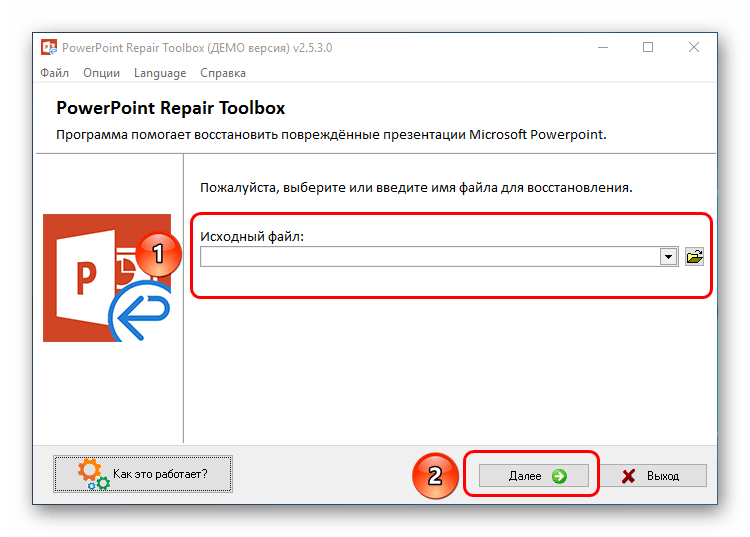
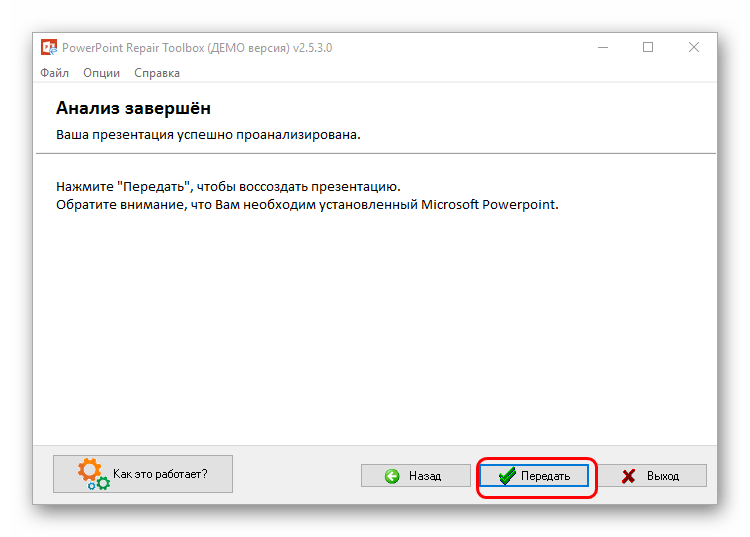
Программа проанализирует презентацию и разберет ее по кусочкам, после чего надо будет нажать на кнопку «Передать», чтобы перейти в режим редактирования данных.
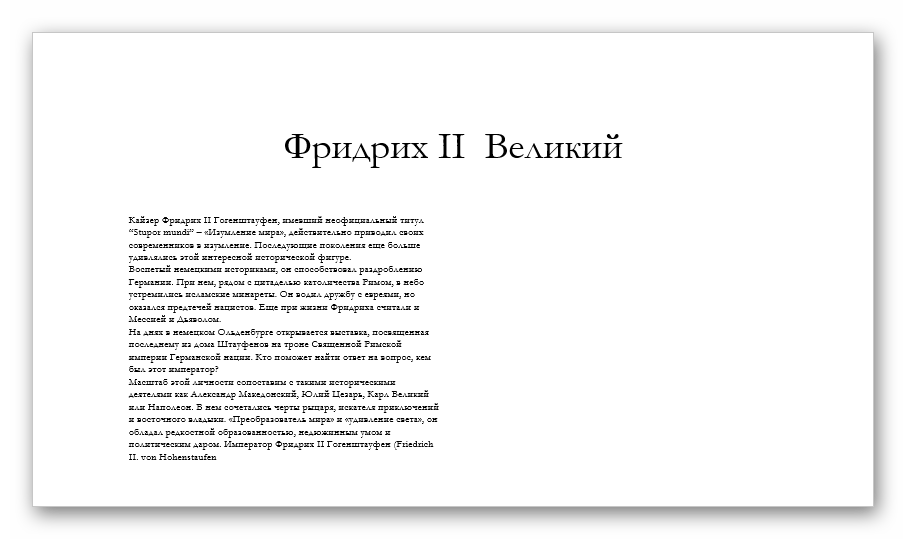
Начнется восстановление документа. Изначально система попытается воссоздать основное тело презентации – исходное количество слайдов, текст на них, вставленные медиафайлы.
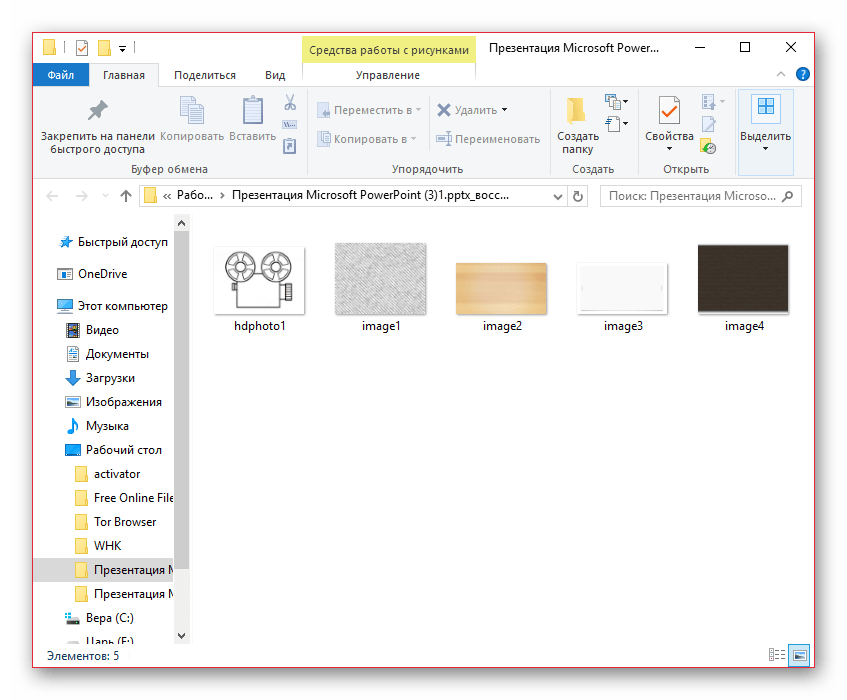
Некоторые изображения и видеовставки будут недоступны в основной презентации. Если они уцелели, то система создаст и откроет папку, где сохраняется вся дополнительная информация. Отсюда можно снова произвести их размещение.
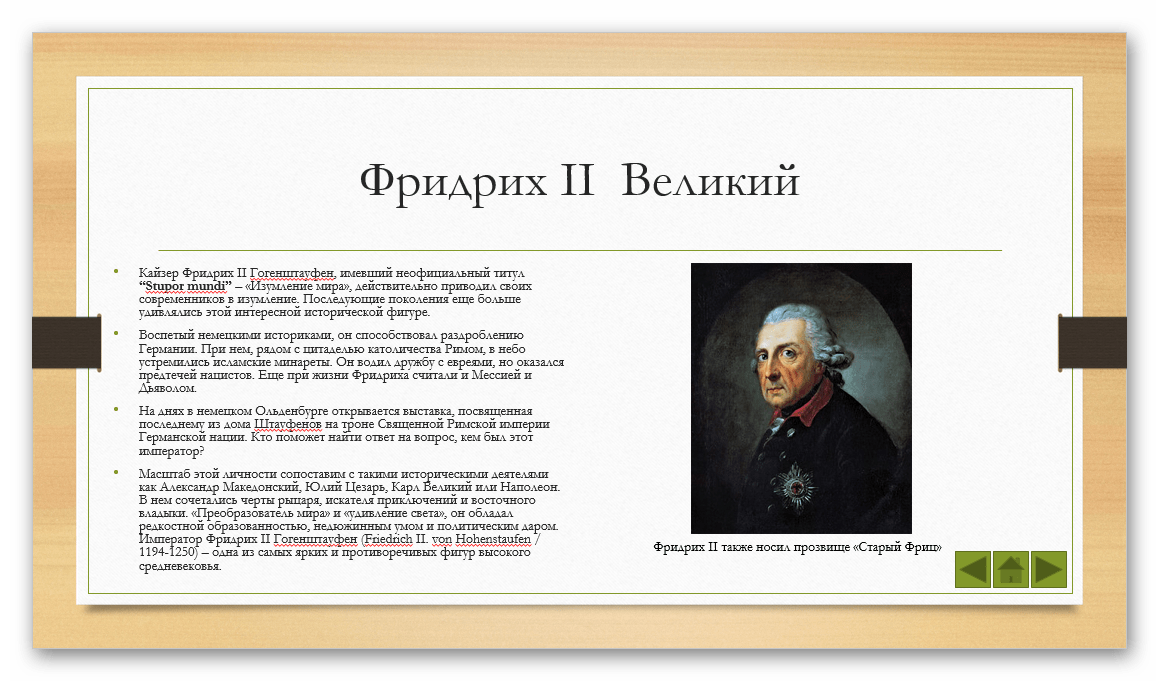
В случае, если документ был массивным и содержал значительное количество информации, данный способ незаменим и позволяет удобно воскресить поврежденный файл.
Заключение
Стоит лишний раз напомнить, что успешность восстановления зависит от степени поврежденности исходника. Если потеря данных была существенной, тут даже программа ничем не поможет. Так что лучше всего соблюдать основную технику безопасности – это поможет сохранить силы, время и нервы в будущем.

Мы рады, что смогли помочь Вам в решении проблемы.
Добавьте сайт Lumpics.ru в закладки и мы еще пригодимся вам.
Отблагодарите автора, поделитесь статьей в социальных сетях.
Опишите, что у вас не получилось. Наши специалисты постараются ответить максимально быстро.
Из-за чего PowerPoint не открывает файл PPT
Файл формата PPT является «родным» для PowerPoint и должен без проблем в нём открываться. Однако не всегда всё происходит так гладко, как хотелось бы. Иногда PowerPoint может выдавать ошибку при открытии презентации в данном формате. Далее мы постараемся разобраться из-за чего это происходит и как справиться с возникшей проблемой.

- Почему PowerPoint не открывает презентации
- Вариант 1: ПО для восстановления документов
- Вариант 2: Неподдерживаемый формат
- Вариант 3: Сменить формат презентации
- Вариант 4: Удалить вирусы
- Вариант 5: Сбой в работе программы
- Другие причины неполадок
Почему PowerPoint не открывает презентации
Самой распространённой причиной невозможности открытия файла презентации является просто неподдерживаемый формат или битый файл. К сожалению, PowerPoint не может корректно работать корректно абсолютно со всеми форматами презентаций. Если формат вашей презентации не поддерживается текущей версией PowerPoint, то открыть его не получится.
Также не нужно забывать, что пиратские копии PowerPoint редко отличаются стабильностью работы по сравнению с оригиналом. Плюс, они могут быть криво взломаны, из-за чего программа вдруг начнёт требовать активации и покупку ключа. В такой ситуации тоже есть риск, что файлы не будут открываться корректно.
В первую очередь стоит обращать внимание на ошибки, возникающие при попытках открыть файл презентации. Скорее всего, причины будут крыться в следующем:
- При извлечении документа произошла ошибка. Обычно это касается файлов, которые редактировались на флешки, которая была некорректно извлечена, но также может быть актуальным и для презентаций, находящихся в архивах. В очень редких случаях возникает из-за некорректного сохранения документа, например, если резко было отключено питание компьютеру;
- Носитель, на котором сохранена презентации сломан. Актуально только для файлов, запускаемых с флешек и других внешних носителей. Самая сложная проблема. Часто, чтобы вернуть носитель к жизни его приходится форматировать. К сожалению, после такой процедуры форматирования файлы удаляются безвозвратно и восстановить их сложно;
- Возникновение системной ошибки. В этом случае получается открыть файл после перезапуска PowerPoint или операционной системы. Однако бывают более сложные ошибки, например, при некорректном сохранении и/или при использовании пиратских копий MS Office/Windows;
- Проблема с содержимым документа. Встречается редко и, часто, в презентациях, перегруженных каким-то медиа-контентом (видео, анимации, фото, звук). Обычно, презентация открывается, но при работе с ней возникает ошибка и программа «вылетает»;
- Деятельность вирусов. Некоторые вирусы могут удалять, повреждать или блокировать запуск документов программ офисного пакета Microsoft Office. В большинстве случае проблему можно устранить, если вовремя локализовать и удалить вирус.
Давайте рассмотрим пару вариантов открытия «проблемного» файла PPT-презентации.
Вариант 1: ПО для восстановления документов
Разработчики PowerPoint прекрасно осведомлены о возможных проблемах с запуском презентаций в данной программе. Специально для таких случаев была выпущена мини-программа PowerPoint Repair Toolbox, предназначенная для расшифровки кода содержимого поврежденной презентации. Оно способно, если не полностью открыть неработоспособную презентацию, то хотя бы восстановить большую её часть.
С помощью данной программы можно восстановить следующие элементы презентации:
- Основное тело презентации с исходным количеством слайдов;
- Элементы дизайна, использовавшиеся для оформления;
- Текстовая информация;
- Созданные объекты (фигуры);
- Вставленные медиафайлы (не всегда и не все, так как обычно при поломке они страдают в первую очередь).
В зависимости от ситуации может меняться шанс на полное успешное восстановление, но в любом случае лучше уж восстановить часть презентации, чем потерять все данные.
Инструкция по использовании программы PowerPoint Repair Toolbox выглядит следующим образом:
- Запустите программу. На главном экране вам нужно будет указать путь до неисправной презентации. Его можно прописать вручную или выбрать соответствующую директорию на компьютере, воспользовавшись кнопкой в виде папки.
- При использовании кнопки в виде папки появится окошко «Проводника». Здесь найдите и выберите «проблемную» презентацию и нажмите на кнопку «Открыть».
- В главном окне PowerPoint Repair Toolbox нажмите «Далее».


PowerPoint Repair Toolbox является наиболее действенным решением, которое помогает справиться в случаях с неправильным извлечением из архива/флешки, повреждение вирусом, системной ошибкой или некорректными медиа-файлами. Однако бывают ситуации, когда данная программа не помогает.
Вариант 2: Неподдерживаемый формат
Стоит понимать, что PowerPoint наиболее корректно может работать только с форматами PPT и PPTX. В остальных случаях возможны ошибки и другие ограничения работы. Однако и с этими форматами не всё так однозначно. Например, старые версии PowerPoint не могут корректно открывать PPTX, так как этот формат появился относительно недавно. Нормально работать с обоими форматами могут версии от 2013 года, а также от 2010 года, но с определёнными надстройками.
Если проблема именно в этом, то можно «выкрутиться» следующими способами:
- Обновить PowerPoint до самой актуальной на текущий момент версии;
- Использовать сторонние программы и сервисы для просмотра презентаций, например, PPTX Viewer, Google Презентации и т.д.;
- Конвертировать PPTX в другой поддерживаемый формат.
Также у вас могут возникнуть проблемы при попытке открыть презентацию из Open/LibreOffice Impress. Давайте рассмотрим, как можно конвертировать файл презентации в PPT с помощью онлайн-сервиса Convertio:
- Перейдите на главную страницу сайта. В правой части установите значения для конвертации. Для примера мы поставили конвертацию файла презентации Impress (ODP) в PPT. Вы также можете установить конвертацию на PPTX в PPT.
- Теперь выберите файл(ы) для конвертации, воспользовавшись соответствующей кнопкой. Обратите внимание, что вы можете загрузить их из облачных хранилищ. Для этого нажмите по иконке вашего сервиса.

Попробуйте открыть преобразованный файл в PowerPoint.
Вариант 3: Сменить формат презентации
Этот вариант во многом проигрывает предыдущему, но иногда позволяет вернуть частичную работоспособность презентации. Суть заключается в том, чтобы через онлайн-сервисы или программы, установленные на компьютере, изменить формат PPT на другой, поддерживаемый PowerPoint.
Мы уже рассматривали, как сделать это в предыдущей инструкции.
Примечание. Для современных версий PowerPoint предпочтительнее использовать файлы формата PPTX.
Вариант 4: Удалить вирусы
Так как некоторые вирусы могут просто блокировать запуск файла программой, то предложенные способы вам просто не помогут. Проверьте компьютер антивирусной программой и удалите найденное вредоносное ПО. Лучше всего использовать платные коммерческие решения. Однако, если вы работаете на Windows 10, то можно воспользоваться встроенным Защитником Windows. Он не уступает по эффективности многим продвинутым коммерческим решениям.
Рассмотрим очистку системы от вирусов на примере встроенного Защитника:
- Для начала запустите Защитник Windows. В «десятке» это можно реализовать, вызвав поисковую строку по системе (иконка лупы или сочетание клавиш Win+S). В данную строку нужно ввести наименование искомого объекта, в данном случае Защитника.
- Теперь нажмите на «Параметры сканирования».

Далее выберите «Полное сканирование» и нажмите на кнопку «Выполнить сканирование сейчас».

Вариант 5: Сбой в работе программы
Случается нечасто и лечится, в большинстве случаев, простым перезапуском PowerPoint или перезагрузкой операционной системы. Причин у таких сбоев может быть множество – конфликт с какой-то программой, некорректное завершение предыдущего сеанса, неправильно установленные обновления и т.д.
К сожалению, если вам не поможет обычная перезагрузка системы и перезапуск PowerPoint, то придётся выполнять переустановку самого офисного пакета. В противном случае у вас постоянно будут появляться ошибки. Возможно, это также станет актуальным и для других продуктов из пакета MS Office.
Другие причины неполадок
Проблемы с запуском презентаций ещё могут возникнуть по следующим причинам:
- Система сильно загружена. Если у вас слабый компьютер и на нём и так запущено много ресурсоёмких программ, то могут возникнуть проблемы в работе PowerPoint. Скорее всего, вы столкнётесь с тем, что при попытке запуска презентации получите белый экран или бесконечную загрузку, но возможно и появление ошибок. В данном случае единственное, что можно предпринять – закрыть все ненужные программы, чтобы освободить ресурсы системы.
- Память компьютера сильно засорена. Во многом похоже на предыдущую ситуацию, но страдает уже постоянная и оперативная память машины. Решений здесь больше – отключить неиспользуемые приложения и процессы или почистить систему от скопившегося мусора. В последнем случае лучше использовать специализированное ПО, например, CCleaner.
- Сама презентация перегружена. Актуально в том случае, если вы пытаетесь открыть тяжёлую презентацию на много-много слайдов с различными вставками в виде сверхчётких изображений, видео, плюс, всё это приправлено анимацией. Обычно проблема с их открытием возникает на старых/дешёвых устройствах. Решение только одно – оптимизировать презентацию. Это можно сделать, попытавшись открыть её на другом устройстве и удалив оттуда всё лишнее.
Чтобы по максимуму избежать возможных неполадок с открытием презентаций, рекомендуется делать резервные копии проектов, а также не отключать автоматическое сохранение в документе. Дополнительно мы рекомендуем использовать только лицензионный софт.
Форматы файлов, поддерживаемые в PowerPoint
PowerPoint поддерживает несколько разных форматов файлов презентаций, как описано ниже.
Используйте файл > «Сохранить как», чтобы сохранить презентацию в файле одного из перечисленных ниже типов.
Формат файлов по умолчанию в PowerPoint 2007 и более новых — PPTX.
Используется для сохранения
Презентация, которую можно открыть на компьютере в PowerPoint 2007 и более новых версиях либо на компьютере Mac в PowerPoint 2008 и более новых версиях.
Презентацию также можно открыть на любом мобильном устройстве, на PowerPoint установлено приложение.
Презентация PowerPoint Macro-Enabled
Презентация с кодом Visual Basic для приложений (VBA).
Презентация PowerPoint 97–2003
Презентация, которую можно открыть в PowerPoint 97 до Office PowerPoint 2003.
Формат документа PDF
Электронный PostScript, разработанный компанией Adobe Systems, который сохраняет форматирование документов и позволяет делиться файлами.
Формат документа XPS
Новый формат электронной бумаги для обмена документами в окончательном виде.
Шаблоны оформления PowerPoint
Шаблон PowerPoint, который можно использовать для форматирование будущих презентаций.
Шаблон оформления Macro-Enabled PowerPoint
Шаблон с предварительно утвержденными макросами, которые можно добавить в шаблон, который будет использоваться в презентации.
Шаблон оформления PowerPoint 97–2003
Шаблон, который можно открыть в PowerPoint 97 до Office PowerPoint 2003.
Таблица стилей, которая содержит определения цветовой темы, темы шрифтов и эффектов.
Презентация, которая всегда открывается в режиме слайд-шоу, а не в обычном режиме.
Демонстрация Macro-Enabled PowerPoint
Слайд-шоу с предварительно утвержденными макросами, которые можно запускать во время слайд-шоу.
Демонстрация PowerPoint 97–2003
Слайд-шоу, которое можно открыть в PowerPoint 97 до Office PowerPoint 2003.
Надстройка, которая хранит пользовательские команды, код VBA Visual Basic для приложений и специализированные функции, такие как надстройка.
PowerPoint 97–2003 Add-In
Надстройка, которую можно открыть в PowerPoint 97 в Office PowerPoint 2003.
Презентация в стандартном формате файлов с поддержкой XML.
Презентация, сохраненная в видео.
Формат файла MP4 воспроизводит на многих медиапроисках, например в проигрыватель Windows Media.
Видеофайл Windows Media
Презентация, сохраненная в видео.
Формат файла WMV воспроизводит на многих медиапроисках.
Примечание: Этот формат доступен только в PowerPoint 2010 и более новых версиях.
Слайд в качестве рисунка для использования на веб-сайтах.
Формат файлов GIF ограничен поддержкой 256 цветов. Это более эффективно для отсканированных изображений, таких как иллюстрации. GIF-изображение также хорошо использовать для рисунков с линиями, черно-белых изображений и небольшого текста высотой всего в несколько пикселей. GIF также поддерживает анимацию.
Файлформат JPEG (Joint Photographic Experts Group)
Слайд в качестве рисунка для использования на веб-страницах.
Формат файлов JPEG поддерживает 16 млн цветов и лучше всего подходит для фотографий и сложной графики
Формат PNG (Portable Network Graphics)
Слайд в качестве рисунка для использования на веб-сайтах.
PNG был утвержден в качестве стандарта w3C (W3C) для замены GIF. PNG не поддерживает анимацию, как в giF-файле, и некоторые более старые браузеры не поддерживают этот формат файла. PNG поддерживает прозрачный фон.
TIFF (формат файла изображения тега)
Слайд в качестве рисунка для использования на веб-сайтах.
TIFF — это лучший формат файлов для хранения ток-картографические изображения на личных компьютерах. Изображения tIFF могут иметь любое разрешение, а также черно-белые, серые и цветные.
Слайд в качестве рисунка для использования на веб-сайтах.
Точечный рисунок — это представление, состоящее из строк и столбцов точек, графического изображения в памяти компьютера. Значение каждой точки (как заполненной, так и нет) хранится в одном или более битах данных.
Слайд в 16-битовом графическом элементе (для Microsoft Windows 3.x и более поздних версиях).
Расширенный метафил Windows
Слайд в 32-битовом графическом элементе (для Microsoft Windows 95 и более поздних версиях).
Структуру презентации можно использовать только в виде текстового документа с небольшим размером файлов и возможностью совместной работы с файлами без макроса с другими людьми, у которых может не быть той же версии PowerPoint или операционной системы, что и у вас. Текст в области заметок не будет сохранен в этом формате.
Презентация с рисунками в PowerPoint
Это PowerPoint, каждый слайд которой был преобразован в рисунок. Сохранение файла в качестве презентации рисунка PowerPoint уменьшит размер файла. Однако некоторые данные будут потеряны.
Строгое открытие XML-презентации
Презентация в формате ISO строгого формата файла презентации PowerPoint.
Файлы можно PowerPoint, чтобы их можно было открывать в приложениях для презентаций, которые используют формат презентации OpenDocument, таких как Google Docs и OpenOffice.org Impress. Презентации в формате ODP также можно открывать в PowerPoint. При сохранении и открытии ODP-файлов некоторые сведения могут быть потеряны.
Веб-страница в одном файле
Веб-страница в едином файле с HTM-файлом и всеми вспомогательными файлами, такими как изображения, звуковые файлы, каскадные таблицы стилей, сценарии и другие. Хорошо для отправки презентации по электронной почте
Примечание: Этот формат доступен только в PowerPoint 2007.
Веб-страница в качестве папки с HTM-файлом и всеми вспомогательными файлами, такими как изображения, звуковые файлы, каскадные таблицы стилей, сценарии и другие. Этот способ хорошо хорошо для публикации на сайте или редактирования с помощью Microsoft Office FrontPage или другого HTML-редактора.
Примечание: Этот формат доступен только в PowerPoint 2007.
Важно: PowerPoint не поддерживает следующие:
Сохранение в форматах файлов PowerPoint 95 (или более ранних).
Файлы мастера упаковки (PPZ).
Используйте файл > «Сохранить как», чтобы сохранить презентацию как один из перечисленных ниже типов файлов.
Формат файлов по умолчанию в PowerPoint для macOS 2008 или более новой версии — PPTX.
Используется для сохранения
Презентация, которую можно открыть на компьютере Mac в PowerPoint 2008 и более новых версиях либо на компьютере с PowerPoint 2007 более новой версии.
Презентацию также можно открыть на любом мобильном устройстве, на PowerPoint установлено приложение.
Презентация PowerPoint Macro-Enabled
Презентация с кодом Visual Basic для приложений (VBA).
Презентация PowerPoint 97–2003
Презентация, которую можно открыть в PowerPoint 97 до Office PowerPoint 2003.
Формат документа PDF
Электронный формат PostScript, разработанный компанией Adobe Systems, который сохраняет форматирование документов и позволяет делиться файлами.
Шаблоны оформления PowerPoint
Шаблон PowerPoint, который можно использовать для формата будущих презентаций.
Шаблон оформления Macro-Enabled PowerPoint
Шаблон с предварительно утвержденными макросами, которые можно добавить в шаблон, который будет использоваться в презентации.
Шаблон оформления PowerPoint 97–2003
Шаблон, который можно открыть в PowerPoint 97 до Office PowerPoint 2003.
Презентация, которая всегда открывается в режиме слайд-шоу, а не в обычном режиме.
Демонстрация Macro-Enabled PowerPoint
Слайд-шоу с предварительно утвержденными макросами, которые можно запускать во время слайд-шоу.
Демонстрация PowerPoint 97–2003
Слайд-шоу, которое можно открыть в PowerPoint 97 до Office PowerPoint 2003.
Надстройка, которая хранит пользовательские команды, код VBA Visual Basic для приложений и специализированные функции, такие как надстройка.
Этот параметр можно найти в > экспорте.
PowerPoint 97–2003 Add-In
Надстройка, которую можно открыть в PowerPoint 97 в Office PowerPoint 2003.
Этот параметр можно найти в > экспорте.
Презентация в стандартном формате файлов с поддержкой XML.
Презентация, сохраненная в видео.
Формат файла MP4 воспроизводит на многих медиапроисках, например в проигрыватель Windows Media.
Примечание: Этот формат доступен только в PowerPoint для Microsoft 365 для Mac. Его можно найти, выбрав «Файл > экспортировать».
Презентация, сохраненная в видео.
MOV-файлы можно использовать в любом приложении, которое поддерживает QuickTime видео.
Примечание: Этот формат доступен только в PowerPoint для Microsoft 365 для Mac. Его можно найти, выбрав «Файл > экспортировать».
Слайд в качестве рисунка для использования на веб-сайтах.
Формат файлов GIF ограничен поддержкой 256 цветов. Это более эффективно для отсканированных изображений, таких как иллюстрации. GIF-изображение также хорошо использовать для рисунков с линиями, черно-белых изображений и небольшого текста высотой всего в несколько пикселей. GIF поддерживает анимацию и прозрачный фон.
Этот параметр можно найти в > экспорте.
Файлформат JPEG (Joint Photographic Experts Group)
Слайд в качестве рисунка для использования на веб-страницах.
Формат файлов JPEG поддерживает 16 млн цветов и лучше всего подходит для фотографий и сложной графики
Этот параметр можно найти в > экспортефайлов.
Формат PNG (Формат PNG)
Слайд в качестве рисунка для использования на веб-сайтах.
PNG был утвержден в качестве стандарта w3C (W3C) для замены GIF. PNG не поддерживает анимацию, как в giF-файле, и некоторые более старые браузеры не поддерживают этот формат файла.
Этот параметр можно найти в > экспортефайлов.
TIFF (формат файла изображения тега)
Слайд в качестве рисунка для использования на веб-сайтах.
TIFF — это лучший формат файлов для хранения ток-картографические изображения на личных компьютерах. Изображения tIFF могут иметь любое разрешение, черно-белые, серые или цветные.
Этот параметр можно найти в > экспорте.
Слайд в качестве рисунка для использования на веб-сайтах.
Точечный рисунок — это представление, состоящее из строк и столбцов точек, графического изображения в памяти компьютера. Значение каждой точки (как заполненной, так и нет) хранится в одном или более битах данных.
Этот параметр можно найти в > экспорте.
Структуру презентации можно использовать только в виде текстового документа с небольшим размером файлов и возможностью совместной работы с файлами без макроса с другими людьми, у которых может не быть той же версии PowerPoint или операционной системы, которая у вас есть. Текст в области заметок не будет сохранен в этом формате.
Этот параметр можно найти в > экспорте.
Файлы можно PowerPoint, чтобы их можно было открывать в приложениях для презентаций, которые используют формат презентации OpenDocument, таких как Google Docs и OpenOffice.org Impress. Презентации в формате ODP также можно открывать в PowerPoint. При сохранении и открытии ODP-файлов некоторые сведения могут быть потеряны.
Сохранение в формате JPEG или другого типа изображения
При сохранении презентации в формате JPEG или другом графическом формате каждый слайд становится изображением и сохраняется как отдельный файл в новой папке.
Выберите Файл > Экспорт.
Укажите место для сохранения файлов, а затем в окне Формат файла выберите нужный вариант: JPEG, TIFF, PNG, GIF или BMP.
Нажмите кнопку Сохранить .
В PowerPoint в Интернете можно открывать файлы таких типов для редактирования:
Вы также можете открывать такие файлы более старых типов, но только для чтения, но не для редактирования. Если вы хотите отредактировать файл такого типа, откройте его и с помощью файла > Сохраните копию, чтобы сохранить файл в виде PPTX-файла, который можно редактировать:
В Веб-приложение PowerPoint нельзя открыть следующие форматы файлов, но можно открыть PPTX-, PPSX- или ODP-файл, а затем сохранить презентацию в следующих форматах с помощью файла > Download As:
JPG (при выборе этого формата каждый слайд презентации будет сохранен как отдельный JPG-файл изображения.)
Преобразование презентации в видео
При записи презентации в ней сохраняются все ее элементы (речевое сопровождение, анимация, перемещения указателя, время и т. д.). По сути, презентация становится видеороликом, который можно просматривать в PowerPoint.
Преобразовать презентацию в видео, готовое для просмотра, можно двумя способами.
Сохраните или экспортите презентацию в формате видео (MP4 или WMV).
Сохранить презентацию в файле демонстрации PowerPoint (PPSX). (Демонстрация PowerPoint отображается во весь экран в режиме слайд-шоу, готовая для немедленного просмотра.)
Совет: Check out these YouTube videos from Microsoft Creators for more help with video!
Сохранение видео файла
После создания слайдов и записи времени, речевого сопровождения и движений лазерной указки вы можете создать видеофайл.

В меню Файл выберите команду Сохранить, чтобы сохранить все последние изменения в формате презентации PowerPoint (PPTX).
Выберите Файл > Экспорт > Создать видео. (Либо на вкладке Запись нажмите кнопку Экспорт в видео).
В первом раскрывающемся списке Создать видео выберите нужное качество видео, от которого зависит разрешение в конечном видеофайле. Чем выше качество видео, тем больше размер файла. (Вы можете протестировать варианты, чтобы определить подходящий.)
Устройство для отображения
3840 x 2160, файл самого большого размера
Мониторы с большим размером диагонали экрана
1920 x 1080, файл большого размера
Компьютеры и экраны HD
1280 x 720, файл среднего размера
Интернет и DVD-диски
852 x 480, файл наименьшего размера
* Параметр Ultra HD (4K) доступен только при использовании Windows 10.
Второй раскрывающийся список Создать видео определяет, содержит ли презентация речевое сопровождение и длительность отображения слайдов. (При желании вы можете изменить этот параметр.)
Если вы не записывали речевое сопровождение, по умолчанию выбран параметр Не использовать записанные речевое сопровождение и время показа слайдов.
По умолчанию на каждый слайд отводится по 5 секунд. Это время можно изменить в поле Время показа каждого слайда. Справа от поля щелкните стрелку вверх, чтобы увеличить длительность, или стрелку вниз, чтобы ее уменьшить.
Если вы записали речевое сопровождение, по умолчанию выбран параметр Использовать записанные речевое сопровождение и время показа слайдов.
Щелкните элемент Создать видео.
В поле Имя файла введите имя видеофайла, выберите папку, в которой его нужно сохранить, и нажмите кнопку Сохранить.
В поле Тип файла выберите вариант Видео MPEG-4 или Windows Media Video.
Ход создания видео будет отображаться в строке состояния внизу экрана. Этот процесс может занять до нескольких часов в зависимости от длительности видео и сложности презентации.
Совет. Для длинного видео можно настроить его на ночное время. Так вы будете готовы к следующему утру.
Чтобы воспроизвести созданный видеофайл, откройте соответствующую папку и дважды щелкните его.
Сохранение демонстрации PowerPoint
Когда кто-то открывает файл демонстрации PowerPoint, он отображается на весь экран в режиме слайд-шоу, а не в режиме правки. Средство просмотра сразу же начинает демонстрацию презентации.
В меню Файл выберите команду Сохранить, чтобы сохранить все последние изменения в формате презентации PowerPoint (PPTX).
В меню Файл выберите команду Сохранить как.
Выберите папку для хранения файла демонстрации PowerPoint.
В поле Тип файла выберите вариант Демонстрация PowerPoint (*.ppsx).
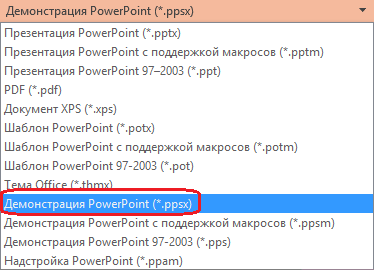
Нажмите кнопку Сохранить.
Зачем преобразовывать презентации в видео?
Если вы хотите предоставить презентацию высокой четкости коллегам и заказчикам (как вложение в сообщение электронной почты, публикацию в сети либо на компакт- или DVD-диске), можно сохранить ее для воспроизведения как файл видео.
Презентацию можно сохранить в видео-файле MPEG-4 (MP4) или в WMV-файле. Оба формата широко поддерживаются, в том числе для потокового воспроизведения через Интернет.
Ниже приведены некоторые советы по записи презентации в формате видео.
В видео можно записать и синхронизировать речевое сопровождение и движения указки.
Размер файла и качество видео можно контролировать.
В фильм можно включить анимацию и переходы.
Просмотреть презентацию, преобразованную в формат видео, можно будет без приложения PowerPoint.
Если презентация содержит внедренное видео, его можно будет воспроизвести правильно без какого-либо контроля.
Создание видеороликов может требовать разного количества времени в зависимости от содержимого презентации. Чем длиннее презентация и чем больше эффектов анимации, переходов и других элементов мультимедиа она содержит, тем больше времени потребуется. Однако во время создания видео можно продолжать работать в PowerPoint.
Какие части презентации не включаются в видеофайл?
В видеофайл, созданный с помощью приложения PowerPoint, не включаются следующие элементы:
Файлы мультимедиа, вставленные в предыдущих версиях PowerPoint. Чтобы включить их в видеофайл, необходимо преобразовать или обновить объект мультимедиа.
Например, если вы вставили мультимедиа с помощью PowerPoint 2007, он будет связан и будет играть в презентации. Однако при экспорте файла в видео связанные файлы мультимедиа будут сброшены. Вы можете преобразовать файл в новый формат (на вкладке «Файл» в области «Сведения» нажмите кнопку «Преобразовать») или щелкните объект мультимедиа правой кнопкой мыши и выберите нужный файл для обновления. файл будет встраит и экспортируется правильно.
Файлы мультимедиа QuickTime (за исключением случаев, когда на компьютере установлен сторонний кодек QuickTime под названием ffdShow и требуется обязательная оптимизация совместимости).
Элементы OLE и ActiveX.
Дальнейшие действия после создания видео
После создания видео можно предоставить доступ к нему другим пользователям. Для этого воспользуйтесь одним из указанных ниже способов.
Выкладыйтеего на сайт обмена видео в Microsoft Stream своей организации, как описано в следующем разделе «Сохранение на сайте обмена видео».
Сохранение на сайте Microsoft Video-sharing
Созданный видеофайл вы можете выложить на сайте обмена видео. Microsoft Stream — это корпоративная служба видео, с которой люди в организации могут загружать, просматривать и делиться видео. Microsoft 365 подписки на службу для бизнеса или образования имеют доступ к этой службе в PowerPoint для Microsoft 365.
На вкладке Файл выберите пункт Экспорт, а затем — Опубликовать в Microsoft Stream.

Введите название и описание видео.
Задайте другие параметры, включая разрешение на просмотр видео другими сотрудниками организации.

Нажмите кнопку Опубликовать.
Отправка файла может занять несколько минут. Время отправки зависит от длительности видео. Вы можете отслеживать ход выполнения в строке состояния в нижней части окна PowerPoint. После завершения отправки PowerPoint отобразит сообщение:
Щелкните сообщение, чтобы перейти на страницу воспроизведения видео в Microsoft Stream.
Дополнительные сведения об этой службе можно получить в microsoft Stream В нем содержатся сведения о Office 365 Видео и Microsoft Stream.
Совет: Check out these YouTube videos from Microsoft Creators for more help with video!
Сохранение видео файла
После создания слайдов и записи времени, речевого сопровождения и движений лазерной указки вы можете создать видеофайл.
В меню Файл выберите команду Сохранить, чтобы сохранить все последние изменения в формате презентации PowerPoint (PPTX).
Выберите Файл > Экспорт > Создать видео. (Либо на вкладке Запись нажмите кнопку Экспорт в видео).
В первом раскрывающемся списке Создать видео выберите нужное качество видео, от которого зависит разрешение в конечном видеофайле. Чем выше качество видео, тем больше размер файла. (Вы можете протестировать варианты, чтобы определить подходящий.)
Устройство для отображения
Ultra HD (4K) 1 2
3840 x 2160, файл самого большого размера
Мониторы с большим размером диагонали экрана
1920 x 1080, файл большого размера
Компьютеры и экраны HD
1280 x 720, файл среднего размера
Интернет и DVD-диски
852 x 480, файл наименьшего размера
1 Параметр Ultra HD (4K) доступен только при использовании Windows 10.
2 В PowerPoint 2016, параметр Ultra HD (4K) не доступен в выпуске с volume License.
Второй раскрывающийся список Создать видео определяет, содержит ли презентация речевое сопровождение и длительность отображения слайдов. (При желании вы можете изменить этот параметр.)
Если вы не записывали речевое сопровождение, по умолчанию выбран параметр Не использовать записанные речевое сопровождение и время показа слайдов.
По умолчанию на каждый слайд отводится по 5 секунд. Это время можно изменить в поле Время показа каждого слайда. Справа от поля щелкните стрелку вверх, чтобы увеличить длительность, или стрелку вниз, чтобы ее уменьшить.
Если вы записали речевое сопровождение, по умолчанию выбран параметр Использовать записанные речевое сопровождение и время показа слайдов.
Щелкните элемент Создать видео.
В поле Имя файла введите имя видеофайла, выберите папку, в которой его нужно сохранить, и нажмите кнопку Сохранить.
В поле Тип файла выберите вариант Видео MPEG-4 или Windows Media Video.
Ход создания видео будет отображаться в строке состояния внизу экрана. Этот процесс может занять до нескольких часов в зависимости от длительности видео и сложности презентации.
Совет. Для длинного видео можно настроить его на ночное время. Так вы будете готовы к следующему утру.
Чтобы воспроизвести созданный видеофайл, откройте соответствующую папку и дважды щелкните его.
Сохранение демонстрации PowerPoint
Когда кто-то открывает файл демонстрации PowerPoint, он отображается на весь экран в режиме слайд-шоу, а не в режиме правки. Средство просмотра сразу же начинает демонстрацию презентации.
В меню Файл выберите команду Сохранить, чтобы сохранить все последние изменения в формате презентации PowerPoint (PPTX).
В меню Файл выберите команду Сохранить как.
Выберите папку для хранения файла демонстрации PowerPoint.
В поле Тип файла выберите вариант Демонстрация PowerPoint (*.ppsx).
Нажмите кнопку Сохранить.
Зачем преобразовывать презентации в видео?
Если вы хотите предоставить презентацию высокой четкости коллегам и заказчикам (как вложение в сообщение электронной почты, публикацию в сети либо на компакт- или DVD-диске), можно сохранить ее для воспроизведения как файл видео.
Презентацию можно сохранить в видео-файле MPEG-4 (MP4) или в WMV-файле. Оба формата широко поддерживаются, в том числе для потокового воспроизведения через Интернет.
Ниже приведены некоторые советы по записи презентации в формате видео.
В видео можно записать и синхронизировать речевое сопровождение и движения указки.
Размер файла и качество видео можно контролировать.
В фильм можно включить анимацию и переходы.
Просмотреть презентацию, преобразованную в формат видео, можно будет без приложения PowerPoint.
Если презентация содержит внедренное видео, его можно будет воспроизвести правильно без какого-либо контроля.
Создание видеороликов может требовать разного количества времени в зависимости от содержимого презентации. Чем длиннее презентация и чем больше эффектов анимации, переходов и других элементов мультимедиа она содержит, тем больше времени потребуется. Однако во время создания видео можно продолжать работать в PowerPoint.
Какие части презентации не включаются в видеофайл?
В видеофайл, созданный с помощью приложения PowerPoint, не включаются следующие элементы:
Файлы мультимедиа, вставленные в предыдущих версиях PowerPoint. Чтобы включить их в видеофайл, необходимо преобразовать или обновить объект мультимедиа.
Например, если вы вставили мультимедиа с помощью PowerPoint 2007, он будет связан и будет играть в презентации. Однако при экспорте файла в видео связанные файлы мультимедиа будут сброшены. Вы можете преобразовать файл в новый формат (на вкладке «Файл» в области «Сведения» нажмите кнопку «Преобразовать») или щелкните объект мультимедиа правой кнопкой мыши и выберите нужный файл для обновления. файл будет встраит и экспортируется правильно.
Файлы мультимедиа QuickTime (за исключением случаев, когда на компьютере установлен сторонний кодек QuickTime под названием ffdShow и требуется обязательная оптимизация совместимости).
Элементы OLE и ActiveX.
Дальнейшие действия после создания видео
После создания видео можно предоставить доступ к нему другим пользователям. Для этого воспользуйтесь одним из указанных ниже способов.
Почему не открывается powerpoint 2010

Созданная в PowerPoint презентация может иметь критическое значение. И тем важнее сохранность такого документа. Потому сложно описать ту бурю эмоций, которая обваливается на пользователя, когда программа внезапно не запускается. Это, конечно, очень неприятно, но в этой ситуации не стоит паниковать и пенять на судьбу. С неполадками нужно разбираться.
Скупой платит дважды
Перед началом обзора основных проблем стоит лишний раз обмолвиться об одной из наиболее распространенных причин неполадок. Всему миру сто раз говорено, что взломанная версия Microsoft Office всегда будет уступать лицензионному оригиналу в надежности и стабильности.
Скачивая хоть копию оригинального билда, хоть «Special Edition by V@sy@ PupkiN», пользователь сразу соглашается с тем, что в любой момент каждый из компонентов пакета MS Office может зависнуть, заглючить, потерять важные данные и так далее. Потому основная часть ошибок как раз на это и списывается.
Однако, помимо этого остается и много других, более общих неполадок. Вот их и стоит рассмотреть конкретнее.
Причина 1: Неверный формат
Далеко не все знают, что презентации могут быть в двух форматах – PPT и PPTX. С первым знакомы абсолютно все – это единый бинарный файл с презентацией, в нем чаще всего и сохраняется документ. А вот насчет PPTX дела обстоят сложнее.

PPTX – это вариант презентации, созданный на базе открытого формата XML, представляет он собой своеобразный архив. В данной презентации, в отличие от оригинального PPT, функций в разы больше – информация более открытая, доступна работа с макросами, и все в таком духе.
Этот формат открывают не все версии MS PowerPoint. Самый верный способ нормально работать с этим – использовать последнюю на текущий момент версию от 2016 года. Там этот формат поддерживается. Впервые более-менее универсально его обрабатывать стали, начиная с MS PowerPoint 2010, но и там могут быть исключения (см. репак «Special Edition by V@sy@ PupkiN»).
Как итог, выхода три.
- Использовать для работы MS PowerPoint 2016;
- Установить « Пакет обеспечения совместимости Microsoft Office для форматов файлов Word, Excel и PowerPoint» для более ранних версий программы;
- Использовать сопутствующее ПО, которое работает с PPTX – например, PPTX Viewer.
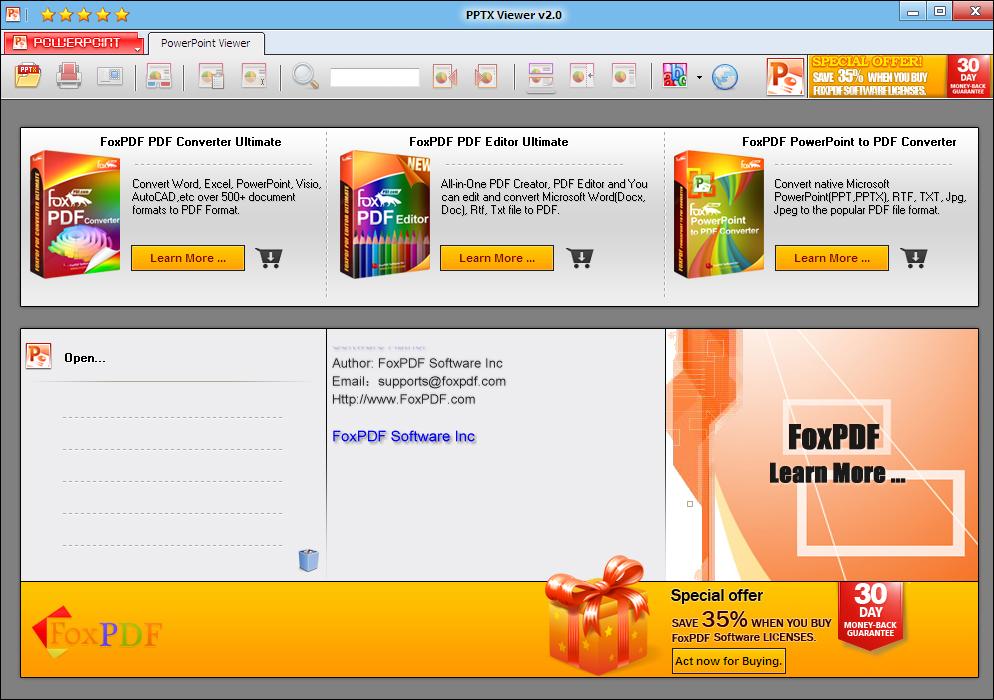
Дополнительно стоит сказать, что вообще существует гораздо больше форматов, которые могут выглядеть, как презентация PowerPoint, но не открываться в ней:
Однако вероятность встретить PPTX значительно выше, так что следует помнить, в первую очередь, именно про этот формат.
Причина 2: Сбой программы
Классическая проблема для большинства видов ПО в принципе, не говоря уже про PowerPoint. Причин проблемы может быть множество – некорректное завершение работы программы (например, свет вырубили), переглючило саму систему, вплоть до синего экрана и аварийного выключения, и так далее.
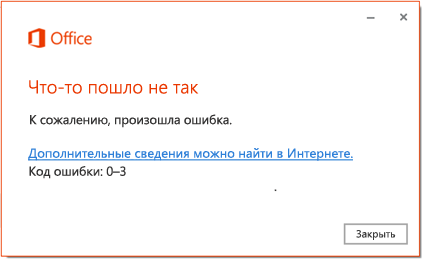
Здесь решения два – простое и глобальное. Первый вариант подразумевает перезапуск компьютера и самой программы PowerPoint.
Второй – полную чистую переустановку MS Office. К этому варианту стоит прибегать в последнюю очередь, если предыдущий способ не помог, и программа никак не запускается.
Отдельно стоит сказать про одну схожую беду, о которой периодически отписывалась уйма пользователей. Известны случаи, когда Microsoft Office в процессе обновления сбивался, допускал какую-то неведомую ошибку, и в итоге после установки патча переставал функционировать.
Решение все такое же – удалить и установить заново весь пакет.
Причина 3: Повреждение файла презентации
Также довольно распространенной бывает проблема, когда повреждения коснулись не самой программы, а конкретно документа. Произойти это могло по ряду причин. Подробнее можно узнать в отдельной статье.
Причина 4: Системные неполадки
В конце стоит вкратце перечислить список возможных неполадок и короткие пути их решения.
Компьютер мог быть заражен вирусами, которые повредили документацию.
Решение – провести сканирование компьютера и разделаться с вредоносным ПО, после чего восстановить поврежденные документы с помощью вышеописанного способа. Важно сначала очистить систему от вирусов, поскольку без этого восстановление документа будет напоминать мартышкин труд.
Загруженность системы
PowerPoint обладает современной неслабой графической и программной оболочкой, которая тоже потребляет ресурсы. Так что вполне вероятно, что программа не открывается попросту потому, что на компьютере запущено 4 браузера по 10 вкладок в каждом, включено сразу 5 фильмов в Ultra HD, ну и на фоне этого свернуто еще 5 компьютерных игр. У системы может просто не хватать ресурсов на то, чтобы запустить еще один процесс.
Решение – закрыть все сторонние процессы, а в идеале – перезапустить компьютер.
Забитость памяти
Вполне возможно, что ничего на компьютере не работает, а PowerPoint не включается. При этом реальна ситуация, когда оперативная память попросту тонет в мусоре от других процессов.
Решить проблему можно с помощью оптимизации системы и очистки памяти.
Порою случаются ситуации, когда на довольно слабом устройстве пытаются запустить презентацию, создатель которой не слышал про оптимизацию. Такой документ может содержать тонны медиа файлов с огромным весом высокого качества, сложную структуру гиперрсылок и переходы на ресурсы в интернете. Бюджетные или старые устройства могут и не справиться с такой проблемой.
Решение – произвести оптимизацию и снизить вес презентации.
Заключение
В конце важно сказать, что при работе с презентациями на любом уровне профессионализма стоит предусматривать возможность неполадок. Так что здесь для пользователя должны быть священными три основных постулата безопасности работы с документом:
- Резервные копии на ПК;
- Резервные копии на стороннем носителе;
- Частые ручные и автоматические сохранения.
При соблюдении всех трех пунктов даже в случае сбоя пользователь получит как минимум один надежный источник презентации, обезопасив себя от потери вообще всей своей работы.
Отблагодарите автора, поделитесь статьей в социальных сетях.
Примечание: Мы стараемся как можно оперативнее обеспечивать вас актуальными справочными материалами на вашем языке. Эта страница переведена автоматически, поэтому ее текст может содержать неточности и грамматические ошибки. Для нас важно, чтобы эта статья была вам полезна. Просим вас уделить пару секунд и сообщить, помогла ли она вам, с помощью кнопок внизу страницы. Для удобства также приводим ссылку на оригинал (на английском языке).
Проблемы, возникающие в PowerPoint 2013 или более поздней версии, могут возникать по одной или нескольким причинам. Попробуйте выполнить эти действия в указанном ниже порядке.
Установка последних обновлений
Установка важных, рекомендуемых и необязательных обновлений часто позволяет решить проблемы за счет замены устаревших файлов и устранения уязвимостей. Чтобы установить последние обновления Office, ознакомьтесь с разустановочНыми обновлениями Office.
Кроме того, в любое время можно попробовать установить обновления вручную. Если установка последних обновлений Office не решила проблему, перейдите к следующему действию.
Отправка фровн группе разработчиков Office
Если вы используете Office 2016, на вкладке файл в PowerPoint выберите пункт Обратная связь. Нажмите кнопку Отправить фровн. (В правой части окна PowerPoint откроется область отзывов ).
Опишите проблему, а затем установите флажок включить данные о диагностике и использовании . (Отправка диагностических данных команде продукта Office позволяет выполнить анализ контекста, в котором возникла проблема. Это поможет команде определить, что необходимо исправить в программном обеспечении.)
Нажмите кнопку Отправить , чтобы отправить отзыв в группу Office.
Проверка того, используется ли PowerPoint другим процессом
Если PowerPoint используется другим процессом, эти данные будут отображаться в горизонтальной строке состояния в нижней части экрана. При попытке выполнить другие действия, когда PowerPoint используется, PowerPoint может не отвечать на запросы. Подождите, пока задание выполнится, прежде чем начинать другие действия.
Если PowerPoint не используется другим процессом, перейдите к следующему шагу.
Выявление возможных проблем с надстройками
Несмотря на то, что надстройки могут усовершенствовать свой интерфейс, они могут иногда мешать или конфликтовать с PowerPoint. Попробуйте запустить PowerPoint без надстроек, чтобы узнать, не исчезнет ли проблема. Ниже рассказывается, как это сделать.
Выполните одно из указанных ниже действий.
В Windows 10 нажмите кнопку Пуск в левом нижнем углу экрана.
В Windows 8 переместите указатель мыши в правый верхний угол экрана и выберите пункт Поиск.
В Windows 7 нажмите кнопку Пуск.
Введите команду PowerPoint /safe и нажмите кнопку ОК.
Если проблему удалось решить, в меню Файл выберите пункт Параметры, а затем откройте страницу Надстройки.
Выберите пункт Надстройки COM и нажмите кнопку Перейти.
Снимите все флажки (отключите надстройки) в списке и нажмите кнопку ОК.
Если проблема устранена, включайте надстройки по одной, пока она не возникнет снова. Это позволит понять, какая надстройка вызывает проблему. Не забудьте перезапускать PowerPoint каждый раз при включении надстройки.
Если отключение надстроек не решило проблему, перейдите к следующему шагу.
Восстановление Office
Восстановление программ Office может решить проблемы, связанные с PowerPoint, а не отвечать на запросы, висячими или закрепленными, автоматически восстанавливая ошибки в файле.
Закройте все запущенные приложения Microsoft Office.
Откройте панель управления и выберите Программы и компоненты.
В списке установленных приложений правой кнопкой мыши щелкните строку своей версии Microsoft Office, а затем щелкните Изменить и выберите команду Восстановить.
Если восстановление программ Office не решило проблему, перейдите к следующему шагу.
Проверка актуальности антивирусной программы
Если антивирусная программа не обновлена, PowerPoint может работать неправильно. Загрузите последние обновления, посетив веб-сайт поставщика своей антивирусной программы.
Список поставщиков антивирусных программ можно найти в разделе поставщики программного обеспечения для обеспечения безопасности потребителей
Проверка наличия конфликтов антивирусной программы с PowerPoint
Если антивирусная программа включает в себя интеграцию с PowerPoint, могут возникнуть проблемы с производительностью. В этом случае вы можете отключить все интеграции PowerPoint в антивирусной программе. Кроме того, вы можете отключить все надстройки антивирусной программы, установленные в PowerPoint.
Предупреждение: Изменение параметров антивирусной программы может привести к уязвимости компьютера для вирусных, мошеннических или вредоносных атак. Корпорация Майкрософт не рекомендует изменять параметры антивирусной программы. Используйте это решение на свой страх и риск.
Возможно, вам придется обратиться к поставщику антивирусной программы, чтобы узнать, как настроить программное обеспечение, чтобы исключить возможность интеграции с PowerPoint или исключить сканирование в PowerPoint.
Если обновление антивирусной программы и отключение ее интеграции с PowerPoint не решило проблему, перейдите к разделу «Дополнительные возможности по устранению неполадок».
Измените параметры принтера по умолчанию.
PowerPoint загружает принтер по умолчанию, и изменение этого параметра может устранить проблему.
Откройте Панель управления и выберите оснастку Оборудование и звук.
В списке принтеров щелкните правой кнопкой мыши элемент «Средство записи XPS-документов (Microsoft)» или «Отправить в OneNote».
Выберите в меню пункт Использовать по умолчанию.
Дополнительные действия по устранению неполадок
Этот раздел рассчитан на опытных пользователей.
Выполнение выборочного запуска для определения того, конфликтует ли другая программа с PowerPoint
Когда Windows запускается в обычном режиме, несколько приложений и служб запускаются автоматически, а затем выполняются в фоновом режиме. Такие приложения и службы могут мешать другому программному обеспечению на компьютере. Иногда проблемы можно устранить, изменив параметры запуска.
Если выборочный запуск не решил проблему, обратитесь в службу поддержки Майкрософт.
Если у вас возникла проблема с Office 2010, ознакомьтесь со статьей: PowerPoint 2010 не отвечает на запросы, зависает или перестает
Make your presentation shine
Connect with a PowerPoint expert who can custom design your presentation.
Если однажды программа для создания презентаций PowerPoint не заработает, не стоит паниковать — все можно решить своими силами. CHIP расскажет, что для этого нужно предпринять.
Первое, что необходимо сделать для решения проблемы — это перезагрузить компьютер. В процессе перезагрузки Windows исправит временные ошибки, что может привести к восстановлению работы программы. Если это не поможет, есть вероятность, что требуется установка обновлений для офисного пакета и вашей операционной системы.
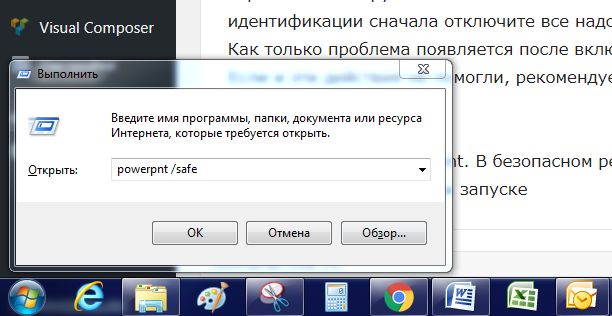
Если PowerPoint по-прежнему «упрямится», проблема может заключаться в надстройке. Чтобы определить, так ли это, необходимо запустить программу в безопасном режиме.
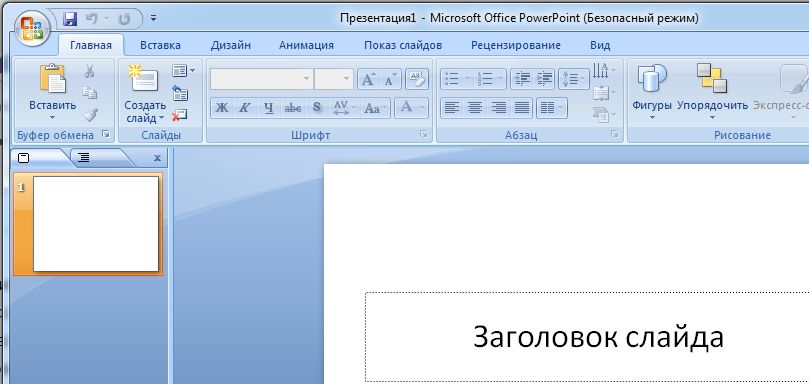
Восстановление PowerPoint. В безопасном режиме вы можете узнать, вызвала ли надстройка проблемы при запуске
Нажмите комбинацию клавиш [Win+R], введите в окне «Выполнить» команду «powerpnt /safe» и нажмите «OK». После этого PowerPoint запускается в безопасном режиме без надстроек. Если в этом случае программа работает, то с высокой долей вероятности «нарушителем спокойствия» является одна из надстроек.
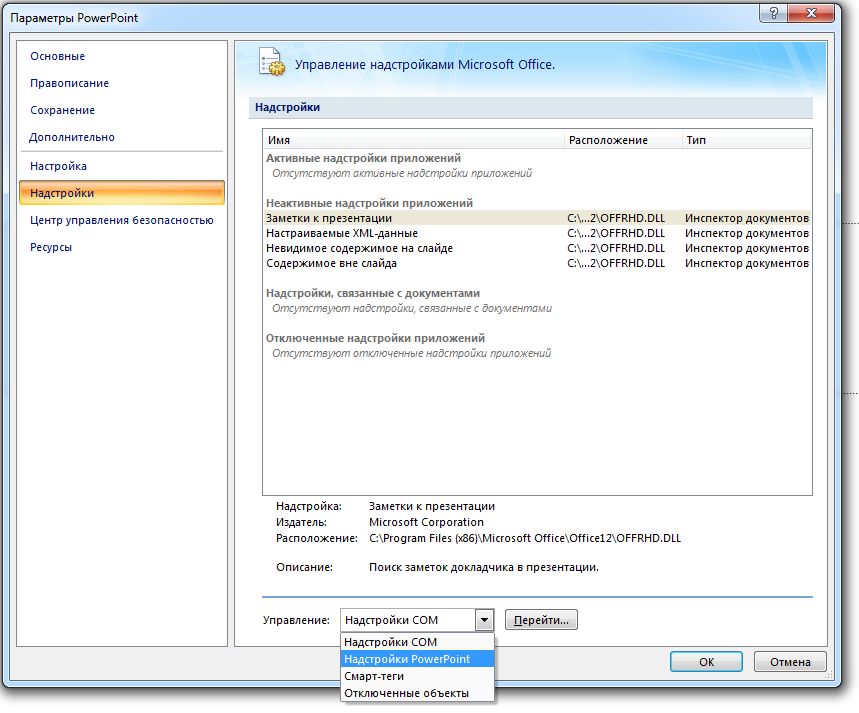
Для ее идентификации сначала отключите все надстройки и затем включайте их по одной. Как только проблема появляется после включения очередной надстройки, удалите ее. Если и эти действия не помогли, рекомендуется удалить программу PowerPoint и установить ее повторно.
Похожие публикации:
- Где хранятся сообщения viber на андроиде
- Как в coreldraw разделить объект на части
- Как в автокаде отключить все слои кроме нужного
- Как в вайбере записать голосовое сообщение без видео