Причины постоянной перезагрузки страницы в браузере Яндекс: возможные проблемы и их решения

Браузер Яндекс является одним из самых популярных интернет-обозревателей в России, однако пользователи иногда сталкиваются с проблемой постоянной перезагрузки страницы. Столь неприятная ситуация может негативно повлиять на работу или просмотр интернет-контента. В данной статье мы рассмотрим возможные причины и предложим решения для этой проблемы.
Одной из причин постоянной перезагрузки страницы может быть использование устаревшей версии браузера Яндекс. В таком случае, рекомендуется обновить браузер до последней доступной версии. Это можно сделать через сам браузер, кликнув на иконку настроек и выбрав соответствующий пункт меню.
Возможной причиной также может быть наличие неправильно настроенных расширений браузера Яндекс. Для их проверки и отключения необходимо перейти в настройки браузера, выбрать раздел «Расширения» или «Плагины» и проверить все установленные расширения. Если вы обнаружите конфликтный или подозрительный плагин, рекомендуется его отключить или удалить.
Важно помнить, что некоторые вредоносные программы могут устанавливать расширения браузера без вашего согласия. Такие программы могут негативно влиять на работу браузера и перезагружать страницы.
Иногда причиной постоянной перезагрузки страницы может быть неправильная конфигурация настроек браузера Яндекс. В этом случае, рекомендуется сбросить настройки браузера до заводских значений. Чтобы сделать это, необходимо открыть раздел настроек браузера, найти соответствующий пункт меню и выполнить сброс настроек. При этом помните, что сброс настроек приведет к удалению всех сохраненных паролей, закладок и истории.

В заключение, причина перезагрузки страницы в браузере Яндекс может быть связана с неполадками в Интернет-соединении или с вредоносным программным обеспечением на компьютере. В таких случаях, рекомендуется проверить соединение с Интернетом, перезагрузить компьютер и просканировать систему антивирусным программным обеспечением. Если ничего из перечисленного не помогло, рекомендуется обратиться за помощью к специалистам службы поддержки Яндекс или обратиться к компьютерному специалисту.
Возможные проблемы с постоянной перезагрузкой страницы в браузере Яндекс
Постоянная перезагрузка страницы в браузере Яндекс может быть вызвана различными проблемами. Ниже приведены некоторые из наиболее распространенных причин и их возможные решения:

- Проблемы с интернет-соединением: Слабое или нестабильное интернет-соединение может привести к постоянной перезагрузке страницы. Проверьте подключение к интернету и убедитесь, что сигнал сети достаточно сильный. Попробуйте перезагрузить маршрутизатор или модем и подключиться снова.
- Проблемы с браузером: Некоторые расширения или настройки браузера могут вызывать постоянную перезагрузку страницы. Попробуйте отключить все расширения и сбросить настройки браузера на заводские значения. Если проблема исчезает, значит причиной были неправильно настроенные расширения или измененные настройки браузера.
- Проблемы с вирусами или злонамеренным ПО: Наличие вирусов или злонамеренного ПО на компьютере может вызывать постоянную перезагрузку страницы. Проверьте систему на наличие вредоносных программ с помощью антивирусного ПО. Если обнаружены угрозы, удалите их и выполните полное сканирование системы.
- Проблемы с веб-сайтом: Иногда постоянная перезагрузка страницы может быть вызвана проблемами на самом веб-сайте. Попробуйте открыть другие веб-сайты, чтобы убедиться, что проблема не связана с конкретным сайтом. Если другие веб-сайты открываются нормально, свяжитесь с администратором проблемного веб-сайта и сообщите о проблеме.
- Проблемы с операционной системой: Некоторые проблемы с операционной системой могут вызывать постоянную перезагрузку страницы. Проверьте операционную систему на наличие обновлений и установите их, если доступны. Также, выполните проверку на наличие ошибок на жестком диске и исправьте их, если необходимо.
Если ни одно из вышеперечисленных решений не помогло решить проблему с постоянной перезагрузкой страницы в браузере Яндекс, рекомендуется обратиться за помощью к технической поддержке браузера или специалисту по компьютерам.
Неправильная настройка браузера
Если страница постоянно перезагружается в браузере Яндекс, возможно, это связано с неправильной настройкой самого браузера. Вот несколько проблем, которые могут возникнуть из-за неправильной настройки:
- Ошибки в конфигурационных файлах: Браузер Яндекс использует ряд конфигурационных файлов, которые определяют его поведение. Если в этих файлах есть ошибки или некорректные настройки, это может привести к постоянной перезагрузке страницы. Чтобы исправить эту проблему, можно попробовать сбросить настройки браузера до заводских значений или проверить конфигурационные файлы на наличие ошибок.
- Проблемы с расширениями: Расширения браузера могут вызывать конфликты или ошибки, которые приводят к перезагрузке страницы. Попробуйте отключить все установленные расширения и постепенно включайте их, чтобы определить, какое именно вызывает проблему. Если известно, что определенное расширение вызывает проблемы, обновите его или удалите.
- Проблемы с настройками безопасности: Некоторые настройки безопасности браузера могут быть слишком строгими и блокировать открытие или загрузку определенных элементов на странице. Проверьте настройки безопасности вашего браузера и убедитесь, что они не блокируют необходимые элементы страницы.
Если после проверки и исправления настроек браузера проблема с постоянной перезагрузкой страницы в Яндекс браузере не исчезает, то возможно причина кроется в других факторах, например, в наличии вредоносного ПО или проблемах с самим сайтом. В таком случае, рекомендуется обратиться за помощью к опытному специалисту или службе технической поддержки.
Подключенные расширения
Одной из причин постоянной перезагрузки страницы в браузере Яндекс может быть наличие подключенных расширений.
Расширения – это дополнительные программы, устанавливаемые в браузер, которые расширяют его функциональность и добавляют новые возможности. Однако некоторые расширения могут вызывать конфликты с браузером или другими расширениями, что может привести к постоянной перезагрузке страницы.
[sape count=2 block=1 orientation=1]
Чтобы проверить, является ли проблема с расширениями причиной перезагрузки страницы, следует выполнить следующие действия:
- Откройте браузер Яндекс.
- Перейдите в раздел настройки, нажав на значок трех горизонтальных полосок в верхнем правом углу окна браузера.
- Выберите раздел «Расширения» в меню настроек.
- Отключите все расширения, сняв флажки напротив каждого из них.
- Попробуйте открыть страницу, которая ранее вызывала перезагрузку.
Если после отключения всех расширений проблема с перезагрузкой страницы перестала проявляться, то одно из расширений является причиной данной проблемы.
Для решения этой проблемы можно выполнить следующие действия:
- Включайте расширения по одному и пробуйте открыть страницу после каждого включения. Таким образом вы сможете определить, какое конкретное расширение вызывает проблему.
- После определения проблемного расширения, удалите его, нажав на иконку «мусорной корзины» рядом с его названием в разделе «Расширения».
- После удаления проблемного расширения, проверьте, исчезла ли проблема с перезагрузкой страницы.
Также возможно, что проблема не связана с конкретным расширением, а вызвана их взаимодействием. В этом случае, кроме отключения и удаления конкретных расширений, можно попробовать использовать другие альтернативные расширения с аналогичным функционалом.
В случае, если отключение или удаление расширений не помогает решить проблему с постоянной перезагрузкой страницы, возможно, следует обратиться к специалистам или технической поддержке, чтобы получить дальнейшую помощь и рекомендации.
Проблемы с операционной системой
Иногда причиной постоянной перезагрузки страницы в браузере Яндекс может быть проблема с операционной системой компьютера.
Вот некоторые распространенные проблемы с ОС и их возможные решения:
- Недостаток оперативной памяти: Если ваш компьютер работает с малым объемом оперативной памяти, это может привести к перезагрузке страницы. Решением может быть увеличение объема оперативной памяти в компьютере или закрытие других активных программ для освобождения памяти.
- Проблемы с жестким диском: Если на вашем жестком диске возникли повреждения или ошибки, то это может вызывать перезагрузку страницы в браузере. Решением может быть проверка диска на ошибки с помощью встроенных инструментов операционной системы или использование сторонних программ для диагностики и исправления проблем с диском.
- Вирусы и вредоносное ПО: Если ваша операционная система заражена вирусами или вредоносным ПО, они могут вызывать перезагрузку страницы в браузере. Решением может быть установка антивирусной программы и выполнение полной проверки системы для обнаружения и удаления вредоносных программ.
- Обновления операционной системы: Иногда перезагрузка страницы может быть вызвана процессом обновления операционной системы. Проверьте наличие доступных обновлений и установите их, чтобы устранить возможные проблемы с ОС.
Если вы не можете самостоятельно решить проблемы с операционной системой, рекомендуется обратиться за помощью к специалисту или технической поддержке.
Вирусное или вредоносное ПО
Если страница в браузере Яндекс постоянно перезагружается, причиной может быть наличие вирусного или вредоносного программного обеспечения на компьютере.
Вирусы и вредоносные программы могут захватить контроль над браузером и вызывать его постоянную перезагрузку с целью получения доступа к личным данным пользователя или распространения вредоносного кода.
Для предотвращения перезагрузки страницы в браузере Яндекс из-за вирусов или вредоносного ПО, следует выполнять следующие действия:
- Установка антивирусного программного обеспечения: Скачайте и установите надежное антивирусное программное обеспечение, такое как Avast, Kaspersky, Norton или McAfee. Регулярно обновляйте его базу данных и проводите полное сканирование компьютера.
- Обновление операционной системы: Убедитесь, что операционная система и все установленные программы имеют последние версии и внесите все необходимые обновления.
- Избегайте подозрительных веб-сайтов: Постарайтесь не посещать подозрительные веб-сайты, не кликайте на подозрительные ссылки и не скачивайте файлы с ненадежных источников.
- Не открывайте подозрительные вложения: Будьте осторожны при открытии электронных писем с вложениями от незнакомых отправителей. Никогда не открывайте вложения, которые вызывают подозрения.
- Удаление вредоносных программ: Если после выполнения вышеуказанных действий проблема постоянной перезагрузки страницы в браузере Яндекс остается, попробуйте запустить программу для удаления вредоносного ПО, такую как Malwarebytes или AdwCleaner. Эти программы могут помочь обнаружить и удалить вредоносные файлы с вашего компьютера.
Следование данным рекомендациям поможет вам избежать постоянной перезагрузки страницы в браузере Яндекс, вызванной вирусным или вредоносным программным обеспечением.
Вы можете задать вопрос эксперту
Почему моя страница в браузере Яндекс постоянно перезагружается?
Перезагрузка страницы в браузере Яндекс может быть вызвана несколькими причинами. Возможно, проблема связана с неправильной работой расширений или дополнений, которые установлены в браузере. Также, причиной может быть нестабильное интернет-соединение или неправильные настройки браузера. Для решения проблемы, попробуйте отключить расширения, проверить интернет-соединение и убедиться, что у вас установлены последние обновления для браузера.
Как исправить проблему постоянной перезагрузки страницы в браузере Яндекс?
Если в браузере Яндекс страница постоянно перезагружается, можно попробовать несколько способов исправить эту проблему. Во-первых, попробуйте отключить все расширения и дополнения в браузере. Если это поможет, значит, одно из расширений было причиной перезагрузки страницы. Во-вторых, проверьте ваше интернет-соединение и убедитесь, что оно стабильно. Если проблема сохраняется, попробуйте сбросить настройки браузера или обновить его до последней версии. Если ничего из перечисленного не помогает, можно попробовать обратиться в техническую поддержку Яндекса для получения дополнительной помощи.
Что делать, если страница в браузере Яндекс постоянно перезагружается после установки нового расширения?
Если страница в браузере Яндекс начала перезагружаться после установки нового расширения, есть несколько действий, которые можно предпринять. Во-первых, попробуйте отключить это расширение и посмотреть, прекратится ли перезагрузка страницы. Если это помогает, значит, причина проблемы скорее всего в самом расширении. В этом случае, вы можете попробовать обновить расширение или найти альтернативу. Если перезагрузка страницы продолжается, возможно, проблема не связана с расширением, и вам следует обратиться в техническую поддержку Яндекса для получения дополнительной помощи.
Аппаратные проблемы
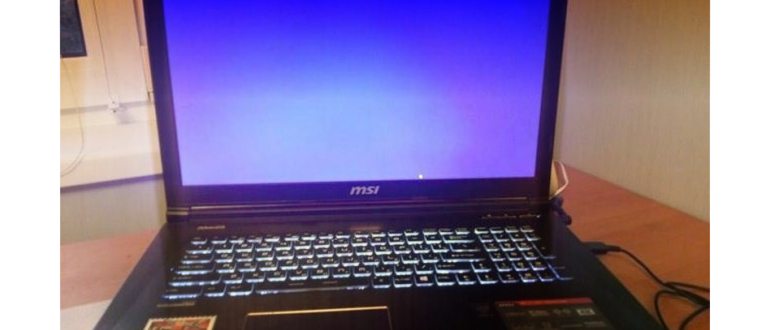
Если аппарат выключается при включении еще до загрузки операционной системы или выдает синий экран через 2 секунды — значит, возникают проблемы с оперативной памятью. Линейки можно извлечь, почистить контакты спиртом и удалить окислы канцелярской резинкой. Высока вероятность, что после установки ОЗУ назад ноутбук будет работать нормально.
Чтобы вытащить линейки памяти, достаточно открутить крышку на нижней панели. После этого:
Установка линеек ОЗУ делается в обратном порядке. Все работы нужно производить при отключенном питании ноутбука и снятой батарее. Крышку нельзя отвинчивать при действующей гарантии, это автоматически ее обнуляет.
Часто пользователи Яндекс.Браузера сталкиваются с ошибками при загрузке тех или иных сайтов. Проблема может быть связана как с настройками обозревателя и ПК, так и с сервером ресурса, к которому вы хотите получить доступ. Если вам не удалось открыть страницу, потому что на ней есть ошибка, читайте наше руководство.
Другие причины
- Проверьте компьютер на вирусы штатным или сторонним антивирусом.
- Попробуйте выйти в сеть с помощью VPN, если это не он создает ошибку.
- Зайдите на сайт с другого устройства или браузера — проблема может таиться в настройках роутера.
Последний вариант — обновить обозреватель или попробовать установить его Beta-версию.
Проблемы с запуском страниц в Яндекс.Браузере решаются 1 из 5 представленных вариантов. Бывают исключения, когда приходится проверять устройство на вирусы.
Ситуация, когда произошла ошибка «Яндекс.Браузер не может продолжить работу» вызывает неистовое негодование среди пользователей. Особенно это касается тех, кто использует обозреватель в профессиональных целях, и необходимо восстановить его работоспособность как можно скорее. В статье мы рассмотрим причины и способы устранения данной критической ошибки.
Почему Постоянно Перезагружается Страница в Браузере Яндекс
Возможно, Яндекс.Браузер отказывается нормально работать из-за того, что он перегружен. Чтобы освободить ресурсы, нужно клавиш Ctrl+F5 при открытой странице или через настройки персональных данных.
Отключение расширений и режима Турбо
На проблему при загрузке страниц могут повлиять сторонние расширения. К ним относятся и те плагины, которые по умолчанию встроены в браузер. Вам нужно отключить все надстройки:
Не забудьте отключить режим Турбо через главное меню Yandex.Browser. Он тоже может создавать проблемы доступа к сайтам.
Почему Постоянно Перезагружается Страница в Браузере Яндекс
О невозможности подключения к сайту из-за отсутствия доступа к интернету обычно говорят другие ошибки, но возможна и рассматриваемая ситуация. Чтобы проверить соединение, нужно сделать следующее:
Проверка интернет-соединения
О невозможности подключения к сайту из-за отсутствия доступа к интернету обычно говорят другие ошибки, но возможна и рассматриваемая ситуация. Чтобы проверить соединение, нужно сделать следующее:
- Открыть командную строку и ввести ping xxx, где xxx — это адрес сайта. Если пакеты отправляются и принимаются без ошибок, значит все в порядке.
- Проверить настройки соединения. Компьютер должен получать адреса IP и DNS.
- Зайти в настройки роутера или модема, если эти устройства используются и проверить, раздается ли Wi-Fi и работает ли WAN-соединение.
Возможно, проблема заключается в неправильном DNS-адресе. На всякий случай его можно заменить на общий, предоставляемый Google. Для этого нужно в настройках соединения отключить автоматическое определение DNS и указать адрес 8.8.8.8 или 8.8.4.4.
Конфликт процессов
Начнем с наименее сложного, а именно — с временных проблем, связанных с несовместимой работой некоторых программ. При запущенном веб-браузере некоторые сторонние программы могут работать некорректно, или выдавать ошибки.
- Вспоминаем последние действия, предшествующие ошибке Я.Браузера (например, запуск какой-нибудь программы или установка драйвера);
- Открываем Диспетчер задач комбинацией Ctrl+Alt+Del и находим вкладку «Процессы»;
- Выбираем последний запущенный процесс (приложение) правой кнопкой мыши и снимаем задачу;
- Для закрепления результата перезагружаем компьютер.
Зачастую, после перезагрузки проблема уходит, и можно продолжать работу.
Проверь плагины браузера
Отруби все и включай по одному обратно
Удаление вирусов
Чтобы проверить компьютер и браузер на вмешательство вредоносных программ, нужно:
Если все вероятности исключены, а сайт по-прежнему не открывается, остается только использовать другой браузер и ждать выхода новой версии программы от Яндекса. Возможно, в ней проблема «Открыть страницу не удалось потому что на ней есть ошибка» будет решена.
[sape count=1 block=1 orientation=1]
Доброго времени суток! У меня хром вообще перестал открывать страницы. Когда ввожу адрес или пытаюсь произвести поиск, то автоматически загружает какие-то файлы с названием «сохраненные файлы». Я их не открывала, сразу удаляла. Это вирус или как? Подскажите, пожалуйста, что делать ?
Интернет эксплорер тоже ничего не открывает, правда, и не загружает по ходу. Других браузеров на моем буке не имеется. Может дело в роутере?
Скорее всего вирус какой-нибудь системную службу перекрыл, если експлорер даже не пашет. Лучший выход Винду переустановить?
«А ларчик просто открывался» ? оказывается просто ТТК за этот месяц не был уплачен
загрузила, попробовала- ничего не изменилось все так же формы открываются крайне редко=(
хотя нет, сейчас попробовала по-больше форм пооткрывать- и они стали открываться чаще! но все равно через раз открываются.
У меня вообще ни одна страница ни в одном браузере не запускается
С интернет-соединением все хорошо, вирусов нет, но почистить кэш и куки не получается, тк он даже страницу настроек не открывает, эту же ошибку выдает. В чем еще может быть дело?
Всем привет. Помогло следующее, browser.yandex.by/?from=wizard___one_%7C&banerid=0500000134 новое обновление с оф сайта программы, скачал и обновил. После чего программа вновь заработала.
Во всех браузерах телефона не открывает сайт Яндекс. Пишет, что не удалось установить соединение. В чем проблема? Как исправить
Кэш почистил и все заработало, как оказалось проблема элементарно решается, если мозги включить)
у них после последнего обновления постоянно баги выскакивают, уже надоело. Думаю переходить на гугл хром
Помогает только установка новой версии, когда они выходят. А когда такая ошибка выскакивает — то ни в какие настройки не пускает, поэтому ничего из перечисленного в статье выполнить не представляется возможным.
Почему Постоянно Перезагружается Страница в Браузере Яндекс
К примеру, встроенный Edge или Opera, Google Chrome. Если веб-ресурс откроется в одном из этих обозревателей, это доказывает некорректную работу Yandex Browser. От этого уже можно отталкиваться и предпринимать определенные действия.
Недостаточно оперативной памяти
Когда при переходе на страницу отображают ошибку «Из-за нехватки памяти страница была перезагружена», сделайте следующее:
Рекомендуется отключать дополнения «Из других источников», размещенных в самом низу страницы. Сюда попадают проекты, установленные непосредственно пользователями.
Почему перезагружаются страницы в браузере Яндекс
Постоянно перезагружается страница в браузере Яндекс, хотя с интернетом все в порядке? Это довольно неприятная ситуация, из-за которой веб-серфинг становится попросту невозможным. Но ее можно устранить своими силами, если подойти к задаче с умом. Из этой статьи вы узнаете, что именно следует делать.
Решение

В большинстве случаев перезапуск сайта в обозревателе Yandex сопровождается такой ошибкой:
В ней идет речь о том, что оперативная память (ОЗУ) компьютера слишком загружена. И этот момент следует проверить в первую очередь:
- Щелкните ПКМ по пустому пространству на нижней панели Windows (в ее углу находится кнопка Пуск).
- Выберите инструмент «Диспетчер задач».
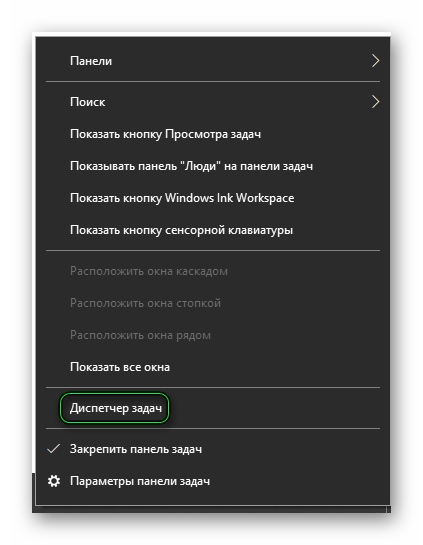
- Разверните Диспетчер задач в полный формат, нажав кнопку «Подробнее» (на старых версиях Windows она будет называться иначе).
- Перейдите ко вкладке «Процессы».
- Обратите внимание на столбец «Память».
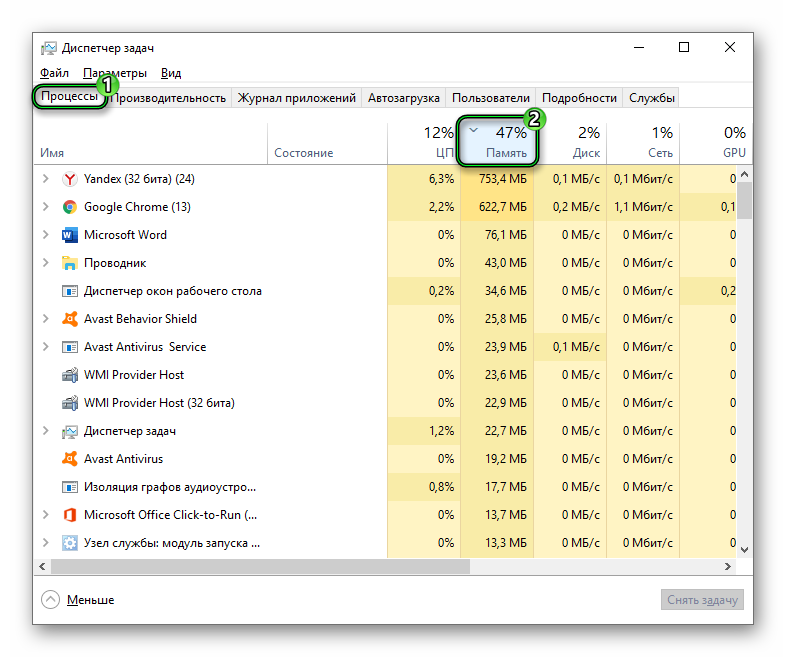
Если в нем показывается загрузка более 80-90 процентов, то проблема именно в компьютере. Вернее, в том, что на нем запущено слишком много программ и различных процессов, которые «забили» оперативную память.
Решение тут одно – закрыть лишние программы на компьютере, а также неактивные вкладки.
Но что делать, если из-за ошибки страница была перезагружена в обозревателе, но в системе достаточно свободной памяти ОЗУ? Тут есть два варианта:
- Используется устаревшая версия Яндекса.
- Некорректные настройки программы.
В первом стоит выполнить процедуру обновления, а во втором – сбросить параметры к исходным значениям.
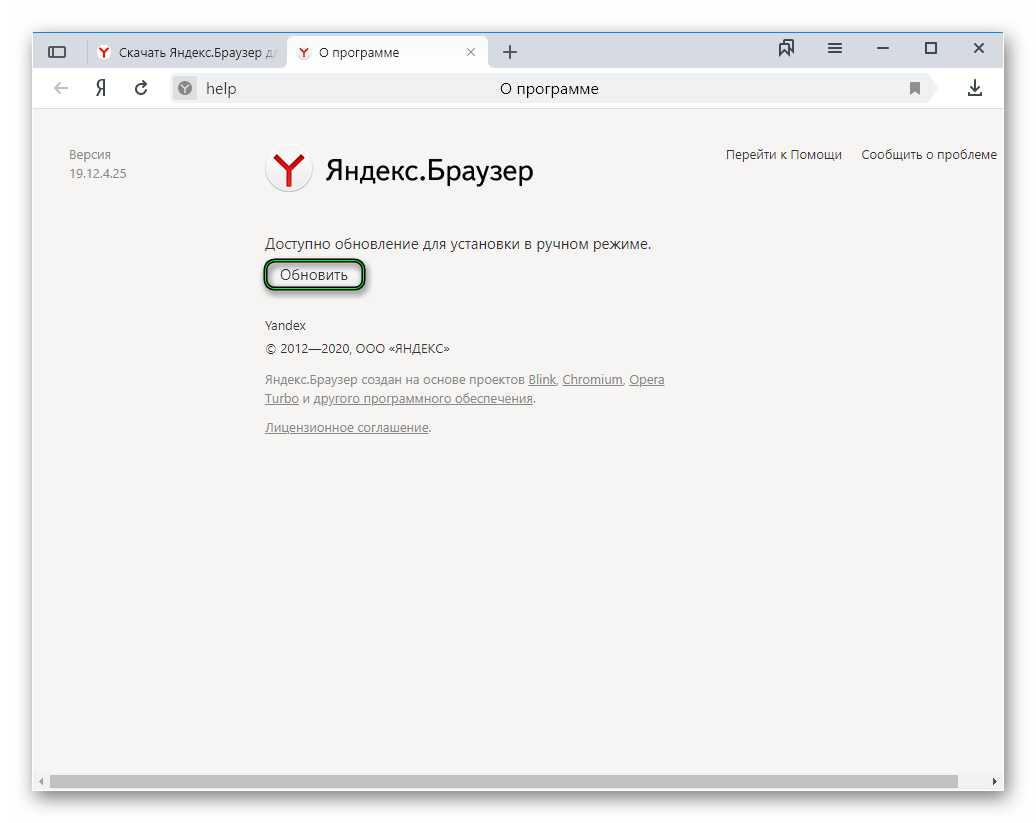
Обновление по идее должно происходить автоматически, но иногда функция «сбоит». К счастью, ее легко вызвать вручную:
- С помощью комбинации клавиш Ctrl + T вызовите новую вкладку.
- Скопируйте адрес browser://help/.
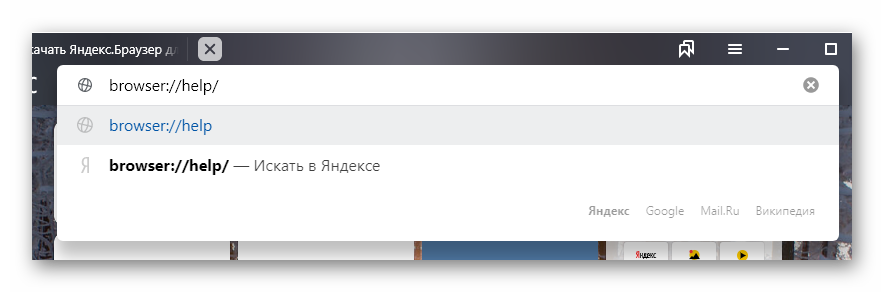
- Вставьте его в пустую адресную строку.
- Нажмите Enter на клавиатуре. В результате откроется страница «О программе».
- Дождитесь окончания проверки.
- Согласитесь с обновлением, а затем и с перезагрузкой интернет-обозревателя.
Для начала настройте синхронизацию браузера, чтобы не потерять никаких данных в результате отката. А затем выполните следующие шаги:
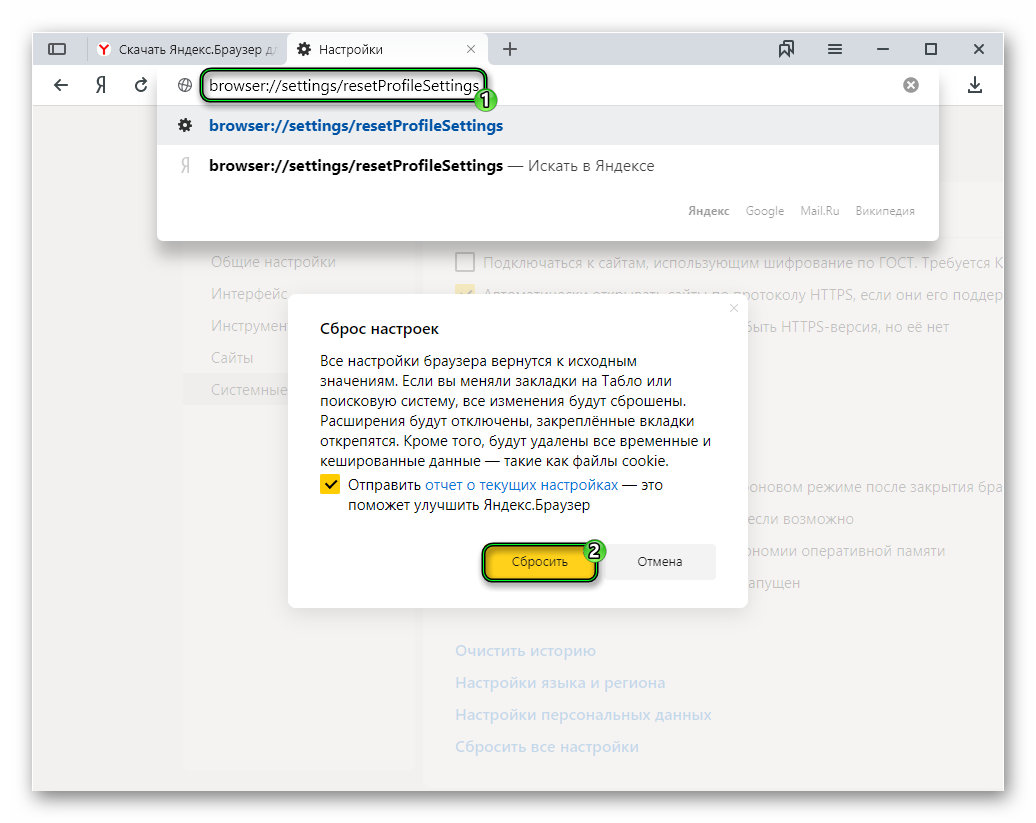
- Откройте новую вкладку.
- Вставьте в адресную строку browser://settings/resetProfileSettings.
- Нажмите Enter, чтобы перейти к необходимой функции.
- Кликните по желтой кнопке для активации процедуры.
- Если данные были утеряны – авторизуйтесь в учетной записи Yandex для их восстановления.
Дополнение
Отдельно хотелось бы упомянуть ситуацию с перезагрузкой неактивных вкладок. Это уже не проблема, а особенность интернет-обозревателя, которая удаляет неактивные вкладки из оперативной памяти, чтобы не слишком нагружать компьютер. Отключить такую функцию, к сожалению, невозможно, даже через скрытые настройки.
Почему постоянно перезагружается страница в браузере Яндекс: причины и способы решения проблемы
Современный мир невозможно представить без интернета. И когда возникают проблемы с его использованием, пользователи испытывают разочарование и нервозность. Одной из таких проблем может быть постоянное перезагрузка страницы в браузере Яндекс. Что может быть более раздражающим, чем бесконечная потеря уже загруженного контента и времени? Эта проблема может возникнуть по разным причинам, и мы рассмотрим основные из них.
Во-первых, причиной перезагрузки страницы может быть нестабильное соединение с интернетом. Если ваша сеть работает ненадежно, это может приводить к потере связи с веб-сервером и автоматической перезагрузке страницы. Проверьте качество своего интернет-соединения и увеличьте его стабильность, чтобы избежать этой проблемы.
Во-вторых, возможно, проблема связана с кешем браузера. Кеш – это временное хранилище данных, которые позволяют браузеру загружать страницы быстрее. Однако некорректно работающий кеш может вызывать ошибки и перезагрузку страницы. Попробуйте очистить кеш браузера Яндекс, чтобы исправить эту проблему.
Наконец, причиной перезагрузки страницы может стать конфликт расширений и плагинов браузера. Если у вас установлено много дополнительных инструментов, они могут взаимодействовать друг с другом и вызывать перезагрузку страницы. Отключите все расширения и плагины, а затем включайте их по одному, чтобы определить, какое из них вызывает проблему.

Если постоянная перезагрузка страницы в браузере Яндекс продолжается, не стоит отчаиваться. Существует несколько способов решить эту проблему и вернуться к комфортному просмотру веб-страниц. Попробуйте проверить свое интернет-соединение, очистить кеш браузера и отключить расширения. Если это не помогает, обратитесь за помощью к специалистам компании pc-help, которые с радостью помогут вам в решении данной проблемы.
Почему страница постоянно перезагружается в браузере Яндекс?
Если вы заметили, что страница постоянно перезагружается в браузере Яндекс, это может быть вызвано несколькими причинами:
- Проблемы с интернет-соединением. Если у вас нет стабильного подключения к интернету, это может привести к перезагрузке страницы. Убедитесь, что у вас есть надежное подключение и попробуйте перезагрузить роутер.
- Некорректные настройки браузера. Иногда некоторые настройки браузера могут привести к постоянной перезагрузке страницы. Проверьте настройки браузера Яндекс и убедитесь, что они не вызывают такую проблему.
- Проблемы с расширениями и плагинами. Некоторые расширения и плагины в браузере могут приводить к перезагрузке страницы. Попробуйте отключить все расширения и плагины, чтобы проверить, решится ли проблема.
- Вирусы и вредоносное ПО. Если ваш компьютер заражен вирусами или вредоносным ПО, они могут вызывать перезагрузку страницы. Установите антивирусное программное обеспечение и проведите полное сканирование компьютера.
- Проблемы с сайтом. Иногда причина постоянных перезагрузок страницы может быть связана с конкретным сайтом. Попробуйте открыть другие сайты и убедитесь, что проблема не связана только с одним ресурсом.
Если после проверки вышеуказанных причин проблема по-прежнему остается, рекомендуется обратиться к специалисту или поддержке браузера Яндекс для получения дальнейшей помощи.

Неправильно настроенные расширения браузера
Расширения в браузерах помогают расширить функциональность и добавить полезные возможности. Однако, неправильно настроенные или несовместимые расширения могут вызывать постоянные перезагрузки страницы в браузере Яндекс.
Причинами проблемы с расширениями могут быть:
- Конфликты между расширениями;
- Устаревшие версии расширений;
- Несовместимость с текущей версией браузера.
Чтобы решить проблему с перезагрузками страницы, следует выполнить следующие действия:
- Проверить и обновить все установленные расширения. Для этого откройте меню браузера, перейдите в раздел «Расширения» и установите все доступные обновления.
- Отключить расширения по одному и перезагрузить страницу после каждого отключения. Это поможет определить, какое именно расширение вызывает проблему.
- Удалить неиспользуемые или дублирующиеся расширения.
- Переустановить проблемное расширение, если оно является неотъемлемой частью ежедневной работы в браузере.
Если после выполнения вышеперечисленных действий проблема с перезагрузками страницы не решена, рекомендуется связаться с технической поддержкой Яндекс. Они смогут предоставить дополнительную помощь и рекомендации.

Проблемы с кэшем и файлами cookie
Одной из возможных причин перезагрузки страницы в браузере Яндекс может быть проблема с кэшем или файлами cookie. Кэш и файлы cookie — это временные данные, хранящиеся на вашем компьютере, которые позволяют браузеру быстрее загружать веб-страницы и запоминать информацию о ваших предпочтениях.
Если кэш или файлы cookie повреждены или устарели, это может привести к неправильной работе браузера и перезагрузке страницы. Вот несколько способов решения проблемы:
- Очистка кэша: Чтобы очистить кэш в браузере Яндекс, вам нужно открыть настройки браузера, нажав на значок шестеренки в правом верхнем углу, выбрать «Настройки» и затем «Конфиденциальность и безопасность». В этом разделе вы найдете опцию «Очистить данные браузера». Выберите эту опцию, установите флажки рядом с «Кэш» и «Файлы cookie» и нажмите кнопку «Очистить». После этого перезапустите браузер.
- Отключение файлов cookie: Если очистка кэша не помогла, вы можете попробовать отключить файлы cookie. Для этого в настройках браузера Яндекс найдите раздел «Файлы cookie», и отключите опцию «Разрешить файлы cookie». После этого перезапустите браузер и проверьте, перестала ли страница перезагружаться.
- Использование режима инкогнито: В случае, если проблема с кэшем и файлами cookie сохраняется, вы можете попробовать использовать режим инкогнито в браузере Яндекс. Для этого откройте меню браузера, выберите «Новое окно инкогнито» и проверьте, работает ли страница без перезагрузки в этом режиме.
- Обновление браузера: Если все вышеперечисленные способы не помогли, возможно, проблема связана с устаревшей версией браузера Яндекс. В этом случае вам нужно обновить браузер до последней версии. Для этого откройте меню браузера, выберите «Помощь» и затем «О браузере Яндекс». В новом окне вы найдете информацию о текущей версии браузера и опции для обновления.
Попробуйте эти способы по очереди, и, скорее всего, один из них поможет вам решить проблему с постоянной перезагрузкой страницы в браузере Яндекс. Если же проблема сохраняется, возможно, вам стоит обратиться за помощью к технической поддержке браузера или проверить компьютер на наличие вредоносного ПО.
Недостаточный объем оперативной памяти
Постоянная перезагрузка страницы в браузере Яндекс может быть вызвана недостаточным объемом оперативной памяти на вашем устройстве. Оперативная память играет важную роль в работе браузера, поскольку в ней хранятся временные данные, такие как открытые вкладки, загруженные изображения и другие элементы веб-страницы.
Если объем оперативной памяти недостаточен для обработки всех открытых вкладок и загруженных данных, браузер может начать перезагружать страницы, чтобы освободить память для новых данных. Это может произойти, когда вы открываете множество вкладок или работаете с ресурсоемкими веб-приложениями, такими как игры или видеоплееры.
Для решения проблемы с недостаточным объемом оперативной памяти в браузере Яндекс, вы можете предпринять следующие шаги:
- Закройте неиспользуемые вкладки. Если у вас открыто множество вкладок, закройте те, которые вам больше не нужны. Это позволит освободить память и улучшить производительность браузера.
- Удалите расширения, которые вы больше не используете. Некоторые расширения могут потреблять значительное количество памяти, поэтому рекомендуется удалить те из них, которые вам уже не нужны.
- Обновите браузер до последней версии. В новых версиях браузера могут быть внесены исправления и улучшения производительности, которые могут помочь справиться с проблемами перезагрузки страницы.
- Увеличьте объем оперативной памяти на вашем устройстве. Если у вас есть возможность, добавьте дополнительный модуль оперативной памяти или обновите существующий.
Если ни один из указанных выше способов не помог в решении проблемы, рекомендуется обратиться за помощью к специалисту или службе поддержки браузера Яндекс. Они смогут проконсультировать вас и предложить дополнительные решения.
Проблемы с программным обеспечением или операционной системой
Если постоянно возникают проблемы с перезагрузкой страницы в браузере Яндекс, причиной может быть неисправность программного обеспечения или операционной системы вашего компьютера. Рассмотрим несколько возможных причин:
- Наличие вредоносного программного обеспечения: Вирусы и другое вредоносное ПО могут вызывать различные проблемы с работой браузера и операционной системы в целом. Рекомендуется использовать антивирусное ПО и регулярно сканировать компьютер на наличие вредоносных программ.
- Устаревшие или несовместимые драйверы устройств: Если у вас установлены устаревшие или несовместимые драйверы для устройств компьютера, это может приводить к нестабильной работе операционной системы и, как следствие, к перезагрузке страниц в браузере. Рекомендуется обновить драйверы для всех устройств через менеджер устройств или официальные веб-сайты производителей.
- Конфликты программного обеспечения: Некоторые программы могут конфликтовать между собой, что может привести к перезагрузке страниц в браузере. Проверьте список установленного программного обеспечения и попробуйте удалить или отключить программы, которые могут вызывать конфликты.
- Недостаточные ресурсы компьютера: Если ваш компьютер имеет низкую производительность или недостаточно оперативной памяти, это может приводить к перезагрузке страниц в браузере. Попробуйте закрыть другие запущенные программы или увеличить объем оперативной памяти в компьютере.
Если проблема с перезагрузкой страниц в браузере Яндекс не устраняется после проверки и исправления вышеперечисленных проблем, рекомендуется обратиться за помощью к специалистам в области IT или к службе поддержки Яндекс.
Задавайте вопросы и получайте ответы, полезные советы и помощь пользователей
Моя страница в браузере Яндекс постоянно перезагружается, в чем может быть причина?
Возможно, причина в том, что у вас установлены старые или неправильно настроенные расширения или плагины. Также, это может быть связано с проблемами с вашим интернет-соединением или с низкими ресурсами вашего компьютера.
Что делать, если страница в браузере Яндекс постоянно перезагружается?
В первую очередь, попробуйте проверить свои расширения и плагины — отключите их или обновите до последней версии. Также, стоит удостовериться, что у вас стабильное интернет-соединение и что ваш компьютер имеет достаточные ресурсы для работы с браузером.
Могут ли проблемы с жестким диском приводить к постоянной перезагрузке страницы в браузере Яндекс?
Да, проблемы с жестким диском могут приводить к постоянной перезагрузке страницы в браузере Яндекс. Например, если вам не хватает места на жестком диске, это может приводить к тормозам и перезагрузке страницы. Рекомендуется проверить состояние вашего жесткого диска и освободить ненужное место, если оно есть.
Почему страница в браузере Яндекс перезагружается только на определенных сайтах?
Если страница в браузере Яндекс перезагружается только на определенных сайтах, то это может быть связано с проблемами на этих конкретных сайтах. Возможно, они имеют ошибки в коде или требуют особых настроек, которых у вас нет. Рекомендуется проверить работу других сайтов и обратиться к администрации проблемных сайтов для получения дополнительной информации.
Добрый день!
Ребята,у меня в Яндекс браузере такая вот проблема.На день по несколько раз выскакивает в правом углу табличка,там написано-Готово обновление браузера.Перезапустите браузер,чтобы завершить установку.-Перезапускаю,через какоето время опять та табличка выскакивает.Подскажите,как решить проблему.
#браузеры #яндекс
Яндекс — в топку! Ещё «Амиго» или «Go» (тот же «Амиго», только в профиль) поставьте. Тоже очень занятно будет его из системы выковыривать.
значит в настройках у вас стоит галочка обновлять по запросу-поставте автоматически-или удалите его полностью и по новой установите
Так уж и «в топку» — «плохому танцору я. ндекс мешает» .Лет 10 уже пользуюсь яндексом и очень доволен . Работал на всех , включая Амиго и Рамблер , не говоря уже о превозносимом до небес ГУГЛ-е но считаю Яндекс лучшим .
Пользуюсь встроенным IE, «на крайняк», так же встроенным в Windows 10 браузером Edge — всё работает без проблем — и сайты и игрушки. Что я делаю не так и зачем мне ещё несколько браузеров?
Я просто высказал свое мнение , а если товарищ не умеет настроить браузер , то это не значит , что браузер виноват .
Да ну, мне он больше всего нравится. А его обновления я игнорю. Правда он тогда сам как то обновляется.
Но лучше гугла хрома однозначно.
Поправочка — для вас. Для меня однозначно — Google Chrome вне конкуренции. И это нормально. Наверняка, если перетряхнуть всю публику, можно найти и фанатов Амиго и его производных )
Вот и я про то же ) Надо подождать автора, пусть развернет тему — как часто эта табличка у него выскакивает )
Это ты прав, Игорь! Я на хроме с самого начала как с компами стал общаться (не в смысле ремонта, а вообще с первой железки) ))
Не нужно «напрягать остатки мозга» для сочинения язвительных ответов . Смею Вас заверить , что , несмотря на мой преклонный возраст , нахожусь в здравом уме и твердой памяти , достаточных для того , чтобы разобраться — какой браузер мне больше подходит .
Другие причины
- Проверьте компьютер на вирусы штатным или сторонним антивирусом.
- Попробуйте выйти в сеть с помощью VPN, если это не он создает ошибку.
- Зайдите на сайт с другого устройства или браузера — проблема может таиться в настройках роутера.
Последний вариант — обновить обозреватель или попробовать установить его Beta-версию.
Проблемы с запуском страниц в Яндекс.Браузере решаются 1 из 5 представленных вариантов. Бывают исключения, когда приходится проверять устройство на вирусы.
Ситуация, когда произошла ошибка «Яндекс.Браузер не может продолжить работу» вызывает неистовое негодование среди пользователей. Особенно это касается тех, кто использует обозреватель в профессиональных целях, и необходимо восстановить его работоспособность как можно скорее. В статье мы рассмотрим причины и способы устранения данной критической ошибки.
Почему Постоянно Перезагружается Страница в Браузере Яндекс
Возможно, Яндекс.Браузер отказывается нормально работать из-за того, что он перегружен. Чтобы освободить ресурсы, нужно клавиш Ctrl+F5 при открытой странице или через настройки персональных данных.
Перезагружаются страницы в браузере Яндекс
Почему постоянно перезагружается страница в браузере Яндекс: недостаточно оперативной памяти, установлена устаревшая версия программы, накопилось много временных файлов. Последовательно о том, что сделать, чтобы разобраться с проблемой.
В Яндекс Браузере страницы могут постоянного перезагружаться, если одновременно открыто более 10 вкладок. Почему это происходит :
Если проблема заключается в этом, то это не сбой, а стандартный принцип работы браузера.
Теперь проверим работоспособность сайта после перезагрузки браузера. Сначала закройте вкладку с проблемным сайтом, а затем завершите работу обозревателя от Яндекса. Если при загрузке сайта выдается не только ошибка, но и зависает программа, закройте ее с помощью «Диспетчера задач».
Проверка ПК на вирусы
Не стоит отбрасывать вариант с вредоносными ПО и файлами. Особенно, когда речь идет о проблеме с доступом к интернету. Сначала вам нужно просканировать компьютер полностью с помощью вашего основного антивируса. Обязательно воспользуйтесь специальным средством для удаления интернет-угроз и рекламного ПО. Например, скачайте утилиту AdwCleaner и просканируйте систему.
Вот и я про то же ) Надо подождать автора, пусть развернет тему — как часто эта табличка у него выскакивает )
Удаление вирусов
Чтобы проверить компьютер и браузер на вмешательство вредоносных программ, нужно:
Если все вероятности исключены, а сайт по-прежнему не открывается, остается только использовать другой браузер и ждать выхода новой версии программы от Яндекса. Возможно, в ней проблема «Открыть страницу не удалось потому что на ней есть ошибка» будет решена.
Доброго времени суток! У меня хром вообще перестал открывать страницы. Когда ввожу адрес или пытаюсь произвести поиск, то автоматически загружает какие-то файлы с названием «сохраненные файлы». Я их не открывала, сразу удаляла. Это вирус или как? Подскажите, пожалуйста, что делать ?
Интернет эксплорер тоже ничего не открывает, правда, и не загружает по ходу. Других браузеров на моем буке не имеется. Может дело в роутере?
Скорее всего вирус какой-нибудь системную службу перекрыл, если експлорер даже не пашет. Лучший выход Винду переустановить?
«А ларчик просто открывался» ? оказывается просто ТТК за этот месяц не был уплачен
загрузила, попробовала- ничего не изменилось все так же формы открываются крайне редко=(
хотя нет, сейчас попробовала по-больше форм пооткрывать- и они стали открываться чаще! но все равно через раз открываются.
У меня вообще ни одна страница ни в одном браузере не запускается
С интернет-соединением все хорошо, вирусов нет, но почистить кэш и куки не получается, тк он даже страницу настроек не открывает, эту же ошибку выдает. В чем еще может быть дело?
Всем привет. Помогло следующее, browser.yandex.by/?from=wizard___one_%7C&banerid=0500000134 новое обновление с оф сайта программы, скачал и обновил. После чего программа вновь заработала.
Во всех браузерах телефона не открывает сайт Яндекс. Пишет, что не удалось установить соединение. В чем проблема? Как исправить
Кэш почистил и все заработало, как оказалось проблема элементарно решается, если мозги включить)
у них после последнего обновления постоянно баги выскакивают, уже надоело. Думаю переходить на гугл хром
Помогает только установка новой версии, когда они выходят. А когда такая ошибка выскакивает — то ни в какие настройки не пускает, поэтому ничего из перечисленного в статье выполнить не представляется возможным.
Почему Постоянно Перезагружается Страница в Браузере Яндекс
К примеру, встроенный Edge или Opera, Google Chrome. Если веб-ресурс откроется в одном из этих обозревателей, это доказывает некорректную работу Yandex Browser. От этого уже можно отталкиваться и предпринимать определенные действия.
Отключение расширений и режима Турбо
На проблему при загрузке страниц могут повлиять сторонние расширения. К ним относятся и те плагины, которые по умолчанию встроены в браузер. Вам нужно отключить все надстройки:
Не забудьте отключить режим Турбо через главное меню Yandex.Browser. Он тоже может создавать проблемы доступа к сайтам.
Почему Постоянно Перезагружается Страница в Браузере Яндекс
О невозможности подключения к сайту из-за отсутствия доступа к интернету обычно говорят другие ошибки, но возможна и рассматриваемая ситуация. Чтобы проверить соединение, нужно сделать следующее:
Аппаратные проблемы
Если аппарат выключается при включении еще до загрузки операционной системы или выдает синий экран через 2 секунды — значит, возникают проблемы с оперативной памятью. Линейки можно извлечь, почистить контакты спиртом и удалить окислы канцелярской резинкой. Высока вероятность, что после установки ОЗУ назад ноутбук будет работать нормально.
Чтобы вытащить линейки памяти, достаточно открутить крышку на нижней панели. После этого:
Установка линеек ОЗУ делается в обратном порядке. Все работы нужно производить при отключенном питании ноутбука и снятой батарее. Крышку нельзя отвинчивать при действующей гарантии, это автоматически ее обнуляет.
Часто пользователи Яндекс.Браузера сталкиваются с ошибками при загрузке тех или иных сайтов. Проблема может быть связана как с настройками обозревателя и ПК, так и с сервером ресурса, к которому вы хотите получить доступ. Если вам не удалось открыть страницу, потому что на ней есть ошибка, читайте наше руководство.
Почему страница перезагружается сама по себе
В данной статье описано решение, что делать, если в браузере Google Chrome автоматически перезагружаются страницы (вкладки). С чем вообще это может быть связано?
Во-первых, необходимо убедиться, что этого не делает какое-либо установленное расширение. Список установленных расширений можно просмотреть перейдя к настройкам в браузере: Дополнительные инструменты — Расширения
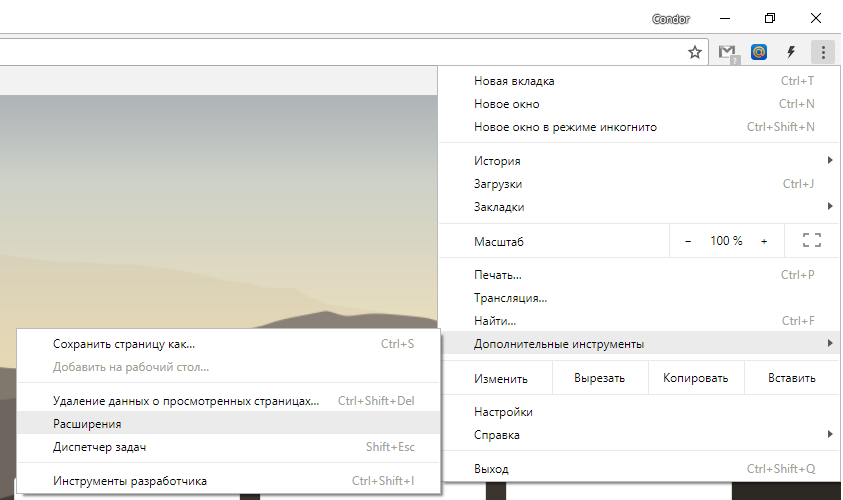
Либо в адресной строке ввести chrome://extensions/ и нажать Enter. Затем, отключить ненужные расширение, которые могут влиять на работу браузера.
Во-вторых, частой причиной автоматической перезагрузки вкладок, является нехватка системной памяти операционной системы для работы с большим количеством вкладок. Ведь Chrome создает на каждую открытую страницу отдельный процесс и под каждый процесс требует выделения довольно приличного количества памяти. Поэтому, если памяти для всех процессов не хватает, то Chrome автоматически освобождает память неиспользуемых вкладок и распределяет память лишь на используемые страницы. Неиспользуемые вкладки, при переходе на них, перезагружаются по новой.
Что делать если яндекс сам перезагружает страницы

Многие пользователи ПК, которые предпочитают Яндекс браузер для просмотра сайтов, столкнулись с уведомлением – «из-за нехватки памяти страница была перезагружена» как исправить подобную ошибку? Зачастую следом за появлением аварийного сообщения юзеры пробуют обновить веб-страницу, но не всегда это помогает устранить неисправность. Почему так происходит, что делать – узнаете из данной инструкции.

Факторы, влияющие на дефект
В первую очередь, виной всему некоторые обновления браузера Яндекс, после которых люди и начали жаловаться на проблему. Многие буквально воспринимают текст сообщения и видят причину в том, что веб-обозревателю недостаточно оперативки, установленной на компьютере. На самом деле, так оно и есть – если в Вашем распоряжении не более 4 гигов ОЗУ (из которых половину потребляет Windows, и еще немало ресурсов «кушают» сторонние приложения), то вероятность возникновения ошибки крайне высока.
Особенно, когда Вы пытаетесь загружать страницы с обилием рекламы, красочным оформлением, Flash-проигрывателем и прочими эффектами. То есть, просмотр фильмов онлайн чаще всего и является причиной появления сообщения Яндекс браузера «из-за нехватки памяти страница была перезагружена».
Как исправить?
Самый примитивный способ заключается в закрытии проблемной программы с последующим повторным запуском. Если не сработало – необходимо перезагрузить компьютер, дабы выгрузить из памяти «прожорливые» службы. Но перечисленные методы не всегда эффективны. Следует попробовать следующие пути решения.
Очистка Виндовс
Ни для кого не секрет, что файловый «мусор» и следы в реестре могут стать причиной нехватки ОЗУ и дискового пространства. Можно почистить весь этот хлам вручную, но придется потратить немало времени, особенно новичкам. Поэтому, я советую установить бесплатную простую утилиту CCleaner – по ссылке можете посмотреть видео инструкцию и скачать приложение для Виндовс.

Следующий важный момент – удаление кеша браузера Яндекс. В принципе, указанный выше софт автоматически удаляет подобные объекты. Но лучше выполнить несколько быстрых манипуляций вручную.
Запускаем обозреватель Yandex, нажимаем на клавиатуре сочетание Ctrl + Shift + Del и в появившемся окне отмечаем пункты, как показано на скриншоте:

Таким образом, Вы избавитесь от кучи мусора. Но это еще не всё. Необходимо перейти в главное меню браузера (кнопка «три полоски» в правом верхнем углу), выбрать пункт «Дополнения» и в новом окне отключить неиспользуемые расширения, которые также могут расходовать ОЗУ.
Оптимизация файла pagefile.sys
Этот элемент необходим для ускорения обработки данных в процессе использования приложений. В предыдущих публикациях сайта IT Техник я уже рассказывал о подкачке – как её настроить, как переместить с одного диска на другой. Поэтому, не буду повторно рассматривать вопрос – просто перейдите по ссылкам.


Подобные действия помогут исправить ситуацию, ошибка «из-за нехватки памяти страница Яндекс браузера была перезагружена» больше Вас не побеспокоит.
Если же дефект остался, вполне возможно, что Вы имеете дело с вирусным заражением. Советую воспользоваться сканером AdwCleaner. Вот видео (интерфейс немного обновился, но суть так же):
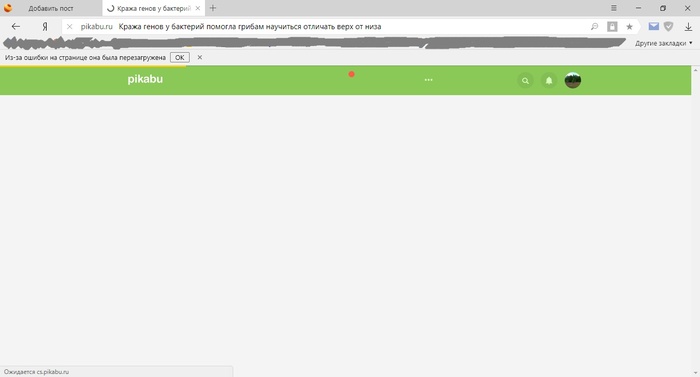
С последнего обновления десктопного Пикабу стало почти невозможно просматривать сайт, собственно, с десктопа. Страница (например, горячее, или конкретный пост) загружается, я её листаю вниз, и при попытке подгрузки новых постов или комментариев (автоматически или по клику) страница перезагружается, а сверху выплывает системный баннер «Из-за ошибки на странице она была перезагружена». Если включить функцию скрытия просмотренных постов, то худо-бедно можно читать «горячее», но комментарии дальше самых верхних, к сожалению, недоступны. Браузер Яндекс, W10, ноут два ядра два гига 2ГГц, адгуард для данного сайта отключён, из других расширений только яндекс почта.
Почему я не написал раньше? – Надеялся, что «само пройдёт». Не прошло, пишу. С мобильной версией проблем нет.
Дубликаты не найдены
Та же проблема, воспроизводится только в Яндекс браузере, версия 17.11.0. При разлогине всё то же самое, а вот войти обратно теперь вообще с Я.Браузера не могу.
Я и комментариев не вижу, надеюсь вы хоть видите, а то интестеллар какой-то!
Пользователи популярного «Яндекс.Браузер» могут столкнуться с появлением сообщения «Из-за нехватки памяти страница была перезагружена», после чего браузер обычно перезапускается. Рассматриваемая проблема вызвана некорректной работой браузера с памятью, в которой может быть виновато одно из недавно установленных на браузере обновлений. Ниже разберём суть этой проблемы, а также опишем способы её решения.

Типовое уведомление о недостатке памяти
Причины возникновения ошибки связанной с нехваткой памяти для открытия страницы в браузере
Проблема обычно возникает внезапно, после чего проявляет себя с завидной регулярностью. Довольно часто она появляется при выполнении громоздких операций в сети. К примеру, при просмотре в браузере HD видео, обслуживании страниц с большим количеством скриптом и флэш-баннеров, одновременной работе браузера с большим количеством страниц, другими схожими операциями.
Индикатором наличия проблемы обычно является внезапно появляющееся сообщение «Из-за нехватки памяти страница была перезагружена» в Яндекс.Браузере. Пользователю предлагается нажать на «Обновить страницу», после чего страница перезагружается, и функционал браузера временно восстанавливается.
Несмотря на уведомление о нехватке памяти, данное сообщение может возникать даже на ПК с солидным объёмом памяти (32 Гб и более). Потому привязывать рассматриваемую проблему только к недостатку памяти я бы не стал.
Причинами проблемы обычно являются:
- Некорректное очередное обновление «Яндекс.Браузер». После установки очередного такого обновления у пользователей были массово зафиксированы ошибки нехватка памяти;
- Недостаточное количество ОЗУ на ПК (4 Гб и менее);
- Большое количество одновременно открытых страниц в браузере;
- Некорректно работающие браузерные расширения, установленные пользователем;
- Имеющиеся на ПК вирусные зловреды.
Давайте рассмотрим, как решить ошибку не хватает памяти в Яндекс.Браузер.
Что делать, если не хватает памяти в Яндекс.Браузер
Если ваш ПК имеет небольшое количество памяти (4 Гб и ниже), тогда наиболее простым способом исправить ошибку «Из-за нехватки памяти страница была перезагружена» является увеличение количества рабочей памяти (ОЗУ). Добавьте в ваш ПК ещё одну планку памяти, и вполне возможно, что ошибка памяти в Яндекс.Браузере исчезнет.

Увеличьте размер памяти вашего PC
Другими способами исправления проблемы являются следующие:
Закройте лишние страницы (вкладки) в браузере
Первым делом рекомендуется закрыто все лишние страницы и вкладки вашего Яндекс.Браузер, оставив лишь одну (две) нужные вам.
Очистите кэш и куки вашего веб-навигатора
Следующим шагом будет являться очистка кэша и куков вашего Яндекс.Браузер, для устранения предупреждения «Пожалуйста, закройте ненужные вам программы и вкладки браузера и обновите страницу».
- Для этого находясь в браузере одновременно нажмите на Ctrl+Shift+Del.
- В открывшемся окне очистки истории выберите период очищения, и поставьте обязательные галочки на «Файлы, сохранённые в кэше» и «Файлы cookie…».
- После чего кликните на «Очистить историю».
- Перезапустите ваш браузер.
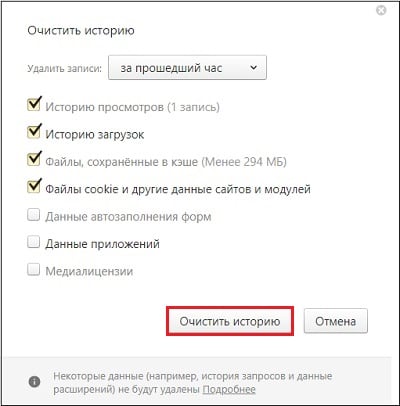
Кликните на «Очистить историю»
Отключите (удалите) лишние расширения (дополнения) для браузера
Если вы недавно устанавливали лишние расширения на ваш браузер, тогда попробуйте их временно отключить (или удалить). В окне браузера нажмите на кнопку настроек (три горизонтальные линии), выберите «Дополнения», и отключите (удалите) недавно установленные дополнения (расширения).
Увеличьте файл подкачки
- Нажмите на Win+R, введите там sysdm.cpl и нажмите ввод.
- В открывшемся окне свойств системы перейдите на вкладку «Дополнительно», справа от «Быстродействие» жмём на «Параметры».
- Далее в очередном окне вновь выбираем вкладку «Дополнительно», жмём на кнопку «Изменить».
- В том же окне свойств виртуальной памяти активируем опцию «Указать размер». И пишем минимальный и рекомендуемый размер вдвое больше, нежели имеется объёма памяти вашего ОЗУ.
- К примеру, если у вас памяти ОЗУ 4 ГБ (4096 МБ), то прописываем значение указанных параметров 8192 Гб.
- Сохраняем изменение и перезагружаем ПК.
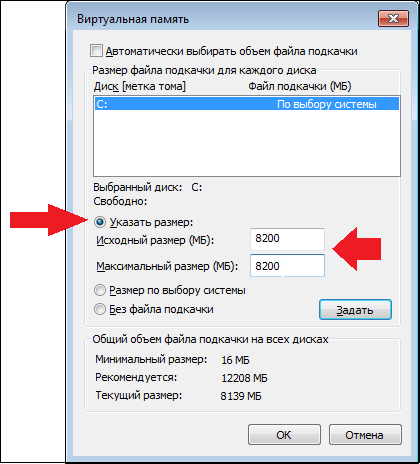
Укажите требуемый размер виртуальной памяти
Проверьте систему на вируса
В некоторых случаях имеющиеся на ПК зловреды могут существенно мешать комфортному серфингу в сети. Для борьбы с ними используйте испытанные инструменты уровня Доктор Веб Кюрейт или AdwCleaner, позволяющие идентифицировать и устранить различные виды зловредов.

Задействуйте «AdwCleaner» для борьбы со зловредами
Переустановите ваш Яндекс.Браузер
Если ничего из перечисленного не помогло, тогда рекомендуется полностью переустановить ваш браузер. Для этого сначала рекомендуется сохранить ваши пароли и закладки в браузере, затем удалите браузер стандартным способом, перезагрузите ПК и установите новую версию Яндекс.Браузер на ваш компьютер. Довольно часто это позволяет устранить проблему отсутствия памяти для открытия страницы в браузер.
Заключение
При появлении сообщения «Из-за нехватки памяти страница была перезагружена» в Яндекс Браузере рекомендую первым делом закрыть лишние вкладки и страницы вашего браузера, тем самым освободив системную память. Если же ошибка продолжает возникать, используйте другие советы из данной статьи, что позволит избавиться от ошибки нехватки памяти на вашем Яндекс.Браузере.
Автообновление страницы сайта: где и как отключать в браузере
На некоторых сайтах (а их довольно много) страницы «умеют» сами обновляться и перезагружаться. В ряде случаев автообновление страницы — вполне себе оправданное и нужное решение. Правда, зачастую только с точки зрения вебмастера.
А вот пользователю такого сайта постоянные перезагрузки страницы могут и не понравится, мягко говоря. В особенности, если остановить их никак нельзя. В смысле, что отдельного выключателя нигде не видно.
Посему расскажем мы о том, как с этим бороться безо всяких кнопок, то бишь как блокировать автообновление веб-контента в Google Chrome, Mozilla Firefox, Internet Explorer и Microsoft Edge.
Метод, к слову, работает и в «родственных» браузерах: в Pale Moon и Waterfox (настраивается, как и в Firefox), а также в Vivaldi и Opera (как и в Chrome).
как отключить автообновление страницы в Chrome
В самом супер-пупер-мега-популярном браузере в мире ни отдельной кнопочки, ни даже специальной опции в настройках, с помощью которых можно было бы выключить автоматическую перезагрузку веб-страницы, НЕ ПРЕДУСМОТРЕНО.
Более того, и из всех расширений с подходящим функционалом более-менее прилично работает фактически лишь Auto Refresh Blocker (линк)- 2.33 звездочки из 5. Низкий рейтинг расширения, надо понимать, обусловлен тем, что на некоторых сайтах оно попросту не работает.
Тем не менее, Auto Refresh Blocker отключать элементы на страницах большинства сайтов таки может. Кроме того, оно также может и блокировать заголовок HTTP «refresh» и позволяет юзеру создавать собственный «черный список» запросов и сайтов. И это все же лучше, чем вообще ничего.
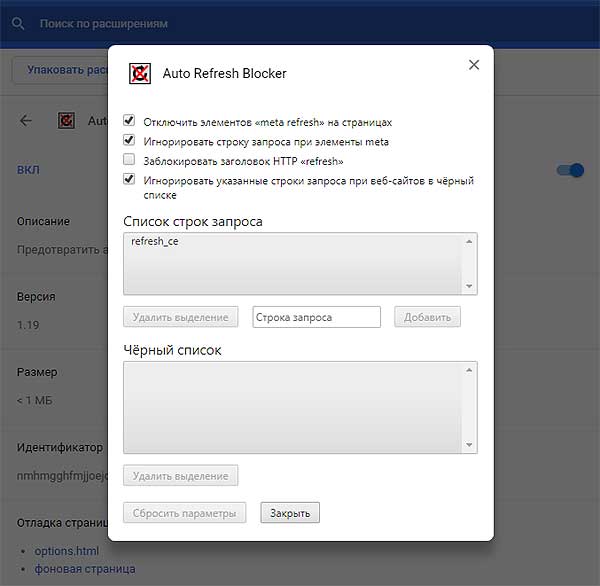
Если же без расширений, то остается только блокировать автоперезагрузку каждого отдельного сайта «вручную» через «Инструменты разработчика» Chrome.
Для этого в браузере жмем F12, на панели открываем вкладку Console, в поле ниже вводим команду window.onbeforeunload = function() и жмем Enter. Команда эта универсальная и точно также работает в других браузерах.
как отключить автообновление страницы в Firefox
А вот в этом браузере нужный нам «выключатель» есть. И хотя он находится не в открытой части интерфейса и даже не на странице «Настроек«, блокировать автоперезагрузку страниц в Firefox гораздо проще, чем в Chrome.
Делается это следующим образом: в поисковую строку копируем about:config?filter=accessibility.blockautorefresh, жмем Enter (предупреждение, если таковое появится, пропускаем) и в следующем окне двойным кликом по строке accessibility.blockautorefresh меняем её значение с false (по умолчанию) на true. Это всё.

Данный параметр определяет статус функции автообновления контент в браузере (статус блокировки элемента http-equiv=»refresh» и заголовков HTTP «refresh»).
Попутно можно точно так же включить функцию browser.meta_refresh_when_inactive.disabled, чтобы страницы не перезагружались и в неактивных вкладках Firefox.
На всяк случай добавим, что в предыдущих версиях Firefox только предупреждал о том, что сайт пытается перезагрузить страницу («Настройки» -> «Основные» -> «Дополнительные» -> Предупреждать при попытке веб-сайтов перенаправить или перезагрузить страницу), но теперь эта опция не доступна.
как отключить автообновление страницы Internet Explorer
В IE выключить можно только функцию метаообновления контента, притом делается это в настройках безопасности браузера:
- запускаем Internet Explorer;
- открываем меню и в нем жмем «Свойства браузера«;
- в окне «Свойства обозревателя» переходим во вкладку «Безопасность» и выбираем соответствующую зону («Интернет» будет выбрана по умолчанию);
- чуть ниже в этом же окне в разделе «Уровень безопасности для этой зоны» кликаем кнопку «Другой«;
- в открывшемся меню в списке опций (в подразделе «Разное«) находим и отключаем «Разрешить метаообновление» (ставим флажок на «Отключить«);
- жмем «ОК«, потом — «Применить» и перезагружаем комп, чтобы изменение вступило в силу:
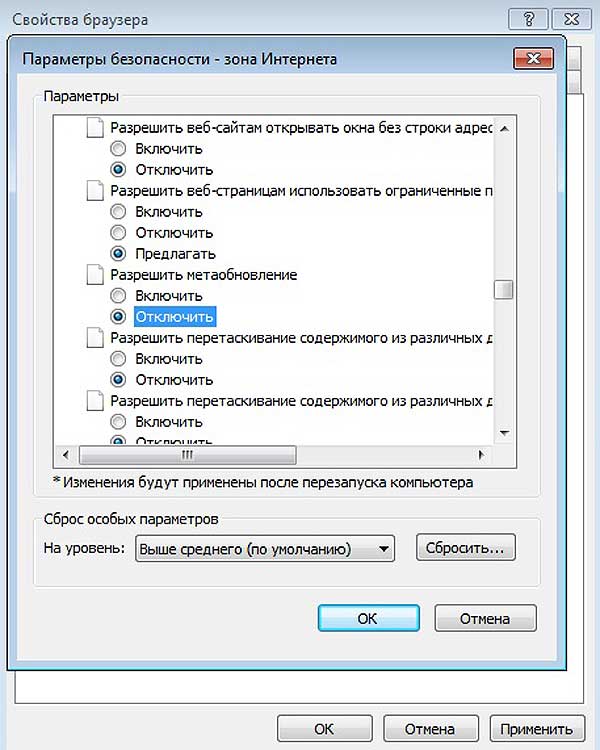
как отключить автообновление страницы в Microsoft Edge
На данный момент времени никак. В Edge такая возможность не предусмотрена. И специального расширения для этого тоже еще не сделали. Ни одного. Так что, пользователю Edge автообновление контента придется либо терпеть, либо просто поставить на комп еще один браузер…
Похожие публикации:
- Почему не гонится процессор
- Почему не запускается программа в питоне
- Почему не могу создать папку на рабочем столе
- Почему не открывается сайт аваст