Как сформировать анализ счета в 1с
Чтобы проверить информацию учета по бухгалтерии и налогам в рамках 1С:Бухгалтерии, можно сформировать стандартные отчетные документы, регистры учета по налогам (для налоговых отчислений на доходы). Кроме этого, чтобы проанализировать учет налогов по налоговым отчислениям на доходы, по налогу на добавленную стоимость и по налоговым отчислениям, которые оплачивается посредством упрощенной системы налогообложения, можно задать особую обработку. Чтобы проанализировать информацию, которая находится в особых информационных и накопительных регистрах, необходимо применять систему универсальной отчетной документации.
Примечание 1
Все стандартные отчеты возможно создать для конкретной компании. Панель команд находится вверху отчетной формы. Именно с ее помощью возможно поменять различные отчетные параметры, например, отчетный промежуток, компанию и т.д. Также возможно распечатать и сохранить полученный отчет.
Чтобы отрегулировать настройки бухгалтерского отчета, можно использовать настроечную панель. Пользователь в индивидуальном порядке имеет возможность избрать параметры настроечной панели. В процессе создания отчетных документов панель настройки возможно скрыть в автоматическом режиме.
Осторожно! Если преподаватель обнаружит плагиат в работе, не избежать крупных проблем (вплоть до отчисления). Если нет возможности написать самому, закажите тут.
В рамках отчетного документа могут быть показаны в одно время значения учета по бухгалтерии и по налогам, а также информация по неизменным и изменяемым разницам. Группировать элементы возможно только в рамках объектов аналитики (субконто), а также по объектным группам. В программе есть возможность фиксирования настроек конкретизации данных для субсчетов.
В программе 1С:Бухгалтерия можно найти такие стандартные отчеты, как:
- ведомость по обороту и сальдо;
- шахматная ведомость;
- ведомость по обороту и сальдо в рамках конкретного бухгалтерского счета;
- анализ счета;
- карточка бухгалтерского счета;
- оценка субконто;
- оборотные значения между субконто;
- отчетная документация по проводкам;
- карточка субконто;
- Главная книга.
Отчетная документация, которая именуется анализом счета, показывает оборот между счетом, который был выбран, и другими существующими счетами в рамках конкретного временного промежутка. К тому же, в нем отражаются все остаточные средства по конкретному счету, который был выбран для анализа, на момент начала и на момент окончания периода отчета.
Процесс проверки изначального и финального сальдо бухгалтерского счета
В рамках программы 1С:Бухгалтерия формирования отчетной документации реализуется на основе изменений по бухгалтерским счетам учета бухгалтерии. Бухгалтер может в данной программе составить разные типы стандартных отчетов, функциональность которых очень подвижна.
При помощи отчета, который именуется анализом бухгалтерского счета, возможно провести проверку начального сальдо и финального сальдо. Особенность данного отчета в системе 1С:Бухгалтерия состоит в том, что в некоторых счетах типа 51, 91, 50, 90, 68, 99 отражается единая оборотная совокупность в отношении непрерывной записи по иным бухгалтерским счетам. Также важным преимуществом анализа счета в 1С считается возможность конкретизировать информацию по субконто и субсчетам, а также создавать предварительные выводы по избранному периоду времени отчета.
Как настраивается отчет анализа счета в 1С:Бухгалтерия
В рамках программы 1С:Бухгалтерия возможно настроить бухгалтерскую отчетность под все существующие боли организации. Приведем несколько вариаций настроек, которые существуют для контроля начального сальдо и конечного сальдо счета бухгалтерии.
Как найти в программе анализ счета:
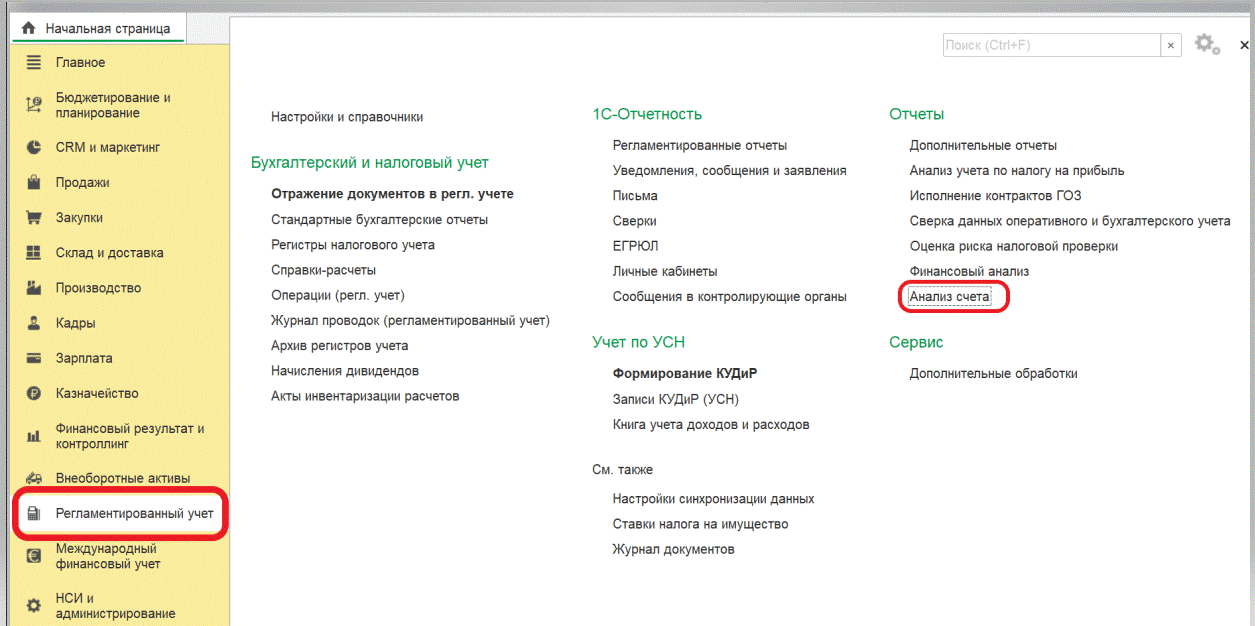
Где выставляется отчетный период:
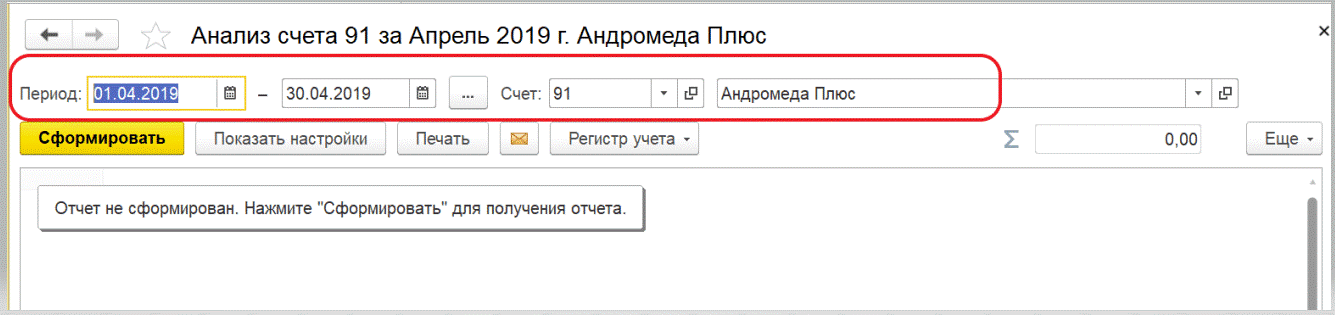
После избрания нужного отчетного периода, типа счета, а также компании, у специалиста на экране появляется сжатый стандартный отчетный документ анализа счета учета бухгалтерии. Однако это не конечная версия — бухгалтер имеет возможность настроить все параметры анализа счета под себя.
Каким образом можно создать отчетную документацию анализ счета в программе 1С:Бухгалтерия:
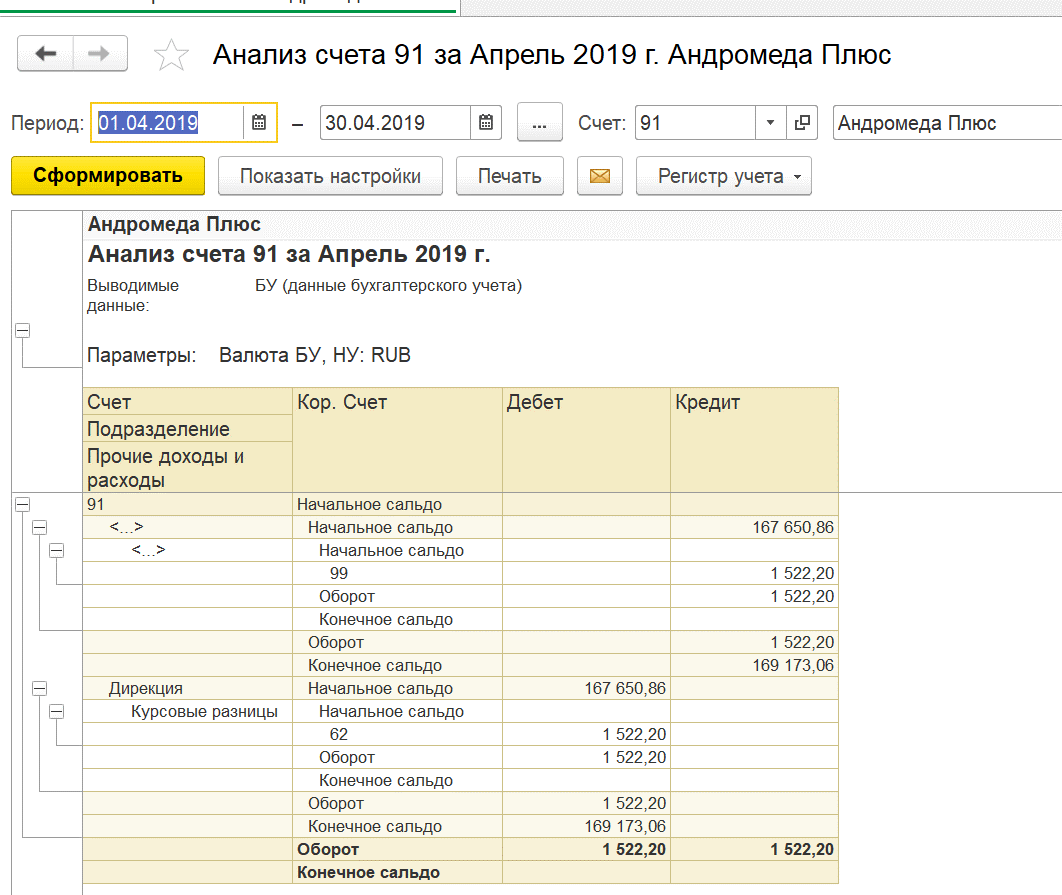
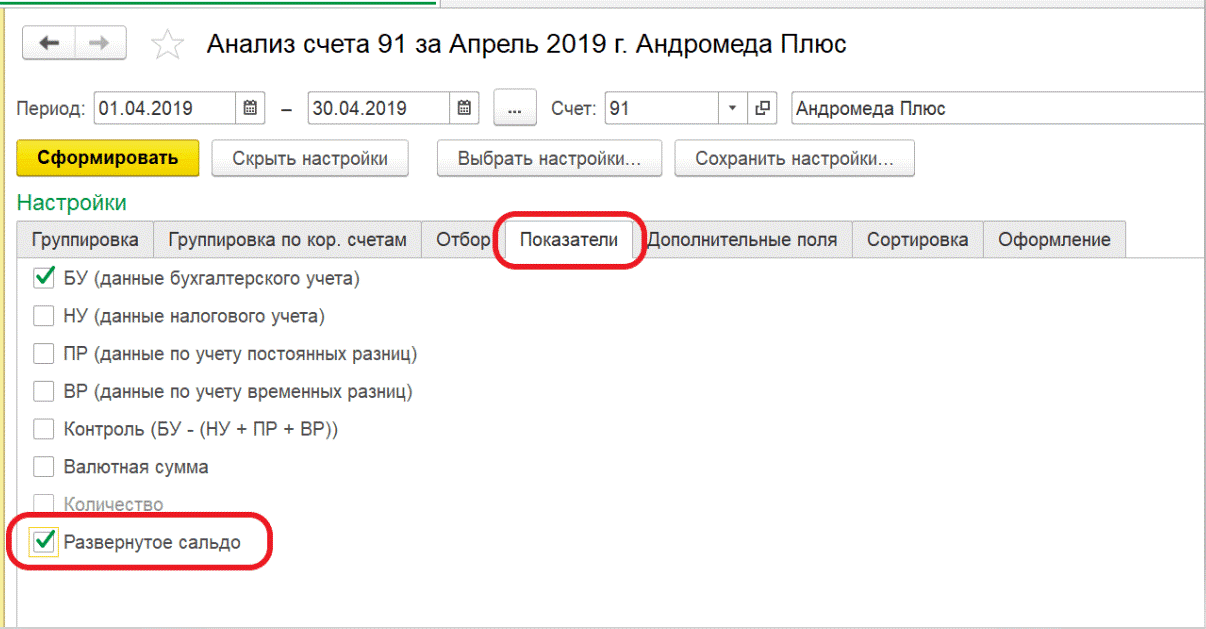
К примеру, в отношении бухгалтерских счетов активно-пассивного типа возможно создать расширенное сальдо. Это можно сделать посредством нажатия кнопки показа настроек и перехода в параметры изменения отчета.
Кнопка показа параметров настройки данных в бухгалтерском отчете анализ счета:

В области, где отображены показатели, нужно указать нужный параметр — задаем расширенное сальдо. После нажатия соответствующих кнопок, параметр будет применен.
Расширенное сальдо в программе:
Анализ бухгалтерского счета с расширенным сальдо в 1С:Бухгалтерия:
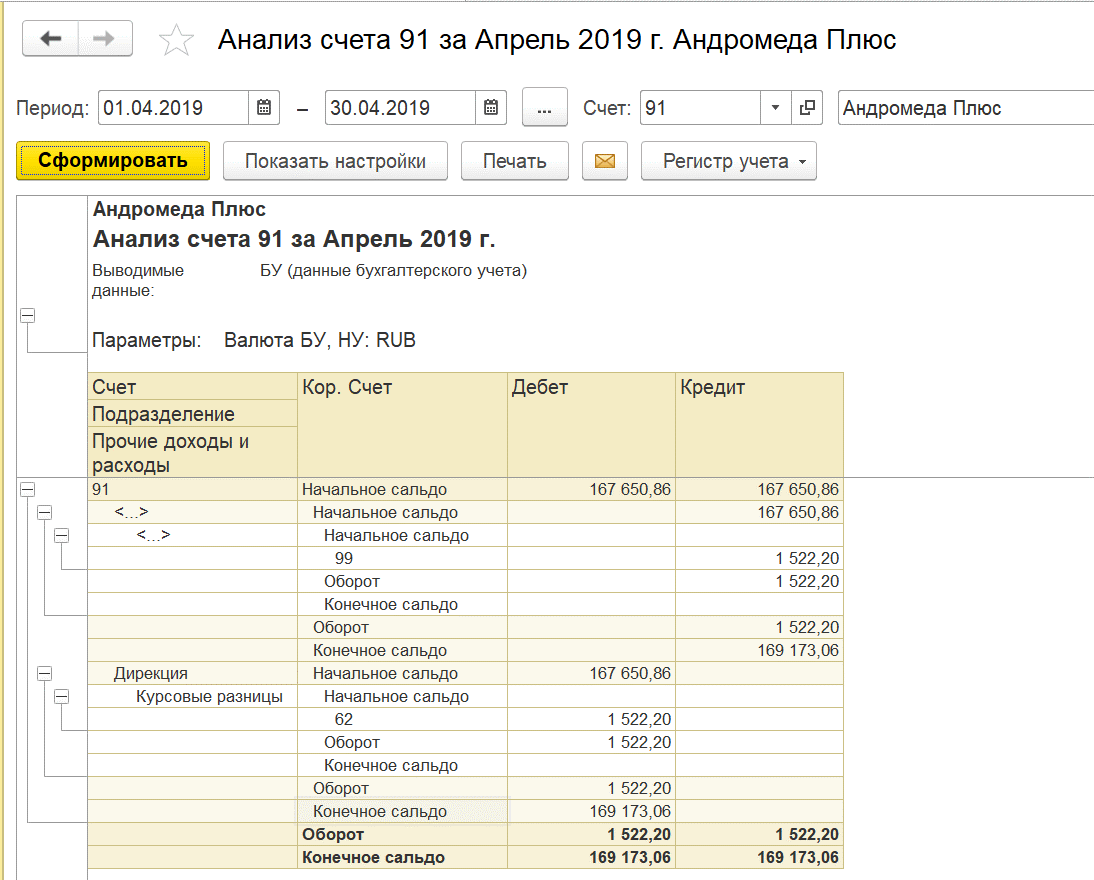
Из данного бухгалтерского отчета анализа счета в рамках программы при нажатии посредством двух щелчков по компьютерной мыши на необходимую сумму, возможно добиться выведения вспомогательных подробных данных.
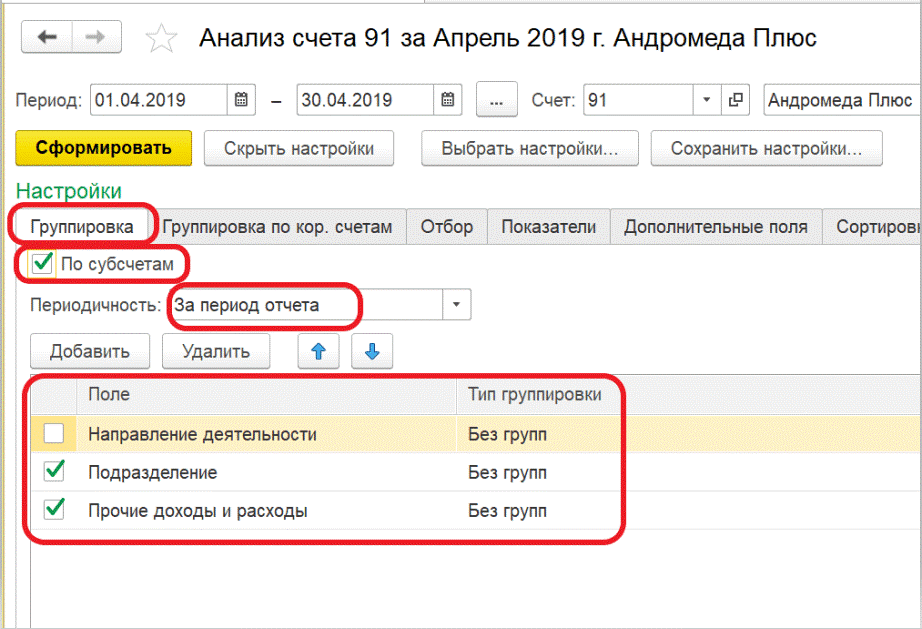
Существуют и другие закладки в данной программе. Например, группировка. Ее можно создавать в субсчетовом разрезе, с ее помощью можно указывать нужный временной промежуток, а также поля, что необходимо сформировать в группу.
Процесс группирования данных в бухгалтерском отчете анализа счета в программе 1С:
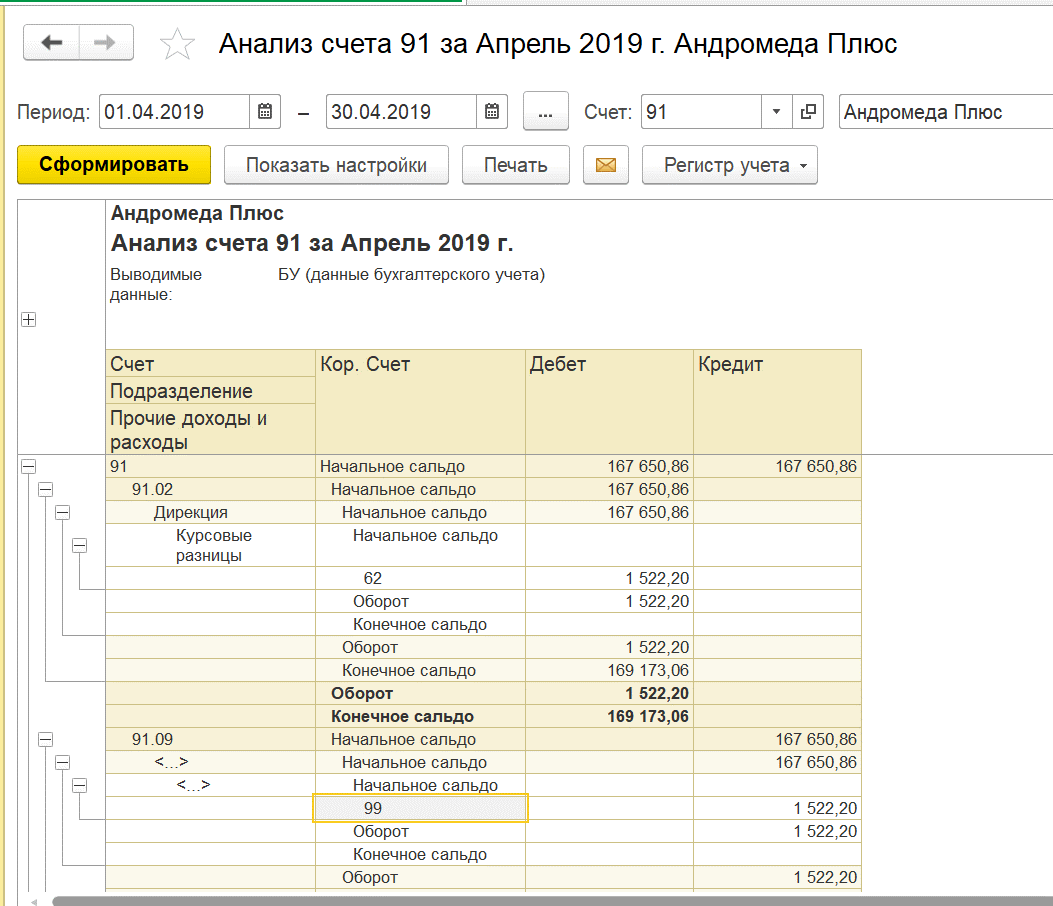
Анализ счета с выставленными временными промежутками в программе 1С:
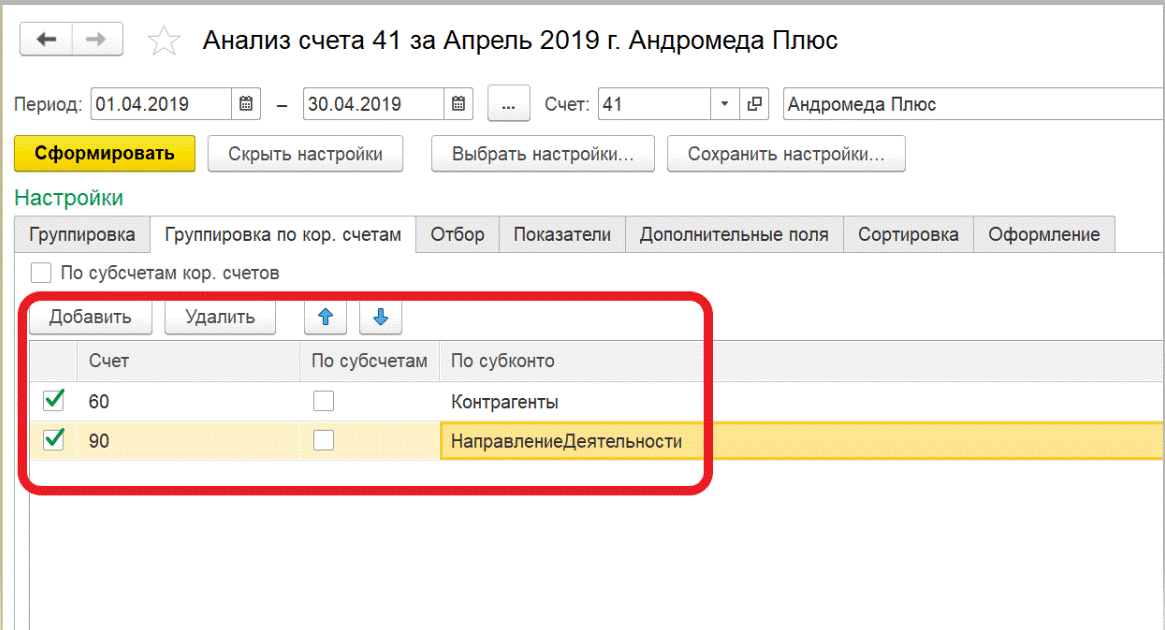
Посредством настроек в программе 1С:Бухгалтерия возможно получить информацию о том, какой поставщик предоставил определенный продукт, а также на какую строку расходов продукт был записан, если получил отражение в отчете. Чтобы это сделать, нужно открыть группировку по корреспондентским счетам. Далее необходимо указать все бухгалтерские счета, в рамках которых необходимо проанализировать субконто счетов.
Оценка счета по субконто в программе 1С:
Итог оценки счета по субконто:
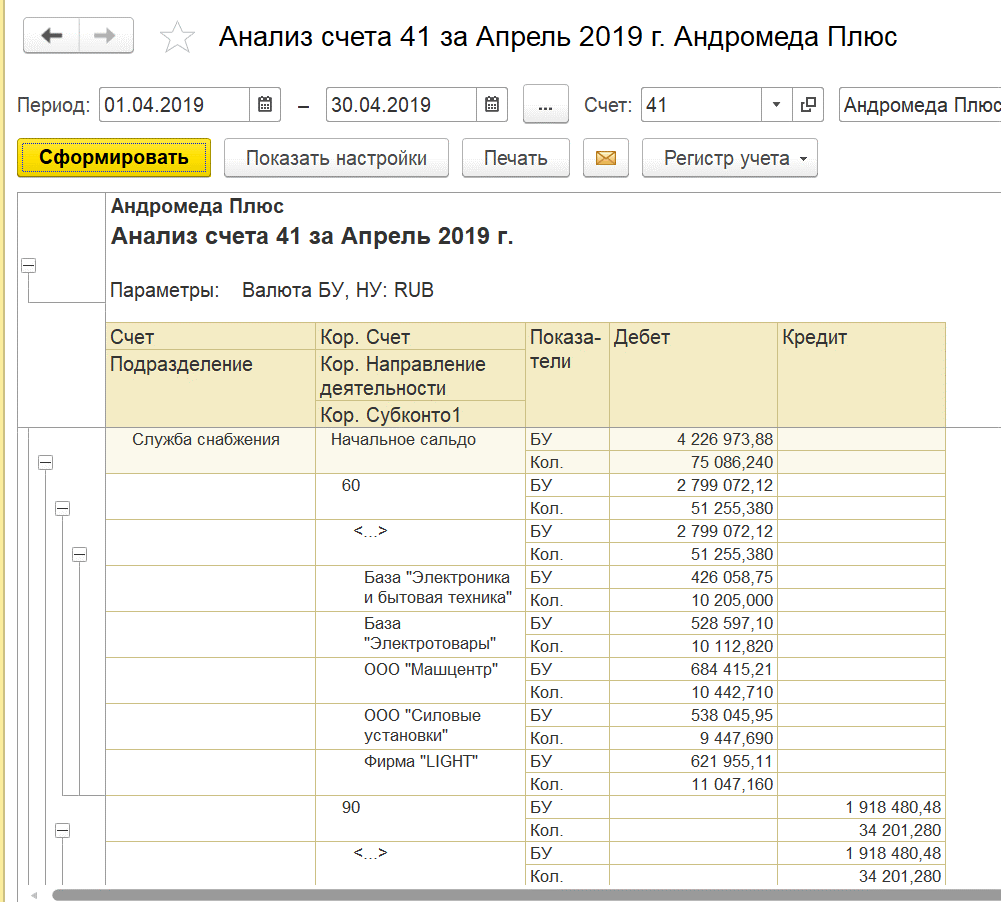
В строке отбор нужно избрать те значения, что нужно подвергнуть анализу в конкретном бухгалтерском отчете. К примеру, нужно проанализировать конкретный продуктовый ассортимент.
Отбор данных в рамках нужного отчета:
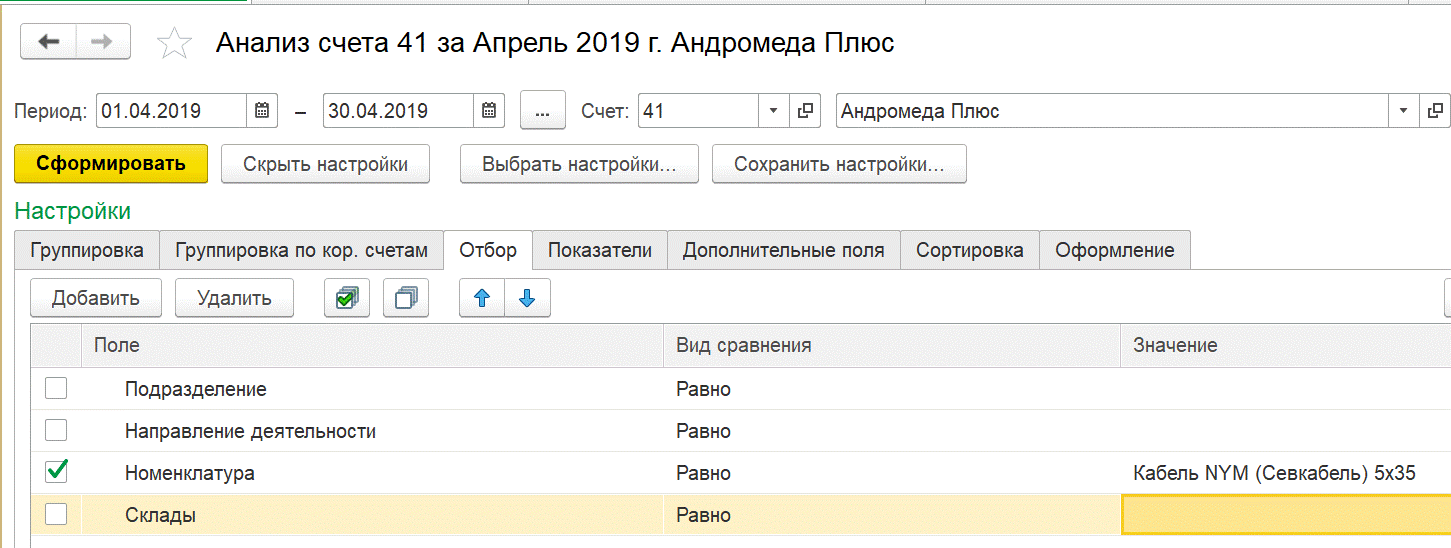
В показателях необходимо избрать только те, которые нужны для анализа. Возможно создать отчет исключительно по числу показателей.
Показатели в рамках анализа счета в программе 1С:Бухгалтерия
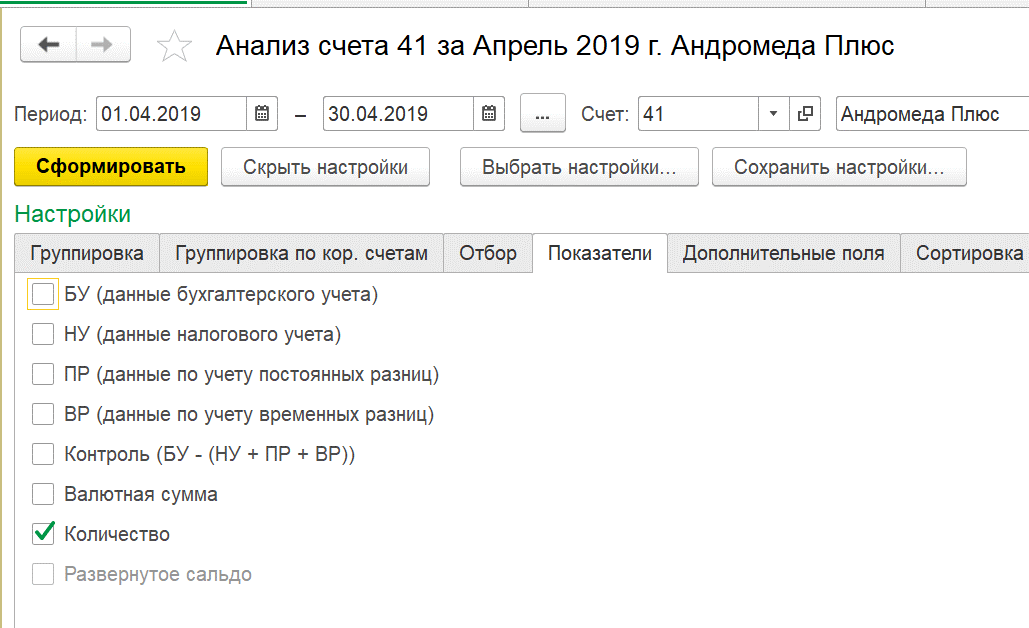
В строке вспомогательных полей необходимо указать вспомогательные данные, к примеру, если нужно показать не исключительно продуктовый ассортимент, но и отразить, какой у товара артикул, причем еще и каждый артикул показать в конкретном столбике, это можно сделать при помощи этой кнопки.
Товарный ассортимент в анализе счета:
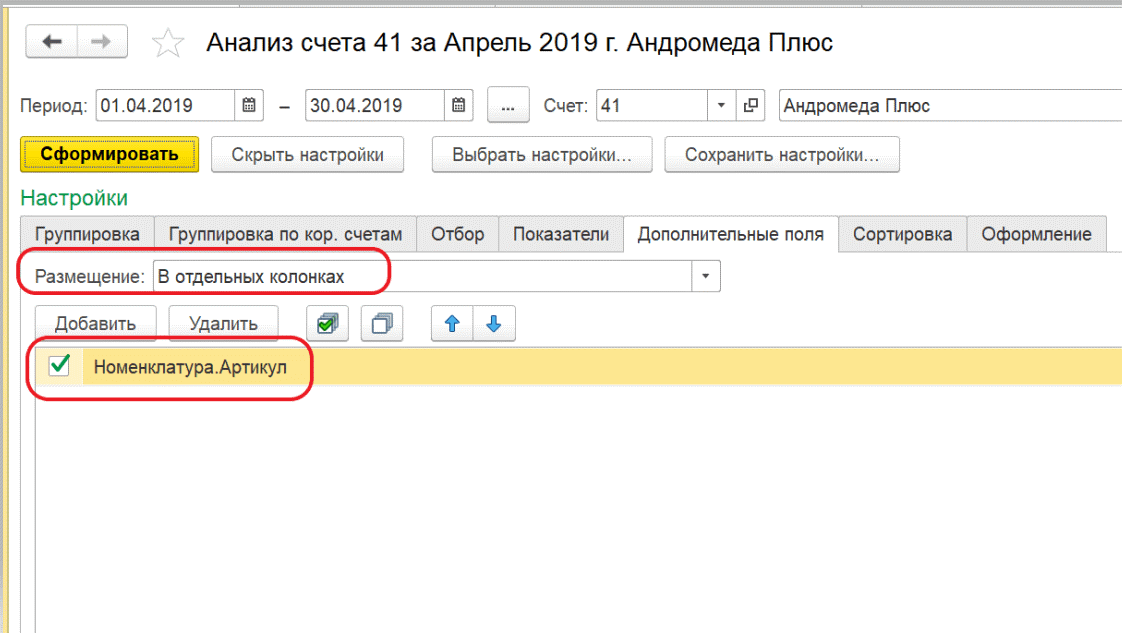
Отчет оценки счета с товарным ассортиментом, созданный программой 1С:
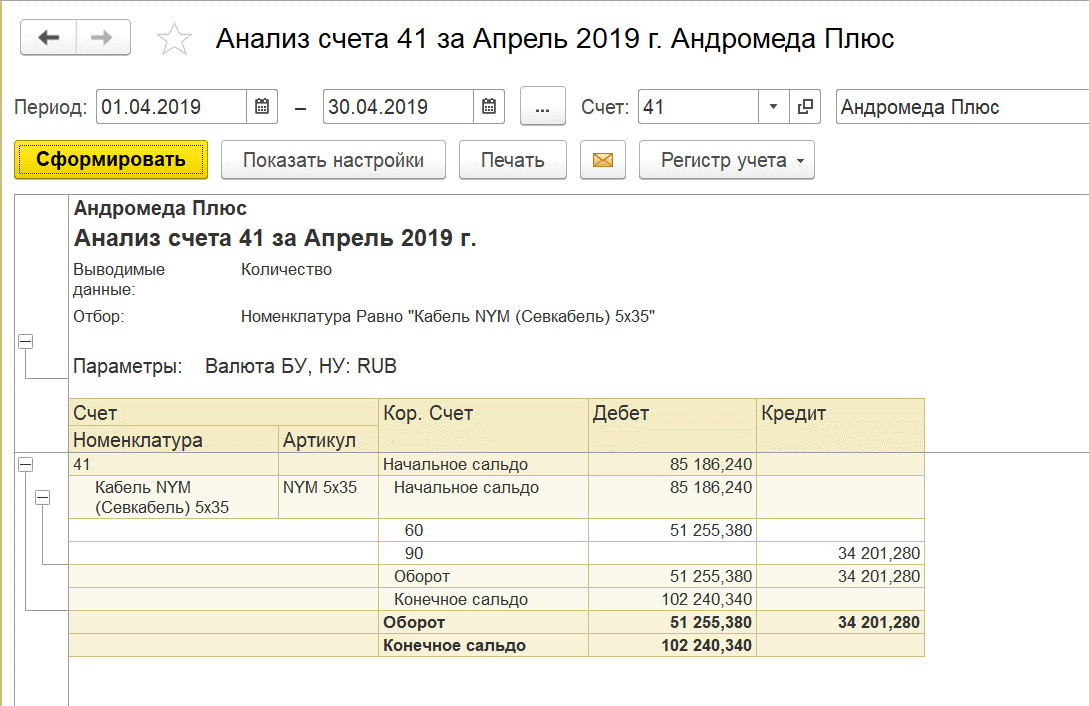
Уже напрямую из отчетной формы возможно переправить по электронной почте документацию руководителю или начальнику отдела компании, которому требуется данный документ.
Процесс отправки анализа счета в программе:

Функциональность отчетного документа позволяет реализовывать оценку счетов бухгалтерии и проводить поиск ошибок, которые возникают в различных вариациях программы 1С:Бухгалтерия.
Насколько полезной была для вас статья?
Анализ счета: варианты настройки
Приведенные в статье примеры моделировались в конфигурации « Бухгалтерия для Украины » (редакция 1.2). Методика, описанная в статье, актуальна для конфигураций « Управление торговым предприятием для Украины » (редакция 1.2) и « Управление производственным предприятием для Украины » (редакция 1.3).
Отчет « Анализ счета » показывает обороты между выбранным счетом и всеми корреспондирующими счетами за определенный период, а также остатки по выбранному счету на начало и на конец периода . Данные отчета могут выводиться с дополнительной разбивкой по периодам времени, например по дням, неделям, месяцам и т.д.
Для формирования отчета «Анализа счета» достаточно в форме отчета указать организацию, период и выбрать счет бухгалтерского учета . После чего нажать кнопку «Сформировать отчет» на командной панели формы отчета (Рис. 1).
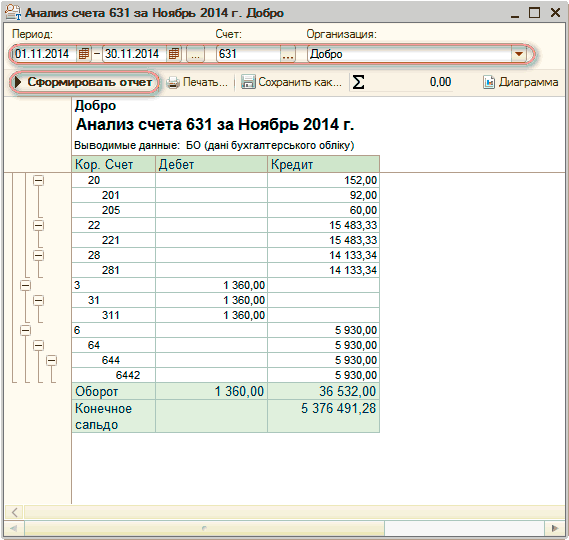
Рисунок 1 – отчет «Анализ счета»
Сформированный отчет представляет собой таблицу, в строках которой приведены номера корреспондирующих счетов и обороты в дебет и кредит этих счетов соответственно с кредита и дебета счета по которому построен отчет, а также остатки по этому счету на начало и конец периода.
Для получения данных в любых необходимых разрезах выбранного счета, а также всех корреспондирующих счетов, в программе предусмотрено большое количество вариантов настройки отчета.
С помощью кнопки «Настройка» командной панели формы отчета в специальном диалоговом окне можно задавать различные условия детализации и отбора, например детализация по субсчетам и субконто выбранного счета, по субсчетам и субконто корреспондирующих счетов, по периодам времени, отбор по субконто выбранного счета и по реквизитам субконто (Рис. 2).
![_ П X Ш Анализ счета 631 за 4 квартал 2014 г. Добро Период: Счет: Организация: 101.10.2014 -31.12.2014 Ш. .. 631. .. Добро 0 Печать. [ т Сохранить как. 2 0-00 У Диаграмма [Ц] Настройка [1е] История Л Н Добро Анализ счета 631 за 4 квартал 2014 г. Выводи](https://stimul.kiev.ua/img/materialy_analiz-scheta-varianty-nastroyki/image003.png)
Рисунок 2 – форма настройки отчета «Анализ счета»
В данной статье будет рассмотрено несколько примеров настройки отчета «Анализ счета». Для примера будет использован счет 631 «Расчеты с отечественными поставщиками» по организации ООО «Добро» за период «01.11.2014 — 30.11.2014».
Вариант 1. Необходимо получить данные по оборотам счета 631 со всеми корреспондирующими счетами с детализацией по субсчетам
Настройка
Для того, чтобы получить данные только по оборотам счета 631 со всеми корреспондирующими счетами с детализацией по субсчетам необходимо в разделе «Группировка по кор. счетам» настроек отчета, установить флаг «По субсчетам кор. счетов» (Рис. 3).
![У Диаграмма [Г] Настройка [ е] История Н, Панель настроек Щ/ ж Показатели БО дан бухгалтерського обл ку О Розгорнуте сальдо Группировка по счету Обороты: За период отчета О По субсчетам Поле Тип группировки рУ Контрагенты Без групп ? Договоры Без групп ? Д](https://stimul.kiev.ua/img/materialy_analiz-scheta-varianty-nastroyki/image005.png)
Рисунок 3 – настройка детализации отчета по субсчетам кор. счетов
После выполнения всех настроек необходимо нажать на кнопку «Сформировать отчет» в левой верхней части окна отчета «Анализ счета» (Рис. 4).
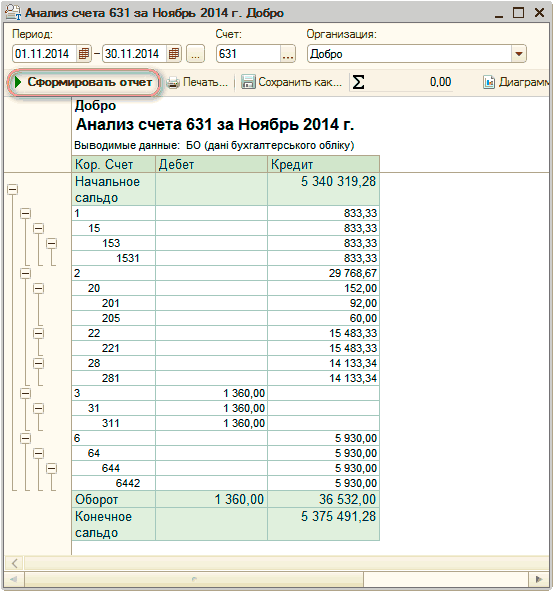
Рисунок 4 – отчет «Анализ счета» по всем корреспондирующим счетам 631 счета с детализацией по субсчетам
Вариант 2. Данные по оборотам счета 63 со счетом 311 необходимо детализировать по расчетным счетам
Настройка
Для того, чтобы получить данные только по оборотам счета 631 со счетом 311 с детализацией по расчетным счетам необходимо в разделе «Группировка по кор. счетам» настроек отчета в колонке «Счет» добавить из плана счетов бухгалтерского учета счет 311, в колонке «По субконто» будут автоматически установлены субконто «Банковские счета» и « Статьи движения денежных средств ».
Детализации субконто можно ограничить. Для этого следует нажать на кнопку выбора в поле «По субконто» и снять флаги у субконто, по которым не требуется детализация.
В разделе «Отбор» настроек отчета нужно добавить поле – «Кор. Счет», в колонке «Вид сравнения» установить «Равно», в колонке «Значение» — «311» (при нажатии на кнопку выбора, откроется окно « План счетов бухгалтерского учета », в котором необходимо выбрать счет) (Рис. 5).
![У Диаграмма [Г] Настройка [ е] История Н, Панель настроек [131 ж Показатели V БО дан бухгалтерського обл ку О Розгорнуте сальдо Группировка по счету Обо ? п 30 ты 2 Субконто _ П X О су 1 ш О И Банковские счета ? ? Пог Дог Статьи движения денежных средств ?](https://stimul.kiev.ua/img/materialy_analiz-scheta-varianty-nastroyki/image009.png)
Рисунок 5 – настройка отчета «Анализ счета» по оборотам счета 631 со счетом 311 с детализацией по расчетным счетам
После выполнения всех настроек необходимо нажать на кнопку «Сформировать отчет» в левой верхней части окна отчета «Анализ счета» (Рис. 6).
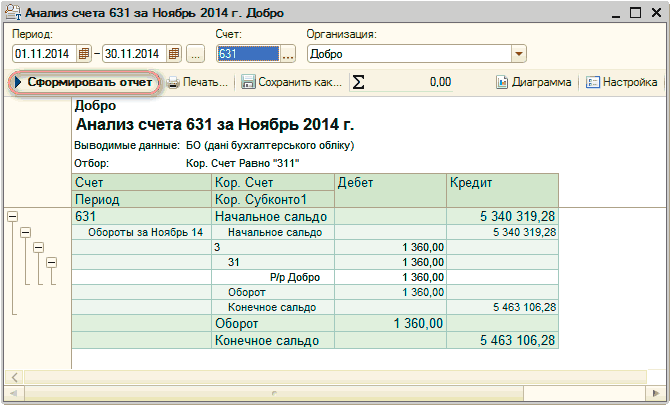
Рисунок 6 – отчет «Анализ счета» по оборотам счета 631 со счетом 311 с детализацией по расчетным счетам
Вариант 3. Необходимо сформировать анализ счета 63 по субсчетам
Настройка
Для того, чтобы получить данные по счету 63 с детализацией по субсчетам необходимо в разделе «Группировка по счету» настроек отчета установить флаг «По субсчетам» (Рис. 7).
![У Диаграмма? [] Настройка [ е] История 4 2 Панель настроек [ ></p>
<p>Ж Показатели м БО дан бухгалтерського обл ку О Розгорнуте сальдо Группировка по счету х Д Поле Тип группировки Ж Контрагенты Без групп ? Договоры Без групп ? Документы расчетов с ко. Без груп» width=»356″ height=»714″ /> <br />Рисунок 7 – настройка отчета «Анализ счета» по счету 63 с детализацией по субсчетам</p>
<p>После выполнения настроек необходимо нажать на кнопку «Сформировать отчет» в левой верхней части окна отчета «Анализ счета» (Рис. 8).</p>
<p><img loading=](https://stimul.kiev.ua/img/materialy_analiz-scheta-varianty-nastroyki/image013.png)
Рисунок 8 – отчет «Анализ счета» по счету 63 с детализацией по субсчетам
Вариант 4. Необходимо сформировать анализ счета 63 по субсчетам и субконто «Контрагенты» и «Договоры», при этом получить данные нужно только по контрагентам «ВестТрейд» и «Ремонтник»
Настройка
Для того, чтобы сформировать отчет «Анализ счета» по 63 счету, субсчетам и субконто «Контрагенты» и «Договоры», при этом получить данные только по контрагентам «ВестТрейд» и «Ремонтник» необходимо в разделе «Группировка по счету» настроек отчета, установить флаги «По субсчетам», а также установить флаги для полей «Контрагенты» и «Договоры».
В разделе «Группировка по кор. счетам» настроек отчета нужно установить флаг «По субсчетам кор. счетов».
В разделе «Отбор» настроек отчета необходимо установить флаг в поле «Контрагенты», выбрать «Вид сравнения» — «В списке», «Значение» — «ВестТрейд», «Ремонтник» (при нажатии на кнопку выбора, откроется окно «Редактирование списка значений», в котором необходимо указать список контрагентов, выбрав их из справочника «Контрагенты») (Рис. 9).
![У] Диаграмма [Г] Настройка [ е] История 1 Ы 2 Панель настроек Щ/ ж Показатели м БО дан бухгалтерського обл ку О Розгорнуте сальдо Группировка по счету Обороты: За период отчета Н По субсчетам х I Ш Д Поле Тип группировки ? Контрагенты Без групп Договоры Бе](https://stimul.kiev.ua/img/materialy_analiz-scheta-varianty-nastroyki/image017.png)
Рисунок 9 – настройка отчета «Анализ счета» по счету 63 только по контрагентам «ВестТрейд» и «Ремонтник» с детализацией по субсчетам и субконто «Контрагенты» и «Договоры»
После выполнения всех настроек необходимо нажать на кнопку «Сформировать отчет» в левой верхней части окна отчета «Анализ счета» (Рис. 10).
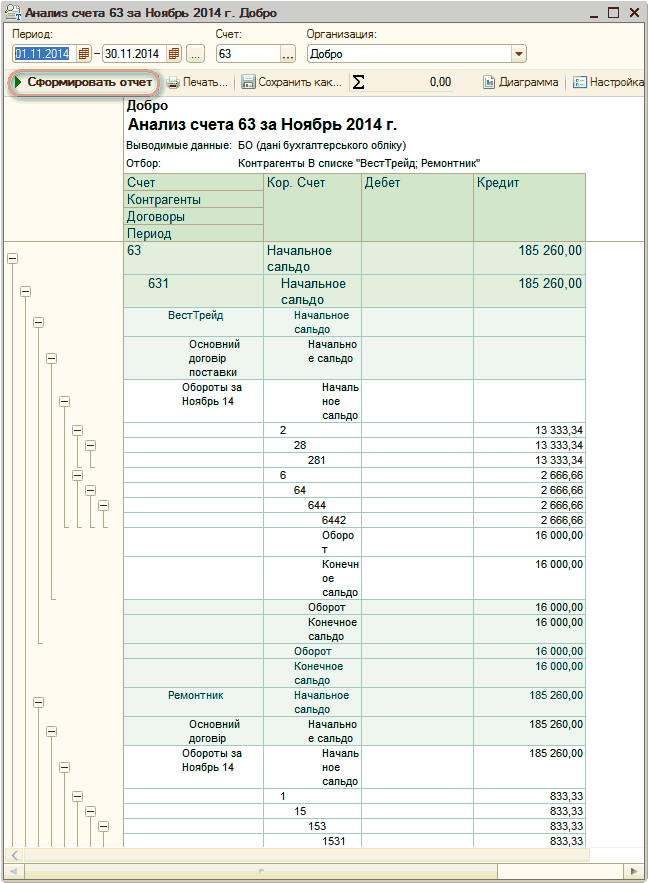
Рисунок 10 – отчет «Анализ счета» по счету 63 только по контрагентам «ВестТрейд» и «Ремонтник» с детализацией по субсчетам и субконто «Контрагенты» и «Договоры»
Вариант 5. Необходимо получить данные по оборотам счета 63 за 4-й квартал 2014 года с детализацией по месяцам квартала, а также по субсчетам счета 63 и субсчетам корреспондирующих счетов
Настройка
Для того, чтобы получить данные по оборотам счета 63 за 4-й квартал 2014 года с детализацией по месяцам квартала, а также по субсчетам счета 63 и субсчетам корреспондирующих счетов, необходимо в левом вернем углу установить период отчета с 01.10.2014 по 31.12.2014.
В разделе «Группировка по счету» настроек отчета в поле «Обороты» нужно установить значение «По месяцам» и установить флаг «По субсчетам».
В разделе «Группировка по кор. счетам» настроек отчета нужно установить флаг «По субсчетам кор. счетов» (Рис. 11).
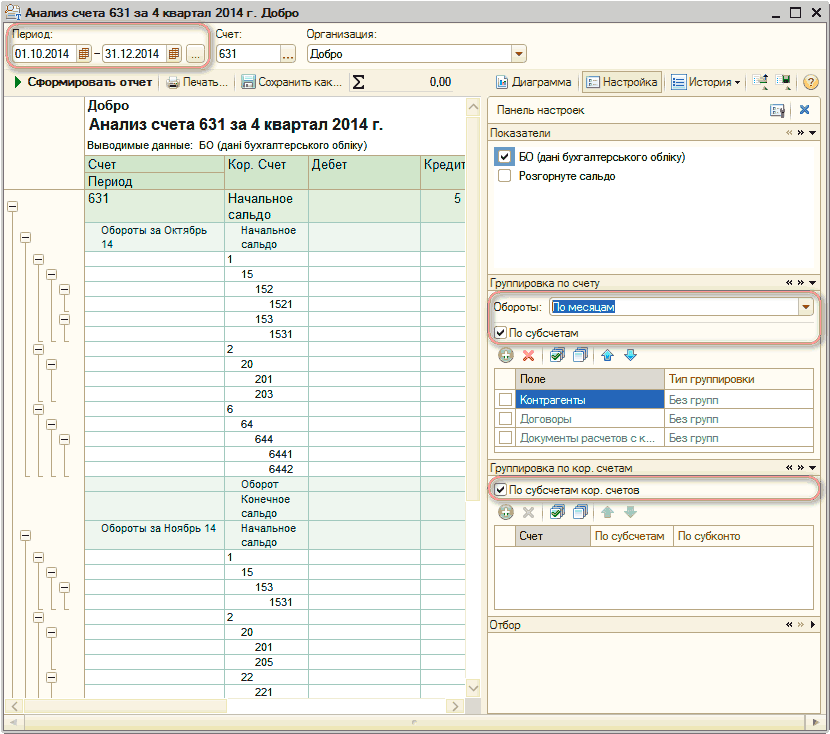
Рисунок 11 – настройка отчета «Анализ счета» по счету 63 за 4-й квартал 2014 года с детализацией по месяцам квартала, а также по субсчетам счета 63 и субсчетам корреспондирующих счетов
После выполнения всех настроек необходимо нажать на кнопку «Сформировать отчет» в левой верхней части окна отчета «Анализ счета» (Рис. 12).
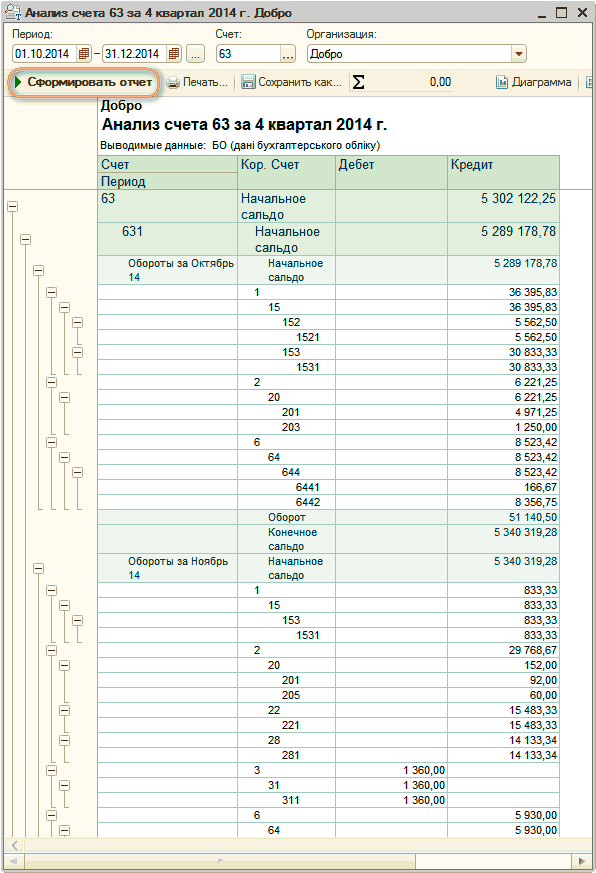
Рисунок 12 – отчет «Анализ счета» по счету 63 за 4-й квартал 2014 года с детализацией по месяцам квартала, а так же по субсчетам счета 63 и субсчетам корреспондирующих счетов
Другие материалы по теме:
Нас находят: https://stimul kiev ua/materialy htm?a=analiz-scheta-varianty-nastroyki, анализ счетов и настройка, Анализ счета бз 1c erp, анализ счета 304 по счетам, как фомируется анализ счета в программе 1с предприятие 8, 8 2 как добавить наименование счета в анализе счета, настройка журналв анализ счета, как сформировать анализ счета 25 какие выбрать настройки отбор и группировки по кор счетам, 1 старая как сформировать анализ счета 210 02 по субсчетам, настроить анализ 10 счета чтобы было видно движение по субсчетам

Мы на Facebook
© Учебный центр «Стимул», 2011-2023. info@stimul.kiev.ua
Анализ счета в 1С 8.3 Бухгалтерия 3.0
В данной статье рассмотрим, как составить анализ счета в 1С 8.3 Бухгалтерия 3.0 и в каких случаях удобно использовать именно Анализ счета. В чем заключается отличие регистра Анализ счета от других регистров бухгалтерского учета в 1С 8.3.
Как сделать анализ счета в 1С 8.3
Одним из регистров бухгалтерского учета в 1С 8.3 является Анализ счета. Рассмотрим пошаговую инструкцию формирования этого регистра в 1С 8.3 Бухгалтерия 3.0.
Шаг 1
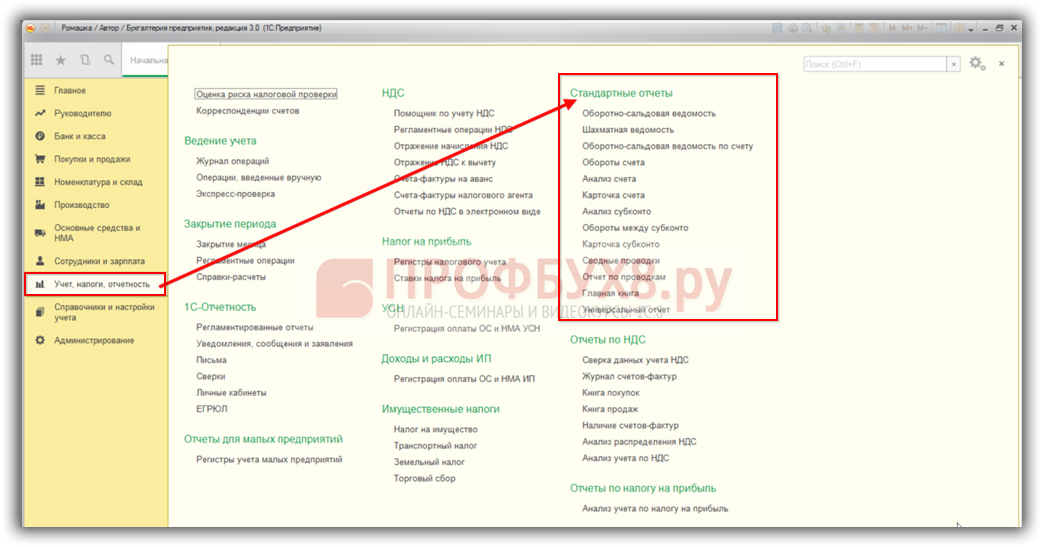
Заходим в меню Справочники и настройки учета – Стандартные отчеты – Анализ счета:

или меню Учет налоги отчетность – Стандартные отчеты – Анализ счета:
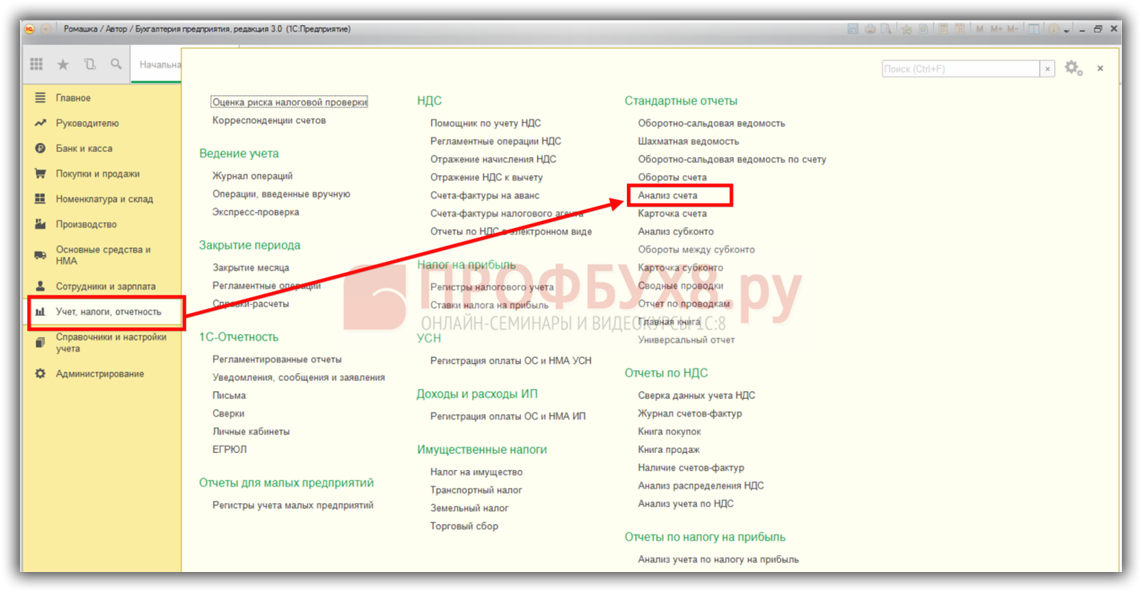
Шаг 2
В открывшейся форме в поле Период выберите временной интервал:

Шаг 3
Выберите счет, по которому необходимо сформировать регистр:
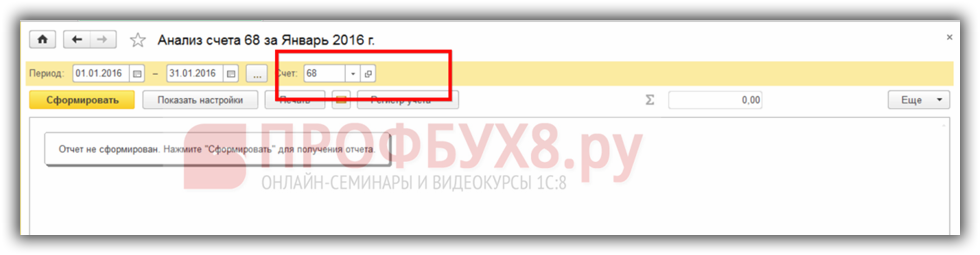
Шаг 4
По кнопке Показать настройки – закладка Показатели установите флаг Развернутое сальдо:
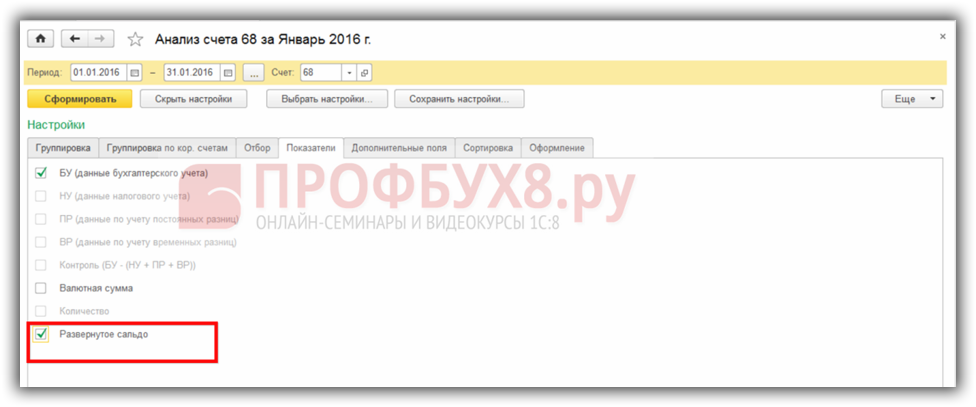
Шаг 5
На закладке Группировка выставите флаг По субсчетам, в поле Периодичность выберите из предложенных вариантов нужный временной период. Например: За период отчета. Установите флаг в поле Виды платежей в бюджет (фонды):
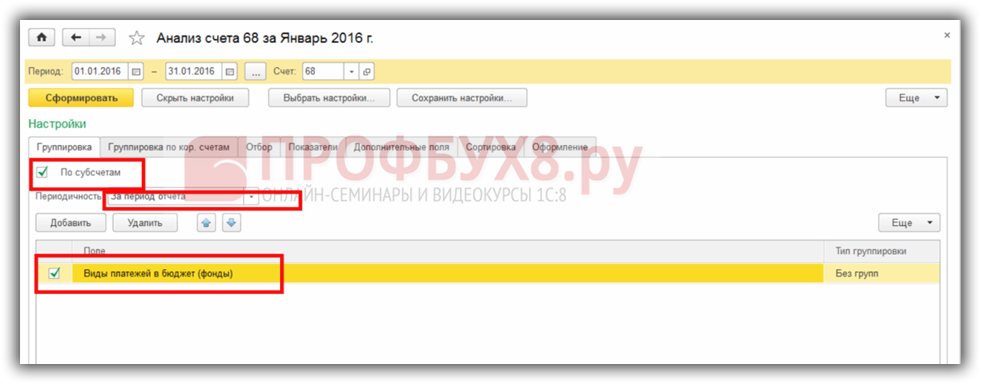
Шаг 6
Нажмите кнопку Сформировать. Таким образом получаем отчет, который показывает развернутое сальдо по счету 68 Расчеты по налогам и сборам:
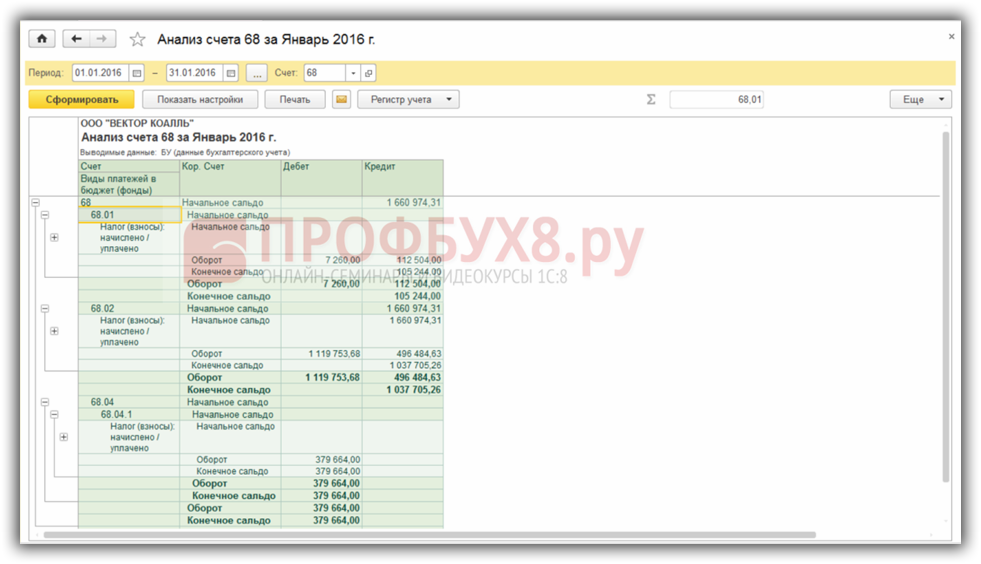
Отличие регистра Анализ счета от других регистров бухгалтерского учета в 1С 8.3
В 1С 8.3 Бухгалтерия ред. 3.0 присутствует возможность формировать регистры бухгалтерского учета при помощи Стандартных отчетов, в том числе анализ счета по субконто:
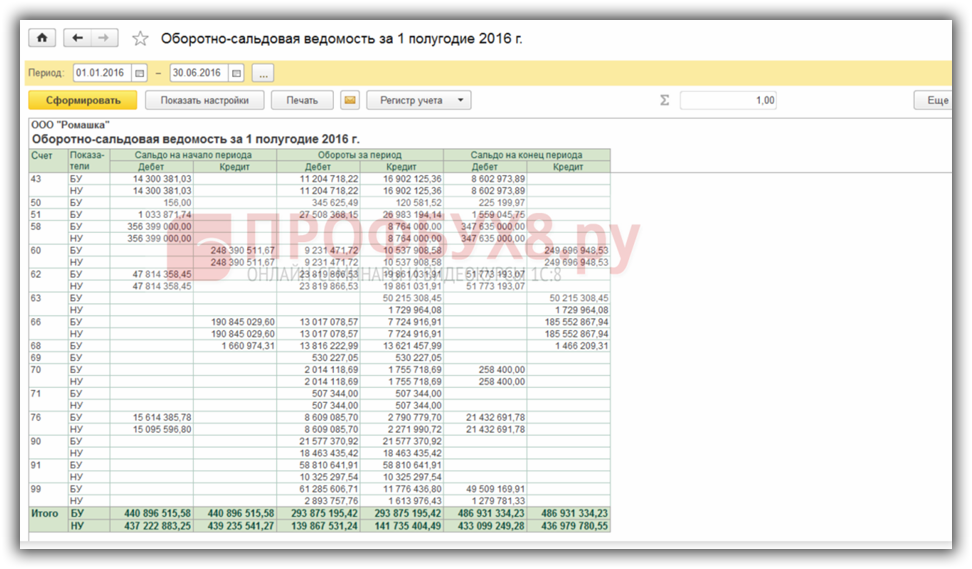
Отчет Оборотно-сальдовая ведомость в 1С 8.3 дает возможность посмотреть обороты за период, начальное и конечное сальдо по всем счетам бухгалтерского учета:
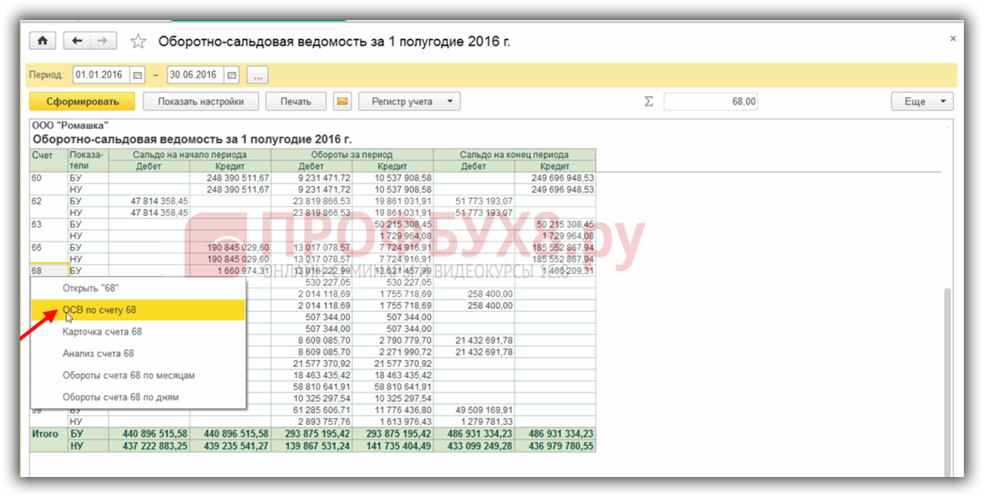
Из этого отчета в 1С 8.3 удобно сформировать основные регистры учета просто двойным щелчком мыши по счету:
В 1С 8.3 отчеты: ОСВ по счету, Карточка счета, Анализ счета – показывают обороты по конкретному счету бухгалтерского учета.
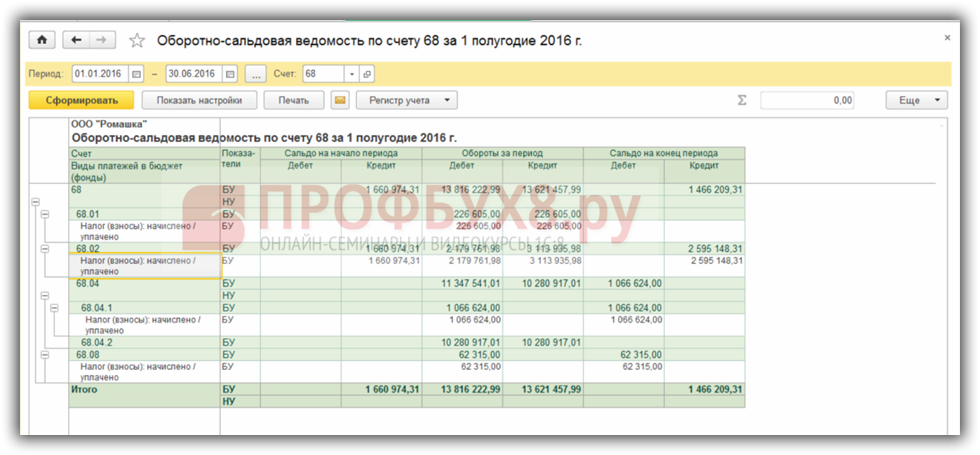
Оборотно-сальдовая ведомость по счету отражает обороты, начальное и конечное сальдо по выбранному счету в разрезе субсчетов:
Как сделать настройку аналитики по счетам и субконто в ОСВ в 1С 8.2 (8.3) смотрите в следующем видео:
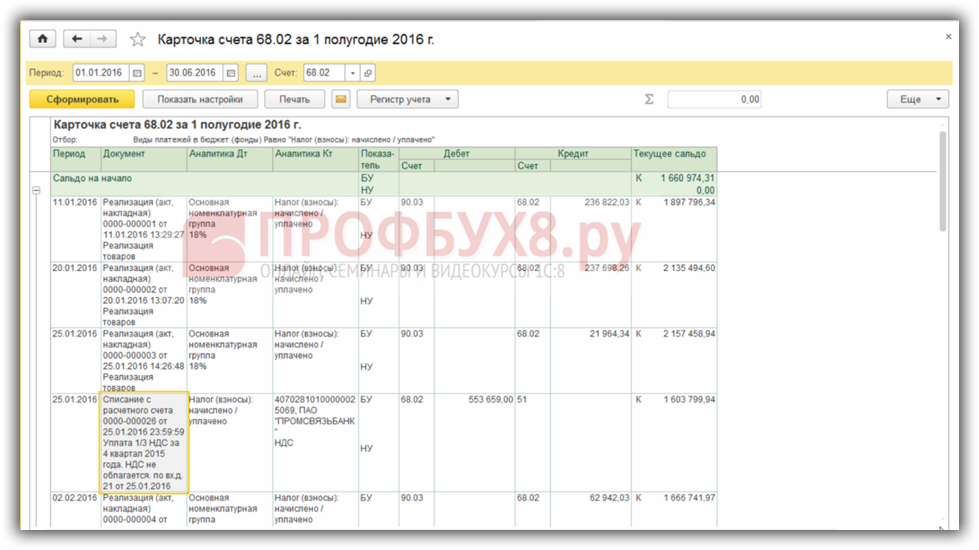
Карточка счета по счету показывает начальное, конечное сальдо и движение в хронологическом порядке всех фактов хозяйственной жизни, учтенных в регистре за период отчета. Целесообразно формировать данный отчет по субсчету бухгалтерского счета:
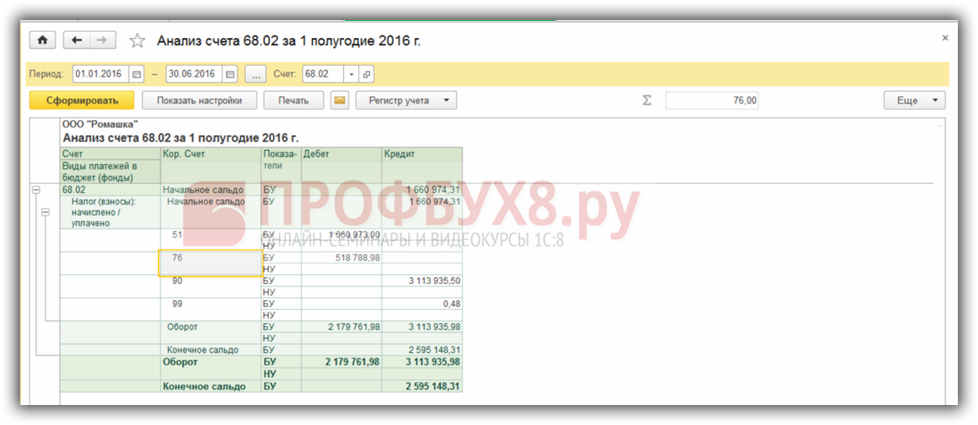
В отличие от других регистров бухгалтерского учета Анализ счета показывает помимо начального и конечного счета, обороты в разрезе корреспонденции по счетам:
В каких случаях удобно использовать Анализ счета в 1С 8.3
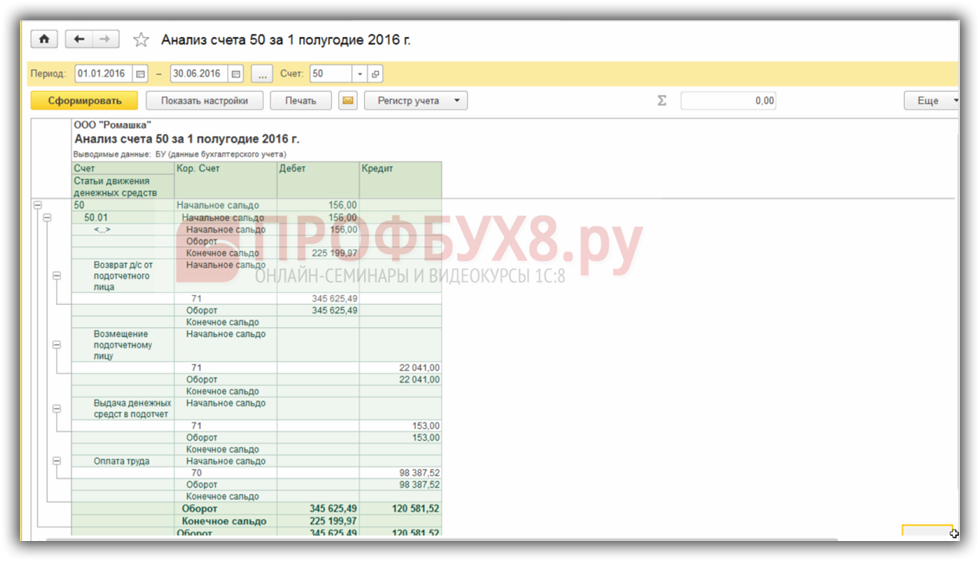
Отчет Анализ счета в 1С 8.3 удобен для анализа некоторых счетов бухгалтерского учета. Например, счетов 50, 51, 68, 90, 91, 99 и т.д, по которым другие отчеты не дают общие суммы оборота в разрезе корреспонденции по другим счетам бухгалтерского учета:
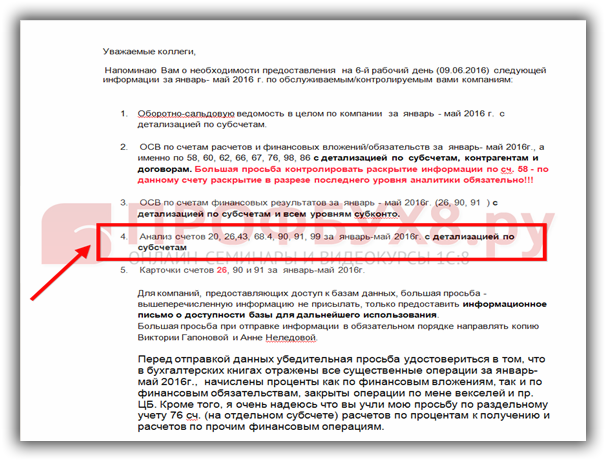
Организации, которые получают кредиты, как правило, ежеквартально предоставляют банку-кредитору регистры бухгалтерского учета для анализа деятельности организации-заемщика. Банки запрашивают регистры бухгалтерского учета примерно такого содержания:
Регистр бухгалтерского учета Анализ счета также запрашивают налоговые инспекции для анализа состава доходов, расходов периода, движений денежных средств по счету, состава расходов и т.д.
На сайте ПРОФБУХ8.ру Вы можете посмотреть другие наши бесплатные статьи и материалы по конфигурациям 1C Бухгалтерия 8.3 (8.2).
Поставьте вашу оценку этой статье:
Стандартные отчеты в 1С:Бухгалтерия 8 редакция 3
Стандартные отчеты предназначены для получения данных по остаткам и оборотам, отраженным в бухгалтерском учете и налоговом учете по налогу на прибыль. Данные могут быть как синтетическими, так и аналитическими с детализацией по субконто.
Стандартные отчеты рассчитаны преимущественно на внутреннее использование на предприятиях, ведущих бухгалтерский и налоговый учет. В соответствии с Федеральным законом «О бухгалтерском учете» предприятие обязано вести регистры бухгалтерского учета. Состав регистров закон не определяет. Предприятие самостоятельно определяет, какие стандартные бухгалтерские отчеты будут использоваться в качестве бухгалтерских регистров.
Предусмотрен следующий набор стандартных отчетов (раздел Отчеты):
- Оборотно-сальдовая ведомость,
- Оборотно-сальдовая ведомость по счету,
- Обороты счета,
- Анализ счета,
- Карточка счета,
- Анализ субконто,
- Обороты между субконто,
- Карточка субконто,
- Отчет по проводкам,
- Сводные проводки,
- Главная книга,
- Шахматная ведомость.
Любой отчет может быть сформирован по определенной организации и для определенного периода времени. Это означает, что при формировании стандартного отчета из журнала проводок отбираются только те проводки, которые относятся к выбранной организации и к выбранному периоду времени. Если в отчете не задана организация, то он формируется по учетным данным всех организаций информационной базы.
Настройки отчета
В верхней части формы любого стандартного отчета находится командная панель с быстрыми настройками. Для всех отчетов указывается период и организация (только при многофирменном учете). По умолчанию выбирается основная организация, установленная в настройках пользователя.
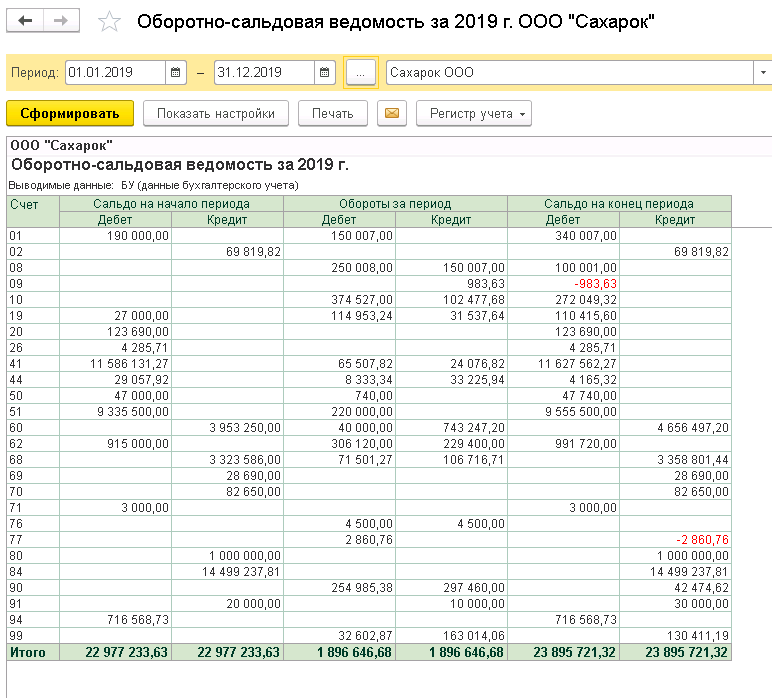
В зависимости от вида отчета на панели быстрых настроек может указываться счет или субконто.
По кнопке Показать настройки можно настроить дополнительные параметры формирования отчета, которые располагаются на нескольких закладках.
Группировка
На закладке можно задать группировки по аналитическим объектам в зависимости от вида отчета. Как правило, группировки задаются по счетам, субконто, по группам объектов. Порядок группировки субконто изменяется с помощью кнопок Вверх, Вниз.
Для ряда отчетов можно задать периодичность вывода данных отчета. Если указана периодичность За период отчета, то дополнительных группировок не выводится. В остальных случаях на нижнем уровне группировки будет группировка по периодам.
В колонке Поле следует выбрать параметр группировки или другой доступный реквизит. В последней колонке указывается конкретное значение выбранного параметра или реквизита параметра.
В колонке Вид сравнения выбирается один из следующих вариантов:
- Равно – параметр должен быть точно равен значению;
- Не равно – параметр не равен значению;
- В списке – параметр должен быть равен одному из значений, указанных в графе Значение. При выборе такого условия в графе Значение становится возможным указать не одно значение, а список значений;
- В группе – параметр должен быть равен либо самому значению, либо подчиненному значению;
- В группе из списка – аналогично предыдущему условию для списка значений;
- Не в списке – параметр должен быть не равен ни самому значению, ни подчиненным значениям;
- Не в списке из списка – аналогично предыдущему условию для списка значений;
- Содержит – строковый параметр содержит указанное значение;
- Не содержит – строковый параметр не содержит указанное значение;
- Заполнено (Не заполнено) – отбор по заполненным (незаполненным) значениям.
Если в табличной части указать два или более условия заполнения нескольких строк, то при отборе данных для формирования отчета будет проверяться одновременное соблюдение всех указанных условий. Для того чтобы проверялось выполнение одного из нескольких условий, их можно сгруппировать. Для группировки условий следует выделить нужные строки и выбрать команду Сгруппировать условия в контекстном меню. Затем в колонке Тип группы выбрать Группа ИЛИ. Также в этой колонке можно выбирать Группа И и Группа НЕ. Группа И будет проверять выполнение всех сгруппированных условий одновременно. Группа НЕ, наоборот, невыполнение всех сгруппированных условий одновременно.
В табличной части могут отражаться одновременно различные данные (если на счете ведется соответствующий вид учета):
- суммы, отраженные по бухгалтерскому учету;
- суммы, отраженные в налоговом учете по налогу на прибыль, постоянные и временные разницы, контроль соблюдения принципа «БУ = НУ + ПР + ВР»;
- суммы в иностранной валюте на счетах валютного учета;
- развернутое сальдо для активно-пассивных счетов;
- количество.
Для оборотно-сальдовой ведомости развернутое сальдо настраивается на отдельной закладке с указанием счета и состава субконто, по которым нужно разворачивать сальдо.
Дополнительные поля
На закладке можно настроить дополнительные поля, которые будут выводиться в отчет. Это могут быть, в частности, реквизиты справочников, по которым производится группировка, реквизиты счета или валюты.
С помощью панели сортировки можно упорядочить значения по графам (полям) отчета. Например, сальдо на начало можно сортировать по возрастанию (убыванию) значений. Элементы справочника Контрагенты можно сортировать по любому реквизиту: коду, ИНН, наименованию и т. д. Можно задавать сразу несколько настроек для сортировки.
С помощью панели оформления можно управлять настройками заголовка, выводом подписей, выделением отрицательных остатков и другими. Также можно выбрать вариант цветовой схемы оформления отчета.
Если отчет печатается в качестве бухгалтерского регистра в соответствии с Федеральным законом «О бухгалтерском учете» от 06.12.2011 №402-ФЗ, то устанавливаются флажки Заголовок, Единица измерения, Подписи для включения в отчет обязательных реквизитов бухгалтерского регистра.
Механизм расшифровки отчетных данных
Достоинством всех стандартных отчетов является возможность их детализации (расшифровки). Эта возможность существенно облегчает обнаружение и исправление ошибок, позволяет быстро находить ответы на вопросы, возникающие в текущей работе пользователей.
При наведении курсора на ячейку, которую можно расшифровать, курсор принимает форму. Расшифровка выполняется двойным щелчком мыши на ячейке с показателем, заинтересовавшим пользователя.
Во вспомогательном окне можно уточнить вариант расшифровки. Результат расшифровки выводится на экран компьютера поверх исходного отчета в виде отдельной формы.
Расшифровка может представлять собой другой отчет, детально раскрывающий состав выбранного показателя. Из нового отчета затем можно будет получить следующую расшифровку. Но конечным и самым детальным вариантом расшифровки будет отчет Карточка счета, Отчет по проводкам или Карточка субконто, в котором отражены только проводки, повлиявшие на значение выбранного показателя.
Если описанная последовательность действий используется для поиска учетной ошибки и ее последующего исправления, то из открывшегося отчета Карточка счета или Отчет по проводкам можно перейти к документу и исправить ошибку.
Следует иметь в виду, что отчеты, которые до этого были сформированы и выведены на экран, после перезаписи проводок необходимо сформировать заново, по кнопке Сформировать отчет командной панели.
11.2.4. Автоматическое суммирование отчетных данных
Автоматическое суммирование позволяет быстро получить сумму выделенных ячеек. Может быть выделен как диапазон ячеек, так и отдельные ячейки с помощью мыши и клавиши Ctrl.
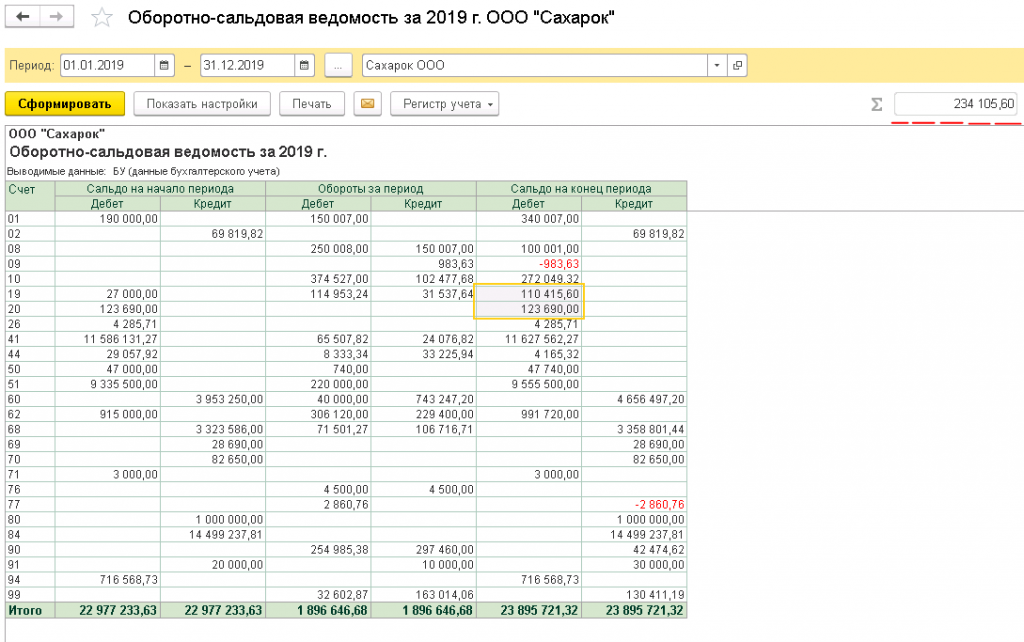
Регистры бухгалтерского учета
В соответствии с требованиями Федерального закона 402-ФЗ от 06.12.2011 «О бухгалтерском учете» регистры бухгалтерского учета (стандартные отчеты, справки-расчеты, регистры бухгалтерского учета субъектов малого предпринимательства) могут быть подписаны электронной подписью и сохранены в архиве.
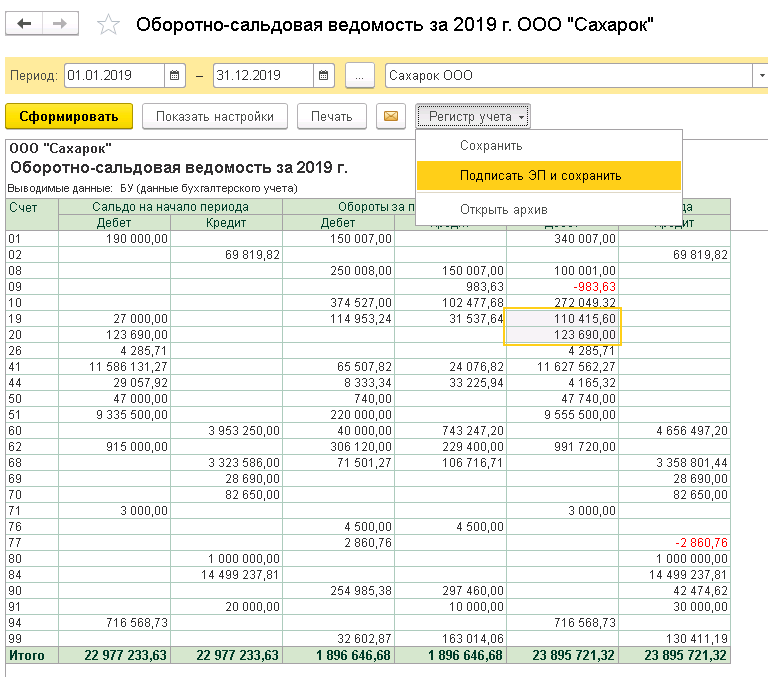
Для подписания отчета может использоваться любая установленная на компьютере электронная подпись. Для регистров учета необходима усиленная электронная подпись, так как только она может гарантировать, что в документ не вносилось изменение после его подписания.
Перед подписанием регистра необходимо выполнить настройки регистров учета (раздел Администрирование).
Виды стандартных отчетов
Оборотно-сальдовая ведомость
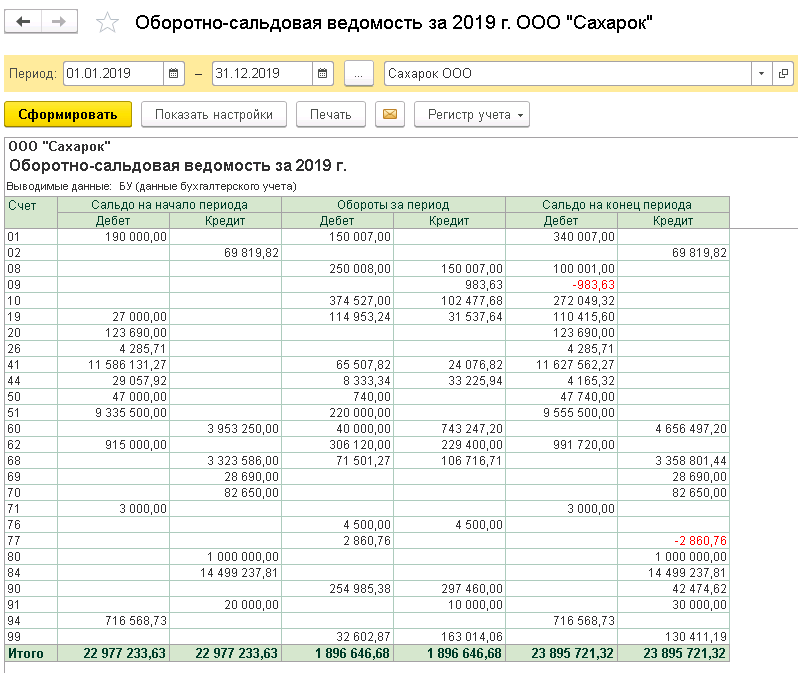
Отчет Оборотно-сальдовая ведомость формируется в виде таблицы, по каждой строке которой выведена информация, относящаяся к определенному счету или субсчету. Счета упорядочены в порядке возрастания номеров.
Для каждого счета учета в таблице показаны суммы остатков на начало и на конец периода (дебетового и кредитового) и суммы оборотов по дебету и кредиту за установленный период.
Командная панель отчета предоставляет различные возможности для его настройки. В частности, можно установить или отменить вывод субсчетов, субконто, валютных сумм по счетам, для которых установлен признак ведения валютного учета, группировку данных по периодам, вывод развернутого сальдо. Причем признак вывода развернутого сальдо можно устанавливать для отдельных счетов.
Определение
Развернутым сальдо называется сальдо (остаток), составленное из двух компонентов: дебетового сальдо и кредитового сальдо. Причем дебетовое сальдо определяется как сумма дебетовых сальдо всех нижестоящих субсчетов, то есть как сумма остатков по тем субсчетам, где остатки получились дебетовыми. Кредитовое сальдо определяется как сумма кредитовых сальдо всех нижестоящих субсчетов.
Признак вывода развернутого сальдо целесообразно устанавливать для счетов учета расчетов, чтобы при формировании отчета не происходило взаимозачета долгов, не связанных между собой.
Оборотно-сальдовая ведомость по счету
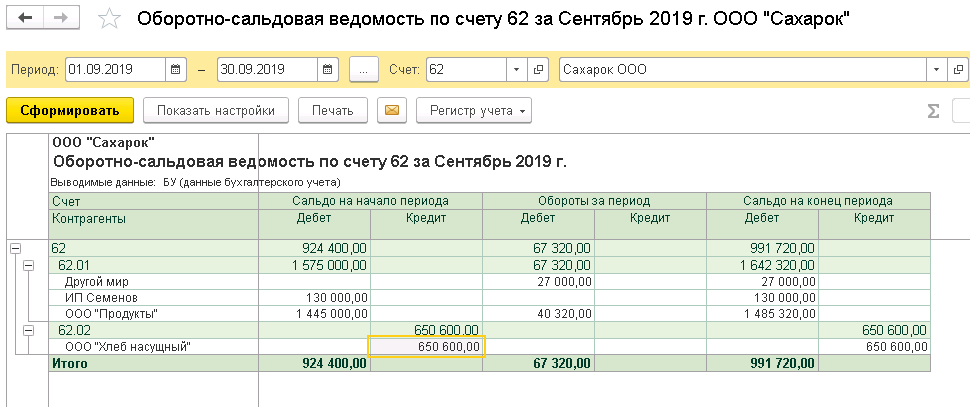
Отчет показывает начальные и конечные остатки, а также обороты за период для выбранного счета.
Для счетов, по которым ведется аналитический учет, можно получить остатки и обороты раздельно по объектам аналитического учета (субконто), по организациям. Если выбранный счет содержит субсчета, то отчет можно сформировать с детализацией по субсчетам. Данные выводятся с дополнительной разбивкой по заданным периодам (можно выбрать любой период).
Например, при необходимости получить данные о затратах основного производства в течение отчетного периода в параметрах отчета следует указать счет 20.01 «Основное производство». Сформированный отчет покажет затраты на производство с двумя уровнями разбивки – по подразделениям организации и по номенклатурным группам внутри каждого подразделения.
В настройках отчета можно установить признак вывода развернутого сальдо для выбранного счета. При этом развернутое сальдо рассчитывается для каждого уровня группировки и по счету в целом. Если признак вывода развернутого сальдо установлен, то в строке Итого выводится развернутое сальдо.
По составу выводимой информации отчет Оборотно-сальдовая ведомость по счету напоминает фрагмент отчета Оборотно-сальдовая ведомость.
Обороты счета
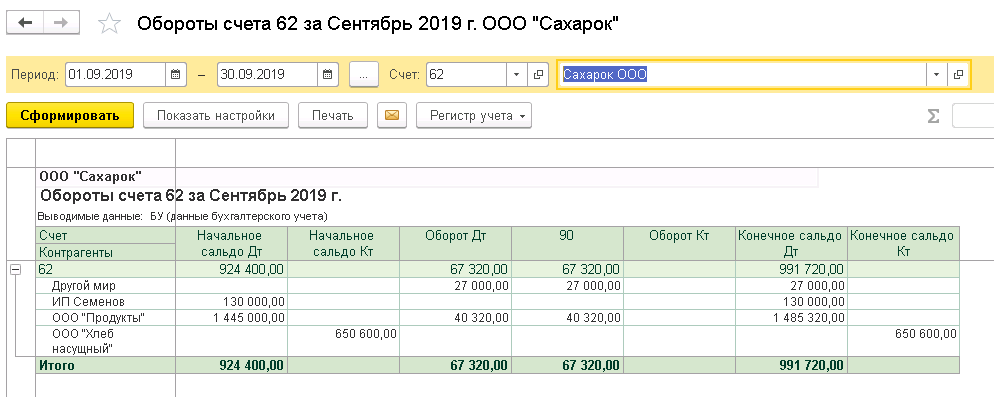
Отчет Обороты счета выводит начальный и конечный остатки и обороты выбранного счета за выбранный период, детализацию этих оборотов в разрезе корреспондирующих счетов. Данные выводятся с дополнительной разбивкой по заданным периодам (можно выбрать любой период).
Разным периодам соответствуют разные строки отчета. В каждой строке отчета в порядке слева направо отражаются следующие данные:
- начальное сальдо (дебетовое и кредитовое);
- суммарный дебетовый оборот счета;
- разбивка дебетового оборота счета по корреспондирующим счетам, то есть обороты с дебета выбранного счета в кредиты корреспондирующих счетов;
- суммарный кредитовый оборот счета;
- разбивка кредитового оборота счета по корреспондирующим счетам, то есть обороты с кредита выбранного счета в дебеты корреспондирующих счетов;
- конечное сальдо (дебетовое и кредитовое).
С помощью настроек отчета можно отключить вывод части информации, а дебетовые и кредитовые обороты можно детализировать вплоть до субсчетов корреспондирующих счетов.
Отчет Обороты счета, в частности, дает ответ на следующий вопрос: в каком объеме и в корреспонденции с какими счетами поступали и списывались средства на выбранном счете в течение выбранного периода.
В настройках отчета Обороты счета можно установить признак вывода развернутого сальдо для выбранного счета. При этом развернутое сальдо рассчитывается для каждого уровня группировки и по счету в целом.
Данный отчет можно использовать как удобную и компактную выборку информации, относящейся к выбранному счету, из объемных отчетов оборотно-сальдовой ведомости и шахматной ведомости.
Анализ счета
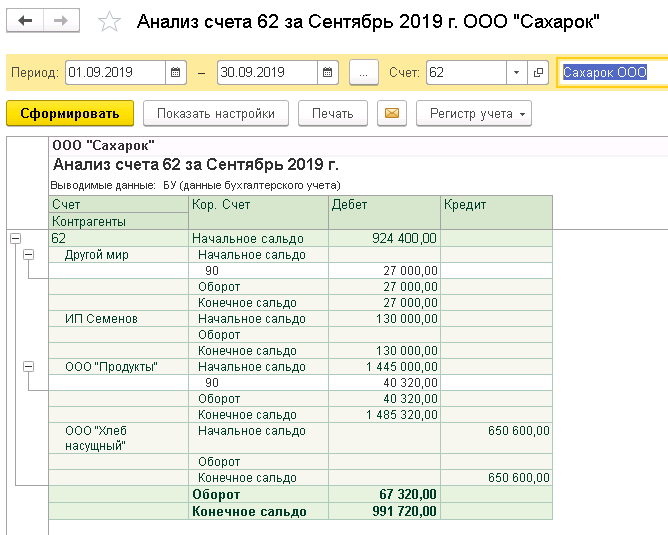
Отчет Анализ счета отражает обороты между выбранным счетом и всеми остальными счетами за определенный период, а также остатки по выбранному счету на начало и на конец периода. По содержанию выводимой информации данный отчет похож на отчет Обороты счета. Отличие заключается главным образом в форме представления информации.
Как и в отчете Обороты счета, в отчете Анализ счета данные могут выводиться с дополнительной разбивкой по периодам.
Сформированный отчет представляет собой таблицу, в строках которой приведены номера корреспондирующих счетов и обороты в их дебет и кредит (соответственно с кредита и дебета выбранного счета), а также промежуточные итоги в разрезе установленной периодичности.
В настройках отчета Анализ счета можно установить признак вывода развернутого сальдо для выбранного счета. При этом развернутое сальдо рассчитывается для каждого уровня группировки и по счету в целом.
Карточка счета
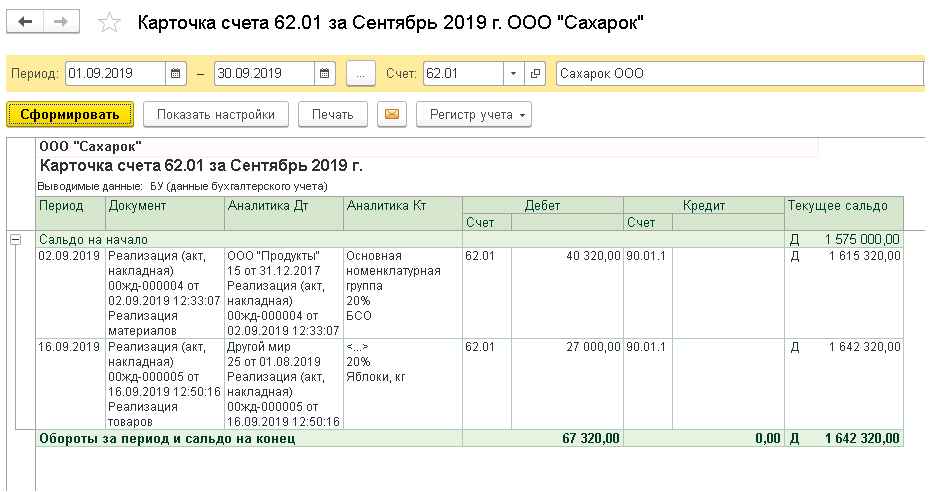
Отчет Карточка счета представляет собой стандартный отчет с предельной степенью детализации – до учетной записи, то есть до проводки. Сформированный отчет представляет собой упорядоченную по датам выборку информации о проводках, которые относятся к выбранному периоду и в которых был использован выбранный счет.
Отчет выводится в виде таблицы, каждая строка которой соответствует одной проводке. В таблице выводится итоговая информация: начальный остаток по выбранному счету, а также конечный остаток и итоговые обороты.
Настройки отчета позволяют задать вывод промежуточных итогов в разрезе выбранной периодичности: по дням, неделям и т. д. Если по счету ведется аналитический учет, то в настройках можно задать отбор проводок по значению субконто.
Анализ субконто
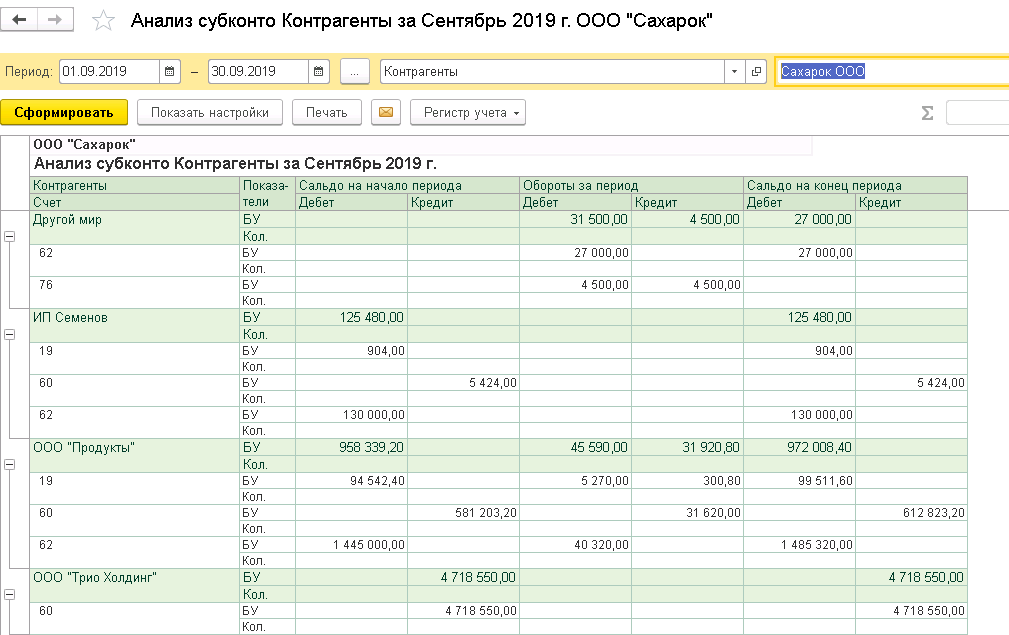
Отчет Анализ субконто показывает начальное и конечное сальдо, а также обороты за период по счетам, имеющим выбранный вид субконто и выбранное значение субконто.
Для каждого значения субконто предусматривается детализация по счетам. Настройки отчета позволяют задать дополнительную детализацию по субсчетам. Данные выводятся с дополнительной разбивкой по заданным периодам (можно выбрать любой период).
Обороты между субконто
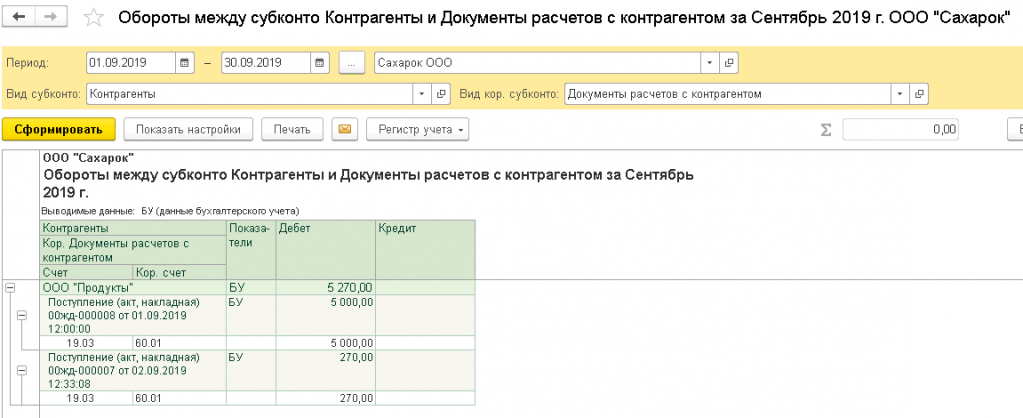
Отчет Обороты между субконто выводит список всех оборотов между списком выбранных субконто и списком корреспондирующих субконто.
Карточка субконто
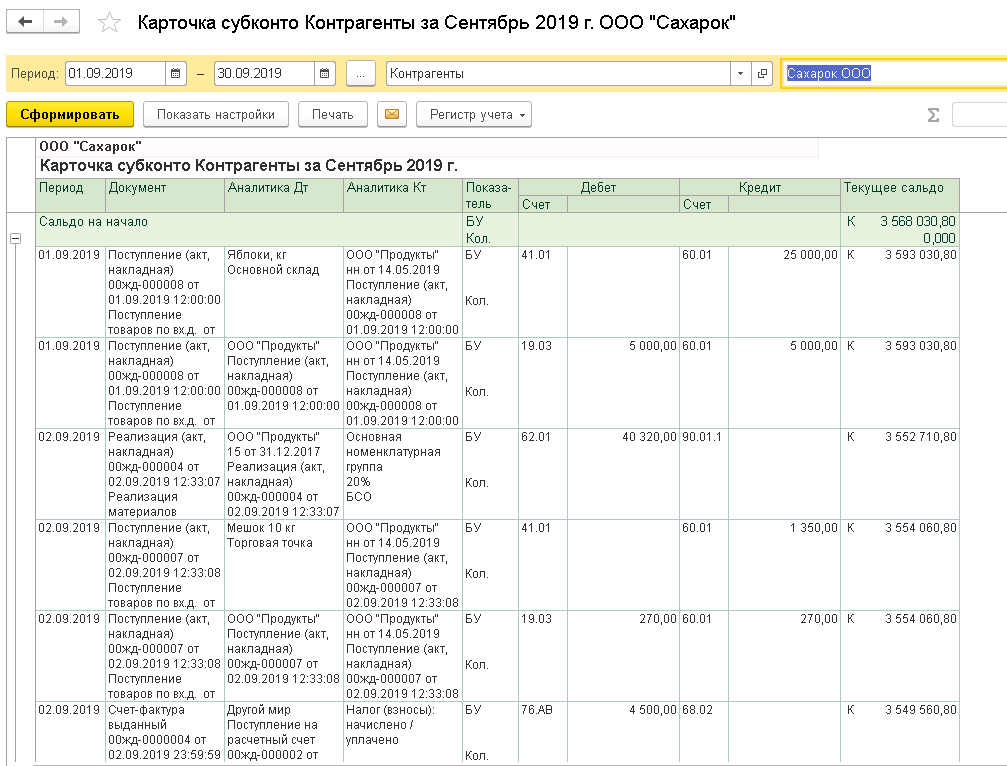
Отчет Карточка субконто представляет собой стандартный отчет с детализацией до проводки. С помощью отчета можно получить выборку проводок, упорядоченных по датам, которые относятся к выбранному периоду и в которых был использован выбранный вид субконто или значение субконто.
Отчет выводится в виде таблицы, каждая строка которой соответствует одной проводке. По своей структуре отчет аналогичен отчету Карточка счета. В таблице выводится итоговая информация: начальный остаток по выбранному счету, а также конечный остаток и итоговые обороты.
Настройки отчета позволяют задать вывод промежуточных итогов в разрезе выбранной периодичности: по дням, неделям и т. д.
Отчет по проводкам
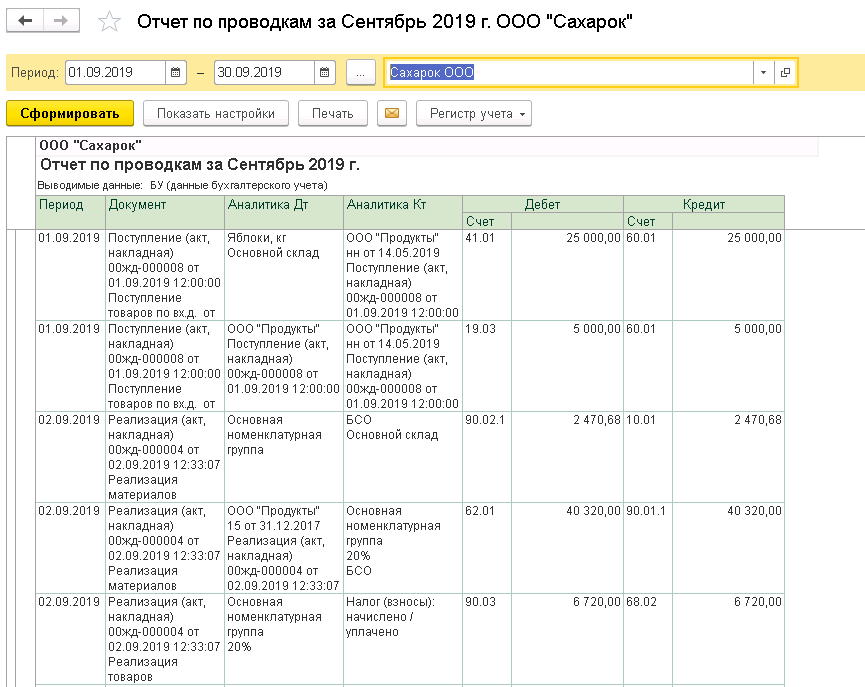
В отчет выводятся сведения из проводок, отобранных по заданным критериям. При использовании настроек по умолчанию в отчет будет выведен список проводок. В форме настройки отчета можно указать критерии, по которым данные проводок должны выводиться в отчет: счет дебета, счета кредита, валюта, документ, фрагмент текста, который должен содержаться в операции или наименовании субконто.
Главная книга
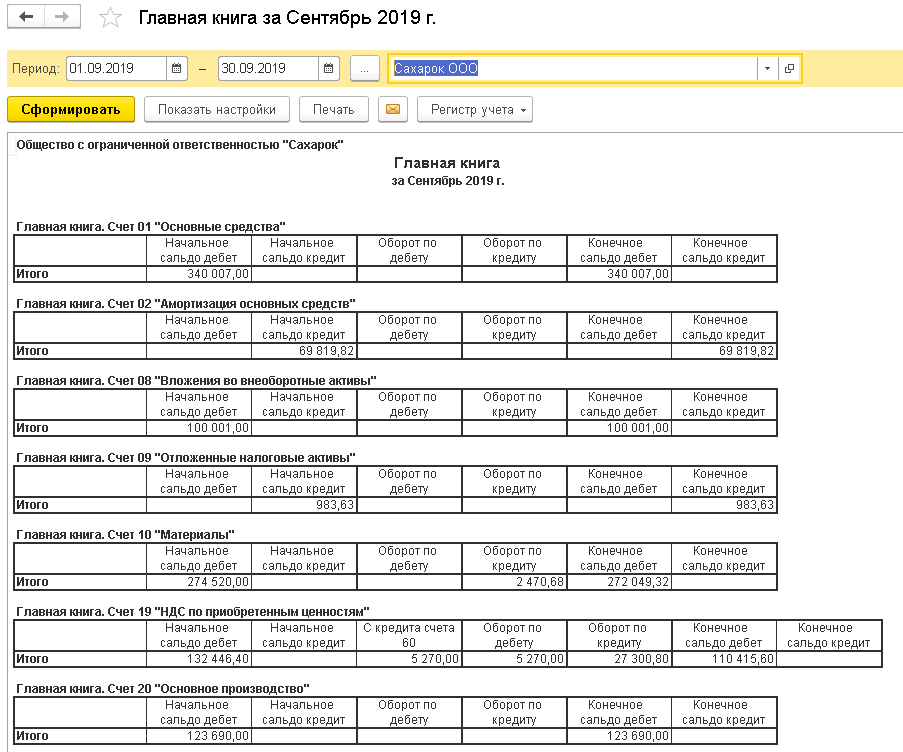
Этот отчет показывает для каждого счета (субсчета) начальное и конечное сальдо и его обороты с другими счетами (субсчетами) за выбранный период.
В настройках отчета можно задать детализацию по периоду, в качестве которого можно выбрать месяц, квартал, полугодие, год. Кроме того, можно указать признак разбивки по листам, чтобы при печати отчета данные каждого счета выводились в виде отдельного листа главной книги.
Шахматная ведомость
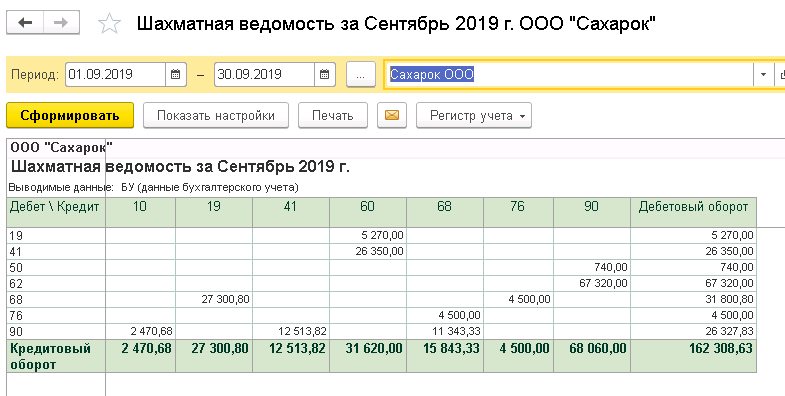
Этот отчет содержит табличное представление оборотов между счетами за выбранный период времени. Строки таблицы соответствуют дебетуемым счетам, столбцы – кредитуемым счетам.
Размер таблицы отчета может получиться настолько большим, что она не поместится полностью на экране монитора. При этом просматривать ее придется только по отдельным фрагментам, перемещая их по экрану с помощью линеек прокрутки формы отчета.
В ячейке (клетке) сформированного отчета на пересечении счетов дебета и кредита выводится оборот между ними за выбранный период: оборот с дебета счета, указанного слева, в кредит счета, указанного сверху.

Помощь специалиста
Если у вас возникли затруднения с настройкой программ 1С, позвоните нашему специалисту по телефону: +7 495 989 22 16. Или оставьте свой номер телефона ниже, мы перезвоним вам через 15 минут!