Как добавить банковские карты в Apple Pay для Apple Watch

Если у вас есть умные часы Apple, в этом уроке вы увидите необходимые шаги для добавления банковских карт в Apple Pay для Apple Watch.
Для тех, кто часто использует бесконтактные платежи, устройства Apple Watch они очень полезны при совершении платежей. Совершать бесконтактную оплату запястьем гораздо удобнее, чем напрямую пользоваться банковской картой или даже айфоном.
Прежде чем вы сможете использовать этот метод simоплатить и обеспечить платежи (Apple Pay) с устройств Apple Watch, необходимо добавить в приложение банковские карты или транспортные билеты (транспортные билеты также можно добавить) Wallet (Электронный кошелек).
Как добавить банковские карты в Apple Pay для Apple Watch
Есть несколько способов, которыми вы можете добавить банковские карты или билеты на транспорт в Apple Pay для Apple Watch. Их можно добавить в приложение Wallet с iPhone или напрямую с Apple Watch.
Добавить банковскую карту прямо из приложения Wallet для Apple Watch
Если вы хотите добавить банковские тратты или отгрузочные накладные на Apple Watch, все, что вам нужно сделать, это выполнить следующие шаги:
1. Убедитесь, что у вас есть Apple Watch в руке и разблокируется кодом доступа ( PIN ).
2. Перейдите к списку приложений и откройте приложение Wallet – Это приложение разработано Apple, поэтому его использование не представляет опасности. Приложение установлено на все устройства Apple совместимый. (айфон, айпад, Apple Watch).
3. Нажмите на « Add Card », затем нажмите « Debit or Credit Card «Или на» Travel Card ».
4. На экране логотипа Apple Pay, прокрутите вниз и нажмите кнопку «Продолжить».
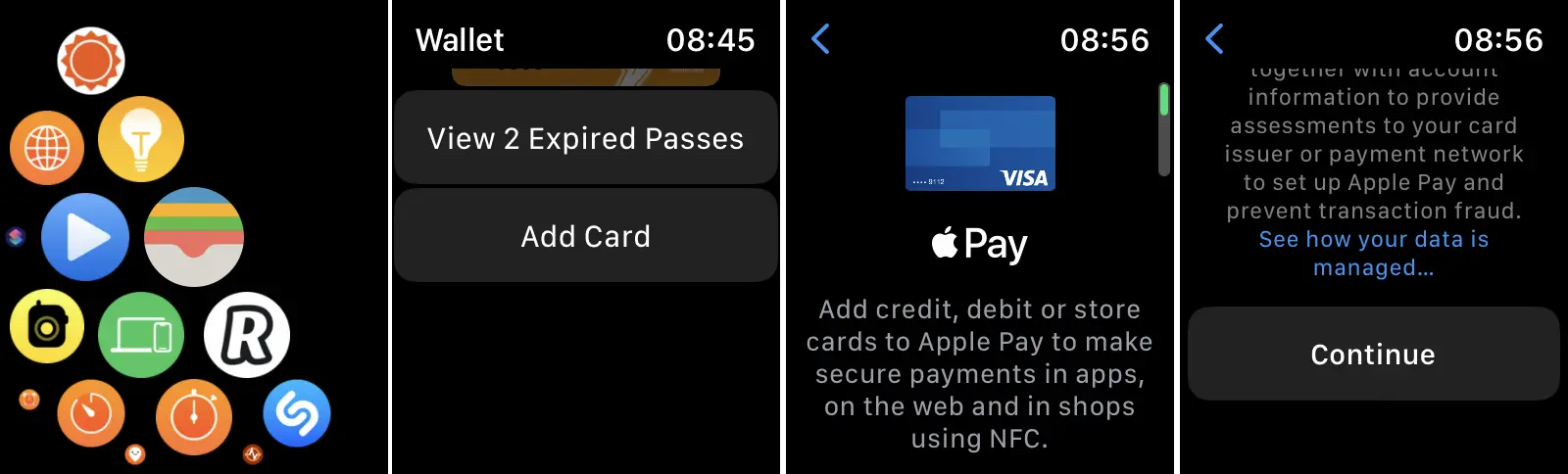
5. Далее вам нужно ввести данные вашей кредитной или дебетовой карты. Вам нужен номер карты, срок действия, CVV, проверочный код, выданный банком. Методы проверки могут различаться в зависимости от банка.
В конце этого процесса банковская карта или транспортный билет будут добавлены в Apple Pay для Apple Watch.
Добавить кредитную или дебетовую карту на Apple Watch из приложения Watch для iPhone
Действия по добавлению кредитной или дебетовой карты на Apple Watch они чем-то похожи на приведенные выше, только на этот раз вам нужно будет открыть приложение Watch (которым он управляется Apple Watch) и перейдите к параметрам “Wallet & Apple Pay” → “Add Card” . Выберите тип карты, которую вы хотите добавить в Apple Pay ( Debit or Credit Card / Transit Card ), затем выполните указанные шаги.
Если вы решите добавить карту, а банк-эмитент не появится в списке, предложенном приложением, перейдите к опции «Добавить другую карту».
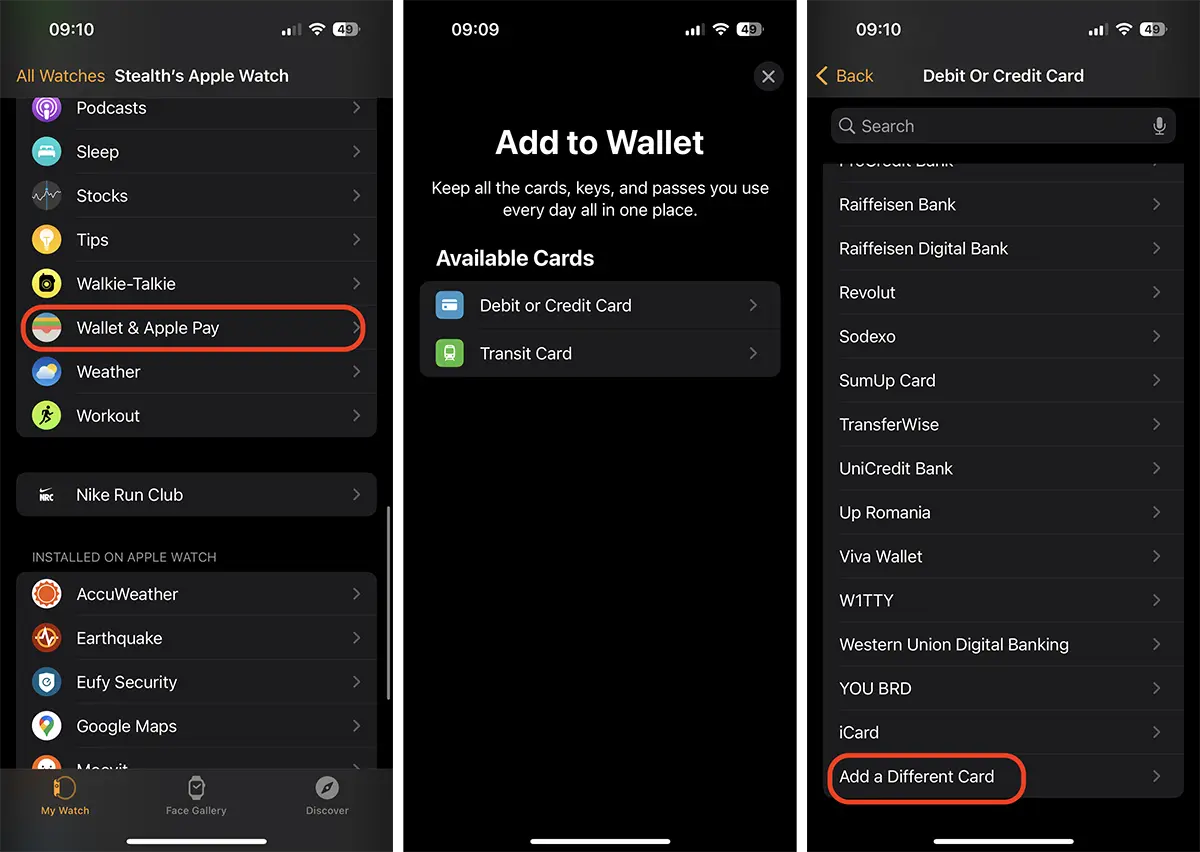
После завершения этого процесса выбранная вами карта будет добавлена в приложение. Apple Pay для Apple Watch.
Как вы платите с Apple Watch по Apple Pay
Все, что вам нужно сделать, это дважды быстро нажать кнопку Apple Watch, выберите карту, которой хотите оплатить, затем поднесите ее ближе к устройству POS продавца. Передача данных практически мгновенная с использованием технологии NFC .
Хорошо знать:
Платежи можно производить с Apple Watch когда iPhone закрыто или не рядом Apple Watch, даже если это не та модель» Cellular «. Соединение NFC позволит запрос Apple Watch устройством продавца.
Если у вас подключено несколько банковских карт Apple Watch, ты можешь выбрать карту по умолчанию для платежей. Откройте приложение Wallet для Apple Watch, перейдите к рамке, которую вы хотите установить по умолчанию для платежей, нажмите и удерживайте ее, затем проведите пальцем вверх, пока она не станет первой в списке карт.
Этот пост последний раз был изменен 3 июля 2023 г. в 10:32
Как платить с помощью Apple Watch?
Все модели Apple Watch поддерживают работу сервиса Apple Pay и позволяют производить оплату за товары и услуги быстро и просто, не требуя для этого физических банковских карт, налички или смартфона.
Как настроить Apple Pay на Apple Watch
Этот сервис включается автоматически при подключении часов к смартфону, поэтому вам не нужно будет производить какие-либо манипуляции для активации Apple Pay.
Единственное, что останется сделать для обеспечения комфортного функционирования — добавить те банковские карты, которыми вы хотите производить оплату в приложении Мои часы>Wallet и Apple Pay на вашем iPhone. Также в этом меню вы сможете выбрать карту, которая будет использоваться по умолчанию (в случае, если вы добавите две или более карты).
full.jpg.webp)
Как пользоваться Apple Pay на Apple Watch
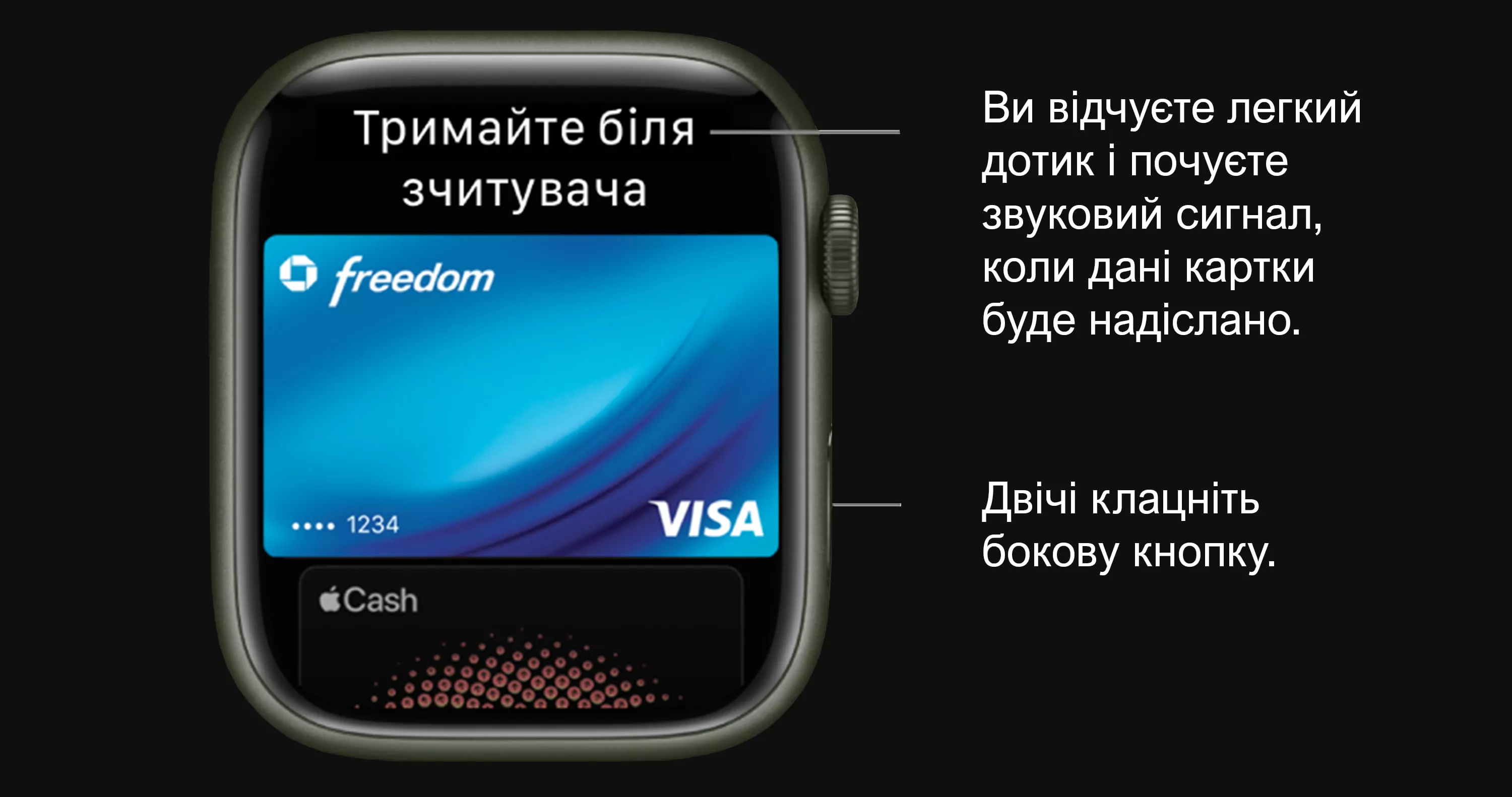
Оплата с помощью Apple Pay на AW осуществляется по тому же алгоритму, что и на iPhone:
- Дважды щелкните по боковой кнопке часов.
- Откроется меню оплаты, где будет автоматически выбрана ваша дефолтная банковская карта.
- Прокрутите список вниз, если хотите выбрать другую карту.
- Поднесите устройство к банковскому терминалу.
- Коснитесь и удерживайте палец на дисплее гаджета, пока не почувствуете звуковое и вибро уведомление об оплате.
Не работает Apple Pay на Apple Watch?
Причиной этого может быть несколько причин:
- AssistiveTouch — некоторые пользователи отмечают, что не могут пользоваться Apple Pay, пока на их гаджете включена функция AssistiveTouch. Поэтому при появлении каких-либо проблем с оплатой выключите эту функцию и попробуйте снова.
- Перезапустите гаджет и обновите систему — наиболее распространенными проблемами является использование устаревшего ПО или баг системы. Проверьте, нет ли доступных обновлений watchOS для вашего AW и ребутните его.
- Добавьте карту заново — возможно, что при вводе своих данных вы совершили какую-то ошибку. Удалите карту, которой не удается оплатить, с Wallet, и добавьте снова.
- Проблема со стороны магазина — если не удается произвести оплату в конкретном магазине или на сайте — сообщите работникам или службе поддержки о возникновении проблем с оплатой.
- Проблема со стороны банка — если не удается заплатить за товар определенной карточкой, то следует связаться с представителями банка и уточнить причину этого.
Как добавить платежную карту в Apple Watch
При помощи смарт-часов Apple Watch можно оплачивать покупки в интернет-магазинах, платных приложениях и магазинах приложений, а также выполнять другие денежные переводы.
Но для того, чтобы это стало возможным необходимо добавить кредитную или дебетовую платежную карту в сервис Apple Pay. Рассмотрим, как это делается.
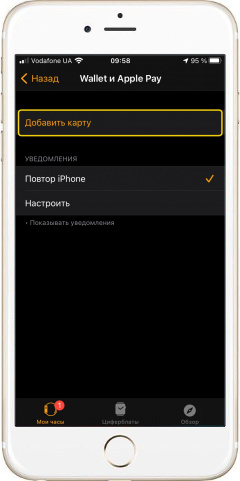
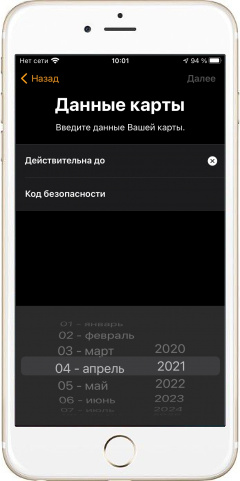
Добавление платежной карты в Apple Watch
- Проверьте установленный в Apple Watch код-пароль.
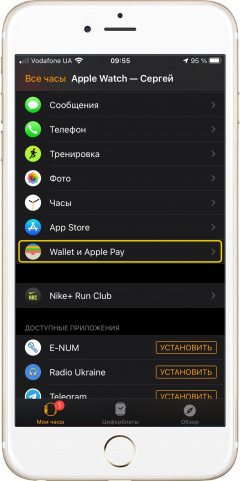
- Откройте приложение «Watch» в iPhone и во вкладке (внизу) «Мои часы» перейдите к пункту «Wallet и Apple Pay».
- Выберите «Добавить карту».
- Введите номер карты и справа вверху нажмите «Далее».
- Теперь необходимо ввести срок ее действия и CVV-код, а затем снова нажать «Далее».
- Теперь Вам придется принять условия использование сервиса Apple Pay и дождаться окончания добавления карты.
*Возможно, также придется подтвердить одним из способов свою принадлежность к этой карте, если ее запросит ваш банк.
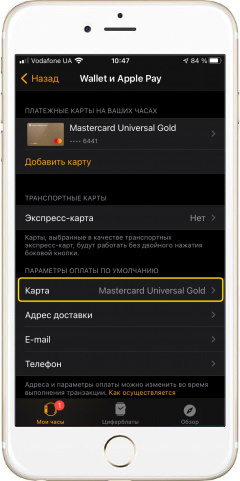
Карта, используемая в Apple Watch по умолчанию
- Перейдите в меню «Wallet и Apple Pay».
- Во вкладке «Параметры оплаты по умолчанию» перейдите к пункту «Карта».
- Поставьте галочку напротив той карты, если их несколько, которая будет использоваться для платежей по умолчанию.
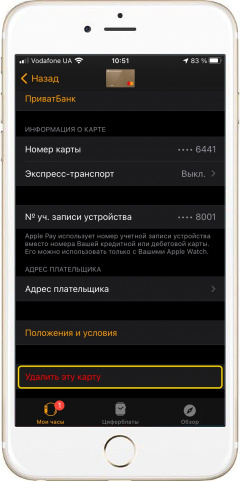
Как удалить платежную карту из Apple Watch
- В меню «Wallet и Apple Pay» перейдите во вкладку «Платежные карты на ваших часах».
- Выберите карту, которую необходимо удалить.
- В открывшемся меню в самом низу выберите «Удалить карту».
- Подтвердите удаление.
Стань одним из первых с Apple Pay

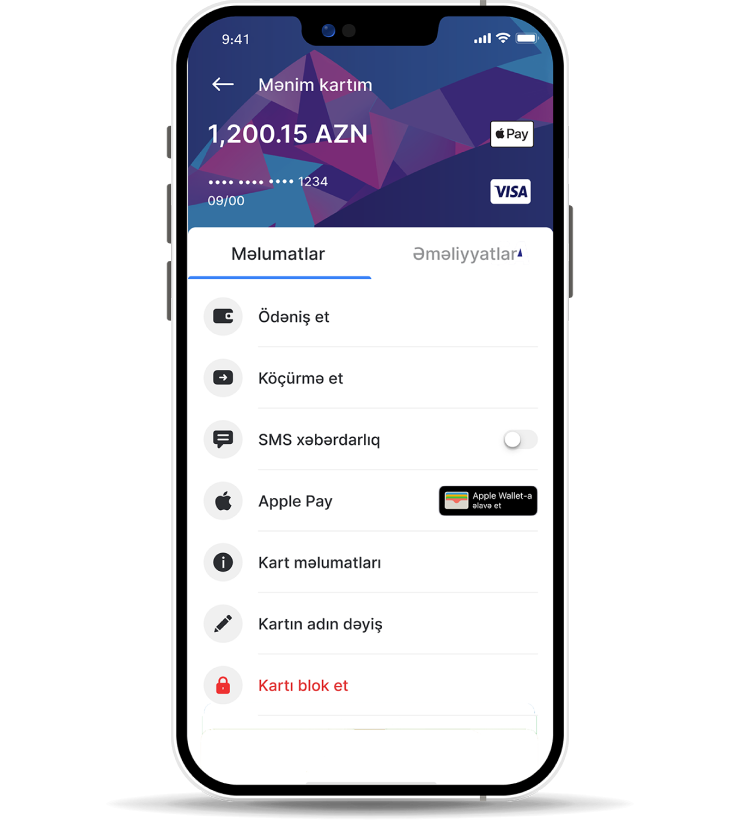
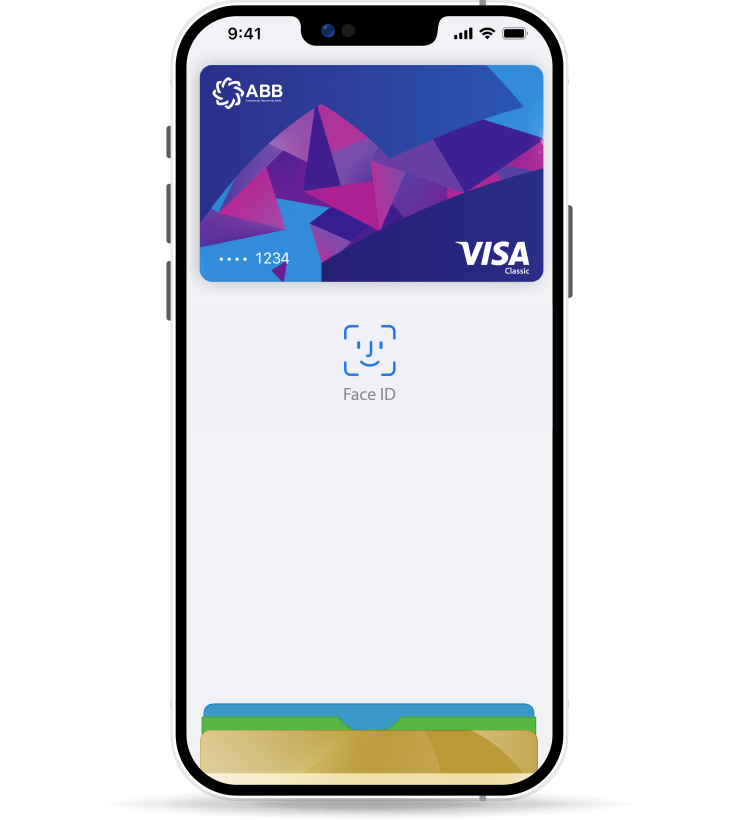
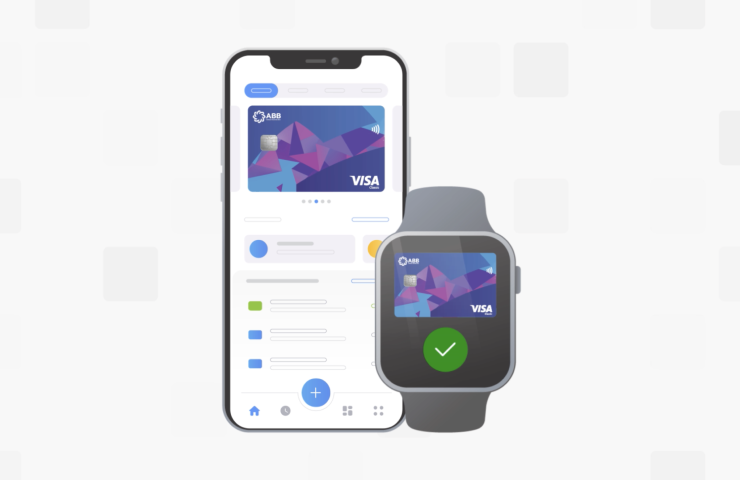
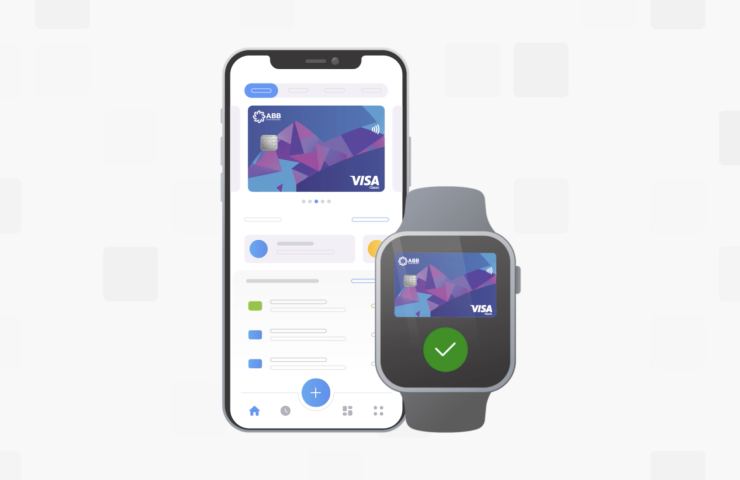
В приложении АВВ mobile выберите карту, которую хотите добавить в Apple Wallet, нажмите кнопку Apple Pay, введите OTP код, пришедший на ваш номер и активируйте Apple Pay.
В приложении Apple Wallet нажмите кнопку «+», введите информацию о карте, которую вы хотите добавить, введите OTP код на свой номер и активируйте Apple Pay.
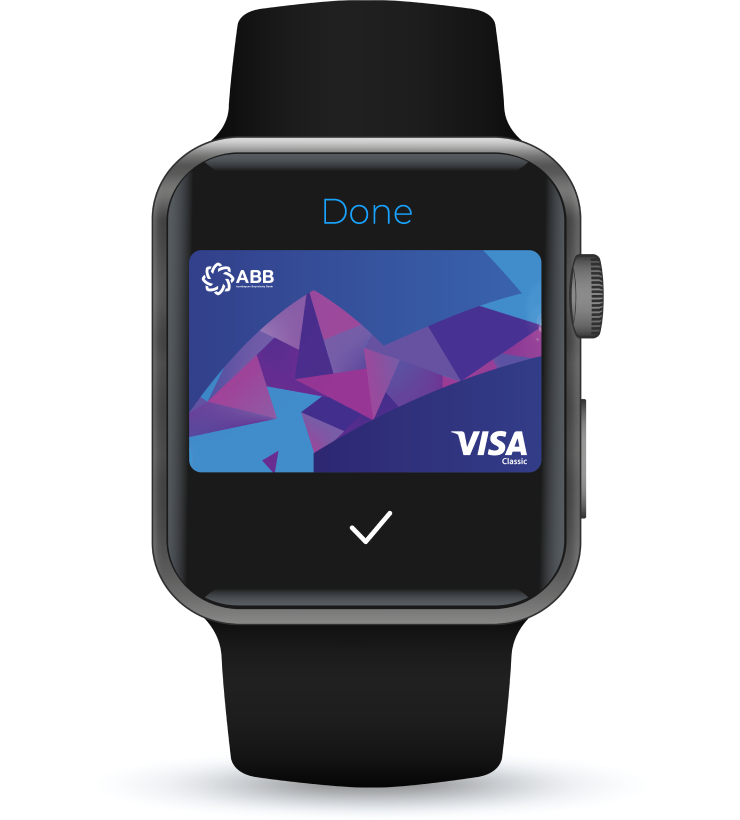
В приложении Apple Watch выберите «Добавить карту», введите информацию о карте, которую вы хотите добавить, активируйте Apple Pay, введя OTP код, который пришел на ваш номер.
Пользуйтесь NCR банкоматами
Обналичивайте деньги при помощи Apple устройств в бесконтактных банкоматах АВВ

Закажите карту для активации Apple Pay
Воспользуйтесь Apple Pay, заказав одну из карт АВВ
Как оплатить?
Дважды нажмите боковую кнопку или кнопку «Домой», выполните идентификацию с помощью Face ID или Touch ID, затем поднесите устройство к терминалу и произведите оплату.
Дважды щелкните боковую кнопку и оплатите, поднеся экран часов ближе к терминалу.
В приложениях, поддерживающих Safari или Apple Pay, выберите платежный инструмент, идентифицируйтесь с помощью Face ID или Touch ID или оплатите, введя свой пароль.
Что такое Apple Pay?
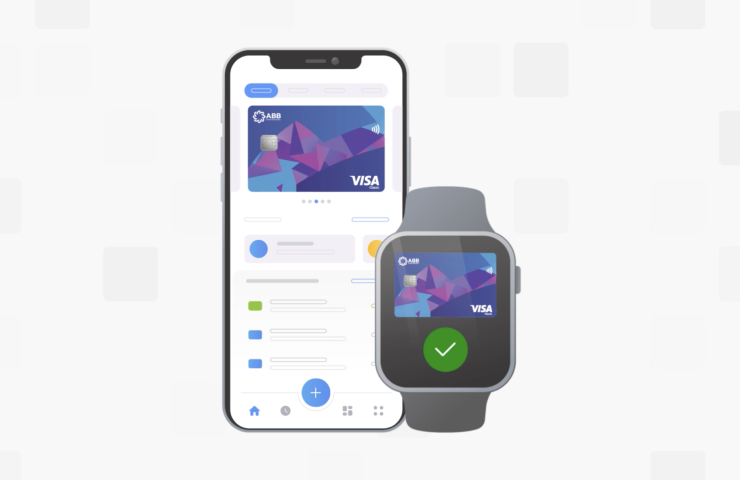
Apple Pay — это цифровое платежное средство, предназначенное для Apple устройств.
Как я могу установить основную карту для платежей в Apple Pay?
Первая добавленная карта в Apple Pay — это основная карта. Если вы добавили более одной карты, вы можете изменить основную карту в любое время. Этот процесс осуществляется для каждого устройства отдельно.
— на устройствах iPhone или iPad перейдите в «Настройки» > «кошелек и Apple Pay », войдите в «Настройки транзакций» и установите основную карту.
— на Apple Watch перейдите на Wallet & Apple Pay из вкладки My Watch в приложении Apple Watch на вашем iPhone , выберите свою основную карту, перейдя в раздел «карты по умолчанию».
— на устройствах Mac перейдите в Системные настройки > кошелек и Apple Pay и выберите свою основную карту.
Можно ли добавить несколько карт в Apple Wallet на одном устройстве?
Да, вы можете добавить несколько карт в Apple Wallet на одном устройстве Apple .
Можно ли добавить одну и ту же карту в Apple Wallet на разных устройствах Apple?
Да, вы можете добавить одну и ту же карту в Apple Wallet на нескольких устройствах Apple .
Можно ли использовать Apple Pay в банкоматы NCR?
Да, после активации Apple Pay , вы можете поделючиться к банкомату NCR . Введя PİN -код карты, вы сможете получить деньги со своего карточного счета.
Являются ли данные моей карты общедоступными?
Нет, данные, относящиеся к картам, добавленным в Apple Pay , не хранятся на вашем устройстве и не передаются третьим лицам.
Требуется ли комиссия за добавление карты в Apple Wallet?
Нет, при добавлении вашей карты в Apple Wallet комиссия не взимается.
Как получить больше информации об Apple Pay?
Для получения дополнительных сведений об Apple Pay необходимо обратиться в информационный центр.
Тел .: 937 или (+994 12) 493 00 91