Копіюйте та перекладайте текст на фотографіях на iPhone або iPad
Функцію «Текст наживо» можна використовувати для копіювання тексту на фотографіях або відео, перекладу мов, здійснення викликів тощо.
Як отримати інформацію з фотографій, відео і зображень за допомогою функції «Текст наживо»
Функція «Текст наживо» розпізнає інформацію з ваших фотографій, відео та зображень, які ви знаходите в Інтернеті. Це означає, що ви можете здійснити виклик, надіслати електронний лист або знайти маршрут одним дотиком. Ви також можете використовувати функцію «Текст наживо» в програмі «Камера» чи під час використання камери в таких програмах, як «Нотатки» та «Нагадування»: наведіть камеру на фото чи зображення з текстом і натисніть кнопку «Текст наживо» . Щоб увімкнути функцію «Текст наживо» для всіх підтримуваних мов, виконайте наведені нижче дії.
- Відкрийте програму «Параметри».
- Торкніть «Загальні».
- Торкніть «Мова та регіон», а потім увімкніть функцію «Текст наживо».
Для використання функції «Текст наживо» потрібен iPhone XS, iPhone XR або новіші моделі з iOS 15 чи новіших версій.
Функція «Текст наживо» також доступна на iPad Pro 12,9 дюйма (3-го покоління) або новіших моделях, iPad Pro 11 дюймів (усі моделі), iPad Air (3-го покоління або новіших моделях), iPad (8-го покоління або новіших моделях) та iPad mini (5-го покоління або новіших моделях) з iPadOS 15.1 або новіших версій.
Щоб використовувати функцію «Текст наживо» для відео, потрібна iOS 16 або новішої версії або iPadOS 16 або новішої версії.

Як копіювати текст з фотографії, відео чи зображення
- Відкрийте програму «Фотографії» й виберіть фотографію чи відео або виберіть зображення онлайн.
- Натисніть і утримуйте слово, а потім перемістіть точки захоплення, щоб уточнити вибір. Якщо текст знаходиться у відео, спочатку призупиніть відео.
- Торкніть «Копіювати». Щоб виділити весь текст на фотографії, натисніть «Вибрати все».
Скопіювавши текст, ви можете вставити його в іншу програму або поділитися ним із кимось. Щоб виділити весь текст на фотографії чи зображенні, виберіть фотографію чи зображення й натисніть кнопку «Текст наживо» у нижньому правому куті.
В iOS 16 і пізніших версій ви також можете ізолювати предмет фотографії та скопіювати її або поділитися нею за допомогою таких програм, як «Повідомлення» або «Пошта».

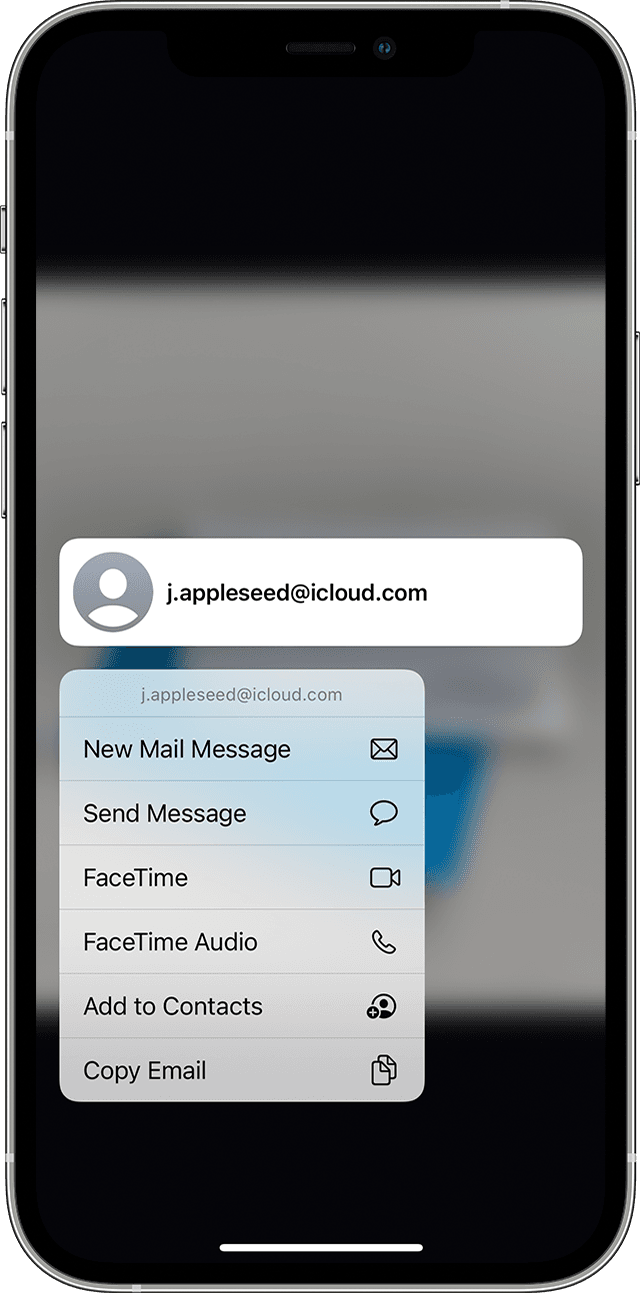
Як зателефонувати чи надіслати електронного листа
- Відкрийте фотографію чи відео або виберіть зображення в Інтернеті. Якщо текст знаходиться у відео, спочатку призупиніть відео.
- Натисніть кнопку «Текст наживо» .
- Виберіть номер телефону або адресу електронної пошти, яка з’явиться, щоб зателефонувати або надіслати електронний лист. Залежно від фотографії, зображення чи веб-сайту ви можете побачити опцію «Здійснити виклик FaceTime» або «Додати до контактів».
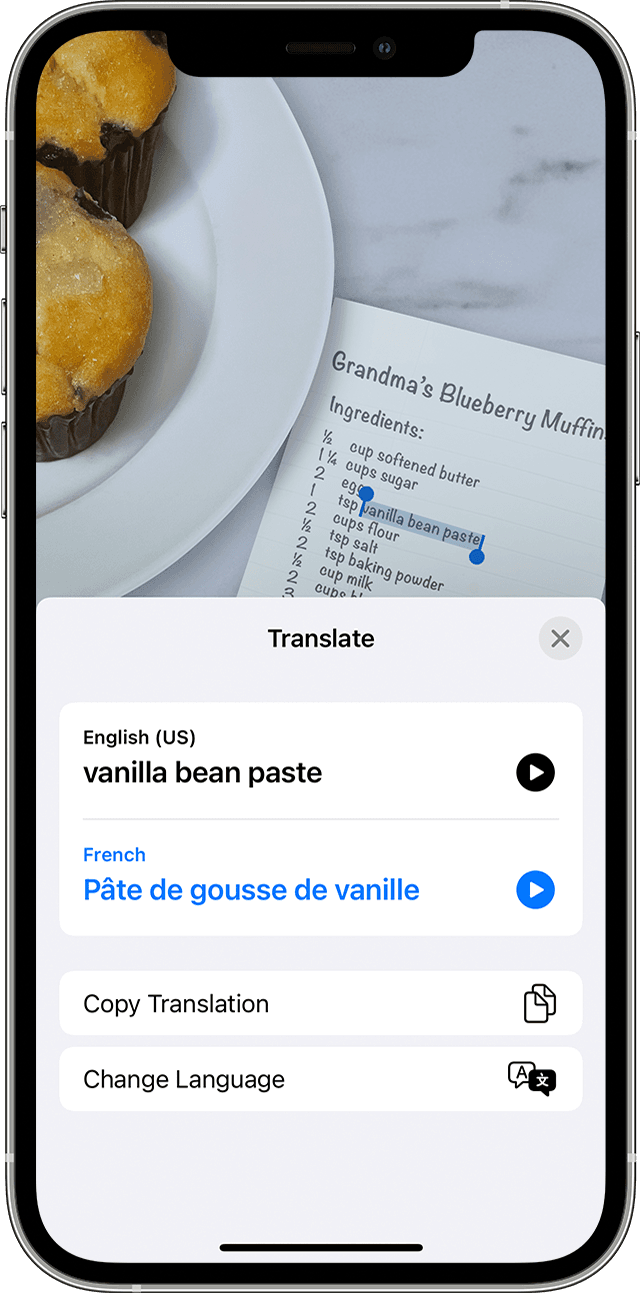
Як перекласти текст із фотографії, відео чи зображення
- Відкрийте фотографію чи відео або виберіть зображення в Інтернеті. Якщо текст знаходиться у відео, спочатку призупиніть відео.
- Натисніть кнопку «Текст наживо» .
- Торкніть «Перекласти». Можливо, вам знадобиться торкнути «Продовжити» й вибрати мову для перекладу або ж торкнути «Змінити мову».
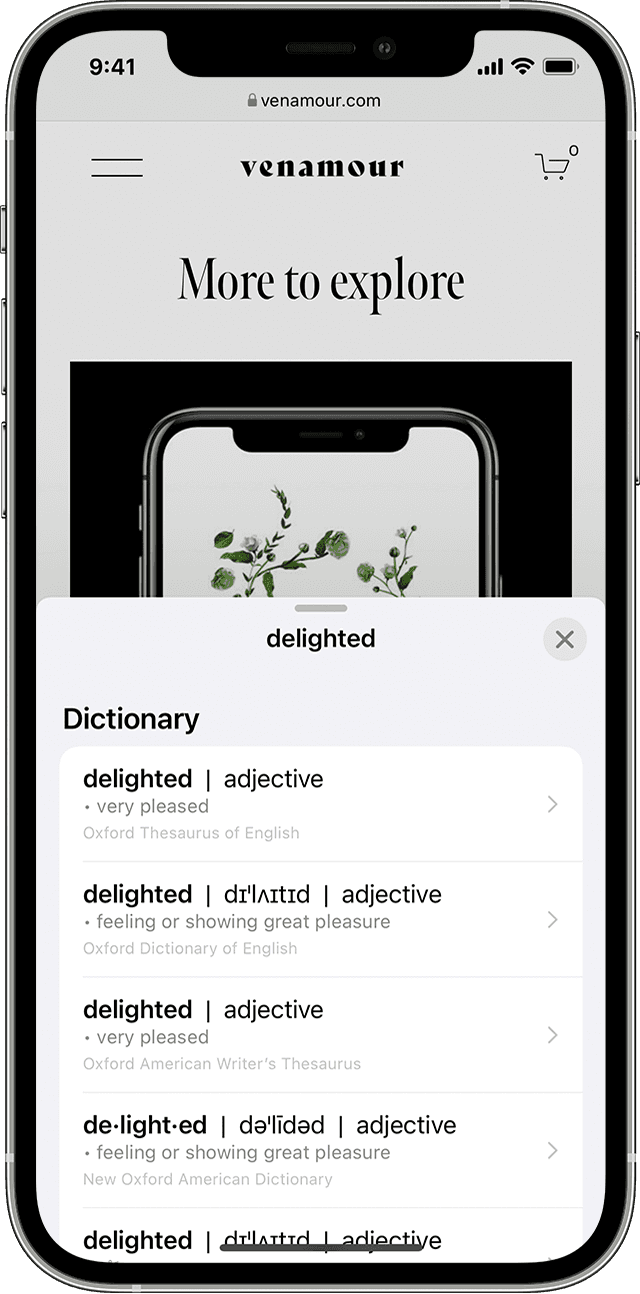
Пошук тексту із зображень
- Відкрийте фотографію чи відео або виберіть зображення в Інтернеті.
- Натисніть і утримуйте слово, а потім перемістіть точки захоплення, щоб уточнити вибір. Якщо текст знаходиться у відео, спочатку призупиніть відео.
- Торкніть «Пошук».
Якщо ви торкнете «Пошук» і виберете лише одне слово, з’явиться словник. Якщо ви виділили кілька слів, з’явиться список запропонованих Siri веб-сайтів та інші ресурси, що стосуються теми.
Как скопировать текст с картинки на Айфоне
Очень часто на разных сайтах или просто в документах важная текстовая информация размещена в виде картинки. Поэтому просто взять и начать использовать ее для каких то дальнейших действий не получится. Например, часто реквизиты для перевода денег присылают именно таким образом. Или если вы ведете переписку через мессенджер, и кто-то пришлет вам номер карты или номер телефона не отдельным сообщением, а вместе с другим текстом, то скопировать только его не получится. По умолчанию любой мессенджер позволяет скопировать только все сообщение целиком.

Распознавание текста на фото работает на совместимых Айфонах очень точно.
❗️ПЕРЕД ЧТЕНИЕМ СТАТЬИ РЕКОМЕНДУЕМ ПОДПИСАТЬСЯ НА НАШ ДЗЕН.
Но благо, что в iOS есть отличная штатная функция, которая позволяет в пару касаний скопировать текст с картинки и использовать его в любом нужном вам приложении. Разбираемся, как это можно сделать и какой сторонний софт еще для этого стоит использовать.
Выделить текст на фото — Айфон
Еще в iOS 15 на Айфонах появилась такая замечательная функция, как Live Text. Она позволяет распознать текст на изображениях и скопировать его в буфер обмена для дальнейшей вставки в другие приложения. К сожалению, доступна она не на всех устройствах. Вот их полный список:
Live Text поддерживает большое количество моделей.
- iPhone XR.
- iPhone XS.
- iPhone XS Max.
- iPhone 11.
- iPhone 11 Pro.
- iPhone 11 Pro Max.
- iPhone 12.
- iPhone 12 mini.
- iPhone 12 Pro.
- iPhone 12 Pro Max.
- iPhone 13.
- iPhone 13 mini.
- iPhone 13 Pro.
- iPhone 13 Pro Max.
- iPhone 14.
- iPhone 14 Plus.
- iPhone 14 Pro.
- iPhone 14 Pro Max.
Как видите, поддерживаются все Айфоны с процессором Apple A12 и новее. Почему обделили более старые модели, не совсем понятно. Я думаю, что чипсеты бы вывезли подобное задание без проблем. Но Apple была бы не Apple, если бы не добавила какие-нибудь надуманные ограничения в старые Айфоны.
Распознать текст по фото
Теперь давайте предположим, что кто-то вам прислал в мессенджере реквизиты банковской карты, на которую необходимо сделать перевод. Как это часто бывает, присылают их не в отдельном сообщении, а вместе с каким-нибудь дополнительным текстом. В такой ситуации, вместо того, чтобы копировать все сообщение в заметки, выделять нужную часть, переносить в банковское приложение, а потом удалять ненужную заметку, мы сделаем следующее:
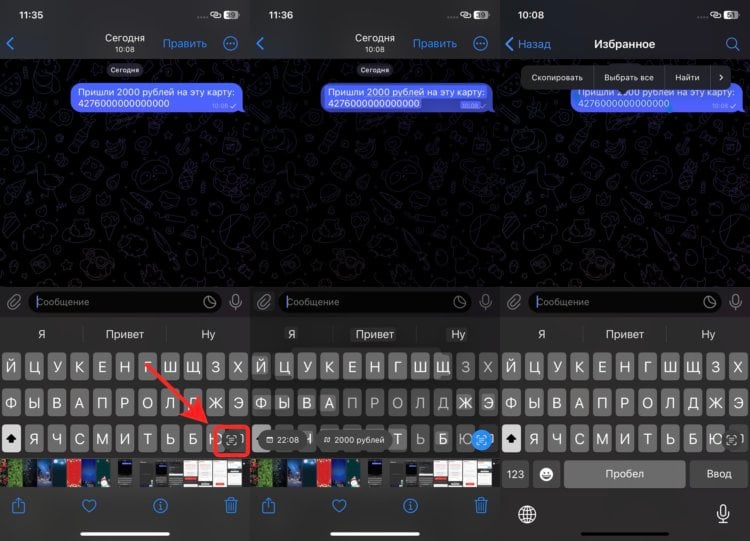
Можно выделить текст и простым нажатием на него.
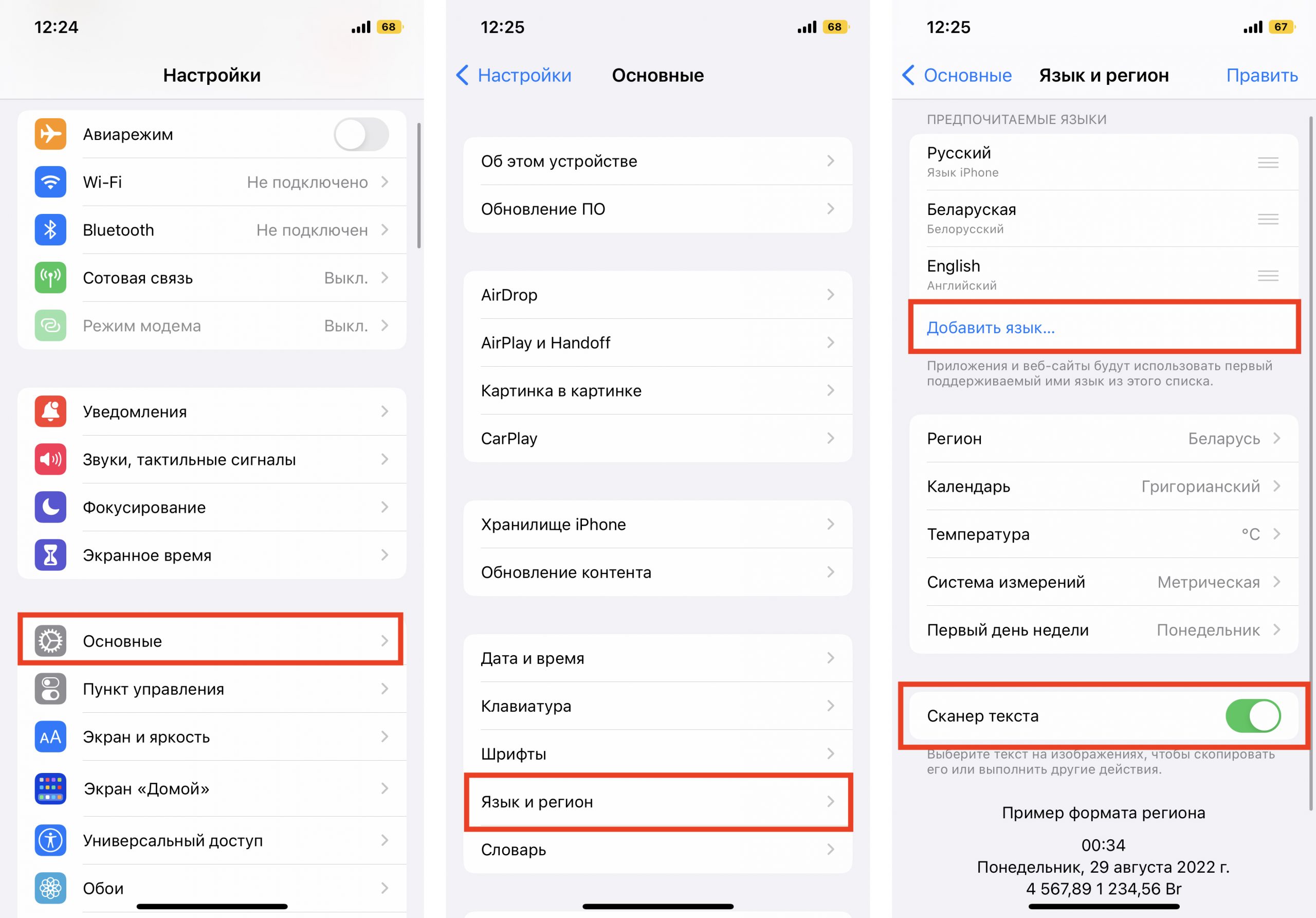
- Откройте настройки и выберите раздел «Основные».
- Пролистайте до пункта «Язык и регион» и активируйте там переключатель «Сканер текста».
- Перейдите в мессенджер и сделайте скриншот нужного сообщения и сохраните его в Фото.
- Откройте приложение “Фото” и выберите только что сохраненный скриншот.
- В правом нижнем углу нажмите на кнопку Live Text.
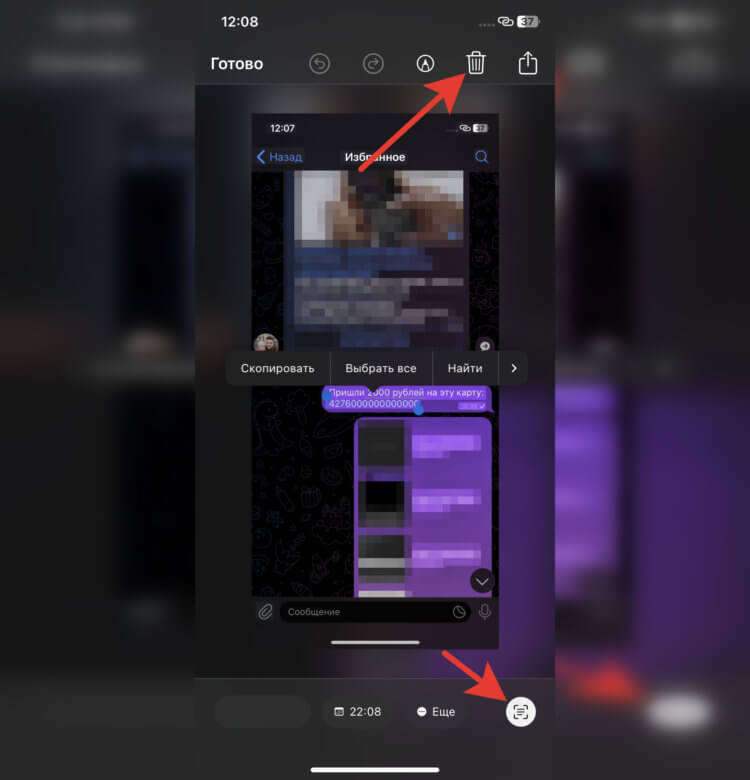
Отсюда сразу можно удалить сделанный скриншот.
❗️ПОДПИШИСЬ НА НАШ ПУЛЬС. БУДЕШЬ УЗНАВАТЬ ВСЕ НОВОЕ САМЫМ ПЕРВЫМ
Как видите, все работает очень просто и не требует каких-то лишних действий. Очень быстро и удобно. Этот способ подойдет к любому тексту на картинках. Естественно, чем четче он сфотографирован, тем больше вероятность, что нейросеть его распознает и предложит вам скопировать нужную часть.
Как скопировать текст с фото на Айфоне
Но не на всех Айфонах эта возможность доступна штатно. Поэтому обратимся к App Store и стороннему софту. Это, конечно, не так удобно, как использовать Live Text, но когда другого выбора нет, приходится выкручиваться вот так:
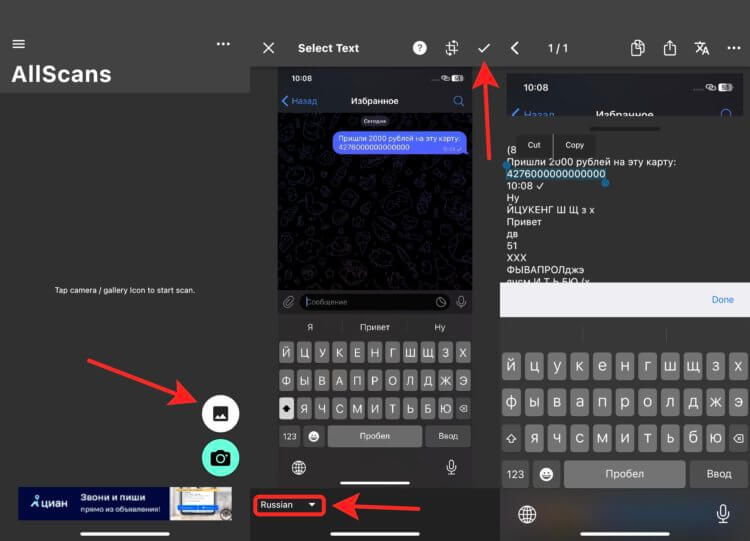
Приложение распознает весь текст на картинке.
- Загрузите из App Store приложение Text Scanner.
- Сделайте скриншот интересующего вас сообщение или скачайте изображение, на котором хотите распознать текст.
- Откройте Text Scanner и выберите из галереи нужную картинку.
- В левом нижнем углу выберите язык текста, который необходимо скопировать, и нажмите галочку в правом верхнем углу.
- Приложение распознает весь текст, который найдет на картинке. Вам нужно будет выделить нужную часть и скопировать ее в буфер обмена.
❗️ПОДПИСЫВАЙТЕСЬ НА НАШ ТЕЛЕГРАМ-КАНАЛ, ЧТОБЫ НЕ ПРОПУСТИТЬ САМЫЕ СВЕЖИЕ НОВОСТИ
Мне не очень понравилось, как работает выделение уже распознанного текста. Но, если честно, грешу на свои большие пальцы. Возможно, это проблема исключительно моя. Я смог выделить нужный кусок только со второго раза. Поэтому не спешите в момент выбора, иначе придется все начинать сначала.
Распознать текст с картинки онлайн
А для тех, кто не хочет устанавливать ничего лишнего на свой Айфон, есть большое количество разных онлайн-сервисов по распознаванию текста на фото. Мне понравился Convertio. Работает достаточно быстро, и итоговый текст получается очень точным. Без регистрации можно распознать десять страниц, поэтому если вам надо будет больше, то пройдите регистрацию на сайте. Работает он так:
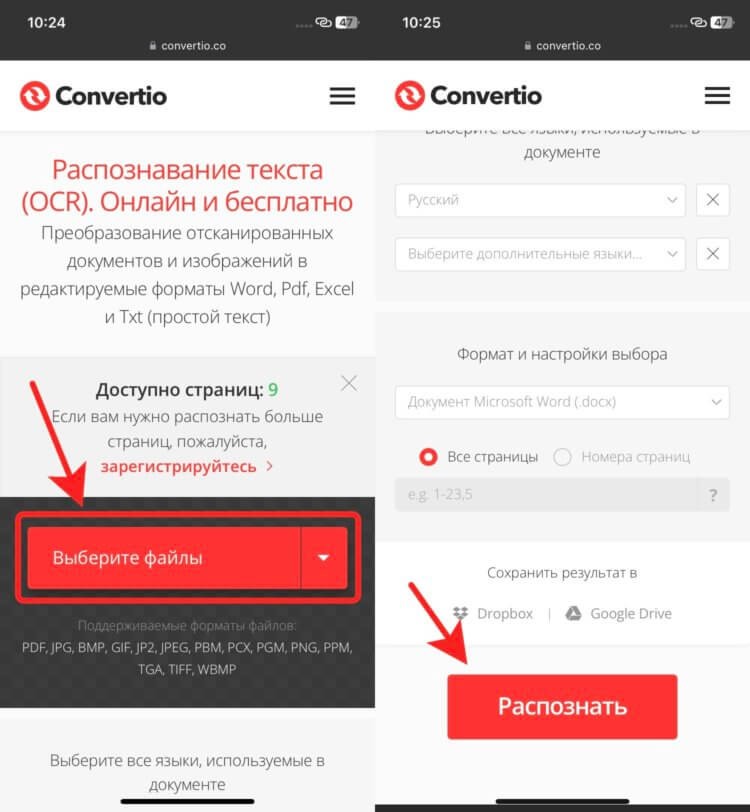
Можно настроить даже язык распознавания.
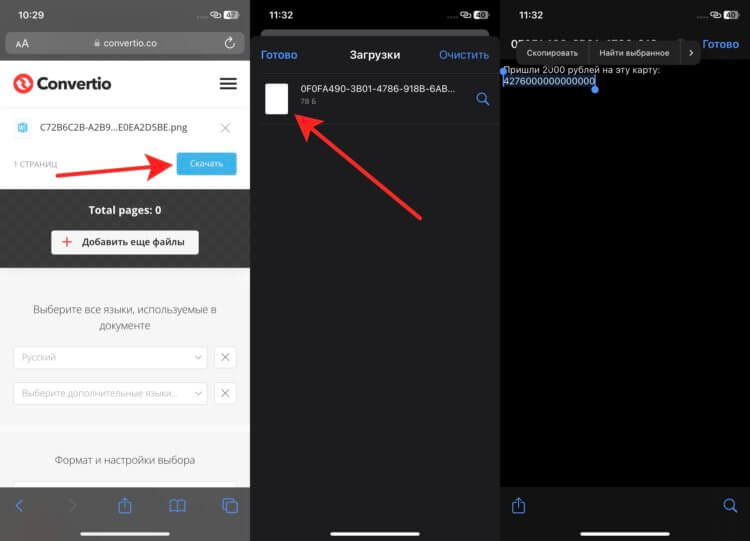
ТХТ файл лучше распознается Айфоном, поэтому стоит выбрать именно его.
❗️ПОДПИСЫВАЙСЯ НА ТЕЛЕГРАМ-КАНАЛ СУНДУК АЛИБАБЫ. РЕБЯТА ЗНАЮТ ТОЛК В КРУТЫХ ТОВАРАХ С АЛИЭКСПРЕСС
На самом деле, что использование сторонних приложений, что онлайн сервисы — это костыли. По удобству ни один из этих вариантов не сравнится с Live Text в iOS. Все-таки у Apple получился реально крутой инструмент, позволяющий работать с текстом даже там, где разработчики изначально этого не предусмотрели.
Как скопировать текст с картинки на iPhone?
Нередко на разных порталах или просто документах играет роль текстовая информация, представленная в виде изображения. Потому просто получить текст с картинки не удастся. К примеру, часто для перевода пользователи друг другу скидывают фотографии карт. В операционной системе iOS на этот счет установлена отличная функция, дающая возможность перекопировать текст с изображения, использовать его в любом месте.
Выделение текста на фотографии
- iPhone XR.
- iPhone XS.
- iPhone XS Max.
- iPhone 11.
- iPhone 11 Pro.
- iPhone 11 Pro Max.
- iPhone 12.
- iPhone 12 mini.
- iPhone 12 Pro.
- iPhone 12 Pro Max.
- iPhone 13.
- iPhone 13 mini.
- iPhone 13 Pro.
- iPhone 13 Pro Max.
- iPhone 14.
- iPhone 14 Plus.
- iPhone 14 Pro.
- iPhone 14 Pro Max.
Распознание текста на изображении
Чтобы скопировать текст с изображения, необходимо выполнить следующие шаги: открыть настройки, перейти в раздел «Основные». Пролистать вниз ко вкладке «Язык и регион», активировать переключатель «Сканер текста». Сделать скрин из мессенджера, открыть «Фото», нажать опцию Live Text, вставить текст в нужное окно.
Копирование текста с фотографии
Чтобы скопировать текст с фотографии необходимо загрузить приложение Text Scanner, сделать скрин сообщения, скачать картинку распознания текста. Открыть приложение, выбрать фото, слева выбрать язык текста копирования и активировать работу сервиса. Весь текст, найденный на изображении, будет в буфере обмена.
Распознание текста с картинки онлайн
Чтобы скопировать текст с картинки онлайн надо перейти на сайт Convertio, нажать на выбор файла, изменить формат в txt, нажать «Распознать». По готовности файла загрузить текст или скопировать его.
Стоит указать, что применение сторонних приложений неудобно. У создателя айфонов получился интересный инструмент, позволяющий работать с текстовым форматом даже в непредусмотренных местах для этого.
Как скопировать текст с фото или видео на Mac, iPad и iPhone?

Иногда важная текстовая информация размещена прямо на картинке. Это может быть адрес бутика на страничке модного журнала, формула расчёта в презентации или фотография банковской карты в личном сообщении. Всегда можно переписать данные, но это займёт время, да и ошибки не исключены. Хорошо, что в macOS, iPadOS, iOS есть функция Live Text: в несколько кликов можно скопировать текст с фото или видео. Она доступна во встроенных приложениях «Фото», Quick Time, Safari. И сегодня i–Space разбирается во всех тонкостях её работы.
Как активировать функцию Live Text в iPhone?
Хотя функция и вшита в систему, она не работает по умолчанию. Поэтому первым делом её нужно активировать. В iOS и iPadOS тумблер расположен в разделе «Язык и регион».
- Зайдите в «Настройки» устройства, а затем в раздел «Основные».
- Выберите «Язык и регион» и спуститесь вниз списка.
- Активируйте пункт Live Text («Сканер текста»).
После этого функция распознавания текста сработает как с фото, так и с видео. Вы можете скопировать его в буфер обмена, чтобы затем вставить в другие приложения.
Только убедитесь, что на вашем iPhone установлены необходимые обновления: для фото – не старше iOS 15, для видео – iOS 16.
Список устройств, которые поддерживают Live Text:
- iPhone XR;
- iPhone XS;
- iPhone XS Max;
- iPhone 11;
- iPhone 11 Pro;
- iPhone 11 Pro Max;
- iPhone 12;
- iPhone 12 mini;
- iPhone 12 Pro;
- iPhone 12 Pro Max;
- iPhone 13;
- iPhone 13 mini;
- iPhone 13 Pro;
- iPhone 13 Pro Max;
- iPhone 14;
- iPhone 14 Plus;
- iPhone 14 Pro;
- iPhone 14 Pro Max.
Как выделить текст на фото в iOS?
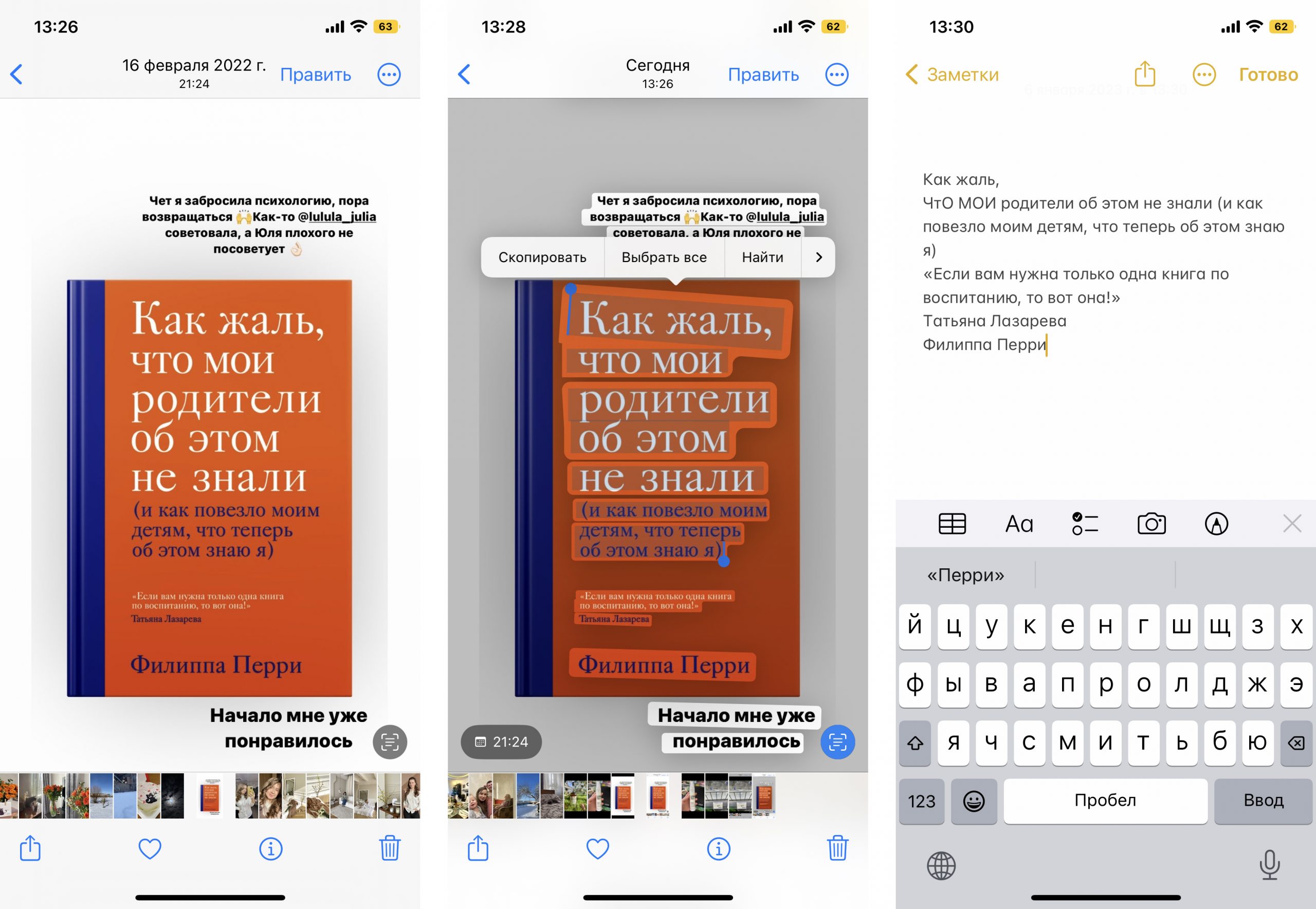
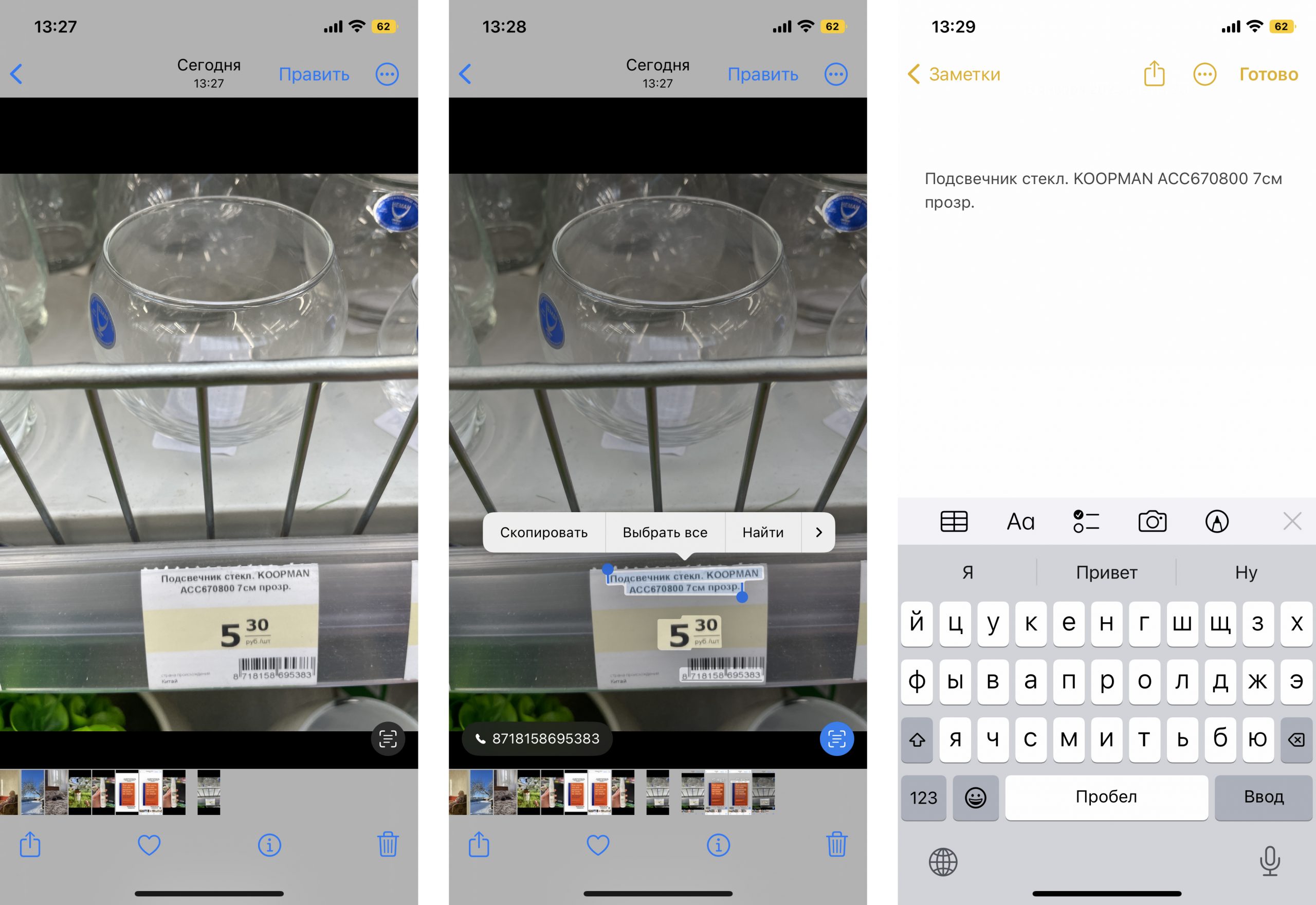
Сканер текста – это идеальный вариант для тех пользователей, которые не хотят устанавливать на свой iPhone ничего лишнего. Кроме того, пусть сторонние сервисы и существуют, но тягаться с Apple непросто. Live Text работает быстро, точно и может распознавать большие объёмы информации сразу. Как это работает?
- Сделайте скриншот нужной информации – в нашем случае это Stories из Instagram.
- Откройте сохранившийся снимок в приложении «Фото».
- В правом нижнем углу нажмите на значок Live Text –.
- Выделите текст на фото так, как делаете это в любом текстовом редакторе.
- Скопируйте информацию в буфер обмена и вставьте её в любое нужное приложение – например, в «Заметки».
Для iPad принцип действия такой же.
Как распознать текст на видео в iOS?
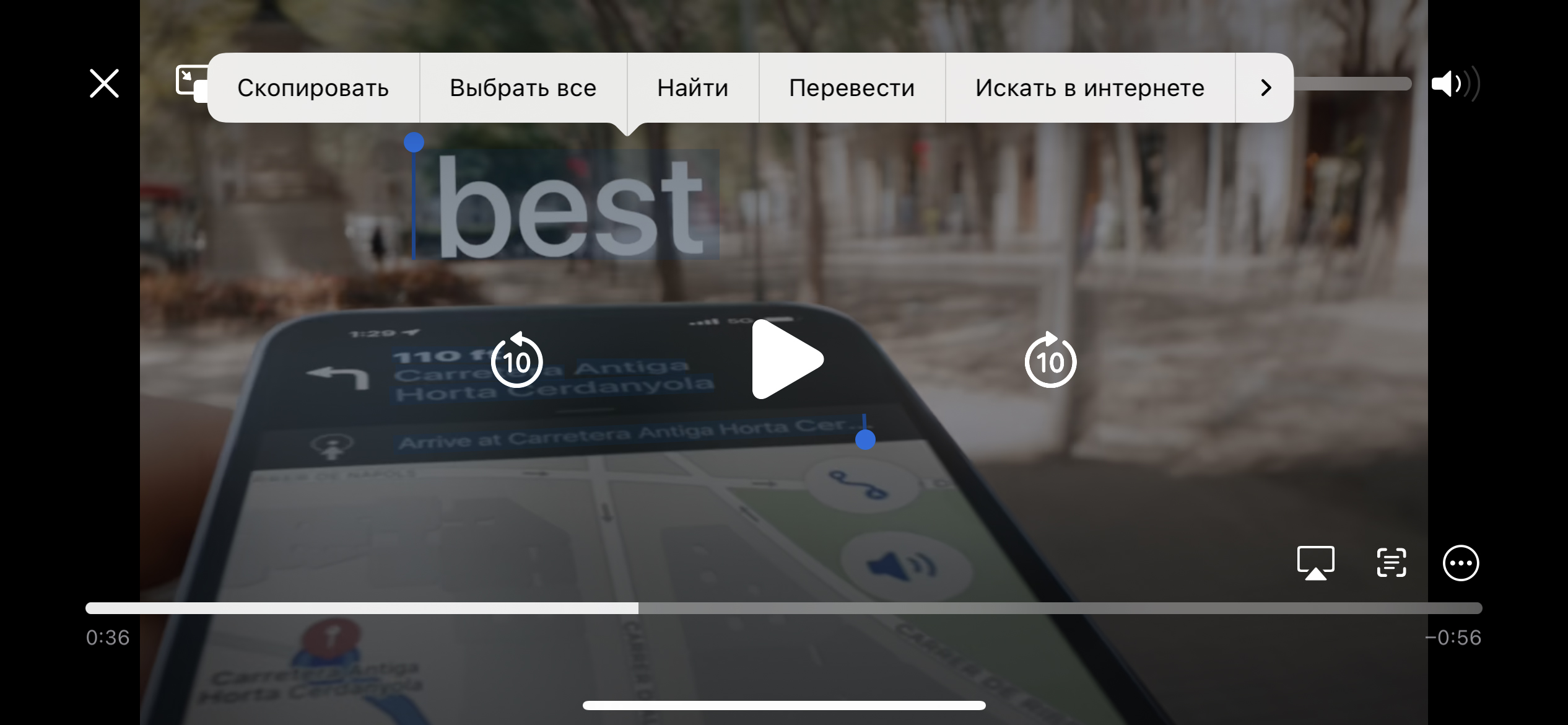
Самое важное, о чём вы должны знать: скопировать текст из видео на iPhone можно только в приложении Safari. Именно поэтому YouTube и другие сервисы нужно запускать не через их официальные приложения, а в самом браузере. Давайте прямо сейчас проверим, насколько корректно работает эта функция.
- Найдите фильм с текстом на экране.
- Запустите его в Safari на своём iPhone и разверните видео на весь экран.
- Найдите момент, где на экране будет текст, и нажмите на паузу.
- Удерживайте текст пальцем, пока не появится возможность выделения нужных слов. Если хотите скопировать фразу целиком, нажмите на иконку квадрата в правом нижнем углу.
- Выделите нужную фразу, после чего появится кнопка «Скопировать».
Кстати, помимо этого, пользователю предлагаются и другие варианты. Вы также можете «Перевести» фразу на другой язык, «Искать в интернете» по этому запросу, «Отправить» другим пользователям. А если удерживать выделенный текст, то можно даже сразу перенести его в заранее открытое приложение.
Таким же образом можно скопировать текст из видео во встроенном приложении «Фото». Поэтому вы можете скачивать видео из Интернета или записывать собственные ролики – и затем отсматривать их на iPhone.
Лайфхак. Если у вас нет времени скачивать видео сети или вы и вовсе не можете найти его в поисковике Safari, воспользуйтесь любым другим сервисом для просмотра видео и просто запишите экран своего iPhone или iPad! Запись сохранится в вашу галерею, а приложение Фото, как вы уже знаете, поддерживает функцию распознавания текста.
Как активировать функцию Live Text в Mac?
Так же, как и в iOS, функция распознавания текста встроена в macOS, но не работает по умолчанию.активировать её – секундное дело.
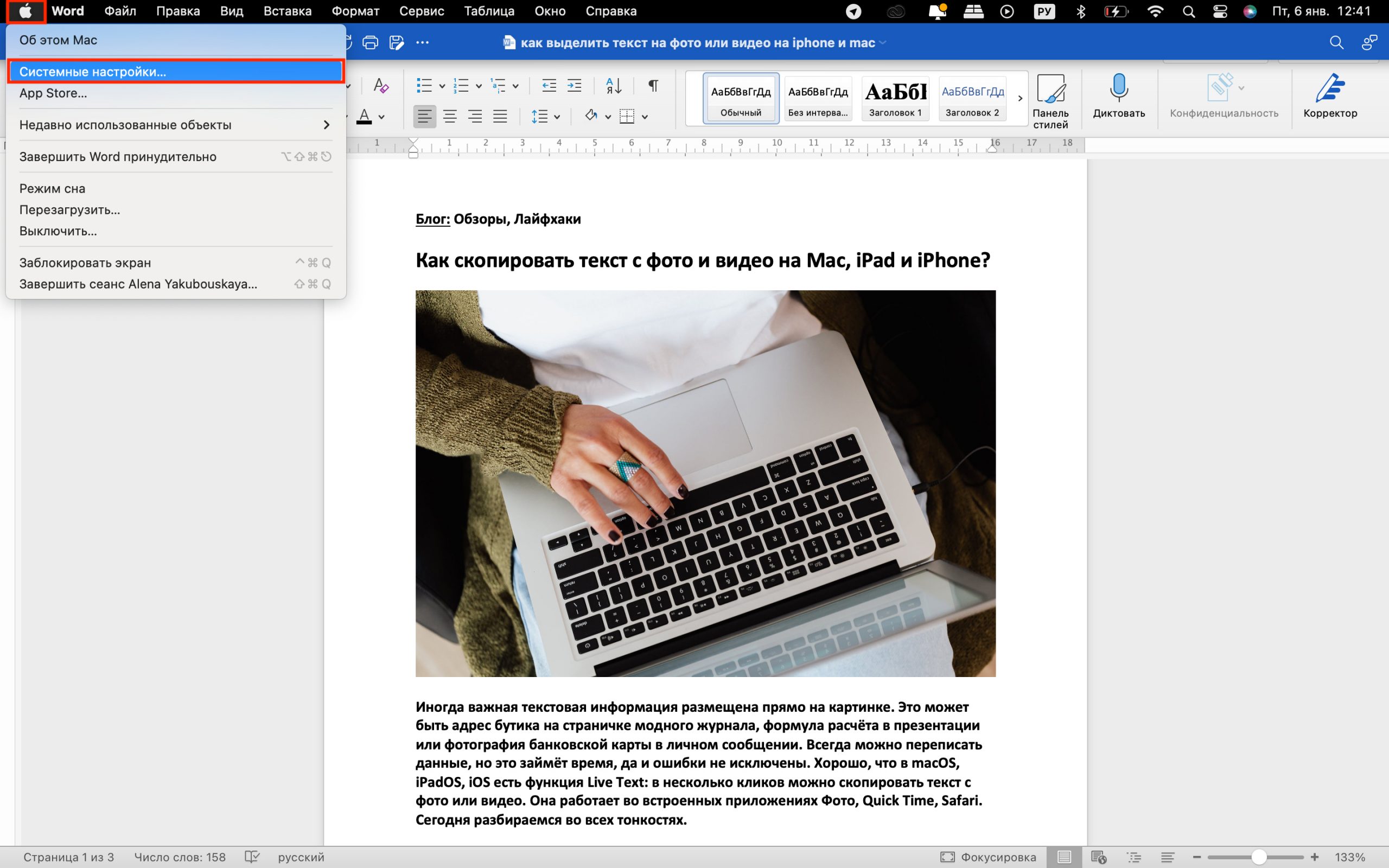
- Нажмите на иконку яблока на панели управления Mac.
- Выберите меню «Системные настройки».
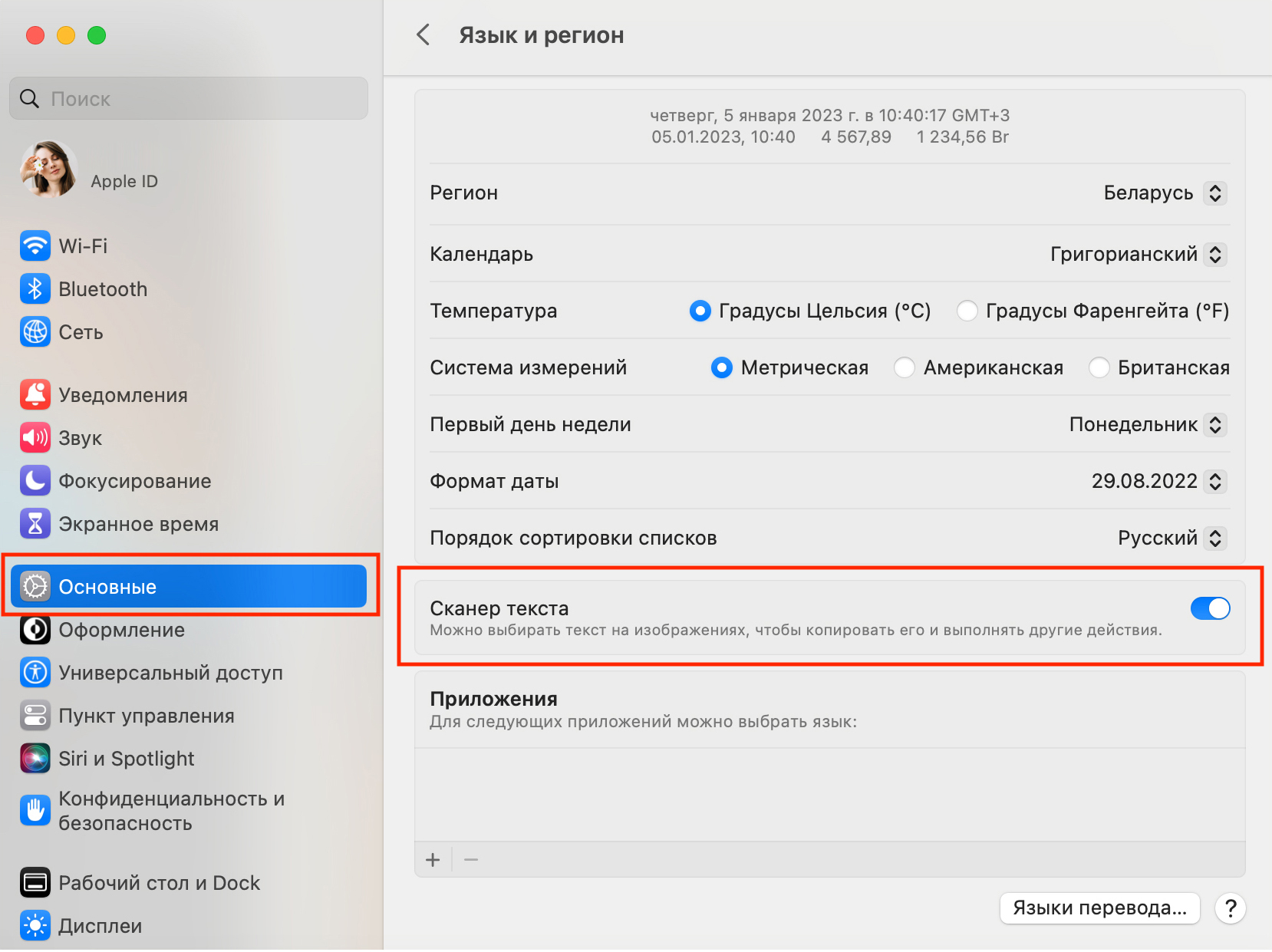
- Зайдите в раздел «Основные», а затем в пункт «Язык и регион».
- Поставьте флажок напротив функции «Сканер текста». Вуаля, теперь система сможет распознать текст на фотографиях и видео на Mac.
Кстати, для распознавания фото убедитесь в том, что на вашем устройстве была установлена версия не старше macOS Monterey, а для видео – macOS Ventura 13.1.
Как выделить текст на фото в macOS?
Как только вы активируете функцию, она будет работать автоматически. Ничего особенного делать не нужно. Можно сказать, что Mac всё сделает за вас.
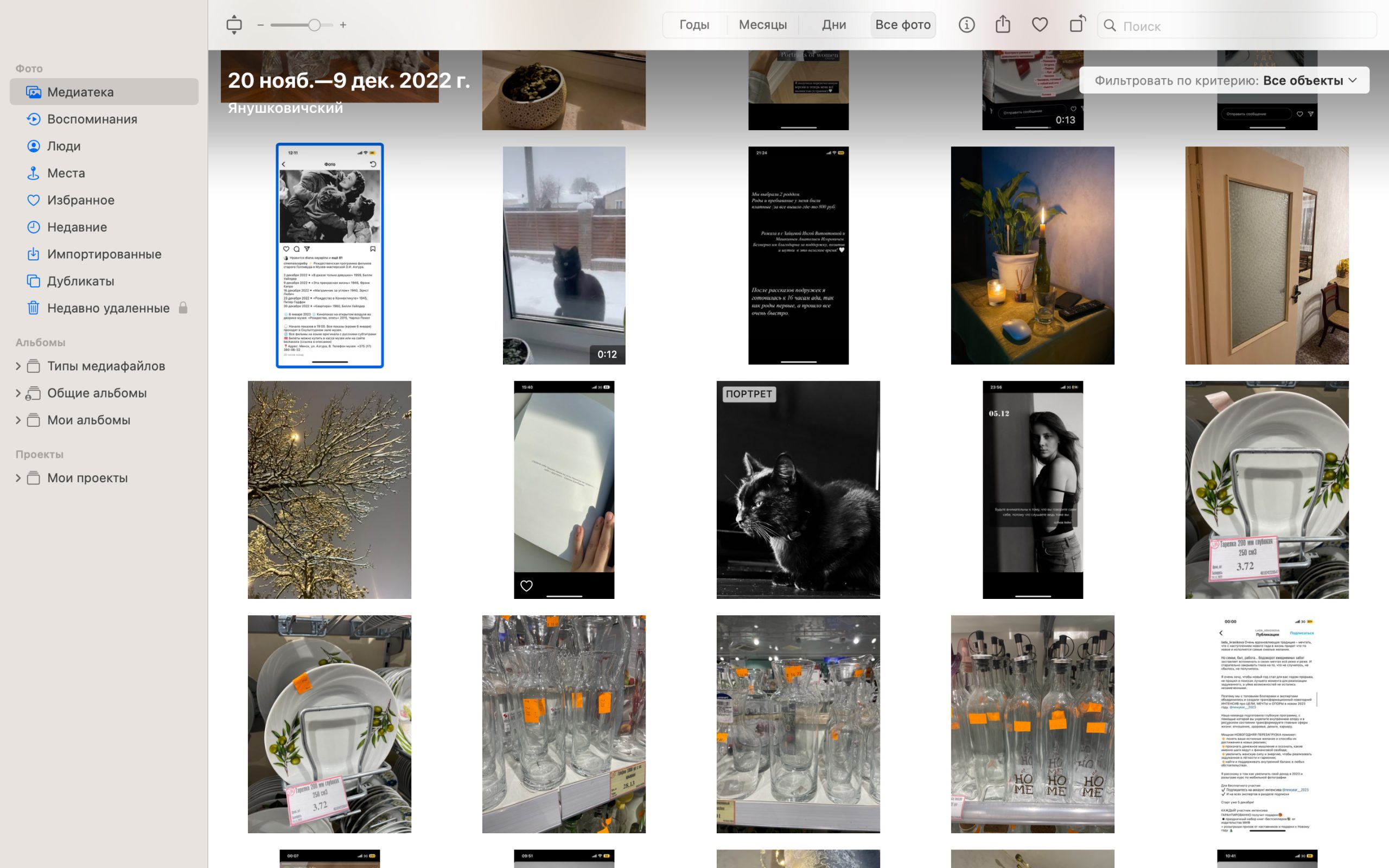
- Откройте приложение «Фото» на Mac.
- Наведите курсор на текст на фотографии и выделите его – так, как делаете это в Word или Pages.
- Скопируйте выделенную фразу или выберите любое другое доступное действие.
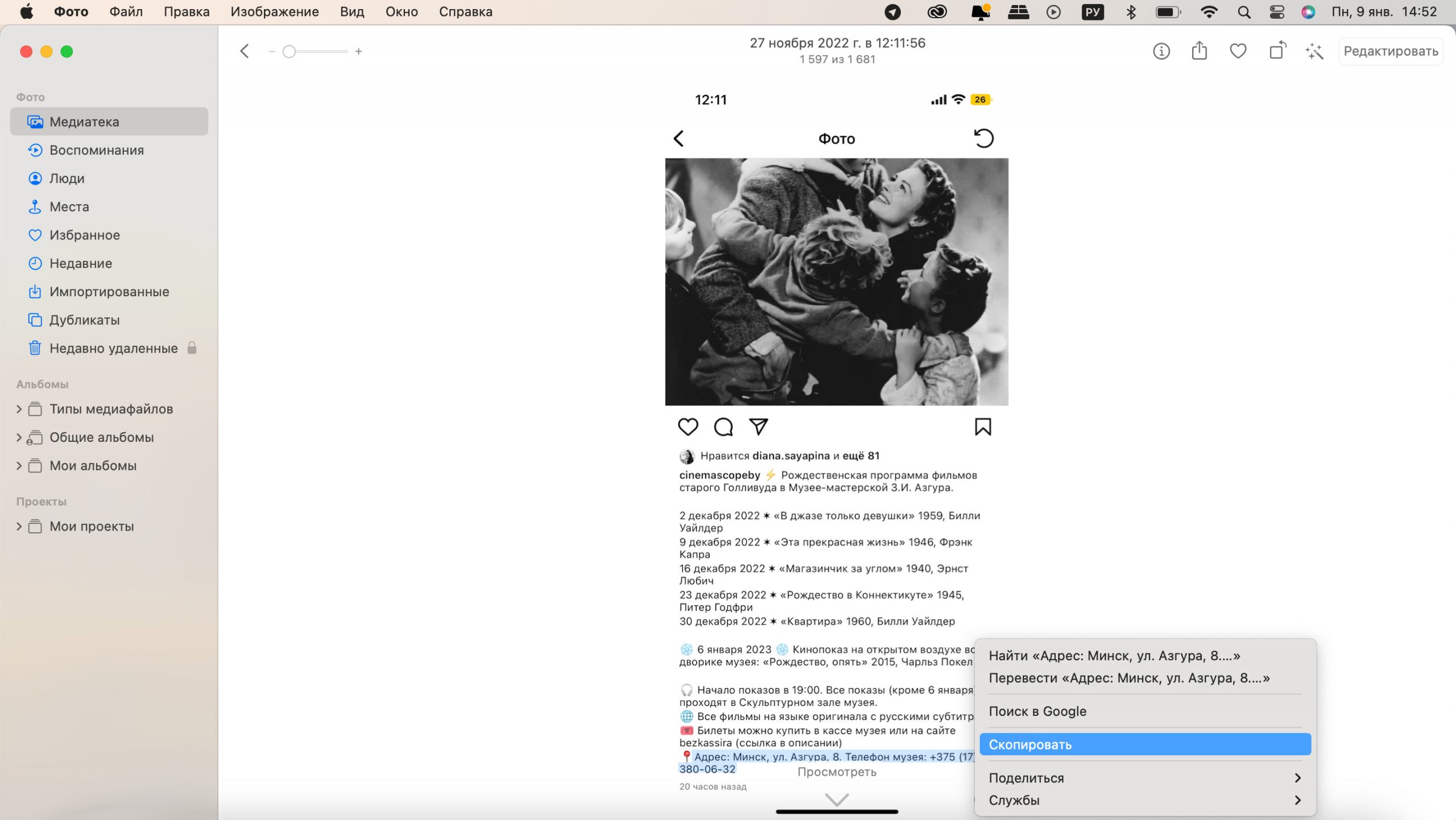
Как распознать текст на видео в macOS?
Эту функцию точно оценят по достоинству любители различных видеоинструкций и обзоров – например, техники, книг, рецептов. Вместо того, чтобы переписывать технические характеристики нового Mac, просто скопируйте их из видео и вставьте себе в «Заметки» (конечно, при условии, что его автор добавил их в свой ролик).
Рассказываем, как же это сделать.
- Откройте видео в браузере Safari или в приложении «Фото».
- Остановите видео на нужном моменте и нажмите на кнопку Live Text в правом нижнем углу экрана – . Если вдруг она не появилась, то выделите текст так, как делаете это в любом текстовом редакторе.
- Выделив нужный фрагмент, не переводите с него курсор и нажмите на тачпад MacBook двумя пальцами или, если работаете с мышкой, то на её правую кнопку.
- В появившемся списке действий выберете «Копировать» или любое другое.
Если вдруг системе не удаётся распознать текст на видео, попробуйте сделать скриншот экрана и вернитесь к инструкции по распознаванию текста на фото. А ещё можно предположить, что дело в плохом качестве видео или в языке, который не поддерживает ваше устройство. Ну, или вы всё же проигнорировали обновление до macOS Monterey.
Чётко следуйте нашей инструкции – и у вас непременно всё получится!