Как отключить звонки на Айфоне — зачем и кому это нужно
Думаю, все заметили, что в последнее время звонки отошли далеко на второй план. В 2022 большинству людей кажется проще написать в мессенджере, чем набирать номер или искать контакт в телефонной книге. Все компании и торговые площадки давно обзавелись чатом поддержки, да и на работе кажется, что отправить сообщение начальнику гораздо удобнее, чем звонить и отвлекать его от важных дел. Многие уже давно живут в новой реальности и практически отказались от звонков. Причем как по рабочим вопросам, так и в личной жизни. Теперь если телефон звонит, то чаще всего это либо спам-рассылки, либо вызов в мессенджере. В сегодняшней статье разберем самые популярные вопросы по поводу отключения звонков и расскажем про нюансы этой процедуры.

Рассказываем, как заблокировать вызовы на Айфоне.
ПОДПИСЫВАЙТЕСЬ НА НАС В ЯНДЕКС.ДЗЕН! ТАМ ВЫХОДЯТ ЭКСКЛЮЗИВНЫЕ СТАТЬИ, КОТОРЫХ НЕТ НА САЙТЕ.
Apple в смысле звонков далеко не прорывная компания. Вспомните хотя бы это пресловутое уведомление о звонке на весь экран, которое невозможно было свернуть. Лично знаю как минимум трех человек, кто ушел на Android только из-за невозможности свернуть звонок. Хоть этого уведомления уже нет, проблем с вызовами осталось не меньше. Все настройки приложения Телефон спрятаны где-то в закромах и найти их отнюдь не легко. Собственно, сейчас этим и предлагаю заняться.
Как отключить звонки на Айфоне, но оставить интернет
Главный вопрос любого яблочного пользователя — как выключить звонки, но оставить интернет. С появлением нового режима Фокусирования в iOS 15 сделать это стало как никогда просто.
По сути, фокусирование — это видоизмененный режим Не беспокоить. Про него знают буквально все. Еще бы, такой даже в кнопочных телефонах был. Другое дело, что с течением времени этот режим оброс множеством поднастроек, разобраться в которых не так-то просто.
Чтобы отключить звонки на Айфоне, но оставить интернет, вам необходимо:
- Открыть Настройки на своем iPhone.
- Далее перейти в раздел Фокусирование, Не беспокоить.
- Убедиться, что в разделе Разрешенные уведомления напротив подраздела Люди и Приложения указано Никому не разрешено.
- Включить тумблер напротив Не беспокоить в верхней части дисплея.
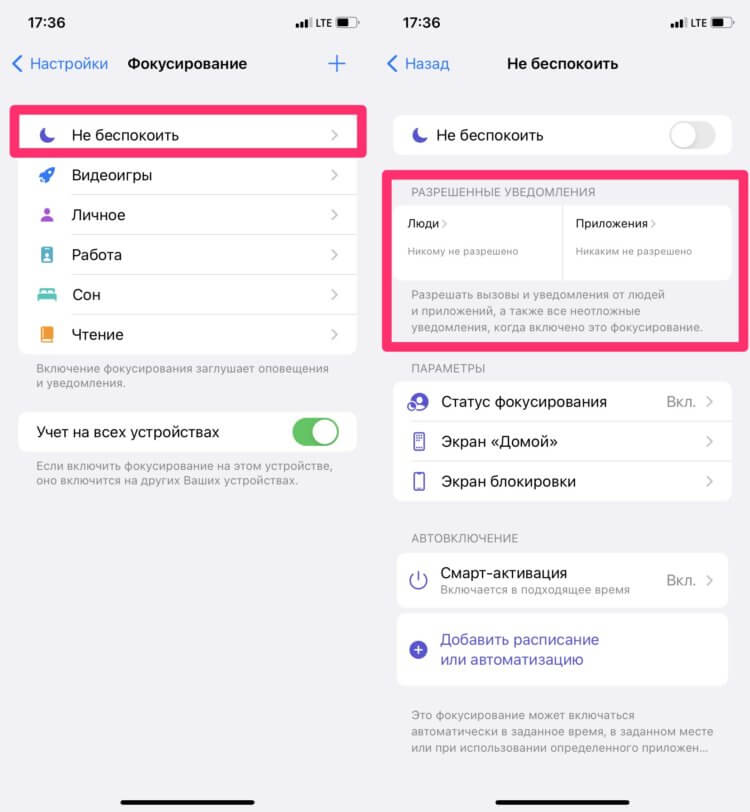
Обратите внимание на вот этот раздел. Если хотите заблокировать абсолютно все вызовы, там должно быть пусто.
Если звонки на ваш Айфон все равно поступают, еще раз убедитесь, что напротив пункта Люди написано Никому не разрешено, а напротив Приложения — Никаким не разрешено. Дело в том, что часто пользователи включают режим Не беспокоить и добавляют туда несколько исключений, а потом удивляются, что на Айфон все равно приходят звонки.
Плюс, если вы, например, в качестве исключения в разделе Приложения укажете какой-нибудь мессенджер и потом кто-нибудь решит позвонить вам через Ватсап или Телеграм, то эти звонки все равно поступят на телефон, невзирая на общие ограничения. Учитывайте это.
Также рекомендую в настройках Фокусирования отдельно открыть раздел Люди и найти там раздел Также разрешать. С его помощью можно разрешить вызовы, например, от Избранных или от всех ваших контактов.
Отключить звонки с незнакомых номеров на Айфоне
Еще один насущный вопрос, который с периодичностью раз в неделю возникает в нашем Телеграм-чате — Как сделать так, чтобы незнакомые номера не звонили на Айфоне? Здесь все гораздо проще. Для этого вам даже не придется пользоваться режимом Не беспокоить.
Чтобы отключить неизвестные звонки на Айфоне, следуйте простой инструкции:
- Откройте Настройки на своем iPhone.
- Перейдите в раздел Телефон.
- Пролистайте и перейдите в подраздел Заглушение неизвестных.
- Включите тумблер напротив пункта Заглушение неизвестных.
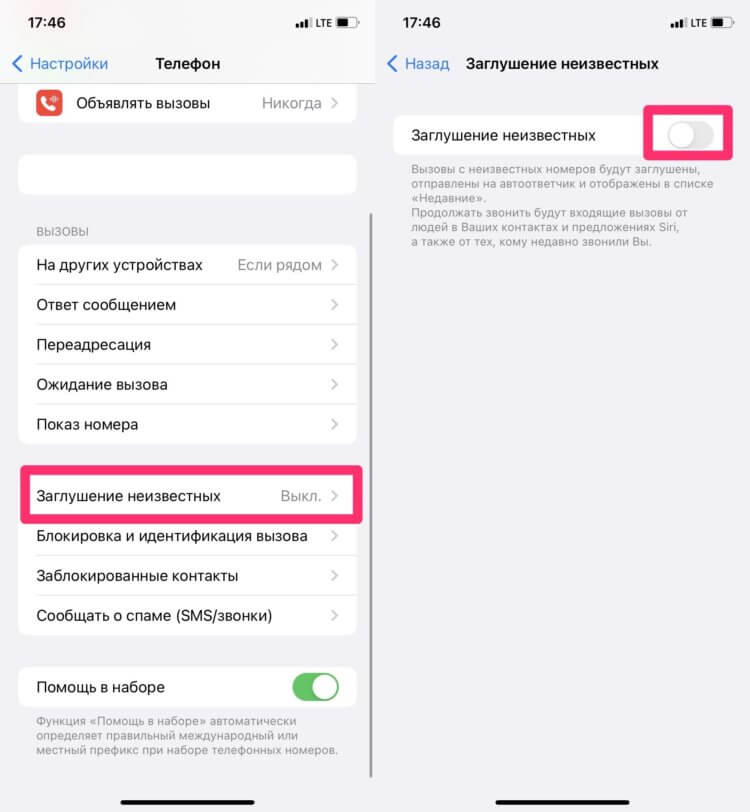
Если хотите разрешить вызовы только от контактов, просто включите этот тумблер.
После этого вызовы с незнакомых номеров будут поступать без звука и переадресовываться на автоответчик. Все вызовы будут отображаться в списке Недавние, так что ни один из них не обойдется без вашего внимания. В режиме Заглушение неизвестных не будут блокироваться только вызовы из списка ваших контактов (те, которые сохранены в телефонной книге) и вызовы от контактов, которые указаны в предложениях Siri.
Функция реализована максимально «по уму». Например, если вы недавно позвонили на какой-нибудь номер и тот вам перезвонил, звонок все равно поступит. Также если вы совершаете экстренный вызов на Айфоне, функция «Заглушение неизвестных» отключается на 24 часа, чтобы вы могли принимать все входящие вызовы в случае форс-мажора.
Ну и, конечно, не забудьте добавить в Контакты все необходимые номера, чтобы не пропустить важный звонок. Опять же, в 2022 году привычка сохранять важные контакты в телефонную книгу у многих исчезла, посему призываю вас относится к Заглушению вызовов с осторожностью.
Как избавиться от спам звонков на Айфоне
Современные смартфоны очень умные и умеют самостоятельно отключать спам звонки. В принципе, думаю, что никого этой фишкой сейчас уже не удивишь, все давно в курсе. Реализована с помощью дополнительных приложений, которые можно скачать в App Store.
Знаю, что у многих операторов сотовой связи есть своя база спамеров, но я все-таки рекомендую скачать блокировку неизвестных номеров от Яндекса. Сам лично перепробовал как минимум 5 подобных приложений и с уверенностью могу сказать, что Яндекс справляется на порядок круче остальных.
Чтобы заблокировать спам звонки на Айфоне, вам необходимо:
- Скачайте приложение Яндекс по этой ссылке.
- Запустите его и дайте ему все необходимые разрешения.
- Далее перейдите в Настройки, Телефон.
- Откройте раздел «Блокировка и идентификация вызова»;
- В открывшемся окне включите тумблер напротив Яндекса.
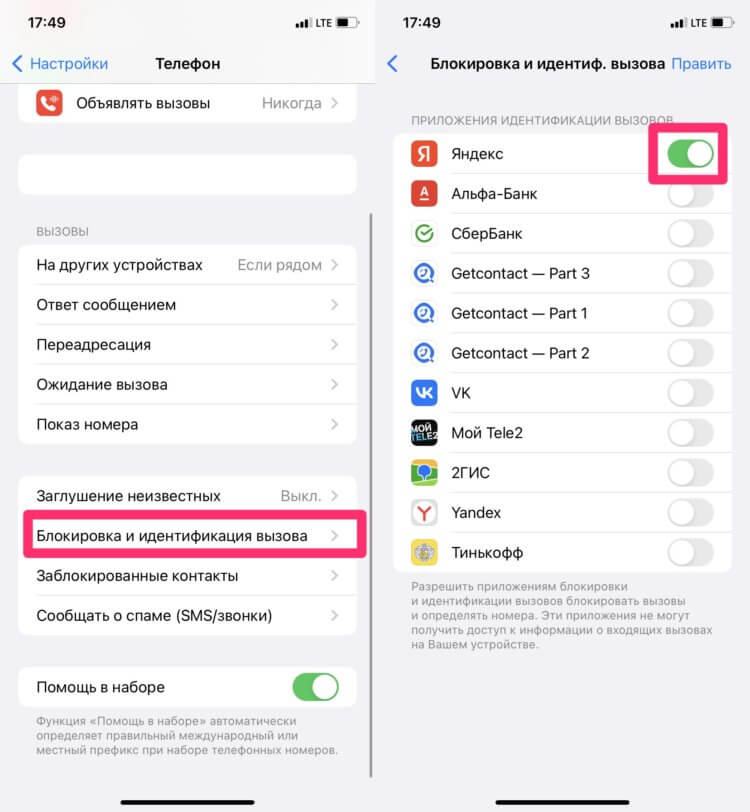
Блокировщиков спам звонков в App Store много, но Яндекс — лучший.
Кроме блокировщика спам звонков Яндекс предлагает еще кучу полезных фишек, о которых мы рассказывали в отдельной статье. Обязательно ознакомьтесь, ребята реально годную софтину сделали.
Как отключить звонки в Телеграм на Айфоне
Чтобы отключить звонки в Телеграм на iPhone, вам необходимо:
- Открыть Телеграм на своем Айфоне.
- Перейти во вкладку Настройки в нижней части дисплея.
- Затем открыть раздел Конфиденциальность, перейти во вкладку Звонки.
- В разделе Кто может мне звонить выбрать Все, Мои конктаты или Никто.
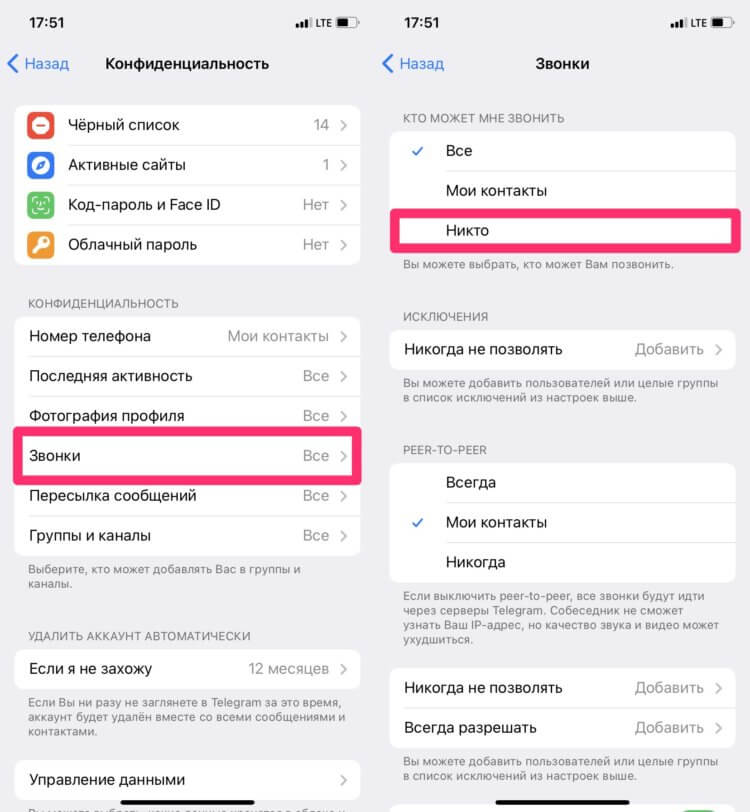
Если хотите заблокировать все звонки в Телеге, вот решение.
В своих статьях мы часто говорим, что Телеграм — лучший мессенджер, который только мог быть, и эти настройки в очередной раз это доказывают. Например, в этом же разделе можно добавить Исключения, отдельно настроить интеграцию со звонками iOS, чтобы они высвечивались как обычные звонки в телефонной книге и даже скрыть свой iP-адрес. В общем, обязательно покопайтесь в настройках, там много интересного.
ПОДПИШИСЬ НА НАШ ТЕЛЕГРАМ-КАНАЛ, ЧТОБЫ БЫТЬ В КУРСЕ ВСЕХ АКТУАЛЬНЫХ НОВОСТЕЙ ИЗ МИРА APPLE И НЕ ТОЛЬКО.
Запретить звонки в Вотсапе на iPhone
Увы, но отключить все звонки в Ватсап на Айфоне нельзя. Разработчики банально не предусмотрели этой фишки, что, конечно, крайне обидно. Зато всегда можно заблокировать контакт в Ватсап, чтобы тот не докучал надоедливыми звонками:
- Откройте Ватсап на вашем iPhone.
- Далее откройте раздел Чаты в нижней части дисплея.
- Перейдите в чат с нужным собеседником, нажать на его имя вверху чата.
- Пролистать вниз и нажать Заблокировать: [имя контакта].
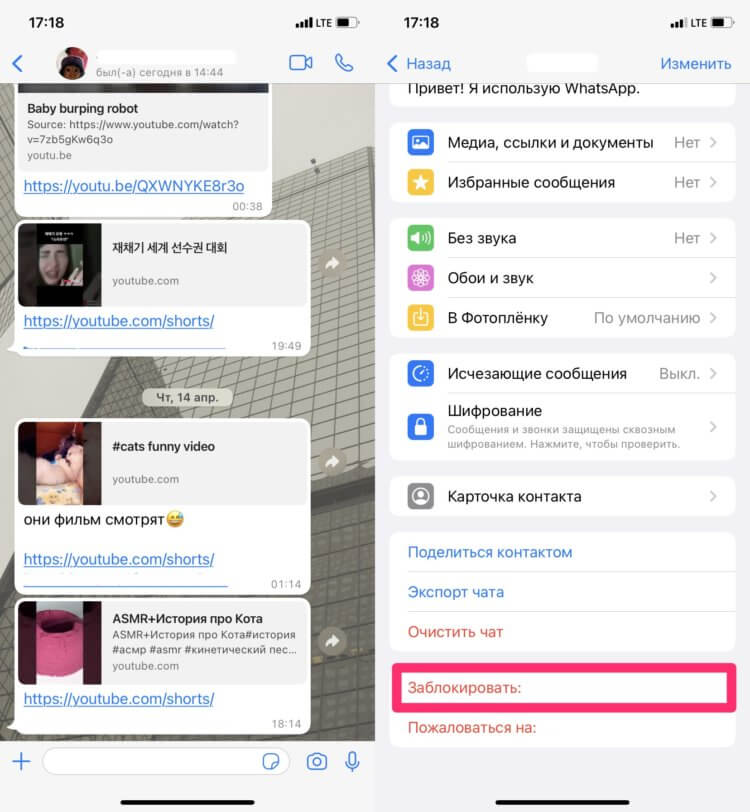
Заблокировать все вызовы в WhatsApp нельзя, но можно добавить отдельных пользователей в черный список.
Ну и не забывайте, что всегда можно включить режим Не беспокоить на Айфоне и все вызовы в любом случае будут заблокированы. Да, это не выход, но уверен, что многим такое решение подойдет.
При возникновении каких-то сложностей, смело обращайтесь в наш Телеграм-чат. Вместе с командой наших читателей мы обязательно вам поможем. Ну и если у вас есть свои кейсы по поводу блокировки вызовов, тоже пишите!
Как отключить звонки в Ватсапе, чтобы никто не мог дозвониться?
Как отключить звонки в Ватсапе, чтобы не разговаривать с другими пользователями и не принимать входящие? К сожалению, это не так просто – придется искать небольшие хитрости и обходные пути, чтобы добиться желанного результата. Волшебной кнопки не существует!
Не берите трубку
Интересуетесь, можно ли отключить звонки в Ватсапе, потому что устали от назойливых входящих и не хотите общаться? Закономерный вопрос!
К сожалению, это встроенная функция мессенджера – полностью отказаться от нее невозможно. Любой, кто знает ваш номер телефона, сможет попробовать вызвать вас по аудиосвязи.
Первый своеобразный способ заблокировать звонки WhatsApp – не отвечать на входящие. Если вам звонит человек, с которым не хочется разговаривать, просто нажмите на красную трубку или на кнопку «Отклонить». Вызов сбросится – возможно, человек на том конце провода поймет намек.
Черный список
Теперь о том, как полностью отключить звонки в Ватсапе для конкретного человека. Если определенные люди навязчиво добиваются внимания, которое вы не готовы дать – попробуем отправить их в черный список.
Блэк-лист предполагает отсутствие возможности писать и звонить. Собеседник может делать исходящие вызовы и отправлять сообщения, но вы не получите ни малейшего уведомления (никогда).
- Откройте мессенджер;
- Найдите пользователя в списке чатов и откройте диалог;
- Нажмите на имя на верхней панели;
- В открывшемся меню найдите иконку блокировки;

- Подтвердите действие нажатием соответствующей кнопки.
Или второй вариант, как заблокировать звонки в Ватсапе от определенного человека, закинув его в черный список:
- На Айфоне нажмите на шестеренку снизу справа;
- На Андроиде нажмите на три точки наверху и перейдите к настройкам;
- Найдите вкладку «Учетная запись» на Айфоне или «Аккаунт» на Андроиде;

- Перейдите к разделу «Конфиденциальность» ;

- Разверните подраздел «Заблокированные» и нажмите «Добавить» ;


- Выберите контакт (или несколько) из открывшегося списка.
Вот как заблокировать звонки в WhatsApp от определенных людей – пока они находятся в черном списке, связаться не получится. Отличная новость, вы избавлены от любителей голосового общения!
Не забывайте, кроме входящих вызовов блокируются сообщения – пользователь никак не сможет с вами связаться, пока вы не снимете бан. Будьте внимательны!
Выключение звука
Отключить звонки в Ватсапе на Айфоне или Андроиде можно с помощью небольшой хитрости. Попробуйте убрать звуковое оповещение – это поможет не обращать внимания на входящие!
Есть небольшой минус – когда вы отключите звук, потеряете возможность слышать другие оповещения и обычные входящие вызовы на телефон. Поэтому назвать идеальным этот способ сложно.
Не придется задумываться, как отключить входящие звонки в Ватсапе на компьютере – веб-версия и десктопное приложение не поддерживают опцию голосового и видеообщения. При всем желании вы не сможете осуществлять и принимать вызовы.
Работа с микрофоном
Вот что мы еще можем предложить – запретите приложению доступ к микрофону, это поможет отчасти заблокировать вызовы. Вы просто не сможете разговаривать!
- Откройте настройки устройства;
- Пролистайте меню и найдите название мессенджера;
- Разверните меню и отключите тумблер напротив иконки «Микрофон» .
- Войдите в настройки смартфона и перейдите к разделу с приложениями;
- Откройте список разрешений мессенджера и отключите микрофон.


Рассказали, как заблокировать входящие звонки в Ватсап – прямого способа отключить одну из важнейших функций нет, но вы можете отказаться от использования опции обходными путями.
Как отключить WhatsApp на время

Установленный на мобильное устройство мессенджер WhasApp работает круглосуточно: готов к приему входящих вызовов и сообщений, оповещает владельца аккаунта об активности в групповых беседах. Иногда возникают моменты, когда требуется отключить Ватсап на время.
Когда необходима приостановка работы мессенджера
Блокировать активность Вацап владелец гаджета желает когда:
- нужно поберечь запас аккумулятора в поездке;
- хочется просто передохнуть в тишине от контактов с людьми;
- отключить звонки в Whatsapp;
- огородиться от звуковых оповещений, чтобы те не мешали работе или отдыху.
Важно!
Сложность для пользователя состоит в том, что специальной функции в версиях приложения Ватсап на Айфоне и на Андроид не предусмотрено. Достичь обозначенной цели можно, используя нестандартные подходы.
Способы реализации временного отключения Whatsapp
| Доступные варианты | Запрет на доступ в интернет |
| Беззвучные уведомления /деактивация показа оповещений | |
| Закрыть (остановить) приложение | |
| Удаление приложения на время |
Представленные способы обладают характерными особенностями, требуют выполнения определенных манипуляций.
Отключение интернета
Запрет приложению на доступ в мобильные сети и Wi-Fi автоматически переведет мессенджер в режим работы вне сети, поскольку прекратится передача данных. Это действие позволит отключить видеозвонок в Ватсапе, входящие сообщения и вызовы, а также оповещения.
Выполняется операция через системные настройки используемого гаджета:
- Нажмите на значок шестеренки на рабочем столе девайса.
- В меню системных настроек перейдите на вкладку «Приложения».
- В перечне программ найдите ярлычок Ватсап и откройте меню настроек приложения.
- Перейдите на пункт, отвечающий за сетевой трафик. Он может называться «Сетевые подключения», «Статистика трафика», «Передача данных», «Сотовая связь», Wi-Fi.
- Отключите тумблеры для сотовых сетей и Wi-Fi.
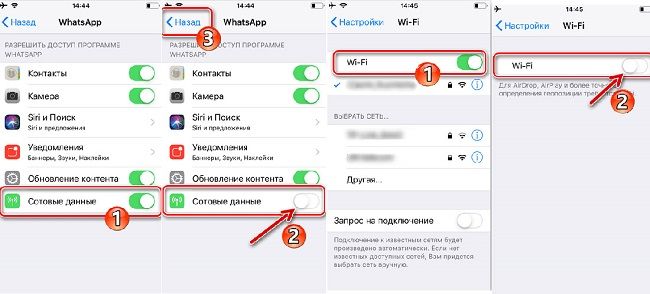
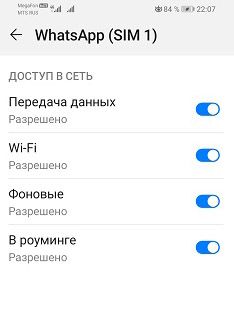
После включения интернет-доступа сервис доставит месседжи и оповестит о пропущенных звонках.
Отключение оповещений
В приложении можно отключить звук для уведомлений мессенджера для всех или отдельного чата на время. При такой настройке мессенджер будет работать незаметно для пользователя. Порядок выполнения отключения показа и звука уведомлений следующий:
- Зайдите в мессенджер на своем устройстве.
- На вкладке «Чаты» Откройте меню «Настройки» (кнопкой шестеренки на Iphone или «троеточие» на Android).
- В окне настройки пункта «Уведомления» поставьте тумблеры в положение «выключено».
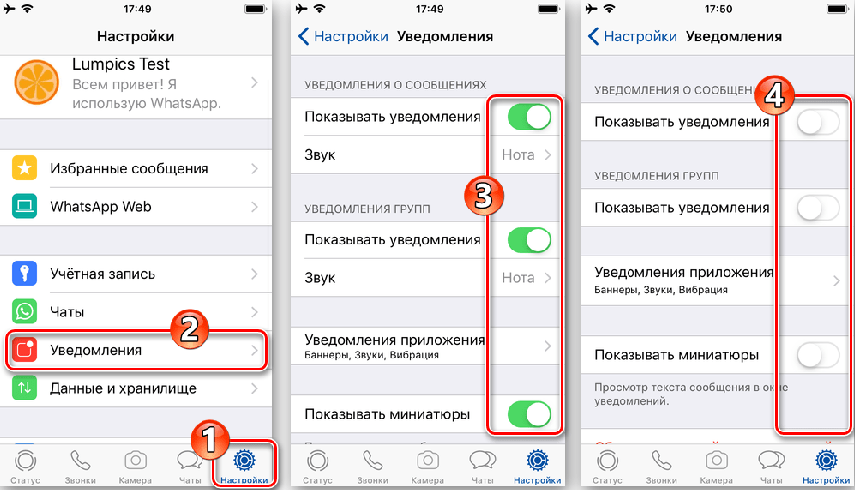
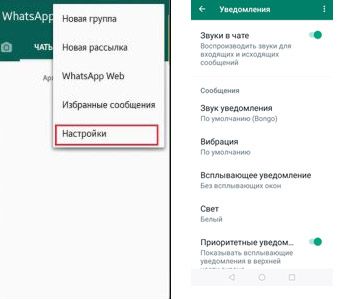
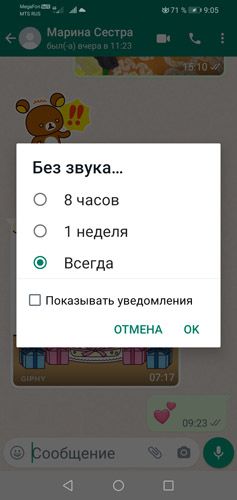
Выключение звука для отдельного диалога/группы доступно в настройках выбранного чата. Достаточно выбрать режим «Без звука» и указать временной промежуток.

Читайте также:
Как сделать второй аккаунт в Ватсапе
Закрыть (остановить) приложение
Остановить на время любое неиспользуемое приложение, в том числе и рассматриваемый мессенджер можно при помощи штатных средств ОС iOS и Android.
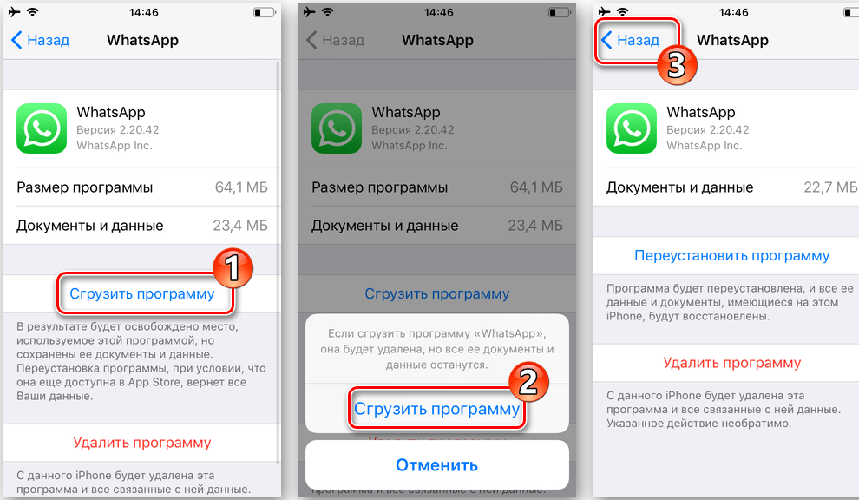
На «яблочном » устройстве» для этих целей предусмотрена функция «Сгрузить программу». Порядок применения опции:
- Откройте системные настройки. Перейдите по пунктам меню «Основные»→»Хранилище Iphone».
- В открывшемся перечне найдите WhatsApp. Откройте окно настройки программы.
- Воспользуйтесь опцией «Сгрузить программу». По окончании процесса откроется окно с другим доступным функционалом.
- Вернитесь на рабочий стол. Рядом со значком мессенджера будет отражаться иконка облачка со стрелкой. Это признак остановки работы мессенджера.
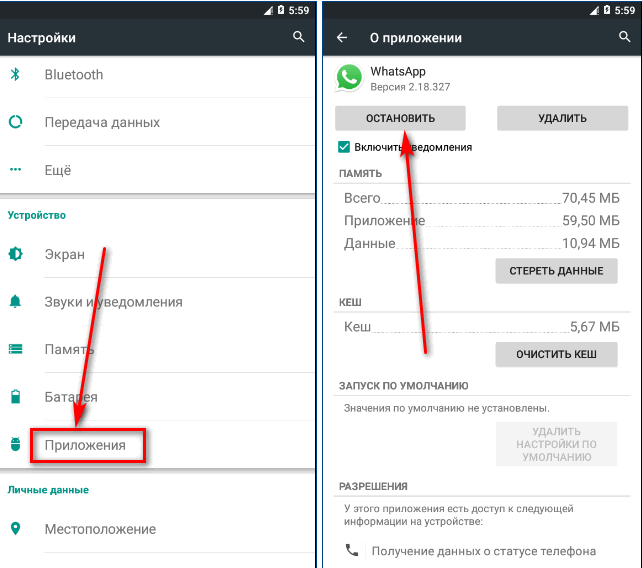
На смартфоне с ОС Андроид манипуляции следующие:
- Откройте системные настройки гаджета.
- Перейдите в раздел настроек меню «Приложения».
- Найдите в перечне WhatsApp и откройте окно доступных функций.
- Нажмите на кнопку «Остановить».
На заметку:
Вариант временно отключаемого приложения «заморозит» работу мессенджера. Чтобы возобновить его активность, достаточно снова Вацап.
Удаление приложения на время
Наиболее радикальный вариант реализации цели справиться с фоновой работой Вацапа — удаление мессенджера с устройства на время. Этот способ подходит, когда владельцу аккаунта требуется длительный период для «хранения молчания». Для удаления приложения нажмите с удержанием на ярлык Вацапа. В появившемся контекстном меню воспользуйтесь опцией «Удалить».
Чтобы не потерять важную информацию — чаты с контактами, диалоги, другой нужный контент, перед удалением программы следует сделать бэкап.
Когда приложение потребуется вновь, оно легко устанавливается из магазина приложений. При наличии резервной копии данных, система предложит их восстановить. Нажмите на соответствующую кнопку.
Полезные советы
Совет №1
Чтобы не получать сообщения и звонки от неприятных лиц, в мессенджере пользователю доступен инструмент добавления контактов в «Черный список»/блокировка. При помощи этой опции можно отключить в Вацапе месседжи, аудио и видеозвонки от назойливых людей.
Совет №2
Если у пользователя мессенджера гаджет украли или он его потерял, остановить работу мессенджера можно через обращение в техподдержку WhatsApp. Подайте запрос на блокировку аккаунта.
Совет №3
Для восстановления аккаунта, заблокированного после утери/кражи мобильника следует:
- восстановить SIM-карту с прежним номером, обратившись к своему оператору связи;
- послать в службу техподдержки сервиса заявление на снятие блокировки с аккаунта.
Часто задаваемые вопросы
Можно ли навсегда приостановить контакты с человеком по Ватсапу?
Проведите следующие манипуляции:
- Заблокируйте нежелательный контакт. Он отправится в черный список. Его звонки и сообщения сервис будет автоматически игнорировать.
- Удалите контактное лицо из книги контактов мессенджера.
Действия эти односторонние. Ваш контактный номер в перечне телефонов бывшего собеседника останется.
Как выйти из Вацап на компьютере?
Чтобы закрыть открытый сеанс в настольной версии мессенджера, нужно воспользоваться смартфоном, на котором установлен Ватсап. Откройте настройки программы, перейдите на вкладку WhatsApp Web и выполните функцию «Закрыть программу» на всех связанных устройствах.
Как отключить звонки в whatsapp на iphone
Будь в курсе последних новостей из мира гаджетов и технологий
iGuides для смартфонов Apple

Как отключить звонки мошенников в WhatsApp на iPhone и Android

Олег Воронин — 30 июня 2023, 23:59

Совсем недавно в популярном мессенджере WhatsApp появилась полезнейшая опция — заглушение неизвестных абонентов. Если её включить, вам больше не будут поступать входящие вызовы с неизвестных номеров; а именно так обычно ведут себя телефонные мошенники.
Чтобы воспользоваться нововведением, обновите WhatsApp на своем айфоне или андроиде до самой свежей версии — это можно сделать в Apple App Store или Google Play Store. Далее сделайте следующее:
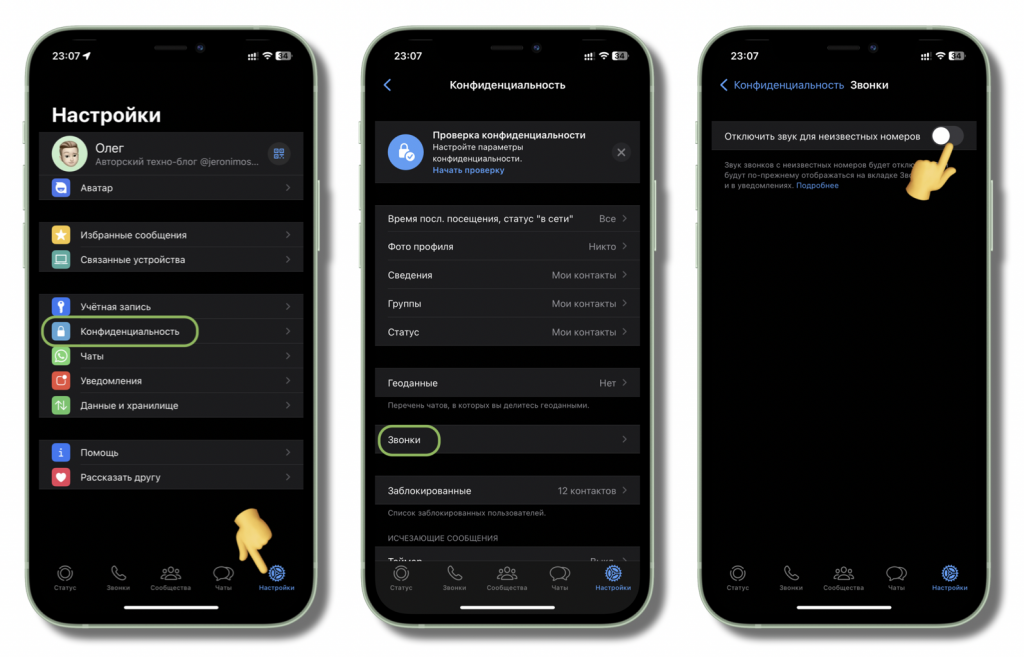
- Откройте WhatsApp → «Настройки»
- Выберите «Конфиденциальность» → «Звонки»
- Включите тумблер «Отключить звук для неизвестных номеров».
Готово! Теперь вы будете слышать входящие звонки лишь от ваших контактов, а любые мошенники или спамеры не смогут до вас дозвониться. Имейте в виду: если вы ждете звонка с незнакомого номера, эту опцию лучше временно отключить.