Перенос содержимого с устройства Android на iPhone, iPad или iPod touch вручную
В этой статье представлены советы по переносу контактов, фотографий, музыки, документов и других данных с устройства Android на новый iPhone, iPad или iPod touch.

Воспользуйтесь приложением «Перенос на iOS» для автоматического переноса содержимого с устройства Android на новый iPhone, iPad или iPod touch. Если это невозможно, перенесите содержимое вручную.
- Почта, контакты и календари
- Фотографии и видеозаписи
- Музыка
- Книги и файлы PDF
- Документы
- Приложения
Фотографии и видеозаписи
Можно использовать приложение «Фото iCloud» для хранения фотографий и видеозаписей в iCloud. В этом случае ваша медиатека будет доступна с любого устройства и в любое время.
Чтобы перенести фотографии и видео с устройства Android на iPhone, iPad или iPod touch, потребуется компьютер. Выполните следующие действия.
- Подключите устройство Android к компьютеру и найдите свои фотографии и видео. На большинстве устройств эти файлы находятся в папке DCIM > «Камера». Если используется компьютер Mac, установите приложение Android File Transfer, откройте его и перейдите в папку DCIM > Camera (Камера).
- Выберите фотографии и видео, которые необходимо перенести, и перетащите их в папку на компьютере.
- Отключите от компьютера устройство Android и подключите iPhone, iPad или iPod touch.
- На Mac с macOS Catalina откройте Finder. На компьютере Mac с macOS Mojave или более ранней версии либо на компьютере с Windows откройте приложение iTunes. С помощью компьютера синхронизируйте фотографии на iPhone, iPad или iPod touch. На устройстве ваши фотографии и видео будут доступны в приложении «Фото» > «Альбомы».
Чтобы получить помощь в перемещении фото и видео, обратитесь в службу поддержки Apple.

Музыка
На новый iPhone, iPad или iPod touch вы можете перенести всю свою музыку. Для этого воспользуйтесь компьютером. Если вы используете приложение для потокового воспроизведения музыки, загрузите его из App Store. Затем войдите в свою учетную запись, указав имя пользователя и пароль. Если у вас есть подписка на Apple Music, просто войдите в свою учетную запись на iPhone, iPad или iPod touch.
Чтобы перенести музыку с устройства Android на iPhone, iPad или iPod touch, потребуется компьютер. Выполните следующие действия.
- Подключите устройство Android к компьютеру и найдите свою музыку. На большинстве устройств эти файлы находятся в папке «Музыка». Если используется компьютер Mac, установите приложение Android File Transfer, откройте его и перейдите в меню Music (Музыка).
- Выберите композиции, которые необходимо перенести, и перетащите их в папку на компьютере.
- Отключите от компьютера устройство Android и подключите iPhone, iPad или iPod touch.
- На Mac с macOS Mojave или более ранней версии либо на компьютере с Windows откройте приложение iTunes и перейдите в раздел «Песни». На компьютере Mac с macOS Catalina или более поздней версии откройте приложение «Музыка».
- Откройте папку, в которой хранятся композиции, и перетащите их в раздел «Песни» в приложении «Музыка» либо в медиатеку iTunes.
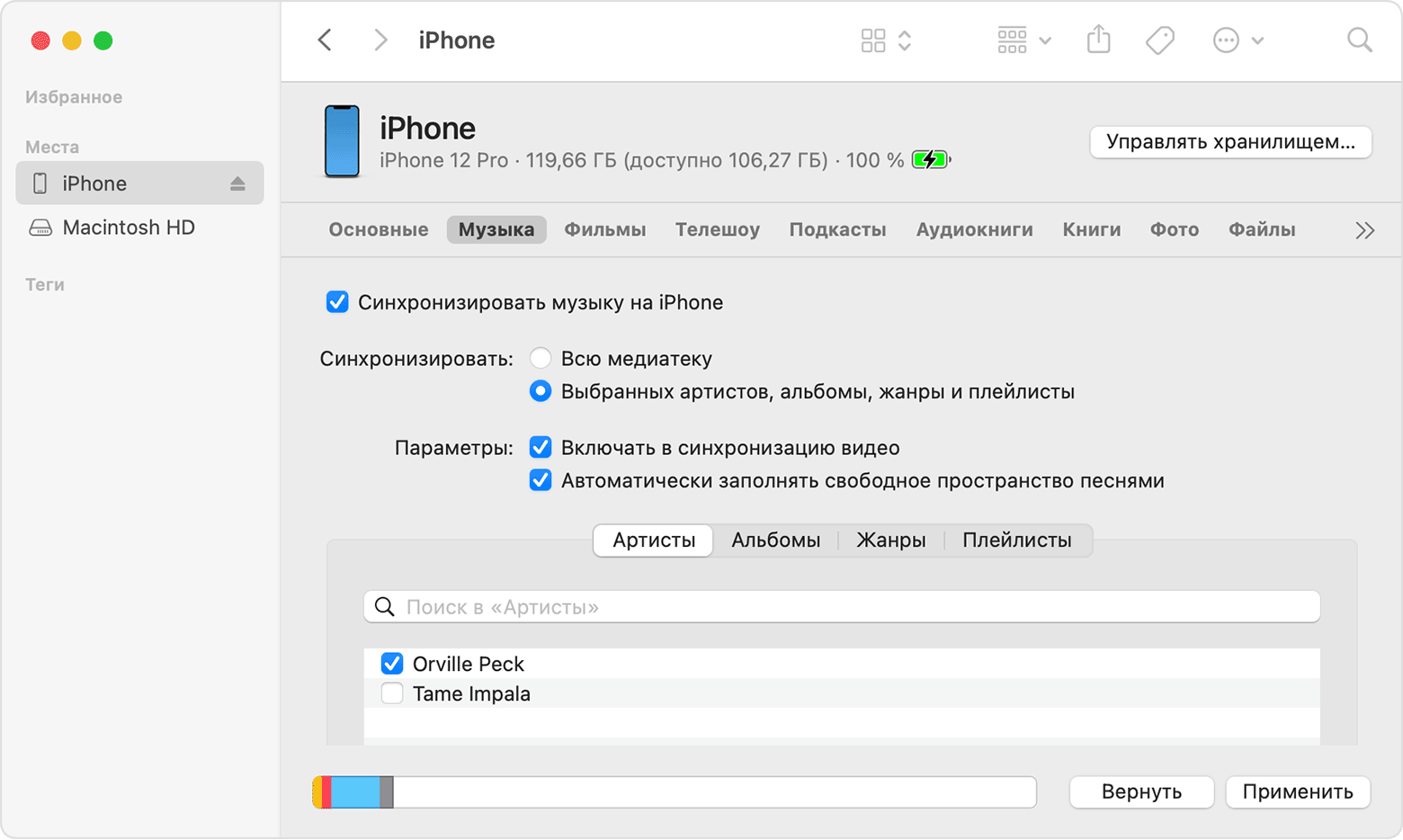
- В Finder или iTunes, выберите свой iPhone, iPad или iPod touch и нажмите «Музыка». Можно синхронизировать медиатеку целиком либо только композиции или исполнителей, которые были только что добавлены.
- Нажмите «Синхронизировать». На iPhone, iPad или iPod touch ваша музыка будет доступна в приложении «Музыка».
Чтобы получить помощь в перемещении музыки, обратитесь в службу поддержки Apple.
Книги и файлы PDF
Чтобы перенести электронные книги с устройства Android, импортируйте их на iPhone, iPad или iPod touch либо откройте с помощью такого приложения, как Kindle, Nook или «Google Play Книги». Чтобы открывать книги с помощью приложения, загрузите его из App Store. Затем войдите в свою учетную запись, указав имя пользователя и пароль.
Чтобы перенести книги в формате ePub и файлы PDF с устройства Android на iPhone, iPad или iPod touch, потребуется компьютер. Выполните следующие действия.
- Подключите устройство Android к компьютеру и найдите свои книги и файлы PDF. На большинстве устройств эти файлы находятся в папке «Документы». Если используется компьютер Mac, установите приложение Android File Transfer, откройте его и перейдите в меню Documents (Документы).
- Выберите книги и файлы PDF, которые необходимо перенести, и перетяните их в папку на компьютере.
- Отключите от компьютера устройство Android и подключите iPhone.
- На Mac перетащите книги и файлы PDF в приложение «Книги». На компьютере с Windows перетащите книги и файлы PDF в приложение iTunes.
- На компьютере Mac с macOS Catalina или более поздней версии откройте Finder. На Mac с macOS Mojave или более ранней версии либо на компьютере с Windows откройте приложение iTunes и синхронизируйте книги ePub и файлы PDF. На iPhone, iPad или iPod touch книги ePub и файлы PDF будут доступны в приложении «Книги» > «Библиотека».
Чтобы получить помощь в перемещении книг и файлов PDF, обратитесь в службу поддержки Apple.
Документы
Если ваши документы хранятся в облаке или другой службе, например Dropbox, «Google Диск» или Microsoft OneDrive, загрузите нужное приложение из App Store, а затем войдите в свою учетную запись. Кроме того, можно собрать все свои файлы вместе с помощью приложения «Файлы».
Где бы вы ни хранили файлы — на iPhone, iPad, iPod touch, в iCloud Drive или в другой службе (например, Dropbox или Box), — теперь у вас есть возможность просматривать, искать и упорядочивать их в едином пространстве.
Приложения Pages, Numbers и Keynote поддерживают несколько типов файлов, в том числе документы Microsoft Office. Если для переноса документов не используется облако, загрузите нужные приложения, выполнив следующие действия.
- Перейдите в магазин App Store на iPhone, iPad или iPod touch и установите приложения Pages, Numbers и Keynote.
- Подключите устройство Android к компьютеру и найдите свои документы. На большинстве устройств эти файлы находятся в папке «Документы». Если используется компьютер Mac, установите приложение Android File Transfer, откройте ее и перейдите в меню Documents (Документы).
- Выберите документы, которые необходимо перенести, и перетяните их в папку на компьютере.
- На компьютере Mac с macOS Catalina или более поздней версии откройте Finder. На Mac с macOS Mojave или более ранней версии либо на компьютере с Windows откройте приложение iTunes и синхронизируйте документы с iPhone, iPad или iPod touch.
Если вам требуется помощь в перемещении документов, обратитесь в службу поддержки Apple.
Приложения
Большинство приложений, используемых на устройствах Android, доступны в App Store. Откройте App Store, найдите приложения, которые используете, и установите их.
Если вам требуется помощь с использованием приложений сторонних разработчиков и их данных, обратитесь к разработчику приложения.
Информация о продуктах, произведенных не компанией Apple, или о независимых веб-сайтах, неподконтрольных и не тестируемых компанией Apple, не носит рекомендательного или одобрительного характера. Компания Apple не несет никакой ответственности за выбор, функциональность и использование веб-сайтов или продукции сторонних производителей. Компания Apple также не несет ответственности за точность или достоверность данных, размещенных на веб-сайтах сторонних производителей. Обратитесь к поставщику за дополнительной информацией.
Как передавать файлы между Android и MAC
В этой статье мы расскажем, как передать файлы между Android и macOS. Для этого нужно использовать следующие приложения:
1. Handshaker

Как передавать файлы между Android и MAC
С помощью этого приложения можно легко передавать файлы между Mac и Android, через USB-кабель. Выполните несколько простых действий:

- Установите приложение Hanshaker на Mac и запустите его. Подключите Android-устройство к Mac с помощью USB-кабеля, и приложение инсталлируется на смартфон.
- Передача файлов осуществляется перетаскиванием или копированием.
2. AirDroid
Это приложение можно использовать для обмена файлами и зеркалирования уведомлений, сообщений и других данных между Android и Mac. Для этого выполните следующие действия:

- Установите приложение AirDroid на Mac и перейдите в веб-клиент Airdroid на Mac, используя браузер. Затем подтвердите QR-код веб-клиента на Mac через камеру смартфона.
- Войдите на свое Android-устройство через приложение. Теперь вы можете перемещать файлы между Mac и Android.
3. SHAREit
Популярное приложение для обмена файлами между всеми популярными операционными системами. Чтобы использовать ShareiT на компьютере Mac:

- Откройте это приложение на Mac и на Android. Нажмите кнопку «Recieve» на смартфоне, а также нажмите на кнопку «Connect».
- Направьте камеру своего смартфона на QR-код на Mac. После этого смартфон будет подключен к Mac.
- Перетащите файл в приложение SHAREit, и он будет перенесен на другое устройство.
4. FTP
Используя такие файловые менеджеры, как ES File Explorer на Android-устройстве, можно создать FTP-соединение между Android и Mac. Для этого:

- Откройте терминал Mac и введите команду: « sudo -s launchctl load -w /System/Library/LaunchDaemo »
- На Android- устройстве откройте файловый менеджер ES File Explorer, кликните по иконке меню, а затем в разделе « Network » выберите пункт « FTP» .
- Создайте новое FTP-соединение , нажав кнопку «Add» на Android-устройстве.
- Для управления FTP — сервером используйте адрес: ifconfig/grep inet/ grep 192 ”. Введите логин и пароль.
- Нажмите «ОК» , а затем найдите файлы Mac через сервер ES File Explorer.
В этой статье мы рассмотрели наиболее простые способы передачи файлов между Android и Mac.
Как передавать файлы с Mac на Android-смартфон и обратно. Собрали 6 лучших способов

В закладки
Не всем любителям гаджетов нравятся актуальные ограничения и особенности использования смартфонов Apple. Некоторые в таком случае переходят на Android, но продолжают пользоваться яблочными компьютерами.
При этом “магия Apple” и некоторые фишки экосистемы работать уже не будут.
Рано или поздно возникнет необходимость передать что-то со смартфона на компьютер или обратно. Мы собрали самые актуальные и удобные способы делиться файлами между macOS и Android.
1. Через приложение Android File Transfer по проводу
Это официальное приложение от Google существует давно и поддерживает последние версии операционных систем. Вы без труда сможете передавать файлы даже на macOS Ventura и Android 12.
Передача данных будет происходить только по проводу, зато скорость — очень быстрая.
► Подключите смартфон к компьютеру при помощи кабеля.
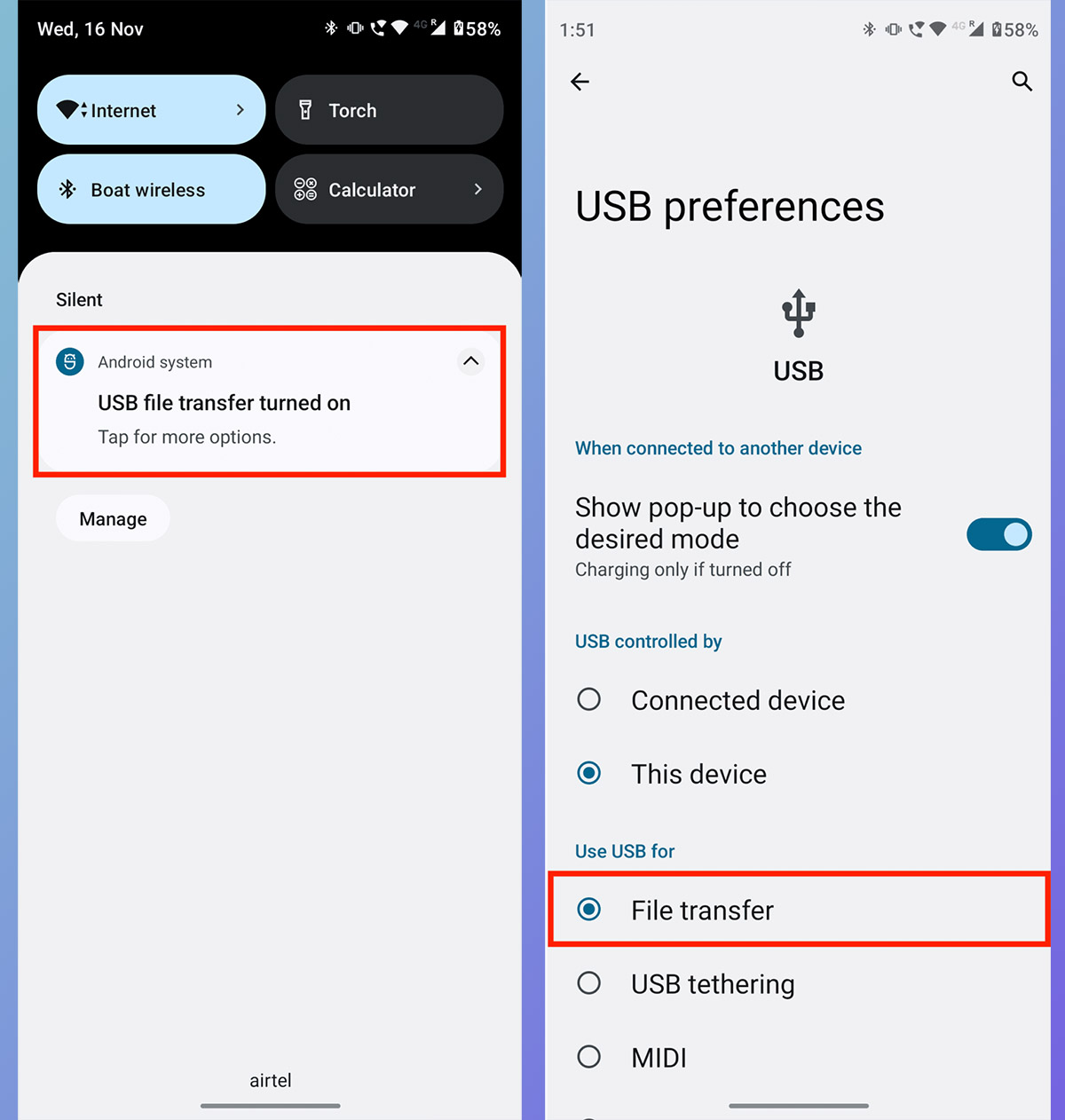
► На экране Android-гаджета выберите режим Передача файлов. Диалоговое окно может находиться в Центре уведомлений.
► На Mac будет автоматически запущено приложение Android File Transfer. Если этого не произошло, запустите программу вручную через Launchpad или Spotlight.
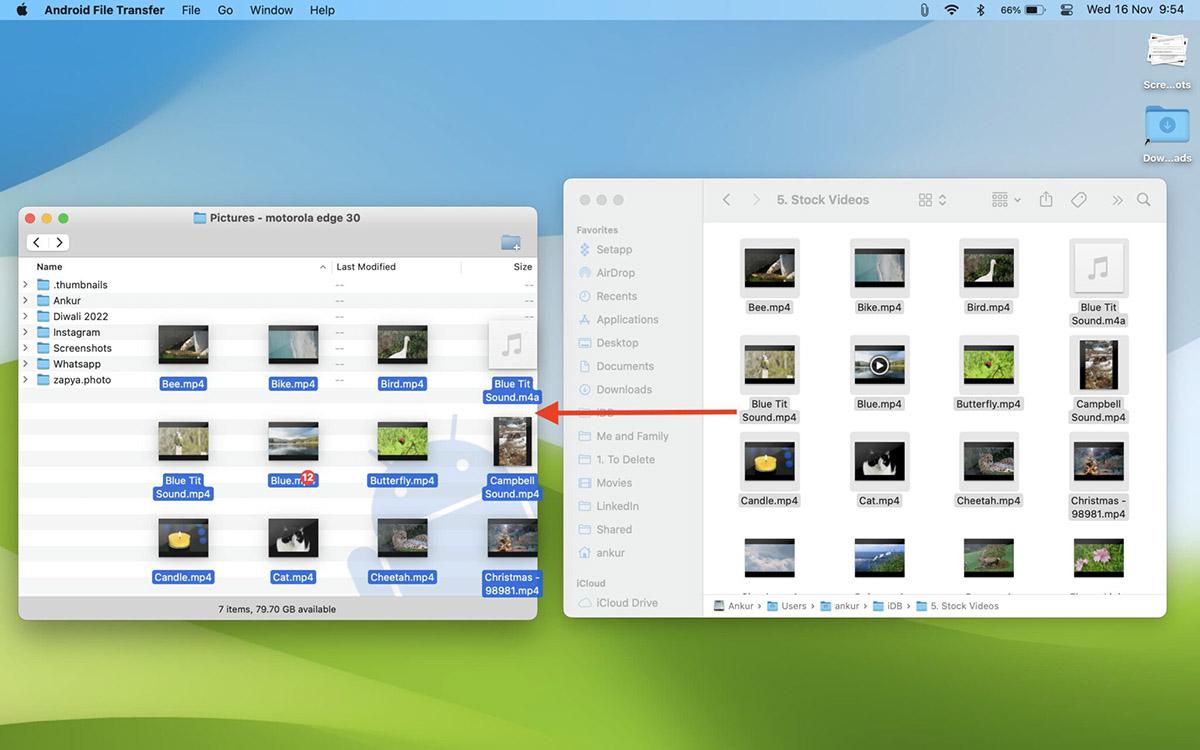
Теперь вы сможете переносить данные в любом направлении как через обычный файловый менеджер. Если перенос данных недоступен, активируйте экран Android-смартфона, чтобы он вышел из спящего режима.
2. Через приложение OpenMTP по проводу
Это утилита от сторонних разработчиков, которая стабильнее работает с файлами большого размера. Программа полностью бесплатная и имеет открытый исходный код.
Работает все, как и в случае с Android File Transfer, только при соединении гаджетов по проводу.
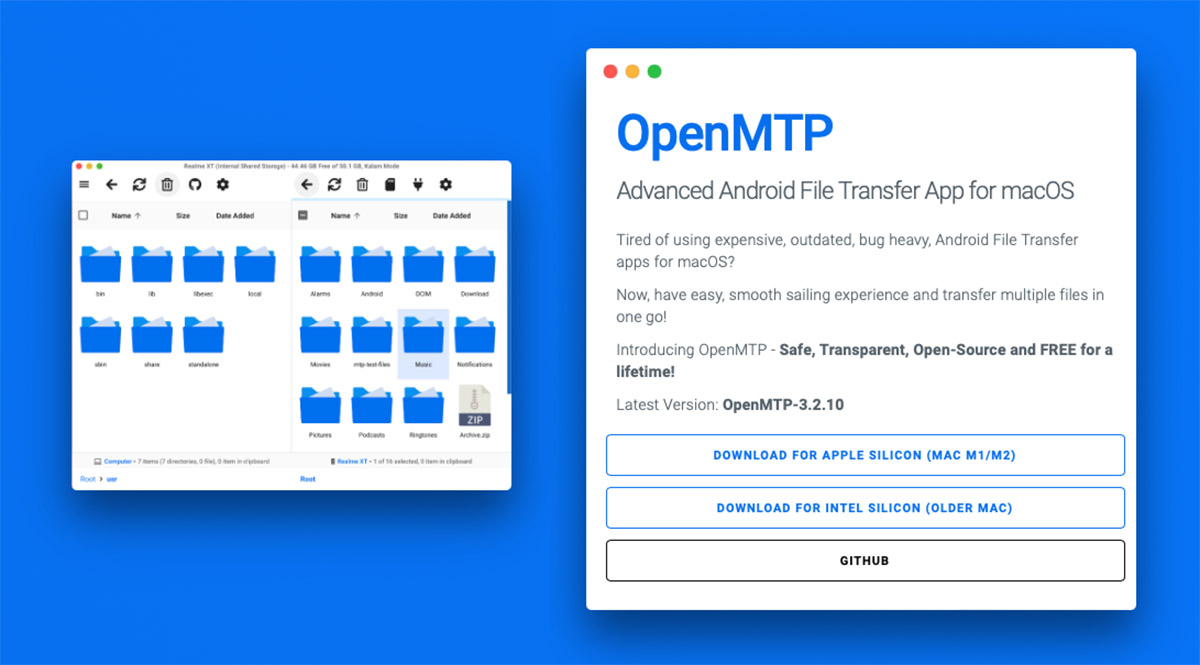
► Скачайте и установите приложение OpenMTP на Mac.
► Подключите смартфон к компьютеру при помощи кабеля.
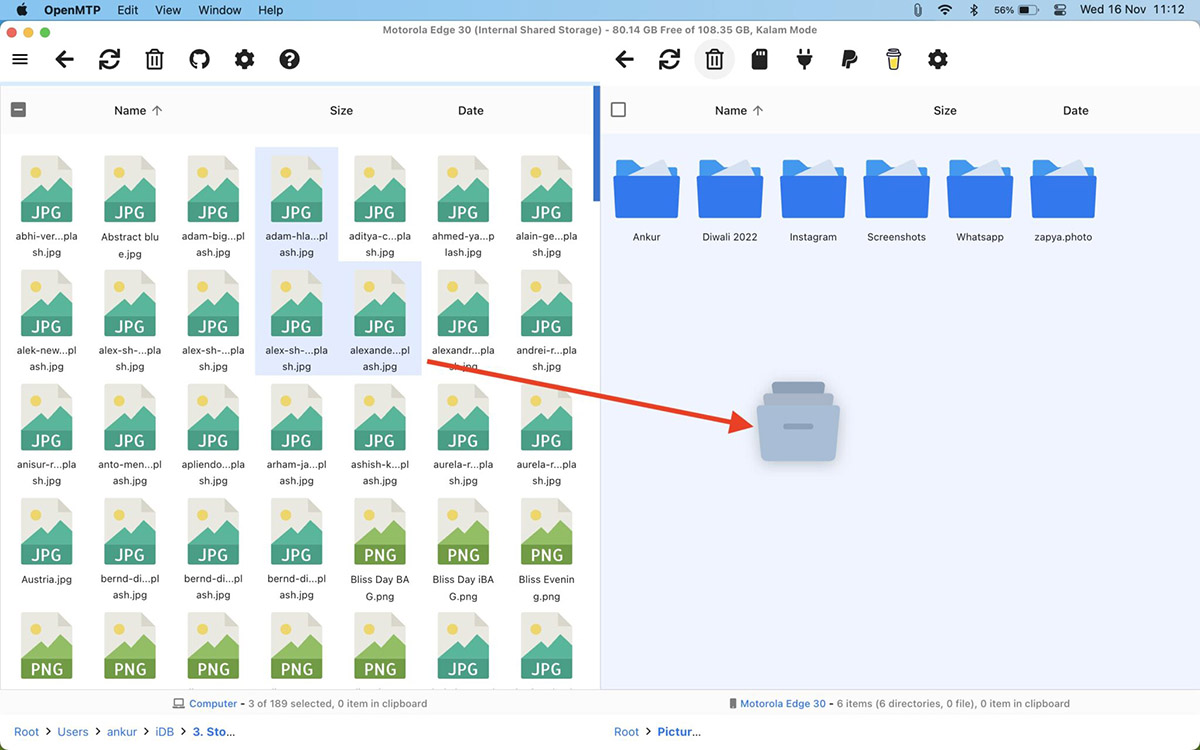
► Запустите OpenMTP на Mac и выдайте разрешение на доступ к данным на смартфоне.
Увидите двухпанельный файловый менеджер с возможностью переноса данных в любом направлении.
3. Прямая передача по Bluetooth
Простой и давно забытый способ трансфера прямиком из 2000-х годов. Будет работать с любым смартфоном или компьютером.
Данные передаются в беспроводном режиме, но скорость и расстояние до ПК будут ограничены. Отправить фото, контакт или документ получится без проблем, а вот длинный ролик или объемный файл лучше передавать другим способом. Зато никаких дополнительных программ устанавливать не придется.
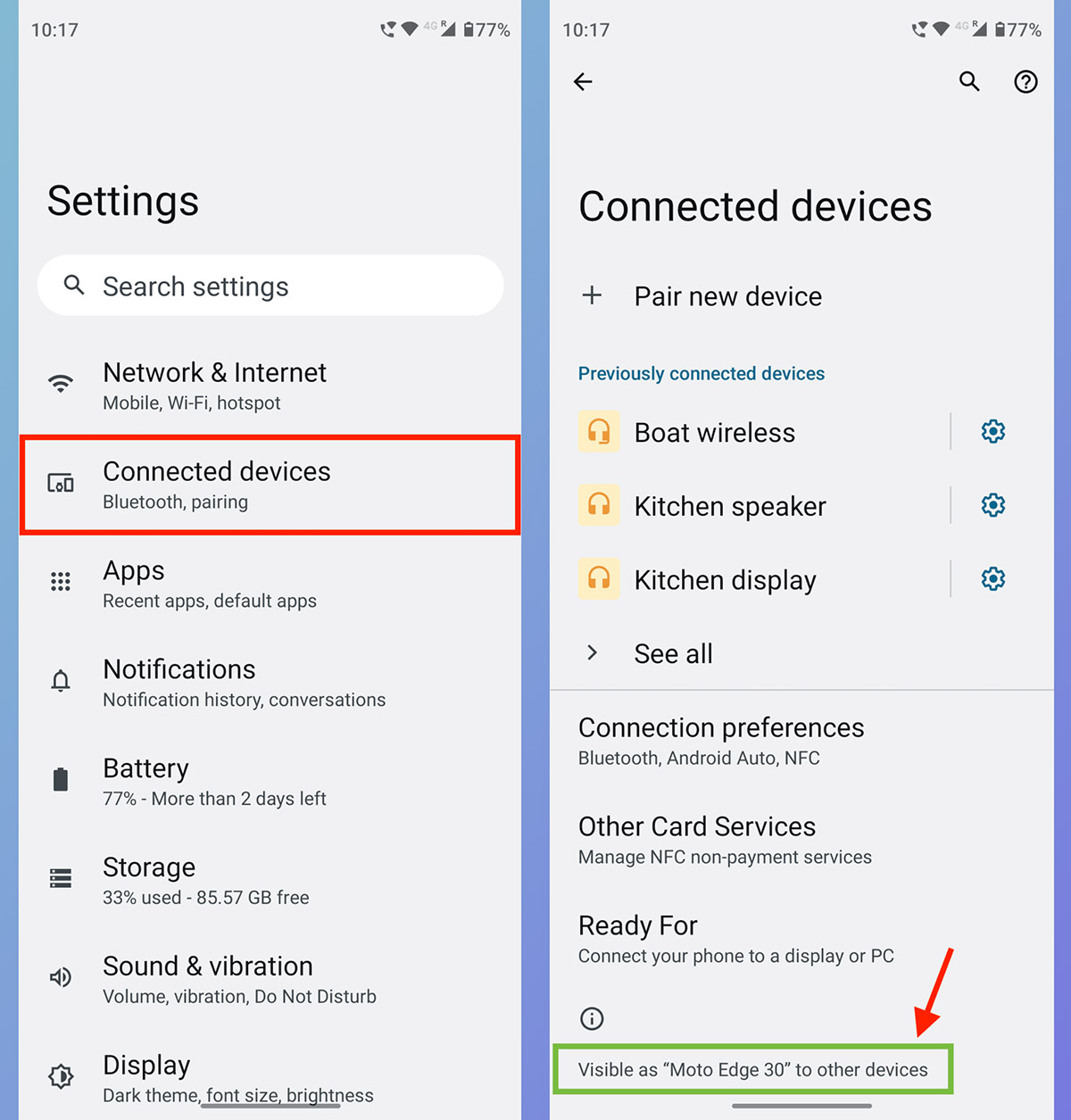
► На смартфоне активируйте режим видимости для обнаружения по Bluetooth. На разных гаджетах фишка может иметь разные названия.
► В macOS перейдите в Системные настройки – Bluetooth и дождитесь появления смартфона в списке обнаруженных устройств.
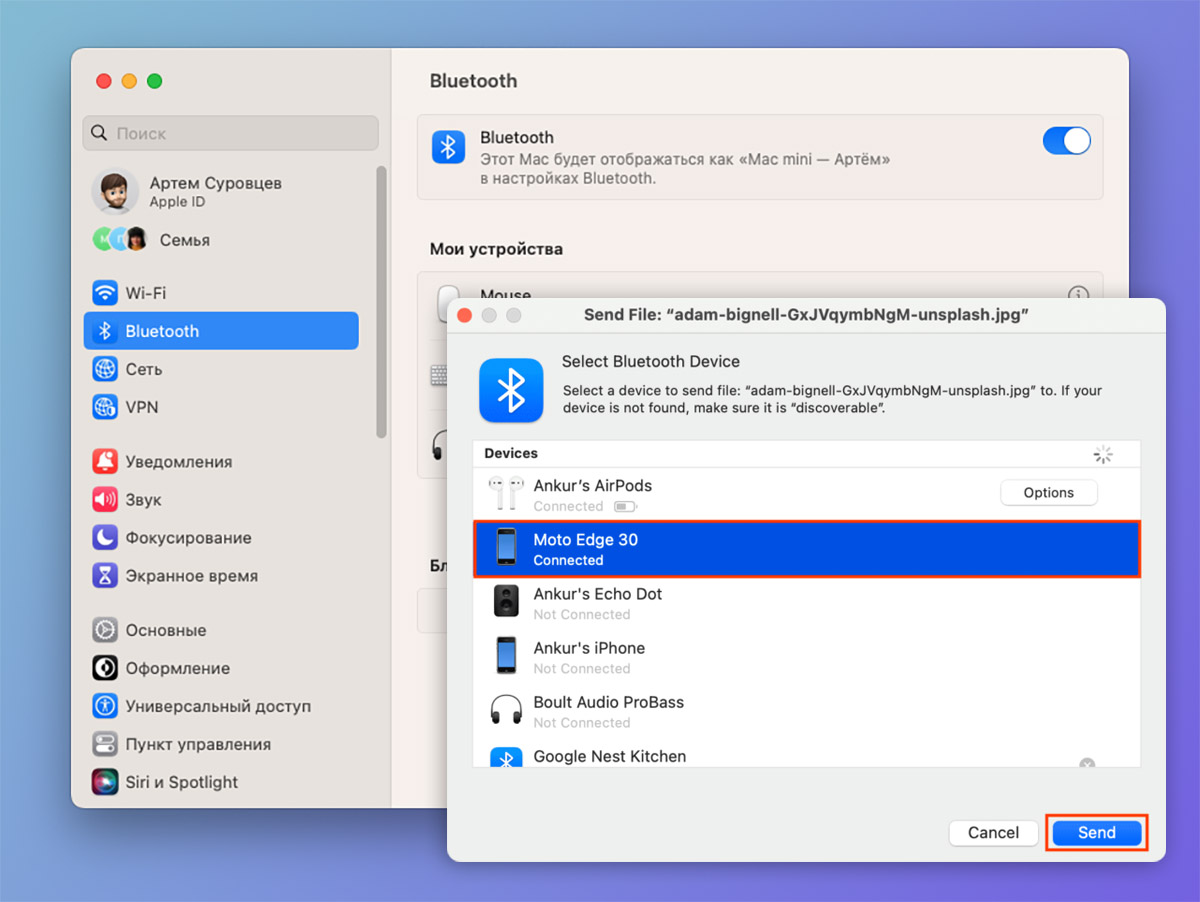
► Нажмите на найденный гаджет и подтвердите сопряжение на смартфоне.
► Компьютер и Android-устройство будут сопряжены для простой передачи файлов между ними.
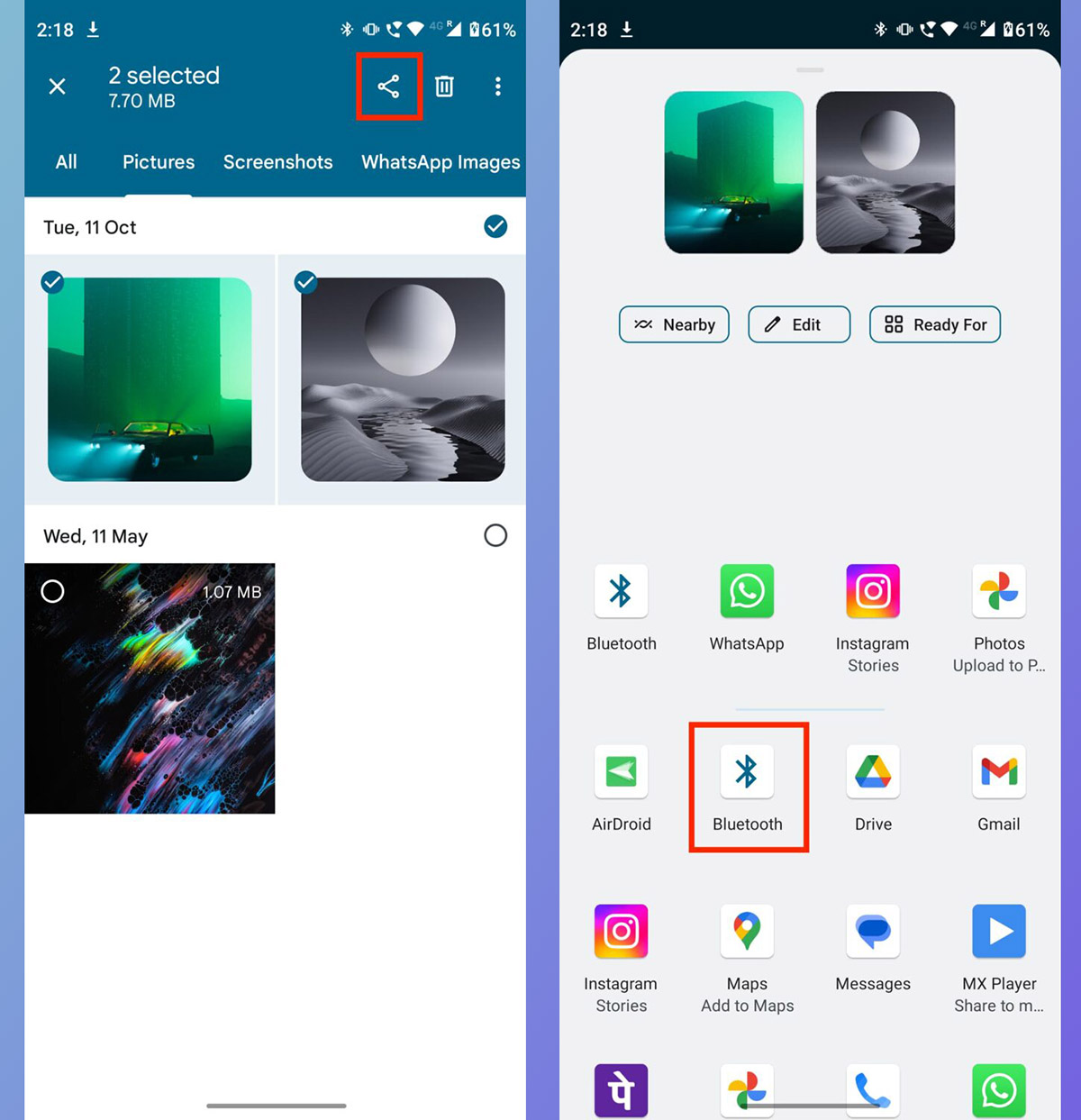
► Для передачи со смартфона перешлите данные на компьютер в меню шаринга.
► Для отправки в обратном направлении запустите стандартную утилиту Обмен файлами по Bluetooth и выберите пересылаемый файл.
Так сможете передавать файлы без проводов на небольшом расстоянии.
4. Трансфер через AirDroid по Wi-Fi
Удобный беспроводной способ передачи данных будет работать, когда гаджеты подключены к одной Wi-Fi сети или точке доступа. Данный при этом будут передаваться напрямую и не попадут на сторонние сервера или сайты.
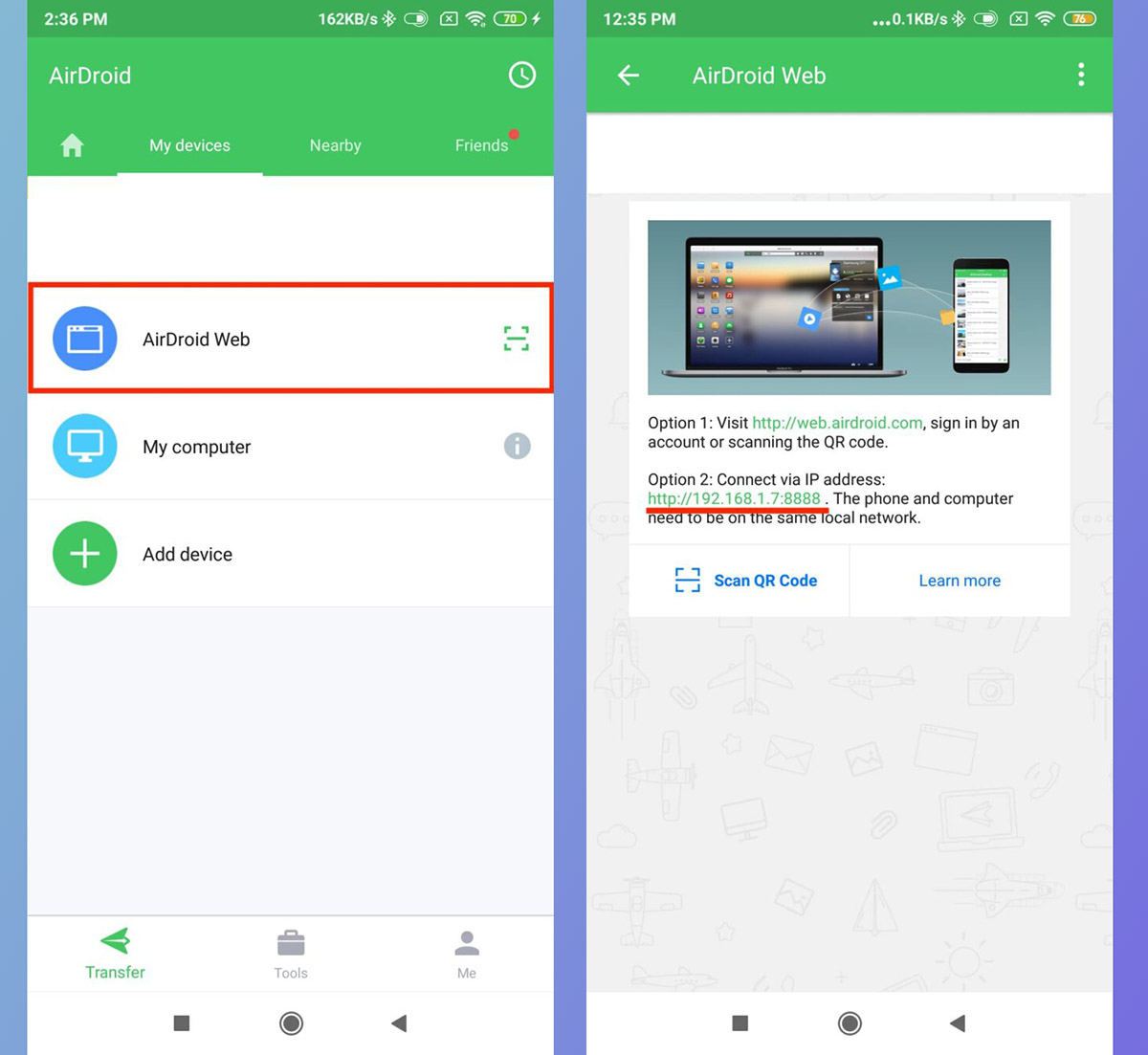
► Запустите программу и перейдите в раздел AirDroid Web.
► На Mac откройте любой браузер и введите адрес из приложения на смартфоне.
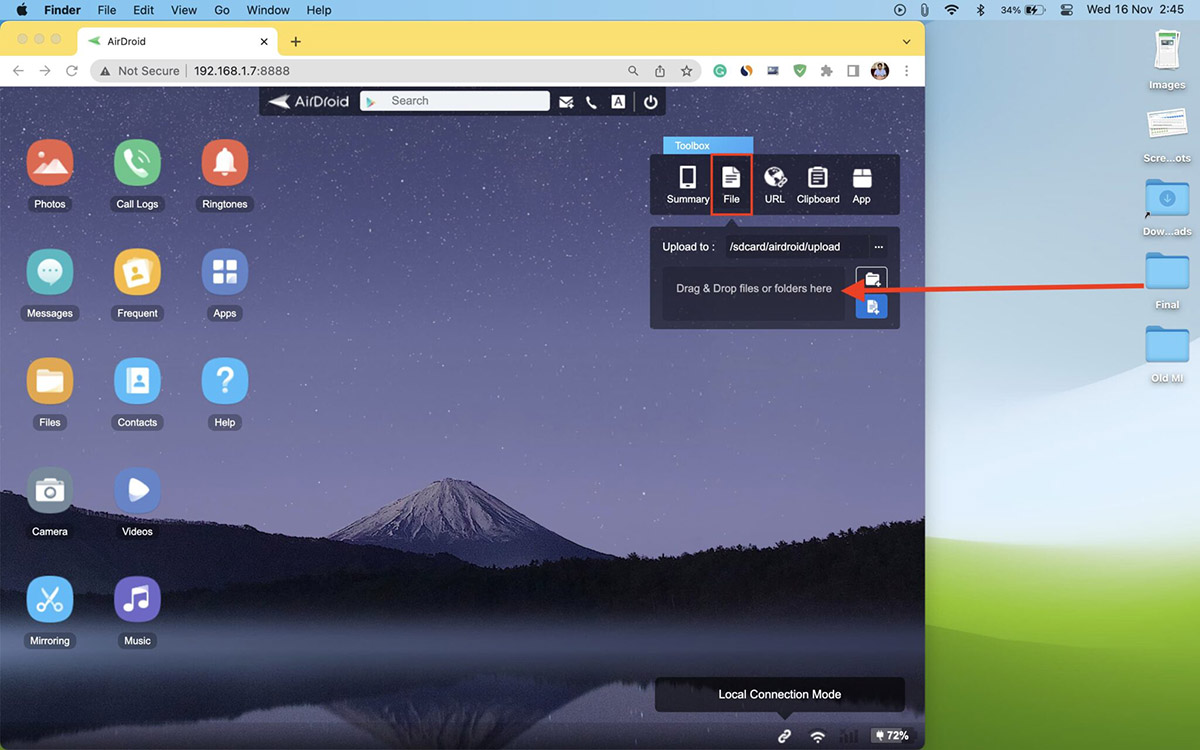
► Перетаскивайте нужный файл прямо в браузер на компьютере, чтобы он отправился на Android-гаджет.
► Если нужно получить данные в обратном направлении, найдите искомый файл в проводнике и сохраните его из браузера на Mac.
Скорость передачи данных будет зависеть от используемого роутера, но это в любом случае быстрее, чем трансфер по протоколу Bluetooth.
5. Передача через SnapDrop в рамках одной сети
Как понятно из названия, этот сервис пытается скопировать работу яблочного аналога AirDrop. Только работает он на любом гаджете без привязки к операционной системе или производителю.
Все данные будут передаваться между устройствами напрямую, но для этого клиенты должны быть подключены к одной Wi-Fi сети.
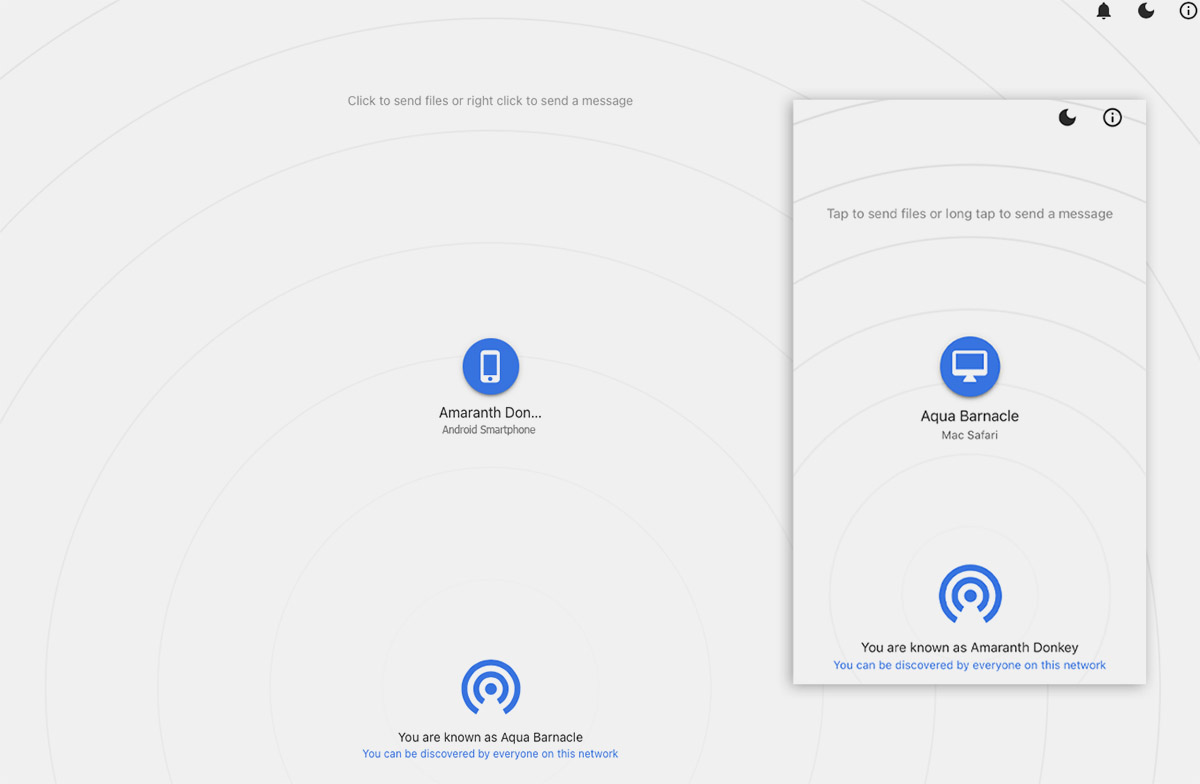
► Откройте страницу сервиса SnapDrop в браузере на каждом из устройств.
► Нажмите на найденный гаджет и отправьте на него файл с текущего смартфона или компьютера.
Вы не сможете просматривать хранилище на втором устройстве удаленно, зато передача данных осуществляется в пару тапов и без дополнительной установки приложений.
6. Пересылка через любой мессенджер или облако
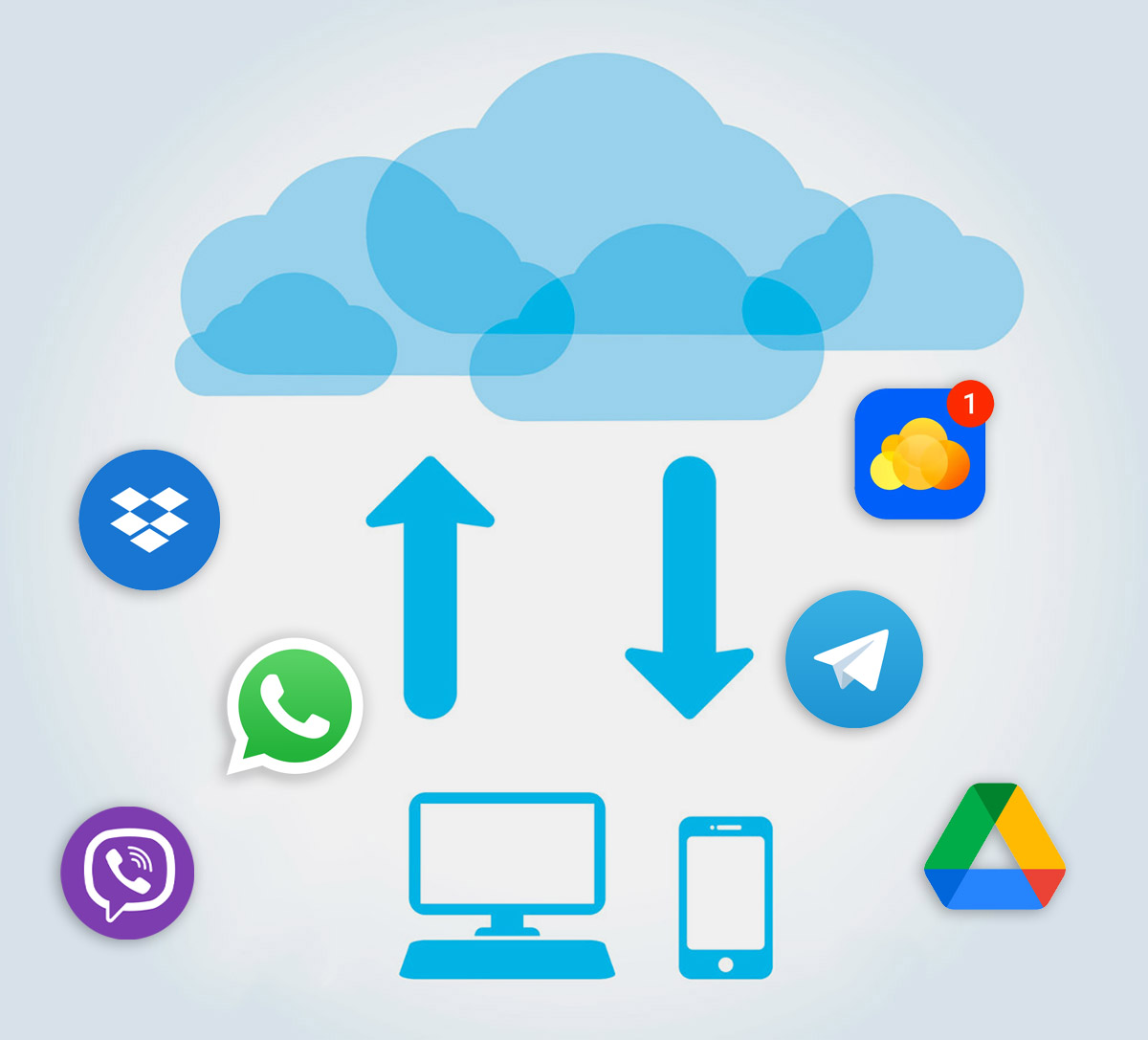
Кроме указанных выше приложений и сервисов вы всегда можете воспользоваться мессенджером или клиентом облачного хранилища. Этот способ работает без проводов и позволяет не только переносить файлы, но и держать их в облаке, загружая в нужный момент на любом из устройств.
Вам нужно лишь установить клиенты на оба гаджета и авторизоваться в одной учетной записи. После этого сможете синхронизировать папки или отправлять данные в свой чат.
Теперь вы точно сможете подружить яблочный компьютер со смартфоном на Android и передать между ними любые нужные данные.
Как передать файлы с Android-устройства на Mac. Все способы
На сегодняшний день люди пользуются самыми разными платформами в различных их сочетаниях — iOS, Windows, Android, MacOS. У большинства из нас есть практически все гаджеты, работающие на перечисленных операционных системах. И не всегда «подружить» их между собой бывает просто. Например, просто подключив Android-смартфон или планшет к MacBook почти никакого эффекта вы не получите. Но что делать, если нужно передать файлы с Android-устройства на Mac? Способ есть. И даже не один!
Передаем файлы с Android на Mac
Для передачи небольших файлов или документов можно без проблем использовать Bluetooth-соединение. Но данный способ работает не со всеми моделями Android-смартфонов и вообще не удобен для перебрасывания больших файлов. Поэтому перейдем к другим вариантам. Но сначала подпишитесь на нас в Телеграм, чтобы узнавать подобные интересные лайфхаки и новости из мира мобильных технологий.
Android File Transfer — Быстро и просто
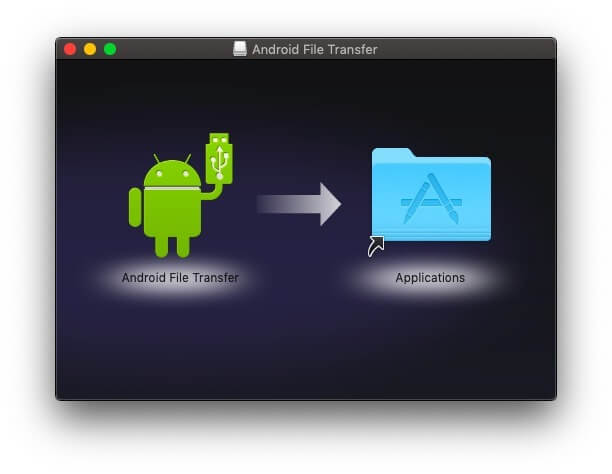
Устанавливаем Android File Transfer
Одним из самых популярных и простых способов передачи файлов между Android и Mac является использование приложения от Google под названием Android File Transfer. В то время как поисковый гигант первоначально разработал это приложение для передачи файлов между Android и Chrome OS, программное обеспечение было оптимизировано и для пользователей MacOS.
Вот как использовать Android File Transfer. Для начала загрузите приложение и на своем Mac дважды щелкните загруженный файл, чтобы установить программу. После распаковки, перетащите ярлык Android File Transfer в папку «Приложения». Подключите устройство Android к компьютеру Mac с помощью кабеля USB, открывайте программу и после завершения процесса синхронизации устройств, ваш смартфон или планшет будет отображаться как обычный каталог. Просто скопируйте файл в нужное место на вашем устройстве Mac. При этом, используя Android File Transfer, вы можете легко переносить файлы и папки как с Android на Mac, так и в обратном порядке.
Важно отметить, что Android File Transfer для Mac не будет работать с новыми MacBook, оснащенными портами USB-Type C. Только если у вас нет Google Pixel портом USB-type C. В противном случае вам нужно будет использовать переходник. Но не беспокойтесь! Мы также рассмотрим и беспроводные методы для передачи файлов с Android на Mac.
SHAREit — Делись со всеми
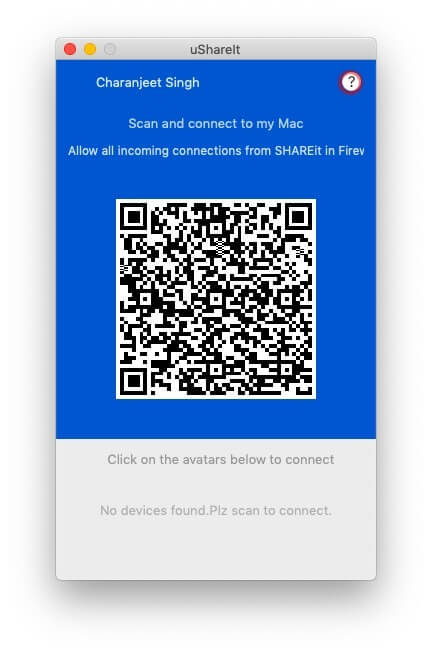
Программа использует QR-коды. И это довольно удобно
SHAREit — одно из самых популярных приложений для обмена файлами в экосистеме Android. Однако многие не знают, что можно передавать также файлы с Android на Mac с помощью этой программы. Просто загрузите и откройте SHAREit на Android и Mac. А на устройстве Android нажмите на значок синхронизации в правом верхнем углу и выберите «Подключить ПК». На Mac же в окне SHAREit нажмите «Сканировать для подключения» и отсканируйте штрих-код камерой смартфона. Далее в специальном окне вы сможете передавать файлы.
Кроме того, вы можете использовать онлайн-сервис SHAREit WebShare, который не требует установки программы на Mac. На Android поставить приложение, все-таки придется.
Send Anywhere — Передача файлов куда угодно
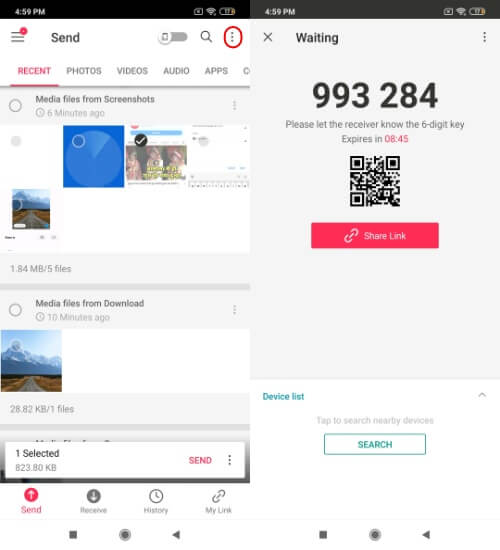
Вы можете отправить файлы в два клика
Использовать Send Anywhere очень полезно, когда вам нужно передать файлы с Android на Mac по беспроводной сети или интернету. Вы можете либо использовать передачу в реальном времени, либо создать ссылку на общий ресурс и переслать ее на разные платформы. Просто загрузите и откройте приложение на обеих платформах (Android и Mac). Выберите файлы в приложении для Android и нажмите на кнопку «Отправить» Далее программа сгенерирует специальный код. Перейдите в приложение на macOS и введите полученный код в разделе «Получение». Имейте в виду, что код действителен только в течение десяти минут.
Google Диск — Универсальный метод
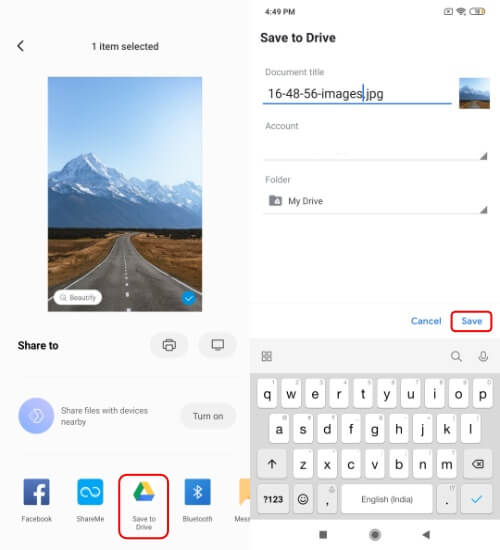
Google Диск способен на многое
Еще один эффективный способ передачи файлов с Mac на Android по беспроводной сети — это использовать облачное хранилище. Передача файлов с Android на Mac чрезвычайно проста с помощью учетной записи облачного хранилища Google Drive. Выберите файл на вашем устройстве Android и отправьте его на ваш Google Диск. А затем на Mac переходите в веб-версию Google Drive и скачивайте файлы оттуда. Как вы понимаете, данный способ не просто работает в обе стороны, но и подойдет для устройств, работающих под любой операционной системой.

Теги
- Новичкам в Android
- Операционная система Android
Наши соцсети
Новости, статьи и анонсы публикаций
Свободное общение и обсуждение материалов
Лонгриды для вас

9 февраля 2023 года в Китае показали смартфон realme GT Neo5. Это отличный аппарат с 240-ваттной зарядкой, который так и не появился за пределами КНР. Точнее, он вышел во всем мире, но уже под другим именем — realme GT3. И это далеко не единственный случай, когда название смартфона в Китае отличается от его имени за границей. Можно вспомнить Redmi K60 и POCO F5 Pro, а также привести еще не один десяток подобных примеров. Но почему так происходит? Что заставляет китайцев продавать смартфон на родине под одним именем, а за ее пределами называть иначе?

Как бы мы ни хвалили Телеграм и не старались перетянуть на него большую часть наших родственников и друзей, Ватсап все равно остается самым популярным мессенджером в мире. Самое забавное, что, видимо, разработчики осознали, что их приложение безнадежно отставало от Телеграма по возможностям, и начали буквально в истерике запихивать новые функции в Ватсап. Так теперь можно входить в одну учетную запись на разных устройствах и подписываться на разные каналы. Но самое крутое нововведение ждало нас в последнем обновлении.
Случилось невероятное! Разработчики самого популярного мессенджера наконец-то добавили возможность использовать два аккаунта Ватсап на одном телефоне. Теперь вы в праве добавить еще одну учетную запись, чтобы таким образом, к примеру, разграничить личную и деловую переписку. Функция очень полезная, а потому нам важно понять, как сделать два Ватсапа на одном телефоне Андроид. Тем более, что создатели приложения сделали несколько препятствий, которые могут затруднить добавление второго номера.
Как передавать файлы между Android и MAC
В этой статье мы расскажем, как передать файлы между Android и macOS. Для этого нужно использовать следующие приложения:
1. Handshaker
Как передавать файлы между Android и MAC
С помощью этого приложения можно легко передавать файлы между Mac и Android, через USB-кабель. Выполните несколько простых действий:
- Установите приложение Hanshaker на Mac и запустите его. Подключите Android-устройство к Mac с помощью USB-кабеля, и приложение инсталлируется на смартфон.
- Передача файлов осуществляется перетаскиванием или копированием.
2. AirDroid
Это приложение можно использовать для обмена файлами и зеркалирования уведомлений, сообщений и других данных между Android и Mac. Для этого выполните следующие действия:
- Установите приложение AirDroid на Mac и перейдите в веб-клиент Airdroid на Mac, используя браузер. Затем подтвердите QR-код веб-клиента на Mac через камеру смартфона.
- Войдите на свое Android-устройство через приложение. Теперь вы можете перемещать файлы между Mac и Android.
3. SHAREit
Популярное приложение для обмена файлами между всеми популярными операционными системами. Чтобы использовать ShareiT на компьютере Mac:
- Откройте это приложение на Mac и на Android. Нажмите кнопку «Recieve» на смартфоне, а также нажмите на кнопку «Connect».
- Направьте камеру своего смартфона на QR-код на Mac. После этого смартфон будет подключен к Mac.
- Перетащите файл в приложение SHAREit, и он будет перенесен на другое устройство.
4. FTP
Используя такие файловые менеджеры, как ES File Explorer на Android-устройстве, можно создать FTP-соединение между Android и Mac. Для этого:
- Откройте терминал Mac и введите команду: « sudo -s launchctl load -w /System/Library/LaunchDaemo »
- На Android- устройстве откройте файловый менеджер ES File Explorer, кликните по иконке меню, а затем в разделе « Network » выберите пункт « FTP» .
- Создайте новое FTP-соединение , нажав кнопку «Add» на Android-устройстве.
- Для управления FTP — сервером используйте адрес: ifconfig/grep inet/ grep 192 ”. Введите логин и пароль.
- Нажмите «ОК» , а затем найдите файлы Mac через сервер ES File Explorer.
В этой статье мы рассмотрели наиболее простые способы передачи файлов между Android и Mac.
Как передавать файлы с Mac на Android-смартфон и обратно. Собрали 6 лучших способов
В закладки
Не всем любителям гаджетов нравятся актуальные ограничения и особенности использования смартфонов Apple. Некоторые в таком случае переходят на Android, но продолжают пользоваться яблочными компьютерами.
При этом “магия Apple” и некоторые фишки экосистемы работать уже не будут.
Рано или поздно возникнет необходимость передать что-то со смартфона на компьютер или обратно. Мы собрали самые актуальные и удобные способы делиться файлами между macOS и Android.
1. Через приложение Android File Transfer по проводу
Это официальное приложение от Google существует давно и поддерживает последние версии операционных систем. Вы без труда сможете передавать файлы даже на macOS Ventura и Android 12.
Передача данных будет происходить только по проводу, зато скорость — очень быстрая.
► Подключите смартфон к компьютеру при помощи кабеля.
► На экране Android-гаджета выберите режим Передача файлов. Диалоговое окно может находиться в Центре уведомлений.
► На Mac будет автоматически запущено приложение Android File Transfer. Если этого не произошло, запустите программу вручную через Launchpad или Spotlight.
Теперь вы сможете переносить данные в любом направлении как через обычный файловый менеджер. Если перенос данных недоступен, активируйте экран Android-смартфона, чтобы он вышел из спящего режима.
2. Через приложение OpenMTP по проводу
Это утилита от сторонних разработчиков, которая стабильнее работает с файлами большого размера. Программа полностью бесплатная и имеет открытый исходный код.
Работает все, как и в случае с Android File Transfer, только при соединении гаджетов по проводу.
► Скачайте и установите приложение OpenMTP на Mac.
► Подключите смартфон к компьютеру при помощи кабеля.
► Запустите OpenMTP на Mac и выдайте разрешение на доступ к данным на смартфоне.
Увидите двухпанельный файловый менеджер с возможностью переноса данных в любом направлении.
3. Прямая передача по Bluetooth
Простой и давно забытый способ трансфера прямиком из 2000-х годов. Будет работать с любым смартфоном или компьютером.
Данные передаются в беспроводном режиме, но скорость и расстояние до ПК будут ограничены. Отправить фото, контакт или документ получится без проблем, а вот длинный ролик или объемный файл лучше передавать другим способом. Зато никаких дополнительных программ устанавливать не придется.
► На смартфоне активируйте режим видимости для обнаружения по Bluetooth. На разных гаджетах фишка может иметь разные названия.
► В macOS перейдите в Системные настройки – Bluetooth и дождитесь появления смартфона в списке обнаруженных устройств.
► Нажмите на найденный гаджет и подтвердите сопряжение на смартфоне.
► Компьютер и Android-устройство будут сопряжены для простой передачи файлов между ними.
► Для передачи со смартфона перешлите данные на компьютер в меню шаринга.
► Для отправки в обратном направлении запустите стандартную утилиту Обмен файлами по Bluetooth и выберите пересылаемый файл.
Так сможете передавать файлы без проводов на небольшом расстоянии.
4. Трансфер через AirDroid по Wi-Fi
Удобный беспроводной способ передачи данных будет работать, когда гаджеты подключены к одной Wi-Fi сети или точке доступа. Данный при этом будут передаваться напрямую и не попадут на сторонние сервера или сайты.
► Запустите программу и перейдите в раздел AirDroid Web.
► На Mac откройте любой браузер и введите адрес из приложения на смартфоне.
► Перетаскивайте нужный файл прямо в браузер на компьютере, чтобы он отправился на Android-гаджет.
► Если нужно получить данные в обратном направлении, найдите искомый файл в проводнике и сохраните его из браузера на Mac.
Скорость передачи данных будет зависеть от используемого роутера, но это в любом случае быстрее, чем трансфер по протоколу Bluetooth.
5. Передача через SnapDrop в рамках одной сети
Как понятно из названия, этот сервис пытается скопировать работу яблочного аналога AirDrop. Только работает он на любом гаджете без привязки к операционной системе или производителю.
Все данные будут передаваться между устройствами напрямую, но для этого клиенты должны быть подключены к одной Wi-Fi сети.
► Откройте страницу сервиса SnapDrop в браузере на каждом из устройств.
► Нажмите на найденный гаджет и отправьте на него файл с текущего смартфона или компьютера.
Вы не сможете просматривать хранилище на втором устройстве удаленно, зато передача данных осуществляется в пару тапов и без дополнительной установки приложений.
6. Пересылка через любой мессенджер или облако
Кроме указанных выше приложений и сервисов вы всегда можете воспользоваться мессенджером или клиентом облачного хранилища. Этот способ работает без проводов и позволяет не только переносить файлы, но и держать их в облаке, загружая в нужный момент на любом из устройств.
Вам нужно лишь установить клиенты на оба гаджета и авторизоваться в одной учетной записи. После этого сможете синхронизировать папки или отправлять данные в свой чат.
Теперь вы точно сможете подружить яблочный компьютер со смартфоном на Android и передать между ними любые нужные данные.
Как передать файлы с Android-устройства на Mac. Все способы
На сегодняшний день люди пользуются самыми разными платформами в различных их сочетаниях — iOS, Windows, Android, MacOS. У большинства из нас есть практически все гаджеты, работающие на перечисленных операционных системах. И не всегда «подружить» их между собой бывает просто. Например, просто подключив Android-смартфон или планшет к MacBook почти никакого эффекта вы не получите. Но что делать, если нужно передать файлы с Android-устройства на Mac? Способ есть. И даже не один!
Передаем файлы с Android на Mac
Для передачи небольших файлов или документов можно без проблем использовать Bluetooth-соединение. Но данный способ работает не со всеми моделями Android-смартфонов и вообще не удобен для перебрасывания больших файлов. Поэтому перейдем к другим вариантам. Но сначала подпишитесь на нас в Телеграм, чтобы узнавать подобные интересные лайфхаки и новости из мира мобильных технологий.
Android File Transfer — Быстро и просто
Устанавливаем Android File Transfer
Одним из самых популярных и простых способов передачи файлов между Android и Mac является использование приложения от Google под названием Android File Transfer. В то время как поисковый гигант первоначально разработал это приложение для передачи файлов между Android и Chrome OS, программное обеспечение было оптимизировано и для пользователей MacOS.
Вот как использовать Android File Transfer. Для начала загрузите приложение и на своем Mac дважды щелкните загруженный файл, чтобы установить программу. После распаковки, перетащите ярлык Android File Transfer в папку «Приложения». Подключите устройство Android к компьютеру Mac с помощью кабеля USB, открывайте программу и после завершения процесса синхронизации устройств, ваш смартфон или планшет будет отображаться как обычный каталог. Просто скопируйте файл в нужное место на вашем устройстве Mac. При этом, используя Android File Transfer, вы можете легко переносить файлы и папки как с Android на Mac, так и в обратном порядке.
Важно отметить, что Android File Transfer для Mac не будет работать с новыми MacBook, оснащенными портами USB-Type C. Только если у вас нет Google Pixel портом USB-type C. В противном случае вам нужно будет использовать переходник. Но не беспокойтесь! Мы также рассмотрим и беспроводные методы для передачи файлов с Android на Mac.
SHAREit — Делись со всеми
Программа использует QR-коды. И это довольно удобно
SHAREit — одно из самых популярных приложений для обмена файлами в экосистеме Android. Однако многие не знают, что можно передавать также файлы с Android на Mac с помощью этой программы. Просто загрузите и откройте SHAREit на Android и Mac. А на устройстве Android нажмите на значок синхронизации в правом верхнем углу и выберите «Подключить ПК». На Mac же в окне SHAREit нажмите «Сканировать для подключения» и отсканируйте штрих-код камерой смартфона. Далее в специальном окне вы сможете передавать файлы.
Кроме того, вы можете использовать онлайн-сервис SHAREit WebShare, который не требует установки программы на Mac. На Android поставить приложение, все-таки придется.
Send Anywhere — Передача файлов куда угодно
Вы можете отправить файлы в два клика
Использовать Send Anywhere очень полезно, когда вам нужно передать файлы с Android на Mac по беспроводной сети или интернету. Вы можете либо использовать передачу в реальном времени, либо создать ссылку на общий ресурс и переслать ее на разные платформы. Просто загрузите и откройте приложение на обеих платформах (Android и Mac). Выберите файлы в приложении для Android и нажмите на кнопку «Отправить» Далее программа сгенерирует специальный код. Перейдите в приложение на macOS и введите полученный код в разделе «Получение». Имейте в виду, что код действителен только в течение десяти минут.
Google Диск — Универсальный метод
Google Диск способен на многое
Еще один эффективный способ передачи файлов с Mac на Android по беспроводной сети — это использовать облачное хранилище. Передача файлов с Android на Mac чрезвычайно проста с помощью учетной записи облачного хранилища Google Drive. Выберите файл на вашем устройстве Android и отправьте его на ваш Google Диск. А затем на Mac переходите в веб-версию Google Drive и скачивайте файлы оттуда. Как вы понимаете, данный способ не просто работает в обе стороны, но и подойдет для устройств, работающих под любой операционной системой.
Теги
- Новичкам в Android
- Операционная система Android
Наши соцсети
Новости, статьи и анонсы публикаций
Свободное общение и обсуждение материалов
Лонгриды для вас
9 февраля 2023 года в Китае показали смартфон realme GT Neo5. Это отличный аппарат с 240-ваттной зарядкой, который так и не появился за пределами КНР. Точнее, он вышел во всем мире, но уже под другим именем — realme GT3. И это далеко не единственный случай, когда название смартфона в Китае отличается от его имени за границей. Можно вспомнить Redmi K60 и POCO F5 Pro, а также привести еще не один десяток подобных примеров. Но почему так происходит? Что заставляет китайцев продавать смартфон на родине под одним именем, а за ее пределами называть иначе?
Как бы мы ни хвалили Телеграм и не старались перетянуть на него большую часть наших родственников и друзей, Ватсап все равно остается самым популярным мессенджером в мире. Самое забавное, что, видимо, разработчики осознали, что их приложение безнадежно отставало от Телеграма по возможностям, и начали буквально в истерике запихивать новые функции в Ватсап. Так теперь можно входить в одну учетную запись на разных устройствах и подписываться на разные каналы. Но самое крутое нововведение ждало нас в последнем обновлении.
Случилось невероятное! Разработчики самого популярного мессенджера наконец-то добавили возможность использовать два аккаунта Ватсап на одном телефоне. Теперь вы в праве добавить еще одну учетную запись, чтобы таким образом, к примеру, разграничить личную и деловую переписку. Функция очень полезная, а потому нам важно понять, как сделать два Ватсапа на одном телефоне Андроид. Тем более, что создатели приложения сделали несколько препятствий, которые могут затруднить добавление второго номера.
Как передать файлы с Android на Mac: 5 простых способов
В экосистеме Apple есть удобная функция AirDrop . С ее помощью можно делиться фото, видео и документами между устройствами на iOS, быстро скидывать файлы со своего Macbook на iPhone или наоборот. Но что делать, если у вас смартфон на Android? Собрали пять способов обмениваться файлами почти так же просто. Все варианты проверили на смартфоне Honor 9X и MacBook Air 2020 года.
1. Через USB-кабель
Самый быстрый способ передачи файлов между устройствами. Для него не нужны интернет или Bluetooth. Только провод. У Honor 9X и нашего MacBook одинаковый разъем — Type-C, для передачи файлов мы использовали штатный кабель от Mac. Как перенести файлы с Android на MacBook. Скачайте на ноутбук программу Android File Transfer . В «Загрузках» откройте файл AndroidFileTransfer.dmg.

Скачайте программу Android File Transfer на ваш MacBook
Появится новое окно, в котором нужно перетащить файл в папку Applications.
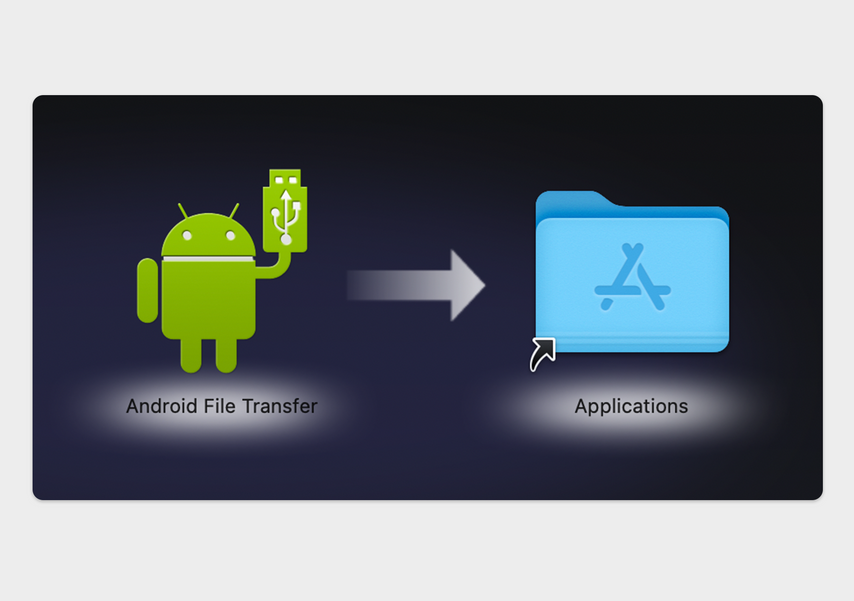
Перетащите загруженный файл в папку Applications
Подключите к смартфону и MacBook USB-кабель — на экране телефона появится окно «USB-подключение». Выберите, что хотите перенести.
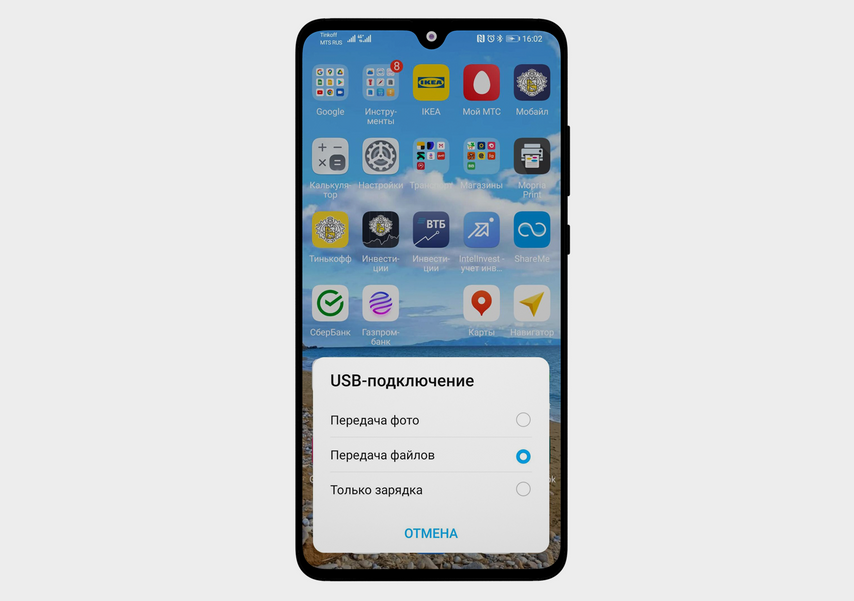
Подключите кабель к смартфону и ноутбуку и выберите, что будете передавать: фото или файлы
После этого на MacBook автоматически запустится Android File Transfer, а на экране появится менеджер файлов — окно со всеми файлами с вашего смартфона. Параллельно откройте на ноутбуке приложение Finder — там хранятся все файлы вашего компьютера — и откройте в нем любую папку. Перетащите в нее изображения, папки или документы со смартфона. Для примера мы перенесли со смартфона на ноутбук документ в формате PDF.
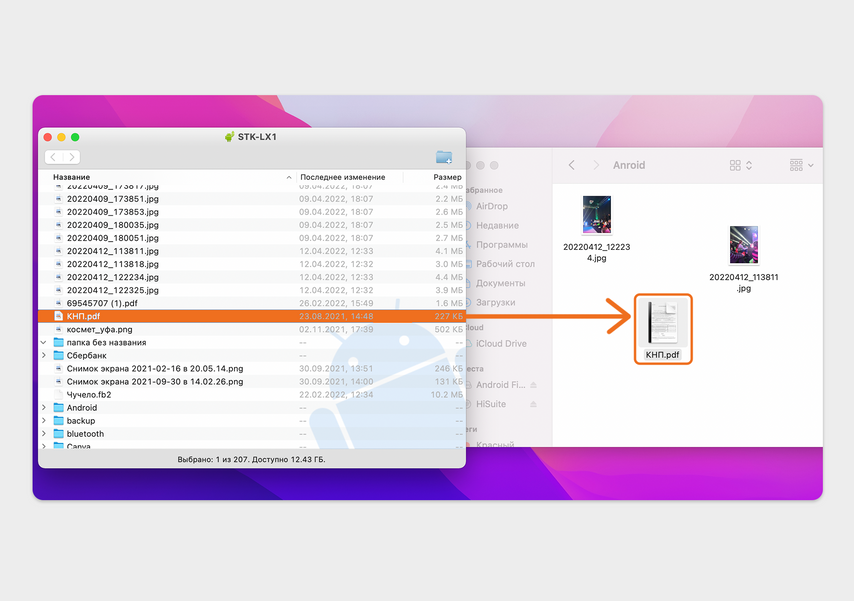
Перетащите файлы из окна слева — менеджера файлов вашего смартфона — в окно справа, Finder
Чтобы перенести файлы с MacBook на Android , нужно действовать так же, но в обратном порядке. Новые документы сохранятся на смартфоне в папке «Файлы», «Недавнее» или «Последние файлы» — в зависимости от модели смартфона.
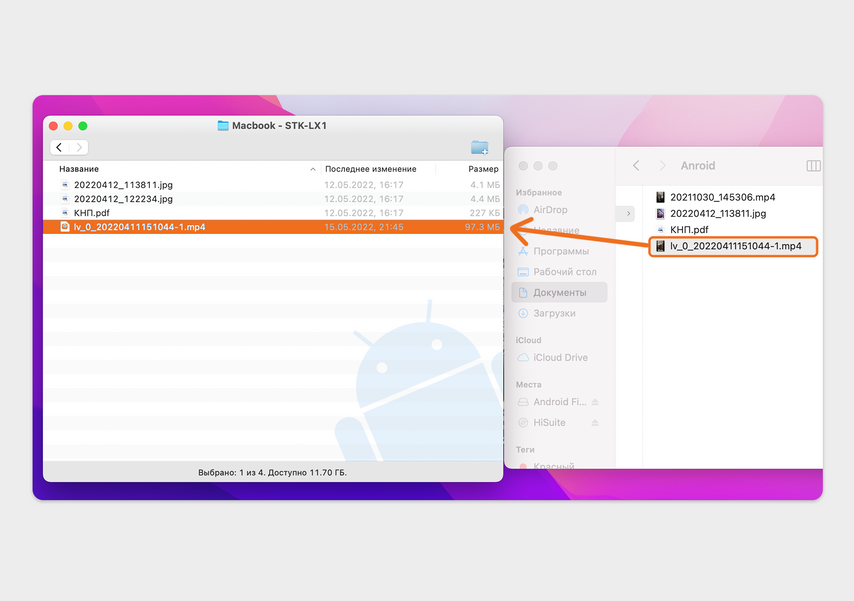
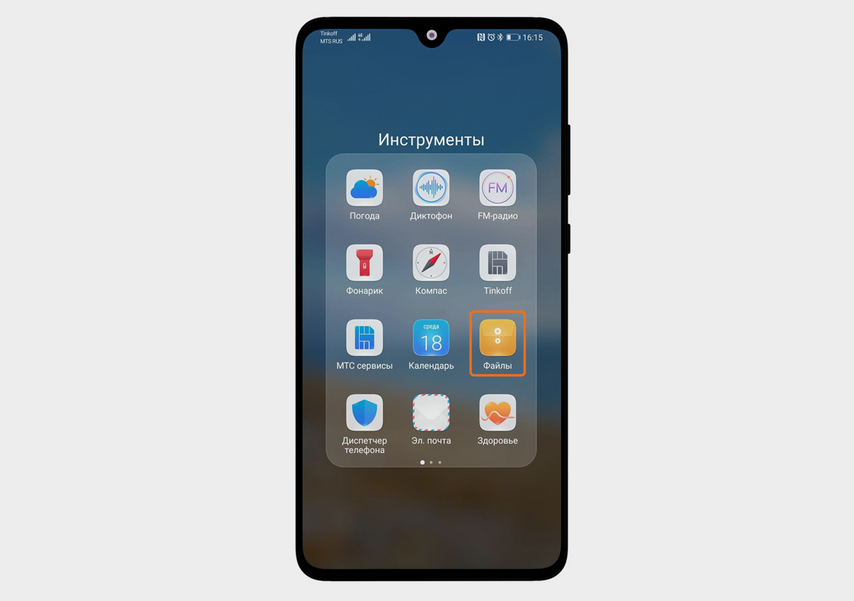
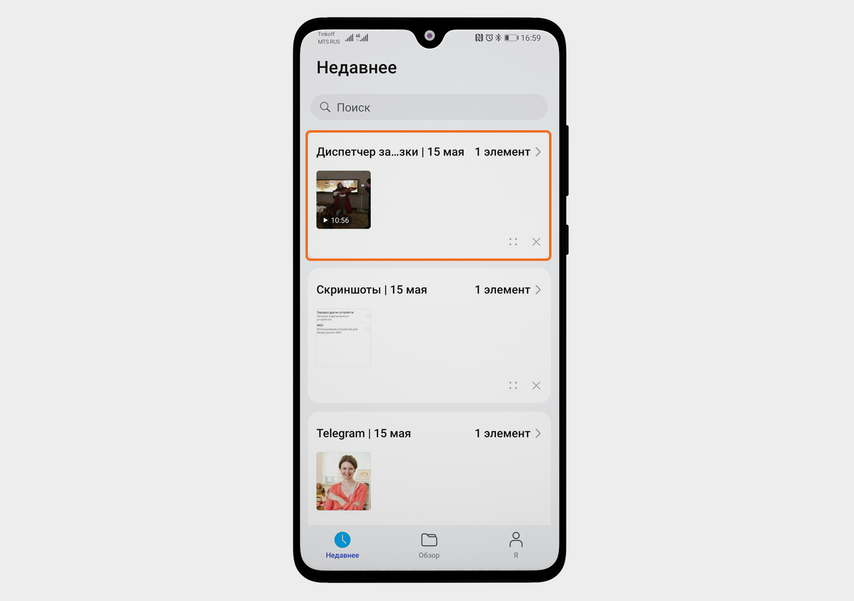
Перетащите файл из Finder (справа) в менеджер файлов смартфона (слева)
2. С помощью Wi-Fi — только со смартфона на ноутбук
Когда нет USB-кабеля, но есть стабильный Wi-Fi, можно передать данные через FTP — протокол передачи файлов. По принципу работы он похож на Яндекс Диск или Google Диск, разница в том, что для него не нужен веб-интерфейс. Файлы со смартфона вы сможете забрать из запароленной папки по уникальной ссылке (это ее FTP-адрес). Чтобы создать ссылку, на телефон нужно установить специальное приложение, например SHAREit, Xender или ShareMe. Мы попробовали разные варианты, нам больше понравилось ShareMe — оно бесплатное, на русском языке и с понятным интерфейсом. У способа есть минус: он работает только в одну сторону. Файлы переносятся со смартфона на MacBook, с MacBook на смартфон перекинуть данные таким образом нельзя. Как перенести файлы с Android на MacBook. Скачайте ShareMe на смартфон и откройте. Согласитесь с предложенными условиями и разрешите приложению доступ к файлам. Убедитесь, что смартфон и ноутбук подключены к одной сети Wi-Fi. На главной странице приложения нажмите три полоски вверху экрана, затем «Отправить» и «Запустить». Выберите тип подключения: переносимый или защищенный паролем. Мы попробовали оба способа и не увидели разницы: имя и пароль нужны в обоих случаях. Придумайте данные для входа — приложение сразу сгенерирует FTP-адрес.
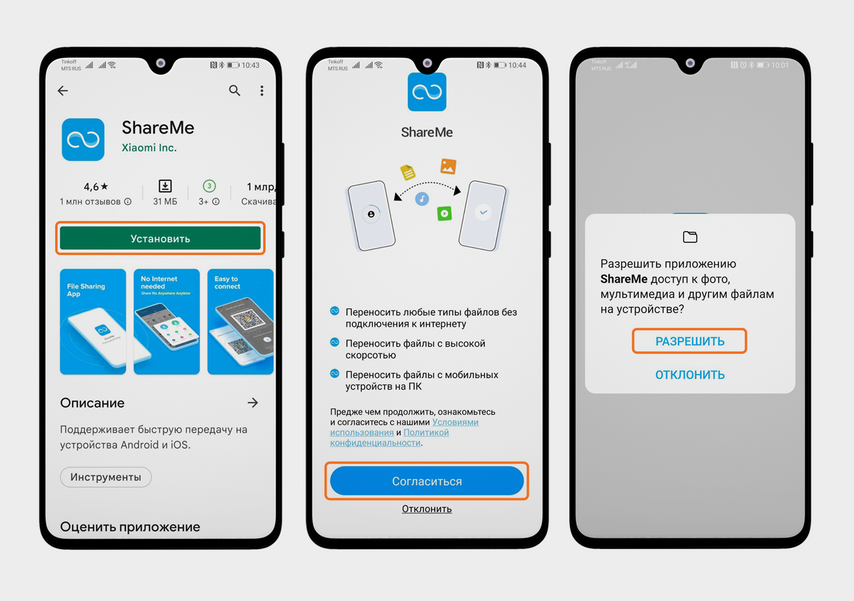
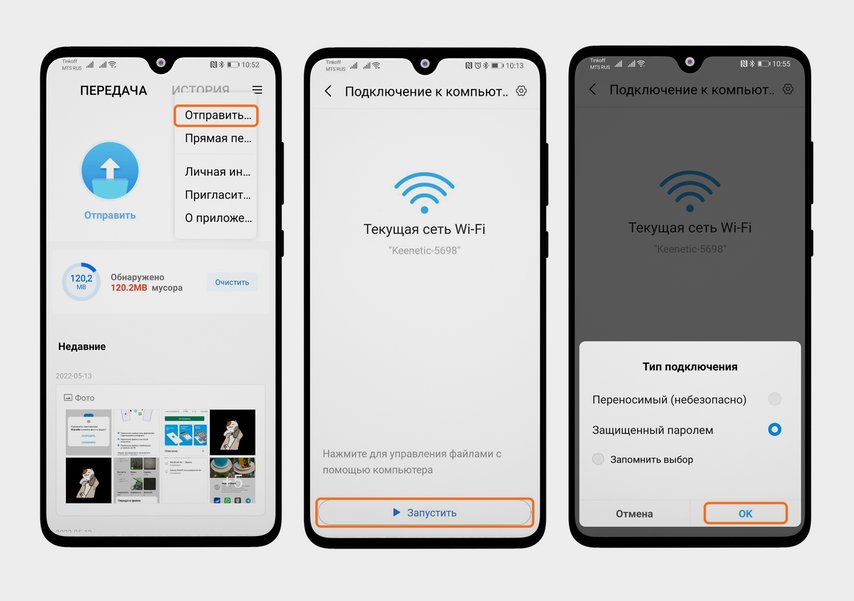
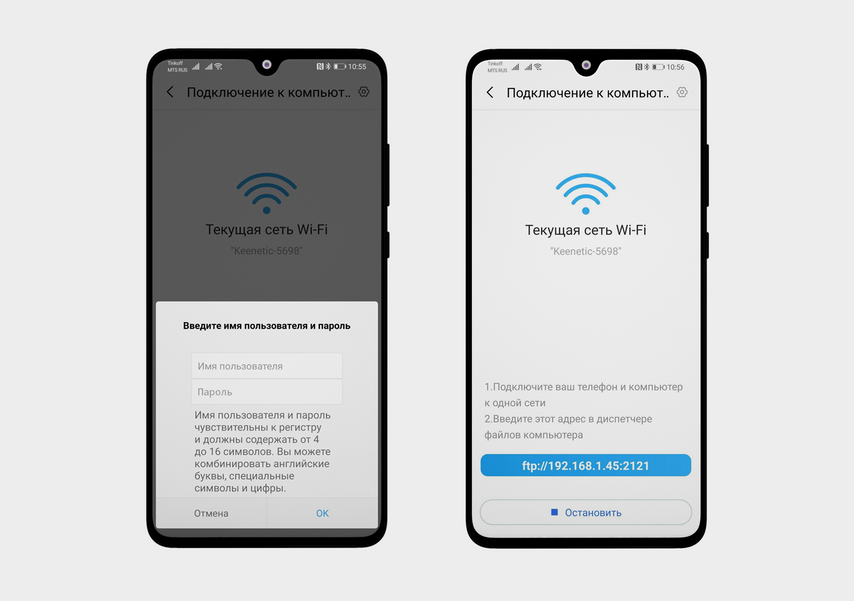
Скачайте приложение на смартфон и разрешите ему доступ к файлам
Введите полученный FTP-адрес в строку поиска вашего браузера на MacBook, нажмите «Открыть приложение Finder» во всплывающем окне. Выберите тип подключения «Как зарегистрированный пользователь», введите имя и пароль, которые вы создали в приложении на смартфоне, кликните «Подключиться». Автоматически откроется Finder, а в нем — папка с файлами с вашего телефона. Выберите файлы, которые хотите перенести, скопируйте их и вставьте их на MacBook, например на рабочий стол. Готово!
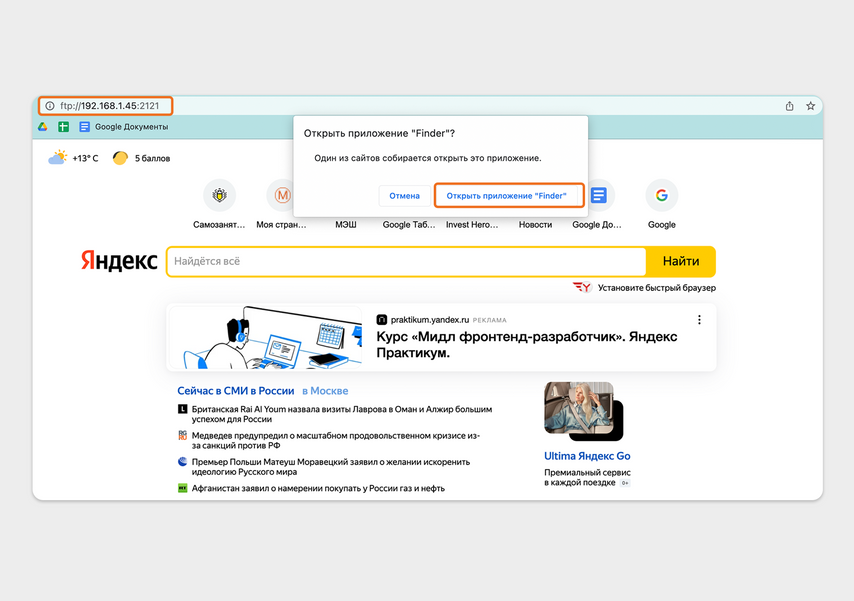
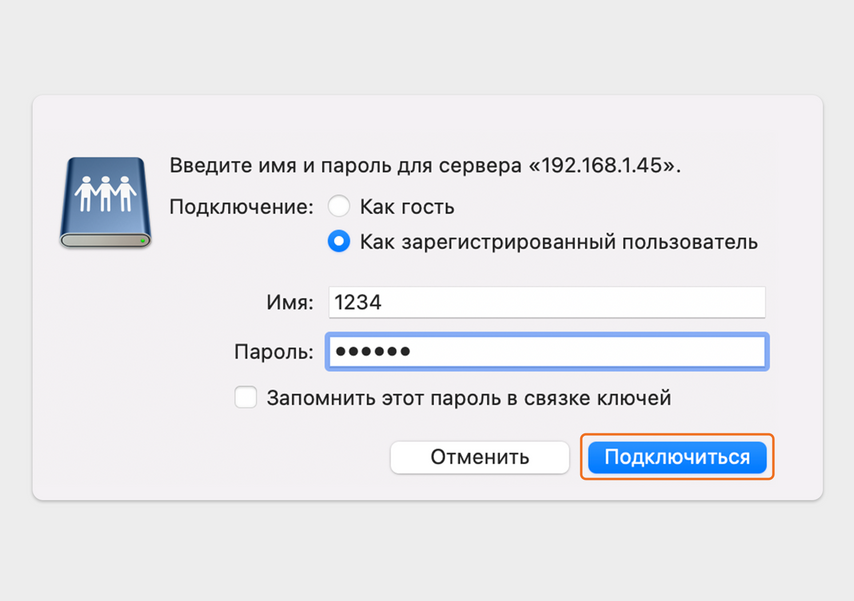
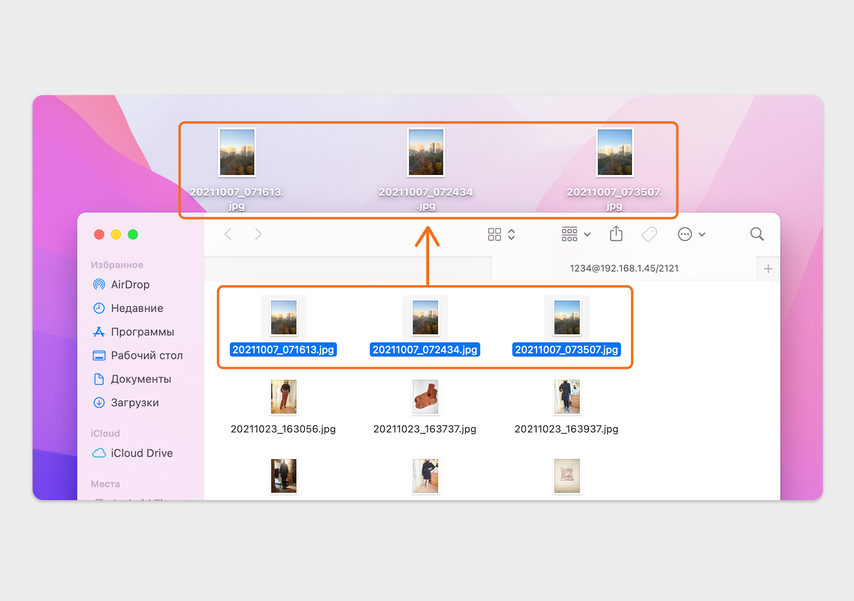
Введите FTP-адрес в строку поиска в вашем браузере, нажмите «Открыть приложение Finder»
3. Через Bluetooth
Это самый медленный способ. Через Bluetooth можно передать данные, если у вас нет под рукой кабеля, Wi-Fi не работает, а на мобильном интернете остались последние мегабайты. Как перенести файлы с Android на MacBook. Включите Bluetooth на смартфоне. Затем нажмите на значок Bluetooth в строке меню MacBook, выберите свой телефон и кликните по названию. Иконка станет синей — устройство подключено. На смартфоне выберите файл, который хотите отправить на MacBook. Нажмите «Отправить» (или «Поделиться» — в зависимости от модели телефона), выберите Bluetooth и ваш MacBook в списке устройств. На ноутбуке в появившемся окне нажмите «Принять». Файл сохранится в папку «Загрузки».
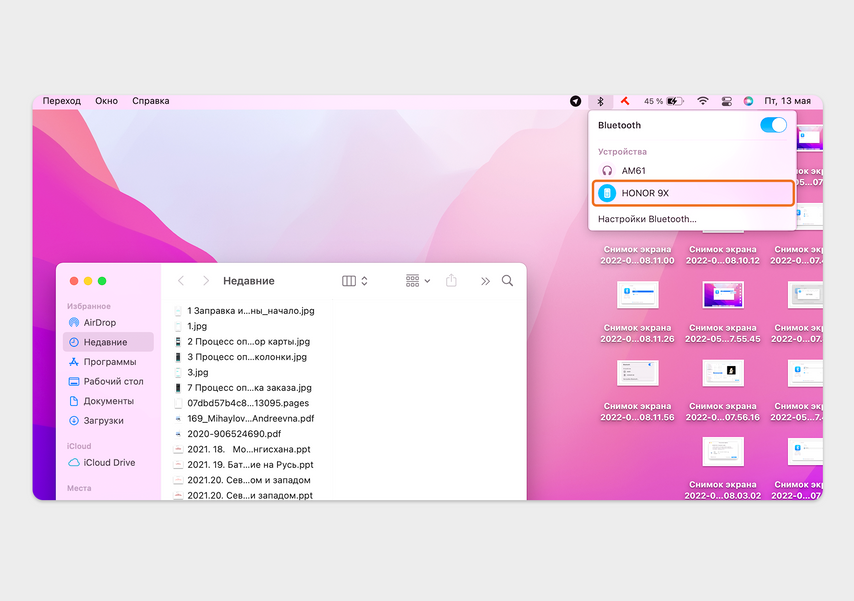
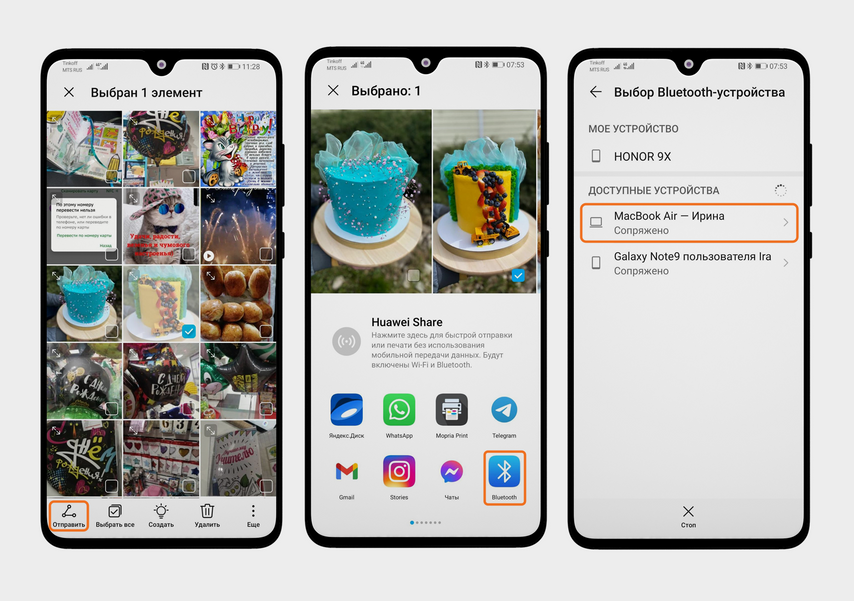
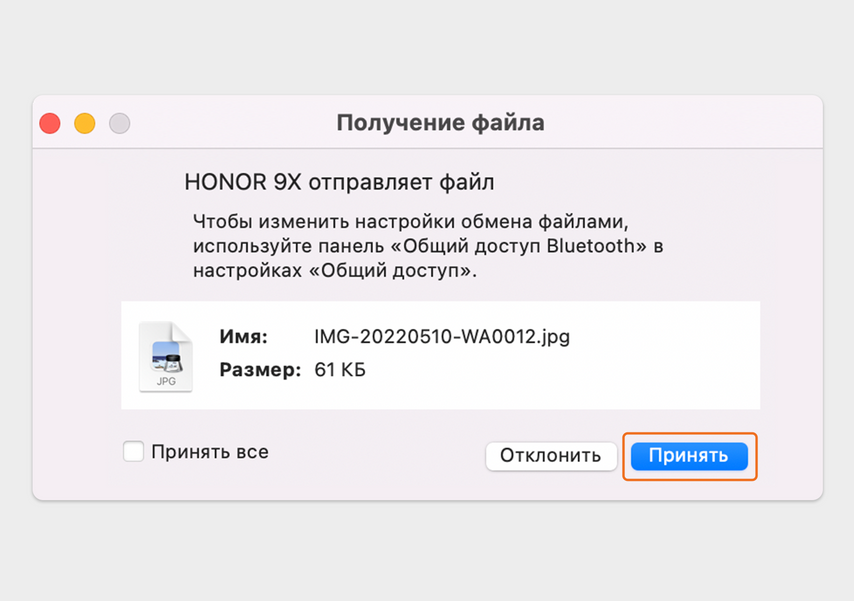
На MacBook включите Bluetooth и выберите ваш смартфон
Чтобы перенести файлы с MacBook на Android , откройте Finder на ноутбуке, зайдите в «Программы» и в «Утилитах» выберите «Обмен файлами по Bluetooth». Выберите файл, кликните по нему и нажмите «Отправить». Нажмите на название вашего смартфона и подтвердите, что хотите отправить документ. На телефоне появится окно «Передача файла», нажмите «Принять». Чтобы найти файлы, которые загрузились на смартфон по Bluetooth, зайдите в папку «Файлы» → «Недавнее» → Bluetooth.
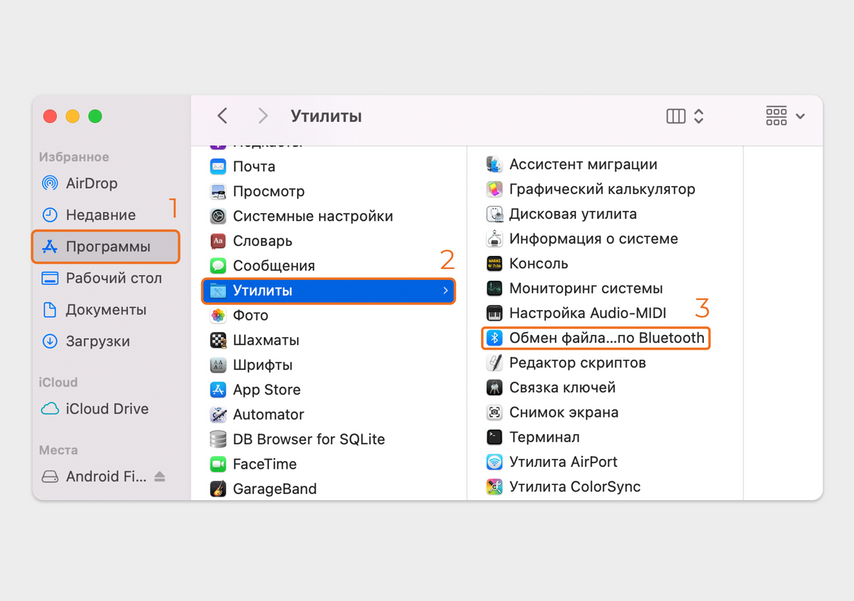
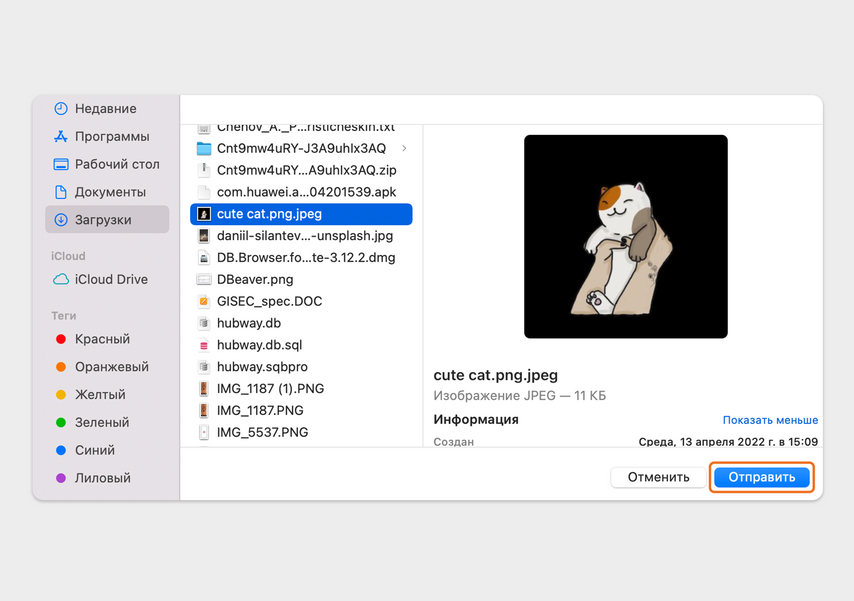

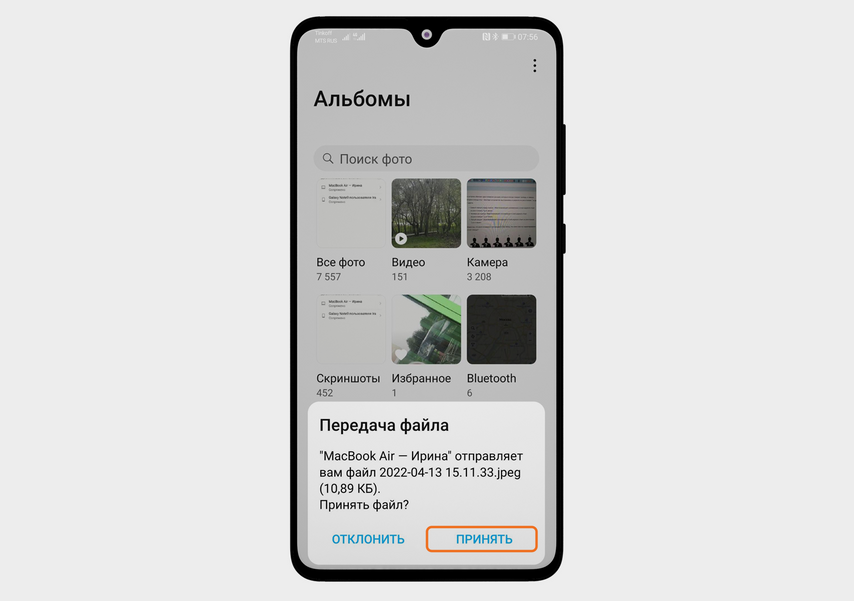
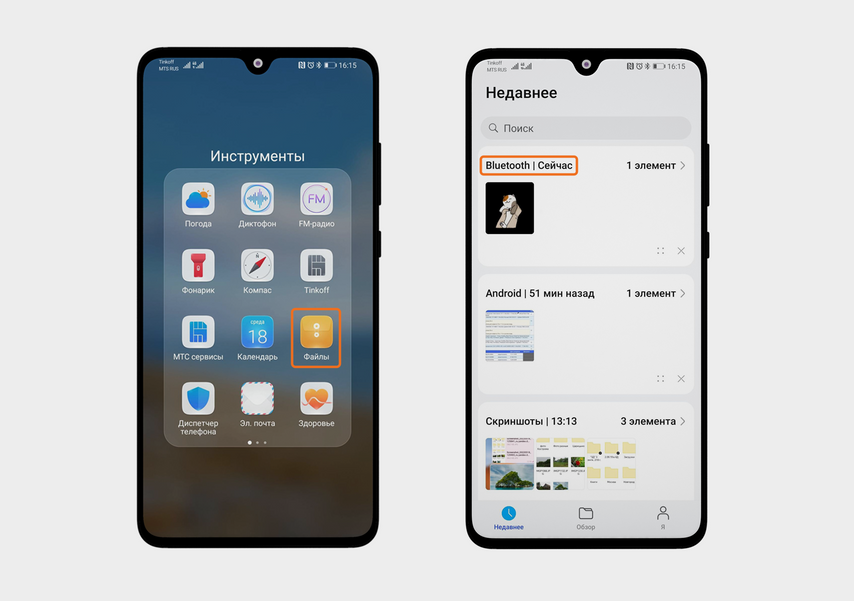
Щелкните на утилиту «Обмен файлами по Bluetooth»
4. Через облачные сервисы
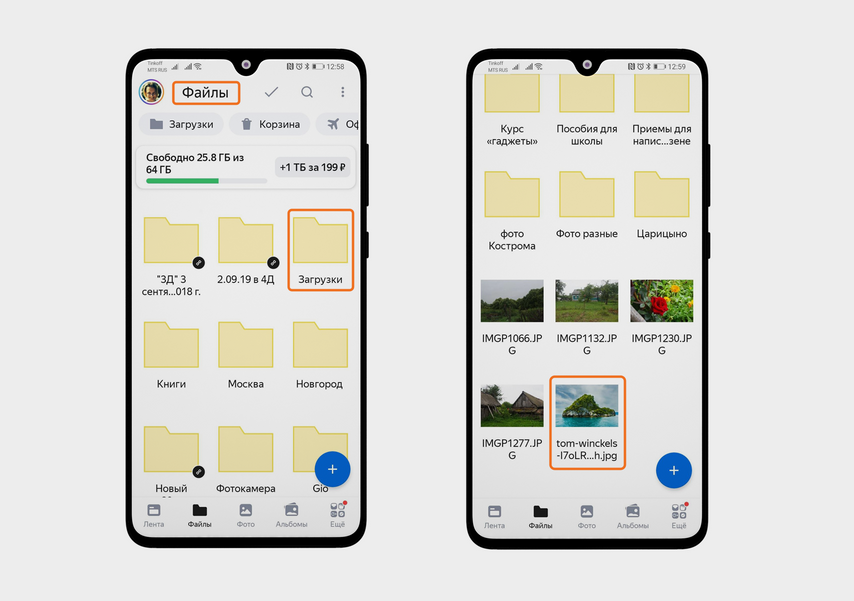
Если вам нужно загрузить большой объем файлов и интернет-соединение при этом стабильное, используйте любой облачный сервис, к которому привыкли: Google Drive, Яндекс Диск, Облако Mail.ru или другие. Мы переносили файлы с телефона на MacBook и обратно с помощью Яндекс Диска — у других сервисов похожий алгоритм. Плюс этого способа в том, что загруженные в облако файлы можно открыть на любом смартфоне, планшете или ПК. Минусы тоже есть — пересылать и хранить на сервисах личную информацию или персональные данные не всегда безопасно. Как перенести файлы с Android на MacBook. В Яндекс Диск на смартфоне можно зайти через браузер или через приложение. В первом случае сначала открываете сайт Яндекса, находите в сервисах Диск, логинитесь и только потом переносите файлы — это не очень удобно. В приложении все делается буквально в три клика. Скачайте приложение, авторизуйтесь и откройте Яндекс Диск. Нажмите «Плюс» справа внизу экрана и выберите, откуда будет загружаться файл: с устройства, из приложений на смартфоне или из галереи. Мы открыли «Фото», зашли в галерею, кликнули на снимок и нажали галочку — картинка загрузилась на Яндекс Диск. Теперь откройте Яндекс Диск в браузере на ноутбуке, залогиньтесь и слева выберите вкладку «Последние». Сюда автоматически сохраняются все файлы, которые вы загружаете на диск. Выберите файл, который хотите сохранить, и вверху кликните «Скачать» — всё, картинка сохранилась в «Загрузки» на MacBook.
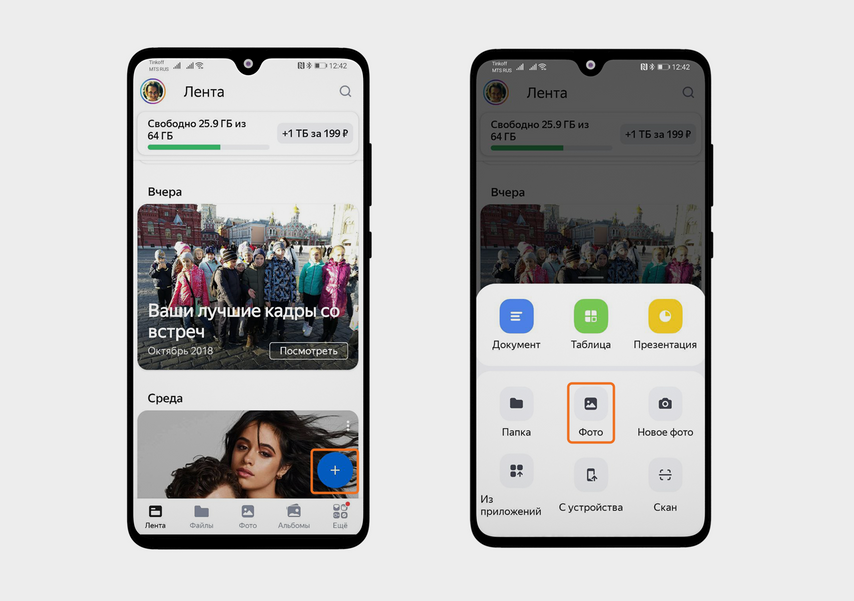
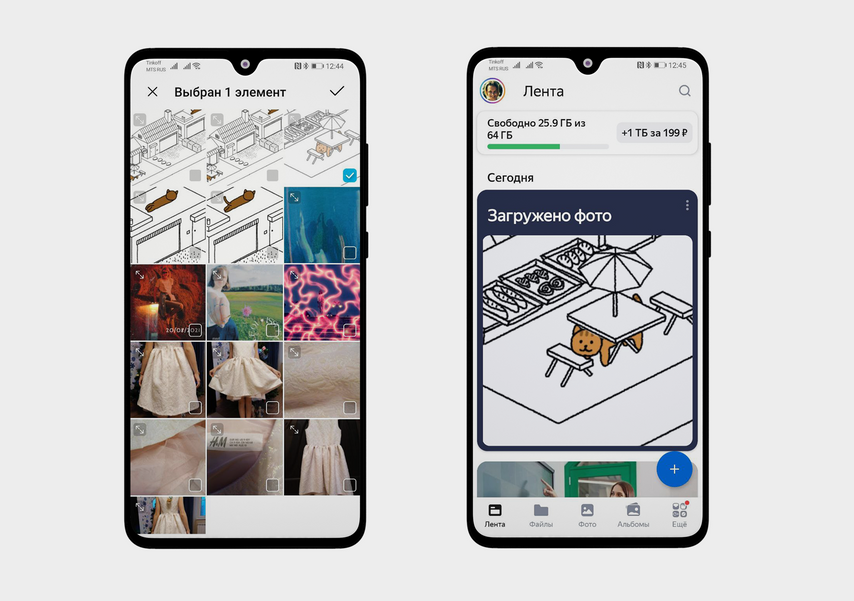
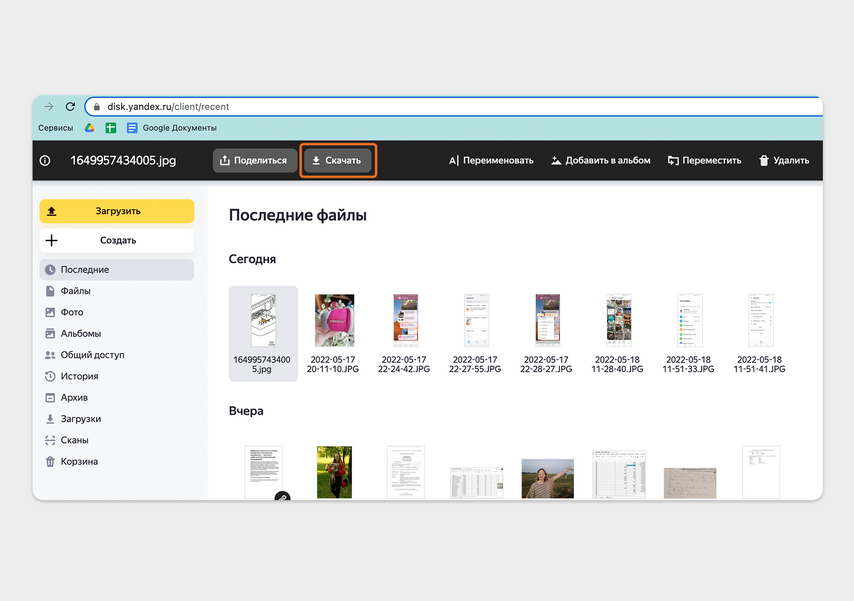
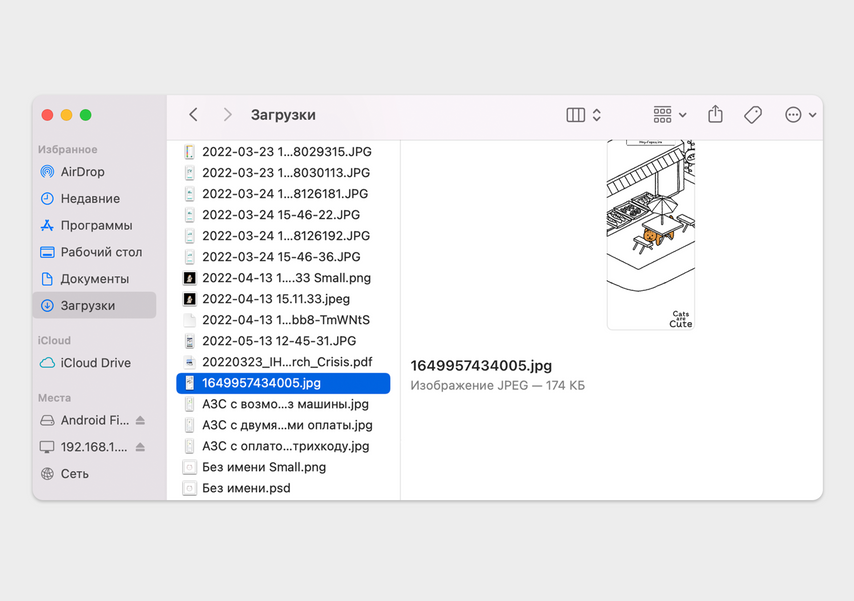
Зайдите в Яндекс Диск и выберите, откуда хотите загрузить файл
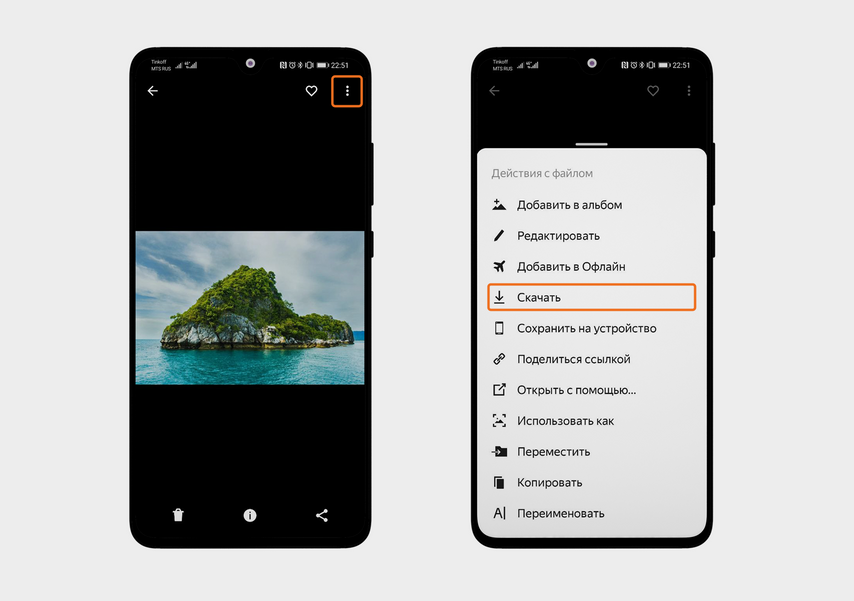
Чтобы перенести файлы с MacBook на Android , откройте Яндекс Диск на ноутбуке и нажмите на кнопку «Загрузить». В Finder выделите файлы для переноса и нажмите «Открыть». В появившемся окне выберите папку на Яндекс Диске и снова «Загрузить». Файл сразу появится в разделе «Последние» и в нужной папке. Откройте приложение «Яндекс Диск» на смартфоне и найдите папку, в которую перемещали файл — у нас это «Загрузки». Откройте файл, вверху справа нажмите три точки и выберите «Скачать» или «Сохранить на устройство». Если загружали фото, зайдите в «Галерею» — оно появится в разделе «Все фото». Файлы других форматов обычно загружаются в «Файлы», раздел «Недавнее».
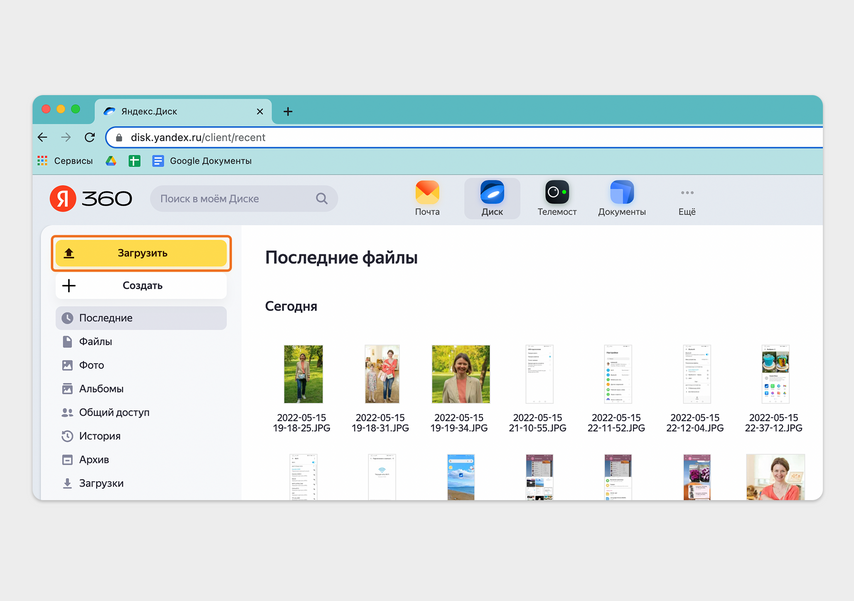
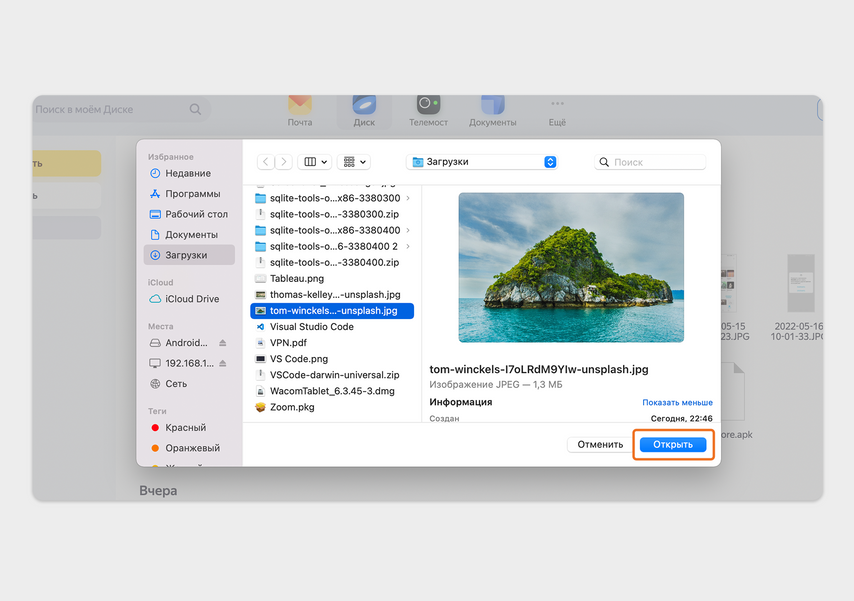
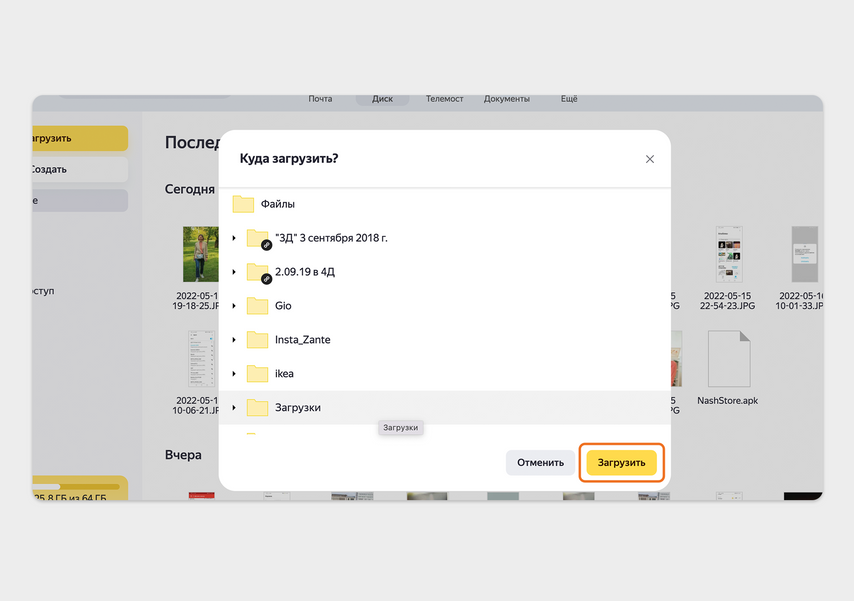
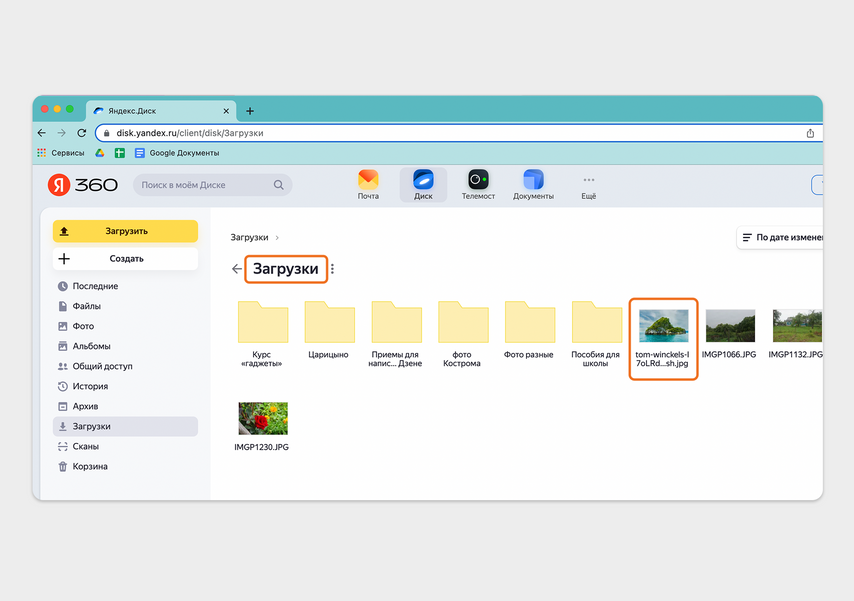
Откройте Яндекс Диск на MacBook и нажмите «Загрузить»
5. Через Telegram
Этот способ оказался самым быстрым из всех, которые мы проверили. Но есть нюанс: в Telegram можно отправлять файлы объемом до 2 ГБ. Примерно столько «весит» 3,5-часовое видео в формате MPEG-4. Есть два варианта, как пользоваться мессенджером на MacBook: через веб-версию (подойдет, если заходите в Telegram редко, каждый раз придется вводить номер телефона или сканировать QR-код) или через приложение Telegram (это удобнее, не нужно постоянно логиниться, а интерфейс почти такой же, как на смартфоне). Как перенести файлы с Android на MacBook. Откройте Telegram на смартфоне, нажмите три полоски сверху слева и выберите «Избранное» — так вы отправите данные самому себе. Нажмите на скрепку внизу справа, затем «Файлы» — в предложенных будет также вариант «Галерея», чтобы отправить фото или видео, но имейте в виду, что при таком способе пересылки качество теряется. Выберите «Внутреннее хранилище» или «Галерея» — в зависимости от того, где хранятся ваши файлы. Отметьте нужные и нажмите на самолетик. Теперь зайдите в Telegram на MacBook и откройте «Избранное». Нажмите «Загрузить» — всё, файлы можно посмотреть прямо в Finder — они автоматически сохраняются в папке «Загрузки». Если хотите сохранить файл не в «Загрузки», а в другую папку, нажмите правую кнопку на тачпаде или на мышке, выберите «Сохранить как».