Подключение Яндекс.Станции Алиса
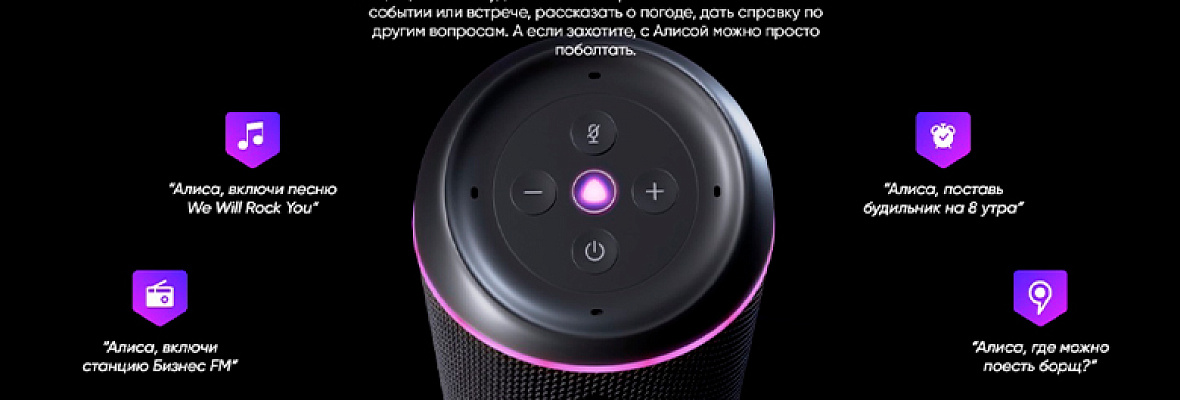
Колонка Яндекс.Станция отличается расширенным функционалом. Она помогает быстро находить необходимые программы на телевизоре. С ее помощью можно активировать таймер, поставить будильник.
Подключение станции Алиса
Колонка Яндекс.Станция отличается расширенным функционалом. Она помогает быстро находить необходимые программы на телевизоре. С ее помощью можно активировать таймер, поставить будильник. Алиса напоминает пользователям о важных событиях. Умная колонка оснащается встроенным голосовым помощником.
Можно воспроизводить аудиофайлы через сервис Яндекс.Музыка. Подключать колонку пользователи могут к телефону и телевизору.
Как подключить станцию Алиса к интернету
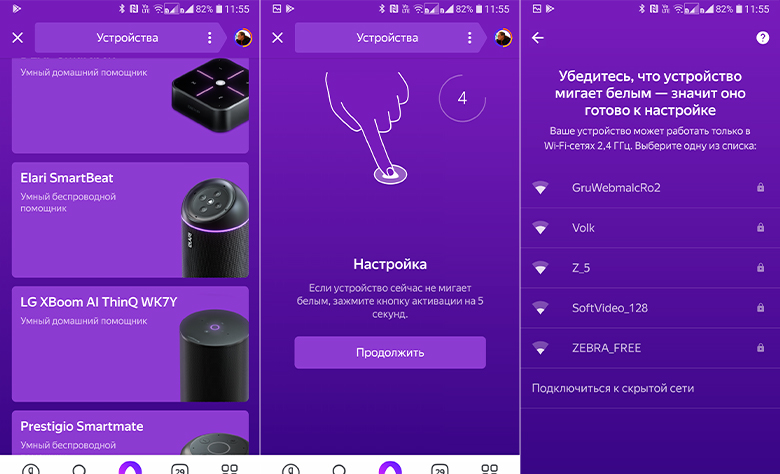
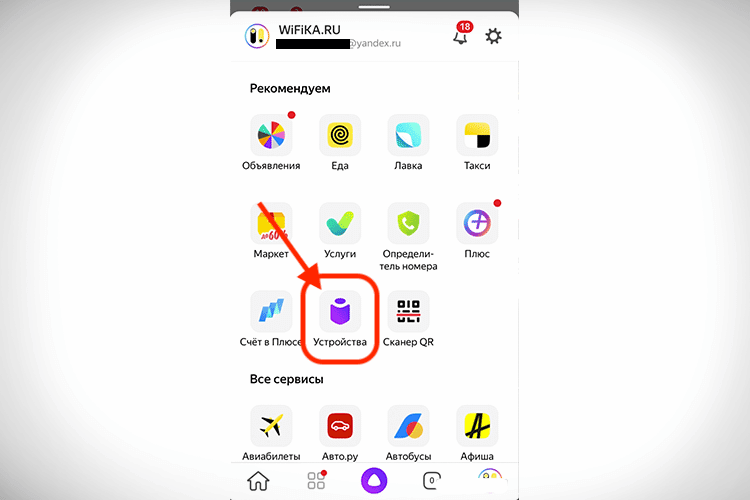
Проблемы с подключением к интернету на даче в Воскресенске обычно возникают редко. Пользователи не испытывают трудностей с подсоединением станции. Настраивают ее через специальное приложение на мобильном телефоне. Для управления параметрами пользователю нужно попасть в приложение. Находим в нем пункт «Устройства», кликаем на иконку шестеренки.
Здесь находим нужный параметр и выполняем необходимые изменения. Вы можете менять фразу для включения в режиме «Фраза для вызова помощника».
Как подключить Алису к интернету по Wi-Fi
Подсоединить станцию к сети интернет в Серебряных прудах Московской области очень просто. Последовательность действий выглядит следующим образом:
- Заходим на телефоне в панель быстрого доступа.
- Выбираем сеть и подключаемся к ней.
- Если система просит ключ, вводим его.
- Когда иконка Wi-Fi станет активной, скачиваем приложение для станции.
- Подключаем гаджет к электропитанию.
- Обновляем приложение.
- Заходим в персональный аккаунт.
- Открываем панель управления и находим раздел с гаджетами.
- Выбираем подсоединение станции.
- Подносим телефон к гаджету, кликаем на кнопку и проигрываем звук.
Теперь дожидаемся уведомления от системы.
Возможна ли настройка без смартфона
Первичные настройки выполняются только через приложение. Первоначально подключиться без использования мобильного телефона нельзя. В дальнейшем вы можете попробовать настраивать гаджет через стандартный веб-обозреватель. Для выполнения настроек необходимо попасть в тот же аккаунт, что и в мобильном приложении. Открываем страницу настроек устройства и меняем параметры.
Этапы подключения
Чтобы подключить станцию к Wi-Fi, нужно сделать следующее:
- Первый шаг – подключаем гаджет к сети электропитания.
- Активируем на телефоне беспроводную сеть.
- Заходим в приложение со смартфона.
- Выбираем раздел с устройствами и находим в нем свою колонку.
- Кликаем на подключиение.
- При необходимости вводим пароль.
Для соединения станции с телевизором нужно использовать HDMI-кабель. Один его конец подсоединяем к колонке, а второй – к телевизору. После подключения на экране телевизора отобразится приветствие Яндекса, и вы сможете начать работать с колонкой.
Яндекс.Станцию можно подключать к Bluetooth. Для этого необходимо просто говорить ключевую фразу. Дайте голосовую команду: «Алиса, включи Bluetooth». Затем включаете Блютуз на другом гаджете. В перечне устройств выбираете свою станцию и выполняете подключение.
Отключить Блютуз можно аналогичным способом. Просто используйте голосовую команду: «Алиса, выключи Bluetooth». К другим колонкам станция не подключается, поскольку производители такой функционал не предусмотрели.
Перезагрузка и сброс настроек
Выполнить перезагрузку станции достаточно просто. Нужно отключить гаджет от электропитания примерно на 5 секунд. Потом снова подключаем устройство в розетку и ждем, пока завершится загрузка. Вы увидите, как на панели сверху перестанет гореть фиолетовая подсветка.
Иногда у пользователей возникает необходимость произвести полное обнуление рабочих параметров.
Сбросить настройки до заводских можно следующим образом:
- Отключаем гаджет от сети электропитания.
- Зажимаем кнопку включения и снова включаем устройство в розетку.
- Затем держим кнопку в зажатом положении еще около пяти секунд.
- Когда подсветка снова загорится, подключаем станцию к сети.
Сбои в работе станции возникают крайне редко. Обычно пользователи не испытывают трудностей в работе с девайсом. Подключение удается установить с первого раза. Но если что-то пошло не так, пробуем повторно выполнить подключение к интернету. Внимательно вводите пароль к выбранной беспроводной сети.
Алиса не подключается к интернету
Достаточно распространенный среди пользователей вопрос: почему Алиса не подключается к скоростному интернету в частном доме?
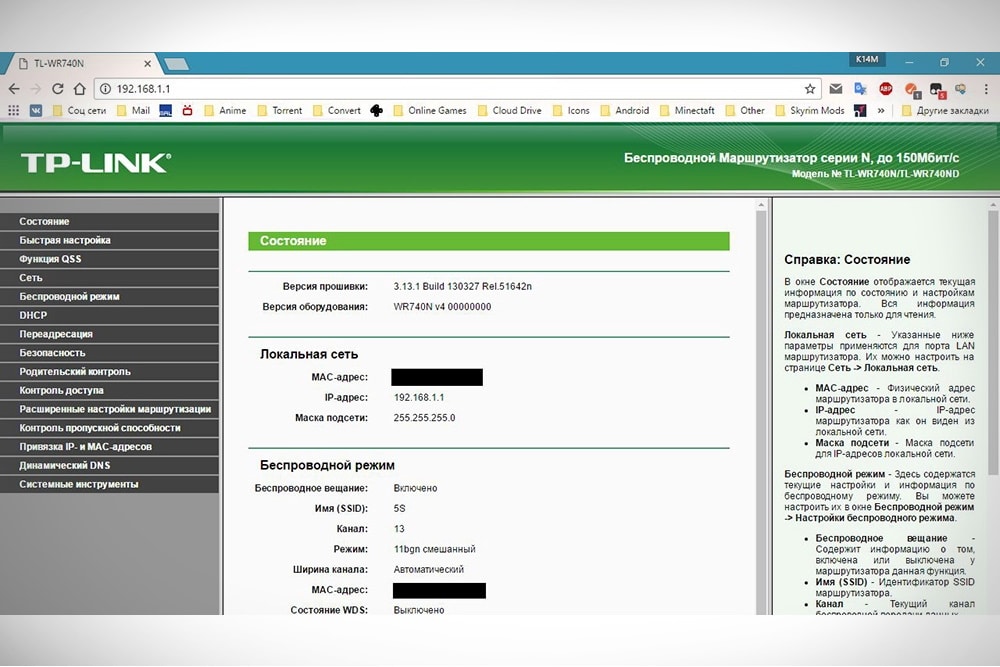
Попробуйте зарезервировать IP для MAC-адреса колонки:
- Откройте веб-обозреватель и в адресной строке пропишите IP-адрес маршрутизатора. Используйте адрес, логин и пароль по умолчанию. Если эти данные не подошли, нужно почитать информацию, указанную на самом роутере.
- В панели управления находим раздел, который называется DHCP. В зависимости от модели сетевого оборудования этот раздел может быть в категориях «Сеть» либо «Интернет».
- В перечне подключенных гаджетов находим свою станцию. В графе возле нее должен быть прописан MAC-адрес и зарезервированный IP.
- Прописываем IP-адрес.
- После сохранения настроек выполняем перезагрузку колонки.
Если не получается подключиться к интернету Магинфо, проверьте сетевые настройки через панель управления маршрутизатора.
Алиса: почему нет интернета
Если Алиса не видит интернет, можно сделать следующее:
- Выполнить проверку доступа в интернет в офисе и подключиться к сети снова.
- Удостовериться, что на стороне провайдера отсутствуют проблемы с подключением.
- Перезагрузить сетевое оборудование.
- Выполнить перезагрузку станции.
- Настроить соединение заново, внимательно проверить введенные настройки.
Если приведенные рекомендации не помогли устранить проблему, обратитесь в службу поддержки.
Этапы и нюансы подключения Яндекс.Станции к телефону
Умные колонки Яндекс обладают встроенным голосовым помощником и имеют множество функций — они найдут нужную программу на TB, помогут узнать, где находится смартфон, и включить будильник. Они также напоминают о событиях, рассказывают погоду, читают сказки детям и многое другое. Чтобы подключить Яндекс.Станцию к телефону, нужно проделать несколько последовательных действий.
Пошаговая инструкция по подключению Яндекс.Станции к телефону
Способы подключения Яндекс.Станции отличаются от подсоединения других устройств. Кроме самого динамика, вам понадобится ещё и смартфон с установленным приложением «Яндекс — с Алисой». Эта программа доступна для операционных систем Android и iOS в Google Play и App Store соответственно.

Для управления настройками устройства выполните следующие подготовительные действия:
- Зайдите в приложение «Яндекс – с Алисой» на своём смартфоне.
- Перейдите в меню к пункту «Устройства».
- Найдите значок шестеренки и нажмите на него.
- Выберите желаемые настройки и примените изменения.
Здесь можно поменять кодовую фразу для активации (пункт «Фраза для вызова помощника»), настроить фильтрацию выдаваемого контента (пункт «Режим поиска»), а также разъединить девайсы в разделе «Отвязать устройство».
Подключить к Интернету через Wi-Fi ваш телефон
Первым делом нужно подключить телефон к сети Wi-Fi. Для этого выполните следующее:
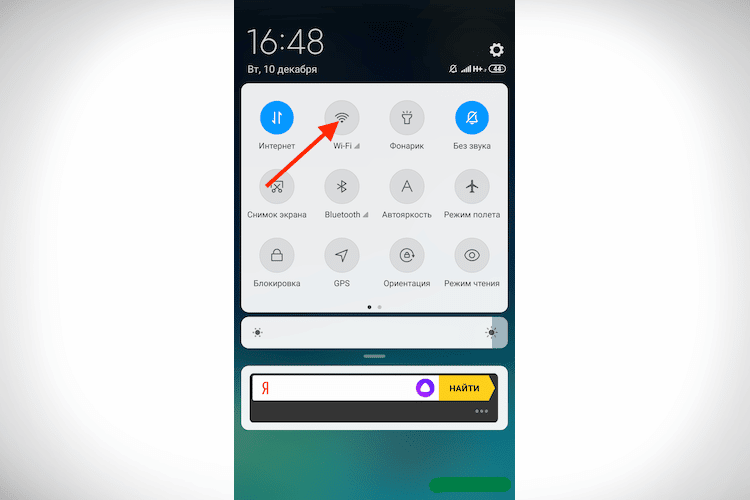
- Проведите пальцем вниз по экрану, чтобы открыть панель быстрого доступа.
- Щёлкните значок Wi-Fi на всплывшей вкладке.
- Выберите нужную сеть и нажмите кнопку подключения. При необходимости введите пароль (обычно записанный на маршрутизаторе).
- Дождитесь подключения к сети (значок появляется в строке состояния Wi-Fi).
Яндекс.Станция не может подключаться к нескольким телефонам одновременно, потому что способна использовать только одну учётную запись.
Скачать приложение для Яндекс.Станции на телефон
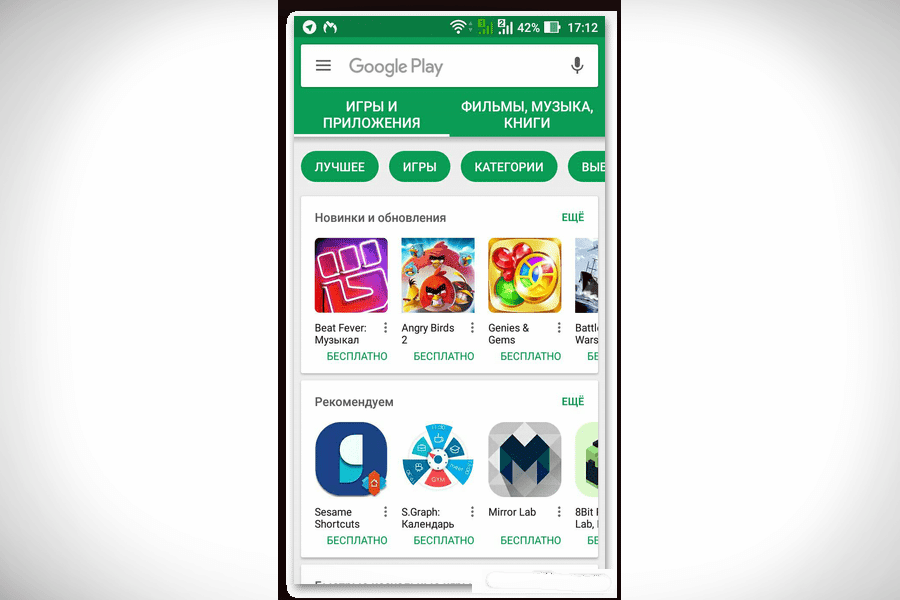
После того, как мобильное устройство подключено к сети, скачайте приложение «Яндекс – с Алисой». Для этого:
- Зайдите в онлайн-сервис Play Market или App Store.
- Введите в поисковую строку «Яндекс – с Алисой».
- В раскрывающемся списке приложений выберите нужное.
- Нажмите кнопку «Установить».
- Дождитесь завершения загрузки.
Приложение, установленное на телефоне, будет своего рода пультом для подключаемой умной колонки. Также это работает и наоборот.
Подключить Яндекс.Станцию к смартфону с установленным приложением
Когда телефон будет подключён к сети и на него будет скачено приложение, требуется перейти к главному — подключению самой колонки к телефону. Чтобы это сделать, выполните следующее:
- Подсоедините колонку в розетку с помощью кабеля USB-C и адаптера питания, которыми комплектуется Станция.
- Зайдите в свой аккаунт.
- Откройте основное меню. Для этого в нижней панели приложения нажмите на иконку в виде 4-х квадратиков.

- Найдите пункт «Устройства» среди других иконок и перейдите в него.
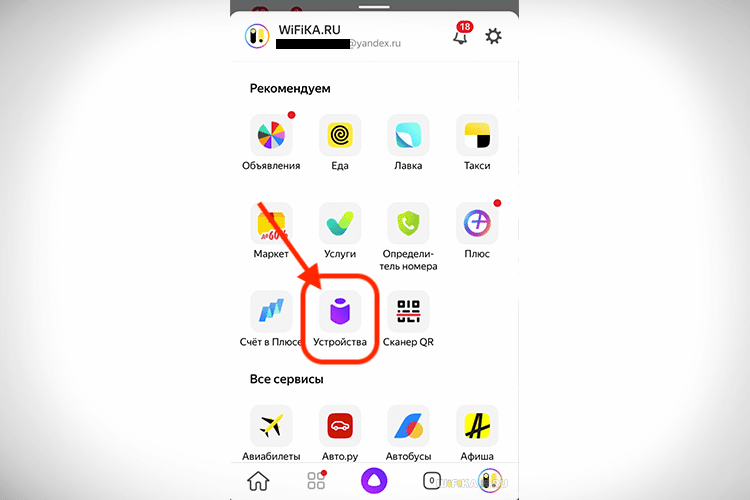
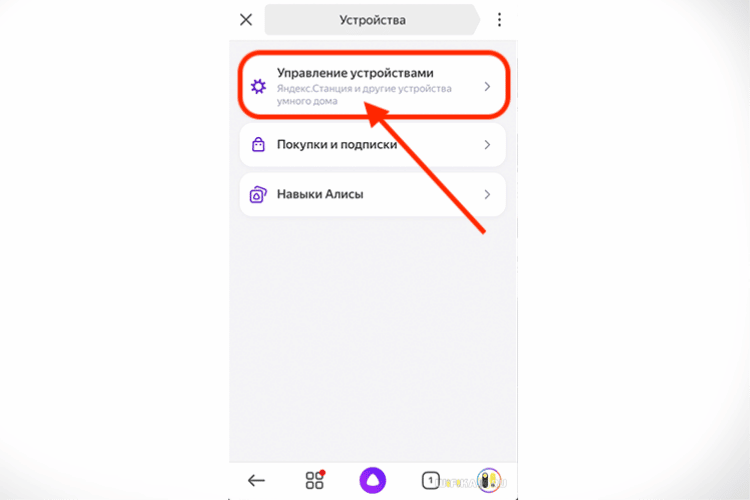
- Нажмите «Управление устройствами» и выберите свою Станцию в появившемся списке. Если страница пуста, кликните по плюсику в правом нижнем углу, чтобы добавить колонку.
- Положите мобильник/поднесите его максимально близко к колонке и нажмите кнопку, отвечающую за проигрывание звука.
- Дождитесь оповещения от Алисы.
Видео-инструкция по подключению:
Как подключить Яндекс.Станцию к телефону в качестве Bluetooth колонки без WiFi и интернета?
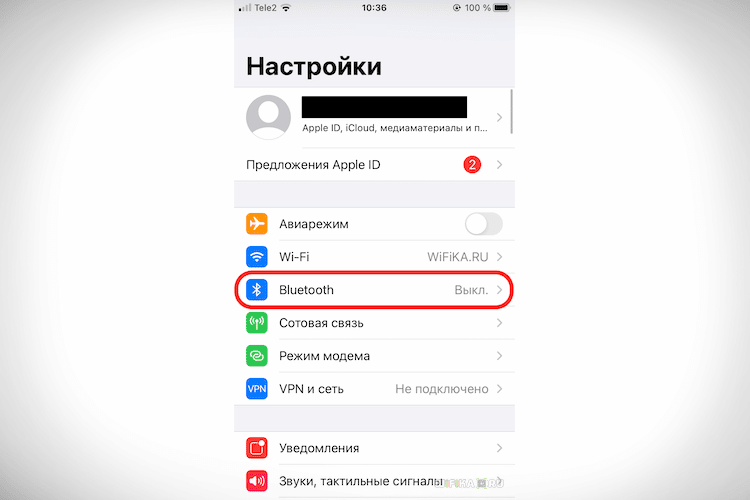
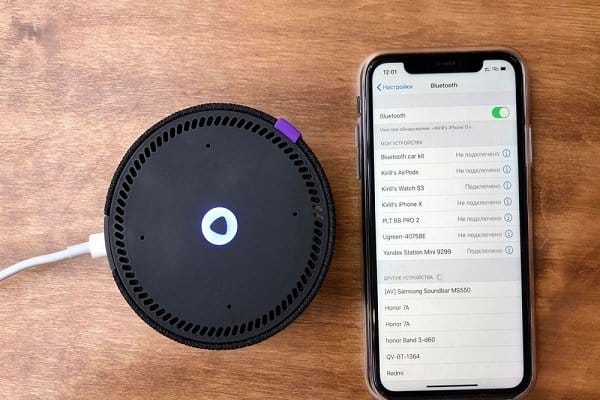
Для такого подключения необходимо сначала включить модуль Bluetooth. На колонке это можно сделать двумя способами — сказав Алисе слова «включи Bluetooth» либо нажав и удерживая кнопку включения / выключения, пока светодиодный индикатор не замигает синим. Затем:
- Включите Bluetooth на смартфоне, перейдя в соответствующие настройки.
- На телефоне выберите Яндекс.Станцию из списка доступных устройств для подключения.
- Нажмите кнопку «Подключиться».
Также этот метод можно использовать, когда Яндекс.Станция подключается к компьютеру или ноутбуку.
Можно ли настроить Яндекс.Станцию «Алиса» без телефона?
Вся первоначальная настройка рабочей станции производится только с помощью мобильного приложения. Без телефона впервые загрузить колонку невозможно. Однако вы можете использовать обычный браузер для выполнения дополнительных настроек.
Управление и настройки Яндекс.Станции
Помимо обычных настроек оборудования, иногда возникают ситуации, требующие более сложных действий. Например, при выходе из строя Яндекс.Станции может потребоваться перезапустить все настройки или полностью сбросить их.
Настройка громкости
- 1-2 — самый низкий уровень, приглушённый звук.
- 3-4 — тихое звукоизвлечение.
- 5-8 — стандартный уровень звука.
- 9-10 — максимальная громкость.
Чтобы было громче, произнесите команду: «Алиса, громкость на …» (вместо троеточия — одна из цифр), или поверните диск с подсветкой рукой. Её цвет немного изменится, и будет соответствовать выбранной громкости. Устройство также запоминает громкость, которую вы установили в последний раз.
Как перезагрузить?
Чтобы перезапустить Яндекс.Станцию, отключите устройство от источника питания на пять секунд, затем подключите его и дождитесь завершения загрузки (когда погаснет пурпурный индикатор на верхней панели устройства).
Как познакомиться с Алисой, чтобы она запомнила голос владельца и узнавала его?
Если интеллектуальным устройством пользуетесь не только вы, но и ваша семья, друзья и знакомые, вы можете дать команду голосовому помощнику запоминать конкретно ваш голос. После этого он будет делать рекомендации в Яндекс.Музыке, ориентируясь только на ваши запросы.
Чтобы познакомиться с голосовым помощником, выполните следующее:
- Скажите: «Алиса, запомни мой голос».
- Повторите те несколько фраз, которые произнесёт вам помощник.
- Спросите колонку: «Как меня зовут?» — ассистент назовёт ваше имя.
Умные колонки могут запоминать голос исключительно одного человека. Поэтому первым «познакомиться» с Алисой должен тот, кто является её основным пользователем (персональный профиль которого будет использоваться для управления инструментом).
Как изменить фразу для вызова голосового помощника?
Чтобы изменить фразу для вызова голосового помощника, нужно выполнить несколько шагов. А именно:
- Запустите приложение Яндекс на своём смартфоне и нажмите в меню пункт «Устройство». Вы также можете открыть настройки в браузере.
- Щёлкните на значок с названием «Навыки Алисы» и выберите пункт «Фраза для вызова помощника».
- Просмотрите имеющиеся варианты, и отметьте тот, который больше нравится.
Как позвонить с Яндекс.Станции на телефон?
Ещё одна интересная функция колонки — возможность позвонить на станцию Яндекс, подключённую к Интернету. Но для этого на телефоне, который ей управляет, должно быть установлено приложение Яндекс.Мессенджер.
Полный сброс настроек (обнуление)
- Отсоедините адаптер питания.
- Нажмите и удерживайте кнопку активации, не отпускайте её.
- Подключите адаптер питания.
- Подождите 5–10 секунд, затем отпустите кнопку активации. После этого должно загореться световое кольцо.
- Подключите динамик к Интернету.
Этот процесс может занять до 10 минут.
Как отключить Яндекс.Станцию от телефона?
В зависимости от того, как вы совершали покупку, Станция будет привязана к учётной записи, которую вы использовали впервые, или к учётной записи, на которую вы оформите подписку. Во втором случае при отвязке аккаунта колонка перестанет работать (т. е. до конца срока действия подписки передать её кому-то другому нельзя).
У станций, приобретённых в магазинах, нет этого ограничения: чтобы продать или подарить устройство, просто произведите процесс отвязки. Все ваши подписки останутся привязаны к вашей учётной записи — вы по-прежнему сможете использовать их в сервисах Яндекса.
- Откройте главный экран умного устройства в приложении.
- Скажите: «Алиса, настрой колонку».
- Перейдите к разделу «Устройства» в приложении.
- На открывшейся странице выберите станцию в списке устройств.
- Нажмите кнопку «Отвязать устройство».
После этого новый пользователь может активировать станцию и подключить её к своей учётной записи. Для этого нужно выполнить обычное подключение (как в начале статьи).
Возможные проблемы и их решение
- написать в чат поддержки — https://yandex.ru/chat?build=chamb&guid=bde37cf3-eb59-4f93-8e5b-1809858a9ac1;
- позвонить в колл-центр по телефону +78006007811 (связаться с поддержки можно ежедневно с 07:00 до 00:00 по московскому времени, звонок по России бесплатный).
Ниже мы разберём наиболее частые проблемы и способы их решить.
Сбои в процессе подключения
- Положите телефон рядом со станцией и нажмите кнопку «Проиграть звук ещё раз».
- Для повторного подключения к Интернету нажмите кнопку «Перезагрузить»/«Начать заново» и внимательно введите сетевой пароль от Интернета.
Если второй раз подключиться тоже не получилось, необходимо обратиться в Сервисный центр Яндекса.
Для успешного подключения телефон и станция должны быть подсоединены к одной и той же сети.
Станция не включается
- Проверьте адаптер питания — желательно применять тот, что шёл в комплекте к станции. Адаптер должен быть правильно подключён к устройству.
- Проверьте работоспособность розетки, подключив к ней другое устройство (например, поставьте на зарядку телефон).
Приложение не находит Wi-Fi

Если приложение не видит домашнюю сеть, вам следует проверить, есть ли у телефона и самого приложения доступ к местоположению. Если же приложение не ловит Wi-Fi, распространяемый вашим смартфоном, следует сделать следующее:
- Включите Wi-Fi, затем выключите его.
- Вновь включите точку доступа.
- Подключитесь к скрытой сети, введя её имя пользователя и пароль. Эта опция может называться «Ручная настройка», «Новая сеть», «Другое» и так далее.
Алиса говорит, что «Отсутствует подключение к интернету» / «Зажевало плёнку»
- Введите IP-адрес роутера в строку поиска браузера и нажмите Enter. Обычно используется 192.168.0.1 или 192.168.1.1 в качестве адреса. Данные входа: логин — admin, и пароль — admin.
- Найдите в настройках пункт DHCP — обычно находится в основном разделе, в «Сеть» или «Интернет».
- Найдите подключаемую колонку в перечне подсоединённых устройств. Рядом отображаются зарезервированные MAC-адрес и IP-адрес.
- В ручном режиме установите IP-адрес — последнее число должно быть в диапазоне от 2 до 254.
- Сохраните изменения и перезагрузите станцию.
Для подключения Яндекс.Станции к телефону не нужно обладать большими знаниями в области IT. Достаточно выполнить несколько простых шагов, следуя нашим инструкциям. Если в процессе подключения возникли проблемы и самостоятельно решить их не получилось, вы всегда можете обратиться в службу поддержки.
Если увлекаетесь инвестициями, то рекомендую отличную статью про подсчёт комиссий и расходов на брокерских счетах.
Как подключить Алису к интернету: типичные проблемы
Яндекс. Станция – отличный помощник в повседневной жизни. Она услышит голос через всю комнату, включит музыку, найдет любое кино, знает ответы на миллионы вопросов и даже расскажет детям сказку. Умный динамик с Алисой Яндекс.Station Mini управляется не только голосом, но и жестами, не займет много места в доме и попытается найти подход к каждому. Но для распознавания команд колонка должна иметь доступ к серверам Яндекса, поэтому при отсутствии подключения к интернету Яндекс.Station становится обычным bluetooth-динамиком.
Содержание
- Пошаговая инструкция по настройке Яндекс Станции
- Подключить к интернету через Wi-Fi ваш телефон
- Скачать приложение для Яндекс Станции на телефон
- Подключить Яндекс станцию к смартфону с установленным приложением
- Можно ли настроить Яндекс Станцию без телефона
- Что делать, если не подключается к интернету
- Как перезагрузить
- Как сбросить настройки до заводских (обнулить)
Пошаговая инструкция по настройке Яндекс Станции
Чтобы использовать все функции станции, нужно подключиться к интернету через Wi-Fi и иметь учетную запись Яндекса.
Настройка Яндекс.Станции выполняется в таком порядке:
- открыть приложение «Яндекс – с Алисой» на мобильном девайсе;
- выбрать в меню параметр «Устройства»;
- нажать значок шестеренки;
- внести настройки согласно инструкции по эксплуатации;
- сохранить изменения.
Менять можно фильтрацию выдаваемого контента в «Режиме поиска», кодовую реплику для активации в режиме «Фраза для вызова помощника». Можно также «Отвязать устройство», чтобы изменить Яндекс-аккаунт, к которому привязана станция.
Подключить к интернету через Wi-Fi ваш телефон
Рассмотрим, как подключить Алису к интернету. Для подключения к интернету Яндекс.
Станции через Wi-Fi, нужно пройти активацию и внести необходимые настройки:
- Вызвать панель быстрого доступа на смартфоне движением по экрану телефона сверху вниз.
- Кликнуть Wi-Fi в выпавшем окне, подключить нужную сеть, введя пароль, если нужно (его находят на корпусе роутера). Обычная умная колонка поддерживает два диапазона частот – 2,4 и 5 ГГц, а вот мини-версия совместима только с сетями 2,4 ГГц.
- Подождать, пока завершится подключение.
Читайте так же: Антенна для дачи: для цифрового телевидения на улицу
Если умную колонку через приложение настроить не получается, можно сделать это с помощью браузера Яндекс, перейдя на страницу с настройками станции.
Скачать приложение для Яндекс Станции на телефон
Чтобы скачать официальное приложение для «Яндекс.Станции» на телефон, нужно:
- зайти в Play Market или App Store на смартфоне, введя фразу «Яндекс – с Алисой»;
- найти программу, кликнуть «Установить» (установить фирменное приложение «Яндекс» из AppStore или Google Play на айфоне (версия iOS от 10) или на Андроид-устройстве (с Android 5.0 Lollipop и выше).
- дождаться окончания загрузки.
Если программа уже установлена, нужно только обновить ее.
Далее нужно будет запустить приложение и пройти авторизацию учетной записи Яндекс. Также можно создать новый аккаунт.
Подключить Яндекс станцию к смартфону с установленным приложением
Для подключения Яндекс.Станции к мобильному девайсу с установленным приложением, нужно:
- выполнить подключение устройства к сети и смартфона к Wi-Fi;
- провести обновление приложения и войти на свой аккаунт.
Далее следует открыть меню, найти «Устройства», затем выбрать станцию и подключить ее. После этого нужно поднести смартфон к колонке и кликнуть кнопку «Проиграть звук». Появится голосовое приветствие от Алисы.

Можно ли настроить Яндекс Станцию без телефона
Распространено мнение, что можно как-то подключить станцию Алиса к интернету без телефона. Это не совсем верно, поскольку настройка станции на первоначальном этапе подразумевает наличие мобильного приложения. А вот потом настраивать устройство можно и через обычный браузер с помощью того же аккаунта, что и в приложении. Для этого нужно зайти на сайт Яндекс.Паспорт и внести необходимые изменения на странице привязанного к аккаунту устройства.
По словам пользователей, гаджет хорош с точки зрения мультимедиа. В отличие от многих других динамиков, он может подключаться к телевизору, чтобы можно было смотреть сериалы и фильмы. При подключении рекомендовано использовать HDMI-кабель (идет в комплекте). Один разъем кабеля следует подсоединить к акустике, а другой – к телевизору. Когда на экране телевизора выплывет заставка Яндекса, можно будет начать работу с колонкой.
Читайте так же: Как перезагрузить роутер TP-Link, Ростелеком, Asus и другие
Также можно подключить станцию к Bluetooth. Для этого следует произнести: «Алиса, включи Bluetooth» или в течение 5 секунд удерживать кнопку включения, пока не начнет мигать кольцо светодиодов голубым цветом. Нужно включить Bluetooth на компьютере, планшете или телефоне, затем в перечне устройств выбрать Yandex.Station, ввести пароль и подключиться. Чтобы прервать соединение можно сказать умной колонке: «Алиса, выключи Bluetooth» или просто самому отключить передачу с другого устройства.
Что делать, если не подключается к интернету
Рассмотрим, почему Алиса не подключается к интернету, в чем может быть причина, когда Алиса не видит интернет и что с этим делать.
Причины проблем с подключением к интернету могут быть разными:
- Устройство некорректно подключено к сети.
- Адаптер, используемый для подключения, не совместим с колонкой, поэтому применять следует только фирменный адаптер, который идет в комплекте.
- Отсутствует интернет.
- Настройки роутера устарели, их нужно обновить.
Если все остальные сервисы работают без проблем и не работает только Алиса, почему нет интернета стоит попробовать выяснить в техподдержке Яндекса.
Часто у Алисы не получается подключиться к интернету Магинфо (локальный оператор Магнитогорска). В такой ситуации стоит изучить сайт оператора и обратиться в службу его технической поддержки.
Как перезагрузить
Для перезагрузки колонки нужно отключить адаптер из сети на 20-30 сек. Затем нужно вновь подключить питание и дождаться загрузки Яндекс.Станции. Если фиолетовая подсветка на верхней панели колонки перестанет крутиться, значит, перезагрузка завершена.
Как сбросить настройки до заводских (обнулить)
Если не получается подключиться к интернету, может понадобиться обнулить настройки колонки до заводских.
Для сброса настроек нужно:
- отключить колонку от электропитания;
- зажать кнопку питания на несколько секунд и опять подключиться к сети питания;
- еще 5-7 секунд подержать зажатой кнопку питания, пока не появится световой индикатор (произойдет подсоединение);
- вновь подключить колонку к интернету.
Читайте так же: Zyxel Keenetic 4g III (3) — обзор роутера
Российский умный динамик Яндекс.Station с голосовым помощником Алиса, разработанный Яндексом, удобен для всей семьи. Яндекс.Станция представляет собой интеллектуальный медиацентр, ее программное и аппаратное обеспечение идеально подходит для аудио- и видеофайлов.
Как вывести изображение на Яндекс станцию
Введите в поисковой строке название фильма или ролика, который хотите посмотреть. Откройте нужный фильм или ролик. В правом нижнем углу под видео нажмите значок. Выберите Модуль в списке устройств и нажмите кнопку Отправить.
Как транслировать экран телефона на Яндекс модуль
Как трансливать видео с YouTube на Яндекс Модуль с экрана телефона?:
- Необходимо запустить выбранное видео в приложение Ютьюба
- Нажать под ним на иконку «Поделиться»
- И среди всех значков найти «Отправить» с маленьким логотипом Yandex в углу
Как транслировать свой экран
2. Как настроить трансляцию экрана Android:
- Убедитесь, что ваш планшет или мобильный телефон подключен к той же сети Wi-Fi, что и устройство Chromecast.
- Откройте приложение Google Home.
- Нажмите и удерживайте карточку нужного устройства.
- Нажмите на значок Транслировать экран.
Можно ли транслировать экран с телефона
Функция трансляции экрана доступна на Android, начиная с версии 4.2, так что на вашем смартфоне она наверняка есть, надо только найти. В разных версиях Android пункт меню «Трансляция» или «Беспроводной дисплей» расположен в различных местах.
Как включить заставку на Алисе
Откройте приложение Дом с Алисой и выберите Станцию в списке устройств. В пункте Заставка выберите тип заставки.
Зачем на Яндекс станции HDMI
При покупке ЯНДЕКС СТАНЦИИ МАКС будет идти кабель HDMI он нужен только для того чтобы, смотреть фильмы и сериалы и шоу и клипы и концерты! Подключаете колонку к ТВ и смотрите контент в т. ч. в 4К разрешении, например, на КиноПоиск HD.
Можно ли через Алису слушать что происходит дома
С помощью умных колонок «Яндекса» во всех моделях «Станций» от «Лайта» до «Макса» теперь можно слушать, что происходит в детской комнате. Мама через вторую умную колонку «Яндекса» или приложение «Дом с Алисой» на смартфоне может понять, проснулся ли малыш или в детской комнате полная тишина.
Как вывести изображение с телефона на телевизор Яндекс ТВ
Повтор экрана смартфона или планшета:
- На домашнем экране телевизора нажмите Приложения и запустите приложение для трансляции изображения на экран, например Screen Mirroring.
- На смартфоне или планшете включите функцию трансляции и выберите телевизор в списке доступных устройств.
Можно ли смотреть ютуб на Яндекс модуле
Ютуб смотреть можно, но очень своеобразно нужно это через поиск делать. Трансляции в привычном виде нет, есть подобие трансляции, когда на смартфоне из кинопоиска можно включить фильм на телеке.
Как можно транслировать видео
- Подключите устройство и Android TV к одной сети Wi-Fi.
- Откройте приложение с контентом, который нужно транслировать.
- В приложении нажмите «Трансляция».
- Выберите название телевизора.
- Когда цвет значка «Трансляция» изменится, это будет означать, что подключение установлено.
Как транслировать экран в Яндекс телемост
- Создайте встречу или присоединитесь к встрече.
- Нажмите значок.
- Если вы делитесь экраном впервые, разрешите Телемосту доступ к экрану.
- Выберите, чем хотите поделиться — одной из открытых программ, вкладок браузера или экраном.
- Нажмите кнопку Поделиться — участники увидят выбранную вами область экрана.
В каком приложении можно транслировать экран
- Zoom: универсальное приложение для демонстрации экрана
- Skype: самое простое приложение
- Microsoft Teams: доступ к экрану для всех участников
- Google Meet: безопасный и доступный вариант
- TeamViewer: демонстрация и удаленное управление экраном
- join.me (GoToMeeting): демонстрация экрана и обмен корпоративными файлами
Как сделать дублирование экрана на телевизоре
Регистрация устройства в телевизоре:
- На пульте ДУ телевизора нажмите кнопку INPUT, выберите Дублирование экрана, затем нажмите кнопку Ввод. Телевизор перейдет в режим ожидания подключения к мобильному устройству.
- Подключите устройство с поддержкой дублирования экрана к телевизору.
Как соединить телефон и Яндекс станцию
На Станцию можно транслировать музыку с компьютера, планшета или смартфона через Bluetooth — как на обычную беспроводную колонку.Подключить:
- Скажите: «Алиса, включи Bluetooth».
- Запустите поиск устройств Bluetooth на вашем девайсе.
- В списке выберите Станцию и включите музыку.
Как транслировать экран на Xiaomi
На смартфоне Xiaomi под управлением MIUI 11 зайдите в «Настройки» и найдите строку «Подключение и общий доступ». Активируйте переключатель пункта «Трансляция», и подтвердите включение Wi-Fi и Bluetooth на смартфоне. Смартфон начнет поиск вашего телевизора, который будет выступать в роли второго дисплея.
Можно ли подключить станцию к монитору
Также станцию через провод HDMI можно подключить к телевизору, монитору или проектору и управлять просмотром видео из онлайн-кинотеатров и видеосервисов — «КиноПоиска», «Яндекс. Эфира» и YouTube.
Как добавить телевизор к Алисе
Самый простой — и один из лучших — вариант, если ваш телевизор «из коробки» поддерживает прямую работу с Алисой. Тогда достаточно зарегистрировать устройство в родном приложении и связать его учётную запись с аккаунтом Яндекс через раздел «Устройства» в приложении Яндекс.
Можно ли к Яндекс ТВ подключить телефон
Алгоритм действий: На телевизоре: подключите телевизор к wi-fi точке доступа, включите Miracast. На смартфоне: подключите смартфон к wi-fi точке, в настройках откройте раздел «Экран», выберите «Трансляции», найдите в списке ваш телевизор и выберите его. Готово!
Что значит транслировать экран
«Дублирование экрана» — это функция отображения экрана устройства, поддерживающего функцию Дублирование экрана (например, смартфона или компьютера), на телевизоре с помощью технологии Miracast. При использовании этой функции не требуется беспроводной маршрутизатор (или точка доступа).
Можно ли транслировать с телефона на Яндекс станцию
На Станцию можно транслировать музыку с компьютера, планшета или смартфона через Bluetooth — как на обычную беспроводную колонку.
В каком приложении можно транслировать экран телефона
Лучшие приложения для демонстрации экрана на Android и iPhone:
- 1 Zoom: универсальное приложение для демонстрации экрана
- 2 Skype: самое простое приложение
- 3 Microsoft Teams: доступ к экрану для всех участников
- 4 Google Meet: безопасный и доступный вариант
- 5 TeamViewer: демонстрация и удаленное управление экраном
14.04.2023 Как вывести изображение на Яндекс станцию
Яндекс Станция — это умный домашний помощник, который может использоваться для просмотра фильмов, сериалов и другого видеоконтента. Однако, чтобы насладиться просмотром на большом экране, необходимо подключить Яндекс Станцию к телевизору с помощью кабеля HDMI.
Кроме того, Яндекс Станция может быть использована для трансляции видео с телефона или планшета. Для этого необходимо зайти в приложение Яндекс на своем устройстве и выбрать нужный контент. Затем нужно выбрать Яндекс Станцию в качестве устройства, на которое будет транслироваться видео.
Для трансляции экрана телефона на Яндекс Станцию или Модуль, необходимо убедиться, что устройство и Яндекс Станция находятся в одной Wi-Fi сети. Затем нужно выбрать Яндекс Станцию в качестве устройства, на которое будет транслироваться экран.
Также можно транслировать видео с YouTube на Яндекс Модуль с экрана телефона. Для этого нужно запустить выбранное видео в приложении YouTube, нажать на иконку «Поделиться» и выбрать «Отправить» с маленьким логотипом Yandex в углу.
Некоторые пользователи могут задаться вопросом, зачем на Яндекс Станции нужен кабель HDMI. Ответ прост — кабель HDMI нужен для того, чтобы можно было смотреть контент в 4K разрешении на телевизоре. Например, на КиноПоиск HD.
Также на Яндекс Станции можно настроить заставку. Для этого нужно открыть приложение Дом с Алисой и выбрать Станцию в списке устройств. Затем нужно выбрать тип заставки.
Таким образом, Яндекс Станция предоставляет множество возможностей для просмотра видеоконтента. Она может быть использована для просмотра фильмов и сериалов на большом экране, а также для трансляции экрана телефона или планшета. Кроме того, на Яндекс Станции можно настроить заставку и наслаждаться просмотром контента в высоком разрешении.