Как «превратить» iOS в Android
Вспомните, как раньше воевали между собой владельцы яблочных и Android устройств. Конфликты случались огромных масштабов. Каждый владелец смартфона хотел доказать своему оппоненту, что его операционная система в десятки раз лучше, и что айфон — это вообще дно. В наши дни все немного изменилось. Что iOS, что Android предлагают примерно одинаковую функциональность и не сильно отличаются по характеристикам. А помните, как на Android любили устанавливать оболочку от iOS? Да, было и такое. Сейчас же, все совсем иначе. Теперь Google предлагает превратить ваш iPhone в Pixel.
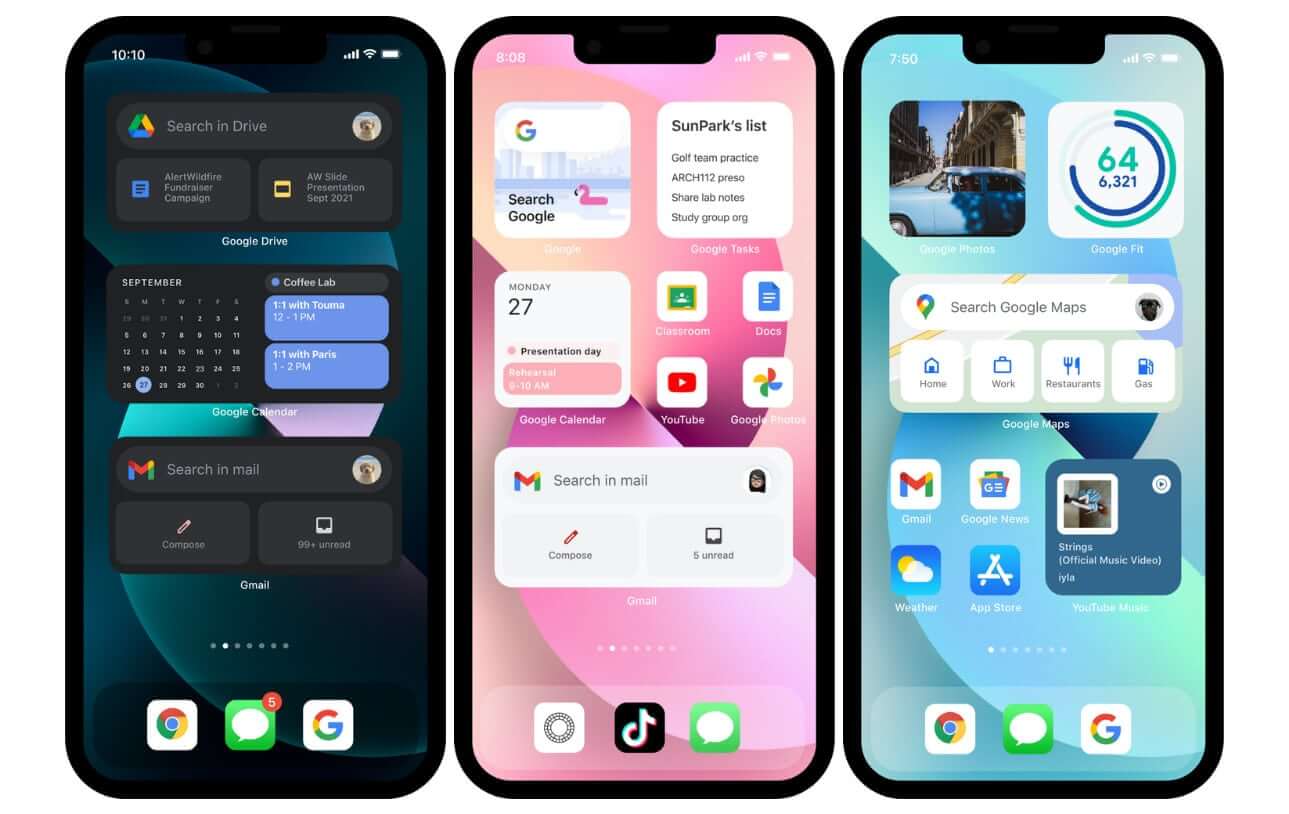
Превратить iPhone в Android смартфон не так сложно, как кажется.
Признаюсь, я тоже грешил кастомизацией в сторону iOS. Только делал это не на Android девайсе, а на Windows Mobile. Был у меня большой громоздкий коммуникатор, с оболочкой iOS 5.0. Некоторых ребят даже удавалось обмануть, ввиду того, что iPhone тогда еще никто вживую толком не видел.
Причины, по которым вам могут быть интересны решения от Google не так однозначны. Кроме «просто побаловаться», здесь есть и прикольные фичи, недоступные владельцам техники Apple. Например, свайп на клавиатуре.
Лучшая сторонняя клавиатура iOS
Родная клавиатура на iPhone очень удобная. Крайне редко бывают случаи, когда промахиваешься по клавишам или что-то идет не так, но без свайпового набора иногда действительно тяжко. Gboard от Google во многом решает эту проблему. Плюс, у нее есть еще куча других крутых функций, сами посмотрите.
Чтобы установить стороннюю клавиатуру следуйте следующим простым шагам:
- Перейдите в Настройки.
- Далее Основные, Клавиатура.
- Тапните по подразделу Клавиатуры, Новые Клавиатуры.
- В колонке Сторонние Клавиатуры найдите Gboard.
- После этого перейдите в Gboard, разрешите Полный доступ.
- Удалите все родные клавиатуры от Apple.
- Готово.
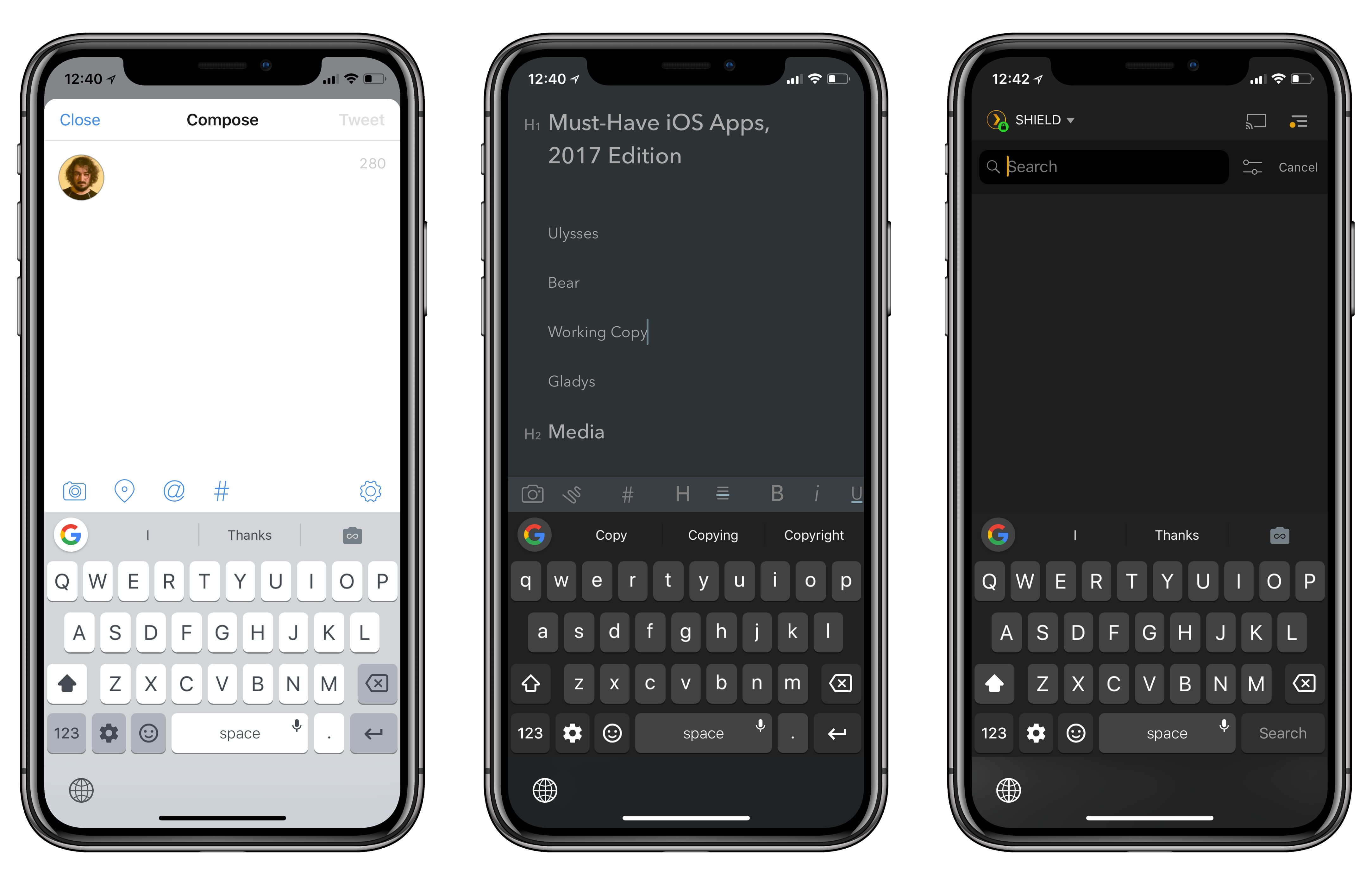
Google Клавиатура — отличная альтернатива решению от Apple.
После этого перейдите в любое приложение, где можно набрать текст и ознакомьтесь с основными функциями. Google вам расскажет об этом сам с помощью небольшого анимационного ролика. Сам я пользовался ей несколько лет, но при смене одного смартфона на другой, однажды плюнул на эту идею.
Как удалить родные приложения на айфоне
В последних обновлениях iOS, Apple разрешает своим пользователям избавляться от родных приложений, хотя раньше сделать это было нельзя. А что, друзья, если превращать iPhone в Android, то делать это по-крупному. При этом, можно сгрузить все в библиотеку приложений или вовсе удалить. Не переживайте, при возникновении трудностей, софт будет доступен для скачивания в App Store.
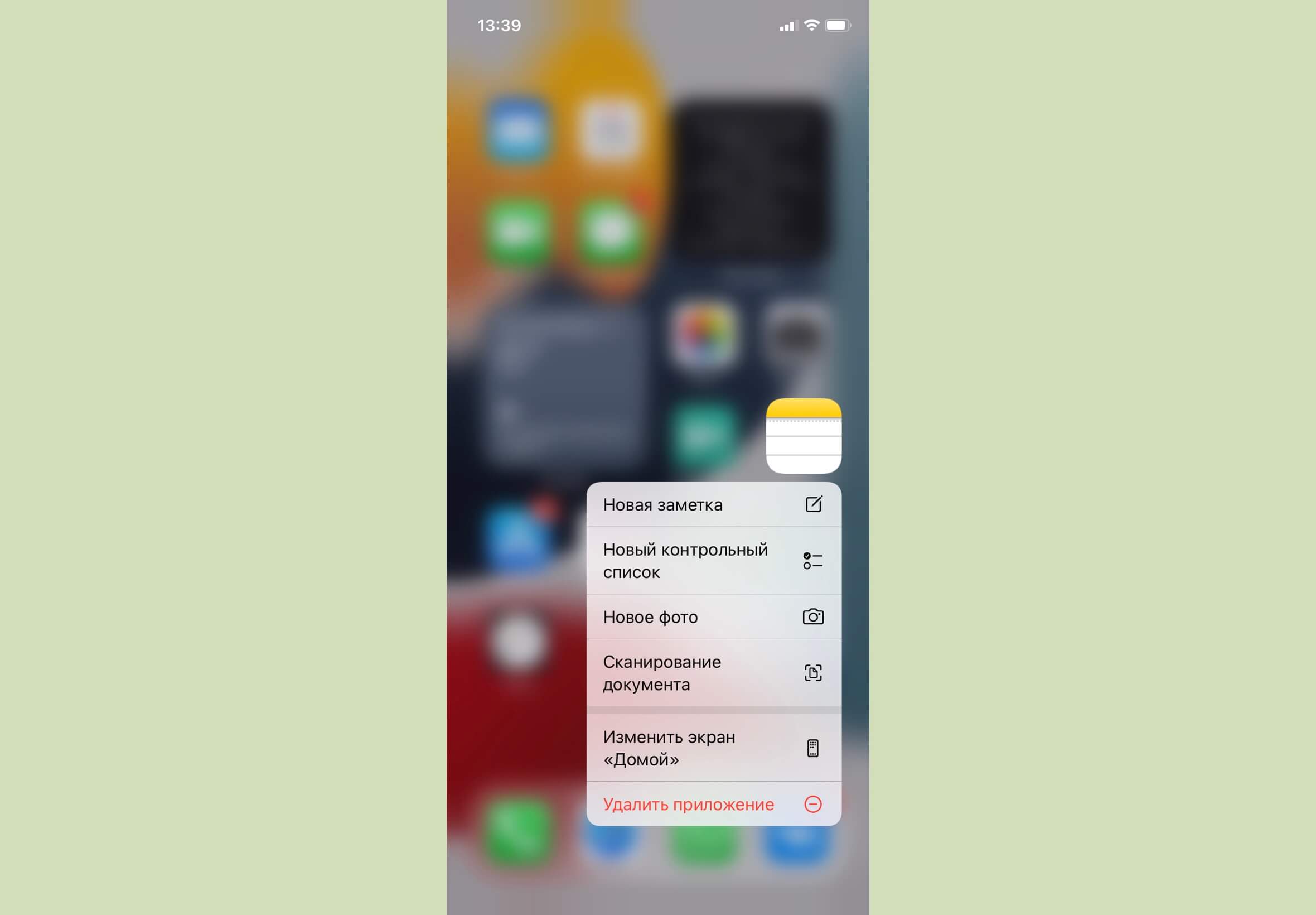
Окажитесь от родных приложений Apple, чтобы почувствовать себя владельцем Android девайса.
Заодно и появится возможность оценить сторонние приложения для заметок или Google Фото. Обещаю, вам будет чему удивиться. Чтобы удалить нативный софт, просто нажмите и удерживайте иконку, затем тапните по кнопке Удалить приложение и выберите подходящие вам опции.
Виджеты Google на айфон
Google уделяет большое внимание своим приложениям на iPhone и iPad. Компания добра всегда старается одной из первых внедрять те или иные нововведения. Так, недавно мы уже рассказывали о новых больших виджетах для iPad и упоминали там некоторые решения, которые позволят быть чуть-чуть ближе к Android. Рекомендую ознакомиться.
Также можно сделать смарт-стопку из разных программ, чтобы облегчить к ним доступ. Я предлагаю воспользоваться основными: Google Поиск, Фото и Почта Gmail. С учетом того, что приложения весьма популярные, думаю, что такое решение придется многим по душе.
Чтобы установить виджеты, вам необходимо:
- Разблокировать iPhone.
- Тапнуть на любое из приложений.
- Нажать на значок + в левом верхнем углу.
- Выбрать приложение с интересующим вас виджетом.
- Указать нужный вам размер.
- Готово.
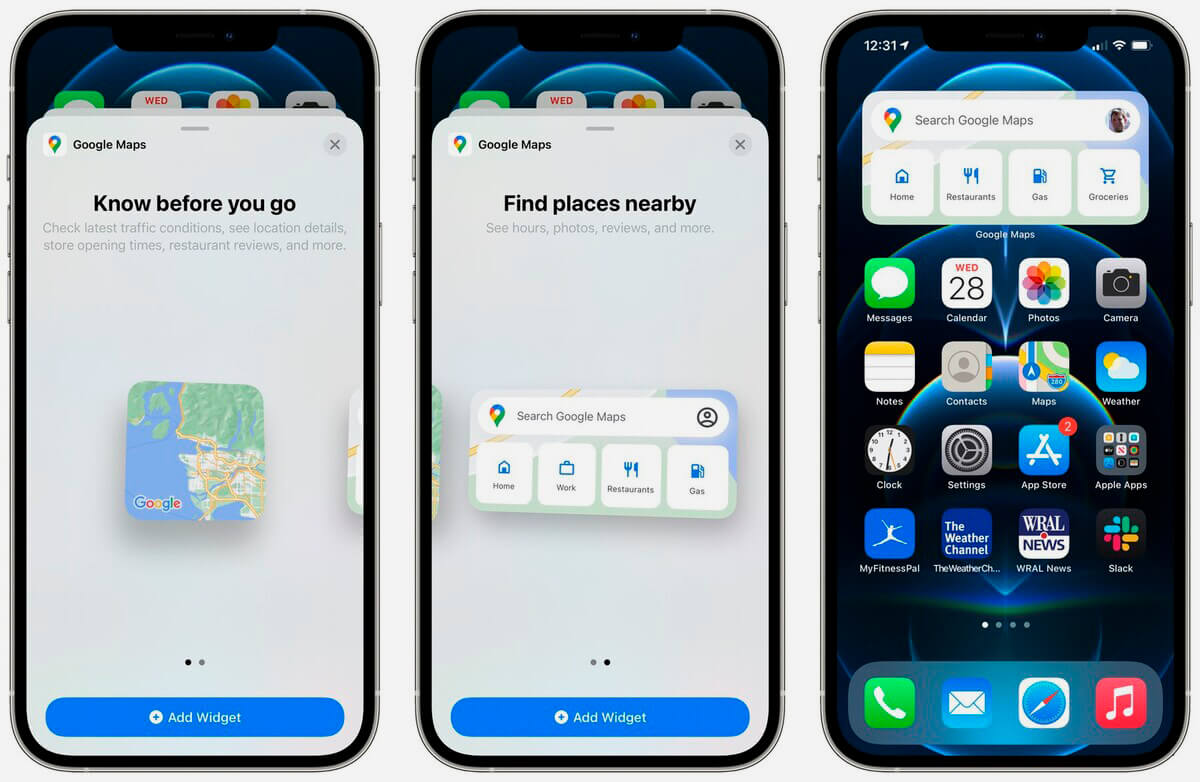
Виджет Google Maps тоже может вам понравиться.
Подписывайтесь на нас в Яндекс.Дзен, там вы найдете много полезной и интересной информации из мира Apple.
Как изменить браузер по умолчанию в iOS
Google Chrome, пожалуй, является одним из главных приложений из мира Android в целом. Можно сколько угодно пытаться отказаться от сервисов Google, но от Chrome избавиться достаточно сложно. Его функциональность вкупе с простым и понятным интерфейсом не оставят равнодушными даже самых требовательных пользователей.
Тем более, если до этого вы всегда использовали Safari в качестве браузера, эта идея кажется еще интереснее.
Плюс, думаю, что многие выбирают Google Chrome в качестве основной машины на своем ПК. Попробуйте окунуться в систему — будет интересный опыт.
Чтобы установить Chrome браузером по умолчанию следуйте шагам:
- Скачайте Google Chrome из App Store.
- Откройте Настройки, далее Chrome.
- Перейдите в Приложение браузера по умолчанию.
- Тапните на Chrome.
- Готово.
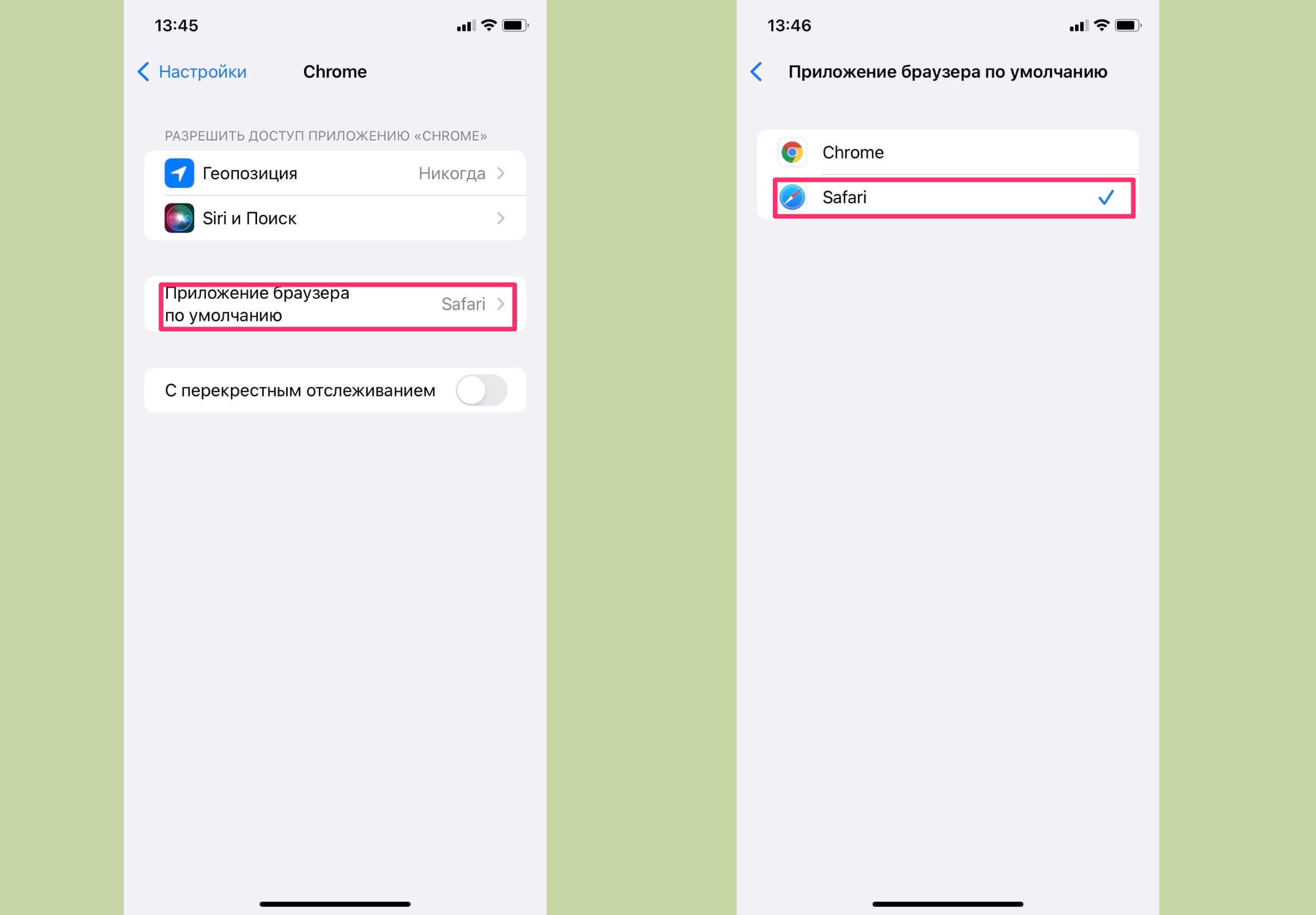
Попробуйте отказаться от Safari на несколько дней. Хотя бы ради эксперимента.
Как установить Gmail на айфон
Родное приложение Почта от Apple не всегда может похвастаться функциональностью, доступной в сторонних клиентах. Плюс ко всему, многие используют Gmail в качестве основного сервиса и однозначно найдут полезной данную фичу.
Чтобы изменить Gmail по умолчанию на iPhone или iPad выполните следующие действия:
- Скачайте Gmail в App Store.
- Откройте Настройки.
- Пролистайте вниз и найдите нужное вам приложение (Gmail)
- Выберите его и внутри откройте меню Приложение почты по умолчанию.
- Установите галочку напротив напротив Gmail.
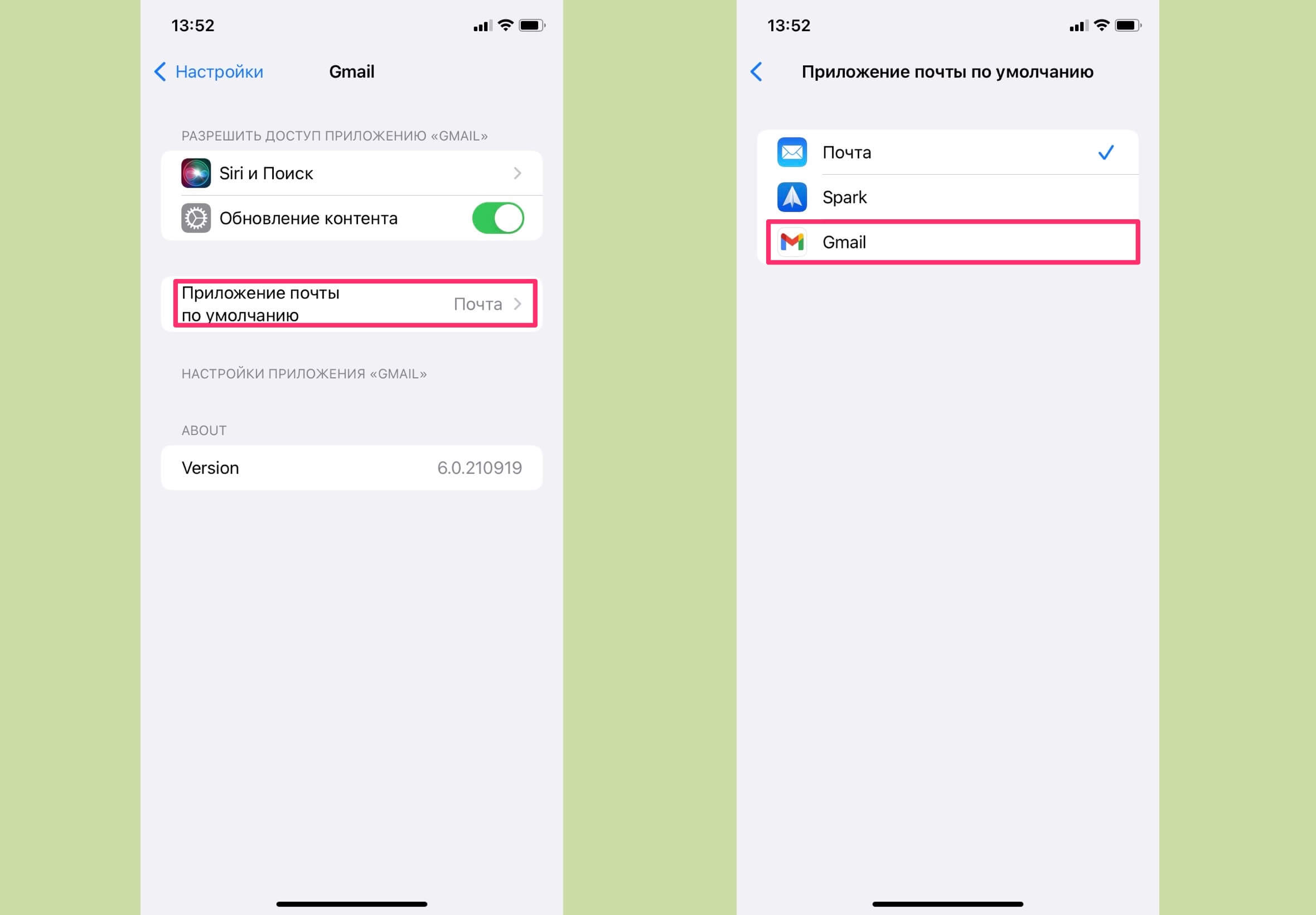
Почтовый клиент от Google тоже вполне неплох.
С помощью этих простых действий вы сможете установить не только клиент от Google, но и любой другой софт на ваше усмотрение. Недавно мы рассказывали про почтовое приложение Spark. Оно мне кажется куда более выигрышным вариантом, но не забывайте, сегодня наша цель — перевоплощение в Android.
Конечно, это далеко не все возможности преобразования iPhone в устройство от Google. Существует еще куча разных мелких фишек, вроде смены обоев или полного очищения домашнего экрана, но, мне кажется, это уже слишком.
Своими впечатлениями от прочитанного, рекомендую поделиться в нашем Телеграм-чате или в комментариях ниже. Будет интересно прочесть.
Как установить iOS на Android
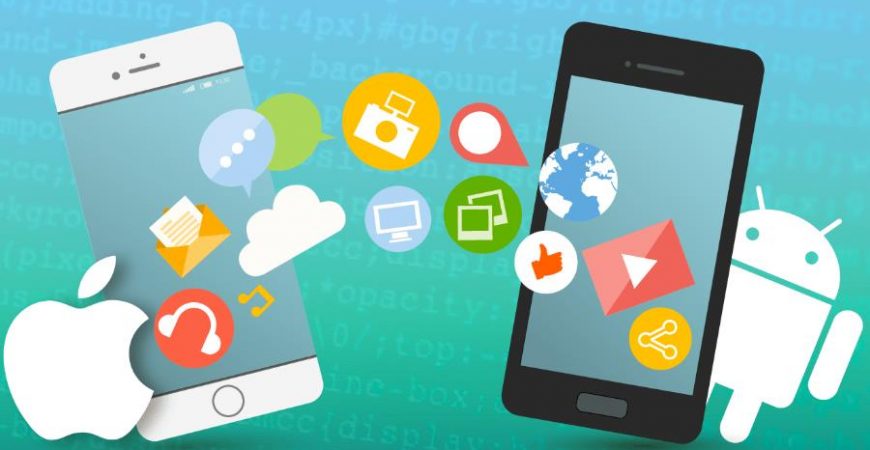
Сегодня на рынке мобильных устройств, доминируют гаджеты с операционными системами Андроид и iOS. Люди, использующие первую операционную систему, знают насколько она удобна и функциональна, к тому же, устройства на Андроиде (за вычетом флагманов) доступнее, чем на iOS. Однако, каждому владельцу Android аппарата хотя бы раз приходила идея установить на свой телефон или планшет операционную систему iOS. В этой статье будет детально рассмотрен вопрос, как установить iOS на Android.
Подготовительные работы перед установкой iOS
Сначала, надо почистить устройство от вирусов и удалить все лишние приложения. После этого, скинуть гаджет к заводским настройкам (установки – восстановление и сброс – сброс настроек).
Также важно сделать резервную копию прошивки и узнать, как в случае непредвиденных обстоятельств, откатиться обратно. Оболочка должна быть обновлена до версии не ниже 2.3. Все это увеличит вероятность того, что установка iOS на Android пройдёт успешно. Важно напомнить, что в случае неудачных манипуляций, можно просто превратить девайс в предмет интерьера, которому уже ничего, кроме обращения к ремонтникам не поможет.
Как из Android сделать iPhone: Видео
Начало установки
Теперь опишем саму установку пошагово:
- Подключаем гаджет к компьютеру. Среди предложенных пунктов надо выбрать «отладка по USB».
- Далее, подсоединить гаджет к зарядному устройству (если телефон или планшет не имеют функции зарядки через USB). Все файлы операционной системы необходимо скопировать на карту памяти, а с нее уже на компьютер.
- После этого, нужно отключить телефон, демонтировать с него аккумуляторную батарею и вставить карту с zip-архивом IOS на ней. К сожалению, тут не будет ссылки где скачать операционную систему, ни на одном официальном сайте ее не найти и к тому же под каждое устройство народные умельцы создают различные версии.
- Затем, нужно сделать Factory Reset на девайсе. Чтобы сделать это, достаточно зажать все клавиши (или их комбинацию) на гаджете в выключенном состоянии. Инструментом навигации служат кнопки регулировки громкости.
- После сброса необходимо запустить установку операционной системы из все того же меню, что и Factory Reset. Для этого надо указать архив с установленной операционной системой.
- Процесс инсталляции может продлиться длительное время. После окончания, надо снова сделать Factory Reset.
- Последний этап – запуск устройства. Этот процесс около 20 минут. Если зажегся экран и появилось стартовое меню операционной системы — это признак того, что удалось установить iOS7 на Android.
- В случае зависания или некорректной работы, можно попробовать поставить Андроид из резервной копии, если же этого не получилось, тогда прямая дорога в сервисный центр.
Android против iPhone: Видео
Варианты без установки ОС
Многие пользователи, которым интересно – можно ли установить iOS на Android, должны узнать, что есть способ изменить облик операционной системы и без вмешательства в программную часть. Для этого достаточно поставить специальный лаунчер.
Как установить систему iOS на Android?
Первый шаг — загрузить приложение Launcher iOS 14 на ваше устройство Android. Вы можете легко найти это приложение в магазине Google Play.
Шаг 2. Установите приложение iOS 14 Launcher.
Загрузив приложение Launcher iOS 14, установите его на свое устройство Android, следуя инструкциям на экране.
Шаг 3. Авторизуйте приложение.
Когда вы открываете приложение в первый раз, вас могут запросить разрешение приложения на доступ к вашему мобильному телефону и документам. Важно разрешить это, чтобы приложение могло работать корректно.
Шаг 4. Проверьте и наслаждайтесь новым экраном iOS
После авторизации приложения вы сможете протестировать новые функции iOS на своем устройстве Android.
Зачем устанавливать iOS на Android?
Причины, по которым кто-то может захотеть установить iOS на свое устройство Android, могут различаться в зависимости от пользователя. Некоторые люди могут предпочесть интерфейс и функции iOS Android. Другие могут установить iOS на свое устройство Android для совместимости приложений или по рабочим причинам.
Куда установить iOS на Android?
Вы можете установить iOS на свое устройство Android где угодно, если у вас есть доступ к Интернету и магазину Google Play для загрузки приложения iOS 14 Launcher.
Кто и как может установить iOS на Android?
Любой пользователь Android может установить iOS на свое устройство, выполнив шаги, упомянутые выше. Особых ограничений на то, кто может выполнять эту установку, нет.
Истории успеха установки iOS на Android
Некоторые пользователи сообщают, что использование приложения Launcher iOS 14 на их устройствах Android значительно улучшило внешний вид и функциональность их экрана. Однако результаты могут различаться в зависимости от конкретного устройства и пользователя.
Дополнительный вопрос:
1. Будет ли мое устройство Android выглядеть так же, как iPhone при установке iOS?
Нет, установка приложения Launcher iOS 14 на ваше устройство Android не превратит ваше устройство Android полностью в iPhone. Однако это добавит на ваш экран некоторые функции iOS.
2. Установка Launcher iOS 14 потребляет много данных?
Установка Launcher iOS 14 не потребляет много данных, поскольку само приложение не очень тяжелое. Однако некоторые функции iOS могут использовать данные, например обновления виджетов.
3. Можно ли удалить iOS и вернуться на Android?
Да, вы можете удалить приложение iOS 14 Launcher в любое время и вернуться к стандартному интерфейсу Android.
4. Повлияет ли установка iOS на Android на скорость моего устройства?
Установка приложения iOS 14 Launcher не должна существенно повлиять на скорость вашего устройства. Однако использование некоторых функций iOS может повлиять на производительность вашего устройства.
5. Требуется ли рутирование моего устройства Android для установки iOS?
Нет, для установки приложения iOS 14 Launcher не требуется рутировать ваше устройство Android.
6. Повлияет ли установка iOS на мое устройство Android на мою гарантию?
Установка Launcher iOS 14 не должна повлиять на гарантию вашего Android-устройства. Однако важно проконсультироваться с производителем или поставщиком услуг для получения дополнительных разъяснений.
7. Является ли приложение Launcher для iOS 14 бесплатным?
Да, приложение Launcher для iOS 14 бесплатное и доступно в магазине Google Play.
8. Можно ли установить iOS 14 на все версии Android?
Приложение Launcher для iOS 14 совместимо с большинством версий Android. Однако важно уточнить у разработчика, совместимо ли ваше устройство.
Можно ли установить iOS на Android телефон?
Вы являетесь обладателем устройства, по умолчанию оснащённым ОС Android, однако вы желаете попробовать ОС от прямого конкурента и хотите установить iOS на Android, чтобы просто ознакомиться или ради интереса. Это сделать возможно и ниже я опишу как.
Почти �� установка iOS на Android.
Самым оптимальным и безопасным способом будет изменение внешнего вида вашего Android-устройства. Т.е., говоря простыми словами, вы получите интерфейс как у Apple, но сама ОС будет Android.
Вот несколько шагов, чтобы визуально превратить ваш Android в iOS:
- Скачиваем X Launcher. После установки его вы получите дизайн, как у Apple
- Далее на ваше устройство нужно установить утилиту, меняющую экран блокировки, т.к. он сильно отличается. Скачать её можете тут
- Также можно установить утилиту, которая изменяет верхнюю шторку и делает ей подобной iOS
- И последнее, что можете сделать, установить клавиатуру подобную iOS
После выполнения всех действий ваш смартфон внешне будет поход на iOS, однако внутренне останется таким же Android. Если вас это не устраивает, то можно поставить прошивку iOS на Android.
Прошивка iOS на Android.
Сразу оговорюсь, процедура вовсе небезопасная и вероятность получить «кирпич» после прошивки не такая уж маленькая. Статья представлена для ознакомления, это не руководство к действию, все манипуляции вы проводите на свой страх и риск.
Во избежании получения «кирпича», перед установкой iOS поставьте программу MultiROM Manager и устанавливайте iOS второй прошивкой.
Итак, если вы всё-таки решились поставить iOS на Android, то выполняйте действия из этой инструкции.
- Сбросьте все настройки к заводским. Для этого зайдите в «Настройки» ➨ «Восстановление и сброс» и нажать кнопку «Сбросить настройки телефона».
- Далее скачиваем и загружаем на SD-карту прошивку iOS. Ссылки на неё тут не будет, т.к. для разных устройств прошивка разная.
- ОБЯЗАТЕЛЬНО! Делаем резервную копию оболочки Android или пользуемся MultiRom Manager. Перед установкой узнайте, как при неудачной установки откатить изменения обратно.
- Входим в режим Recovery и делаем там «Factory Reset».
- После окончания процесса в этом же режиме устанавливаем прошивку iOS.
- После окончания снова делаем «Factory Reset».
- Последнее — включаем устройство. Первое включение может происходить до получаса, однако если после истечения этого времени ничего не произошло или после нескольких перезагрузок устройство не подаёт признаков жизни, делаем откат на Android. Если же и это не получилось сделать, то вам дорога в сервисный центр, где ремонт влетит вам в копеечку.
Итак, из данной статьи вы узнали, как установить iOS на Android. Дабы избежать возможных больших неприятностей советовал бы вам обойтись установкой специального лаунчера, однако если вам этого мало и вы боитесь вероятности превратить свой телефон в кирпич — пробуйте устанавливать чистый iOS.