Как установить браузер Chrome на Android TV или Google TV
Smart TV с Android TV или Google TV не только очень интересен для использования с множеством потоковых сервисов, но и для того, что мы обычно делаем с телефоном, планшетом или компьютером: серфинга в Интернете. Конечно, для этого вы должны сначала установить Google Chrome . Вот что мы увидим дальше, чтобы вы могли как можно сильнее сжимать телевизор.
Google Chrome на вашем телевизоре

С таким большим количеством устройств, которые нас окружают сегодня, трудно представить, что найдется кто-то, кто будет заинтересован в возможности подключиться к Интернету с телевизора, потому что по сравнению с комфортом, предлагаемым мобильным телефоном, планшетом или компьютер они кажутся явно в невыгодном положении. Да, может или прямо правда, что использовать любое из вышеперечисленных решений гораздо удобнее, чем обращаться к телевизору, но если вы можете это сделать, почему бы хотя бы не попробовать.
В смарт-телевизорах на базе Android TV или Google TV для этого есть еще больше причин, потому что браузер, который вы можете использовать в этих моделях, принадлежит Google: Chrome . Это означает, что с самого начала вы будете видеть все так же, как на устройствах с большим экраном, таких как ноутбук или настольный компьютер.
Здесь вы должны сделать паузу и немного объяснить, что, несмотря на то, что тот же браузер производительность при просмотре, доступе к разным страницам или веб-службам может сильно отличаться. Причина? Собственные технические возможности телевизора по сравнению со смартфоном, планшетом или компьютером.
Если мы не говорим о высококачественных телевизорах с гораздо более мощным процессором, правда в том, что оборудование современных интеллектуальных телевизоров, таких как Google TV или Android TV, предназначено для выполнения задач обработки изображений и, таким образом, повышения качества, в дополнение к возможности подключения со всеми видами услуг, но всегда ориентированы на потребление контента, такого как NetflixПремиум Видео, Disney Plus и др.
Поэтому, хотя с Google Chrome вы можете получить доступ к электронной таблице со своего телевизора или из других веб-приложений, вы, вероятно, заметите различия в исполнении. Тем не менее, всегда лучше попробовать, поэтому мы расскажем вам шаг за шагом как идет процесс установки Chrome на Android или Google TV.
Как установить Google Chrome на Android TV или Google TV

Перед началом убедитесь, что Chrome еще не установлен на вашем Smart TV с какой-либо из операционных систем Google TV. Нормально, что это не так, но на всякий случай производитель меняет и поощряет. Если вы ничего не видите, это все возможные случаи.
Как установить Chrome APK на Android TV
Первый вариант — использовать Google Chrome’s собственная установка или файл приложения APK. Поэтому все, что вам нужно сделать, это загрузить его, скопировать на USB-накопитель или отправить через служебную программу или облачную службу, например, подключив Google Drive.
- Первое, что вам нужно сделать, это скачать APK из Google Chrome. Для этого достаточно зайти в APK Mirror и все. Если вы хотите пропустить этап поиска, щелкните эту ссылку, чтобы Chrome для Android TV
- Теперь, когда у вас есть APK-файл, загруженный на свой компьютер или мобильное устройство, самое быстрое и простое решение — сохранить его на USB-накопителе. Хотя вы также можете использовать такие приложения, как Отправить файлы на телевизор
- В любом случае следующим шагом будет активация установки приложений из-за пределов Play Store. Для этого перейдите в Настройки устройства> Безопасность и ограничения> Неизвестные источники. Активируйте его, и вы можете продолжить
- Теперь получите доступ к USB-накопителю, который вы подключили к телевизору, и запустите установщик APK.
- Следуйте инструкциям, которые вы увидите ниже, и он у вас будет.
Легко, правда? Это вопрос выполнения шагов один за другим, и все. Тем не менее, есть еще один дополнительный метод, который также может быть проще, если это возможно, потому что вы можете избежать каких-либо промежуточных шагов или необходимости прибегать к другим устройствам.
Как установить Chrome с Aptoide
Чтобы установить Aptoide на свой телевизор с Android TV или Google TV, вы можете использовать предыдущий метод, но поскольку вы его устанавливаете, вы устанавливаете Google Chrome напрямую и все. Если вы не хотите продолжить установку других приложений.
- В браузере Puffin TV откройте Сайт Aptoide TV (https://tv.aptoide.com)
- Нажмите, чтобы загрузить и установить приложение Aptoide на свой телевизор. Это даст вам доступ к широкому каталогу приложений, но вас интересует Chrome.
- Установив Aptoide, найдите Chrome и следуйте инструкциям на экране.
- Умный
Как запустить Chrome на Android TV

После установки приложение может не отображаться на главном экране, в этом случае вам придется прибегнуть к использованию одного из приложений, которые позволяют запускать эти другие приложения, установленные в качестве альтернативы. Некоторые из них: Модуль запуска неопубликованной загрузки или канал неопубликованной загрузки . Они не единственные, поэтому вы можете найти тот, который вам больше всего нравится.
Теперь да, когда у вас есть все, вам нужно будет только запустить Chrome и наслаждаться просмотром, практически идентичным тому, что вы можете иметь на своем настольном или портативном компьютере. Но прежде чем последний совет, навигация с помощью пульта дистанционного управления телевизора совсем не удобна. Даже меньше, если вам нужно вводить текст или перемещать курсор, чтобы щелкать ссылки, прокручивать и т. Д., Поэтому рекомендуется воспользоваться Bluetooth-соединением телевизоров и подключить внешнюю клавиатуру и мышь.
Установка Хрома на Андроид ТВ ТСЛ: простая инструкция
Android TV – это операционная система, разработанная Google для использования на телевизорах и медиаприставках. Устройства на базе этой платформы предлагают широкий спектр возможностей, включая просмотр видео, доступ к приложениям и играм, а также интернет-серфинг.
Однако, по умолчанию Android TV не поставляется с браузером, что ограничивает функциональность устройства. В таком случае, возникает необходимость установить сторонний браузер. В данной статье мы расскажем, как установить Хром — один из самых популярных браузеров — на Android TV и сделать его основным.
Установка Хрома на Android TV является простым и понятным процессом. Вам потребуется следовать нескольким шагам, чтобы сделать это. Затем, после установки, можно задать Хром основным браузером, чтобы он автоматически открывался при нажатии клавиши на пульте телевизора.
Шаг 1: Подготовка к установке Хром на Android TV
Перед установкой Chrome на Android TV необходимо выполнить несколько предварительных шагов.
- Проверьте наличие подключения к интернету на вашем Android TV. Для установки Хрома требуется стабильное интернет-соединение.
- Убедитесь, что на вашем Android TV установлено последнее обновление операционной системы. Вы можете проверить его настройки и обновить, если необходимо.
- Зайдите в «Настройки» на вашем Android TV и найдите раздел «Безопасность». Включите опцию «Неизвестные источники», чтобы можно было устанавливать приложения, которые не поступают из официального магазина Google Play.
- Найдите в интернете APK-файл последней версии Chrome для Android. Обратите внимание, что Хром для Android TV нельзя загрузить из Google Play.
После выполнения этих шагов вы будете готовы устанавливать Chrome на свое Android TV и делать его основным браузером.
Соединение с интернетом
Перед установкой Хром на Android TV, убедитесь, что ваше устройство имеет подключение к интернету. Для этого выполните следующие действия:
- Убедитесь, что ваш Android TV подключен к Wi-Fi или Ethernet. Для этого откройте настройки Android TV и найдите раздел «Сеть». Здесь вы сможете подключиться к доступной Wi-Fi сети или ввести настройки Ethernet, если ваше устройство подключено с помощью кабеля.
- Проверьте соединение с интернетом, открыв веб-браузер на Android TV и попробовав открыть любой веб-сайт. Если страница отображается корректно, значит, у вас есть соединение с интернетом.
После того как вы убедитесь, что у вас есть работающее подключение к интернету, вы можете приступить к установке Хром на Android TV и сделать его основным браузером.
Включение установки приложений из сторонних источников
Для установки приложений из сторонних источников на Android TV, вы должны включить соответствующую опцию в настройках устройства. Это делается следующим образом:
Шаг 1:
На главном экране Android TV выберите «Настройки».
Шаг 2:
Далее прокрутите вниз и выберите «Безопасность и ограничения».
Шаг 3:
В разделе «Безопасность» найдите и выберите «Неизвестные источники».
Шаг 4:
Включите переключатель рядом с «Неизвестные источники».
Примечание: При включении этой опции, вы предоставляете разрешение на установку приложений из сторонних источников, что может повлечь за собой риск безопасности. Будьте осторожны и скачивайте приложения только с надежных и проверенных источников.
Шаг 2: Скачивание и установка Хром на Android TV
После того как мы установили File Commander, перейдем к скачиванию и установке браузера Хром на Android TV. Следуйте инструкциям ниже:
| Шаг 1: | Откройте File Commander и найдите раздел «Приложения» в боковом меню. |
| Шаг 2: | Выберите «Обзор файлов» и найдите APK-файл браузера Хром. Вы можете скачать его с официального сайта Google или использовать сторонние ресурсы. |
| Шаг 3: | Выберите скачанный APK-файл и нажмите на него, чтобы начать установку. |
| Шаг 4: | Android TV запросит подтверждение. Выберите «Установить», чтобы продолжить процесс установки. |
| Шаг 5: | Подождите, пока Хром устанавливается на вашем Android TV. Это может занять некоторое время, в зависимости от скорости вашего интернет-соединения и производительности устройства. |
| Шаг 6: | После завершения установки Хрома на Android TV, вы можете выбрать «Открыть», чтобы запустить браузер и начать пользоваться им. |
Теперь ваш Android TV обладает браузером Хром, который можно использовать в качестве основного браузера для просмотра веб-страниц, видео и других онлайн-содержимого.
Google Chrome 119.0.6045.163
Google Chrome — лучший браузер для вашего телевизора. На этой странице вы сможете ознакомиться с его функционалом и особенностями. Также в конце статьи размещена прямая ссылка на загрузку актуальной версии обозревателя.
Опубликовано: 15.11.2023 Рубрика: Браузеры
3.5/5 — (121 голос)
Google Chrome — один из самых популярных браузеров современности теперь доступен для Андроид ТВ и медиа-приставок. Быстрый, удобный в использовании, гибкий, надежный, безопасный — все это Chrome. Если вы еще не пользовались данным браузером, тогда обязательно попробуйте его на своем ТВ.
С этим обозревателем ваш серфинг в Интернете будет максимально быстрым и продуктивным. Поддержка закладок, вкладок, удобное управление вкладками, анонимный поиск и многое другое. Все это делает данный браузер наиболее удобным инструментом для поиска на сегодняшний день.
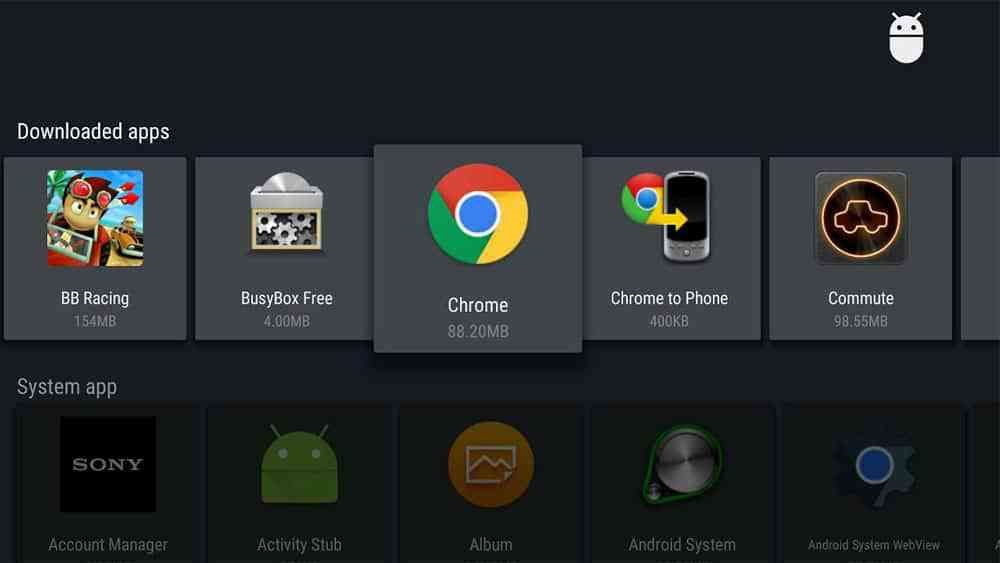
Браузер обладает очень удобным настраиваемым пользовательским интерфейсом. Дизайн интерфейса выполнен в светлой нейтральной цветовой гамме, чтобы не отвлекать и не напрягать пользователя. При этом доступно множество дополнительных тем, которые вы при желании можете установить. Также следует отметить наличие гибких настроек, которые смогут максимально кастомизировать приложение под свои потребности и предпочтения.
Особенности и преимущества Google Chrome
- Один из самых быстрых браузеров.
- Обладает тем же функционалом, что и для мобильных гаджетов и ПК.
- Возможность синхронизации с мобильным устройством.
- Гарантия безопасности и конфиденциальность.
- Высокая скорость загрузки страниц.
- Поддержка голосового поиска.
- Возможность мгновенного перевода страниц на разные языки мира.
- Режим просмотра инкогнито.
- Возможность сохранения вкладок для дальнейшего просмотра в режиме офлайн.
- Наличие персонализированных рекомендаций. Chrome предлагает содержимое, которое может вас заинтересовать.
- Поддержка расширений.
- Удобный пользовательский интерфейс.
Скачать Google Chrome
Ниже представлены прямые ссылки, по которым вы сможете скачать этот полезный инструмент. Здесь размещена самая свежая версия браузера.
- Установить на Google Play
- Скачать Google Chrome 119.0.6045.163 armeabi-v7a apk (131,81 MB) [Android 7.0+]
- Скачать Google Chrome 119.0.6045.163 arm64-v8a apk (233,09 MB) [Android 7.0+]
- Скачать Google Chrome 119.0.6045.163 x86_64 apk (285,48 MB) [Android 7.0+]
- Спасибо, что выбрали Chrome! В этом обновлении мы повысили стабильность и производительность.
- Скачать Google Chrome 119.0.6045.134 armeabi-v7a apk (131,81 MB) [Android 7.0+]
- Скачать Google Chrome 119.0.6045.134 arm64-v8a apk (233,09 MB) [Android 7.0+]
- Скачать Google Chrome 119.0.6045.66 armeabi-v7a apk (131,76 MB) [Android 7.0+]
- Скачать Google Chrome 119.0.6045.53 armeabi-v7a apk (131,76 MB) [Android 7.0+]
- Скачать Google Chrome 118.0.5993.111 armeabi-v7a apk (130,69 MB) [Android 7.0+]
- Скачать Google Chrome 118.0.5993.111 arm64-v8a apk (233,81 MB) [Android 7.0+]
- Скачать Google Chrome 113.0.5672.77 armeabi-v7a apk (123,69 MB) [Android 7.0+]
- Скачать Google Chrome 113.0.5672.77 arm64-v8a apk (226,54 MB) [Android 7.0+]
- Скачать Google Chrome 113.0.5672.77 x86 apk (172,8 MB) [Android 7.0+]
- Скачать Google Chrome 113.0.5672.77 x86_64 apk (276,09 MB) [Android 7.0+]
Поделитесь с нами своим опытом использования браузера Google Chrome. Что вам понравилось, а что нет? Оставляйте комментарии и делитесь полезной информацией с другими пользователями.
Как установить хром на андроид тв
Лучший браузер для Андроид приставок: какой он герой нашего времени
Подобрать браузер для Андроид ТВ приставок – не такая простая задача, какой кажется на первый взгляд. Андроид ТВ, если на приставке установлена именно она – это отдельная операционная система, и Гугл выдвигает особые требования к приложениям из Google Play для ТВ. Поэтому привычные программы там можно и не найти. Но эта проблема решаема. В данной статье я расскажу, как поставить на Смарт Бокс обыкновенный браузер, или какие специальные программы для работы на Андроид ТВ вы можете использовать. Вы сможете подобрать для себя лучший браузер для Андроид ТВ приставки.
Как установить привычные приложения
Есть несколько способов, как на Андроид приставку установить браузер, к которому мы привыкли. Это Яндекс, Firefox, Opera, и, как ни странно, Chrome, который на момент написания статьи тоже не имел своей ТВ-версии.
Стоит сказать, что после того, как вы поставите, например, Гугл Хром для Андроид ТВ приставок, пользоваться им будет не очень удобно. Ведь все эти программы не «заточены» под навигацию вашим пультом. Для удобной работы придётся покупать аэромышь, или, если ресивер позволяет, подключать к ней беспроводную клавиатуру или обычную мышку.
Яндекс браузер для Андроид ТВ приставки можно установить точно так же, как будет описано далее. Но многие российские производители сотрудничают с Яндексом и устанавливают поисковик даже на девайсы, где невозможно ставить приложения. Например, такая ситуация наблюдалась на старых ресиверах от Билайн.
Итак, чтобы загрузить привычную программу, можно воспользоваться несколькими способами.

Способ 1. Установка с другого девайса.
«Хитрость» в том, что вы можете управлять своими девайсами из одной и той же учётной записи Гугл. Помните, что вы должны быть залогинены в Гугле под одинаковыми аккаунтами на ТВ Боксе и на ПК.
- Войдите на ПК в Веб-версию Гугл Плей.
- Отыщите приложение, который хотели бы видеть на своём компьютере.
- Выберите, на какое устройство его установить. Этим устройством должна быть приставка. И запустите загрузку.
- Теперь у вас на девайсе будет нужное вам приложение.

Способ 2. Установка через другую программу.
Обходной путь в том, чтобы скачать файл-установщик, и затем запустить его отдельно. Я рекомендую использовать ES Проводник как программу-посредник. Это мощное и безопасное приложение, в которое даже встроен поисковик. Он нам и нужен.
- Установите на телевизор ES Проводник из Плей Маркета.
- Откройте «Закладки» в меню слева и затем там же найдите «Yahoo».
- Введите запрос – «Скачать», затем название браузера, а затем допишите «apk».
- Переходите только на надёжные и проверенные сайты.
- Скачайте оттуда нужный apk-файл.
- Откройте его на телевизоре и выберите «Установить».
- Теперь приложение установлено, и вы можете его использовать на ресивере.

Способ 3. Установка с флешки.
Закачайте apk-файл через свой ПК, запишите его на флешку и подключите к девайсу. Затем запустите файл на устройстве и выберите «Установить», как в предыдущем способе.
ТОП-5 лучших браузеров для ТВ приставки на Андроид
Способы, описанные ранее – это, по сути, обходные пути. Вы сможете серфить в интернете привычным образом, поскольку знакомы с программой, которую так установите. Но без комфорта, поскольку она не предназначена для управления пультом. Существуют альтернативы – браузеры, специально созданные для телеприставок. Их можно поставить просто из Google Play TV. Они быстрые и удобные в управлении. Рейтинг лучших таких программ я приведу ниже.
Puffin TV Web Browser
Это замечательный браузер для Андроид ТВ приставки, например MI BOX (он кстати входит в рейтинг лучших приставок с АлиЭкспресс). Версия создана специально для Андроид ТВ. Её легко загрузить из официального магазина приложений. Puffin TV будет работать с любым пультом, если пульт, в свою очередь, работает с телеприставкой.

- работает с вашим пультом;
- оптимизированно-быстрый;
- простой в обращении;
- поддержка Adobe Flash;
- безопасный.;
- англоязычный;
- серверы находятся в США, то есть сайты по умолчанию тоже будут выдаваться на английском.;
«Браузер для Андроид»
Приложение с настолько неоригинальным названием имеет массу позитивных оценок и более 5 миллионов установок. Поэтому его как минимум нужно рассмотреть как вариант при выборе программы для приставки.

- простой интерфейс;
- быстрая загрузка;
- безопасность.;
- реклама.;
Не переживайте, минус вовсе незначительный, ведь у нас есть несколько лайфхаков, как отключить рекламу.
TV Bro
Возможно, лучший браузер для Андроид приставки. Хотя любое мнение здесь будет субъективным. Это приложение быстрое, простое и удобное – всё что нужно для ТВ приставки.

- работает с вашим пультом;
- оптимизированное управление;
- голосовой поиск;
- русский язык.;
- нет зума.;
TVWeb Browser
Ещё один браузер, специально созданный для телеприставок. Его отличает необычный лаконичный интерфейс и быстрая работа.

- яркий дизайн, лаконичный интерфейс;
- работает с пультом приставки;
- простой выбор поисковиков.;
- несовместимость с отдельными устройствами – это привело к большому количеству оценок «1» в Плей Маркете.;
Google Chrome
К сожалению, перечисленные выше браузеры – это вообще все подобные приложения, заточенные специально под телеприставки. Но я уверен, что вскоре для ТВ Боксов будет добавлена и поддержка Google Chrome, ведь и Хром, и Андроид ТВ выпускает Google. Установив браузер способом, который я описал в предыдущем разделе, вы можете синхронизировать закладки, пароли, расширения – это всё сделает работу с приставкой комфортнее, даже если поддержки пульта пока не будет.

- привычный Хром – на ТВ приставке;
- можно полностью синхронизировать учётные записи.;
- нет поддержки пульта;
- сложности с установкой.;
Последний пример с Хром – это один из вариантов. Любимый браузер – это, действительно, дело привычки. Точно так же можно установить Оперу, Файерфокс, Яндекс и другие приложения. Например, на телевизоре будут работать почти все расширения Firefox, а Опера и здесь покажет большую скорость, чем другие программы. Поэтому вы вправе сделать свой выбор. Надеюсь, информация из данной статьи вам поможет, и вы найдёте для себя лучший ТВ браузер.
Как на Android TV установить Google Chrome
Всем доброго времени! В этой статье разберемся как самым простым способом на
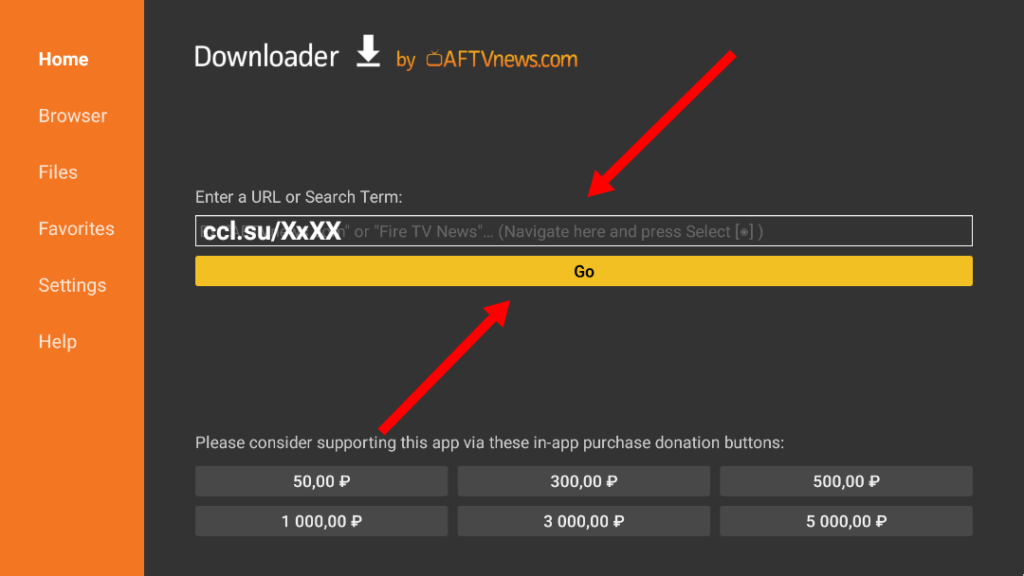
Телевизор или ТВ Бокс с операционной системой Android TV установить популярный браузер Google Chrome. Все очень просто! Устанавливаем из Плей Маркета программу Downloader,Предоставляем приложению необходимые разрешения,И в адресную строку вводим одну из ссылок,ссылки чуть ниже!Для Телевизоров и слабых устройств рекомендую версию 57.0.2987.132.С выходом новой оригинальной версии ссылки обновляю!
Для навигации в браузере необходима мышка!

 Обновляю!
Google Chrome для Android TV
Практически все ТВ-приставки работают под управлением модифицированного Android-а. Он несколько отличается от версий, предназначенных для мобильных устройств. Но при этом совместимость приложений полная. Так что пользователь без особых проблем сумеет загрузить Chrome для Андроид ТВ и потом запускать на телевизоре интернет-обозреватель.
Руководство
Для данной платформы разработчики предусмотрели два способа установки различных приложений. Самый удобный из них – использование магазина «Play Маркет». Но, к сожалению, он имеется не на всех TV-приставках, поскольку часто сторонние разработчики вырезают его. Но в таких случаях можно выполнить инсталляцию с помощью APK-файла.
Каждый из сценариев подходит и для интернет-обозревателя Гугл Хром.
Способ №1: Магазин приложений
Процедура выглядит также, как и для мобильных устройств под управлением Android:
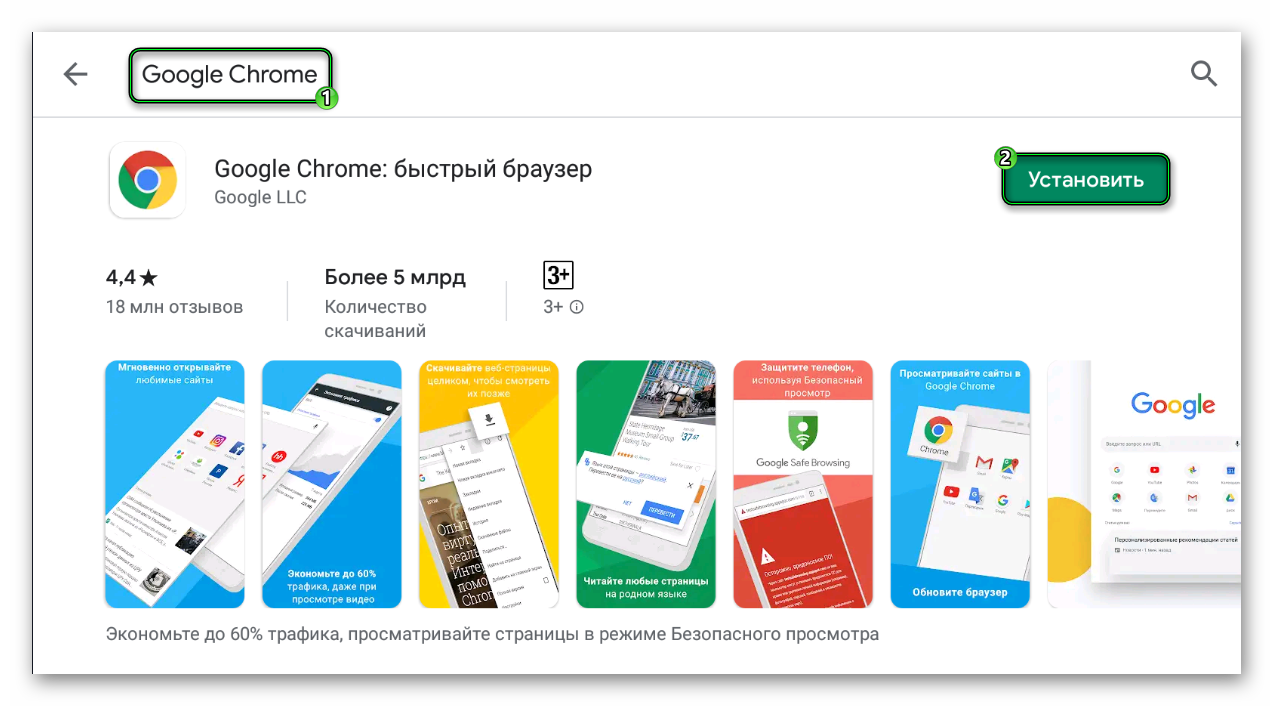
- Запустите на приставке магазин приложений GooglePlay.
- Сверху окна вызовите форму поиска.
- С виртуальной клавиатуры (или голосовым вводом) составьте запрос GoogleChrome и нажмите на кнопку ввода (на пульте или экране).
- Далее, у соответствующего приложения нажмите на «Установить».
Скорее всего, сразу же после пойдет загрузка. Ну или может потребоваться предоставление разрешений для браузера. Запустить его можно с главного экрана системы.
Способ №2: АПК-файл
Также вы можете скачать Google Chrome для Android TV через APK-файл. Но для выполнения этой инструкции потребуется USB-накопитель (в качестве него можно использовать не только флешку, но и подключенный через кабель смартфон в режиме передач данных). Суть в том, что нужно по ссылке снизу загрузить актуальную версию интернет-обозревателя, перекинуть через накопитель ее на устройство с Андроид ОС, открыть его через файловый менеджер, запустить скачанный ранее файл и запустить инсталляцию.
Установка браузера на Андроид ТВ

ТВ-боксы с Android TV — отличные устройства для просмотра IPTV, игр и фильмов, но в них есть один странный и существенный недостаток — нет предустановленного браузера.
Можно ли установить привычный Хром, Яндекс или Оперу?
Конечно! В этой статье я покажу несколько способов установки браузеров на Андроид ТВ боксы.
Способ 1: с помощью другого устройства
Установите Яндекс Браузер (или любой другой) на Андроид ТВ, используя компьютер:
- Откройте play.google.com в любом браузере и войдите в свой Google аккаунт.

- Перейдите в раздел с приложениями.

- В поиске наберите «Яндекс Браузер» или «Chrome».
- Откройте страницу приложения и выберите ваше Андроид устройство из выпадающего списка.
- Подтвердите установку и проверьте, что приставка подключена к интернету.
Через несколько минут браузер будет загружен, установлен и готов к запуску.
Способ 2: с помощью ES Проводника
Приложение находится в свободном доступе в Play Market, откуда его нужно скачать.

- Откройте ES Проводник.

- Выберите раздел Закладки в меню слева.

- Пролистайте список в самый низ и переходим в поисковик Yahoo.

- В поиске впишите «Скачать Google Chrome apk» или «Скачать Яндекс Браузер apk».

- Скачайте последнюю версию программы с проверенного сайта.

- Откройте и установите файл.
Данная инструкция актуальна не только для браузеров, но и для всех приложений и игр, которых нет в Play Market на приставке.
Будьте осторожны!
Загружайте программы только с проверенных источников, предварительно проверив антивирусом.
Похожие публикации:
- Как оформить подписку ютуб премиум на андроид
- Как очистить оперативную память на андроиде
- Почему могут неоткрываться ммс на андроиде
- Пропал фонарик на андроиде сверху как восстановить