Настройка iCloud для Windows на компьютере с Windows
С помощью iCloud для Windows вы сможете получить доступ к хранящейся в iCloud информации на своем компьютере с Windows.
Примечание. Прежде чем использовать iCloud для Windows, необходимо настроить iCloud на iPhone, iPad, iPod touch или компьютере Mac. См. раздел Вход в iCloud на всех своих устройствах в Руководстве пользователя iCloud.
Настройка iCloud для Windows
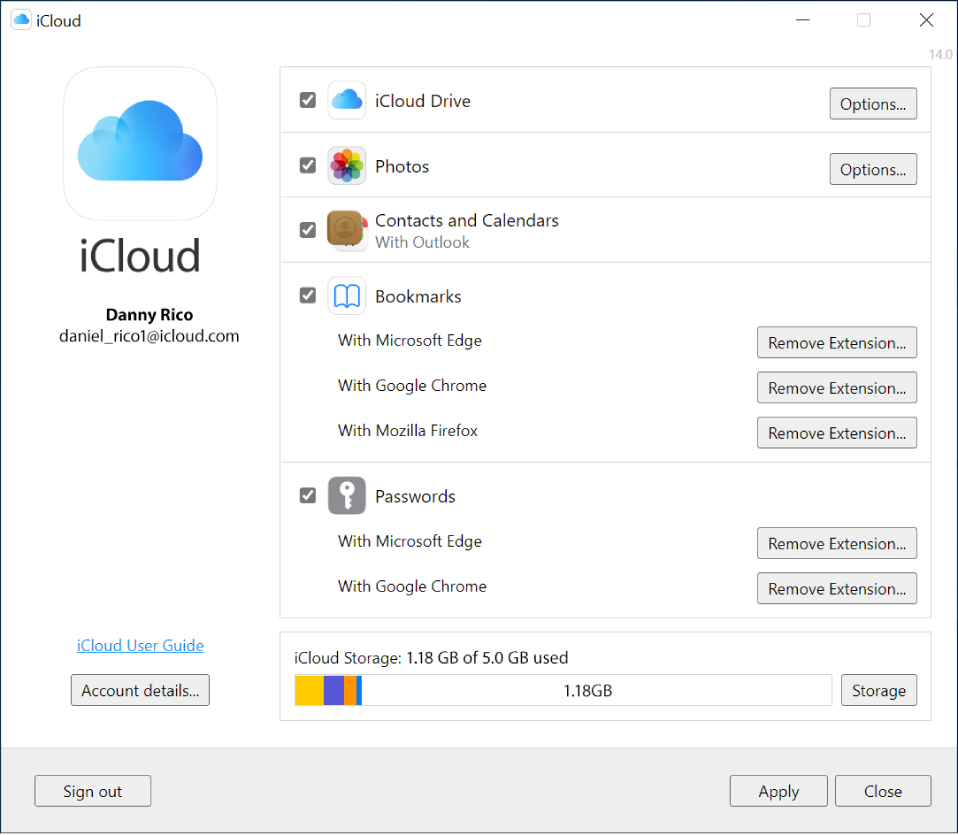
- Если вы не сделали этого ранее, загрузите iCloud для Windows из Microsoft Store. См. статью Службы поддержки Apple Загрузка приложения «iCloud для Windows».
- На компьютере с Windows откройте приложение iCloud для Windows.
- Выполните вход с помощью Apple ID. Обязательно входите в систему с тем же Apple ID, который используете на своем iPhone, iPad, iPod touch или компьютере Mac.
- Выберите функции или отмените выбор, а затем нажмите «Применить». Дополнительные сведения о настройке отдельных функций iCloud см. в любой из следующих статей:
- Настройка функции «Закладки iCloud» на компьютере с Windows
- Настройка iCloud Drive на компьютере с Windows
- Настройка функций «Почта iCloud», «Контакты» и «Календарь» в Outlook на компьютере с Windows
- Настройка службы «Пароли iCloud» на компьютере c Windows
- Настройка фотографий в iCloud для Windows
Совместимость с приложением iCloud для Windows
- Если вы используете администрируемый Apple ID, обратите внимание, что он не поддерживает iCloud для Windows. См. статью Службы поддержки Apple Об администрируемых Apple ID для образовательных учреждений.
- Если в учетную запись добавить ключи безопасности, приложение iCloud для Windows не будет поддерживаться. См. статью Службы поддержки Apple Сведения о ключах безопасности для идентификатора Apple ID.
- Если вы включили расширенную защиту данных для iCloud, вы сможете войти в систему, только если на вашем компьютере Windows установлен iCloud для Windows 14.1 или более поздней версии. См. статью Службы поддержки Apple Как включить расширенную защиту данных в iCloud.
Вхід за допомогою Apple ID
Ідентифікатор Apple ID використовується для доступу до всіх сервісів Apple і забезпечує стабільну взаємодію всіх ваших пристроїв. Після входу в систему можна використовувати App Store, iCloud, iMessage, Apple Music, Apple TV+тощо.
- Вхід на iPhone або iPad
- Вхід на Mac
- Вхід на Apple TV
- Вхід в iнтернет
- Вхід у програмах і на інших пристроях
Бажаєте використовувати вхід з Apple у сторонніх програмах або на веб-сайтах?Дізнайтеся, як використовувати функцію «Вхід з Apple»
Вхід на iPhone або iPad

- Відкрийте програму «Параметри».
- Торкніть «Увійти у свій [пристрій]».
- Введіть свій ідентифікатор Apple ID (або адресу електронної пошти чи номер телефону, який ви використовуєте в сервісах Apple) і пароль.
- За потреби введіть шестизначний код перевірки, надісланий на ваш довірений пристрій або номер телефону, і завершіть вхід.
Увійшовши за допомогою ідентифікатора Apple ID, ви побачите адреси електронної пошти та номери телефонів, які можна використовувати для входу, а також зможете вказати додаткові адреси електронної пошти та номери телефонів. Для цього перейдіть у «Параметри» > [Ваше ім’я] > «Вхід і безпека».
Якщо ви вже ввійшли в iCloud на iPhone, сполучений з Apple Watch, вхід у цей обліковий запис ідентифікатора Apple ID буде виконано автоматично. Дізнайтеся більше як налаштувати та увійти у ваш Apple Watch.
Вхід на комп’ютері Mac

- Виберіть меню Apple > «Системні параметри». У попередніх версіях macOS виберіть меню Apple > «Системні параметри».
- На бічній панелі натисніть «Увійти за допомогою ідентифікатора Apple ID». У попередніх версіях macOS натисніть «Вхід».
- Введіть свій ідентифікатор Apple ID (або адресу електронної пошти чи номер телефону, який ви використовуєте в сервісах Apple) і пароль.
- За потреби введіть шестизначний код перевірки, надісланий на ваш довірений пристрій або номер телефону, і завершіть вхід.
Увійшовши за допомогою ідентифікатора Apple ID, ви побачите адреси електронної пошти та номери телефонів, які можна використовувати для входу, а також зможете вказати додаткові адреси електронної пошти та номери телефонів. Для цього перейдіть у «Системні параметри» > [Ваше ім’я] > «Вхід і безпека».
Вхід на пристрої Apple TV

- Щоб відкрити Центр керування, натисніть і утримуйте кнопку телевізора на пульті Siri Remote або Apple TV Remote.
- Виберіть «Додати користувача» та дотримуйтесь інструкцій на екрані.
Якщо ви використовуєте двофакторну автентифікацію на Apple TV (2-го або 3-го покоління), вам може знадобитися ввести код підтвердження разом із паролем. Дізнайтеся, як отримати код перевірки на довірений пристрій або номер телефону.
Вхід в iнтернет
Використовуйте свій ідентифікатор Apple ID для входу на веб-сайти Apple.
- iCloud.com — Використовуйте iCloud незалежно від того, де ви знаходитесь, увійшовши в iCloud.com за допомогою свого ідентифікатора Apple ID.
- Обліковий запис Apple — керуйте своїм ідентифікатором Apple ID, увійшовши в appleid.apple.com за допомогою свого ідентифікатора Apple ID.
Якщо на вашому пристрої вже виконано вхід за допомогою ідентифікатора Apple ID, а пристрій має Touch ID або Face ID, ви можете використовувати його для входу в iCloud.com або appleid.apple.com.
Також ви можете виконати вхід на вебсайті Apple за допомогою ключа допуску. Введіть свій ідентифікатор Apple ID (або адресу електронної пошти чи номер телефону, який ви використовуєте в сервісах Apple), а потім виберіть «Увійти з ключем допуску» на екрані входу. Виконайте вказівки на екрані iPhone або iPad, щоб увійти в систему за допомогою ключа допуску.
Щоб увійти в систему за допомогою ключа допуску, вам потрібно мати підтримуваний браузер, увімкнути Bluetooth на пристрої, де відкрито браузер, і на iPhone або iPad, а також увімкнути функцію «В’язка iCloud» на iPhone або iPad.
Вхід у програмах і на інших пристроях
Ви можете використовувати свій ідентифікатор Apple ID на деяких сторонніх пристроях для входу в сервіси Apple, як-от Apple Music, програма Apple TV тощо.
Залежно від вашого пристрою вам може знадобитися пароль програми.
Вхід для користування Apple Music, програмою Apple TV тощо на інших своїх пристроях
Ви можете ввійти в обліковий запис Apple Music на Android. Ви також можете ввійти в програма Apple Music або програма Apple TV на телевізорі Smart TV, ігровій консолі або пристрої для потокового відтворення.
На ПК з Windows ви можете ввійти в iTunes для Windows для того, щоб купувати фільми та телешоу або слухати пісні в Apple Music.
Вхід для користування iCloud на інших своїх пристроях
На комп’ютері з Windows можна налаштувати та ввійти в iCloud для Windows, щоб отримати доступ до фотографій, документів тощо.
Ви також можете увійти в iCloud.com у браузері. Дізнайтеся , які функції iCloud.com доступні на вашому пристрої.
Використовуйте функцію «Вхід з Apple» зі сторонніми програмами й вебсайтами
Якщо в сторонній програмі чи на сторонньому вебсайті відображається кнопка «Вхід з Apple», можете швидко налаштувати наявний обліковий запис Apple ID та ввійти.
Коли ви вперше входите в App Store та інші медійні сервіси, можливо, вам доведеться додати кредитну картку або іншу платіжну інформацію. Увійти в App Store та інші медійні сервіси, використовуючи різні ідентифікатори Apple ID одночасно, або оновити вміст, куплений із використанням іншого ідентифікатора, неможливо. Залежно від того, як ви створили свій Apple ID, вам може бути запропоновано налаштувати двофакторну автентифікацію на відповідному пристрої. Або ви також можете завершити налаштування облікового запису онлайн.
Інформація про продукти, вироблені не компанією Apple, або про незалежні веб-сайти, які не контролюються та не тестуються компанією Apple, не носить рекомендаційного характеру та не рекламується компанією. Компанія Apple не несе жодної відповідальності за вибір, функціональність і використання веб-сайтів або продукції сторонніх виробників. Компанія Apple також не несе відповідальність за точність або достовірність даних, розміщених на веб-сайтах сторонніх виробників. Зверніться до відповідного постачальника за додатковою інформацією.
Авторизация и деавторизация компьютера для работы с покупками, совершенными в iTunes Store
Узнайте, как авторизовать компьютер для воспроизведения покупок в iTunes Store, деавторизовать компьютер, чтобы заблокировать доступ к вашим покупкам в iTunes Store и проверить количество авторизованных компьютеров.
- Что нужно знать об авторизации компьютера
- Как авторизовать или деавторизовать компьютер Mac
- Как авторизовать или деавторизовать компьютер с Windows
Что нужно знать об авторизации компьютера
- Для воспроизведения покупок в iTunes Store можно одновременно авторизовать до пяти компьютеров.
- Каждый авторизованный компьютер считается одной авторизацией, даже если вы авторизуете один и тот же компьютер несколько раз.
- Если у вас есть пять авторизованных компьютеров и вы хотите авторизовать новый компьютер, необходимо деавторизовать один из уже авторизованных.
- Авторизовать можно только тот компьютер, к которому у вас есть доступ. Компьютер нельзя авторизовать с помощью другого компьютера, iPhone, iPad или iPod touch.
- Авторизовать компьютер Mac можно в приложении Apple Music, Apple TV или Apple Books. После авторизации компьютера Mac в одном из этих приложений вы получите доступ ко всем своим покупкам в iTunes Store.
Как авторизовать или деавторизовать компьютер Mac
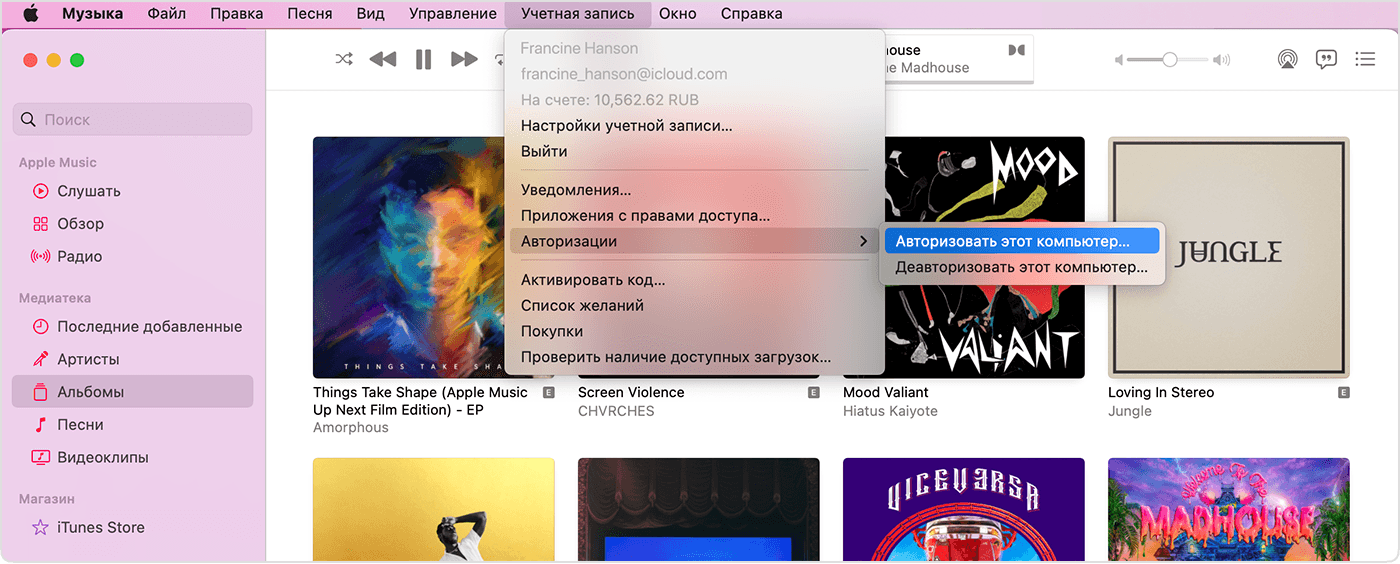
- Откройте приложение Apple Music или Apple TV. В строке меню выберите «Учетная запись» и убедитесь, что вы вошли в систему с использованием своего идентификатора Apple ID.
- Выберите команды «Учетная запись» > «Авторизации», затем выберите «Авторизовать этот компьютер» или «Деавторизовать этот компьютер».
- Войдите в систему, используя свой идентификатор Apple ID и пароль. Узнайте, что делать, если вы забыли свой идентификатор Apple ID.
- Нажмите «Авторизовать» или «Деавторизовать».
Просмотр количества авторизованных компьютеров

- Откройте приложение Apple Music или Apple TV.
- Выберите команды «Учетная запись» > «Настройки учетной записи».
- Войдите в систему, используя свой идентификатор Apple ID и пароль. Узнайте, что делать, если вы забыли свой идентификатор Apple ID.
- Количество авторизованных компьютеров указано в верхней части страницы «Информация об учетной записи» рядом с пунктом «Авторизация компьютеров».
Если необходимо деавторизовать компьютер, к которому у вас нет доступа
Чтобы деавторизовать компьютер, к которому у вас нет доступа, необходимо деавторизовать все свои компьютеры. Затем повторно авторизуйте все доступные компьютеры. Деавторизовать все компьютеры можно только один раз в год.
- Откройте приложение Apple Music или Apple TV.
- Выберите команды «Учетная запись» > «Настройки учетной записи».
- Войдите в систему, используя свой идентификатор Apple ID и пароль. Узнайте, что делать, если вы забыли свой идентификатор Apple ID.
- В верхней части страницы «Информация об учетной записи» перейдите в раздел «Обзор Apple ID».
- Рядом с пунктом «Авторизация компьютеров» нажмите «Деавторизовать все».
- Авторизуйте каждый компьютер, который вы собираетесь использовать в дальнейшем.
Как авторизовать или деавторизовать компьютер с Windows
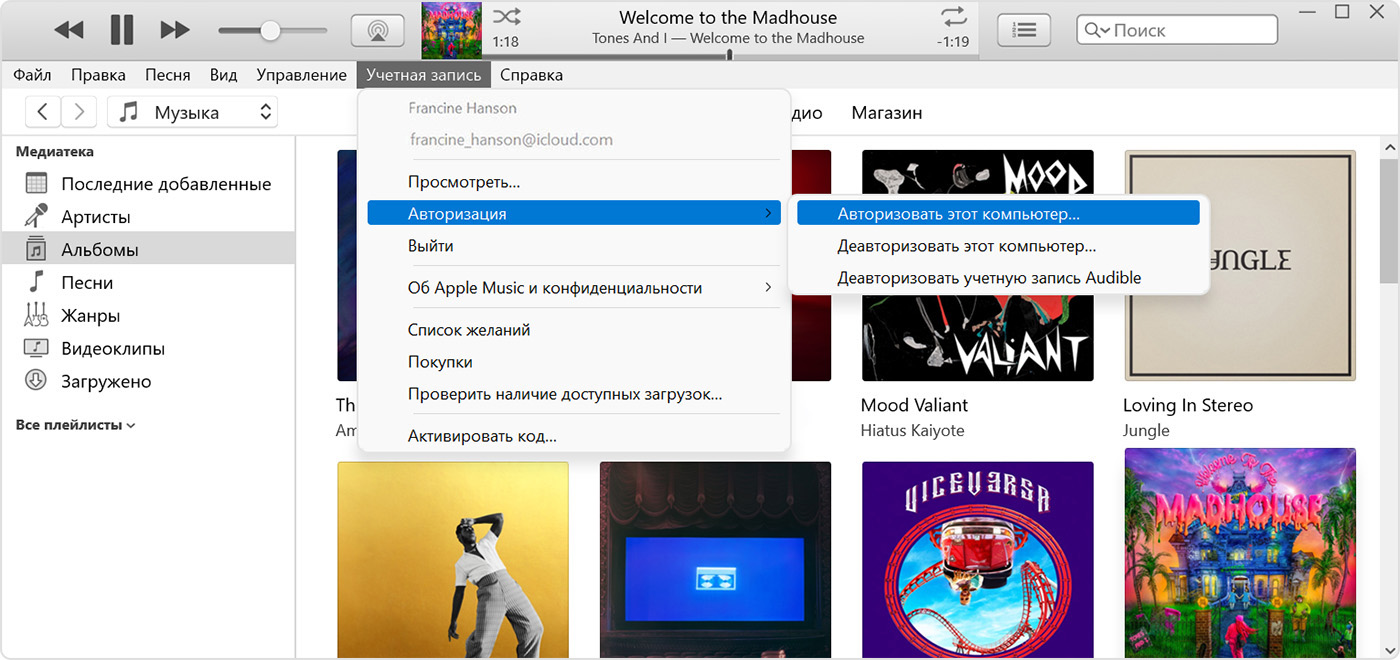
- Откройте приложение iTunes. В верхней части окна iTunes выберите «Учетная запись» и убедитесь, что вы вошли в систему с использованием своего идентификатора Apple ID.
- Выберите команды «Учетная запись» > «Авторизации», затем выберите «Авторизовать этот компьютер» или «Деавторизовать этот компьютер».
- Войдите в систему, используя свой идентификатор Apple ID и пароль. Узнайте, что делать, если вы забыли свой идентификатор Apple ID.
- Нажмите «Авторизовать» или «Деавторизовать».
Просмотр количества авторизованных компьютеров
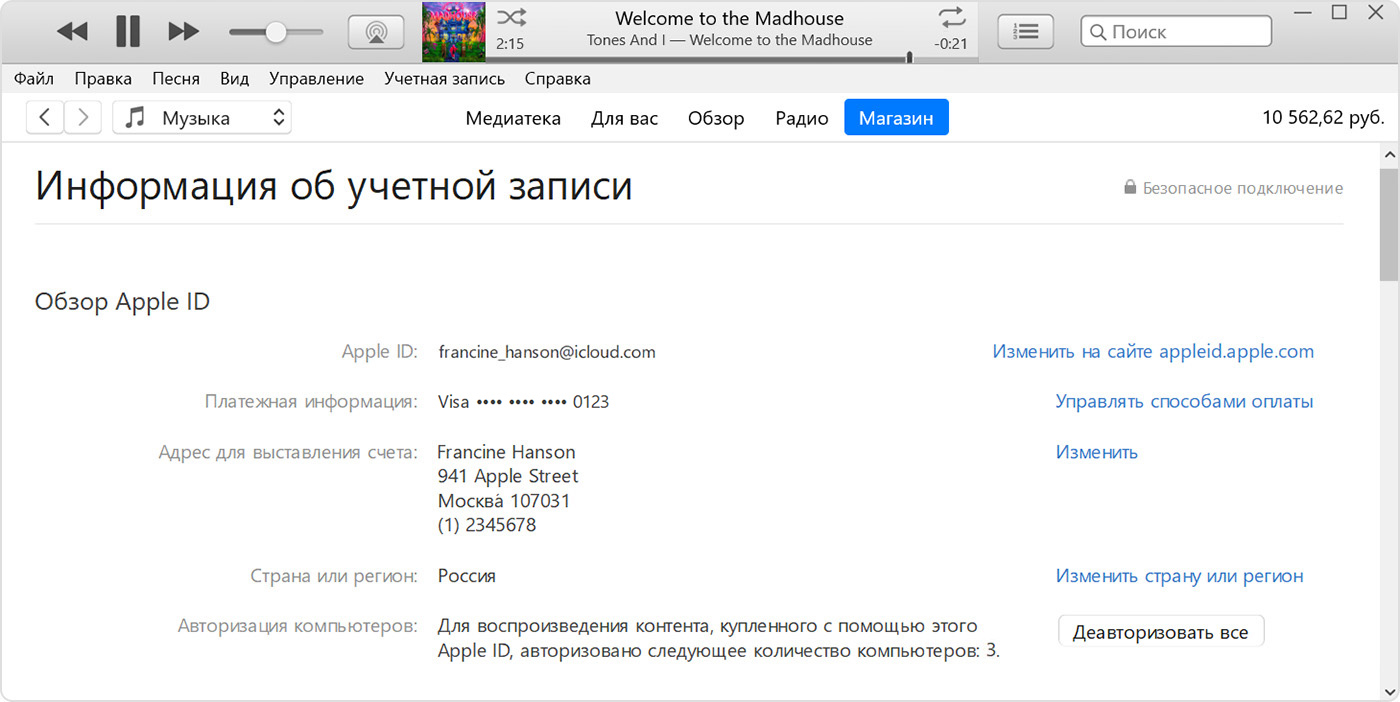
- Откройте приложение iTunes.
- Выберите «Учетная запись» > «Просмотреть».
- Войдите в систему, используя свой идентификатор Apple ID и пароль. Узнайте, что делать, если вы забыли свой идентификатор Apple ID.
- Количество авторизованных компьютеров указано в верхней части страницы «Информация об учетной записи» рядом с пунктом «Авторизация компьютеров».
Если необходимо деавторизовать компьютер, к которому у вас нет доступа
Чтобы деавторизовать компьютер, к которому у вас нет доступа, необходимо деавторизовать все свои компьютеры. Затем повторно авторизуйте все доступные компьютеры. Деавторизовать все компьютеры можно только один раз в год.
- Откройте приложение iTunes.
- Выберите «Учетная запись» > «Просмотреть».
- Войдите в систему, используя свой идентификатор Apple ID и пароль. Узнайте, что делать, если вы забыли свой идентификатор Apple ID.
- В верхней части страницы «Информация об учетной записи» перейдите в раздел «Обзор Apple ID».
- Рядом с пунктом «Авторизация компьютеров» нажмите «Деавторизовать все».
- Авторизуйте каждый компьютер, который вы собираетесь использовать в дальнейшем.
Доступность и функции магазина могут отличаться в зависимости от страны или региона.
Информация о продуктах, произведенных не компанией Apple, или о независимых веб-сайтах, неподконтрольных и не тестируемых компанией Apple, не носит рекомендательного или одобрительного характера. Компания Apple не несет никакой ответственности за выбор, функциональность и использование веб-сайтов или продукции сторонних производителей. Компания Apple также не несет ответственности за точность или достоверность данных, размещенных на веб-сайтах сторонних производителей. Обратитесь к поставщику за дополнительной информацией.
Вход в учетную запись Apple ID или выход из нее на Mac

Выполнить вход в учетную запись со своим Apple ID можно в Системных настройках на Mac. После входа в учетную запись в разделе настроек Apple ID можно изменить личную информацию, настройки входа и безопасности, платежные данные, сведения для доставки и другие параметры.
Если у Вас еще нет Apple ID и Вы хотите его создать, см. раздел Создание Apple ID.
Вход с помощью Apple ID

- На Mac выберите меню Apple
Выход из учетной записи Apple ID
Выйдите из учетной записи Apple ID, чтобы другие пользователи не смогли получить доступ к информации Вашей учетной записи и сервисам Apple на Mac, например, если Вы решили продать или подарить компьютер. См. статью службы поддержки Apple Действия перед продажей, передачей, обменом компьютера Mac с доплатой или сдачей его на утилизацию.
-
На Mac выберите меню Apple
Информация о том, как изменить данные учетной записи Apple ID на веб-сайте Apple ID, приведена на странице Вашей учетной записи Apple ID.
Об изменении настроек учетной записи Apple ID на устройстве iOS или iPadOS см. в разделе «Настройка параметров Apple ID» в руководстве пользователя iPhone, iPad или iPod touch.