Разблокировка iPhone с помощью часов Apple Watch, когда на лице надета маска или солнцезащитные очки
Если на вас надета маска или солнцезащитные очки и часы Apple Watch, то для разблокировки iPhone достаточно просто поднять его и взглянуть на экран. Узнайте, как настраивать и использовать эту функцию.
Что вам понадобится
Для разблокировки iPhone с помощью часов Apple Watch нужны следующие устройства:
- iPhone с функцией Face ID (iPhone X или новее), на котором установлена iOS 14.5 или более поздней версии;
- Apple Watch Series 3 или новее, на которых установлена watchOS 7.4 или более поздней версии.
Для использования данной функции также нужно выполнение приведенных ниже условий.
- Часы Apple Watch должны быть объединены в пару с iPhone.
- На iPhone и Apple Watch нужно включить функции Wi-Fi и Bluetooth. (Подключение к сети Wi-Fi не требуется.)
- На Apple Watch должен быть установлен код-пароль и включена функция распознавания запястья.
- Apple Watch должны быть надеты на запястье и разблокированы.
- На вас должна быть надета маска, закрывающая рот и нос, или солнцезащитные либо горнолыжные очки, закрывающие глаза.

Настройка функции разблокировки с помощью часов Apple Watch

- Перейдите на iPhone в раздел «Настройки».
- Нажмите «Face ID и код‑пароль», а затем введите код-пароль.
- Прокрутите вниз до пункта «Разблокировка с Apple Watch» и включите функцию напротив имени ваших часов. Если на ваших часах не включена функция распознавания запястья, вам будет предложено включить ее.
Разблокировка iPhone с помощью часов Apple Watch
- Убедитесь, что на вас маска, солнцезащитные или горнолыжные очки, а часы Apple Watch надеты на запястье и разблокированы.
- Поднимите iPhone или коснитесь экрана, чтобы вывести его из режима сна.
- Взгляните на iPhone, чтобы разблокировать его. Чтобы начать использовать iPhone, смахните вверх от нижнего края экрана.
Если вы не собирались разблокировать iPhone
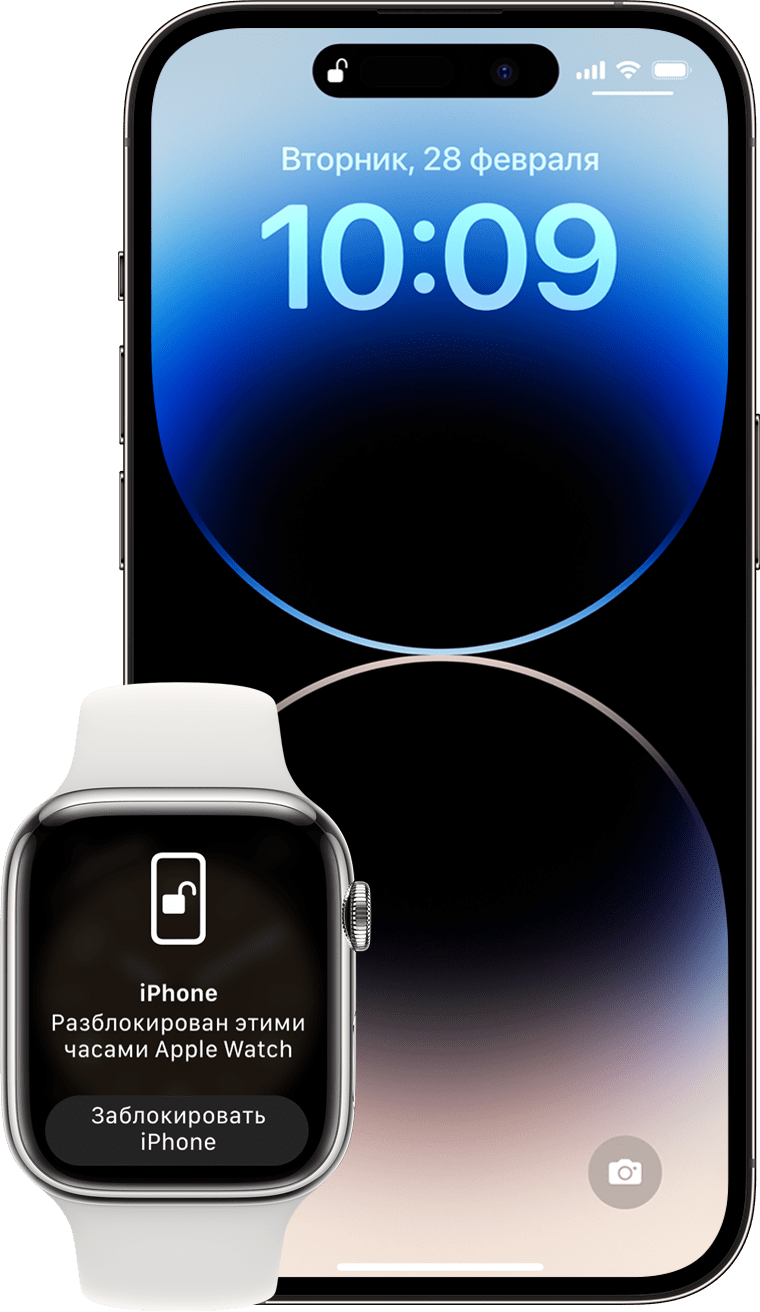
Когда Apple Watch снимают блокировку iPhone, часы отправляют вам тактильный отклик, а на экране появляется уведомление. Если вы не собирались разблокировать iPhone, нажмите кнопку «Заблокировать iPhone» на экране Apple Watch.
При следующей разблокировке iPhone после того, как вы нажмете эту кнопку, нужно будет ввести код-пароль.
Использование Face ID, когда на лице надета маска, без часов Apple Watch
В iOS 15.4 и более поздних версий можно использовать Face ID в маске на iPhone 12 или iPhone 13, даже если у вас нет Apple Watch.
Эту функцию iPhone 12 и iPhone 13 можно использовать совместно с функцией «Разблокировка с Apple Watch». Это упростит разблокировку iPhone, если ваше лицо закрыто несколькими предметами, например медицинской маской и солнцезащитными очками.
Дополнительная информация
- Узнайте, какие действия необходимо предпринять, если функция «Разблокировка с Apple Watch» не работает на iPhone 13.
- Функцию разблокировки с Apple Watch можно использовать, когда часы надеты на запястье и разблокированы, а iPhone находится поблизости. Эта функция не использует технологию Face ID для распознавания и идентификации.
- Функция «Разблокировка с Apple Watch» может только разблокировать iPhone. Она не проверяет вашу личность для использования устройства с Apple Pay, паролями, хранящимися в «Связке ключей», или приложениями, защищенными паролем. Чтобы использовать эти функции с надетой маской, солнцезащитными или горнолыжными очками, можно ввести код-пароль iPhone или воспользоваться часами Apple Watch для оплаты с помощью Apple Pay.
Снять блокировку активации Find My Watch
Вам нужно выполнить всего несколько действий, чтобы успешно снять блокировку активации Apple Watch и дистанционно разблокировать смарт-часы.
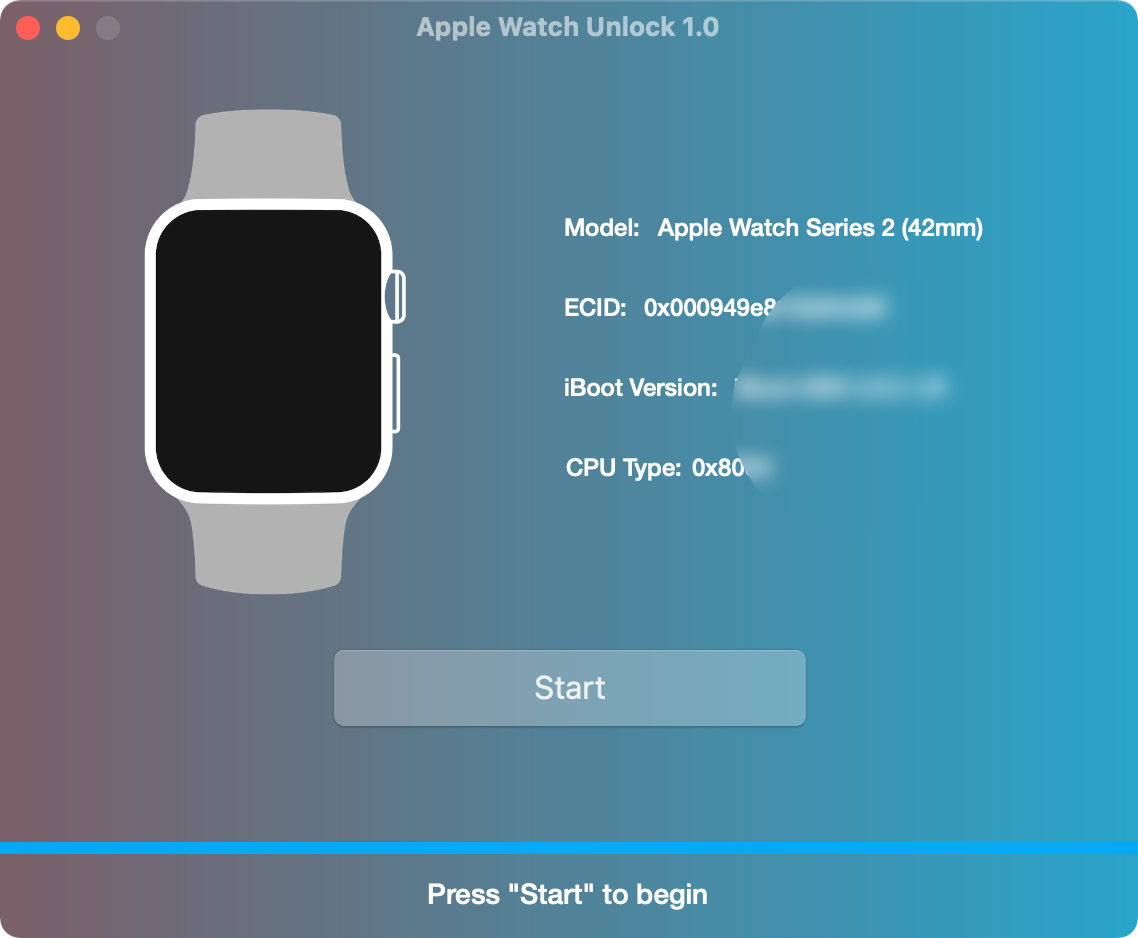
Наши разработчики создали приложение с удобным и понятным интерфейсом, которое в один клик поможет владельцам смарт-часов разблокировать Apple Watch раз и навсегда. Снятие блокировки активации Apple Watch — простая, легкая и максимально автоматизированная процедура. Ниже пошагово описаны все действия, которые подготовят ваши «яблочные» часы к разблокировке:
- Скачать программу
- Подготовьте Apple Watch к разблокировке
- Разместить заказ
- Снять блокировку активации на Apple Watch
Установка программы для разблокировки Apple Watch
Выполните три простых действия, чтобы скачать и установить приложение.
Шаг 1. С официального сайта приложения вам нужно скачать самую свежую версию софта по разблокировке Apple Watch.
В настоящее время софт работает только на компьютерах Mac на операционной системе от версии macOS X El Capitan 10.11 и выше.
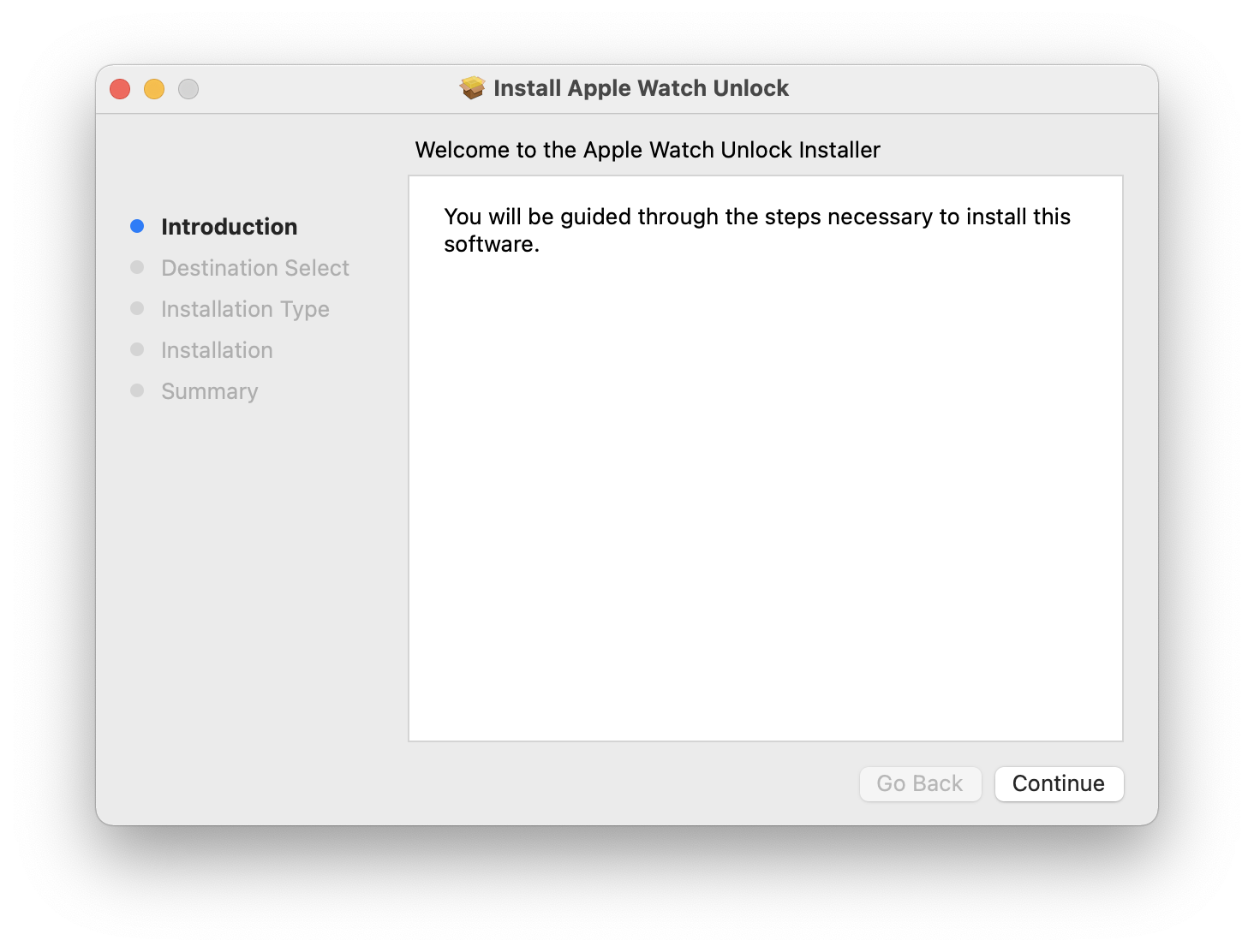
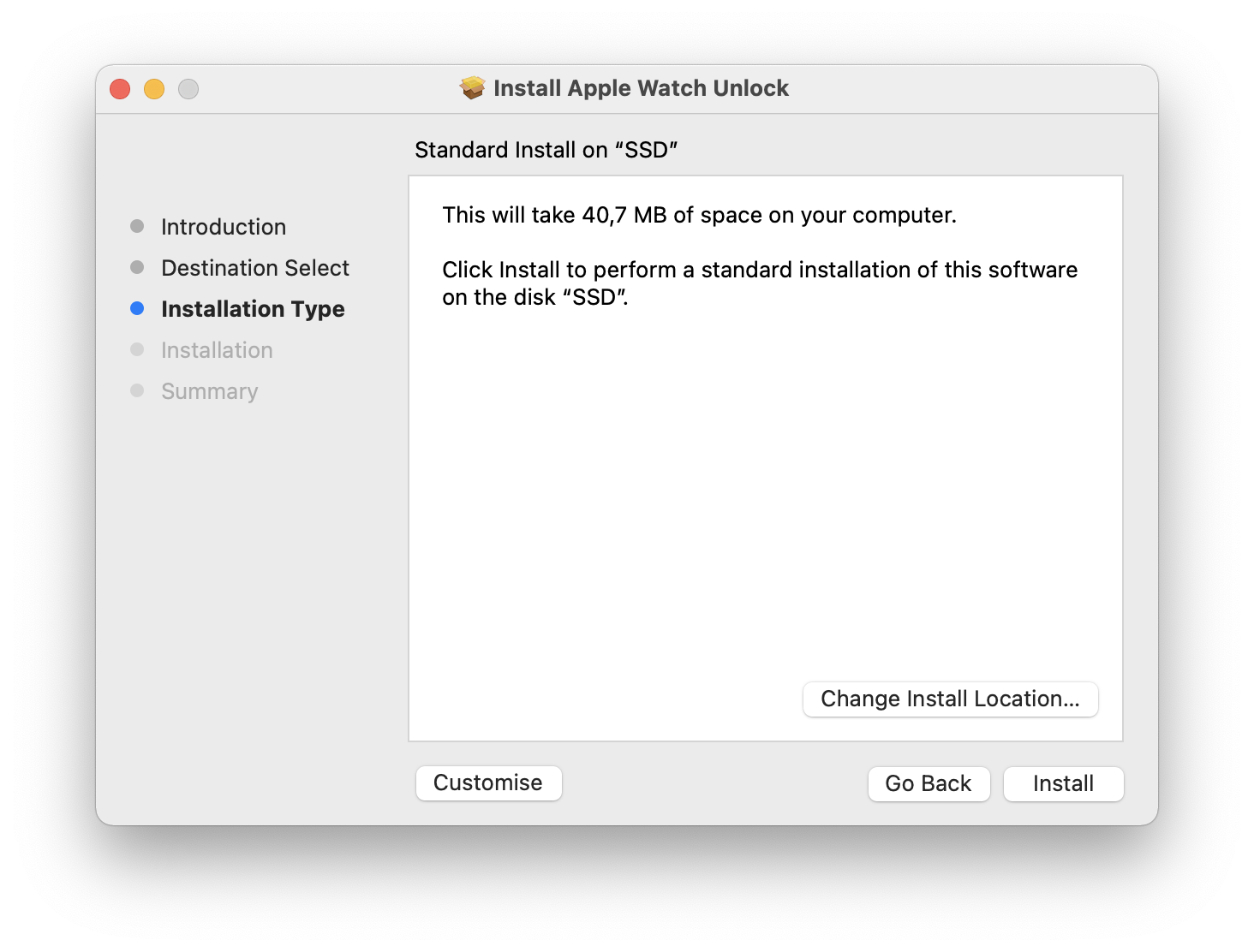
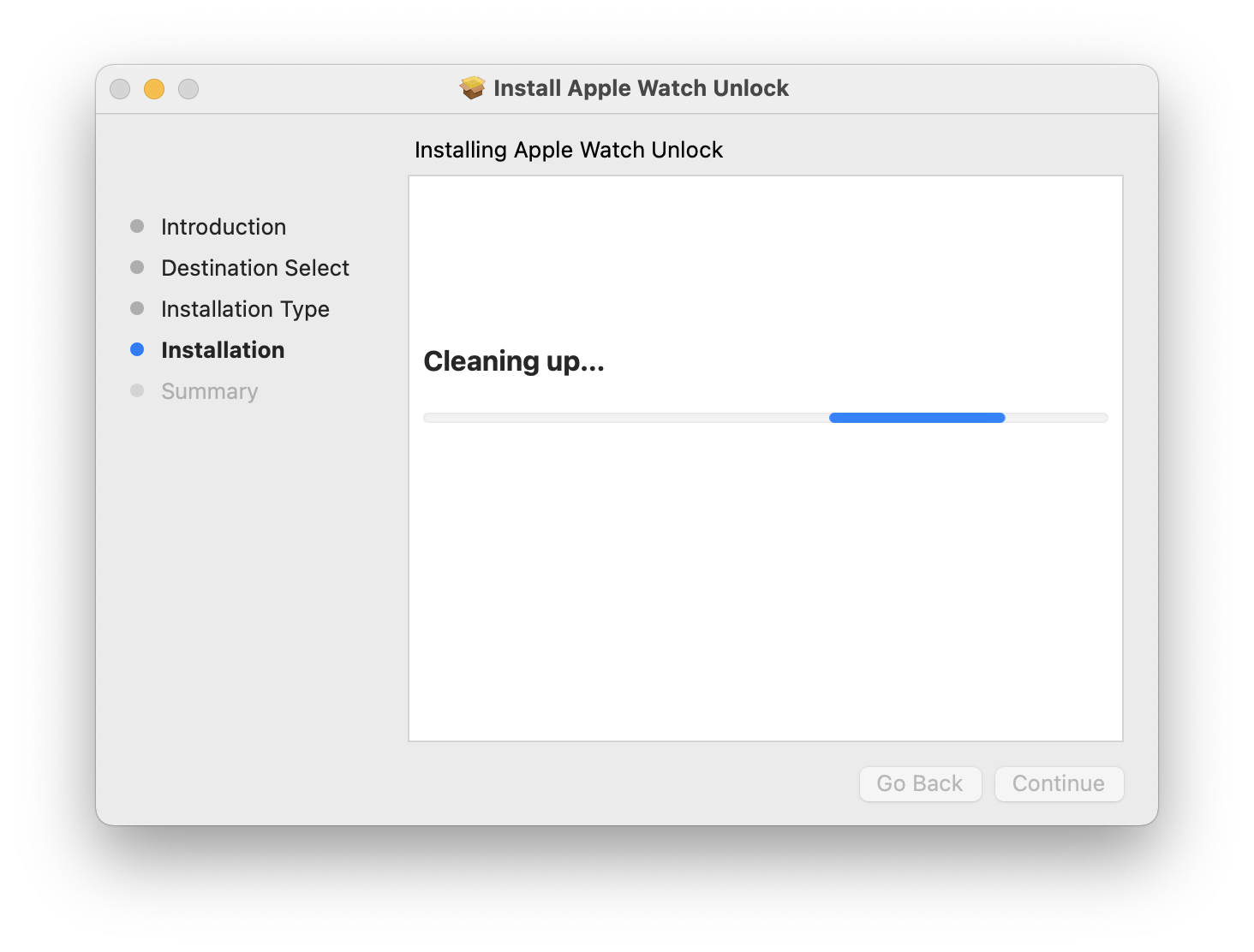
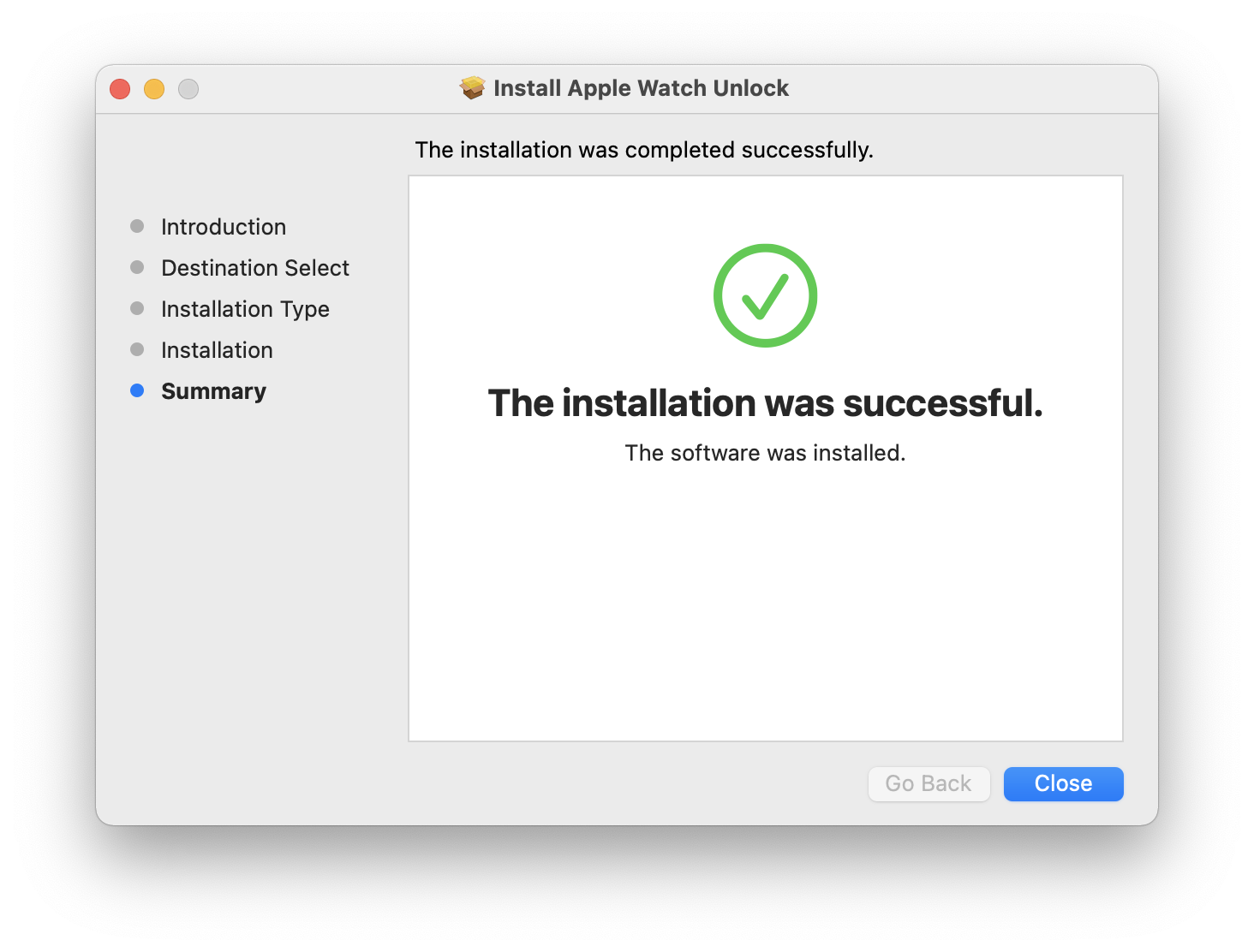
Шаг 2. Скачав приложение для разблокировки Apple Watch, вам нужно установить файл PKG на компьютер Mac. Вы увидите предупреждение системы безопасности при открытии файла PKG. Необходимо разрешить это открытие и внести файл в исключения. Тогда вы сможете без проблем запускать программу:
- Найдите софт в Finder ;
- Наведите курсор на иконку приложения и нажмите клавишу Control, выберите опцию меню «Открыть»;
- Добавив исключение в систему безопасности, вы можете легко открывать приложение, дважды кликнув на иконку.
- Завершите установку приложения, а потом откройте его через Launchpad.
Завершите установку приложения, а потом откройте его через Launchpad.
Подготовка к разблокировке Apple Watch
Следует подготовиться к снятию блокировки активации Apple Watch. Для этой цели вам понадобится дополнительный кабель, ведь напрямую подключить смарт-часы к компьютеру Mac с помощью кабеля Lightning не удастся.
Вам понадобится один из следующих коннекторов:
- Специальный адаптер iBus;
- Оригинальный Apple коннектор для iWatch;
- Заводской Apple коннектор для iWatch;
Вам нужен адаптер iBus. Его нужно подключить с одной стороны к Apple Watch через диагностический порт, а с другой стороны к кабелю Lightning, который, в свою очередь, подключается к компьютеру Mac.
Find your Apple Watch maintenance (diagnostic) port. Remove the watch strap on the button side to discover it. Carefully use a needle. Put it in the port hole and gently apply downward pressure and move the needle to the side. This way, you can slide the cover of the diagnostic port.
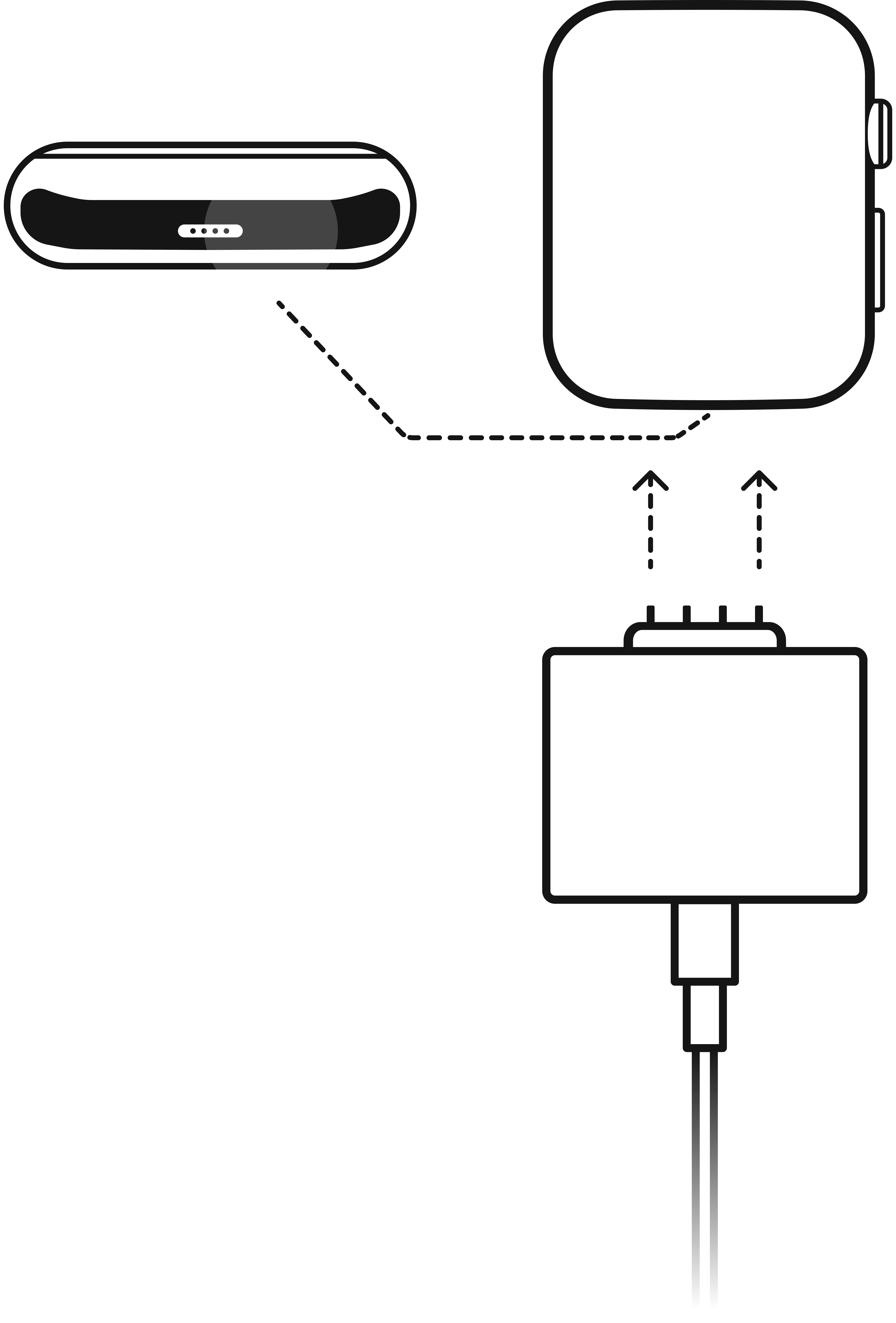
Connect the iBus cable to the Apple Watch diagnostic port and the Lightning cable. Then connect the Lightning cable to your Mac computer. Please note, There are several versions of the iBus adapter. Some are designed for Apple Watch Series 1, and others are great for Series 2 and 3. You can use any other connect tool like Original or Factory Apple Connector.
Как ввести Apple Watch в DFU режим
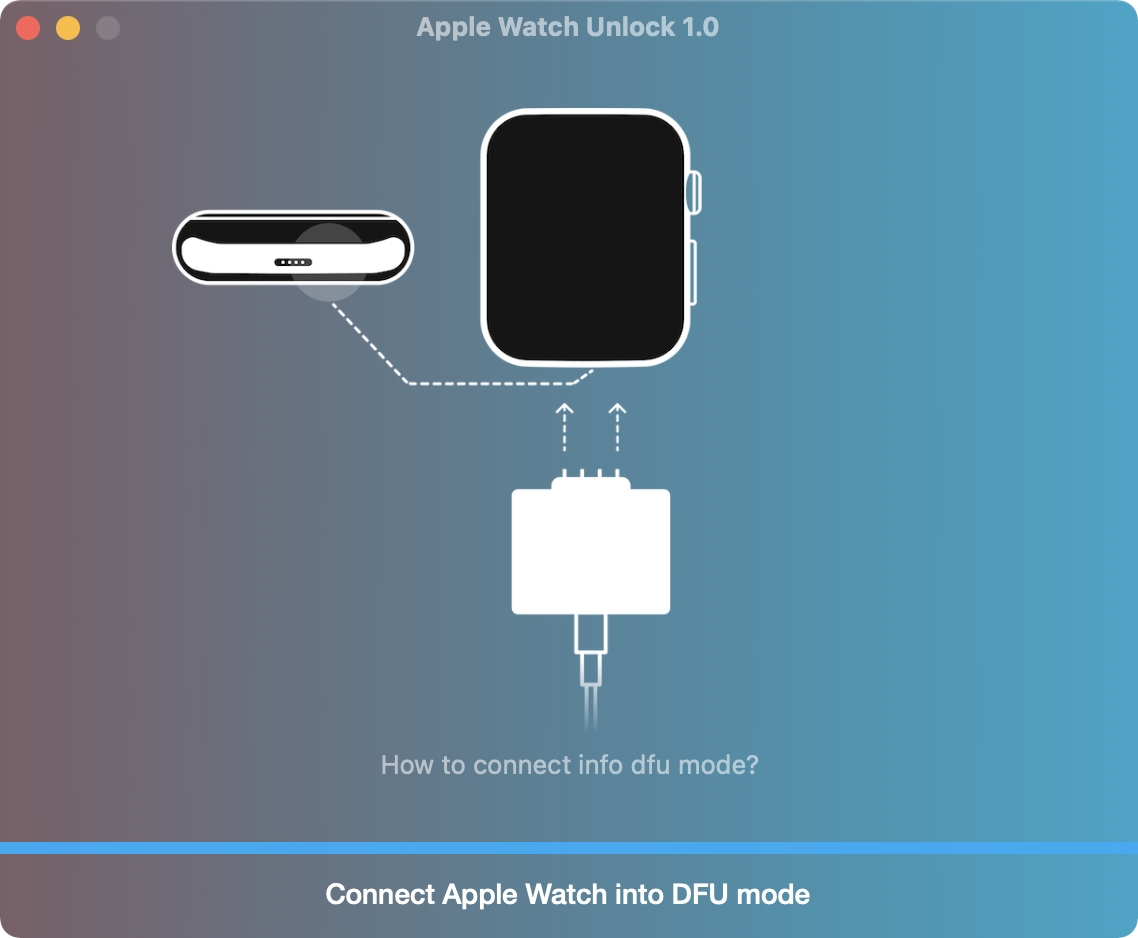
Снятие блокировки активации Apple Watch требует введения в DFU режим. Данная процедура несложная. Вам нужно:
-
Включить смарт-часы и дождаться лого Apple. Нажать и удерживать Digital Crown и боковую кнопку Apple Watch, считая про себя до десяти. Отпустить боковую кнопку, продолжая удерживать колесико;

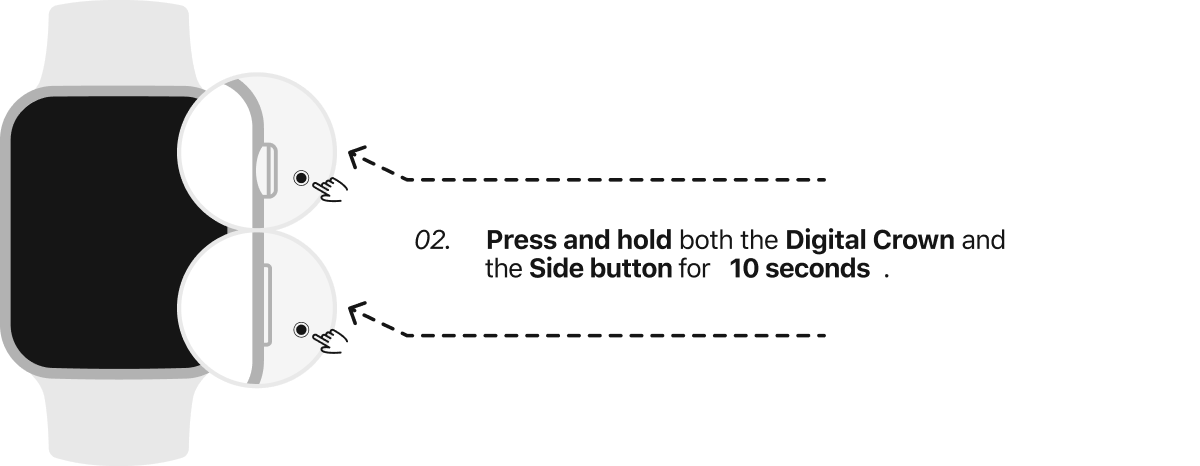
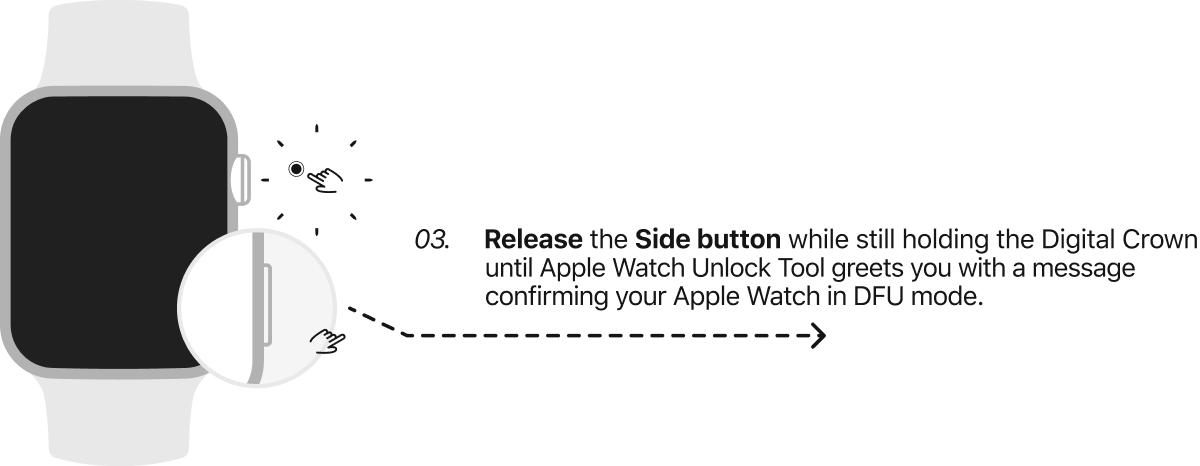
As you enter DFU mode, you can continue the unlock process.
Заказ лицензии на разблокировку Apple Watch
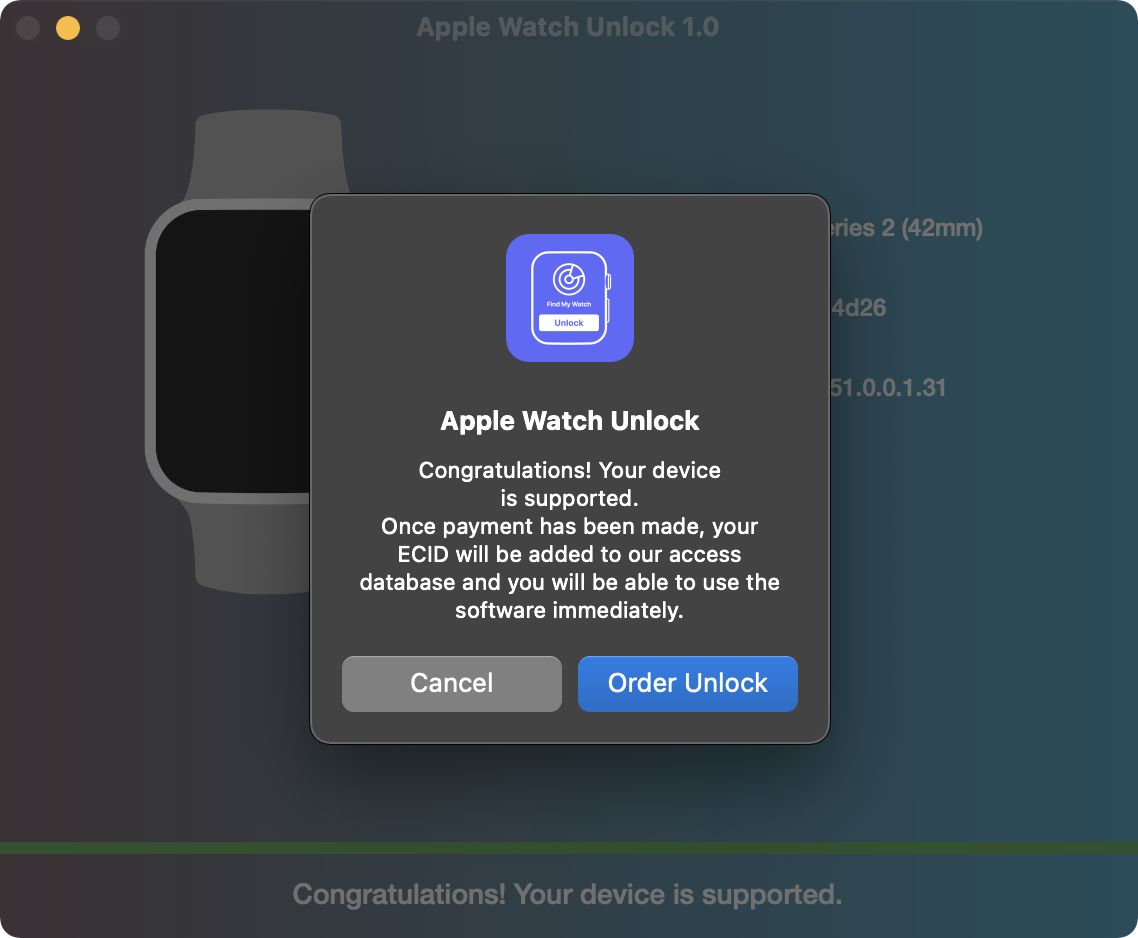
Пользователи, чьи смарт-часы соответствуют требованиям к разблокировке Apple Watch, могут заказать лицензию на использования приложения.
Софт автоматически перенаправляет каждого покупателя услуги по снятию блокировки активации Apple Watch на страницу заказа. Вам нужно заполнить форму, в которую уже внесен номер ECID ваших Apple Watch. Остается ввести ваши данные, действующий email, и оплатить заказ.
ECID код ваших смарт-часов сразу после оплаты заносится в базу данных софта по разблокировке Apple Watch. Вы же получаете лицензию с правом на повторное бесплатное использования софта на этих же часах, если блокировка активации вернется после обновления прошивки или сброса данных. Также, размещая заказ на снятие блокировки активации Apple Watch, вы принимаете правила пользования софтом.
Разблокировка Apple Watch
Последнее действие — снятие блокировки активации Apple Watch. На это потребуется всего несколько минут. Как только вы оплатите заказ, софт по разблокировке Apple Watch предложит вам снять блокировку активации.
Это можно сделать, нажав на единственную кнопку в приложении — «Разблокировать».
Вы будете видеть все стадии разлочки, и в конце действия софт попросит вас перезагрузить смарт-часы. Перезагрузка не требует особых усилий:
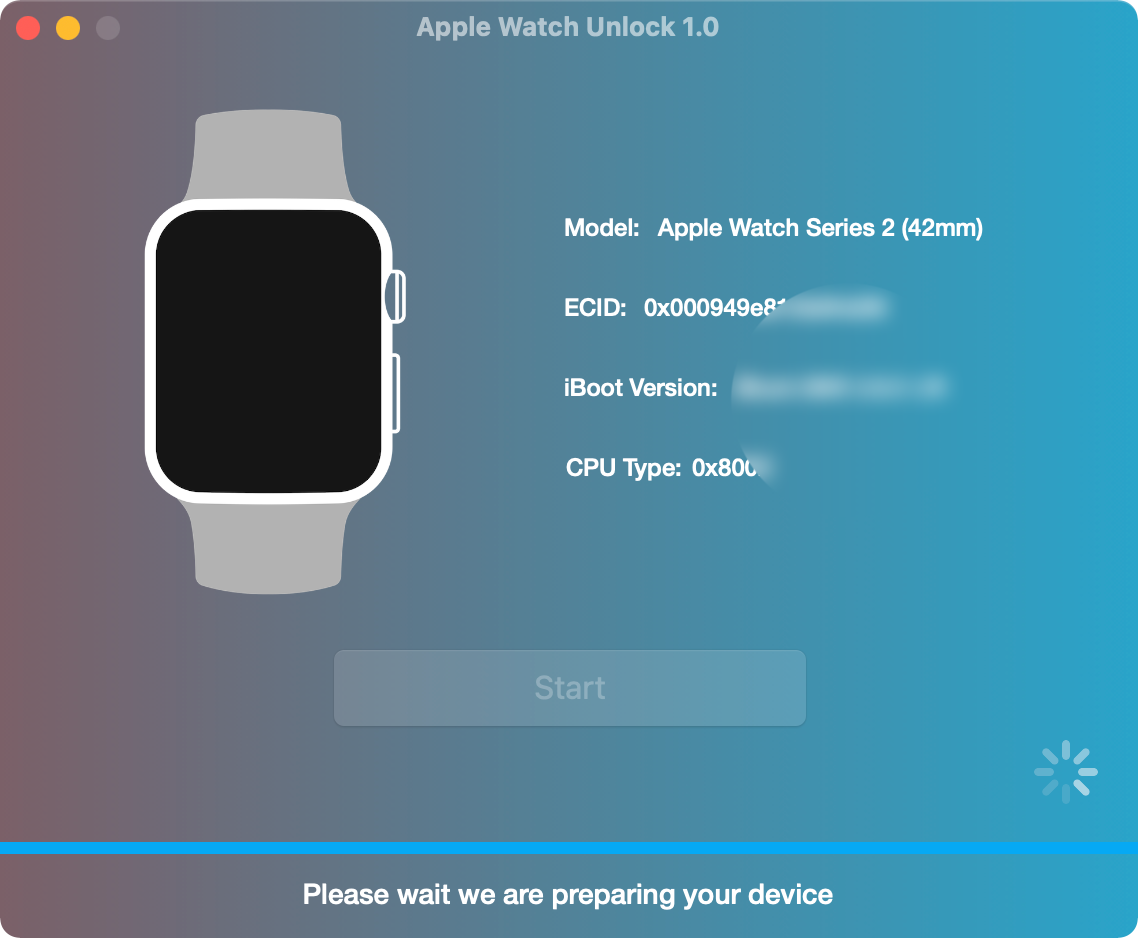
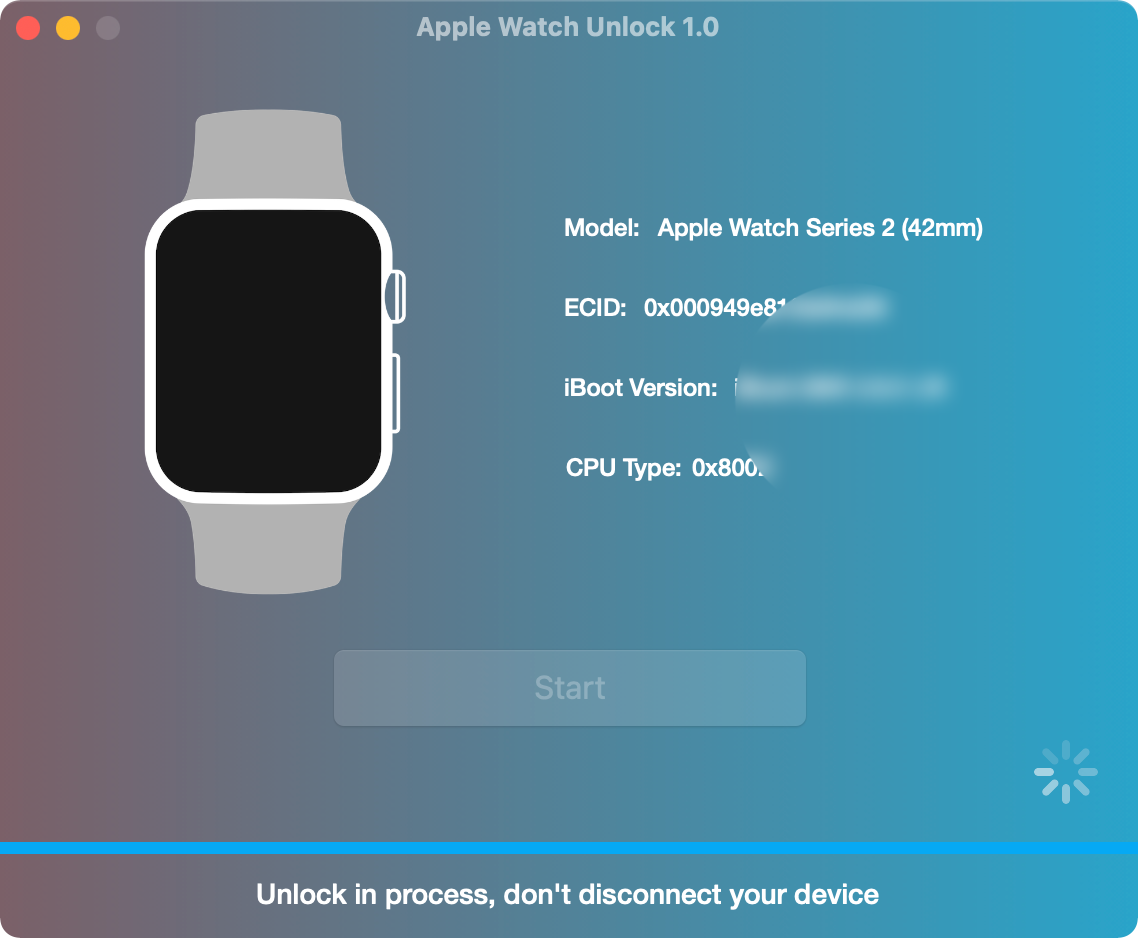
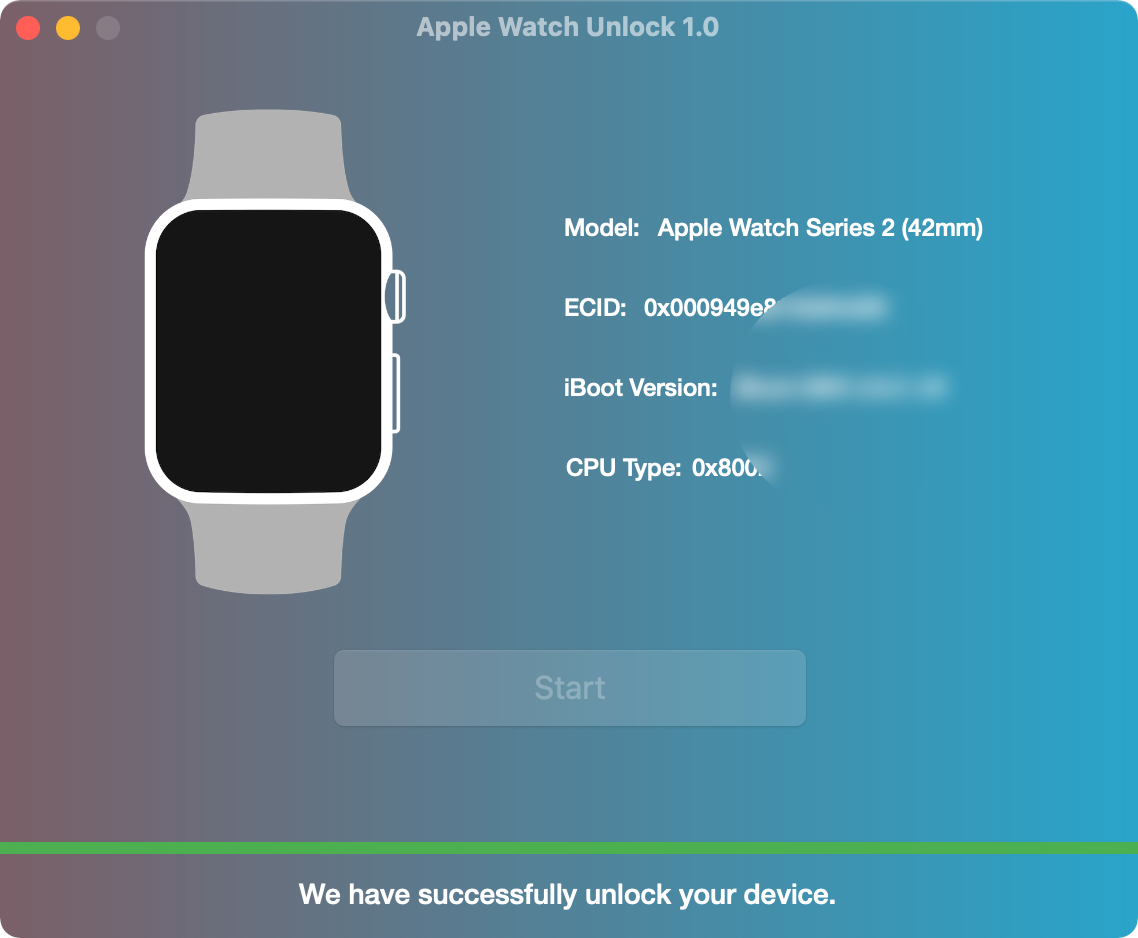
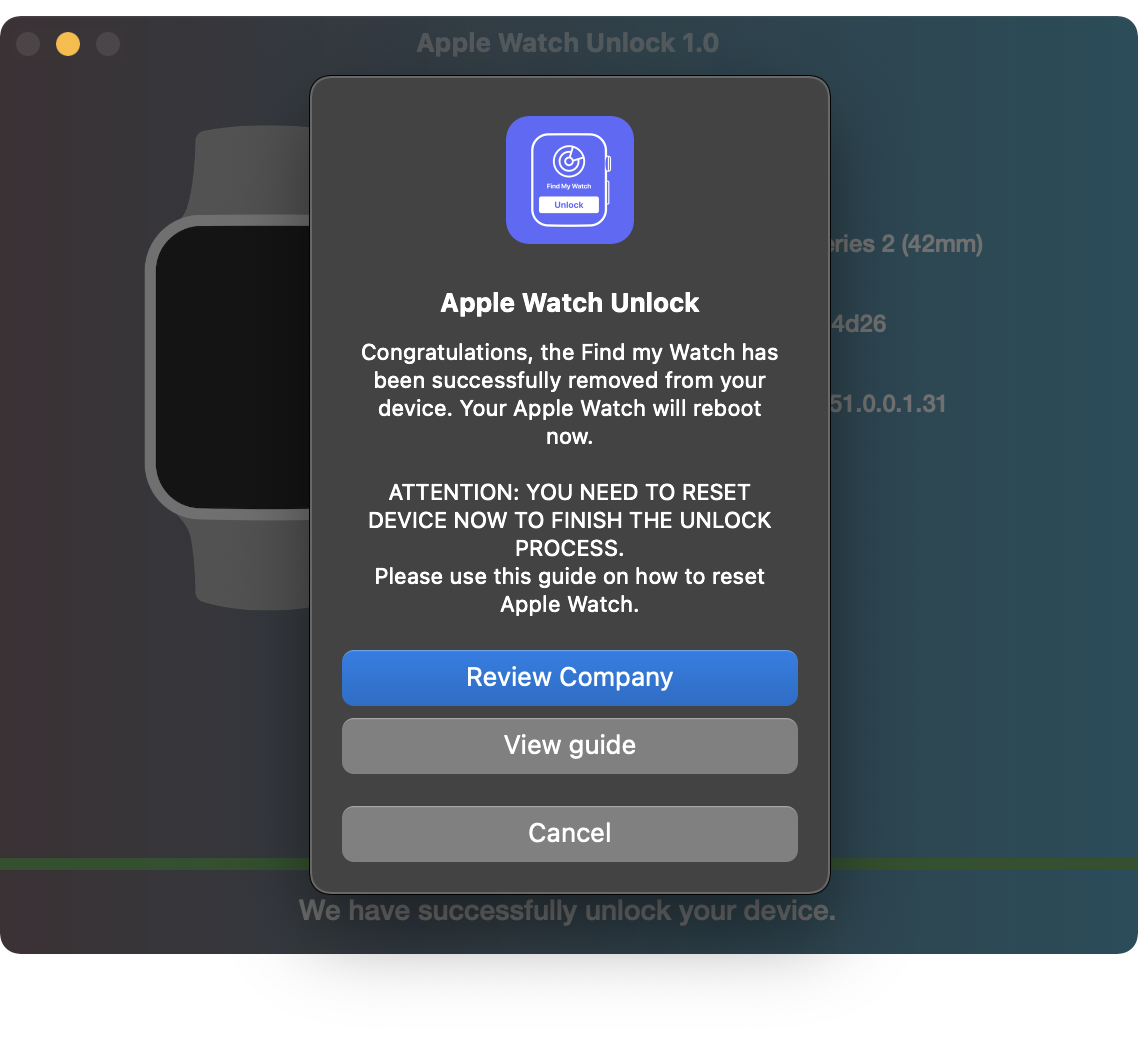
После разблокировки Apple Watch с помощью специального софта важно сбросить настройки смарт-часов. Эта процедура удалит все установленные приложения, данные и пользовательские настройки с гаджета.
Ниже представлена пошаговая инструкция, как сбросить настройки Apple Watch в зависимости от серии часов. Один важный момент! После разблокировки «яблочных» смарт-часов, вам уже не нужно разрывать пару Apple Watch с iPhone. Софт, разблокирующий часы, автоматически удаляет с них блокировку активации.
Как сбросить настройки Apple Watch серии 1 и 2
Сброс настроек не занимает много времени:
- Шаг 1. Подождите, пока часы загрузятся.
- Шаг 2. Увидев стартовый экран, вам нужно нажать колесико Digital Crown и удерживать его в течение нескольких секунд.
- Шаг 3. На экране появится сообщение о сбросе настроек, перезагрузке. Вам нужно выбрать опцию «Сброс настроек».
- Шаг 4. Подождите несколько минут, пока сброс настроек завершится.

Как сбросить настройки Apple Watch серии 3
Эта инструкция тоже очень простая:
- Шаг 1. Нажмите и удерживайте колесико Digital Crown в «яблочных» смарт-часах несколько секунд.
- Шаг 2. На экране появится две кнопки, из которых вам нужно выбрать «Сброс настроек».
- Шаг 3. Нажмите «Сброс настроек».
- Шаг 4. Подождите, пока сброс настроек успешно завершится.

Снятие блокировки активации Apple Watch завершено. Теперь вы можете пользоваться разблокированными смарт-часами без ограничений!
Разблокирование Apple Watch
Теперь разблокировать смарт-часы Apple Watch может любой пользователь. Встречайте программу, которая в один клик обходит блокировку активации iCloud и отключает приложение «Найти Часы». Для успешной работы программы вам не нужны ни пароли, ни доступ к аккаунту iCloud. Разблокировка смарт-часов Apple Watch происходит удаленно и гарантирует решение вашей проблемы раз и навсегда. Список моделей Apple Watch, которые можно разблокировать:
- Смарт-часы Apple Watch Series 1 (38mm \ 42mm)
- Смарт-часы Apple Watch Series 2 (38mm \ 42mm)
- Смарт-часы Apple Watch Series 3 / (38mm \ 42mm)
О ПРОГРАММНОМ ОБЕСПЕЧЕНИИ
Простая разблокировка
часов Apple с включенной функцией iCloud «Найти Часы»
Наша компания разработала уникальный софт для разблокировки умных часов Apple Watch. Простая, удобная, легкая и понятная каждому пользователю программа удаляет блокировку активации на любых смарт-часах первого, второго и третьего поколения в течение нескольких минут. Все, что вам нужно, — выполнить несколько простых действий.
Вы точно оцените преимущества этого решения:
- Вам не нужен iPhone, к которому подключены часы Apple Watch;
- Вам не нужен доступ к учетной записи iCloud;
- Вам не нужно предоставлять Apple ID или пароль от учетной записи.
Важное преимущество разблокировки Apple Watch с помощью нашего софта — разлочка раз и навсегда. Это приложение автоматически отключает «Найти Watch» сразу после разблокировки.
Узнайте все подробности о разблокировке смарт-часов Apple Watch и принципе работы софта. Станьте нашим партнером, чтобы получать бонусы и скидки в качестве оптового клиента.
Оборудование для разблокировки Apple Watch
Чтобы разблокировать Apple Watch,
вам понадобится дополнительное устройство.
Кроме программы для разблокировки Apple Watch и отключения приложения «Найти Часы» вам потребуется дополнительный аксессуар.
Разблокировка пройдет без проблем, если у вас есть кабель адаптер iBUS, который позволяет подключить смарт-часы Apple Watch к компьютеру Mac. С помощью адаптера вы легко переведете умные часы в режим DFU и сможете решить ряд проблем: обновить прошивку watchOS, сбросить данные, восстановить систему.
Режим DFU расшифровывается как Device Firmware Upgrade (обновление прошивки устройства). Это часть SecureROM, встроенной в «железо».
Разблокировать Apple Watch можно с помощью дополнительных устройств:
- Устройство iBus (для Apple Watch S1, S2, S3);
- Оригинальный Коннектор для Apple Watch;
- Фабричного коннектора Apple.
Video Guide
How to
Unlock Apple Watch
Как работает разблокировка Apple Watch
Узнайте, какие шаги важно предпринять, чтобы удаленно разблокировать смарт-часы Apple Watch.
Наши разработчики создают максимально понятные, дружелюбные и легкие в использовании приложения, чтобы помочь пользователям Apple разблокировать их девайс. Так, удаленная разблокировка Apple Watch раз и навсегда происходит в один клик и максимально быстро. Ниже расписано по пунктам, как именно происходит разлочка и как подготовить умные часы Apple Watch к разблокировке.
- Скачать программу
- Подготовить устройство
- Заказать лицензию
- Разблокировать Apple Watch
Установка программного обеспечения для разблокировки Apple Watch
Всего три шага нужно, чтобы скачать и установить приложение, разблокирующее смарт-часы Apple Watch.
Шаг 1. С официального сайта приложения вам нужно скачать самую свежую версию программы для разблокировки Apple Watch.
В настоящее время софт работает только на компьютерах Mac с версией операционной системы не ниже macOS X El Capitan 10.11.
Шаг 2. Скачав программу «Разблокировка смарт-часов Apple Watch», вам следует установить файл PKG. Компьютер предупредит вас о проблемах безопасности при открытии файла PKG, так что нужно добавить исключение в систему безопасности. Вам следует:
Do not worry about the warning message you see when opening the PKG file. It is necessary to override the security settings. So, do this to launch the software:
- Открыть Finder and find the software there;
- Нажать на иконку софта, удерживая клавишу Control, и «Открыть» приложение из меню;
- Добавив исключение в систему безопасности, вы можете легко открывать приложение, дважды кликнув на иконку.
- Завершите установку программа. А затем откройте программу через Launchpad.
Будьте готовы перейти к следующему шагу: подготовьте Apple Watch к разблокировке.
Подготовка Apple Watch к разблокировке
Пришло время подготовить смарт-часы Apple Watch к разблокировке.
С помощью кабеля Lightning подключите заблокированные смарт-часы Apple Watch к компьютеру Mac. Помните, что вам также понадобится кабель iBUS. Если вы ищете диагностический порт в смарт-часах Apple Watch, он находится в месте крепления ремешка в нижней части корпуса часов.
Как подключить кабель iBUS? Коннектор Apple Watch состоит из двух главных частей. С одного конца к iBUS нужно подключить кабель Lightning для подключения часов к компьютеру. С другой стороны iBUS следует подключить к часам, для чего нужно вставить в отверстие порта иголку, слегка надавить вниз и наклонить в сторону, чтобы поддеть крышку.
Важно! Выбирая кабель iBUS, обратите внимание на модель своих смарт-часов. К разным поколениям Apple Watch (Series 1, 2, 3) подходят разные кабеля iBUS, ведь в часах и, соответственно, кабелях может быть разное число контактов диагностического порта.
-
Подключив с помощью адаптера заблокированные умные часы Apple Watch к компьютеру Mac, вам нужно перевести Apple Watch в режим DFU.
Войдите в режим DFU на iWatch. Вот как это работает:
Программа для «Разблокировки Apple Watch» увидит ваши часы в режиме DFU. Подождите, пока приложение удостоверится, что ваши смарт-часы подходят для разблокировки.
Будьте готовы перейти к следующему шагу — заказу услуги разблокировки Apple Watch
Разблокировка Apple Watch: заказ услуги
Пользователи, чьи смарт-часы отвечают всем требованиям софта по разблокировке Apple Watch, могут заказать эту услугу онлайн.
Пользователи с подходящими для разблокировки часами Apple Watch будут перенаправлены софтом на страницу заказа услуги. В форму заказа автоматически введен номер ECID часов. Вам остается заполнить личные данные и email, чтобы оформить заказ онлайн.
Оплатить заказ можно с помощью банковской карты Visa, Master Card, American Express или криптовалютой. Если вы хотите заплатить иным способом, вам нужно связаться со службой поддержки. На электронную почту, указанную при заполнении Формы заказа, придет подтверждение с деталями вашего заказа.
Сразу после оплаты заказа ECID номер ваших смарт-часов вносится в базу данных приложения «Разблокировка Apple Watch». Заказывая услугу, вы автоматически соглашаетесь с правилами использования приложения.
Услуга разблокировки Apple Watch, которой можно доверять
Пользоваться софтом для разблокировки часов Apple Watch безопасно, так как наша компания гарантирует полный возврат средств в случае непредоставления обещанной услуги.
Каждый клиент услуги может оставить свой отзыв. Мы рады каждому отзыву и готовы помочь разрешить любую вашу проблему, связанную с разблокировкой Apple Watch.
На сайте Trustpilot представлены отзывы многих наших клиентов, которые успешно разблокировали Apple Watch с нашей помощью. Вы также можете оценить наш софт, чтобы помочь нам развиваться, расти и совершенствоваться.
Разблокировать Apple Watch
После покупки лицензии на использование программы, можно разблокировать смарт-часы Apple Watch.
После оплаты услуги, приложение по разблокировке умных часов Apple Watch сразу же предложит вам начать процесс разлочки.
В приложении всего одна кнопка «Разблокировать». Нажмите на нее, и процесс разблокировки Apple Watch начнется. Программа информирует о каждом шаге. После завершения процесса разблокировки Apple Watch приложение попросит вас сделать сброс настроек Apple Watch. Для этого:
- Подождите, пока Apple Watch загрузятся.
- Нажмите колесико Digital Crown и удерживайте несколько секунд;
- Появится кнопка «Перезагрузить», которую нужно нажать;
- Ждите, пока часы перезагрузятся.
Разблокировка Apple Watch завершена. И сразу же вы можете пользоваться смарт-часами без ограничений.
Блокировка и разблокировка Apple Watch
Можно разблокировать Apple Watch вручную, введя код-пароль, или настроить автоматическую разблокировку часов при разблокировке iPhone.
- Ввод код-пароля. Выведите Apple Watch из режима сна, затем введите код-пароль часов.
- Разблокировка Apple Watch при разблокировке iPhone. Откройте приложение Apple Watch на iPhone, коснитесь «Мои часы», коснитесь «Код-пароль» и включите параметр «Разблокировка с iPhone». Для разблокировки Apple Watch с iPhone он должен находиться в зоне действия сети Bluetooth (около 10 метров). Если на Apple Watch выключен Bluetooth, введите код-пароль часов для их разблокировки.
Совет. Ваш код-пароль на Apple Watch может отличаться от код-пароля на iPhone. Рекомендуется использовать разные код-пароли для этих устройств.
Изменение код-пароля
Вы можете сменить код-пароль, созданный при первоначальной настройке Apple Watch. Для этого выполните указанные ниже действия.

- Откройте приложение «Настройки» на Apple Watch.
- Выберите «Код-пароль» > «Сменить код‑пароль» и следуйте подсказкам на экране.
Также можно открыть приложение Apple Watch на iPhone, коснуться «Мои часы», выбрать «Код-пароль» > «Сменить код-пароль» и следовать инструкциям на экране.
Совет. Если Вы хотите использовать код-пароль, содержащий больше четырех символов, откройте приложение «Настройки» на Apple Watch, коснитесь «Код-пароль» и выключите параметр «Простой код-пароль».
Выключение код-пароля
- Откройте приложение «Настройки» на Apple Watch.
- Выберите «Код-пароль» > «Выключить код-пароль».
Также можно открыть приложение Apple Watch на iPhone, коснуться «Мои часы», выбрать «Код-пароль», затем коснуться «Выключить код-пароль».
Примечание. Если код-пароль выключен, некоторые функции могут быть недоступны. Например, Вы не сможете использовать Apple Pay или разблокировать Mac с помощью Apple Watch.
Если простой код-пароль и выключение код-пароля недоступны
Кнопки «Простой код-пароль» и «Выключить код‑пароль» могут быть недоступны, если синхронизированный iPhone управляется организацией, например компанией или школой. Уточните информацию у администратора Вашей организации.
Автоматическая блокировка
По умолчанию Apple Watch блокируются, когда Вы их не носите. Чтобы изменить настройку распознавания запястья, выполните перечисленные ниже действия.
- Откройте приложение «Настройки» на Apple Watch.
- Коснитесь «Код-пароль», затем включите или выключите параметр «Распознавание запястья».
При выключении распознавания запястья некоторые функции Apple Watch меняются следующим образом:
- При каждом использовании Apple Pay на Apple Watch Вам необходимо будет вводить код-пароль для подтверждения платежа после того, как Вы дважды нажмете боковую кнопку.
- Некоторые показатели в приложении «Активность» недоступны.
- Выключаются отслеживание пульса и уведомления.
- Автоматическая блокировка и разблокировка Apple Watch перестает работать.
- Apple Watch не будут автоматически совершать экстренный вызов, обнаружив жесткое падение.
Блокировка вручную
Примечание. Чтобы можно было блокировать Apple Watch вручную, нужно выключить распознавание запястья. (Откройте приложение «Настройки» на Apple Watch, коснитесь «Код-пароль» и выключите параметр «Распознавание запястья».)
- Нажмите боковую кнопку, чтобы открыть Пункт управления.
- Коснитесь кнопки .
В следующий раз перед использованием Apple Watch Вам нужно будет ввести код-пароль.
Если Вы забыли свой код-пароль
Если Вы забыли код-пароль, Вам придется стереть Apple Watch. Это можно сделать перечисленными ниже способами.
- Разорвите пару Apple Watch c iPhone, чтобы стереть настройки и код-пароль часов, а затем создайте пару еще раз.
- Сбросьте настройки Apple Watch и заново создайте пару с iPhone.
Стирание данных на Apple Watch после 10 неудачных попыток разблокировки
Чтобы защитить информацию на Apple Watch в случае их потери или кражи, Вы можете выбрать настройку, позволяющую удалять данные после 10 попыток ввода неверного кода подряд.
- Откройте приложение «Настройки» на Apple Watch.
- Коснитесь «Код-пароль» и включите функцию «Стирать данные».
Если у Вас есть компьютер Mac под управлением macOS 10.12 или новее, Вы можете разблокировать свой компьютер с Apple Watch.