Ссылки
Ссылки являются основой гипертекстовых документов и позволяют переходить с одной веб-страницы на другую. Особенность их состоит в том, что сама ссылка может вести не только на HTML-файлы, но и на файл любого типа, причем этот файл может размещаться совсем на другом сайте. Главное, чтобы к документу, на который делается ссылка, был доступ. Иными словами, если путь к файлу можно указать в адресной строке браузера, и файл при этом будет открыт, то на него можно сделать ссылку.
Для создания ссылки необходимо сообщить браузеру, что является ссылкой, а также указать адрес документа, на который следует сделать ссылку. Оба действия выполняются с помощью тега . Общий синтаксис создания ссылок следующий.
Атрибут href определяет URL (Universal Resource Locator, универсальный указатель ресурса), иными словами, адрес документа, на который следует перейти, а содержимое контейнера является ссылкой. Текст, расположенный между тегами и , по умолчанию становится синего цвета и подчеркивается. В примере 8.1 показано создание нескольких ссылок на разные веб-страницы.
Пример 8.1. Добавление ссылок
Ссылки на странице Собаки
Кошки
В данном примере создаются две ссылки с разными текстами. При щелчке по тексту «Собаки» в окне браузера откроется документ dog.html, а при щелчке на «Кошки» — файл cat.html.
Результат примера показан на рис. 8.1. Обратите внимание, что при наведении курсора мыши на ссылку, в строке состояния браузера отображается полный путь к ссылаемому файлу.
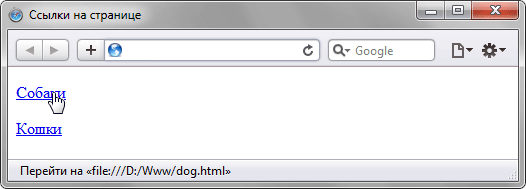
Рис. 8.1. Вид ссылок на странице
Если указана ссылка на файл, которого не существует, например, его имя в атрибуте href набрано с ошибкой, то такая ссылка называется битая . Битых ссылок следует категорически избегать, поскольку они вводят посетителей сайта в заблуждение. Так, при щелчке по ссылке из примера 8.1 в браузере Safari откроется не сам документ, а окно с предупреждением (рис. 8.2).
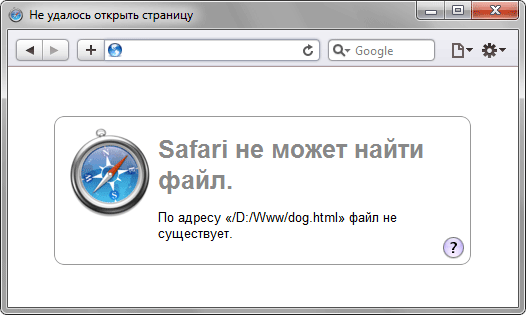
Рис. 8.2. Результат при открытии битой ссылки
Естественно, подобное сообщение будет различаться в браузерах, но смысл остается один — документ, на который ведет ссылка, не может быть открыт. Чтобы не возникало подобных ошибок, тестируйте все ссылки на их работоспособность и сразу же устраняйте имеющиеся погрешности.
Файл по ссылке открывается в окне браузера только в тех случаях, когда браузер знает тип документа. Но поскольку ссылку можно сделать на файл любого типа, то браузер не всегда может отобразить документ. При этом выводится сообщение, как следует обработать файл — открыть его или сохранить в указанную папку. Например, в браузере Firefox выводится следующее окно (рис. 8.3).
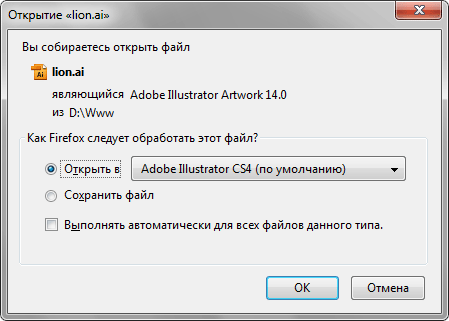
Рис. 8.3. Окно для выбора действия с файлом в Firefox
HTML: Абсолютные и относительные ссылки
Все HTML ссылки делятся на внешние и внутренние. Внешние ссылки — это ссылки, ведущие с одного сайта на другой сайт или файл, расположенный на другом сайте. Внутренние ссылки — это ссылки, ссылающиеся с одной страницы сайта на другую страницу этого же сайта или на разделы этой же страницы.
Все ссылки можно также условно разделить на относительные и абсолютные. Относительные ссылки — это HTML ссылки, содержащие относительные пути, относительные ссылки могут быть только внутренними. Абсолютные ссылки — это ссылки, содержащие абсолютные пути, абсолютные ссылки могут быть как внешними так и внутренними.
Относительный путь
Относительный путь означает, что указание пути на нужный файл или страницу вашего сайта начинается относительно каталога, в котором расположена страница со ссылкой, либо относительно корневого каталога сайта. Рассмотрим части, из которых может состоять относительный путь:
Примечание: опуститься можно ровно на столько папок вниз, сколько вы их создали. К примеру, если вы создали папку на 10 уровней ниже корневой, то можете указать путь, который приведет вас вниз на 10 папок. Однако, если у вас так много уровней, это, скорее всего, означает, что организация вашего сайта излишне неудобно составлена.
Примечание: символы .. можно использовать сколько угодно раз подряд, используя их, вы поднимаетесь каждый раз на одну папку вверх. Однако, подниматься вверх можно до тех пор, пока не придете в корневую папку своего сайта. Выше этой папки подняться нельзя.
Примечание: когда символ » / » указывается первым, это означает начало пути от корневого каталога.
Абсолютный путь
Абсолютный путь обычно применяется для указания пути к файлу, который расположен на другом сетевом ресурсе. Он представляет из себя полный URL-адрес к файлу или странице. Первым делом в адресе указывается используемый протокол, после которого идет название домена (имя сайта). Например: http://www.пример.ру — так выглядит абсолютный путь к конкретному веб-сайту. http:// — это протокол передачи данных, а www.пример.ру — имя сайта (домен).
Абсолютный путь можно использовать и на собственном сайте. Однако внутри сайта рекомендуется использовать в качестве значения ссылок относительный путь.
Теперь давайте рассмотрим, что такое URL-адрес. Каждая веб-страница в сети Интернет имеет свой собственный уникальный адрес, вот он как раз и называется URL. Аббревиатура URL расшифровывается как Uniform Resource Locator (унифицированный адрес ресурса), проще говоря URL — это определитель местонахождения ресурса. Этот способ записи адреса стандартизирован в сети Интернет.
Пара примеров URL адресов:
"httр://www.puzzleweb.ru/" "httр://www.puzzleweb.ru/html/all_tags.php"
С этой темой смотрят:
- Как сделать ссылку в html
- Открытие html ссылки в новой вкладке
- Как сделать картинку ссылкой
- Ссылка на раздел страницы в html
- HTML тег
Копирование материалов с данного сайта возможно только с разрешения администрации сайта
и при указании прямой активной ссылки на источник.
2011 – 2023 © puzzleweb.ru | razumnikum.ru
Ссылки
Ссылки являются основой гипертекстовых документов и позволяют переходить с одной веб-страницы на другую. Особенность ссылки состоит в том, что она может указывать не только на html-документ, но и на файл любого типа, причём этот файл может размешаться совсем на другом сайте. Главное, чтобы к файлу, на который делается ссылка, был доступ.
Создание ссылок
Пример 1. Создание ссылки
В качестве значения атрибута href используется адрес документа (URL, Universal Resource Locator, универсальный указатель ресурсов), на который происходит переход. Адрес может быть абсолютным и относительным. К абсолютному адресу относится полный путь к документу, включая протокол и наименование сайта, например http://mysite.ru/about/. Эта форма обращения работает везде и всюду, независимо от имени сайта или веб-страницы, где прописана ссылка. Как правило, абсолютные адреса применяются для перехода на другой ресурс, а внутри текущего сайта применяются относительные ссылки. Подобные ссылки, как следует из их названия, построены относительно текущего документа или корня сайта. Когда путь ведётся от корня сайта, в начале пути добавляют слэш (/), например /source/adm.html. В этом случае сервер понимает, что ему следует загрузить документ по адресу http://mysite.ru/source/adm.html. Учтите, что ссылки относительно корня сайта не работают на локальном компьютере, а только под управлением веб-сервера. Вот некоторые примеры адресов.
//mysite.ru
Обращение к сайту без указания протокола.
/
/demo/
Эти две ссылки называются неполными и указывают веб-серверу загружать файл index.html (или index.php), который находится в корне сайта или папке demo. Если файл index.html отсутствует, браузер, как правило, показывает список файлов или блокирует доступ к сайту из соображений безопасности.
/images/pic.html
Слэш перед адресом говорит о том, что адресация начинается от корня сайта. Ссылка ведёт на документ pic.html, который находится в папке images. А она, в свою очередь, размещена в корне сайта.
../help/me.html
Две точки перед именем указывают браузеру перейти на уровень выше в списке папок сайта.
manual/info.html
Если перед именем папки нет никаких дополнительных символов, вроде двух точек, то она размещена внутри текущей папки.
Открытие ссылки в новом окне
По умолчанию новый документ загружается в текущее окно браузера, однако это свойство можно изменить с помощью атрибута target . В качестве значения используется зарезервированное слово _blank , тогда страница откроется в новом окне браузера (пример 2). Открывать в новой вкладке или новом окне — задавать через HTML мы не можем, это определяется настройками браузера и пользователя.
Пример 2. Создание различных ссылок
Загрузка файлов
Что делать с тем или иным типом документа определяет веб-сервер. Как правило, если ссылка ведёт на файл в понятном браузеру формате, то он будет открыт. html-документ, изображения в JPEG, PNG, обычные текстовые документы, видео и аудио-файлы — всё это современным браузерам знакомо и они вполне могут это показать. Что касается архивов и других форматов, которые браузеры пока не распознают, то при щелчке по ссылке браузер предложит сохранить файл на локальный диск.
В некоторых случаях требуется не открыть файл, как, например, рисунок, а сохранить его. Для этого просто добавьте атрибут download к элементу , как показано в примере 3.
Пример 3. Использование download
В данном примере первая ссылка откроется в браузере, а вторая сохранит файл. Браузер Internet Explorer не поддерживает атрибут download , поэтому в нём поведение для двух ссылок будет одинаковым.
См. также
- text-decoration-skip-ink
- Атрибуты ссылок
- Использование :hover
- Наследование в CSS
- Создание ссылок
- Ссылки
- Ссылки в HTML
- Якоря
Что такое ссылки и как их ставить. Тег a

Ссылка — текст, кликая на который вы переходите на другую страницу. Иногда после клика открывается картинка, скачивается файл или вы переходите к другой части страницы.
В HTML ссылки создаются с помощью тега . Например:
href — это атрибут, в котором мы прописываем адрес для перехода.
В ссылке без href лучше оставить подсказку о том, почему мы это сделали. Подсказку можно добавить с помощью атрибута title . Подсказка появится, когда курсор задержится над ссылкой некоторое время.
Абсолютные ссылки
Если нужно сделать ссылку на другой сайт в интернете, используйте полный адрес сайта — он называется абсолютным. Выглядит он, например, так:
https://site.ru/blog/index.html Абсолютные адреса содержат минимум три части: протокол, имя сервера и путь. В нашем случае это:
https:// — протокол, по которому мы обращаемся к сайту.
site.ru/ — имя сервера.
/blog/index.html — путь к файлу.
Если в адресе есть все эти части — это абсолютный адрес.
Относительные ссылки
Когда файл по ссылке лежит на вашем компьютере, используются относительные адреса. В отличие от «обычных» адресов, в них нет адреса сайта. Например:
day-2.html Относительные адреса иногда используют и для страниц в интернете. Если выложить два каких-то файла в интернет (не меняя их взаимное расположение), то их ссылка друг на друга всё равно будет работать.
Если в адресе нет имени сервера или протокола, то это относительный адрес.
Ссылки на файл
По ссылкам можно не только переходить на другие сайты, но и скачивать файлы. Для этого пропишите в атрибуте href ссылку на этот файл. А чтобы предотвратить открытие файлов прямо в браузере, добавьте атрибут download у тега .
Браузер скачает меня lt;/a> Ссылки-якоря
Ссылка-якорь — это обычная ссылка, в адресе которой используется символ # , после которого следует идентификатор элемента. Идентификатор создаётся с помощью атрибута id у того тега, к которому надо перейти при щелчке по ссылке.
Ссылка-якорь используется для прокрутки к заданной части страницы, в том числе используется и в абсолютных адресах.
Больше про ссылки
- Абсолютные и относительные ссылки
- Как ставить пустые ссылки
«Доктайп» — журнал о фронтенде. Читайте, слушайте и учитесь с нами.
Читать дальше

Знакомство с HTML
Привет, будущие фронтенд-разработчики! Добро пожаловать в увлекательный мир веб-разработки. Перед тем как двигаться дальше, давайте разберёмся с основами — языком разметки гипертекста или просто HTML.
Что такое HTML?
HTML (Hypertext Markup Language) — это стандартный язык, который используется для создания веб-страниц. Представьте, что ваша веб-страница — это книга. Тогда HTML — это скелет этой книги, костяк, который определяет структуру: где будет заголовок, абзацы, изображения и так далее.
Основы разметки
Всё начинается с тегов. Тег — это элемент языка разметки, который определяет, какой тип содержимого будет представлен.
Теги обычно идут парами: открывающий тег
Мой заголовок
Это мой первый абзац. Привет, мир!
Некоторые теги можно не закрывать:
Теги и атрибуты
У тегов могут быть атрибуты. Это дополнительные характеристики, которые помогают определить свойства элемента. Например, у тега атрибут src указывает путь к изображению:
Атрибут alt описывает изображение, это полезно, если изображение не загрузится или для программ чтения экрана.
Формы и элементы форм
Формы используются для сбора данных от пользователей. Например, когда вы вводите что-то в поисковой строке или заполняете регистрационную форму.
- — это тег формы.
- action — куда отправляются данные.
- method — метод отправки (обычно get или post ).
- — поле для ввода данных. Тип text означает текстовое поле.
- — метка для поля ввода.
Списки в HTML
Списки позволяют нам организовывать данные в упорядоченном (нумерованном) или неупорядоченном (с маркерами) виде.
Упорядоченные списки создаются с помощью тегов (ordered list) и (list item):
- Первый элемент списка
- Второй элемент списка
- Третий элемент списка
- Элемент списка с маркером
- Еще один элемент с маркером
Ссылки и навигация
Чтобы ваши пользователи могли переходить от одной страницы к другой, используются ссылки. Тег для создания ссылки — , атрибут href указывает на адрес, куда должна вести ссылка:
Таблицы
Имя Возраст Джон 30 Элис 25
Использование изображений
Семантическая разметка
Семантическая разметка важна для доступности и SEO. Это использование элементов HTML по их предназначению, например:
Заголовок статьи
Первый абзац статьи.
Это основы, которые сформируют крепкий фундамент для начала работы с HTML. Следующий шаг — погружение в CSS, чтобы оживить и улучшить визуальную составляющую ваших веб-страниц. Но об этом — в нашей следующей статье. Стройте свои веб-страницы с удовольствием и не бойтесь экспериментировать! ��
- 1 ноября 2023

Специальные символы в HTML
HTML использует особенные комбинации символов, чтобы корректно отображать определенные знаки на веб-страницах. Например, вместо простого знака «меньше» мы видим комбинацию <. В этой статье представлен список таких символов. Это небольшой справочник для тех, кто хочет быстро найти нужный код.
- 23 октября 2023

Простое диалоговое окно на HTML
Вот короткое демо:
- 18 октября 2023

Зачем нужен метатег viewport
Каждый из нас хоть раз в жизни сталкивался с веб-страницами, которые кажутся «сломанными» или странно отображаются на мобильных устройствах. Одной из причин такого поведения может быть отсутствие маленького, но важного элемента в коде страницы — метатега viewport .
Метатеги — это инструкции для браузера о том, как отображать содержимое страницы. Один из таких метатегов — viewport , который говорит браузеру, как масштабировать и отображать страницу на разных устройствах, особенно на смартфонах и планшетах.
Важно, чтобы сайты классно выглядели не только на компьютерах, но и на маленьких экранах смартфона. Если не использовать viewport , то сайт может выглядеть как уменьшенная версия десктопного сайта на мобильном экране, что делает его трудночитаемым и неудобным для использования. Конечно, нужно ещё много всего сделать для адаптивности, но viewport тоже нужен.
- 18 сентября 2023

Атрибут class в HTML на примерах
Атрибут class используется для добавления CSS-классов элементам HTML. Классы позволяют применять одни и те же стили CSS или поведение JavaScript к разным элементам на странице.
Так, одному элементу можно присвоить один или несколько классов, разделяя их пробелами.
- 14 сентября 2023

В чём отличия цитат blockquote, cite и q
В HTML есть разные теги для цитирования и указания источников. Основные из них: , и . Давайте разберёмся в их различиях.
- 12 сентября 2023

Осмысленный alt-текст: 6 правил
Альтернативный текст — это описание изображения словами. Это описание должно помогать людям, которые читают или слышат это описание, иначе оно не нужно и лучше вообще его не указывать.
Мы уже обсудили основные правила написания alt-текста для фотографий и изображений. В этот раз поговорим о том, каким именно должно быть описание, чтобы в нём был смысл.
- 31 июля 2023

Растровая и векторная графика
Давайте попробуем разобраться, в чём отличие растровой графики от векторной.
- 13 июня 2023

Как понять, что перед вами заголовок
Заголовки используются для организации и структурирования содержимого на сайте. В HTML существует шесть уровней заголовков, обозначаемых тегами от до . Каждый уровень заголовка имеет свой семантический вес, где имеет наибольший вес, а — наименьший.
Часто кажется, что заголовок — это простой и понятный тег. Но это впечатление обманчиво, потому что не всегда крупный и выделенный текст на макете является заголовком.
При вёрстке сайта важно соблюдать семантику, чтобы все теги использовались корректно и ресурс работал без ошибок. Если напутать уровни заголовков, то структура страницы будет не семантичной, а скринридеры неправильно прочтут сайт.
В статье разберёмся, как верно определять заголовки по макету, какие из них лучше делать скрытыми и почему.
- 8 июня 2023

Как правильно вставлять SVG
Есть несколько способов вставки SVG-изображения. Выбор одного из них зависит от задач, которые стоят перед верстальщиком.
SVG — это формат векторной графики, дословно: масштабируемая векторная графика. МВГ? SVG! В векторных форматах хранится не само изображение, а инструкция по его построению по точкам и кривым.
В растровых форматах информация о конкретном числе точек изображения плотно упакована в бинарный кирпич. В него бесполезно заглядывать и менять его можно только в редакторах графики.
�PNG IH�aV PLTE�������0� IDAcZ�d���� �W= S�3�o;���]P ���IEND�B`�~ Формат SVG тоже можно создавать и менять в редакторах графики, например, в Illustrator или Figma. Но ещё он текстовый, а значит его можно открыть как HTML или CSS в любом редакторе кода.
SVG — это как отдельная HTML-страница. Когда вставляете SVG, вы, на самом деле, вставляете не просто картинку, а целую страницу. Со своей системой координат, вьюпортом, стилями, скриптами и удивительными особенностями.
Если смотреть на SVG как на отдельную страницу — становится понятнее, какой способ вставки вам нужен.
- 1 июня 2023