Как войти в биос на сервере
BIOS (Basic Input/Output System) — важная часть сервера, отвечающая за настройку и контроль компонентов системы. Вход в BIOS через специальное меню настройки, BIOS Setup Utility. Для его открытия нужно нажать определенную клавишу во время прохождения POST (Power-On Self-Test). Клавиши для входа настраиваются производителем, но обычно это Del и F2. В любом случае, при загрузке всегда указано, какая клавиша открывает настройки BIOS.
- Как войти в BIOS на сервере Dell
- Как войти в BIOS на сервере IBM
- Как сбросить настройки BIOS на сервере
- Как войти в расширенный BIOS на сервере
- Полезные советы и выводы
Как войти в BIOS на сервере Dell
На более новых серверах Dell необходимо нажать клавишу F2 после появления экрана загрузки компьютера. Этот процесс удобен и быстрый.
Как войти в BIOS на сервере IBM
Для входа в настройки BIOS на сервере IBM нужно во время загрузки нажать клавишу F1. В меню BIOS можно настраивать и просматривать различные параметры, такие как модель платформы, информация об установленных процессорах, оперативной памяти, жестких дисках.
Как сбросить настройки BIOS на сервере
Чтобы сбросить настройки BIOS на сервере, нужно выполнить следующие действия:
- Включите питание сервера
- Когда появится голубой логотип Dell, нажмите клавишу F2, чтобы войти в программу System Setup
- Войдите в раздел BIOS системы
- Нажмите кнопку «Default» в нижнем углу
- Появится всплывающее окно с подтверждением действия. Нажмите Yes
- Настройки BIOS на сервере сброшены.
Как войти в расширенный BIOS на сервере
Открытие служебной программы настройки BIOS сервера:
- Включите сервер
- Сразу же нажимайте клавишу esc несколько раз подряд, чтобы открыть меню запуска
- Нажмите клавишу F10, чтобы открыть служебную программу настройки BIOS сервера
Полезные советы и выводы
- Запомните, как войти в BIOS на свой сервер, чтобы быстро и легко получить доступ к его настройкам.
- Если вы работаете с сервером Dell, вход в BIOS сделать намного проще: просто нажмите клавишу F2 после появления экрана загрузки.
- Если необходимо сбросить настройки BIOS сервера, не беспокойтесь, это легко: следуйте приведенным выше шагам.
- Не путайте вход в BIOS с входом в операционную систему. Это разные процессы с разными целями.
- Наладьте привычку делать резервные копии настроек BIOS. Если повредится основной файл конфигурации, они помогут быстро восстановить систему.
- Вход в BIOS на сервере может отличаться в зависимости от производителя, модели и поколения компьютера. Обязательно ознакомьтесь с инструкциями и указаниями на экране во время загрузки сервера.
Какой комбинацией клавиш отключить тачпад
Чтобы отключить тачпад на ноутбуке, можно воспользоваться комбинацией клавиш Fn + клавиша с изображением сенсорной панели, которая обычно находится на клавиатуре. Эта клавиша может быть обозначена значком в виде перечеркнутого прямоугольника, который говорит о том, что с помощью нее можно отключить или включить тачпад. Комбинация клавиш Fn и соответствующей клавиши сенсорной панели позволяет быстро переключаться между отключенным и включенным режимом тачпада, что может быть удобно при работе с мышью или другим устройством ввода. Этот метод универсален и применим для большинства ноутбуков, однако также существуют и другие способы управления тачпадом, например, через настройки системы или специальное программное обеспечение.
Как включить UEFI в биосе Gigabyte
Если вам необходимо включить режим UEFI в биосе Gigabyte, это можно сделать следующим образом. Сначала перейдите в Advanced mode, для этого нажмите клавишу F1. Затем перейдите в меню Power Management и проверьте, что параметр ErP установлен в положение Disabled, так как этот параметр отвечает за функционал WOL. Если параметр не установлен, необходимо его установить. После того, как вы проведете эти действия, ваш биос Gigabyte будет работать в режиме UEFI. Обратите внимание, что при переходе в режим UEFI у вас могут возникнуть некоторые проблемы, поэтому лучше сначала ознакомиться с инструкцией по настройке данного режима.
Как открыть БИОС на Тандер робот
Для того чтобы открыть BIOS на Тандер робот, необходимо выполнить определенные действия. Основные клавиши для входа в BIOS являются F1, F2, F10, Delete и Esc. Также можно использовать комбинацию клавиш, например, Ctrl + Alt + Esc или Ctrl + Alt + Delete, хотя они в основном используются на старых компьютерах. Важно заметить, что клавиша F10 может использоваться для запуска другого меню, например, меню загрузки. Чтобы войти в BIOS, необходимо нажать одну из указанных клавиш сразу после включения компьютера, до загрузки операционной системы. После этого откроется меню BIOS, где можно производить различные настройки компьютера, такие как изменение порядка загрузки устройств или настройка системных параметров.
Как установить виндовс с флешки на Thunderobot
Если ноутбук Thunderobot не поддерживает установку Windows 11, то нужно сначала настроить его BIOS. Для этого нужно при запуске ноутбука удерживать клавишу F2, зайти в раздел «Boot» и выбрать «UEFI: USB DISK xxx». Далее сохраните настройки и перезагрузите ноутбук, удерживая кнопку питания. Установка Windows 11 начнется автоматически.
Если у вас нет готовой флешки с установщиком Windows 11, то ее можно создать с помощью специальной утилиты, которая называется MediaCreationTool. Скачайте ее с официального сайта Microsoft, запустите и выберите опцию «Создать установочные носители для другого компьютера». Затем следуйте инструкциям, выберите язык и версию Windows 11, скачайте образ и создайте загрузочную флешку.
В результате вы легко сможете установить Windows 11 на ваш ноутбук Thunderobot с флешки, используя простые инструкции.

Чтобы зайти в BIOS на сервере, нужно нажать специальную клавишу во время POST. Клавиши для входа в BIOS на сервере могут различаться, но обычно это Del или F2. При загрузке сервера всегда указывается, какую клавишу нужно нажать для входа в BIOS. После нажатия нужной клавиши, появится меню настройки BIOS, называемое BIOS Setup Utility. В этом меню можно настраивать различные параметры сервера, такие как порядок загрузки устройств, время и дата, разрешение экрана и многое другое. Чтобы сохранить настройки BIOS после их изменения, нужно нажать соответствующую клавишу на клавиатуре или выбрать опцию сохранения настроек.
Все права защищены © 2023
Как войти в БИОС
Все кто активно пользуется своим ПК, рано или поздно сталкивается с необходимостью войти в BIOS. Однако это не всегда получается. Сейчас мы расскажем о том, как войти в BIOS, а также рассмотрим основные настройки, которые там доступны пользователю.
Что такое BIOS и для чего он нужен
Название BIOS является английской аббревиатурой, которая расшифровывается как «basic input/output system» или Базовая система ввода и вывода. BIOS это одна из основных систем любого ПК, она отвечает за включение компьютера, запуск подключенных компонентов, загрузку операционной системы, а также взаимодействие операционной системы с аппаратным обеспечением. Можно сказать, что на базовом уровне BIOS управляет всем компьютером.
В каких ситуациях возникает необходимость войти в BIOS:
- Разгон компьютера. С помощью БИОС можно указать не стандартные частоты и напряжения для процессора, памяти и других компонентов. Таким образом, можно повысить производительность процессора и всего компьютера.
- Выбор диска для загрузки операционной системы . В БИОС пользователь может указать накопители, с которых должна загружаться операционная система. При этом есть возможность указать несколько накопителей, с которых возможна загрузка. В этом случае компьютер будет пытаться загрузить операционную систему с первого накопителя, а в случае неудачи перейдет к следующему.
- Включение или отключение интегрированных компонентов . Некоторые интегрированные компоненты (например, звуковую карту) можно отключать и включать через БИОС.
- Установка системной даты и времени . Через БИОС можно указать системную дату и время. При сбросе настроек информация о дате и времени также сбрасывается, после чего нужно настроить системные часы заново.
- Мониторинг состояния компьютера . Через БИОС можно получить доступ к некоторым данным о состоянии компьютера. Например, можно посмотреть температуру процессора.
- Включение и отключение некоторых специфических функций компьютера .
Для того чтобы войти в БИОС необходимо нажать на специальную клавишу на клавиатуре во время загрузки компьютера, почти сразу после нажатия на кнопку включения.
Комбинации клавиш для входа в BIOS
Чаще всего, во время загрузки компьютера на экране появляется сообщение о том, какую клавишу нужно нажать. Это сообщение выглядит примерно так: «Press Del to enter Setup», оно выводится в нижней части экрана сразу после начала загрузки компьютера. В большинстве случаев, для того чтобы войти в БИОС нужно нажать именно Delete. Поэтому если при загрузке компьютера вы не видите сообщения о том, какую клавишу нужно нажимать, то попробуйте сначала Delete.
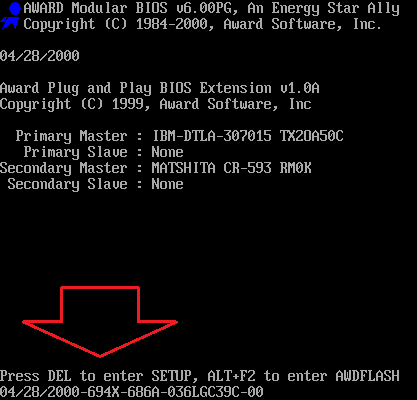
Однако далеко не всегда используется клавиша Delete. Иногда могут использоваться и другие клавиши или даже комбинации клавиш.
Клавиши, которые чаще всего используются для входа в БИОС:
Кроме этого на некоторых ПК, для входа в БИОС могут использоваться такие комбинации клавиш:
- Ctrl+Alt+Esc
- Ctrl+Alt+Ins
- Ctrl+Alt+S
- Ctrl+Alt+Del
- Ctrl+Alt
- Fn+F1
- Ctrl+Ins
- Ctrl+Alt+Enter
Как войти в BIOS на Windows 11 и Windows 10
В операционных системах Windows 11 и Windows 10 имеется режим быстрой загрузки, который может препятствовать входу в BIOS. Если он включен, то компьютер будет запускаться без показа экрана с сообщением « Press Del (F2) to enter Setup » и без ожидания нажатия соответствующей клавиши. В результате войти в BIOS привычным способом становится невозможно.
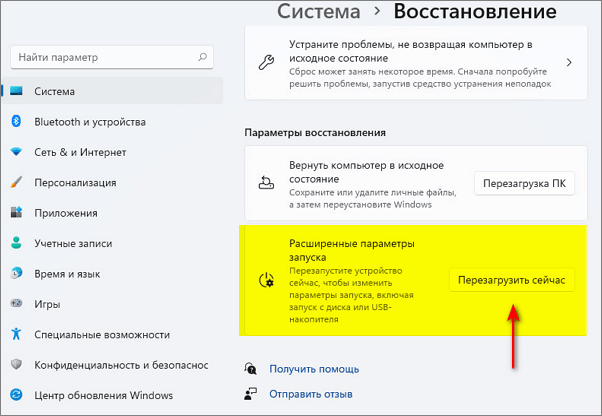
В этом случае для входа в BIOS нужно использовать « Среду восстановления Windows ». Если у вас Windows 11, то вам нужно открыть меню « Параметры » ( Win-i ), перейти в раздел « Система — Восстановление », найти блок « Расширенные параметры запуска » и нажать « Перезагрузить сейчас ».
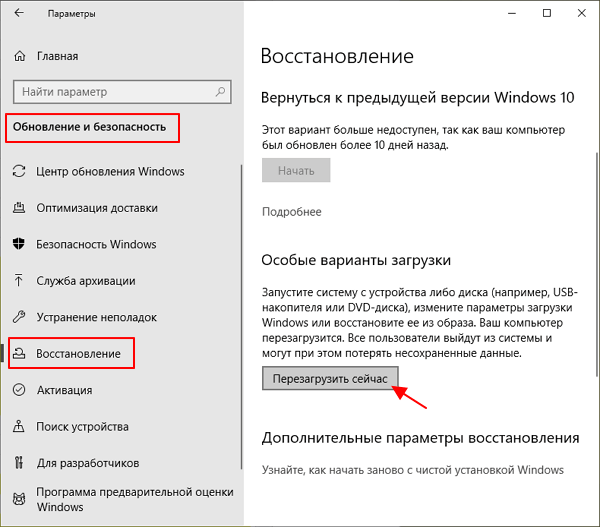
В Windows 10 нужно открыть меню « Параметры » ( Win-i ), перейти в раздел « Обновление и безопасность — Восстановление » и нажать на « Перезагрузить сейчас ».
После попадания в « Среду восстановления Windows » вам нужно выбрать пункт « Диагностика » или « Поиск и устранение неисправностей ».
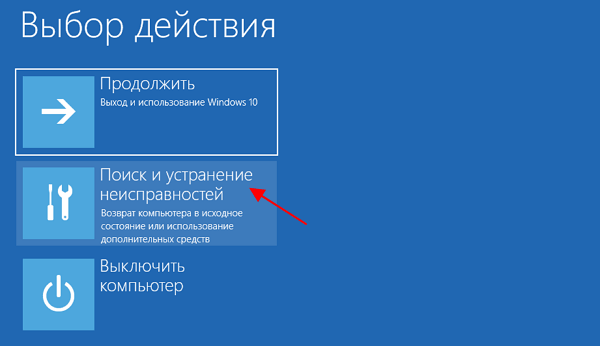
Потом выбрать в подраздел « Дополнительные параметры ».

И потом « Параметры встроенного ПО UEFI ».
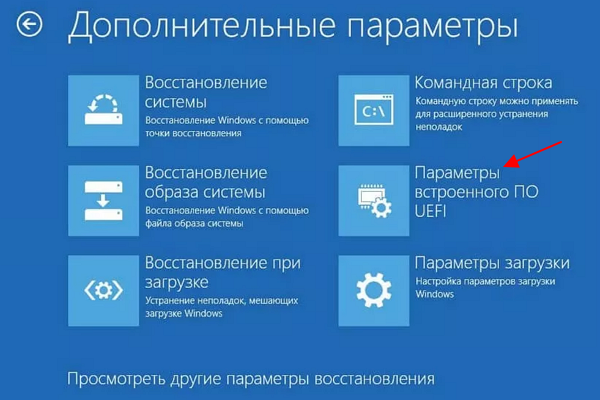
В результате компьютер должен перезагрузиться. А после перезагрузки BIOS (UEFI) откроется автоматически.
Дополнительно
После того как вы вошли в БИОС вы можете перемещаться по всем его пунктам с помощью клавиатуры. Рассмотрим основные клавиши, которые используются для управления:
- Стрелки – перемещение вверх, вниз и вбок;
- F1 – открыть раздел с помощью;
- F6 или F9 – установить стандартные настройки;
- F10 – сохранить все изменения в настройках и выйти;
- Enter – войти в выбранное меню;
- Esc – назад или выход. С помощью этой клавиши можно вернуться назад, к предыдущему экрану. Если вы находитесь на первом экране, то с помощью клавиши Esc можно выйти и перезагрузить компьютер;
- Клавиши «плюс» и «минус» – Изменение значения. С помощью клавиш +/- менять выбранное значение;
- Tab – выбрать значение;
- Как в БИОСе поставить загрузку с флешки
- Как обновить BIOS
- Как загрузиться с флешки
- Как зайти в БИОС на ноутбуке
- Как сбросить настройки BIOS
Создатель сайта comp-security.net, автор более 2000 статей о ремонте компьютеров, работе с программами, настройке операционных систем.
Остались вопросы?
Задайте вопрос в комментариях под статьей или на странице «Задать вопрос» и вы обязательно получите ответ.
44 комментария — Добавьте свой
Ержан 20.11.2013
Здравствуйте! У меня проблема входом… Просит текущий код для входа, а я его не знаю. Подскажите пожалуйста!
Как зайти в БИОС (UEFI) в Windows 10

Один из частых вопросов, касающихся последних версий ОС от Майкрософт, включая Windows 10 — как зайти в БИОС. При этом чаще имеется в виде все-таки UEFI (часто характеризующийся наличием графического интерфейса настроек), новый вариант ПО материнских плат, который пришел на замену стандартному БИОС, и предназначенный для того же — настройки работы оборудования, опций загрузки и получения информации о состоянии системы.
В связи с тем, что в Windows 10 (как и в 8) реализован режим быстрой загрузки (представляющий собой вариант гибернации), при включении компьютера или ноутбука вы можете не увидеть приглашение наподобие Press Del (F2) to enter Setup, позволяющее зайти в БИОС по нажатию клавиши Del (для ПК) или F2 (для большинства ноутбуков). Тем не менее, попасть в нужные настройки несложно.
Вход в параметры UEFI из Windows 10
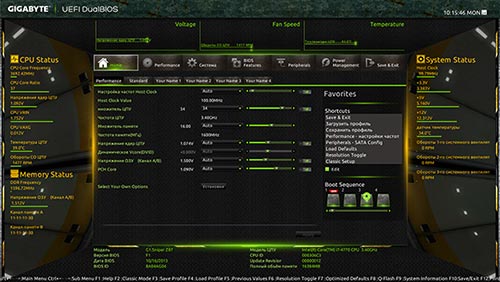
Для использования этого способа, Windows 10 должна быть установлена в режиме UEFI (как правило, так и есть), а вы должны иметь возможность либо войти в саму ОС, либо хотя бы попасть на экран входа в систему со вводом пароля.
В первом случае вам достаточно кликнуть по значку уведомлений и выбрать пункт «Все параметры». После чего в настройках открыть «Обновление и безопасность» и перейти к пункту «Восстановление».
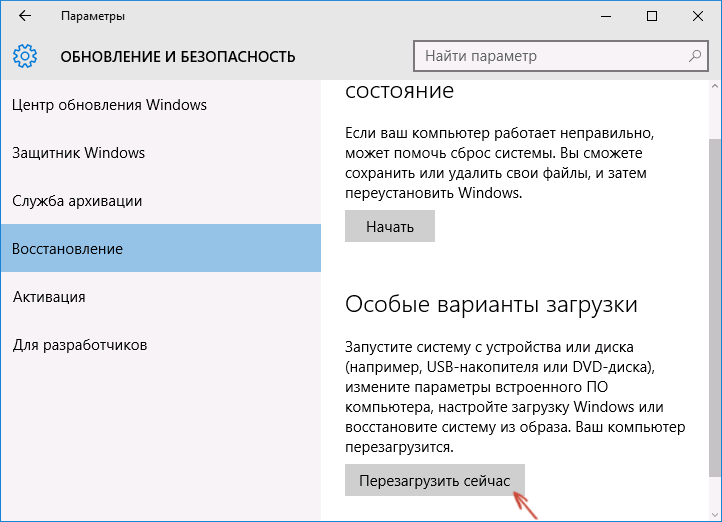
В восстановлении нажмите в разделе «Особые варианты загрузки» кнопку «Перезагрузить сейчас». После того, как компьютер перезагрузится, вы увидите экран такой же (или подобный) тому, что изображен ниже.
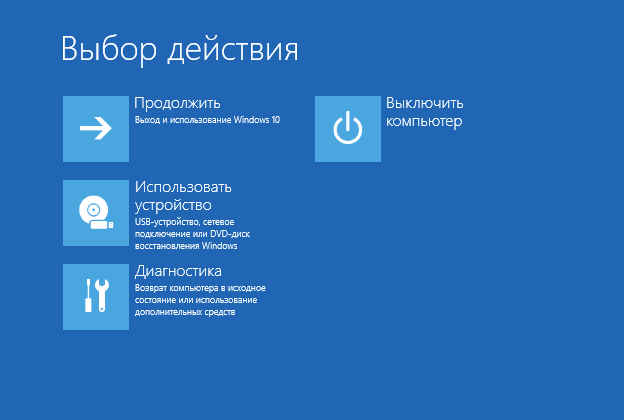
Выберите пункт «Диагностика», затем — «Дополнительные параметры», в дополнительных параметрах — «Параметры встроенного ПО UEFI» и, в завершение, подтвердите сове намерение, нажав кнопку «Перезагрузить».

После перезагрузки вы попадете в БИОС или, если точнее, UEFI (просто у нас по привычке настройки материнской платы обычно называют БИОС, наверное, так будет продолжаться и в дальнейшем).
В том случае, когда вы не можете войти в Windows 10 по каким-либо причинам, но можете попасть на экран входа, вы также можете зайти в настройки UEFI. Для этого, на экране входа в систему, нажмите кнопку «питание», а затем, удерживая клавишу Shift нажмите пункт «Перезагрузка» и вы попадете в особые варианты загрузки системы. Дальнейшие шаги уже были описаны выше.

Вход в БИОС при включении компьютера
Есть и традиционный, всем известный метод войти в БИОС (подходит и для UEFI) — нажать клавишу Delete (для большинства ПК) или F2 (для большинства ноутбуков) сразу при включении компьютера, еще до начала загрузки ОС. Как правило, на экране загрузки внизу отображается надпись: Press Название_Клавиши to enter setup. Если такой надписи нет, вы можете ознакомиться с документацией к материнской плате или ноутбуку, там должна присутствовать такая информация.
Для Windows 10 вход в БИОС этим способом это осложняется тем, что загрузка компьютера происходит действительно быстро, и не всегда эту клавишу можно успеть нажать (или даже увидеть сообщение о том, какую именно).
Для решения этой проблемы, вы можете: отключить функцию быстрой загрузки. Для этого, в Windows 10 кликните правой кнопкой мыши по кнопке «Пуск», выберите в меню «Панель управления», а в панели управления — электропитание.
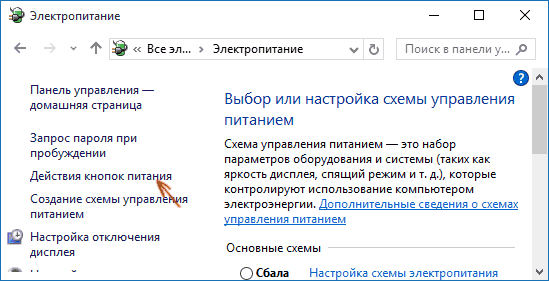
Слева кликните «Действия кнопок питания», а на следующем экране — «Изменение параметров, которые сейчас недоступны».
Внизу, в разделе «Параметры завершения работы» уберите отметку «Включить быстрый запуск» и сохраните изменения. После этого, выключите или перезагрузите компьютер и попробуйте войти в БИОС с помощью необходимой клавиши.
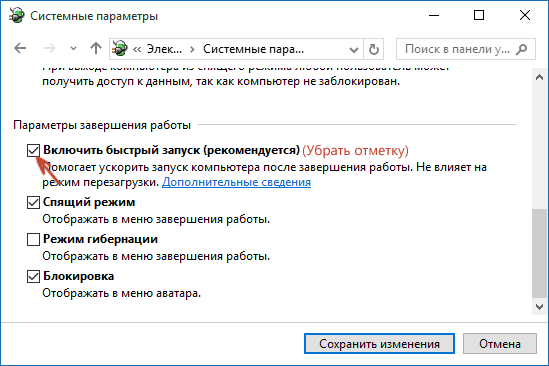
Примечание: в некоторых случаях, когда монитор подключен к дискретной видеокарте, вы можете не увидеть экран БИОС, а также информацию о клавишах для входа в него. В этом случае может помочь его переподключение к интегрированному графическому адаптеру (выходы HDMI, DVI, VGA на самой материнской плате).
А вдруг и это будет интересно:
- Лучшие бесплатные программы для Windows
- Некоторые параметры задает системный администратор в параметрах электропитания — как исправить?
- Как удалить Галерею в Windows 11
- Диск разработки в Windows 11
- DISM Ошибка 50 — причины и варианты решения
- PhoneExperienceHost.exe — что это и как отключить?
- Windows 11
- Windows 10
- Android
- Загрузочная флешка
- Лечение вирусов
- Восстановление данных
- Установка с флешки
- Настройка роутера
- Всё про Windows
- В контакте
- Одноклассники
-
Сергей 29.06.2017 в 13:11
- Dmitry 30.06.2017 в 07:55
- Сергей 01.07.2017 в 12:37
- Dmitry 02.07.2017 в 08:21
Как можно зайти в меню БИОС на ОС Windows 10 – 5 способов и проблемы
Порой, когда компьютер не включается, пользователю приходится обращаться к альтернативным методам восстановления системы. В подобной ситуации помогает меню BIOS, работающее независимо от самой ОС. Одновременно с этим не каждый владелец ПК знает, как зайти в БИОС на операционной системе Windows 10, и в каких ситуациях данное меню может помочь. Ответы на эти и другие вопросы – далее.
Что такое BIOS, и для чего он нужен
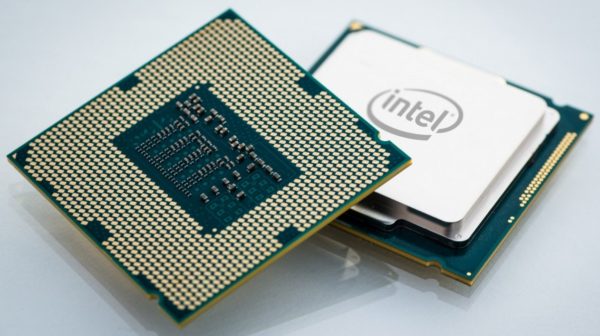
Переводя на русский язык, аббревиатуру BIOS можно расшифровать, как «базовая система ввода-вывода». Это упрощенное меню на ноутбуке Asus, Acer, да и любом другом компьютере. Оно представляет собой совокупность программ, которые помогают настроить отдельные элементы ПК.  В то же время BIOS – это не просто меню, а отдельная микросхема на материнской плате компьютера. Ее можно заметить, разобрав системный блок или ноутбук. Автономность БИОС обеспечивается за счет отдельной батарейки. Поэтому меню работает вне зависимости от того, в каком состоянии находится ПК. Исходя из особенностей BIOS, составляется вывод о том, что меню необходимо не только для точечной настройки устройства, но и для его восстановления в случае возникновения разного рода проблем.
Версии BIOS на компьютерах
Правильнее называть базовой системой ввода-вывода не отдельное меню, а саму микросхему, отвечающую за его работу. А программный интерфейс может отличаться в зависимости от производителя и модели компьютера. Насчитывается, по меньшей мере, 4 варианта интерфейса для доступа к БИОС.
AWARD BIOS
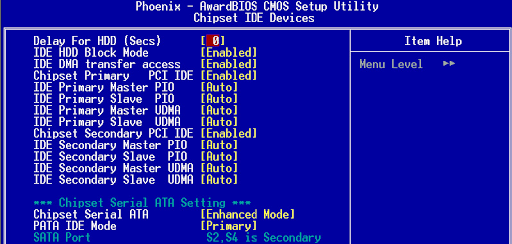
Наиболее распространенный вариант системы ввода-вывода, который обычно устанавливается в недорогих устройствах. Интерфейс меню выглядит крайне аскетично, позволяя пользователю перемещаться между разделами при помощи стрелок клавиатуры. Переход в конкретный раздел осуществляется нажатием клавиши «Enter».
AMI BIOS
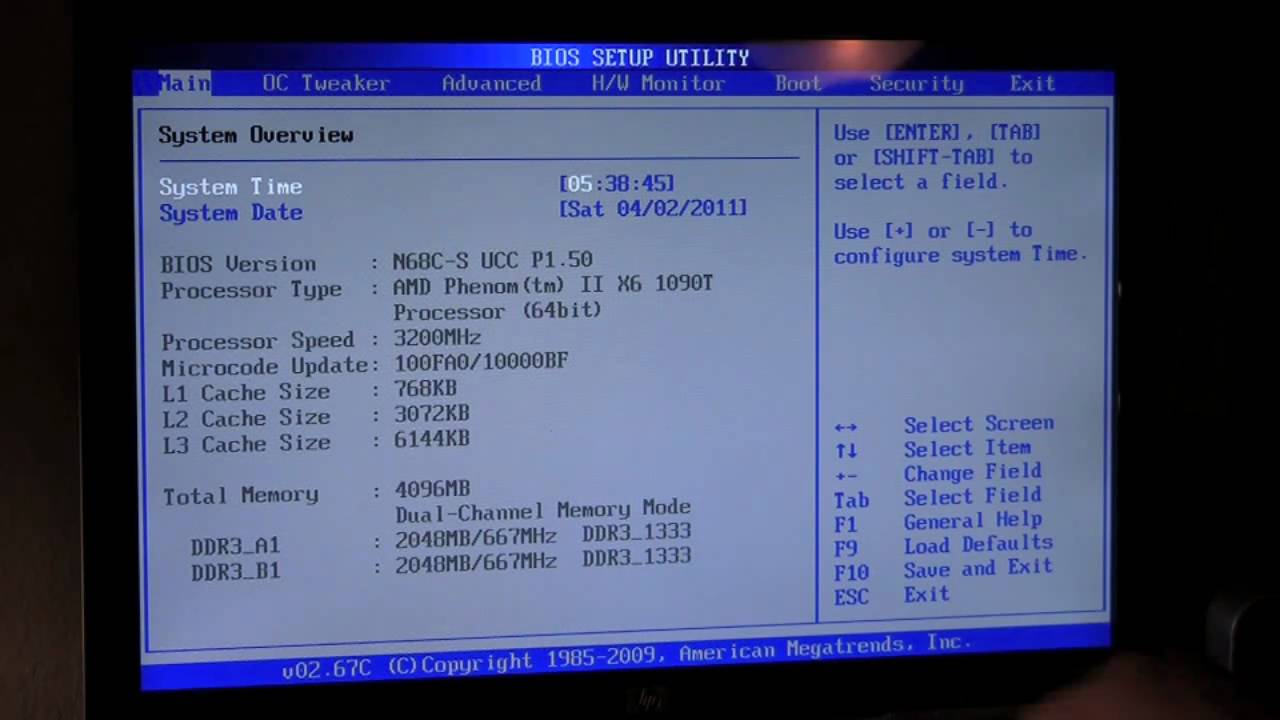
Еще один БИОС с довольно простым оформлением, внешне напоминающий меню компьютера конца 90-х и начала 2000-х годов. В настоящее время AMI BIOS встречается реже, чем AWARD, но одновременно с этим присутствует как в стационарных компьютерах, так и в ноутбуках.
PHOENIX BIOS
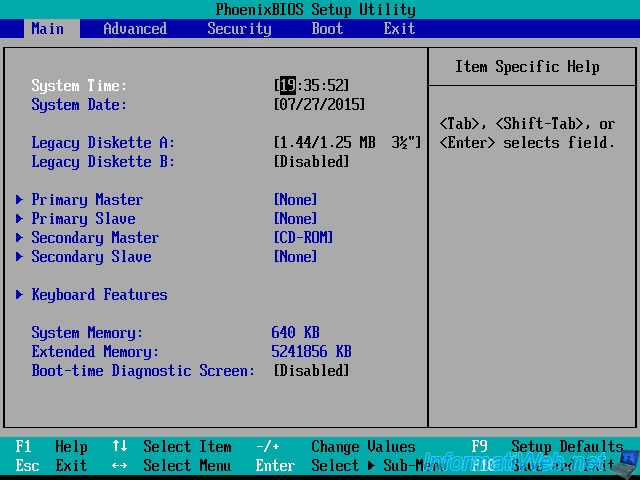
Разработка этого БИОС для ноутбуков лежала на плечах сотрудников компании Phoenix Inc, но после поглощения со стороны AMI данное меню стало частью творения конкурента. PHOENIX BIOS обладает схожим интерфейсом и позволяет получить доступ к системной информации устройства.
UEFI

Современный вариант BIOS, который отличается от ранее рассмотренных версий более красочным и функциональным меню. Кроме того, стандарт UEFI позволяет разработчикам техники внести собственный вклад в оформление БИОС, из-за чего внешний вид может отличаться на компьютерах Lenovo, MSI и других.
Как узнать версию BIOS
- Запустите утилиту.
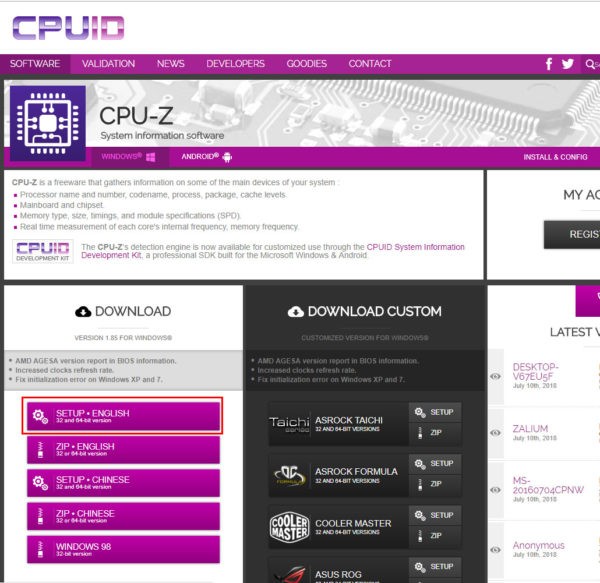
- Перейдите в раздел «Mainboard».
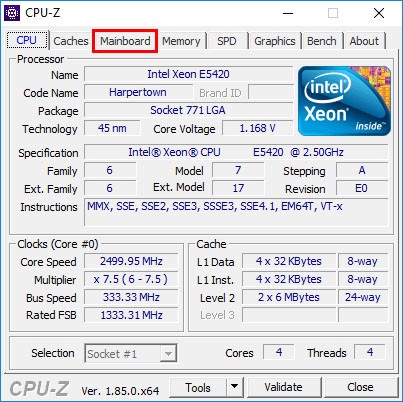
- Изучите информацию, которая изложена под заголовком «BIOS».
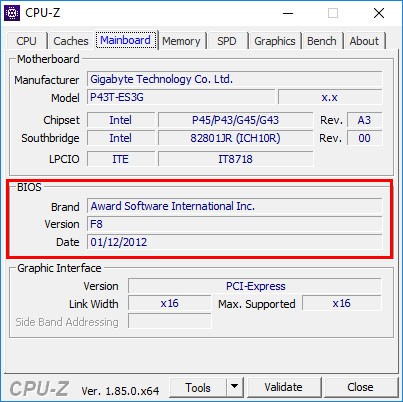
Кроме самой версии меню вы можете узнать, когда выполнялось последнее обновление системы ввода-вывода. Полученные сведения станут отличным подспорьем для быстрого входа в БИОС.
Как зайти в BIOS на Windows 10
Существует несколько способов, позволяющих открыть БИОС. Указанные ниже варианты работают практически на всех компьютерах, но у каждой модели есть свои особенности. Поэтому не исключено, что первый метод вам не подойдет, и придется рассматривать альтернативные инструкции.
На заметку. Ноутбуки Lenovo располагают отдельной кнопкой «THINKVANTAGE», позволяющей сразу же войти в БИОС.
Обычный способ
Первый вариант, позволяющий открыть BIOS, работает на включенном компьютере. Пользователю необходимо действовать по инструкции:
- Используя меню «Пуск», откройте «Параметры».

- Перейдите в раздел «Обновление и безопасность».
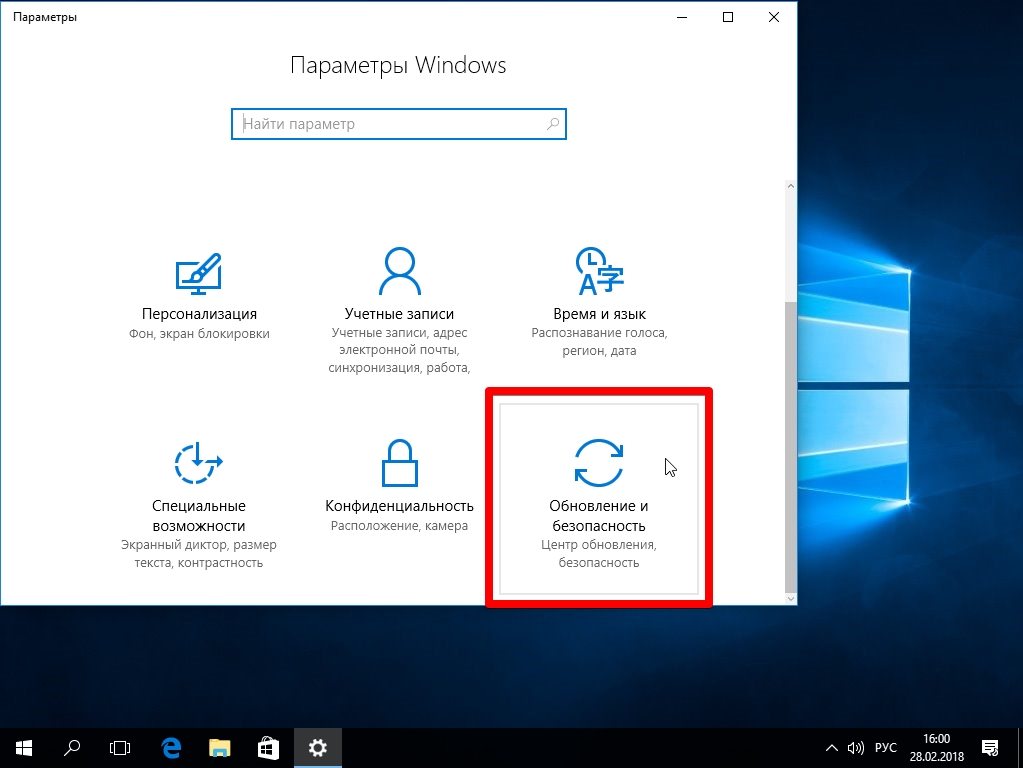
- Во вкладке «Восстановление» нажмите кнопку «Перезагрузиться».
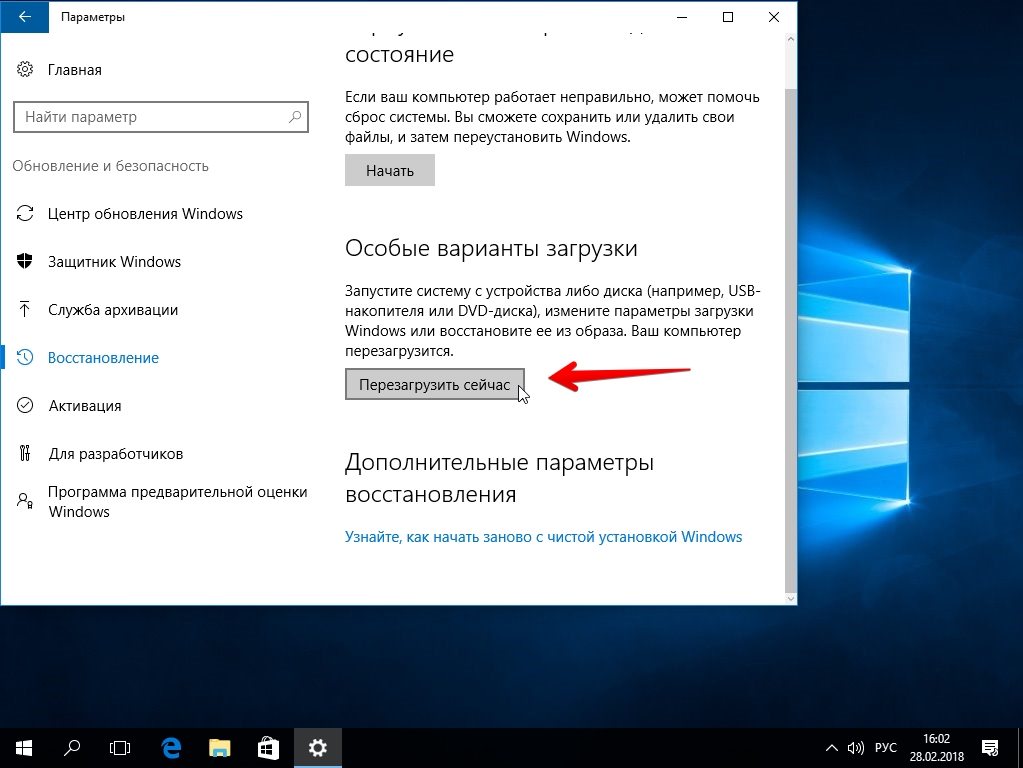
- На следующий раз при загрузке компьютера появится меню с выбором действий. Здесь необходимо открыть раздел «Диагностика», а затем – «Параметры встроенного ПО UEFI».

Теперь, когда вы решите включить ПК, то окажетесь в БИОС. Для перехода в стандартный режим работы компьютера достаточно закрыть меню нажатием кнопки «Exit».

Из экрана приветствия, если вход в систему заблокирован
Если компьютер вышел из строя и не позволяет запустить систему, выход в меню BIOS все равно остается доступным. Просто вместо использования интерфейса Windows владельцу ПК нужно нажать на кнопку питания. При следующем запуске компьютера появится синий экран с несколькими разделами, среди которых нужно перейти по пути «Диагностика/Дополнительные параметры/Параметры встроенного ПО UEFI». После перезагрузки вы окажетесь в БИОС. Чтобы выйти из меню, нажмите кнопку «Exit».

При запуске ОС
Попасть в BIOS можно и без интерфейса восстановления. Перезагрузите компьютер, а во время включения воспользуйтесь горячей клавишей «Del» или «F2». Ее нажатие при перезапуске позволит вызвать меню.
Как войти в BIOS (UEFI) на Windows 10 через Командную строку?
Если перезагрузка в комбинации с горячей клавишей не помогла, то попробуйте войти в БИОС с Рабочего стола. Для этого воспользуйтесь интерфейсом Командной строки:
- Щелкните ПКМ по иконке «Пуск».
- Запустите КС с правами Администратора.

- Введите запрос «shutdown /r /o /f /t 00».
- Нажмите клавишу «Enter».
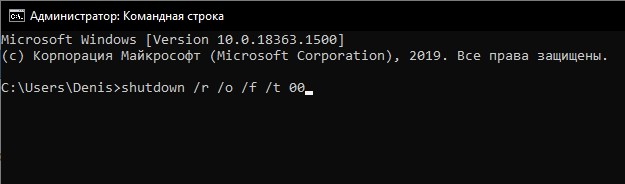
При следующем включении вы увидите меню в синем оформлении, которое позволит настроить вход в BIOS. Перейдите по пути «Диагностика/Дополнительные параметры/Параметры встроенного ПО UEFI», и система ввода-вывода запустится.
Что делать, если система запаролена
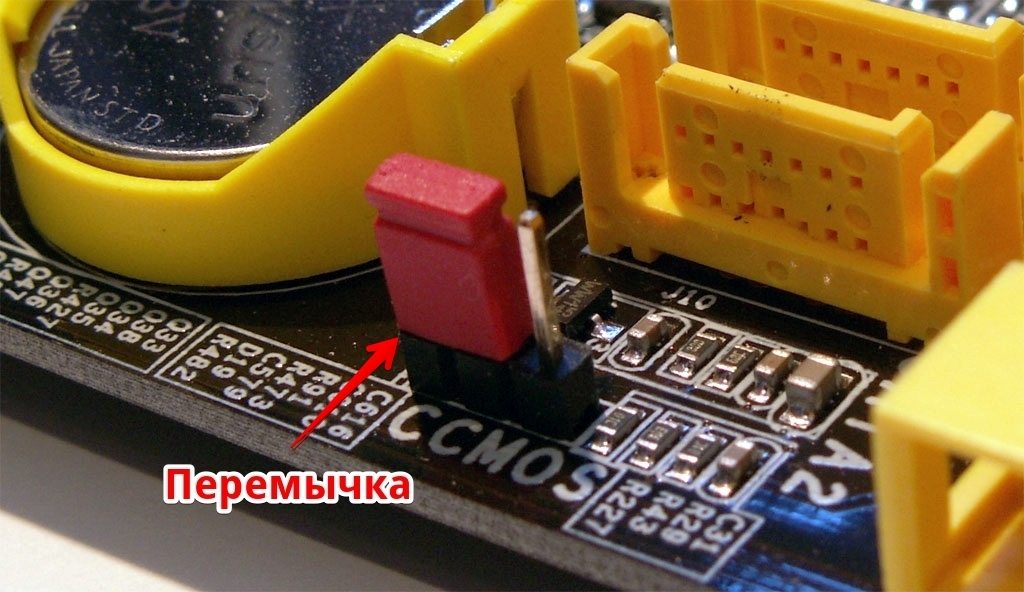
Если на Windows 10 установлен пароль, то человек, не знающий его, не сможет перейти в настройки BIOS. Впрочем, существует альтернативный вариант, но он предполагает извлечение перемычки CMOS на материнской плате и повторную установку на прежнее место.
Совет. Владельцам ноутбуков не рекомендуется пользоваться данным вариантом входа. Лучше постараться восстановить пароль, а затем войти в БИОС стандартным способом.
Возможные проблемы и их решение
При попытке входа в базовую систему ввода-вывода у пользователя могут возникнуть сложности. В частности, меню не открывается при помощи клавиш «F2» и «Del». Возможно, на вашем ноутбуке есть отдельная кнопка для вызова BIOS, и воспользоваться нужно именно ею.
Также ситуация, когда меню не открывается, бывает связана с неисправностью микросхемы. Тогда вход можно восстановить только путем замены компонента. В любом случае, если компьютер не заходит в BIOS, попробуйте альтернативные варианты входа. Не исключено, что хотя бы один из них поможет попасть в меню.
Как обновить БИОС
Если вы решите поставить актуальную версию меню на свой компьютер, то воспользуйтесь инструкцией:
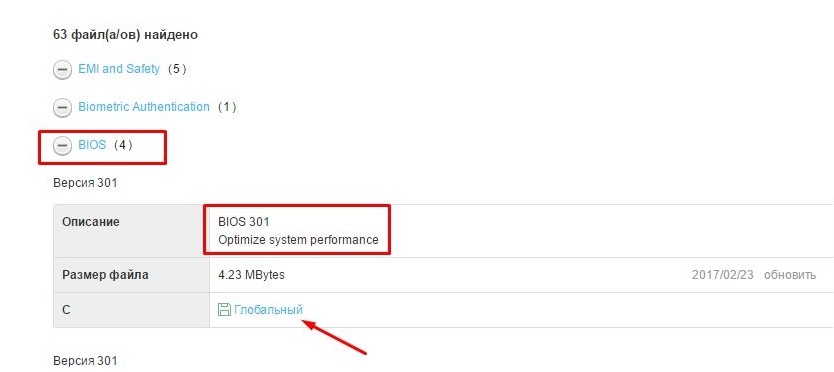
- Скачайте новую версию BIOS с официального сайта производителя материнской платы.
- Установите и запустите программу WinFlash.

- При помощи данной утилиты откройте файл с обновлением.
- Нажмите кнопку «Update»

- Перезагрузите компьютер.
После следующего запуска вы окажетесь в новой версии меню. Если этого не произошло – проверьте, тот ли файл использовался при нажатии кнопки «Update» в приложении WinFlash.