Как удалить все анимации в PowerPoint (простые шаги)
Анимация в слайдах Powerpoint — замечательная функция, и я настоятельно рекомендую ее использовать. Вы можете использовать их, чтобы при необходимости сделать акцент, привлечь внимание аудитории и контролировать поток информации в слайд-шоу. Тем не менее, анимация имеет ограничения, и их следует использовать с умом.
При создании презентаций большая часть вашего времени может быть потрачена на редактирование и обеспечение того, чтобы они выглядели правильно. Удаление анимации из Powerpoint иногда может быть столь же полезным, как и ее добавление.

Ниже мы рассмотрим несколько способов удаления анимации Powerpoint.
Как удалить анимацию из MS PowerPoint
На самом деле есть два способа сделать это. Первый, вы можете навсегда удалить их слайд за слайдом. Это может быть утомительно, и процесс может занять некоторое время для больших презентаций. Если вы выберете этот метод, я настоятельно рекомендую сделать резервную копию вашего оригинала.
На мой взгляд, лучший метод – это просто выключи их. У этого варианта есть два преимущества. Во-первых, это самый быстрый и простой способ их удаления. Во-вторых, эти анимации все еще будут существовать. Если вы когда-нибудь захотите их вернуть, все, что вам нужно сделать, это снова включить их. Вы можете отключить их для одной аудитории, а затем включить для другой.
Давайте сначала посмотрим на предпочтительный метод их отключения. Следует иметь в виду, что отключение анимации не отключит переходы. Переходы — это эффекты, возникающие при переходе от слайда к слайду.
Отключение анимации в PowerPoint
1. Откройте слайд-шоу в Powerpoint.
2. В верхней части экрана щелкните вкладку «Слайд-шоу».
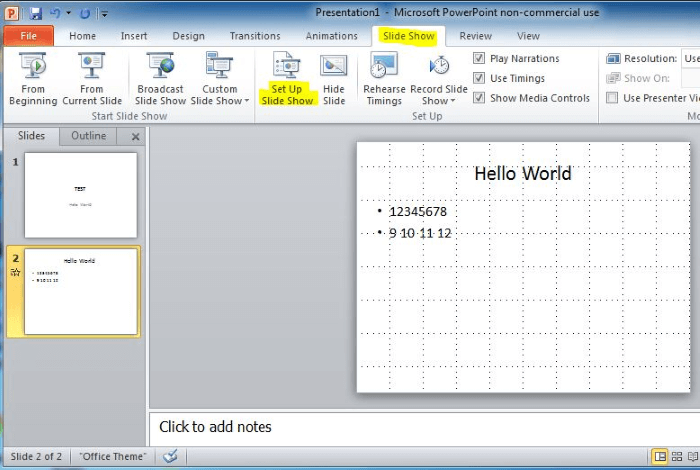
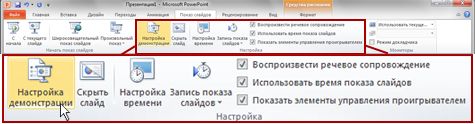
3. На этой вкладке нажмите «Настроить шоу».
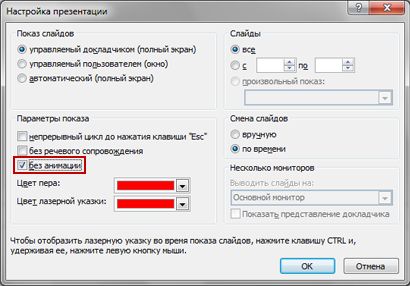
4. В разделе «Параметры показа» установите флажок «Показать без анимации».
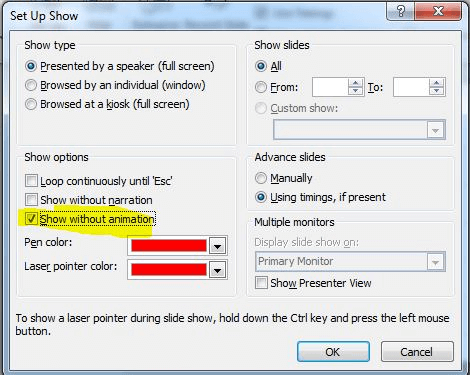
6. Сохраните слайд-шоу, чтобы сохранить только что внесенные изменения.
Теперь анимация должна быть отключена. Я рекомендую просмотреть слайд-шоу, чтобы убедиться в этом.
Если вам нужно снова включить их, просто выполните шаги с 1 по 3, описанные выше, затем снимите флажок «Показать без анимации». Как только вы их отключили, они снова включатся.
Опять же, не забудьте проверить свою презентацию, прежде чем представить ее аудитории.
Удаление анимации в PowerPoint
Удалить анимацию довольно просто, но может быть утомительно, если у вас их много. Вам нужно будет просмотреть каждый слайд и удалить их вручную. Будьте осторожны, чтобы не удалить то, что вы действительно хотели сохранить.
Перед удалением всех анимаций рекомендуется сначала сделать резервную копию исходной презентации. Приятно иметь оригинальную копию, если вы хотите вернуться к ней, или иметь одну с анимацией и одну без для разных аудиторий.
Вот как это сделать:
1. Откройте слайд-шоу в Powerpoint.
2. Посмотрите на слайды в левой части экрана и определите, какие из них имеют анимацию. Рядом с ними будет значок движения.
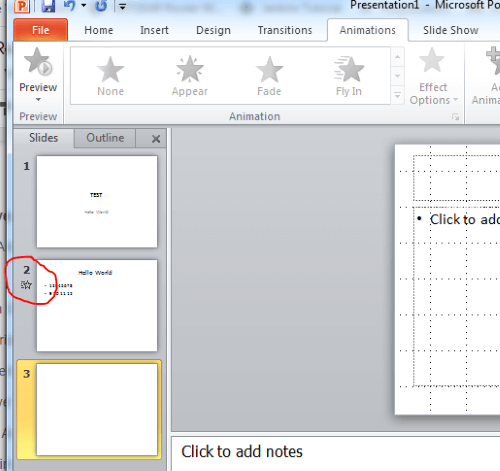
3. Щелкните слайд с анимацией.
4. Имейте в виду, что слайды, содержащие «Переходы» (эффекты, отображаемые при переходе от слайда к слайду), также будут отмечены этим символом. Не все слайды с символами движения будут иметь анимацию.
5. Нажмите на вкладку «Анимации», а затем посмотрите на слайд, чтобы определить, где находится анимация. Рядом с каждым объектом, у которого он есть, будет символ.
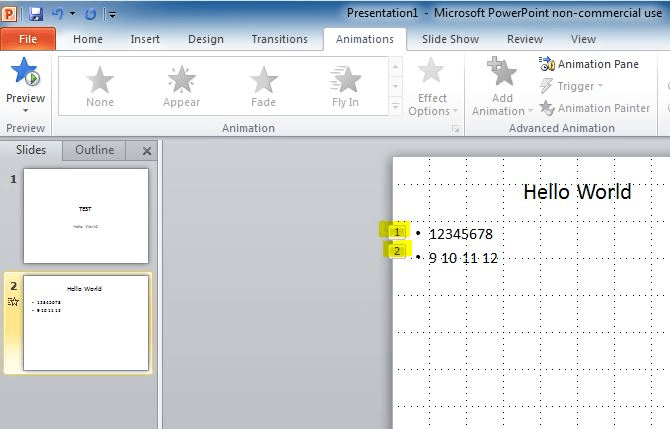
6. Нажмите на символ анимации рядом с объектом, а затем нажмите клавишу «удалить». Это удалит анимацию для этого объекта.
7. Повторите шаг 4 для каждого объекта анимации на слайде.
8. Найдите следующий слайд, содержащий анимацию, как в шаге 2, затем повторяйте шаги с 3 по 5, пока ни один из слайдов не будет иметь рядом с собой символы анимации.
9. Как только все слайды будут очищены от анимации, сохраните презентацию.
Как и выше, не забудьте воспроизвести и тщательно протестировать слайд-шоу, прежде чем использовать его для презентации. Вы не хотите никаких сюрпризов, когда у вас действительно есть живая аудитория.
Зачем удалять анимацию в Microsoft PowerPoint
Вот несколько распространенных причин, по которым вы можете захотеть избавиться от них.
Очень много
Возможно, вы только что узнали, как создавать эти привлекательные функции в Powerpoint. Вы сошли с ума, использовали слишком много, и теперь они вызывают у вас и вашей потенциальной аудитории головную боль.
Хотя вы можете просматривать один слайд за раз и пытаться очистить его, может быть проще удалить их и начать заново.
Повторное использование старой презентации
Допустим, у вас есть старая презентация, которая хорошо работала. Вы хотели бы повторно использовать его для создания нового, но не хотите повторно использовать анимацию.
Как и выше, вы можете удалить все эти эффекты и начать заново, не теряя другого контента. Вам понадобится простой способ убрать все движения с ваших объектов, прежде чем вы начнете.
Не подходит
Однажды у меня был коллега, который создал превосходную презентацию с потрясающими эффектами. Нам это очень нравилось, пока наш менеджер не увидел это. Почему-то он думал, что они отвлекают. Затем он начал разгребать ее по углям на глазах у всей нашей команды. Ой!
Хотя я с ним не согласен, этот инцидент показывает, что некоторым может не нравиться анимация в Powerpoint.
Если у вас есть аудитория, которая, как вы знаете, будет смотреть на анимацию свысока, возможно, лучше придерживаться основ.
Более быстрая презентация
Некоторые анимированные эффекты могут замедлить работу компьютера. Однако с современными процессорами это не должно быть проблемой. Эти функции, особенно интерактивные, могут добавить дополнительное время к вашей презентации.
Если вы практиковались, и ваша презентация не работает, вы можете решить просто избавиться от этих анимаций.
На этом статья с практическими рекомендациями заканчивается. Мы показали вам два метода удаления всех анимаций из слайд-шоу Powerpoint.
Надеюсь, теперь вы можете отключить все свои анимации, когда это необходимо, и даже вернуть их снова, если хотите. Как обычно, дайте нам знать, если у вас есть какие-либо вопросы.
Читайте также
- Как отбелить зубы в Lightroom
- Как редактировать файлы InDesign онлайн
- Что такое родительская страница в Adobe InDesign
- Как скруглить углы в Adobe InDesign
- Как обрезать изображение в Adobe InDesign
- Как сделать текст жирным в Adobe InDesign
Изменение, удаление и отключение эффектов анимации
PowerPoint для Microsoft 365 PowerPoint для Microsoft 365 для Mac PowerPoint 2021 PowerPoint 2021 для Mac PowerPoint 2019 PowerPoint 2019 для Mac PowerPoint 2016 PowerPoint 2016 для Mac PowerPoint 2013 PowerPoint 2010 Еще. Меньше
В PowerPoint вы можете изменить эффекты и настройки анимации, а также удалить ее.
Изменение эффекта анимации
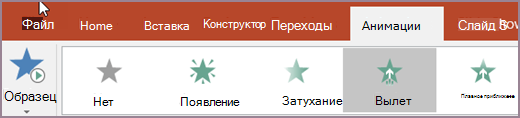
- Выделите объект с эффектом анимации, который вы хотите изменить.
- На вкладке Анимация выберите новый эффект анимации.
Удаление одного эффекта анимации
Вы можете удалить эффекты анимации, примененные к тексту или объектам (например рисункам, фигурам, графическим элементам SmartArt и т. д.).
Примечание: Если вы ищете сведения об удалении эффекта перехода для самого слайда, см. статью Добавление, изменение и удаление переходов между слайдами
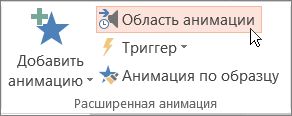
- На вкладке Анимация нажмите кнопку Область анимации.
- На слайде щелкните анимированный объект, эффект которого вы хотите удалить.
Совет: Все эффекты, примененные к этому объекту, отобразятся в области анимации.
Удаление нескольких или всех эффектов анимации
- Чтобы удалить несколько эффектов анимации, примененных к тексту или объекту, в области анимации нажмите клавишу CTRL, щелкните каждый эффект анимации, который необходимо удалить, и нажмите клавишу DELETE.
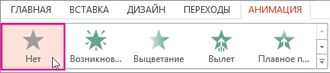
- Чтобы удалить все эффекты анимации, примененные к тексту или объекту, выберите объект, анимацию которого требуется удалить. На вкладке Анимация в коллекции эффектов анимации выберите параметр Нет.
Отключение всех эффектов анимации в презентации
Хотя невозможно удалить всю анимацию из презентации с помощью одного действия (это нужно делать для каждого объекта по отдельности, как описано выше), вы можете отключить всю анимацию в презентации.
- На вкладке «Слайд-шоу» выберите «Настройка слайд-шоу».
- В разделе Параметры показа установите флажок Без анимации.
См. также
В этой статье
- Изменение эффекта анимации
- Удаление определенного эффекта анимации
- Удаление всех эффектов анимации из одного объекта
- Удаление эффектов анимации из всех объектов на слайде
- Отключение анимации в режиме слайд-шоу
Изменение эффекта анимации
- Выделите объект с эффектом анимации, который вы хотите изменить.
- На вкладке «Анимация» в группе «Анимация» нажмите кнопку «Дополнительные
 » и выберите нужный эффект анимации.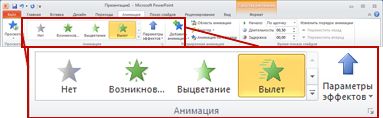
Удаление определенного эффекта анимации
- На вкладке Анимация в группе Расширенная анимация нажмите кнопку Область анимации.
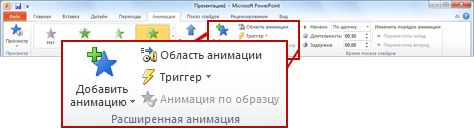
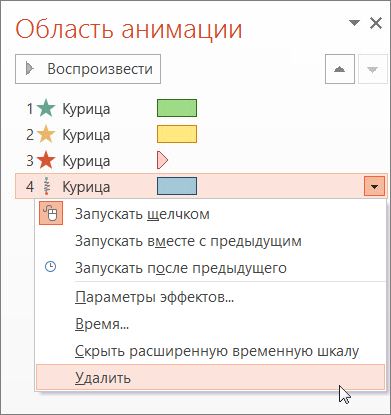
- В области навигации щелкните правой кнопкой мыши эффект, который вы хотите удалить, и выберите команду Удалить.
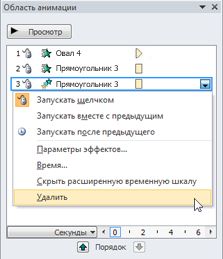
Примечание: Вы можете также удалить несколько эффектов. Нажмите и удерживайте клавишу CTRL, выберите в области задач Анимация каждый эффект, щелкните один из них правой кнопкой мыши и выберите команду Удалить.
Удаление всех эффектов анимации из одного объекта
- Выберите объект, из которого вы хотите удалить эффекты анимации.
- На вкладке «Анимация» в группе «Анимация» нажмите кнопку «Дополнительные » и выберите «Нет».
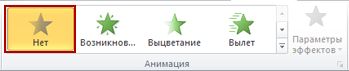
Удаление эффектов анимации из всех объектов на слайде
- Выберите слайд, из которого вы хотите удалить все эффекты анимации.
- На вкладке Главная в группе Редактирование щелкните элемент Выделить и выберите команду Выделить все.
- На вкладке «Анимация» в группе «Анимация» нажмите кнопку «Дополнительные » и выберите «Нет».
Отключение всех эффектов анимации в презентации
- На вкладке Слайд-шоу в группе Настройка выберите пункт Настройка показа слайдов.
- В диалоговом окне Настройка презентации в разделе Параметры показа установите флажок без анимации.
- Нажмите кнопку ОК.
Дополнительные сведения
- Чтобы применить анимацию к объекту, см. статью Анимация текста и объектов.
- Чтобы скопировать эффект анимации из одного объекта в другой, см. статью Дублирование эффектов анимации с помощью анимации по образцу.
- Чтобы запустить анимацию, см. статью Запуск эффектов анимации.
Примечание: Если вы ищете сведения об изменении или удалении переходов между слайдами, см. статью «Добавление, изменение и удаление переходов между слайдами».
Чтобы изменить или удалить созданный эффект анимации, выберите нужный слайд, откройте вкладку Анимация и в расположенной справа области Анимация измените или переупорядочьте эффекты.
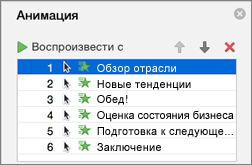
Совет: Если вы не видите области анимации, убедитесь, что вы находитесь в обычном режиме, а затем щелкните «Области анимации» на вкладке «Анимация».

В области Анимация можно выполнять следующие действия:
- Перемещение и удаление анимации Выберите эффект в области анимации. В верхней части области щелкните клавиши со стрелками, чтобы изменить порядок анимации, или щелкните красный крест, чтобы удалить анимацию. Чтобы удалить сразу все эффекты анимации со слайда, щелкните первый элемент в списке, а затем, удерживая нажатой клавишу SHIFT, щелкните последний элемент в списке, а затем щелкните красный крестик.

Изменение анимации . Выберите эффект в области анимации и щелкните другой эффект на ленте на вкладке «Анимация».Добавление еще одной анимации к тому же объекту . Сначала выберем текст или объект на слайде (не в области анимации), а затем щелкните дополнительный эффект, который вы хотите применить.Изменение свойств эффекта . Выберите эффект в области анимации и внести нужные изменения в параметрах эффектов.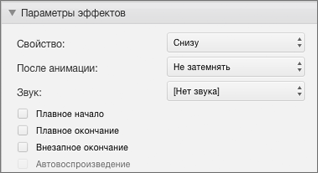 Перечень доступных параметров зависит от типа выбранной анимации. В этом примере показаны параметры для анимации типа Вылет.
- Изменение времени эффекта Выберите эффект в области анимации и внести нужные изменения в области «Время». Параметры включают в себя параметры запуска анимации, ее длительное время и время запуска или повторения.
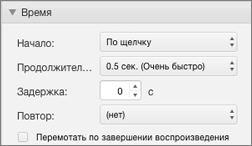 Если у вас имеются длительные анимации, которые в ходе презентации может потребоваться запустить еще раз, установите флажок Перемотать по завершении воспроизведения, чтобы немного ускорить процесс второго запуска.
Если вы хотите отключить анимацию во всей презентации, на вкладке «Слайд-шоу» нажмите кнопку «Настройка слайд-шоу» и выберите «Без анимации».
Как отключить или удалить анимацию PowerPoint

Удалить анимацию из презентации PowerPoint просто и быстро, но что, если вы просто хотите отключить анимацию во время определенной презентации? Хорошие новости; есть способ.
Удаление анимации одного (или нескольких) объектов
Допустим, у вас есть презентация, которая, хотя вы довольны содержанием, вы хотите удалить все анимации и начать все сначала. Нет проблем. Хотя в PowerPoint в настоящее время нет функции, позволяющей стирать все анимации из презентации одновременно, вы можете удалять их по слайдам, что по-прежнему довольно быстро и безболезненно.
Идите вперед и откройте презентацию с анимацией, которую вы хотите удалить. Выберите слайд с анимацией, которую вы хотите удалить.
Совет . Вы можете легко определить, какие слайды имеют анимацию, в «нормальном представлении» PowerPoint. Как видно на скриншоте ниже, слайды с анимацией имеют звездочку под номером слайда.

Чтобы удалить анимацию объекта за один раз, сначала нужно выбрать объект.

Затем перейдите на вкладку «Анимации» и выберите «Нет» в списке параметров.

Это успешно удалит анимацию из объекта. Процесс одинаков для удаления анимаций из нескольких объектов одновременно. Чтобы выбрать несколько объектов одновременно, удерживайте клавишу Ctrl и выберите объекты, а затем удалите анимацию, выбрав ту же опцию «Нет».
Чтобы избавиться от всех анимаций на слайде, проще всего выбрать все объекты на слайде, нажав Ctrl + A. Затем вы можете выбрать опцию «Нет» на вкладке «Анимации», чтобы удалить все анимации со слайда.
Повторите этот процесс для каждого слайда в презентации, и вы сразу же получите бесплатную анимацию.
Отключить анимацию всей презентации PowerPoint
Теперь предположим, что вы хотите отключить анимации, а не удалять их полностью. Это будет идеально, если вы планируете использовать презентацию с анимацией в будущем. Преимущество также в том, что у вас отключена анимация всей презентации, поэтому вам не нужно просматривать каждый слайд.
Перейдите на вкладку «Slide Show» и нажмите кнопку «Set Slide Show».

В окне «Настройка шоу» выберите «Показать без анимации» и нажмите «ОК».

Все анимации в презентации теперь отключены. Чтобы изменить это, вернитесь назад и снимите флажок «Показывать без анимации».
Удаление анимации в PowerPoint
В процессе работы с анимацией в PowerPoint могут возникнуть самые разные проблемы и неурядицы. Во многих случаях это способно привести к необходимости отказаться от данного приема и удалить эффект. Важно сделать это правильно, чтобы не нарушить работу остальных элементов.
Исправление анимации
Если анимация каким-либо образом не устраивает, с ней можно поступить двумя способами.
- Первый – это как раз удалить полностью. Для этого может быть ряд причин, вплоть до отсутствия необходимости.
- Второй – изменить на другой эффект, если просто не устраивает выбранное конкретное действие.
Следует рассмотреть оба варианта.
Удаление анимации
Удалить наложенный эффект можно тремя основными способами.
Способ 1: Простой
Здесь потребуется выбрать иконку возле объекта, к которому применяется действие.
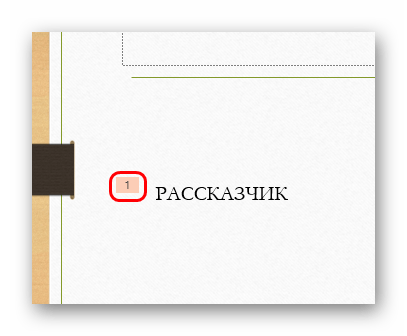
После этого достаточно нажать «Delete» или «Backspace». Анимация будет стерта.
Способ лучше всего подходит для точечного стирания ненужных элементов без кардинальных изменений. Однако выполнить это в случае, когда нагромождения действий довольно обширные, не так-то просто. Особенно если позади данного объекта есть другие.
Способ 2: Точный
Данный способ лучше подойдет для ситуаций, когда выделить какой-то эффект вручную очень сложно, либо пользователь путается, какое действие что выполняет.
Во вкладке «Анимация» следует нажать кнопку «Область анимации» в поле «Расширенная анимация».
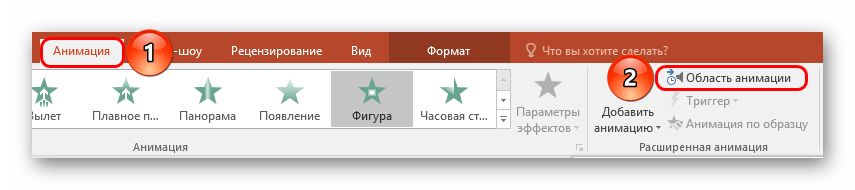
В открывшемся окне можно видеть подробный список всех добавленных на данный слайд эффектов. Можно выбрать любой и точно так же удалить с помощью «Delete» или «Backspace», или через меню, вызываемое правой кнопкой мыши.
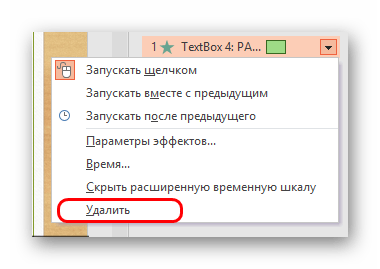
При выборе варианта его индикатор возле соответствующего объекта на слайде будет подсвечиваться, что позволяет точно выбрать именно тот, который нужен.
Способ 3: Радикальный
В конце концов, можно полностью удалить объект, на который наложена анимация, а может и вообще весь слайд.
Способ достаточно противоречивый, однако тоже стоит о нем упомянуть. Могут возникнуть сложности, когда эффектов слишком много, нагромождения крупные, все сложно и запутанно. В таком случае можно не терять время и просто снести все, чтобы потом создать заново.
Как можно видеть, сам процесс удаления не вызывает проблем. Сложнее могут быть только последствия, но об этом ниже.
Изменение анимации
Если же попросту не подходит выбранный тип эффекта, его всегда можно изменить на другой.
Для этого в «Области анимации» нужно выбрать неугодное действие.
Теперь в шапке программы в области «Анимация» в одноименной вкладке нужно выбрать любой другой вариант. Старый будет автоматически заменен на него.
Это удобно и просто. В случае, когда просто надо сменить тип действия, это гораздо проще и быстрее, чем удалять и заново накладывать экшен.
Особенно это может быть ощутимо, если на слайде присутствуют обширные нагромождения эффектов, все они настроены и расположены в соответствующем порядке.
Известные проблемы и нюансы
Теперь стоит рассмотреть основные важные моменты, которые стоит учитывать при удалении или замене анимации.
- При удалении эффекта происходит смещение последовательности исполнения других триггеров, если последние были настроены по типу срабатывания «После предыдущего» или «Вместе с предыдущим». Они перестроятся по очереди и будут срабатывать после завершения предшествующим им эффектам.
- Соответственно, если была удалена самая первая анимация, которая должна была срабатывать по щелчку, то последующие за ней (которые «После предыдущего» или «Вместе с предыдущим») будут сразу срабатывать при показе соответствующего слайда. Срабатывание будет идти до тех пор, пока очередь не дойдет до элемента, который также активируется вручную.
- Следует уделить внимание удалению «Путей перемещения», которые накладывались на один элемент последовательно. Например, если объект должен был перенестись в определенную точку, а оттуда – еще куда-то, то обычно второе действие переносится уже в конечный пункт после первого. И если как раз удалить изначальное перемещение, то при просмотре объект сначала будет на месте. Когда дойдет очередь этой анимации, объект моментально перенесется в стартовую позицию второй анимации. Так что при удалении предшествующих маршрутов передвижения важно редактировать последующие.
- Прошлый пункт также касается и других сочетающихся видов анимации, но уже в меньшей степени. К примеру, если на картинку наложено два эффекта – появление с увеличением и путь движения по спирали, то удаление первого варианта уберет эффект входа и фото просто будет кружиться на месте.
- Что касается изменения анимации, то тут стоит сказать лишь то, что при замене происходит также сохранение всех предварительно добавленных настроек. Сбрасывается только длительность анимации, а задержка, очередность, звуковое сопровождение и так далее сохраняются. Стоит также редактировать эти параметры, поскольку изменение типа анимации с сохранением таких параметров может создать неверное впечатление и различные ошибки.
- С изменением стоит тоже быть внимательнее, поскольку при корректировке последовательных действий с «Путями перемещения» может выйти описанная выше ошибка.
- Пока документ не был сохранен и закрыт, пользователь может восстановить удаленную или измененную анимацию с помощью соответствующей кнопки или сочетания горячих клавиш «Ctrl» + «Z».
- При удалении всего объекта, к которому привязывались эффекты, стоит быть внимательным, если к компоненту существовала надстройка других триггеров. Пересоздание, например, фото не восстановит настроенный ранее механизм срабатывания анимации, потому она попросту не начнет воспроизводиться, если была закреплена за прошлым объектом.
Заключение
Как можно видеть, неосмотрительное удаление анимации без последующей перепроверки и настройки может привести к тому, что презентация станет смотреться хуже и наполнится кривыми действиями. Так что лучше всего проверять каждый свой шаг и все смотреть максимально досконально.