Как удалить форк плеер с телевизора lg
» forktv.me » в теме не обсуждаем !
Операционные системы: Smart TV, Android TV, WebOS, Tizen .
Официальный сайт: forkplayer.tv
- Быстрая первоначальная настройка ForkPlayer для новичков.
- Запуск ForkPlayer в интернет браузере
- ForkPlayer для телефонов и телевизоров Smart TV на Android OC
- Remote ForkCP
- Новый личный кабинет ForkPlayer-a
- Проверка DNS не блокируется ли он роутером или провайдером .
- Инструкция по установке ForkPlayer .
FAQ — Часто задаваемые вопросы
- Можно ли отредактировать ссылки на своей стартовой странице ForkPlayer с компьютера ?
- Вопрос :
При воспроизведении появляется белая полоска внизу, ее можно как то убрать?
Ответ:
Нужно в настройках форкплеера попробовать другие варианты видеоплеера. - Как убрать ярлыки с главного экрана ?
- Почему при выборе любого тв канала, вылазит ошибка «К сожалению, при загрузке видеоплеера произошла ошибка.(Код ошибки: 101120) ?
- Где можно смотреть новинки в качестве ?
- Как подключится к компьютеру по DLNA ?
- Что делать если такое «This content hidden in your settings!» вместо списка каналов ?
- Пароль для разблокировки 18+
- Если во время проигрывания плейлиста через некоторое время переключается на следующий канал — в меню настроек выключить повтор воспроизведения .
- Что делать если неработает поиск ?
- Телевизор LG 18 г. перестали работать сайты такие как HDrezka и т.д.
- Как зайти в аккаунт YouTube ?Нет такой возможности в ForkPlayer .
- Как вызывать контекстное меню для каких-то ярлыков ? (например удалить, или добавить на стартовую)
- Как расширить медиатеку ?
- Как включить воспроизведение видео с места остановки ?
- Как включить субтитры ?
- Плеер на пол экрана. Как изменить что бы на весь экран был ?Ответ 1
- Ответ2
- Ответ3
- Как добавить функционал Transmission Remote ?
- Не все видео файлы воспроизводит, что делать ?
- При просмотре фильмов все время начинается рассинхрон звука и картинки, что делать ?
- Где найти MAC адрес ?
- Зачем менять DNS ?
- Как добавить свои playList’ты ?
- Как бороться с фантомными нажатиями ?
- Как добавить в глобальный поиск ?
- Как сделать разрешение по умолчанию ?Входим в ->настройки->настройки приложения->качество видео->720p
- Как убрать полоску в верху экрана ?
- Что делать, когда требует сервер AceStream ?
- Как установить TORRSERVE вместо Асе?
Описание:
ForkPlayer — это прикладное программное обеспечение для просмотра fxml (Fork eXtensible Markup Language)-страниц в глобальной сети. ForkPlayer используют для запроса, обработки, манипулирования и отображения содержания fxml-сайтов а также для непосредственного просмотра содержания файлов плейлистов (m3u,xml,xspf), изображений (gif, jpeg, png), аудио-видео форматов (mp3, mpeg, mkv), потокового видео (udp, hls).
В отличии от веб-сайтов, FXML-порталам не нужна для навигации мышь или сенсорный экран, страницы просты в отображении и серфинге по ним с помощью кнопочного пульта, не требовательны к ресурсам и удобные для просмотра на телевизорах.
Создаются и размещаются FXML-сайты аналогично веб-сайтам на своем сервере или хостинге со своим уникальным доменным именем, доступ происходит по протоколу HTTP (Files Headers For ForkPlayer) .
- Наличие многоязычности;
- функциональную Возможность «Картинка в картинке»
- Осуществление родительского контроля;
- Формирования внешнего вида по своему вкусу
Установка и запуск ForkPlayer
SForkPlayer на Samsung TV
- Tizen Studio
- Программа Sammy Widgets для установки виджетов с компьютера в телевизор.
- SFork_new_beta_samsung_maple.zip ( 9.95 МБ )
Корректное удаление приложений со СМАРТ-ТВ
Выбирая телевизор, многие пользователи останавливаются на устройствах со Smart TV. Данная технология расширяет возможности телевизионной панели, превращая ее практически в полноценный компьютер. За долгие годы существования «умных» ТВ-приемников производители смогли добиться максимально простого интерфейса, который не вызывает особых вопросов по использованию даже у неопытных владельцев. Тем не менее, иногда не все понятно. Чаще всего покупателей интересует, как удалить приложение со СМАРТ ТВ. В ряде случаев программа просто перестает быть нужной, но в некоторых ситуациях удаление софта необходимо, чтобы освободить память ТВ и таким образом улучшить его быстродействие.

Удаление софта со СМАРТ-телеприемников Samsung
Компания Samsung является одним из ведущих производителей ТВ-приемников. Для СМАРТ-ТВ она использует собственную операционную систему под названием Tyzen OS. Ее достоинствами являются: высокая скорость работы и простота, но самое главное — уже «из коробки» платформа готова к использованию. Как правило, здесь установлено все необходимое. Тем не менее, многие пользователи решают удалить имеющийся софт и попробовать что-то новое.
Важно! В телевизорах Самсунг нет отличий для удаления предустановленных или скачанных пользователем программ.
Алгоритм удаления
Чтобы удалить приложение со СМАРТ ТВ Samsung, необходимо сделать следующее:
- на пульте найти и нажать кнопку Samsung Apps;
- в появившемся меню найти и выбрать пункт «загруженные»;
- нажатием на желтую кнопку на ПДУ (с буквой «С») открыть режим редактирования;
- выбрав нужное ПО, кликнуть на кнопку «удалить» и подтвердить действие.
Но есть и второй способ удаления софта. Он удобен, когда пользователь в процессе работы заметил, что программа ему не нужна, и решил ее убрать. В этом случае можно на ненужном приложении нажать на кнопку пульта «Tool» и выбрать опцию «удалить».
На заметку! В старых моделях телевизоров Samsung основной набор приложений, которые предустановлены производителем, редактировать нельзя. То есть — удалить их не получится никаким способом.
Очистка кэша
Частой проблемой у старых телевизоров со СМАРТ ТВ было переполнение кэш-памяти, что исключало возможность установки новых приложений и просмотра фильмов в онлайн-режиме. В моделях 2017 годов и выше таких трудностей уже не наблюдается.
Если телевизор старше 2017 года, и пользователь столкнулся с вопросом переполненной кэш-памяти, то стоит попробовать провести несколько манипуляций для ее очистки.
- Первый шаг по очистке памяти на ТВ Samsung – это удаление всех ненужных приложений и виджетов. Как это сделать, было рассказано выше.
- Затем в браузере следует войти в меню настроек (правый верхний угол) → общие → удалить журнал → удалить данные журнала. Эти действия чистят кэш браузера, и в большинстве случаев после данной процедуры фильмы начинают воспроизводиться.
- Если вышеперечисленные рекомендации не помогли, то необходимо выключить ТВ и нажать на пульте поочередно кнопки: info→menu→mute→power. Эта последовательность действий запускает инженерное меню ТВ, в котором нужно найти пункт SmartHab Reset или FactoryReset. Если имеются обе надписи, лучше выбрать первый вариант и провести сброс. После такой процедуры обнулятся все данные о пользовании магазином приложений, в том числе почистится кэш. Однако для продолжения работы потребуется снова войти в свою учетную запись.
В ряде случаев проблема переполненной кэш-памяти решается только установкой последнего обновления операционной системы, если таковая имеется. Телевизор сам предложит это сделать, если ранее не был обновлен.
Совет! Проверить наличие обновлений можно в меню телевизора в пункте «общие» — «обновление ПО».
Удаление софта со СМАРТ-телеприемников LG
Другая конкурирующая фирма-гигант, которая предлагает качественные телевизоры и оснащает их собственной ОС, — это корейская LG. Ее операционная система называется WebOS, и к 2019 году существует уже три ее версии. То есть, самая актуальная платформа, которая установлена в современных моделях, – это WebOS 3.0. Она немногим отличается от ОС Samsung с точки зрения удобства использования, но имеет особенности в интерфейсе. Как и у предыдущей компании, здесь есть свои стандартные приложения, но ничего не мешает установить сторонние программы.
Алгоритм удаления
Чтобы удалить приложения с телевизора LG Smart TV с помощью обычного пульта, необходимо сделать следующее:
- в общем меню приложений (открывается нажатием на кнопку пульта «домик») нужно найти раздел «мои приложения»;
- далее следует выбрать необходимый для удаления софт;
- после выделения требуемой программы в правом верхнем углу появятся доступные действия, из перечня которых нужно выбрать «изменить» (значок «карандаш»);
- затем также откроется список возможных манипуляций, в списке которых потребуется выбрать «удалить», а потом подтвердить свое действие.
Телевизоры LG часто комплектуются пультами Magic Remote, которые оборудованы гироскопом и могут успешно заменять мышку. С их помощью удалить приложение еще проще. Достаточно навести на требуемый софт стрелку и выделить его надавливанием на колесо управления. После этого в углу над иконкой приложения появится крестик, нажатие на который удаляет программу. Данную процедуру можно осуществить даже в общем меню приложений – необязательно заходить в список установленных.
Есть еще один способ — с помощью пульта Magic Remote или компьютерной мышки можно удалить ненужные приложения путем перетаскивания иконки за рабочую область. Для этого нужно выделить требуемую иконку нажатием на кнопку, а затем перетащить ее в сторону, не отпуская клавиши. Появится значок корзины – в нее следует отправить иконку. Все, приложение удалено.
Очистка кэша
Телевизоры LG, как и Samsung, имеют склонность к засорению кэша, что приводит к торможению всей системы. В этом случае при просмотре фильмов через Интернет ОС долго подгружает данные или вовсе этого не делает. Такой процесс может сопровождаться надписью «на вашем устройстве недостаточно свободной памяти». Кроме того, при переполненной кэш-памяти поставить новое приложение будет невозможно. Исправляется проблема в зависимости от того, как она себя проявляет.
- Если некорректная работа системы замечена при просмотре фильмов в браузере, то решением будет очистка его кэша. Для этого нужно войти в настройки браузера и выбрать «очистить кэш».
- Если телевизор стал в целом работать хуже, то потребуется очистить весь его кэш. В таком случае на пульте необходимо нажаться на «шестеренку», чтобы войти в настройки устройства. Далее выбираются пункты «общие» — «очистить кэш» — «готово».
После выполнения предложенных выше действий и перезагрузки телевизора все начнет работать корректно.
Удаление софта со СМАРТ-телеприемников иных марок
Современный рынок СМАРТ-телеприемников очень обширен и разнообразен. Свои варианты Smart TV покупателю предлагают многие производители: от именитого концерна Panasonic до некогда немецкой, а ныне китайской компании Telefunken. Не все покупатели знают, что за исключением LG и Samsung большинство «умных» ТВ-приемников других брендов оснащаются системой Android. Она незначительно отличается от той, которую пользователи могут видеть в своих смартфонах, но все же адаптирована под большие экраны, поэтому есть разница не только в управлении, но и в интерфейсе. Независимо от бренда и стоимости СМАРТ-устройства на Android TV, процедура удаления будет одинакова. Иными словами, премиальный телевизор Sony 8-серии и бюджетный ТВ от Prestigio будут идентичны по управлению.
Важно! Стоит сразу оговориться – удалить «родные» приложения на Android TV нельзя. «Снести» можно только те программы, которые пользователь решил установить самостоятельно.
Алгоритм удаления
Удаление программ на Андроид ТВ осуществляется в фирменном магазине Google Play Market, для чего необходимо выйти в главное СМАРТ-меню. Обычно это действие реализуется с помощью кнопки HOME на пульте, но у некоторых производителей может быть клавиша со значком Play Market. В первом случае следует выбрать пункт «Store Play Market», во втором случае система сразу откроется в магазине. Далее необходимо войти в «мои приложения» и удалить все ненужное. Для этого потребуется нажать на искомую программу (откроется меню доступных действий) и выбрать пункт «удалить».
Очистка кэша
На телевизорах с операционной системой Android TV очистка кэша выполняется для каждого приложения отдельно.
Совет! Периодически очищать кэш рекомендуется в программах, связанных с просмотром видео, фотографий или прослушиванием музыки, например, YouTube, VK, браузеры.
Чтобы почистить кэш, необходимо войти в Play Market, как это было описано в предыдущем пункте, а затем – в «мои приложения». Далее нужно нажать на каждое требующее чистки приложение и выбрать «полное описание». Так откроются сведения о программе, среди которых будет искомый пункт «очистить кэш».
Как удалить приложение на Smart приставке
Пользователи, которые хотят получить все возможности Smart TV, но располагают обычным телевизором, могут воплотить свои желания в жизнь с помощью СМАРТ-приставки. Независимо от форм-фактора устройства, способа подключения к ТВ-приемнику и стоимости, полноценные модели работают под управлением Android OS.
Важно! Стоит отметить, что существуют ТВ тюнеры DVB-T2 cо СМАРТ-опциями (DEXP, Oriel и другие), но без операционных систем. Часто их путают с Android TV Box. Но в случае тюнеров установка и удаление софта невозможны — у них строго ограниченный функционал, который нельзя расширить.
Для Android Box процедура удаления ненужного софта имеет определенную последовательность.
- На главной заставке приставки следует выйти в меню. Для этого на пульте нажимается кнопка «Настройки» или «Settings».
- В открывшемся списке необходимо найти пункт «приложения».
- Далее потребуется кликнуть по удаляемой программе, открыв ее меню, и выделить пункт «удалить». Здесь же есть раздел очистить кэш, который решает проблему с переполненной памятью.
У некоторых моделей Android Box процедура удаления софта немного другая – чтобы войти в приложения, следует найти соответствующий пункт непосредственно в главном меню приставки. Дальнейшие действия идентичны вышеописанным.
Заключение
Удаление приложений со СМАРТ ТВ от любого производителя — задача достаточно простая. В заключение темы следует отметить, что любая операционная система небезгрешна, и у нее могут возникать ошибки. Это может проявляться в виде зависаний или отказа запускать то или иное приложение. Порой ОС выдает окно с ошибкой. Решаются такие неисправности обновлением платформы или сбросом устройства до заводских настроек. Обе процедуры у всех ТВ в целом выполняются одинаково – достаточно войти в настройки и выбрать пункт «обновление системы» или «сброс до заводского состояния». Они могут находиться в главном меню или скрыты в разделе «общие». В процессе может потребоваться пин-код — у всех компаний он по умолчанию состоит из четырех нулей.
Как удалить приложение на смарт тв lg

В этой статье речь пойдет об удалении приложения на телевизоре lg смарт ТВ, купленном в 2018 году, на прошивке WebOs 4.1.3. Данный способ подойдет для телевизоров с более ранней версией прошивки, например 3.0 и других моделей телевизоров годов 2016-2020. Удалить приложение со смарт тв lg очень просто и бесплатно, достаточно выполнить несколько действий описанных ниже по тексту.
Зачем вообще удалять приложения
- Со временем накопилось очень много программ и телевизор стал немного тормозить
- Осталось мало памяти или забита полностью, соответственно её необходимо освободить, для установки других приложений
- Просто они стали не нужны и нет смысла от бесполезных программ.
Что нужно сделать, чтобы удалить приложения с телевизора lg smart tv webos

Для удаления приложений на телевизоре lg смарт тв мы будем применять пульт ДУ . Также можно использовать пульт remove magic. Делается все тоже самое, только используется колесо.
- Заходим на главный экран смарт ТВ, нажав кнопку домика на пульте ДУ. Данное меню вызывается только с пульта.
- Перед нами откроется нижний ряд со списком установленных приложений
- Кнопками вправо и влево делаем активным необходимое к удалению приложение
- Удерживаем кнопку ОК на пульте ДУ и в результате откроется экран редактирования приложения. Также данный режим можно запустить, выбрав последнюю иконку в нижнем ряду приложений.
- Запустится режим редактирования приложений.
- Здесь можно посмотреть список всех установленных приложений и изменить их расположение — переместить иконку приложения в любое место списка, например в начало для более удобного выбора вашего любимого приложения, которое чаще всего запускается.
- Также в этом режиме можно удалить ненужные приложения с вашего телевизора lg.
- Для удаления приложения достаточно нажать кнопку вверх для перемещения указателя на крестик, который показан над выбранным приложением. Появится веселая рожица и нажав кнопку «ОК», всплывет окошко для подтверждения удаления приложения. Переместите пультом «ВПРАВО» указатель на кнопку «ДА» и нажмите «ОК».
- После всего проделанного, приложение схлопнется и исчезнет из ряда приложений внизу экрана. И удалится с вашего телевизора.
- Для перемещения приложения в этом ряду в нужную позицию достаточно переместить указатель на нужное приложение и нажать на пульте «ОК». После чего кнопками вправо и влево передвинуть иконку в списке в необходимое место и еще раз нажать на кнопку «ОК».
- Пока вы находитесь в режиме редактирования можно перемещать или удалять столько приложений, сколько необходимо.
- Для выхода из режима редактирования переведите указатель пультом вверх на кнопку готово на телевизоре и нажмите ок.
На этом приложение удалено с вашего телевизора. Память стала немного больше и теперь можно увидеть, что телевизор стал работать быстрее.
Удаление приложений с помощью мышки
Для удаления приложений можно использовать мышку, для удобства. Можно использовать как проводную, так и без проводную мышь, подключив адаптер — блютуз приемник в разъем usb на задней крышке или сбоку телевизора.
Мышкой делается все точно также, только вместо Кнопки ОК используется левая клавиша, а вместо указателей влево вправо используется перемещение мышки влево вправо.
Если использовать мышь для управления телевизором, учтите что правая кнопка и специальные кнопки мыши не работают. Об этом сказано в руководстве пользователя телевизора лджи
Примечание
Не все приложения можно удалять. Например, системные приложения уже встроенные в операционную систему WEBOS удалить не получится. К таким приложениям относятся, например LG Connect Store или менеджер подключений.
Установка и настройка Forkplayer на телевизоре LG Смарт ТВ

Forkplayer — приложение для телевизоров LG Smart TV, предназначенное для поиска и просмотра каналов, фильмов и сериалов из открытых источников в интернете. Автоматически преобразует контент, убирая рекламу и оставляя только необходимые ссылки. Поддерживает IPTV-плейлисты.
Благодаря декодированию интерфейса сторонних сайтов в FXML-формат, избегает загрузки лишних данных, повышая быстродействие и качество воспроизведения.
Также через ForkPlayer можно просматривать видео с Youtube на телевизорах, не поддерживающих прямое воспроизведение с видеохостинга. К таким устройствам относятся все модели LG, выпущенные до 2013 года.
Установка на телевизор LG
Существует 5 способов установки ForkPlayer на LG Smart TV. Все они имеют право на жизнь. Во всех случаях для работы приложения потребуется подключить LG к интернету. Ниже мы дадим пошаговые инструкции и расскажем о достоинствах и недостатках каждого из методов.
Через браузер
Самый простой и понятный способ запустить ForkPlayer на телевизоре LG — с помощью обычного браузера. Не нужно разбираться в DNS-адресах и уметь заходить в IDE разработчика. Единственный недостаток — при каждом перезапуске телевизора адрес придется вводить заново.
Чтобы запустить ForkPlayer через браузер :
- Введите в адресной строке встроенного браузера smart.obovse.ru .
- В каталоге приложений выберите и запустите “ForkPlayer”.

Через Media Station X
Media Station X (MSX, “Медиа Станция”) — приложение, позволяющее скачивать и устанавливать полезный контент, отсутствующий в официальном магазине. Главное достоинство этого способа установки — простота и доступность вне зависимости от базовых знаний пользователя. Актуально для платформ webOS и Netcast.
Установка ForkPlayer через “Медиа Станцию” происходит по следующему алгоритму:
- Откройте в меню магазин приложений. В зависимости от года выпуска операционной системы, он называется «LG Content Store» или «LG Smart World».
- Найдите приложение «Media Station X» через поиск в верхней части экрана.
- Установите и запустите его.
- В настройках выберете раздел «Start Parameter».
- Во всплывшем окне кликните на «Setup».
- В отобразившемся поле для ввода укажите любой из 4 источников: fork-p0rtal.ru, noname.do.am, msxplayer.ru или msx.lnka.ru.
- Чтобы сохранить установленный параметр для последующих запусков, нажмите «Yes».
- После перезагрузки MSX, выберете значок ForkPlayer, а затем нажмите «Continue».
О том, что приложение установилось и готово к работе, можно узнать по характерной заставке, появившейся на экране. Она может занимать только часть видимой области: на размеры видео это не влияет.
Через смену DNS
Один из самых популярных способов установки ForkPlayer — через замену DNS-сервера. Процедура происходит быстро, но важно помнить, что придется вмешаться в параметры интернета. Способ подходит как для webOS, так и для Netcast.
Суть способа заключается в том, что одно из стандартных приложений «подменяется» на Форкплеер. Существует несколько программ, DNS которых можно заменить на ForkPlayer, наиболее удобно в качестве донора — Tvigle.
Для того, чтобы заменить DNS, необходимо :
- Откройте настройки телевизора с помощью кнопки «Settings» на пульте.
- Выберите раздел “Подключение” или “Сеть”.
- Укажите текущий способ подключения к Интернету. Например, Wi-Fi.
- Выберите расширенные настройки и снимите галочку “Автоматически”.
- Измените значение в поле «DNS» на одно из следующих:
- 85.17.30.89;
- 5.101.118.43;
- 46.36.220.208;
- 46.36.218.194;
- 46.36.222.114.
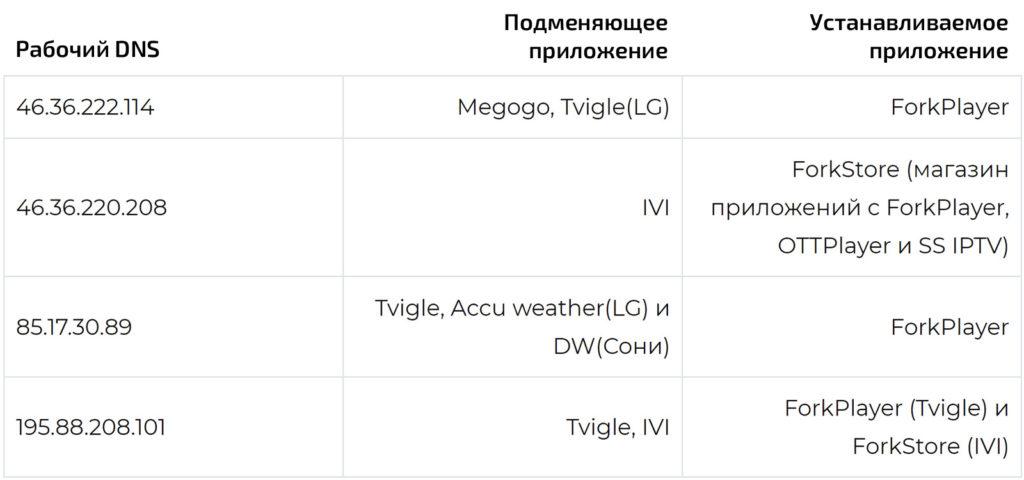
Свежие рабочие DNS
Примените изменения, кликнув на “Подключение”.
После запуска Tvigle сначала появится оригинальная заставка приложения, а затем — заставка ForkPlayer.
С помощью IDE
Добавить ForkPlayer во внутреннюю память LG Смарт ТВ можно через IDE (Интегрированную Среду Разработки). В отличие от других способов, этот может занять более 10 минут. Для настройки понадобится компьютер. Главное достоинство — Форкплеер будет работать значительно быстрее. Способ подходит только для webOS.
Алгоритм действий при установке ForkPlayer через IDE на LG следующий :
- Зарегистрируйте учетную запись LG на официальном сайте компании.
- Установите на ТВ «Developer Mode» через магазин приложений, запустите его с помощью своего логина и пароля.
- Активируйте «Dev Mode» и «Key Server».
Тем временем на компьютер необходимо установить :
- Java https://java.com/ru/download/manual.jsp .
- webOS TV SDK https://webostv.developer.lge.com/sdk/installation/download-installer/ .
- Если на втором шаге появится сообщение об ошибке — Git https://git-scm.com/downloads .
ТВ и компьютер должны быть подключены к одной интернет-сети, но каким именно способом (кабель, Wi-Fi) — не важно.
- Запустите webOS TV SDK.
- Зайдите в раздел «Target Configuration» и выберите «New Connection».
- В открывшемся окне в пункте «Device Type» выберите «LG Smart TV», а в поле «IP address» введите значение из приложения Developers Mode на телевизоре.
- Правой кнопкой мыши кликните на новое устройство и выберите «Generate Key».
- Во всплывшем окне в пункте «Passphrase» впишите данные из Developers Mode.
- Присоединитесь к добавленному телевизору с помощью кнопки «Connect».
- Скачайте IPK Форкплеера на ПК.
- В меню webOS TV SDK выберите «Install IPK», а затем установите нужный файл. Теперь программа станет доступной на ТВ.
Чтобы приложение через несколько дней не прекратило работу, продлевайте Developer Mode или установите Root-права.
С помощью флешки
Способ актуален только для устройств с ранними версиями WebOS и системой Netcast. Установка Forkplayer с флешки не подходит телевизорам с WebOS 4.0 и выше. В целом метод достаточно простой и не требует специальных навыков.
- Возьмите USB-накопитель на пару гигабайт, удалите с него всю информацию и отформатируйте в файловой системе FAT32.
- С официального сайта загрузите и распакуйте свежий архив ForkPlayer.
- Вставьте флешку в один из USB-разъемов на ТВ.
- Включите телевизор, дождитесь окончательной загрузки системы и подтвердите установку.
На платформе WebOS Форкплеер находится в нижней части главного экрана, а на Netcast — в “Моих приложениях”.
Настройка и подключение плейлистов
Чтобы настроить ForkPlayer, нажмите красную кнопку с точкой внизу пульта. В контекстном меню выберите пункт “Настройки”. В открывшемся в верхней части экрана меню необходимо нажмите “Настройки приложения”.
Здесь можно внести следующие изменения :
- В первой строке «Language» изменить язык на русский.
- В разделе “Настройки интерфейса” изменить скин приложения.
- Включить функцию “Живой поиск”: приложение, анализируя первые буквы, предлагает окончание названий популярных фильмов, вводимых в поисковой строке.
- Включить взрослый контент с помощью кода “0000”, так как по умолчанию функция отключена.
- Включить/выключить функцию родительского контроля.
- Задать максимальное качество воспроизведения видео, оптимально — 1080p.
- Настроить отображение погоды, задав географические данные: страну, область, город.
- Выбрать начальную группу при запуске приложения: “Стартовая страница” или “Продолжить работу с того же места”.
Чтобы добавить новый плейлист или сайт на стартовую панель :
- В поисковой строке введите адрес *.m3u IPTV-плейлиста.
- Кликните на значок “звезда” в верхней части панели, выбрать место сохранения плейлиста, например — стартовое меню.
- Создайте кнопку быстрого запуска на стартовой панели меню, нажав “Добавить ярлык”.
Решение потенциальных проблем
Черный/белый экран при воспроизведении всех IPTV-плейлистов
Пустой экран может отображаться при блокировке как отдельного канала, так и всего плейлиста. Чтобы проверить работоспособность плеера подключите другие IPTV. Найдите самообновляемые плейлисты: они регулярно удаляют нерабочие ссылки и заменяют их на корректные.
Если не открывается ни одна ссылка IPTV, то возможно причина в несовместимом формате плеера. Исправить ошибку можно в настройках, указав в параметрах «Html5» или «Медиа».
Почему так много нерабочих плейлистов?
Мнение эксперта
Виталий Садовников
Специалист по подключению и настройке цифрового телевидения
Контент, используемый виджетом Форкплеер — нелицензионный. Для официального показа IPTV необходимы дорогое оборудование, производительные сервера и оплата прав на показ каналов. Лицензионные телетрансляции доступны только на платных IPTV-сервисах.
Бесплатные же часто просто воруют ссылки. Со временем их отслеживают и блокируют интернет-провайдеры. Отсюда такое количество нерабочих IPTV.
Решить эту проблему можно одним из двух способов :
- Купить подписку на платное IPTV за 4-5 Евро в месяц, например на Ottclub.cc
- Пользоваться самообновляемыми плейлистами или регулярно проверять их вручную.
Изменился MAC-адрес, как вернуть старый?
Чтобы вернуть старый MAC-адрес, авторизуйтесь на телевизоре.
Далее войдите в личный кабинет и внесите следующие изменения :
- Напротив старого MAC-адреса нажмите кнопку “Отвязать”.
- Введите новый MAC-адрес, вписанный в настройках Форкплеера.
- Перейти в «Настройки», далее — в папку “Мои Уведомления”.
- Подтвердить смену MAC-адреса на старый.
- Перезапустить виджет.
В случае удаления устройства восстановить старый MAC-адрес будет нельзя.