Как удалить аккаунт в Гугл Плей с телефона
Ликвидация учётных записей Google может потребоваться по различным причинам: смена устройства, сокрытие информации или же из-за желания обнулить игровые достижения и начать заново. Кроме того, таким образом возможно получить новый псевдоним, просто создав новую учётку. Самое главное в этом деле — не лишиться необходимого.
Что будет, если удалить учётную запись Google Play
Удаление аккаунта Гугл Плей имеет как положительные, так и отрицательные последствия в зависимости от целей, которые преследуются. Произойдёт следующее:
- так как в Google логин и пароль является едиными во всех приложениях от компании, то отказ от личного кабинета в любой программе повлечёт за собой потерю всех данных и во всех остальных приложениях, будь то Gmail, Youtube, Гугл диск и др.;
- соответственно, даже если на устройстве будет выполнен вход с помощью другого логина, то все подписки (в том числе и платные), игровые достижения, контакты и письма в почте будут недоступны;
Гугл Плей для пользователя открывает массу возможностей
- следующее, что нужно помнить — во всех современных телефонах и планшетах на базе операционной системы андроид при первом включении требуется выполнить вход в Гугл, пройдя верификацию в единой системе. И если это одна-единственная учётка на устройстве, то может потребоваться выполнить вход с другими данными, чтобы продолжить пользоваться устройством;
- с другой стороны, если на одном планшете или смартфоне сразу несколько учётных записей, каждая из которых является основной для различных сервисов, то избавление от одной из них, отвечающей за Гугл Плей, не повлечёт за собой никаких особых изменений.
Имея в виду все эти доводы, можно с большей уверенностью планировать ликвидацию учётной записи.
Важно! Во избежание утери важных сведений перед удалением каких-либо логинов и паролей стоит синхронизировать все данные с устройством, если планируется использовать на нём другие учётные записи.
Удаление аккаунта в Гугл Плей
Как удалить аккаунт в Гугл Плей, выйти из аккаунта Плей Маркет
Как удалить аккаунт в Гугл Плей на устройстве Android? Первым делом нужно войти в меню смартфона или планшета (нажав на изображение шестерёнки), где найти строку «Аккаунты Гугл».
Важно! В разных устройствах название может отличаться, поэтому можно найти необходимый раздел в строке «Пользователи и аккаунты», в котором и будет находиться подраздел Google.
В подменю будут представлены различные сервисы Гугл, используемые на устройстве. Далее существует два варианта развития событий.
- в ряде устройств контекстное меню, отображённое троеточием, располагается в правом верхнем углу экрана. При нажатии на него всплывает две строки: «Синхронизировать» и «Удалить аккаунт»;
- в более новых моделях отсутствует скрытое меню, но в нижней части экрана присутствуют два значка с соответствующими значениями: «Синхронизировать» и «Удалить».
При нажатии на соответствующую строку на экране планшета или смартфона возникнет дополнительное предупреждение, где можно подтвердить или отменить действие. Если решение об удалении будет подтверждено, программа не будет запрашивать пароль, пин-код или графический ключ, и отменить действие будет невозможно.
Важно! Если устройством пользуется ребенок, то необходимо соблюдать бдительность во избежание потери данных.
Для многих уничтожение личной информации в Плей Маркете представляется сложным мероприятием, так как в самом приложении сделать это невозможно. Однако зная указанные хитрости, задача не доставит проблем.
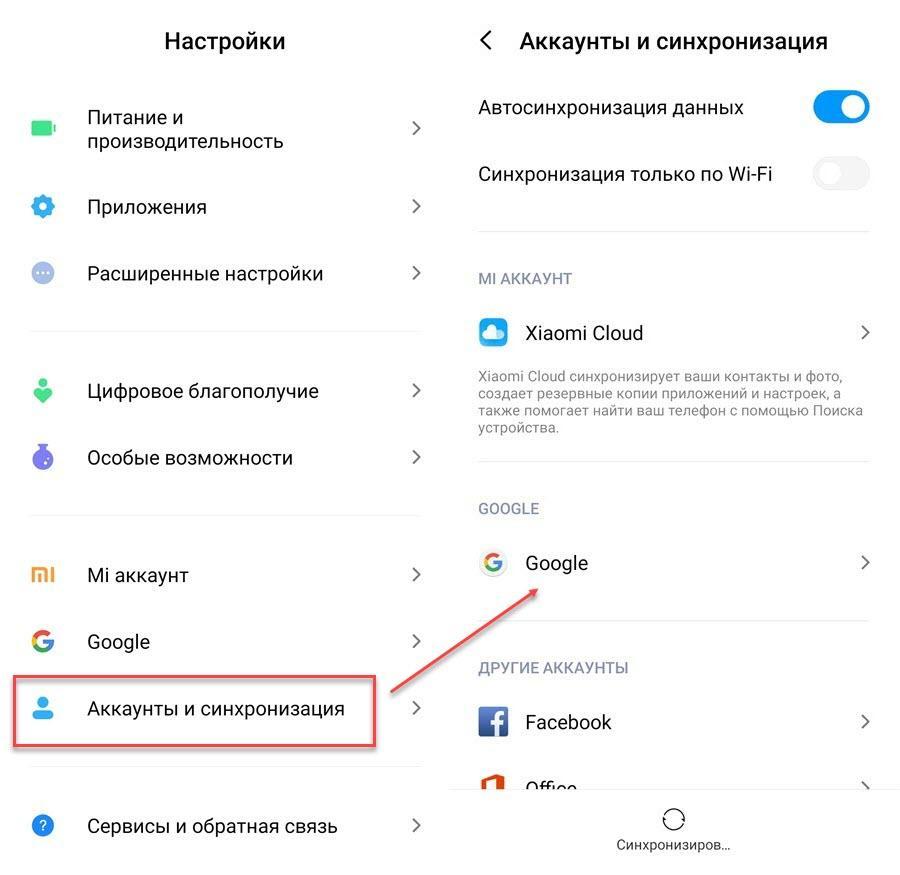
Найти в настройках, как удалить данные, легко и просто
Если пользователь не планирует удаление своих данных из всех приложений от компании Гугл, можно избрать другой путь, чтобы выйти из Плей Маркета. Это может потребоваться при утере устройства, его передаче на ремонт, продаже и во многих других случаях.
Чтобы обезопасить себя, необходимо изменить пароль учётной записи Google. Это делается, войдя в настройки устройства, выбрав строку «Google», а затем нажав на кнопку «Управление аккаунтом Google». В открывшемся меню нужно войти во вкладку «Безопасность» — «Пароль». После этого останется подтвердить свою личность, введя текущий код от учётной записи, а после этого создать и дважды ввести новую защитную комбинацию в соответствующих полях.
Как очистить все данные в профиле
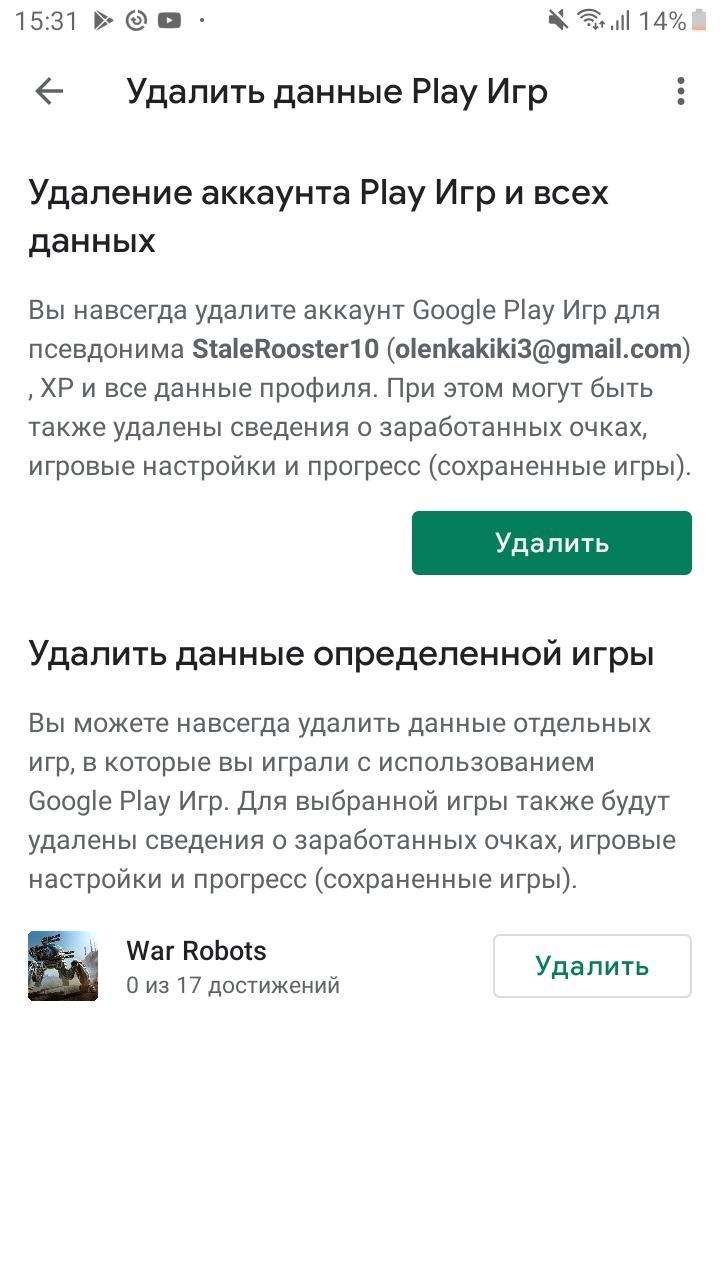
Порой бывает необходимо очистить из профиля данные об установленных играх, игровом прогрессе и т. д. Сделать это можно, зайдя в приложение Плей Маркет и нажав в левом верхнем углу на три горизонтальные полосы. Слева появится дополнительное меню, где необходимо выбрать раздел «Настройки». Затем необходим пункт меню «Удаление аккаунта Play игр и данных». В нём можно избавиться как от всех данных, так и от данных конкретных игр.
Возможно удаление и ранее установленных приложений из библиотеки, расположенной в меню «Мои приложения и игры».
Важно! В разных моделях телефона названия пунктов меню могут называться по-разному.
Удаление данных в определённых играх
Для уничтожения данных в конкретных играх будет необходимо выполнить те же действия, что и в предыдущем пункте: войти в приложение Гугл Плей, зайти в боковое меню в пункты «Настройки» и «Удаление аккаунта Play игр и данных». Можно также удалить неиспользуемые приложения из библиотеки.
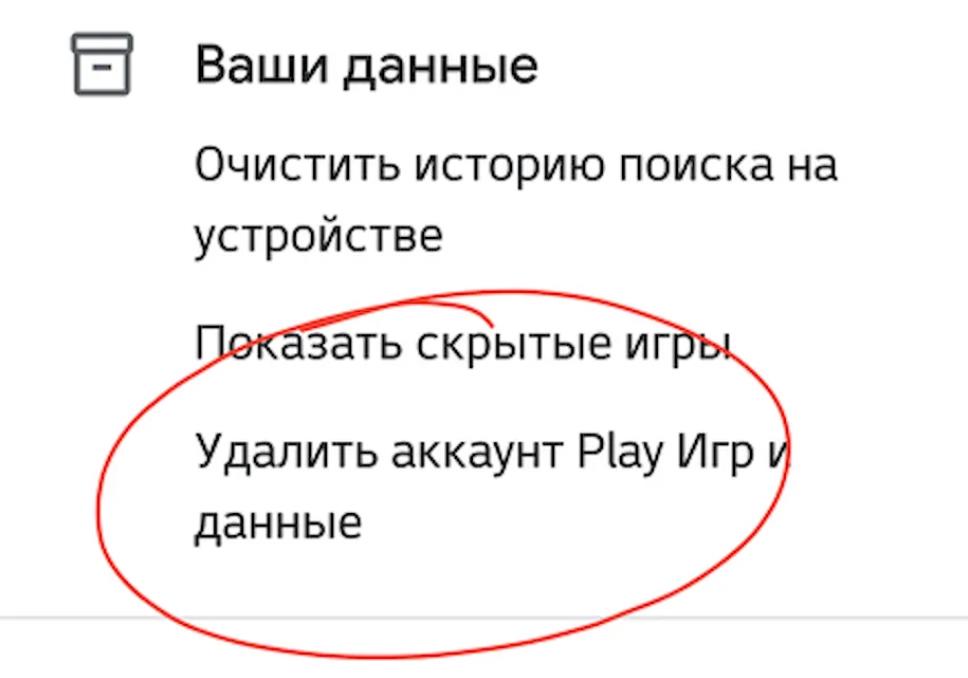
Удалить данные конкретных игр можно в том же разделе, что и аккаунт
У ряда устройств требуется иной путь:
- Зайти в настройки смартфона.
- Выбрать меню «Google».
- Не заходя в управление своими данными, найти строку «Сервисы в аккаунте» и нажать на неё.
- Выбрать «Play Игры».
- В поле «Ваши данные» выбрать желаемое действие («Удалить данные»).
- На открывшейся странице можно удалить данные определённых игр.
Обратите внимание! Удалить данные можно только у тех игр, которые были синхронизированы с учётной записью при первом открытии.
Если в выбранном меню нет игры, данные которой необходимо удалить, значит она не синхронизирована с учётной записью и результаты нигде, кроме как в приложении, не зафиксированы. В таком случае можно просто удалить приложение обычным способом и установить заново.
Удаление всех данных — весьма радикальный способ убрать сохранённые результаты, особенно когда дело касается игр. Чтобы не потерять абсолютно все данные, необходимо убедиться в том, что их актуальные копии уже сохранены, и только после этого приступать к ликвидации. Другим хорошим методом по праву считается смена пароля. Это поможет и при утере устройства, и при его продаже, и при сомнениях в надёжности защиты учётной записи.
Как удалить аккаунт в плей маркете на телефоне?

Вместе с аккаунтом исчезнут все связанные с ним сообщения и контакты. автор вопроса выбрал этот ответ лучшим Чтобы удалить свой аккаунт в Гугл Плей Маркет (Google Play Market) в телефоне на андроиде необходимо: в телефоне зайти в раздел Настройки — Аккаунты и синхронизация (или просто Аккаунты, зависит от прошивки), нажать на аккаунт, который надо удалить, и выбрать в меню «Удалить». Все, аккаунт Гугл Плей Маркет (Google Play Market) в телефоне на андроиде удален. 7 лет назад Удалить аккаунт в Плей Маркет можно таким образом: выбираем «Настройки», в них выбираем «Аккаунты и синхронизация», отмечаем тот аккаунт который Вам не нужен и удаляем его нажав на соответствующий пункт для удаления. Асюшк а 7 лет назад Я постоянно пользуюсь плей маркетом и ни за какие коврижки оттуда не стала бы удалять свой аккаунт! Но, Вы не я, поэтому, даю подробную и понятную инструкцию, как, если возникло такое желание (или необходимость), удалить свой аккаунт:
- Входите в настройки своего телефона.
- Там слева внизу обнаружите кнопочку Аккаунты. Жмёте.
- Затем жмёте кнопочку Google.
- Выбираете аккаунт Плей маркета, нажимаете на него.
- В меню нажимаете кнопочку Удалить аккаунт.
- Выскочит табличка, с просьбой подтвердить удаление аккаунта. Подтверждаете.
Вот и всё. Вашего аккаунта больше нет в плей маркете. Можете зарегистрироваться по новой или не регистрироваться, это уж как Вам угодно. Арнол ьд Семен ович 3 года назад На андроиде любой аккаунт (и ПлейМаркет не исключение) удаляется в основном так — находим «настройки», в них должен быть подраздел такой «аккаунты». Бывает (устройства других версий), что это называется «пользователи и аккаунты».
Как удалить привязку аккаунта к телефону?
Аккаунт Google универсальный, он используется для доступа к почте Gmail, всем прочим сервисам Google, смартфонам и планшетам, а также к сайтам и приложениям. В некоторых случая возникает необходимость отвязать его — например, в целях безопасности, чтобы быть уверенным, что никто не будет пользоваться им без вашего ведома.
- Как это сделать? Если вам просто мозолит глаза список ваших устройств при установке приложений через Google Play, вы можете удалить лишние.
- Для этого зайдите с компьютера в Google Play, нажмите на шестерёнку с настройками (или просто перейдите по этой ссылке) и уберите галочки с тех устройств, которыми вы уже не пользуетесь.
Имейте в виду, что ваш аккаунт Google по-прежнему будет к ним привязан, если вы не выполнили сброс ненужного вам смартфона или планшета к заводским настройкам. Отвязать аккаунт Google от устройства проще всего через его системные настройки, но это можно сделать и удалённо. Зайдите на сайт техподдержки Google в раздел «Поиск телефона», Здесь будут показаны все устройства, на которых вы выполнили вход со своим аккаунтом. Для того, чтобы отвязать от своего аккаунта приложения и сайты, зайдите в раздел безопасности учётной записи, Здесь вы увидите, на какие сайты и приложения вы залогинивались со своим аккаунтом. Нажмите на название любого из них, а затем на кнопку «Удалить» — будет выполнен выход.
- Если вы снова запустите этот сайт или приложение, вам потребуется снова предоставлять ему доступ к вашему аккаунту.
- В этом же разделе можно посмотреть сохранённые пароли от сайтов.
- Они синхронизируются в Chrome между разными платформами и используются для автоматического входа на сайтах с поддержкой Smart Lock.
Любой из этих паролей можно удалить.
Что будет если удалить аккаунт в плей маркете?
Использование Factory reset — Если ни один из способов вам не подошел, можно перейти к самым крайним мерам – аппаратному сбросу телефона. Иногда пользователи могут внести некорректные настройки или забыть пароль. В этом случае разработчики андроид предусмотрели возможность вернуть телефон фактически полностью к заводским настройкам.
- Данная процедура не только удалит вашу учетную запись на Play Market, но и любые другие пользовательские данные: контакты, приложения, СМС.
- Этот способ является крайним решением, ведь восстановить потерянную информацию будет уже невозможно.
- Если вы собираетесь продавать свой смартфон, это самый оптимальный вариант, так как вы точно не оставите никаких личных данных (в том числе аккаунта Play Маркет).
Чтобы выполнить полный сброс следует:
- Выключить ваш смартфон.
- Перейти в меню System Recovery. Для каждой модели смартфона это делается нажатием определенных клавиш:
- При появлении меню, используя кнопки регулировки громкости, нужно опуститься до пункта wipe data/factory reset.
- Активировать этот пункт, нажав клавишу разблокировки/питания.
- В появившемся списке выбрать строку Yes.
Мобильный телефон перезагрузится, и все данные (в том числе об учетной записи Плей Market) будут безвозвратно стерты. Этот способ на все сто процентов позволяет удалить аккаунт Плей Маркет. Существует универсальный способ войти в данное меню телефона при помощи стороннего софта.
- В настройках в меню «Для разработчиков» включить «Отладка по USB».
- Подключить телефон через USB к персональному компьютеру,
- Запустить программу Adb Run
- Выбрать пункт Reboot Recovery.
После этого выполните пункты 3-5 к ранее описанному меню по сбросу телефона к заводским настройкам.
Почему ничего не могу скачать с плей маркета?
Одной из самых частых проблем, с которыми сталкиваются владельцы смартфонов и планшетов на ОС Android, является ошибка загрузки приложений из Плей Маркета. И естественно, пользователи задаются логичным вопросом — почему не устанавливается приложение на Андроид из официального магазина? Данная проблема может иметь самый разный вид.
- Это может быть безуспешное ожидание скачивания, появление кодов ошибки, белого экрана и т.д.
- В такой ситуации пользователь может попытаться разобраться самостоятельно.
- Если же у него не получится определить и устранить причины возникновения проблем со скачиванием из Play Market, ему стоит обратиться в профессиональный ремонт телефонов,
Приложения из Плей Маркет могут не скачиваться сразу по нескольким причинам. Во-первых, эта проблема может возникнуть из-за большого количества кэша. Во-вторых, приложения могут не скачиваться из-за проблем с сетью. В-третьих, проблемы со скачиванием могут возникнуть в результате некорректной работы Google-аккаунта.
Что будет если очистить кэш в Play Market?
После сброса кеша, список приложений на устройстве обновился, а вот список приложений в гугл плей на компе остался прежним. более того в этом списке, есть скелеты с прошлых устройств, которые числятся как установленные!
Как отвязать приложение от аккаунта гугл?
Как закрыть стороннему сервису доступ к аккаунту — Если вы не доверяете сервису или приложению, запретите ему доступ к аккаунту Google. В некоторых случаях потребуется отправить запрос на удаление тех данных, которые уже были получены.
- На странице «Аккаунт Google» откройте раздел Безопасность,
- В разделе «Сторонние приложения с доступом к аккаунту» нажмите Настроить доступ для сторонних приложений,
- Выберите нужное приложение или сервис.
- Нажмите Закрыть доступ,
Примечание. Даже если вы закроете доступ к аккаунту для стороннего приложения или сервиса, у него может остаться следующая информация:
- данные, которые вы использовали при входе через аккаунт Google;
- дополнительные сведения из аккаунта Google, к которым вы открыли доступ.
Как выйти из аккаунта гугл на телефоне не удаляя его?
Запрет доступа — Если вы хотите разлогиниться, сохранив учётную запись на телефоне, то вам понадобится сайт Google, Откройте его, авторизуйтесь под учётной записью, которая используется на телефоне, и перейдите в раздел «Мой аккаунт». В меню «Безопасность и вход» выберите пункт «Действия на устройствах и безопасность аккаунта».
Нажмите «Посмотреть подключенные устройства». Выберите устройство, на котором нужно выйти из аккаунта. Нажмите «Закрыть доступ» и подтвердите запрет, После запрета на устройстве появится предупреждение о том, что вы вышли из аккаунта Google. Чтобы авторизоваться заново, необходимо ввести пароль. Выходить из аккаунта можно удалённо.
Главное, чтобы устройство было подключено к интернету. Если вы хотите, чтобы другой человек не смог авторизоваться по старому паролю, измените его через тот же раздел «Мой аккаунт». В меню «Безопасность и вход» выберите пункт «Вход в аккаунт» и нажмите на «Пароль».
Как удалить аккаунт в Google Pay?
Шаг 2. Навсегда закройте платежный профиль Google — Важно! Если на вашем балансе Google Play остались средства, рекомендуем сначала потратить их. Перенести их в другой аккаунт нельзя. Если вы закроете платежный профиль, то будет удалена следующая информация:
- данные о кредитных и дебетовых картах, банковских счетах и других способах оплаты, которые вы сохраняли для покупок в сервисах Google, сторонних приложениях и на сайтах;
- история операций, связанная с покупками в Google Play, Google Рекламе, YouTube и других сервисах Google, а также с любыми покупками в приложениях;
- сведения о переводах, отправленных и полученных через Google Pay, в том числе с использованием баланса Google Pay.
Чтобы закрыть платежный профиль, выполните следующие действия:
- Необязательный шаг. Если у вас несколько профилей, откройте страницу pay. google. com и убедитесь, что вы вошли именно в тот профиль, который хотите удалить.
- Перейдите на сайт pay. google. com откройте настройки,
- Найдите раздел «Статус платежного профиля» и выберите Закрыть платежный профиль,
- Следуйте инструкциям на экране.
Эта информация оказалась полезной? Как можно улучшить эту статью?
Как удалить Play Маркет с телефона

В последнее время из Google Play пропало много российских приложений от СберБанка до Матч ТВ, а некоторые программы оказались заблокированы на территории нашей страны. Все это вынуждает пользователей устанавливать софт вручную через APK-файлы или искать альтернативные аппсторы. А что делать с Google Play, если вам он теперь не нужен? Можно не предпринимать никаких действий, но тогда магазин, ставший для некоторых людей бесполезным, продолжит занимать место во внутренней памяти и потреблять ресурсы мобильного устройства. А можно попробовать разобраться, как удалить Плей Маркет, чем я и предлагаю заняться.
Если хотите, можете удалить Play Маркет и больше никогда о нем не вспоминать
Можно ли удалить Google Play
Play Маркет — такое же приложение, как и десятки других программ, которые вы устанавливаете с его помощью. Поэтому логично предположить, что его можно удалить либо через настройки телефона, либо напрямую через главный экран, задержав палец на иконке Google Play и выбрав соответствующую опцию во всплывающем окне.
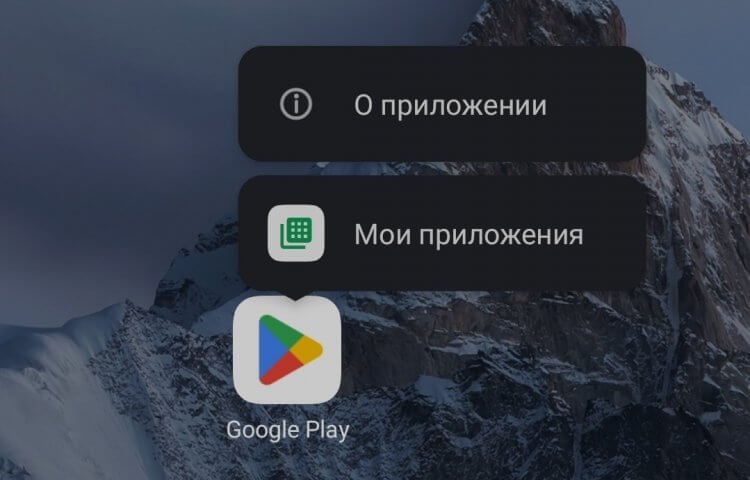
Стандартным способом удалить Google Play не получится
Однако, если вы попробуете это сделать, то не увидите кнопку «Удалить». А все потому, что Play Маркет — неотъемлемая часть экосистемы Google, к которой, в частности, относится операционная система Android. Согласитесь, даже сугубо из экономических соображений американской компании не выгодно давать пользователям возможность удалять свои приложения, в связи с чем по умолчанию можно лишь отключить программу и очистить ее кэш.
⚡ Подпишись на Androidinsider в Дзене, где мы публикуем эксклюзивные материалы
Кроме того, ранее я рассказывал о настройках Google Play, в числе которых выделял отключение уведомлений от магазина. В комплексе все это позволяет снизить нагрузку на процессор, заставив вас забыть о том, что на смартфоне установлен Плей Маркет. Но можно пойти еще дальше, воспользовавшись открытостью операционной системы Android к любым изменениям, и полностью удалить Google Play, ни оставив от него ни следа. Правда, для этого нужно потратить 10-20 минут свободного времени. Готовы их выделить? Тогда поехали!
Как отключить Плей Маркет
И все-таки первым делом я хочу рассказать, как отключить Google Play, не удаляя его. Это поможет сэкономить ресурсы смартфона, а также даст время на то, чтобы взвесить все за и против. Ведь после избавления от магазина придется искать альтернативу Google Play. Итак, если вы хотите отключить Плей Маркет на телефоне, сделайте несколько шагов:
- Откройте настройки смартфона.
- Перейдите в раздел «Приложения», а затем — «Все приложения».
- Найдите в списке «Play Маркет» и откройте его здесь.
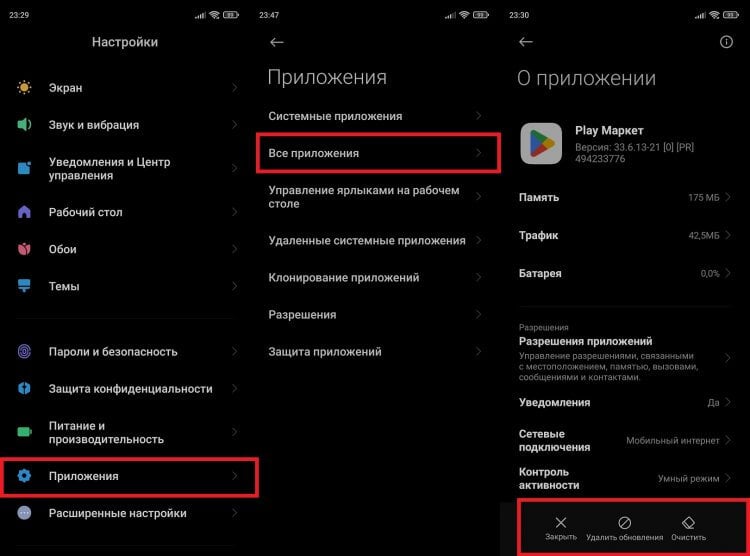
По умолчанию можно удалить разве что обновления Play Маркет, но не сам магазин
В этом меню увидите три кнопки: «Закрыть», «Удалить обновления» и «Очистить». Нажатие первой приведет к принудительной остановке Google Play до следующего запуска, выбор второй опции позволит откатить версию магазина на более раннюю, а третий вариант предназначен для удаления кэша приложения и очистки данных. Также вы можете отозвать все разрешения Play Маркета, если хотите максимально ограничить его работу.
❗ Поделись своим мнением или задай вопрос в нашем телеграм-чате
Как удалить Google Play
Вот мы и подошли к самому главному — разговору о том, как удалить Плей Маркет. Вы уже поняли, что деинсталлировать магазин привычным способом не получится. Более того, придется подключить смартфон к ПК, предварительно скачав на него пакет ADB. Если эти три буквы вам ни о чем не говорят, то обязательно прочитайте текст, в котором рассказывается, что такое Android Debug Bridge и как им пользоваться. И вот только потом обращайтесь к следующей инструкции:
- Активируйте на смартфоне режим разработчика и включите отладку по USB.
- Скачайте архив ADB на компьютер и распакуйте его.
- Подключите смартфон к ПК, используя USB-кабель.
- Через поиск Windows найдите и запустите командную строку.
- Введите запрос «adb shell» и нажмите клавишу «Enter».
- Введите следующую команду: pm uninstall -k —user 0 com.android.vending
- Еще раз нажмите «Enter».
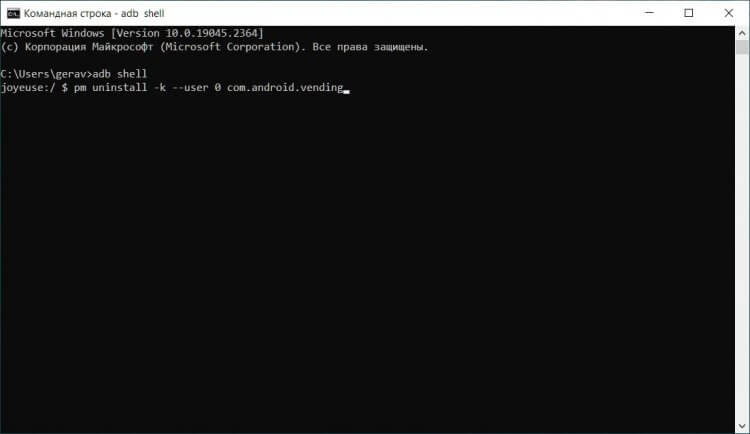
Чтобы не допустить ошибку в процессе удаления, прочитайте другие наши тексты, касающиеся Android Debug Bridge
Сразу после этого значок магазина, как и само приложение, исчезнет с главного экрана смартфона. Если вам хочется аналогичным образом избавиться и от других программ, установленных по умолчанию, познакомьтесь с материалом о том, как на Android удалить приложение, которое не удаляется.
�� Загляни в телеграм-канал Сундук Али-Бабы, где мы собрали лучшие товары с АлиЭкспресс
Как удалить аккаунт в Плей Маркете
Казалось бы, дело сделано, и Play Маркет удален. Но Google Play — это не только само приложение, но и учетная запись, бережно хранящая информацию о загружаемых программах и банковских картах, привязанных к профилю. Если вы решили раз и навсегда отказаться от использования продуктов Google на своем смартфоне, то можете выйти из аккаунта Плей Маркет на Андроиде:
- Откройте настройки устройства.
- Перейдите в раздел «Аккаунты и синхронизация».
- Выберете «Google».
- Нажмите кнопку «Еще», после чего — «Удалить».
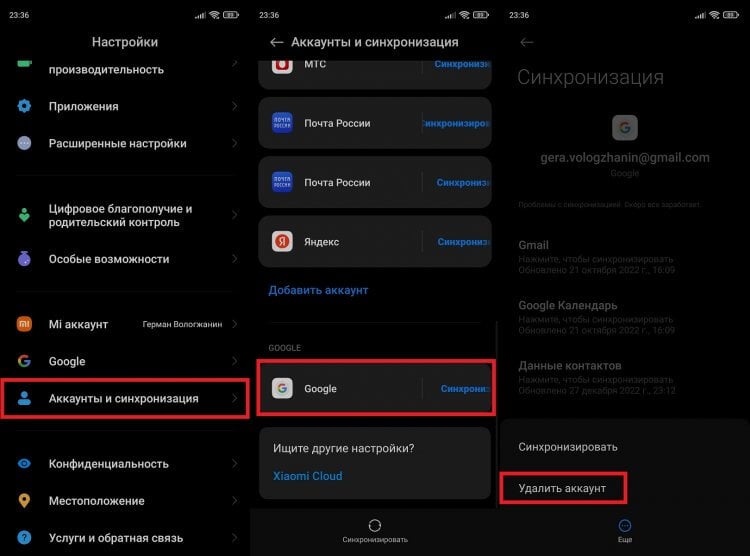
Выход из аккаунта приведет к его удалению только на текущем устройстве
⚡ Подпишись на Androidinsider в Пульс Mail.ru, чтобы получать новости из мира Андроид первым
Важный момент: нажимая эту кнопку, вы не удаляете учетную запись, а лишь покидаете ее на своем смартфоне. Причем выход осуществляется не только из Google Play, но и из других приложений, где использовался тот же профиль (например, в YouTube). И напоследок о том, как удалить аккаунт в Плей Маркете, заставив магазин забыть обо всех ваших данных:
- Откройте настройки телефона.
- Перейдите в раздел «Google».
- Нажмите кнопку «Управление аккаунтом Google».
- Во вкладке «Данные и конфиденциальность» пролистайте страницу вниз и нажмите кнопку «Удаление аккаунта Google».
- Следуйте инструкциям, которые будут появляться на экране.
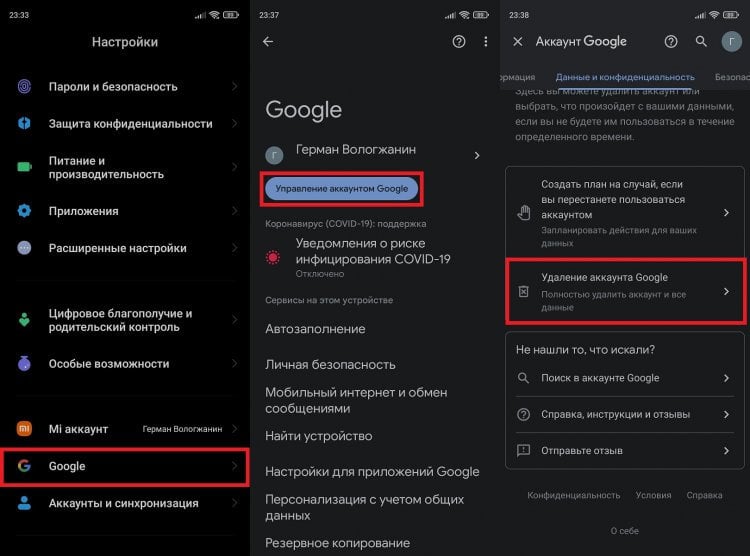
Полное удаление аккаунта влечет за собой серьезные последствия
Более подробный алгоритм вы найдете в тексте про удаление аккаунта Google. Там же можно узнать о последствиях, к которым приводит эта операция, и о способах восстановления учетной записи.

Теги
- Google Play
- Новичкам в Android
- Приложения для Андроид
Как удалить аккаунт в Play Market и создать новый
Несмотря на то, что учетная запись Google очень важна для любого мобильного устройства под управлением операционной системы Android, иногда ее нужно удалить.

Большинство пользователей ищут, как удалить аккаунт в Плей Маркете из-за того, что хотят привязать к смартфону или планшету другой профиль.
Это правильная логика, потому что наличие двух или более учеток на одном гаджете может запутать персональные данные в разных сервисах.
Также удалить аккаунт Плей Маркет нужно при продаже гаджета и при возвращении к изначальным параметрам.
Что произойдет после удаления аккаунта
Аккаунт Гугл Плей Маркет требуется для полноценного использования мобильного устройства.
Благодаря ему можно устанавливать приложения из официального магазина, авторизовываться в сервисах Google и синхронизироваться между ними (YouTube, Диск, Фото, Карты, Chrome).
Удаление учетной записи Google приведет к тому, что все пользовательские данные, связанные с ней, будут утеряны.
Стоить понимать, что это касается лишь данных на смартфоне или планшете. Профиль не удаляется в целом, он исчезает именно из конкретного мобильного устройства.
Все вышеописанное означает, что перестанет функционировать почта GMail, полностью очистится браузер Google Chrome (история, куки, закладки, сохраненные профили), удалятся фотографии и видеоролики в Google Фото, файлы в Google Диске.
Поэтому прежде чем выходить из учетки, следует сохранить важные данные и файлы в память устройства или в облачные сервисы, либо переместить их на компьютер.
Как удалить аккаунт плей маркета на Андроиде

Существует несколько способов для того как удалить аккаунт в Плей Маркете на Андроид. Можно использовать любой из них.
Важно! Выйти из учетки именно в Play Market невозможно, потому что в сервисе не предусмотрено такой функции.
Через настройки Google
Этот способ полностью удалит учетную запись Гугл Плей Маркет с аппарата. Все действия такие же, как и при выходе из профиля.
Пошаговая инструкция (последовательность и название разделов/вкладок/пунктов может отличаться в зависимости от версии операционной системы и производителя):
- Перейти в Настройки.
- Открыть раздел “Синхронизация”.
- Нажать на вкладку Google.

- Выбрать учетную запись в разделе аккаунтов.
- Тапнуть на значок опции в виде трех вертикальных точек. Обычно кнопка расположена в правом верхнем углу.
- В отобразившемся меню выбрать “Еще”.
- Нажать на надпись “Удалить аккаунт” («Удалить уч. запись»).

Через меню
На любом мобильном устройстве под управлением операционной системы предустановлено приложение Google, которое позволяет настраивать профиль и осуществлять голосовой поиск.
Утилита находится либо в списке со всеми остальными программами, либо в папке под названием Google.

- Запустить приложение Google.
- Перейти в раздел “Данные и персонализация”.
- Проскроллить вниз и нажать на вкладку “Удаление сервиса или аккаунта”.
- Тапнуть на надпись “Удалить аккаунт”.
- Ввести пароль от профиля, после чего нажать на кнопку “Далее”.
- Ознакомиться с предупреждающей информацией и подтвердить действие.
Данный метод удобен тем, что перед удалением приложение предлагает синхронизировать персональные данные учетной записи. Если профиль планируется использовать в будущем на других аппаратах, то рекомендуется провести синхронизацию.
Через root
Если у вас есть права суперпользователя, можно открыть системную папку и избавиться от учетной записи Google оттуда. Учитывая другие способы, которые гораздо проще, данный метод актуален только в случае серьезной поломки аппарата.

- Запустить проводник или файловый менеджер.
- Открыть системную папку Data.
- Перейти в папку system.
- Найти файл под названием accounts.db.
- Удерживать палец на файле, выбрав опцию удаления.
- Перезагрузить мобильное устройство.
Важно! В файле accounts.db содержатся авторизационные данные не только по профилю Гугл, но и по другим учетным записям. Поэтому его удаление затронет все остальные профили. Естественно, они не будут утеряны, а просто потребуют заново ввести логин/электронную почту и пароль.
Factory reset
Можно избавиться от учетной записи не удаляя ее напрямую, а осуществив сброс параметров до заводских.
При этом все пользовательские данные будут удалены, поэтому перед сбросом рекомендуется сохранить необходимые файлы и провести синхронизацию в сервисах.
Сброс до заводских настроек (последовательность и название разделов/вкладок/пунктов может отличаться в зависимости от версии операционной системы и производителя):

- Перейти в Настройки.
- Открыть раздел “Восстановление и сброс”.
- Проскроллить вниз и тапнуть на пункт “Сброс настроек” («Сброс данных»).
- Подтвердить действие, при необходимости введя графический ключ или пароль.
Такой метод рекомендуется для тех, кто хочет полностью очистить девайс, чтобы пользоваться им как новым. При покупке подержанных смартфонов или планшетов сброс сэкономит много времени, которое было бы потрачено на ручные действия.
Как создать новый аккаунт
После информации о том, как удалить аккаунт в Плей Маркет, нужно знать, как авторизоваться в другом, иначе множество полезных функций аппарата будут недоступны. Если профиля нет, то его необходимо создать. Процесс регистрации довольно прост и быстр.
Что нужно делать:

- Перейти на официальный сайт Google с мобильного браузера или через ПК.
- Кликнуть на значок пользователя в правом верхнем углу или нажать на надпись “Войти”.
- Появится окно для введения электронной почты и пароля. Внизу обоих полей для заполнения есть надпись “Создать аккаунт”. Нажать на нее.
- Заполнить все поля (электронная почта, пароль, номер телефона, возраст, пол, имя, фамилия, страна проживания и т.д.) переключаясь между ними через кнопку “Далее”. Можно не вписывать информацию абсолютно во все поля, ограничившись обязательными блоками (помечены символом *).
Готово, старый аккаунт Play Market удален, а новая учетка создана.
Добавить комментарий Отменить ответ
Об авторе этого сайта

Привет. Меня зовут Петр. Я автор этого сайта. В нем я рассказываю о том, что мне очень интересно. А именно о планшетах. В блоге я пытаюсь простым языком рассказывать о прошивках, настройках и новинках всех современных планшетов. Также большая часть статей посвящена ОС Андроид, которая мне очень нравится
Рубрики сайта
- Графические планшеты
- Интернет для планшета
- Обзоры планшетов
- Подключение
- Программы для планшетов
- Прошивки планшетов
- Разное
- Ремонт планшетов
- Советы