Как удалить ненужные приложения на Nokia 1.3
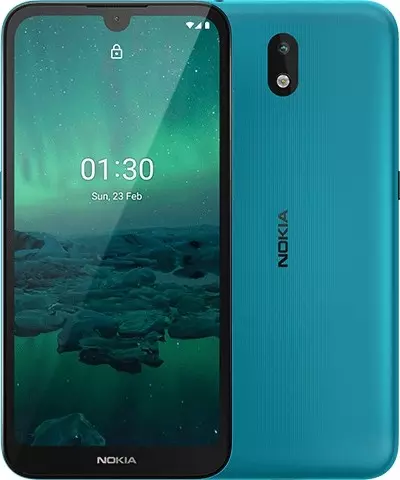
При использовании смартфона люди устанавливают множество программ для решения тех или иных задач. Со временем некоторые из них становятся ненужными, в связи с чем требуется удалить приложение на Nokia 1.3. Операция выполняется несколькими способами, и процесс деинсталляции напрямую зависит от того, хотите вы избавиться от сторонней программы или же хотите удалить предустановленные приложения.
Удаление сторонних приложений на Nokia 1.3
Если речь идет о программах, которые пользователь устанавливал на телефон самостоятельно (через Google Play или APK-файл), то можно воспользоваться одним из четырех методов деинсталляции.
Через главный экран
После установки программы ее ярлык появляется на главном экране или в списке приложений. Избавиться от них можно прямо здесь, выполнив пару шагов:
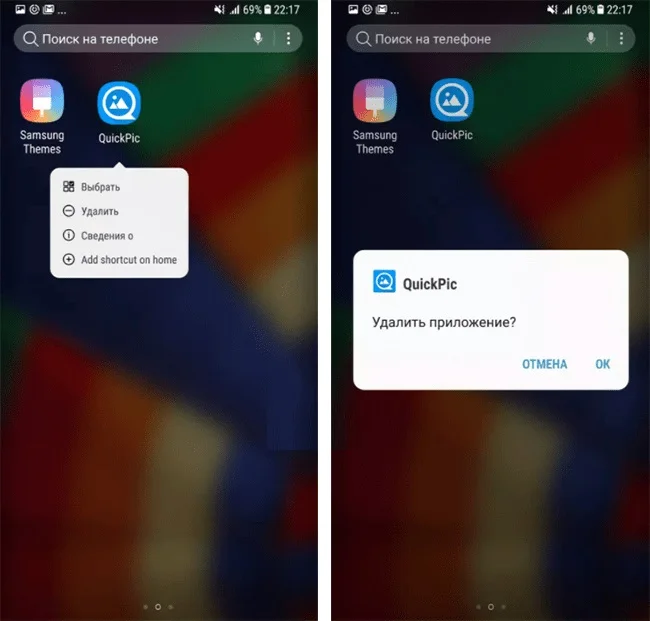
- Зажмите палец на иконке приложения.
- Во всплывающем окне нажмите на кнопку «Удалить».
- Подтвердите деинсталляцию.
В зависимости от версии прошивки пункт удаления появится либо в дополнительном окне, либо пользователю понадобится переместить ярлык на иконку в виде мусорного ведра. После этого все лишние приложения исчезнут.
Через настройки
Этот вариант подходит всем смартфонам на базе операционной системы Андроид, включая Nokia 1.3. Для деинсталляции требуется:
- Открыть настройки.
- Перейти в раздел «Приложения» (может называться иначе).
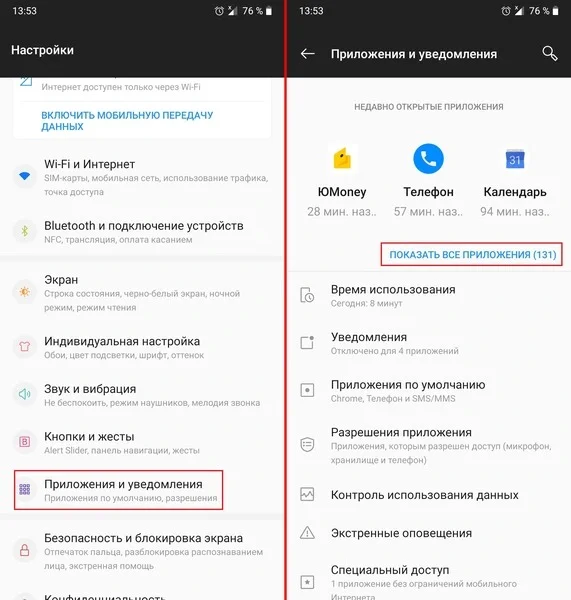
- Выбрать интересующую программу.
- Нажать на кнопку «Удалить».
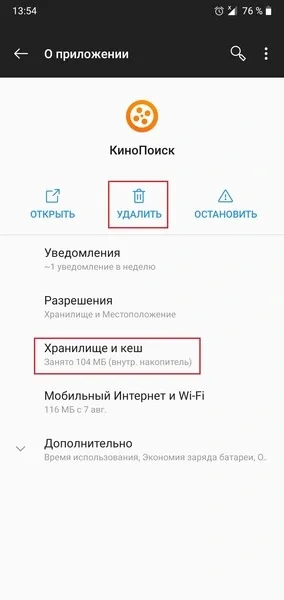
Далее останется подтвердить деинсталляцию, и софт больше не будет вас беспокоить. А если данный способ не приведет к желаемому результату, то воспользуйтесь одним из дополнительных вариантов, рассмотренных ниже.
Через Play Market
Если софт устанавливался через официальный магазин Play Market или вы устанавливали программу, которая есть в магазине, через APK-файл, то удалить ненужные приложения на Nokia 1.3 получится напрямую через Google Play. Для этого понадобится:
- Запустите Play Market.
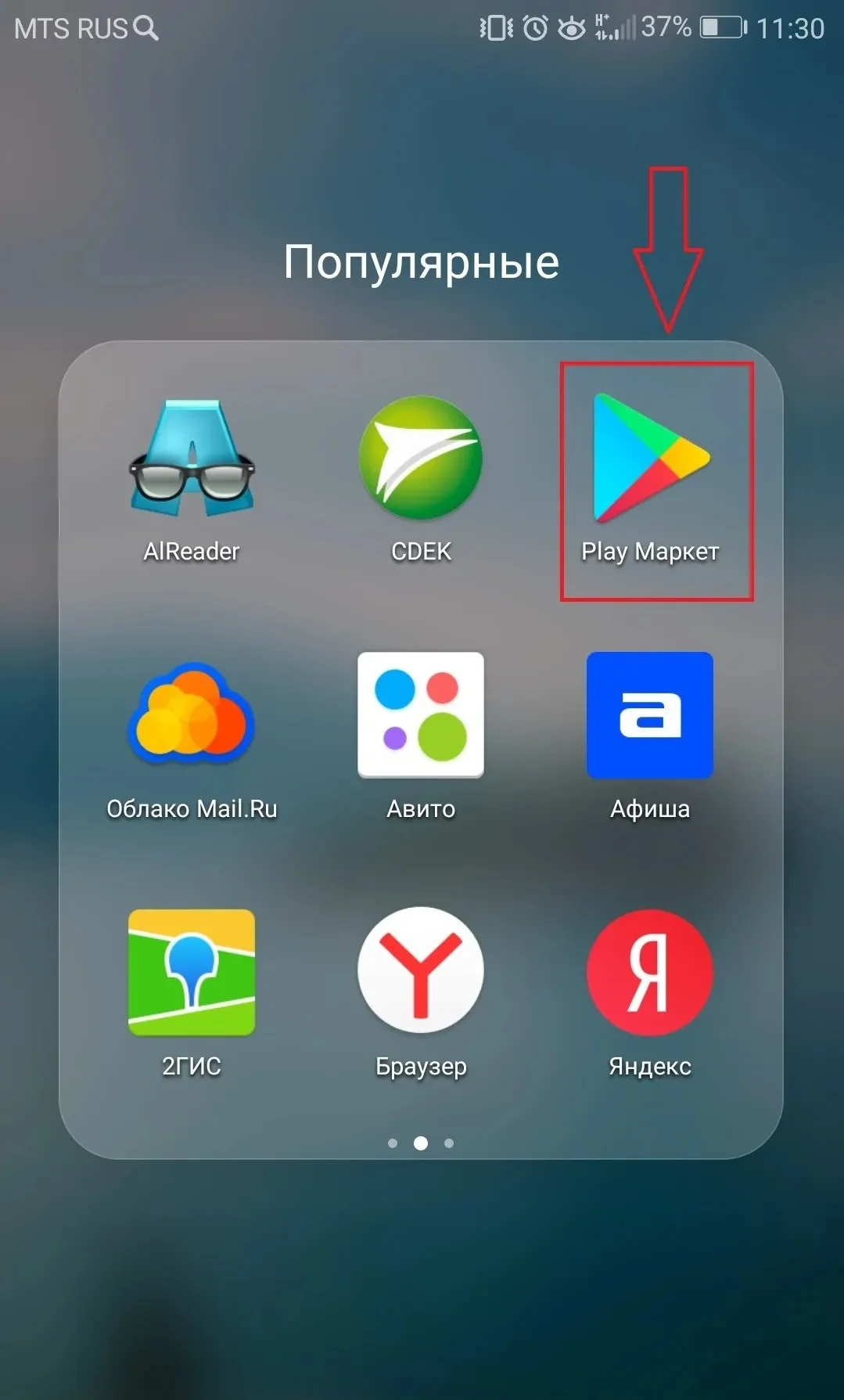
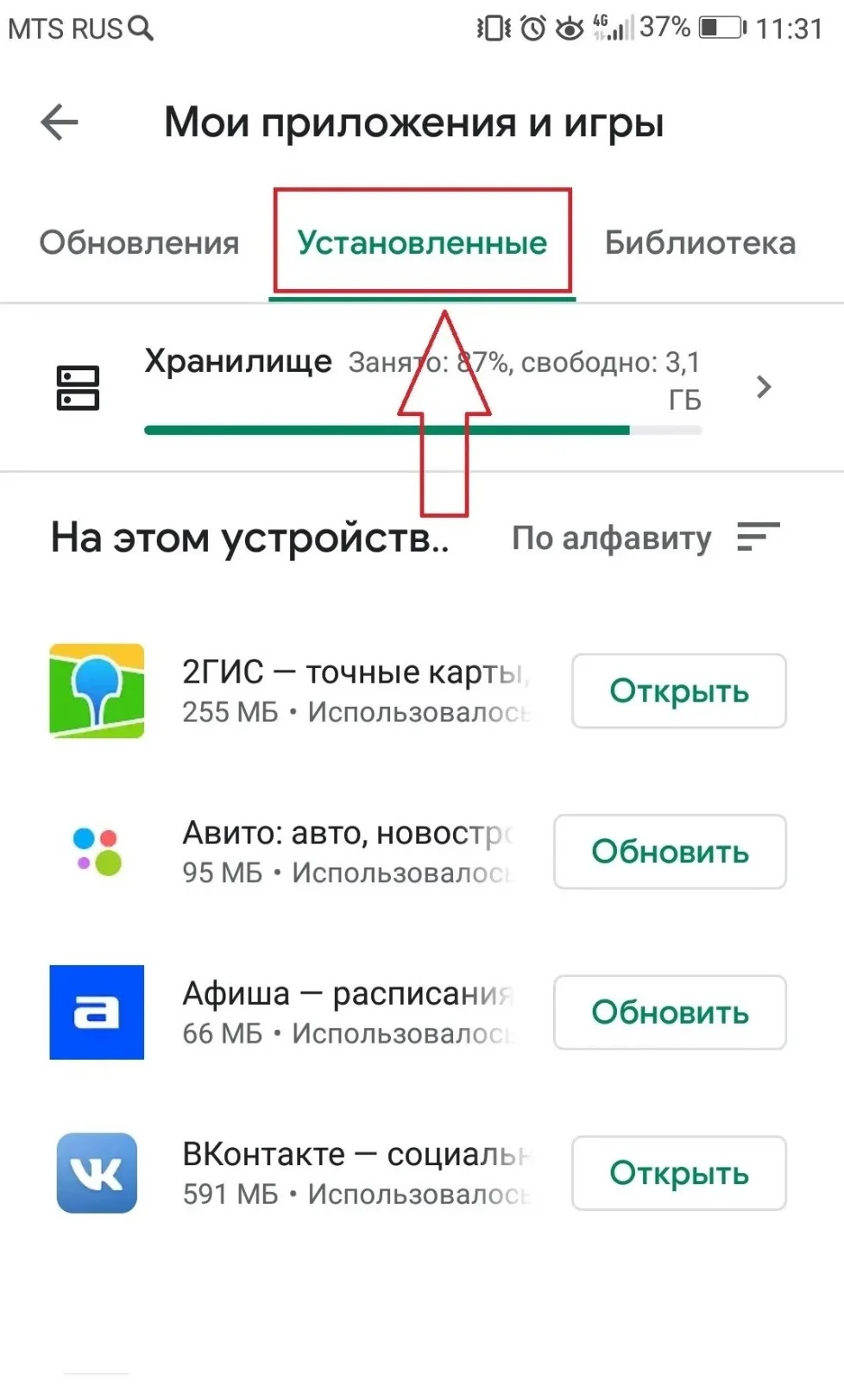
- Откройте список установленных программ или самостоятельно найдите приложение, используя поисковую строку.
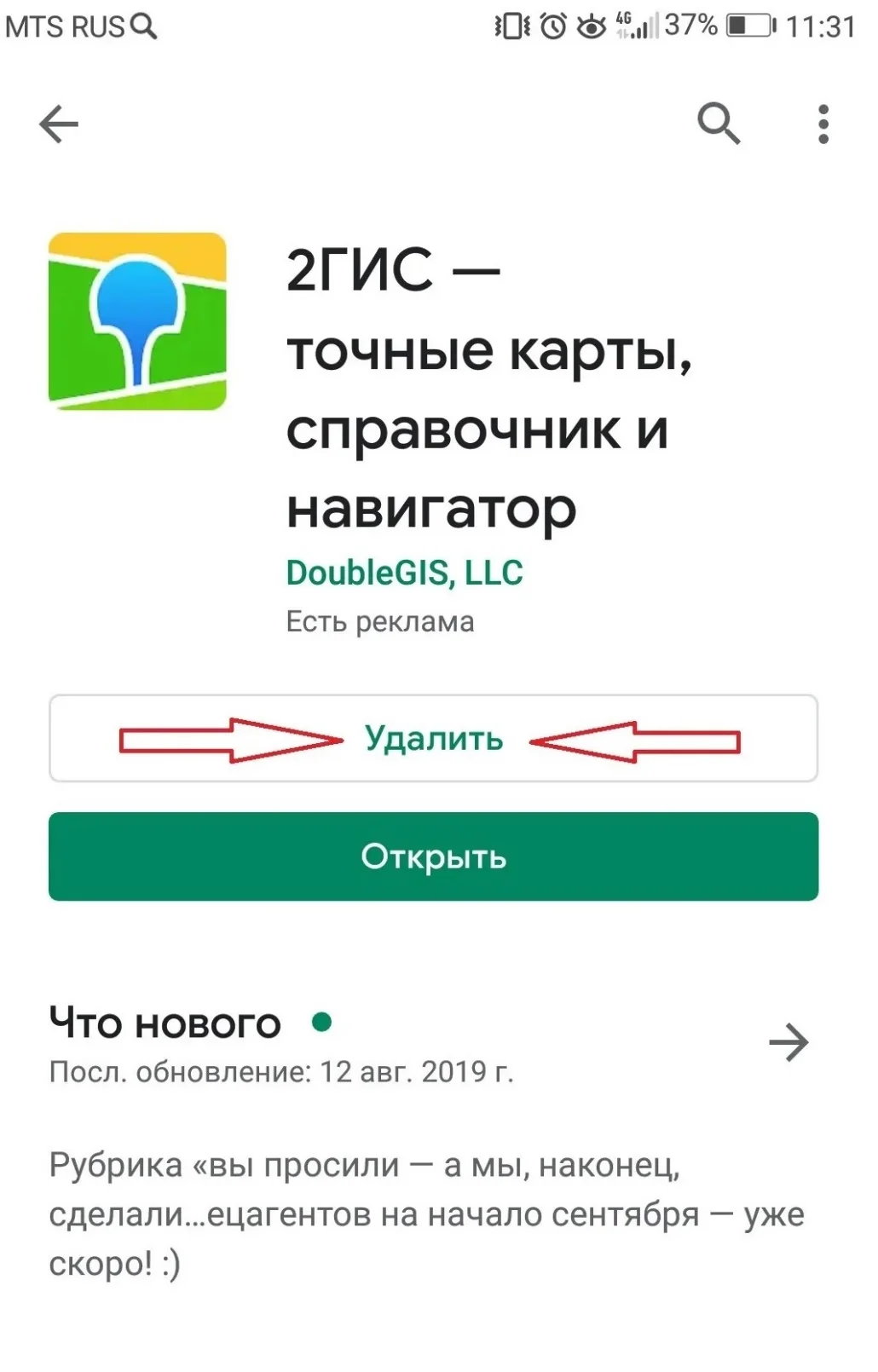
- На странице программы нажмите на кнопку «Удалить».
Вне зависимости от того, каким вариантом вы решите воспользоваться, удаление будет происходить одинаково. Важно лишь не перепутать программу, чтобы не избавиться от полезного софта.
При помощи специальных программ
Наряду со стандартными средствами деинсталляции отдельно рассматриваются приложения, предназначенные для удаления других программ. В качестве примера рассмотрим CCleaner, доступный как на ПК, так и на Андроид:
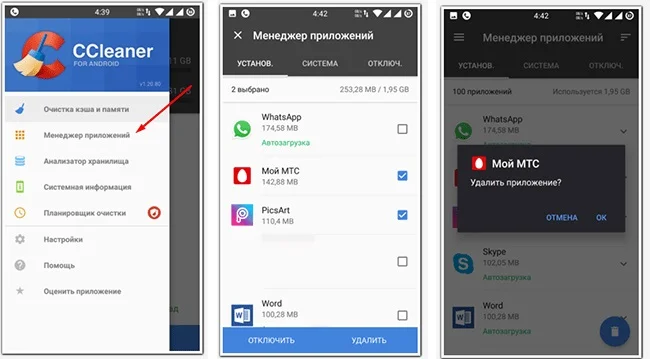
- Запустите CCleaner.
- Перейдите в раздел «Менеджер приложений».
- Отметьте галочками лишние программы.
- Нажмите на кнопку «Удалить».
Также можно воспользоваться любой другой программой, выполняющей функцию деинсталляцию приложений. Во всех случаях процесс удаления будет идентичен.
Удаление стандартных приложений
В отличие от сторонних программ, удалить системные приложения на Nokia 1.3 оказывается заметно сложнее. Это связано с тем, что такой софт разработан создателями смартфона, а его деинсталляция может привести к серьезным сбоям в функционировании устройства. Если вас это не останавливает, то выберите один из двух вариантов дальнейших действий.
Отключение
По умолчанию встроенные приложения не поддаются удалению. Их можно только отключить:
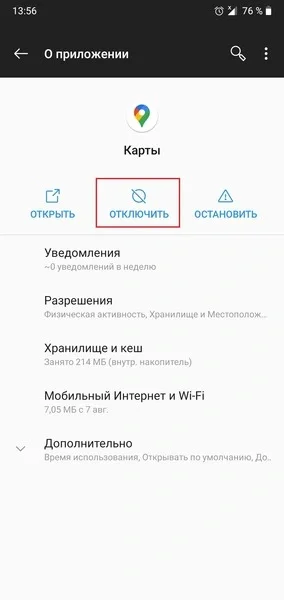
- Зайдите в настройки.
- Откройте раздел с приложениями.
- Выберите интересующую программу.
- Нажмите на кнопку «Отключить».
Суть данной операции заключается в том, что пользователь блокирует работу стандартной программы. Следовательно, она перестает расходовать ресурсы телефона, но при этом остается в его памяти.
Полное удаление
Вариант, позволяющий раз и навсегда избавиться от стандартных программ. Правда, в таком случае владельцу Nokia 1.3 придется освоить несколько не самых простых этапов:
- Скачайте на компьютер Android Debug Bridge (ADB).
- Используя Play Market, установите на смартфон App Inspector.
- Подключите Nokia 1.3 к ПК.
- Распакуйте архив с ADB в корневую папку диска.
- Запустите командную строку с правами администратора.
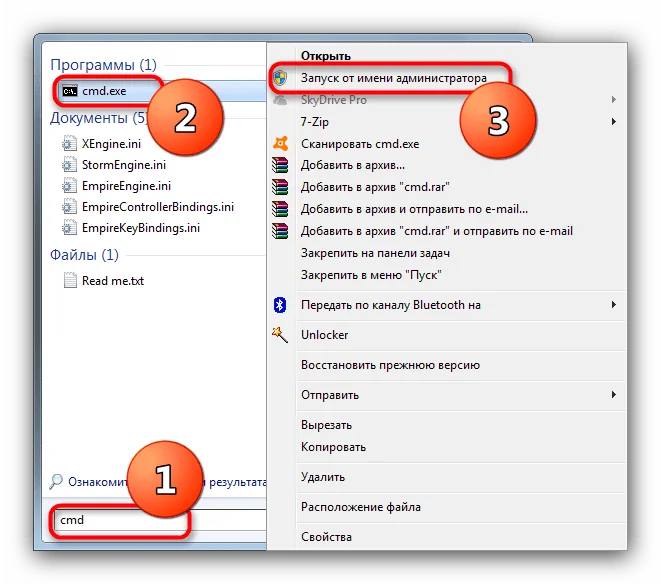
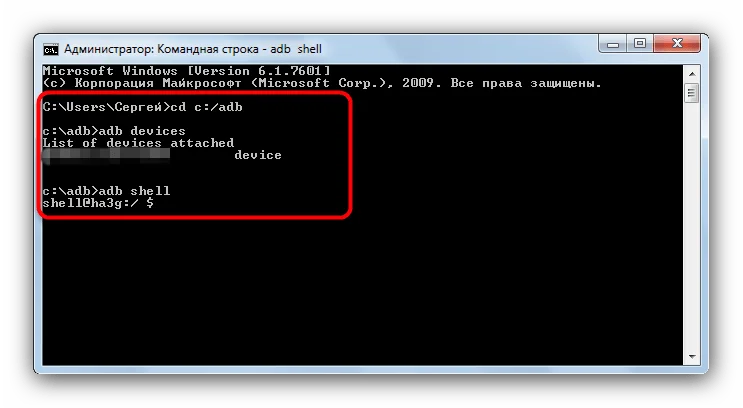
- Поочередно обработайте запросы «cd c:/adb», «adb devices», «adb shell», нажимая на кнопку «Enter» после ввода каждого из них.
- На смартфоне откройте App Inspector.
- Тапните по названию интересующей программы.
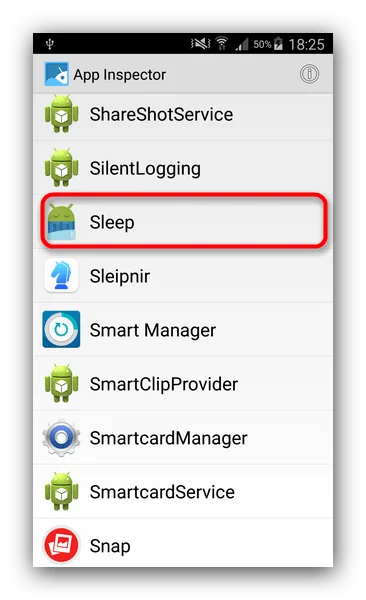
- Скопируйте или запомните информацию, представленную в пункте «Package Name».
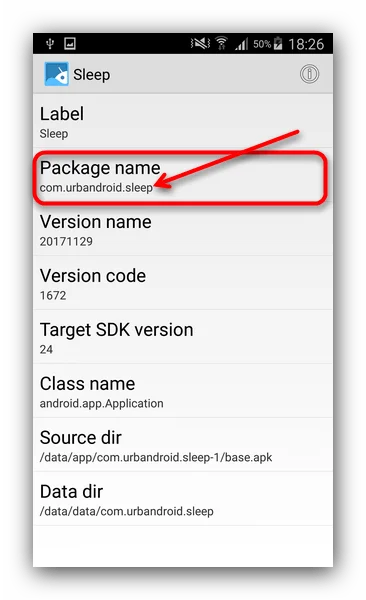
- В командной строке компьютера введите запрос формата «pm uninstall -k —user 0 *Package Name*», где вместо «Package Name» указывается рассмотренная ранее информация.
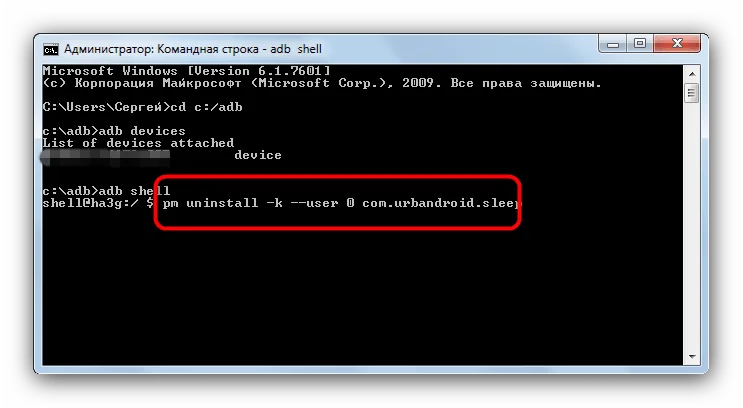
- Нажмите на клавишу «Enter».
Да, этот вариант сложно назвать простым, но зато он является безопасным. К примеру, намного быстрее деинсталляция стандартных приложений выполняется через Titanium Backup, но этот софт требует получения рут-прав. А в предыдущем способе права суперпользователя не нужны, благодаря чему ваш смартфон останется на гарантии и будут работать все имеющиеся программы, включая банковские приложения.
Поделитесь страницей с друзьями:
Remove Nokia Phone Browser from My Computer
Installing the Nokia PC Suite on your computer has the side effect that a Nokia Phone Browser system folder is added to My Computer. I rarely connect my Nokia N73 phone to my computer and have never used the icon to interact with it which lead to the question how I can remove that Nokia entry under My Computer as it is more of an annoyance than something that I really need listed there.
ADVERTISEMENT
I did not want to uninstall the Nokia PC Suite because I do need it from time to time. The Nokia Phone Browser entry in My Computer is connected to the PhoneBrowser.dll and all that has to be done is to unregister the dll in windows to remove the entry in My Computer.
Open the command line by pressing Windows R, typing cmd and hitting enter. Now navigate to the folder where the Nokia PC Suite is installed. In my case it was C:\Program Files\Nokia\Nokia PC Suite 6 so I did type «cd C:\Program Files\Nokia\Nokia PC Suite 6».
The command to unregister the PhoneBrowser.dll and remove the Nokia Phone Browser entry is «regsvr32 /u PhoneBrowser.dll». Refresh the My Computer window to see the change which should be visible immediately.
Update: Depending on the operating system that you use, you may need to open an elevated command prompt instead. On Windows 7 and earlier, click on Start, then All Programs > Accessories and locate Command Prompt there. Right-click the entry in the menu and select the run as administrator option.
On Windows 8, press the Windows key to open the start screen if it is not open already. enter cmd, right-click the result and select the run as administrator option as well.
Run the command just like described above and you should be able to remove the dll from the system.
About Martin Brinkmann
Martin Brinkmann is a journalist from Germany who founded Ghacks Technology News Back in 2005. He is passionate about all things tech and knows the Internet and computers like the back of his hand. You can follow Martin on Facebook or Twitter, and read his weekly tech newsletter on Substack
Что такое Provisioner.exe? Это безопасно или вирус? Как удалить или исправить это
Provisioner.exe это исполняемый файл, который является частью Ovi Files Программа, разработанная Nokia, Программное обеспечение обычно о 16.23 MB по размеру.
Расширение .exe имени файла отображает исполняемый файл. В некоторых случаях исполняемые файлы могут повредить ваш компьютер. Пожалуйста, прочитайте следующее, чтобы решить для себя, является ли Provisioner.exe Файл на вашем компьютере — это вирус или троянский конь, который вы должны удалить, или это действительный файл операционной системы Windows или надежное приложение.

Provisioner.exe безопасный, или это вирус или вредоносная программа?
Первое, что поможет вам определить, является ли тот или иной файл законным процессом Windows или вирусом, это местоположение самого исполняемого файла. Например, такой процесс, как Provisioner.exe, должен запускаться из C: \ Program Files \ ovi files \ ovi files_agent.exe, а не где-либо еще.
Для подтверждения откройте диспетчер задач, выберите «Просмотр» -> «Выбрать столбцы» и выберите «Имя пути к изображению», чтобы добавить столбец местоположения в диспетчер задач. Если вы обнаружите здесь подозрительный каталог, возможно, стоит дополнительно изучить этот процесс.
Еще один инструмент, который иногда может помочь вам обнаружить плохие процессы, — это Microsoft Process Explorer. Запустите программу (не требует установки) и активируйте «Проверить легенды» в разделе «Параметры». Теперь перейдите в View -> Select Columns и добавьте «Verified Signer» в качестве одного из столбцов.
Если статус процесса «Проверенная подписывающая сторона» указан как «Невозможно проверить», вам следует взглянуть на процесс. Не все хорошие процессы Windows имеют метку проверенной подписи, но ни один из плохих.
Наиболее важные факты о Provisioner.exe:
- Находится в C: \ Program Files \ Ovi Files вложенная;
- Издатель: Nokia
- Полный путь: C: \ Program Files \ ovi files \ ovi files_agent.exe
- Файл справки:
- URL издателя: files.ovi.com
- Известно, что до 16.23 MB по размеру на большинстве окон;
Если у вас возникли какие-либо трудности с этим исполняемым файлом, вам следует определить, заслуживает ли он доверия, перед удалением Provisioner.exe. Для этого найдите этот процесс в диспетчере задач.
Найдите его местоположение (оно должно быть в C: \ Program Files \ Ovi Files) и сравните его размер с приведенными выше фактами.
Если вы подозреваете, что можете быть заражены вирусом, вы должны немедленно попытаться это исправить. Чтобы удалить вирус Provisioner.exe, необходимо Загрузите и установите приложение полной безопасности, например Malwarebytes., Обратите внимание, что не все инструменты могут обнаружить все типы вредоносных программ, поэтому вам может потребоваться попробовать несколько вариантов, прежде чем вы добьетесь успеха.
Кроме того, функциональность вируса может сама влиять на удаление Provisioner.exe. В этом случае вы должны включить Безопасный режим с загрузкой сетевых драйверов — безопасная среда, которая отключает большинство процессов и загружает только самые необходимые службы и драйверы. Когда вы можете запустить программу безопасности и полный анализ системы.
Могу ли я удалить или удалить Provisioner.exe?
Не следует удалять безопасный исполняемый файл без уважительной причины, так как это может повлиять на производительность любых связанных программ, использующих этот файл. Не забывайте регулярно обновлять программное обеспечение и программы, чтобы избежать будущих проблем, вызванных поврежденными файлами. Что касается проблем с функциональностью программного обеспечения, проверяйте обновления драйверов и программного обеспечения чаще, чтобы избежать или вообще не возникало таких проблем.
Согласно различным источникам онлайн, 9% людей удаляют этот файл, поэтому он может быть безвредным, но рекомендуется проверить надежность этого исполняемого файла самостоятельно, чтобы определить, является ли он безопасным или вирусом. Лучшая диагностика для этих подозрительных файлов — полный системный анализ с Защитить, Если файл классифицируется как вредоносный, эти приложения также удаляют файл Provisioner.exe и избавляются от связанных вредоносных программ.
Однако, если это не вирус и вам необходимо удалить Provisioner.exe, вы можете удалить файлы Ovi со своего компьютера с помощью программы удаления, которая должна находиться по адресу: «C: \ Program Files \ InstallShield Информация об установке \ \ setup.exe «-runfromtemp -l0x0019 -removeonly. Если вы не можете найти его деинсталлятор, вам может потребоваться удалить файлы Ovi, чтобы полностью удалить Provisioner.exe. Вы можете использовать функцию «Добавить / удалить программу» в Панели управления Windows.
- 1. в Меню Пуск (для Windows 8 щелкните правой кнопкой мыши в нижнем левом углу экрана), нажмите Панель управления, а затем под Программы:
o Windows Vista / 7 / 8.1 / 10: нажмите Удаление программы.
o Windows XP: нажмите Установка и удаление программ.
- 2. Когда вы найдете программу Ovi Filesщелкните по нему, а затем:
o Windows Vista / 7 / 8.1 / 10: нажмите Удалить.
o Windows XP: нажмите Удалить or Изменить / Удалить вкладка (справа от программы).
- 3. Следуйте инструкциям по удалению Ovi Files.
Распространенные сообщения об ошибках в Provisioner.exe
Наиболее распространенные ошибки Provisioner.exe, которые могут возникнуть:
• «Ошибка приложения Provisioner.exe».
• «Ошибка Provisioner.exe».
• «Возникла ошибка в приложении Provisioner.exe. Приложение будет закрыто. Приносим извинения за неудобства».
• «Provisioner.exe не является допустимым приложением Win32».
• «Provisioner.exe не запущен».
• «Provisioner.exe не найден».
• «Не удается найти Provisioner.exe».
• «Ошибка запуска программы: Provisioner.exe».
• «Неверный путь к приложению: Provisioner.exe».
Эти сообщения об ошибках .exe могут появляться во время установки программы, во время выполнения связанной с ней программы Ovi Files, при запуске или завершении работы Windows, или даже во время установки операционной системы Windows. Отслеживание момента появления ошибки Provisioner.exe является важной информацией, когда дело доходит до устранения неполадок.
Как исправить файл Provisioner.exe
Аккуратный и опрятный компьютер — это один из лучших способов избежать проблем с Ovi Files. Это означает выполнение сканирования на наличие вредоносных программ, очистку жесткого диска cleanmgr и ПФС / SCANNOWудаление ненужных программ, мониторинг любых автозапускаемых программ (с помощью msconfig) и включение автоматических обновлений Windows. Не забывайте всегда делать регулярные резервные копии или хотя бы определять точки восстановления.
Если у вас возникла более серьезная проблема, постарайтесь запомнить последнее, что вы сделали, или последнее, что вы установили перед проблемой. Использовать resmon Команда для определения процессов, вызывающих вашу проблему. Даже в случае серьезных проблем вместо переустановки Windows вы должны попытаться восстановить вашу установку или, в случае Windows 8, выполнив команду DISM.exe / Online / Очистка-изображение / Восстановить здоровье, Это позволяет восстановить операционную систему без потери данных.
Чтобы помочь вам проанализировать процесс Provisioner.exe на вашем компьютере, вам могут пригодиться следующие программы: Менеджер задач безопасности отображает все запущенные задачи Windows, включая встроенные скрытые процессы, такие как мониторинг клавиатуры и браузера или записи автозапуска. Единый рейтинг риска безопасности указывает на вероятность того, что это шпионское ПО, вредоносное ПО или потенциальный троянский конь. Это антивирус обнаруживает и удаляет со своего жесткого диска шпионское и рекламное ПО, трояны, кейлоггеры, вредоносное ПО и трекеры.
Обновлено ноябрь 2023 г .:
Мы рекомендуем вам попробовать это новое программное обеспечение, которое исправляет компьютерные ошибки, защищает их от вредоносных программ и оптимизирует производительность вашего ПК. Этот новый инструмент исправляет широкий спектр компьютерных ошибок, защищает от таких вещей, как потеря файлов, вредоносное ПО и сбои оборудования.
- Шаг 1: Скачать PC Repair & Optimizer Tool (Windows 10, 8, 7, XP, Vista — Microsoft Gold Certified).
- Шаг 2: Нажмите «Начать сканирование”, Чтобы найти проблемы реестра Windows, которые могут вызывать проблемы с ПК.
- Шаг 3: Нажмите «Починить все», Чтобы исправить все проблемы.

(дополнительное предложение для Fortect)
Загрузите или переустановите файл Provisioner.exe
Это не рекомендуется загружать файлы замены exe с любых сайтов загрузки, так как они могут содержать вирусы и т. д. Если вам нужно скачать или переустановить файл Provisioner.exe, мы рекомендуем переустановить основное приложение, связанное с ним. Ovi Files.
Информация об операционной системе
Ошибки Provisioner.exe могут появляться в любых из нижеперечисленных операционных систем Microsoft Windows:
- Windows 10
- Windows 8.1
- Windows 7
- Windows Vista
- Windows XP
- Windows ME
- Windows 2000
Другие файлы в Ovi Files:
- ovi files_agent.exe
- agentdbshell.exe
Другие названия программного обеспечения от Nokia:
- Решение для подключения к ПК
- Решение Nokia для подключения к ПК
- Nokia PC Suite
- Драйвер Nokia для подключения кабеля
- Nokia Suite
- Nokia PC Интернет доступ
- Плагин для браузера Nokia Maps 3D для Internet Explorer 5.10.3.0
- Nokia_Multimedia_Common_Components_2_5
- Windows-Treiberpaket — Модем Nokia 02 / 25 / 2011 4.7
- Nokia Ovi Player
Как удалить nokia
Здравствуйте, уважаемые форумчане :thank_you: . Относительно недавно сломался смартфон, и была необходимость быстро купить дешевый телефон на 2 SIM. Вообщем, прикупил себе «бабушкофон» 2015 года выпуска — Microsoft Nokia 105 Dual Sim. Перед покупкой посмотрел много обзоров, прочел отзывы, и несколько раз слышал что телефон можно обновлять через PC на более новые версии прошивки. Сколько гуглил, ничего не нашел, пробовал ПО для PC, вроде Nokia Software Updater и другие, но ничего кроме модели телефона и его IMEI они мне не показывали. Теперь собственно вопрос: можно ли вообще сделать что либо с этой звонилкой? Может быть, как то игры можно удалить с него? Или мелодию вызова\обои\тему заменить? Вообщем, у кого такая-же модель, напишите пожалуйста, можно ли сделать с ним вообще хоть что-то?
05.05.16, 10:59 | #2
●
Активный
Реп: ( 1 )
тоже интересует этот вопрос ,в телефоне 6 игр, 4 предлагают купить ,хочется удалить их и поставить на фон другую фотку, но не как не могу подключить телефом к ноуту.
MobiMB Media Browser не видит телефон, а остальные драйвера ноут не позволяет загрузить, пишет вредноносная прога
что делать, подскажите кто знает
16.05.16, 21:38 | #3
●
Постоянный
Реп: ( 10 )
Я маме купил Нокию 105, но на 1 симку. Отстойный звук в динамике, искажается сильно. Жаль аккум умер у ONEXT Care-Phone 4, замумукался искать в инете, в итоге заказал эту поделку. Сейчас гуглю, вроде аккум на ONEXT от Нокии подходит BL-5c.
10.06.16, 11:47 | #4
●
Начинающий
Реп: ( 1 )
Тьфутьфутьфу, по ссылке которую ты предоставил, я не нашел интересующую нас модель. Увы, похоже что Microsoft не отвечает за свои слова — в характеристиках телефона было указано, что у него есть возможность обновлять ПО, + слышал об этом когда смотрел обзоры, перед покупкой. Впрочем, для Microsoft это уже стало нормой.
12.06.16, 15:27 | #5
●
Постоянный
Реп: ( 20 )
ПО нового нет. Это на тот случай, если телефон глюкнет нежданно и безвозвратно. Проги только в ресширеннии *.vxp (разумеется + по разрешению экрана), удалить стандартные проги или приложения не представляется возможным.
про контакты я создал тему по nokia 215 dual sim.