Установка Microsoft Office Excel
Электронные таблицы Microsoft Excel являются одной из самых популярных программ, входящих в базовый комплекс Microsoft Office. Эта программа используется для ускорения работы с крупными базами данных, которые не просто собирают информацию, но и ведут ее обработку по заданным формулам. С помощью этих таблиц ведется бухгалтерская отчетность и анализы практически каждой серьезной компании, предприятия или организации. Среди важнейших функций Microsoft Excel, можно отметить такие, как:
- автоматическое заполнение большого количества ячеек
- быстрый поиск необходимой ячейки по фильтрам
- работа с многочисленными математическими функциями
- возможность передачи крупных баз данных с одного компьютера на другой, не прерывая, при этом, процесса обработки информации в таблицах
От того, как установить Microsoft Excel, может зависеть работа целых корпораций, зарплата десятков тысяч сотрудников и многие другие немаловажные факторы.
Другие исполнители на Юду
Рейтинг: 4,9
Установка Microsoft Excel
Огромная важность качественной установки Microsoft Excel требует от специалистов, предоставляющих эту услугу максимального профессионализма и понимания всех тонкостей программы. Для жителей Москвы и Санкт-Петербурга существует отличная возможность установить Microsoft Excel с помощью специалистов, которые предлагают свои услуги на краудсорс-бирже Youdo. Требования условий работы на этом ресурсе таковы, что все мастера подходят к каждому клиенту с полной серьезностью. В своей работе они опираются на такие правила, как:
- высокое качество и добросовестное отношение к работе
- сопровождение установки всеми необходимыми советами и рекомендациями по пользованию программой
- оптимальные для клиентов сроки и расценки на все предоставляемые услуги
Как заказать услугу на краудсорс-бирже Youdo
В случае, если вы не сталкивались с краудсорс-сервисом Youdo ранее, для подачи заявки на этой бирже, вам понадобиться проделать такие действия:
- оформить регистрацию с подтверждением адреса электронной почты
- ознакомиться с правилами работы ресурса
- указать, что вам необходимо установить Microsoft Excel
- выбрать ориентировочную стоимость услуги и подтвердить заказ
Установка Microsoft Office Excel
Установка Microsoft Office Exel открывает широкие горизонты для работы с таблицами самой разной сложности. Программа располагает всем необходимым функционалом, который пригодится для работы с табличными документами. Входит в состав пакета офисных документов от Microsoft и подходит для установки на платформы Microsoft Windows, Windows Phone, Apple Mac OS X, Android, Apple iOS.
Особенности и преимущества Microsoft Office Exel
Сегодня Microsoft Office Exel считается одной из наиболее популярных программ из пакета офисных программ, созданного корпорацией Microsoft. Первая версия, которая была совместима с ОС Windows, была представлена миру в 1987 году.
Среди основных возможностей программы стоит выделить следующие:
- Возможность создавать, редактировать и просматривать таблицы;
- Создание кода на базе Visual Basic;
- Интерфейс программы позволяет легко управлять расчетами в таблицах, изменять исходные данные и пр.;
- Создание диаграмм.
Установить Microsoft Office Exel в Киеве на дому поможет специалист компании КомПом, специализирующейся на ремонте компьютерной техники. Своим клиентам мы гарантируем полную сохранность всех хранимых на ПК файлов до и после нашего вмешательства, а также корректную работу установленной программы.
Договориться о встрече с нашим мастером, Вы можете позвонив по одному из номеров телефонов: Киевстар (068) 465-73-53, Lifecell (073) 444-51-41, vodafone (066) 079-58-68, — или оставив онлайн-заявку на сайте.
Смотрите также
- Установка Microsoft Office PowerPoint
- Установка Microsoft Office
- Установка Microsoft Office Word
Установка Microsoft Office

Пакет офисных приложений Microsoft Office включает редакторы текстовых документов Word, электронных таблиц Excel, презентаций, баз данных, даже блок-схем и чертежей. В статье мы покажем, как установить Microsoft Office на ПК или ноутбук под управлением Windows двумя способами: с помощью интернета и с установочного диска. Следуйте пошаговым инструкциям, а если не получилось — обратитесь в «Службу добрых дел». Наши мастера помогут с установкой легального программного обеспечения, проведут первичную настройку и покажут, как пользоваться программой.
Устанавливаем Офис с официального сайта
Чтобы скачать и установить Майкрософт Офис последней версии, выполните следующие действия:
Установка программы Microsoft Excel на компьютер
Программа Microsoft Excel позволяет взаимодействовать с электронными таблицами, осуществлять различные математические расчеты, строить графики, а также поддерживает язык программирования VBA. Логично, что перед началом работы ее следует инсталлировать. Сделать это несложно, однако у некоторых юзеров возникают вопросы, связанные с этим процессом. В статье мы рассмотрим все манипуляции, а разделим их на три шага для удобства.
Устанавливаем Microsoft Excel на компьютер
Сразу хочется отметить, что свободно работать в рассматриваемом программном обеспечении можно только один месяц, после этого истекает срок пробной подписки и ее необходимо продлевать за деньги. Если вас не устраивает такая политика компании, советуем ознакомиться с нашей статьей по ссылке ниже. В ней вы найдете список свободно распространяемых решений для работы с электронными таблицами. Сейчас мы расскажем о том, как установить Эксель на компьютер бесплатно.
Шаг 1: Оформление подписки и загрузка
Компания Microsoft предлагает пользователям подписаться на Office 365. Такое решение позволит вам работать сразу во всех встроенных в него компонентах. Туда же входит и Excel. Оформление бесплатной пробной подписки на один месяц происходит следующим образом:
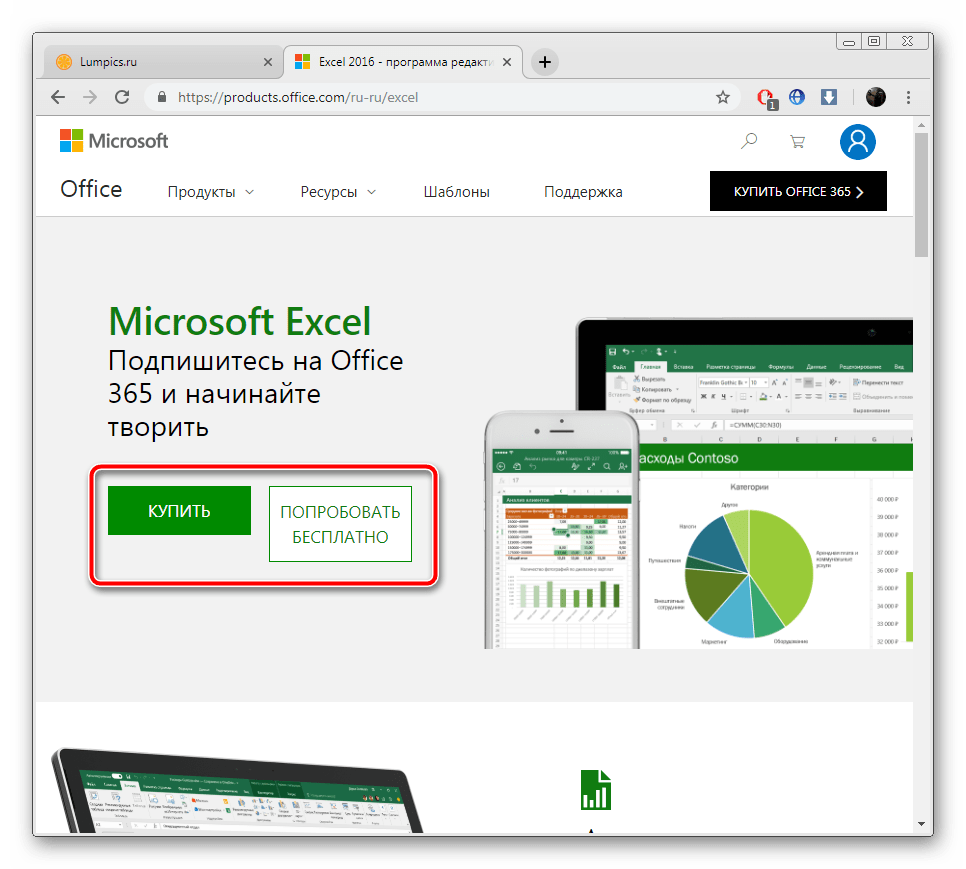
- Откройте страницу загрузки продукта и выберите пункт «Попробовать бесплатно».
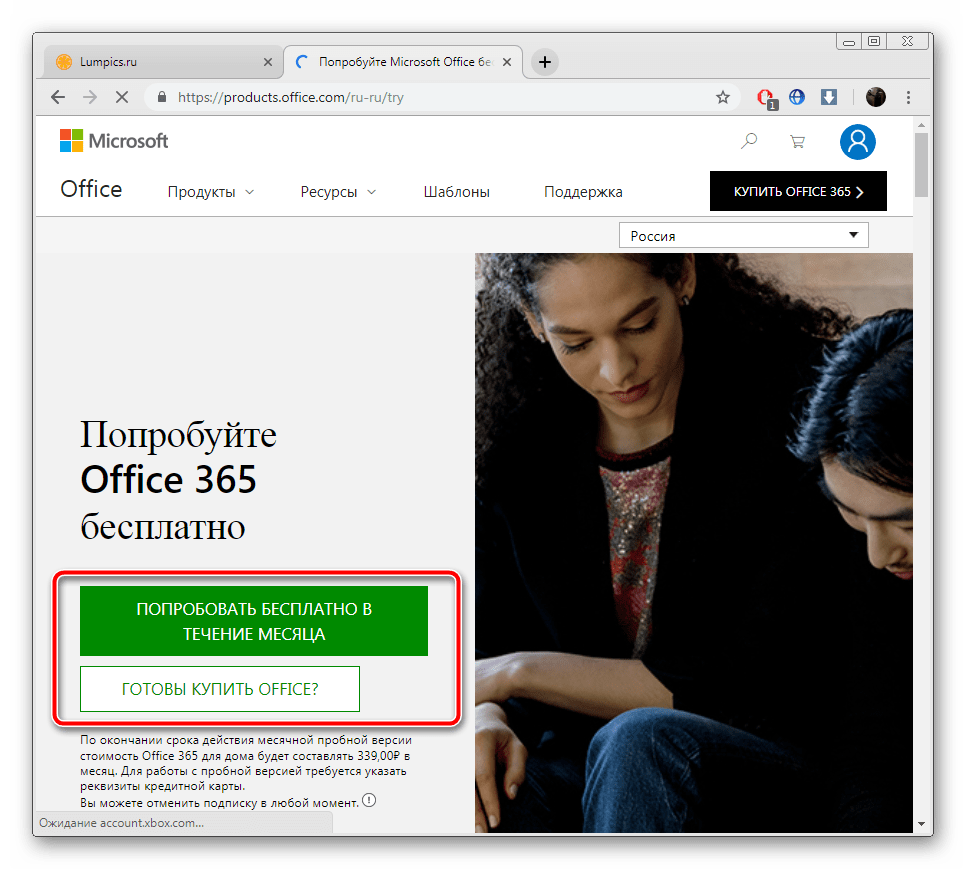
- В появившейся странице подтвердите свои действия нажатием на соответствующую кнопку.
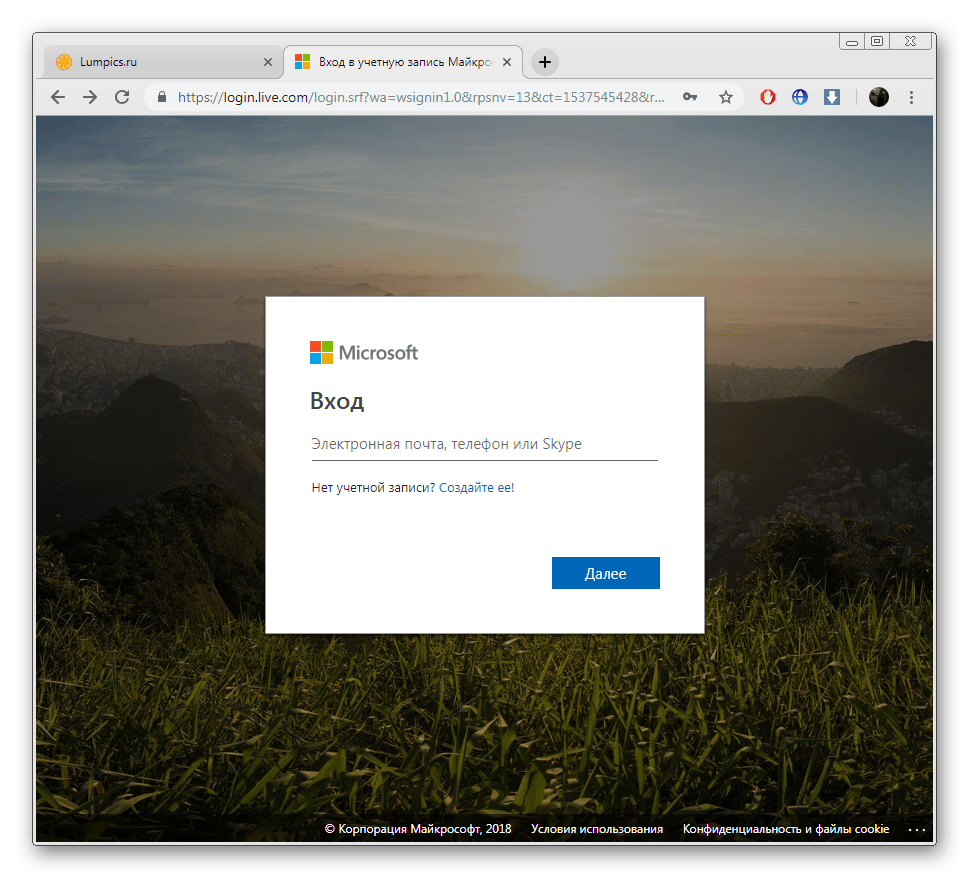
- Войдите в свою учетную запись Microsoft или создайте ее, чтобы продолжить работу. В первых пяти шагах инструкции по ссылке ниже процесс регистрации наглядно продемонстрирован.
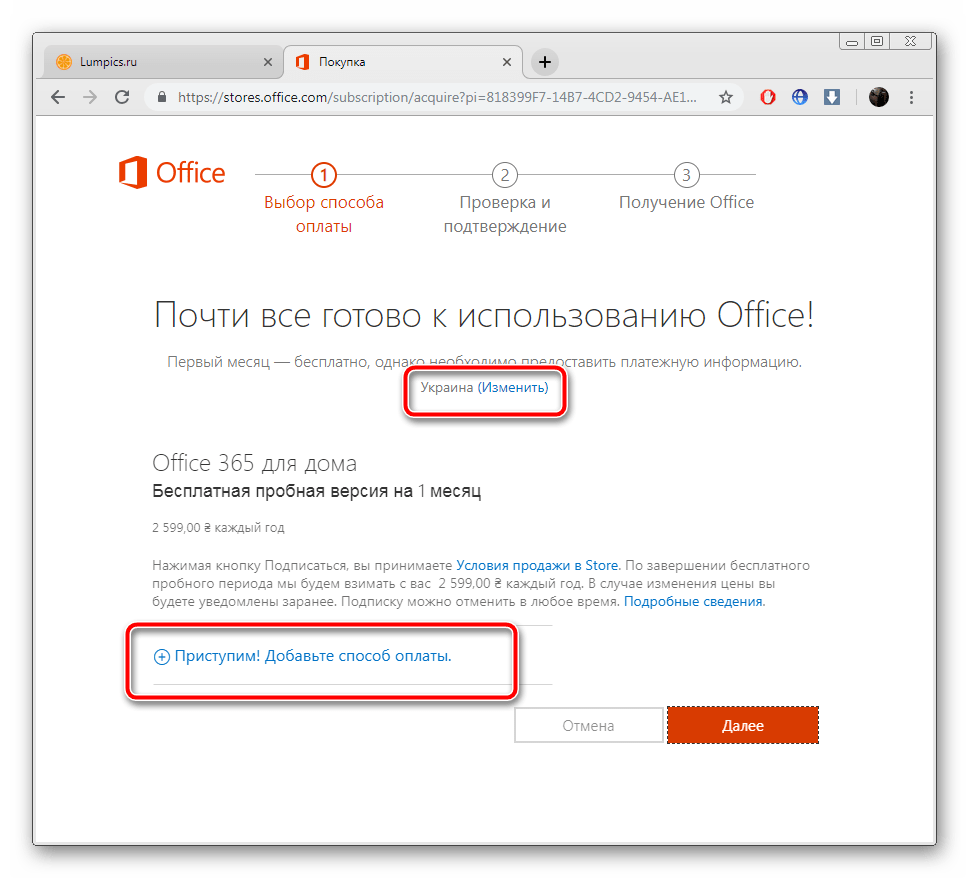
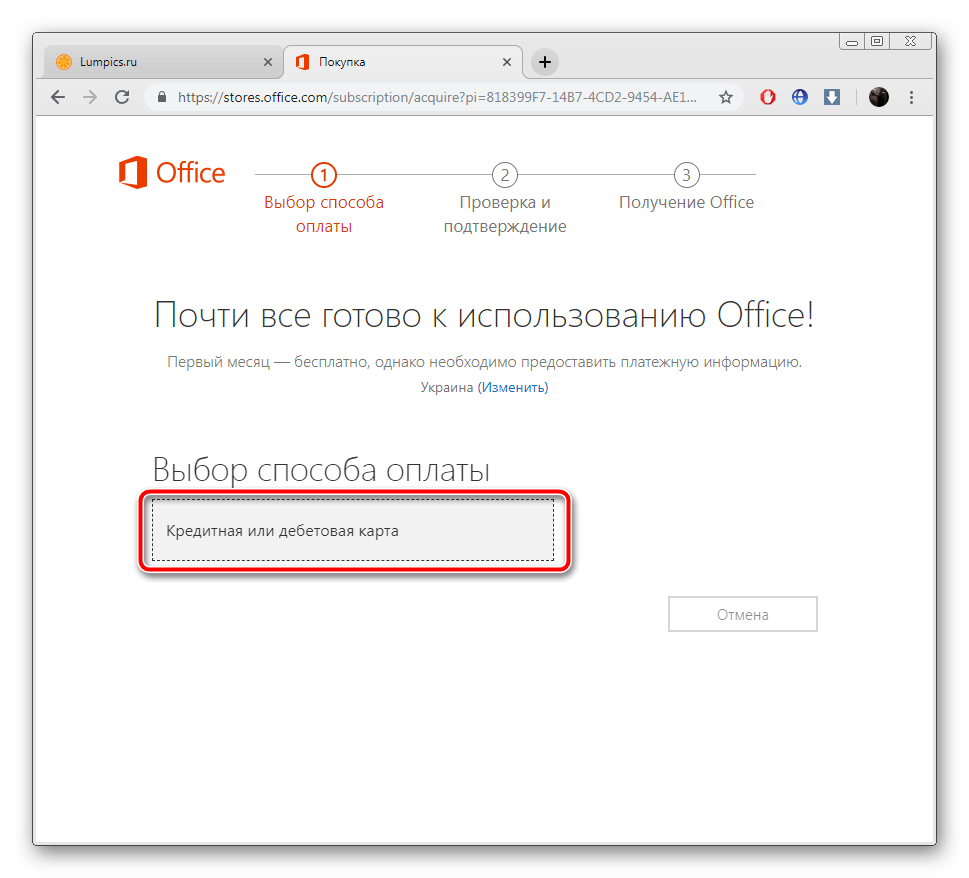
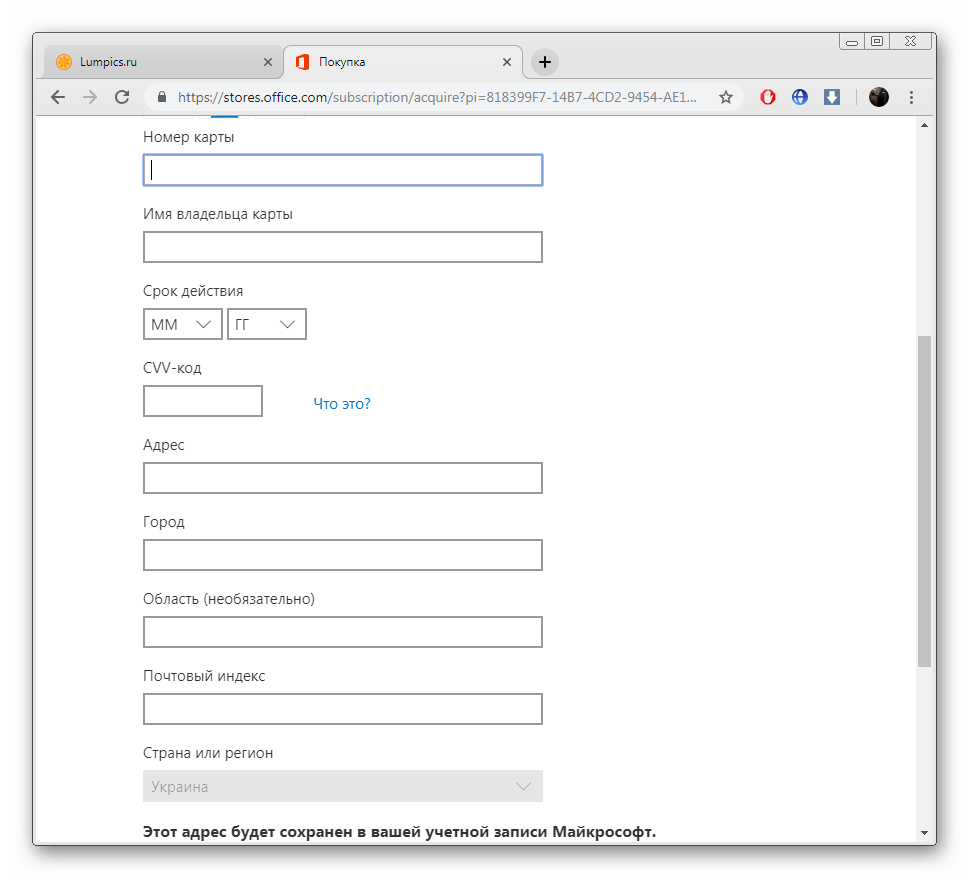
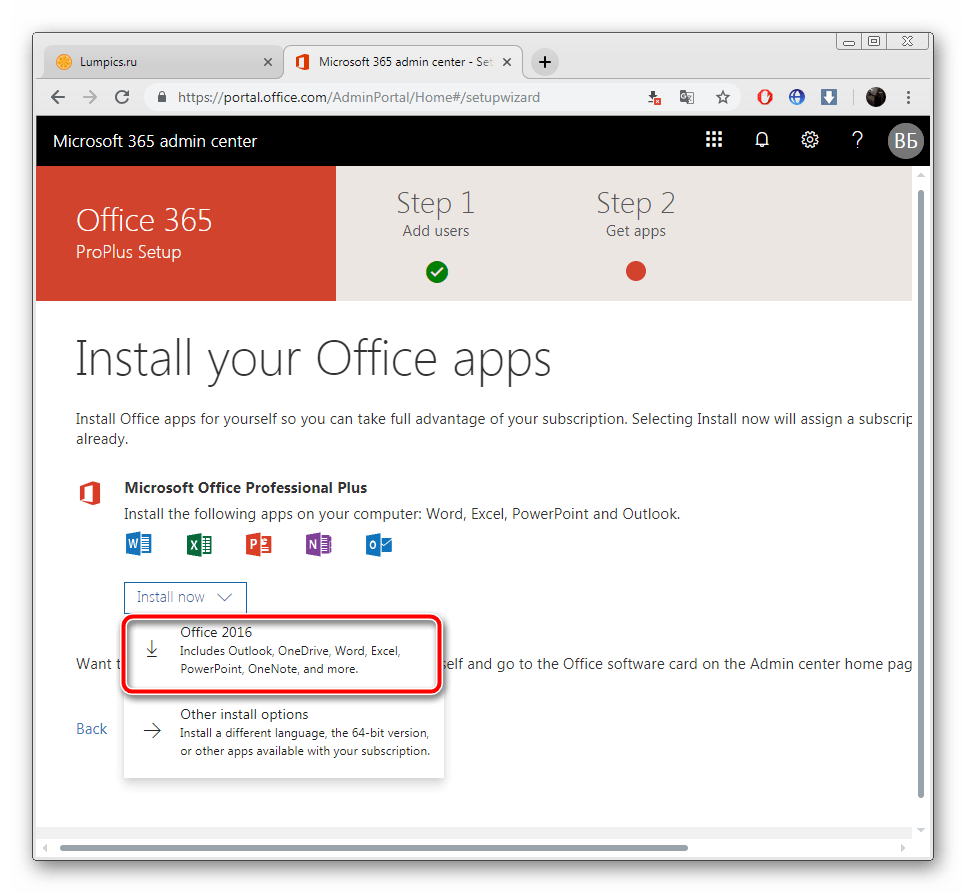
Следует обратить внимание, что спустя месяц подписка будет продлена автоматически при условии наличия средств. Поэтому, если вы не хотите далее пользоваться Экселем, в настройках аккаунта отмените оплату Office 365.
Шаг 2: Установка компонентов
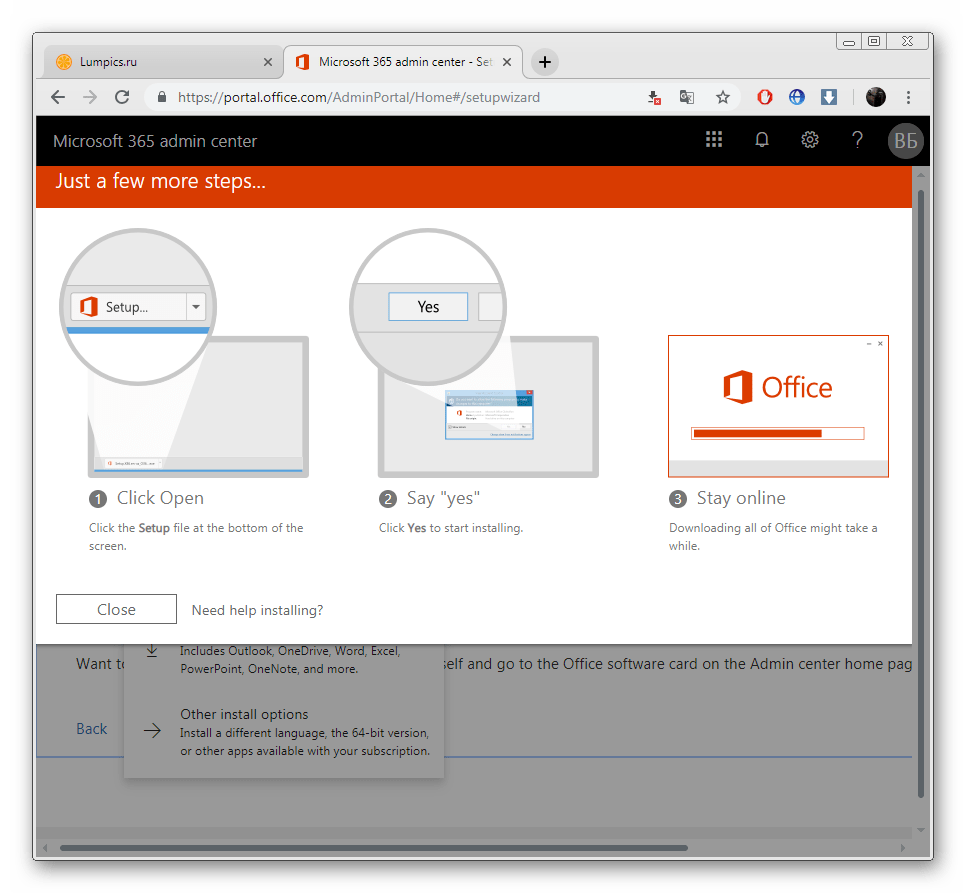
Теперь начинается самый легкий, но длительный процесс – инсталляция компонентов. Во время него на ПК будут загружены и установлены все программы, входящие в приобретенную подписку. Вам же нужно только:
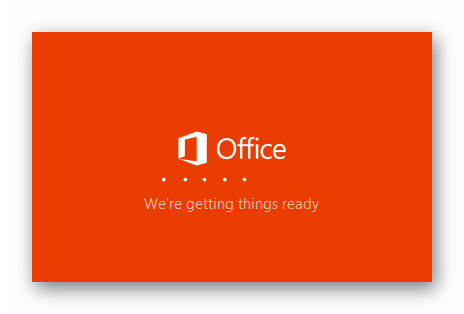
- Запустить сам инсталлятор из загрузок браузера или места, куда он был сохранен. Дождаться подготовки файлов.
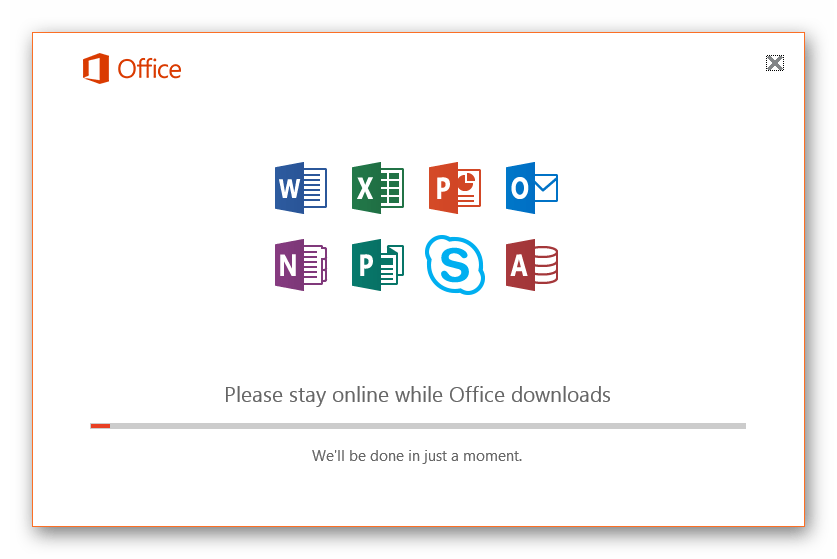
- Не отключать компьютер и интернет до тех пор, пока скачивание и установка компонентов не будет завершена.
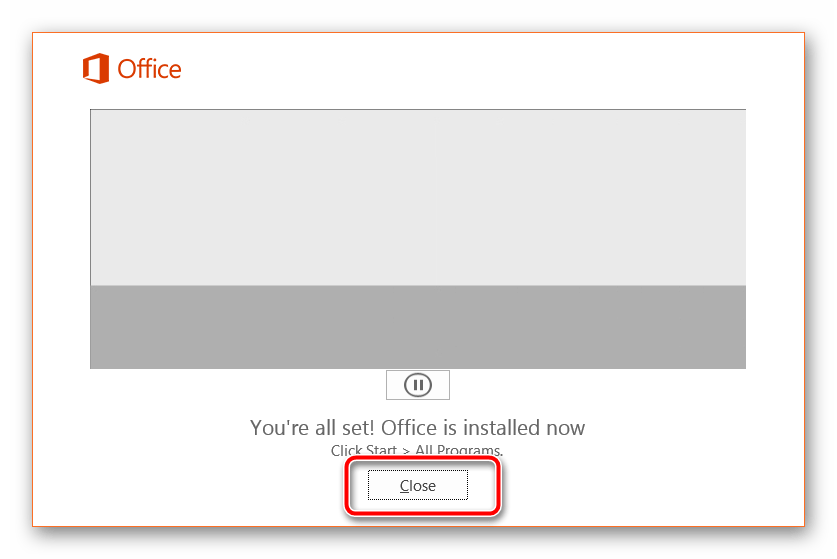
- Подтвердить уведомление об успешном завершении нажатием на «Close».
Шаг 3: Запуск программы
При первом запуске не производится какой-либо конфигурации или чего-то крайне важного, однако следует ознакомиться с этим:
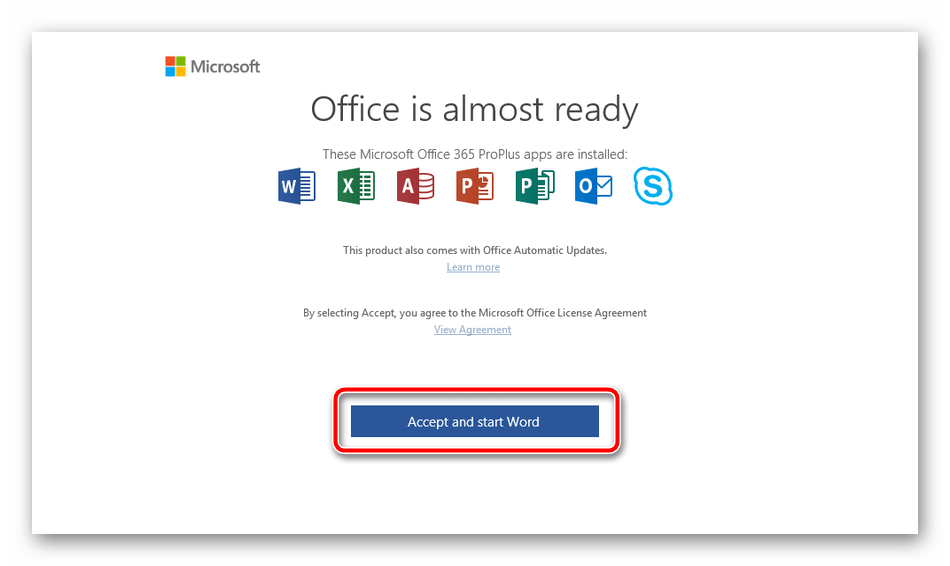
- Откройте Microsoft Excel любым удобным способом. Примите лицензионное соглашение по использованию предоставленных вам компонентов.
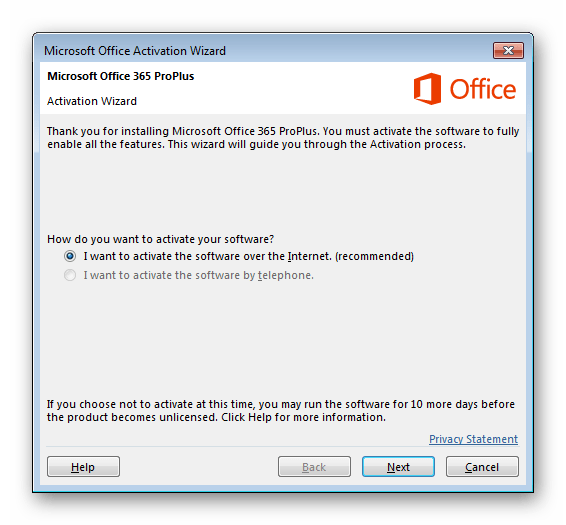
- Перед вами может отобразиться окно с просьбой произвести активацию программного обеспечения. Сделайте это сейчас или в любой другой момент.
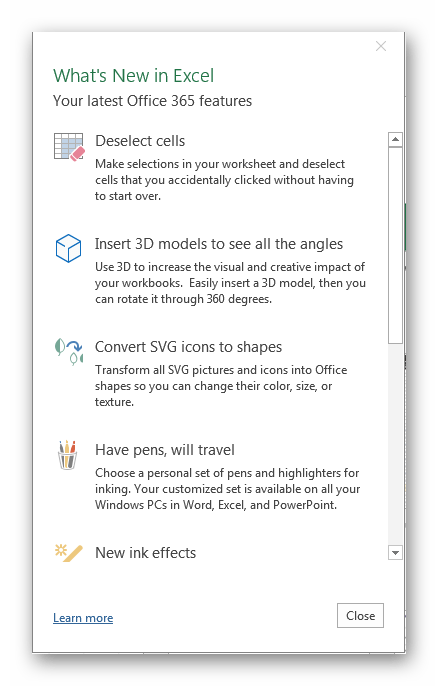
- Ознакомьтесь с нововведениями, которые были добавлены в последнюю версию Экселя.
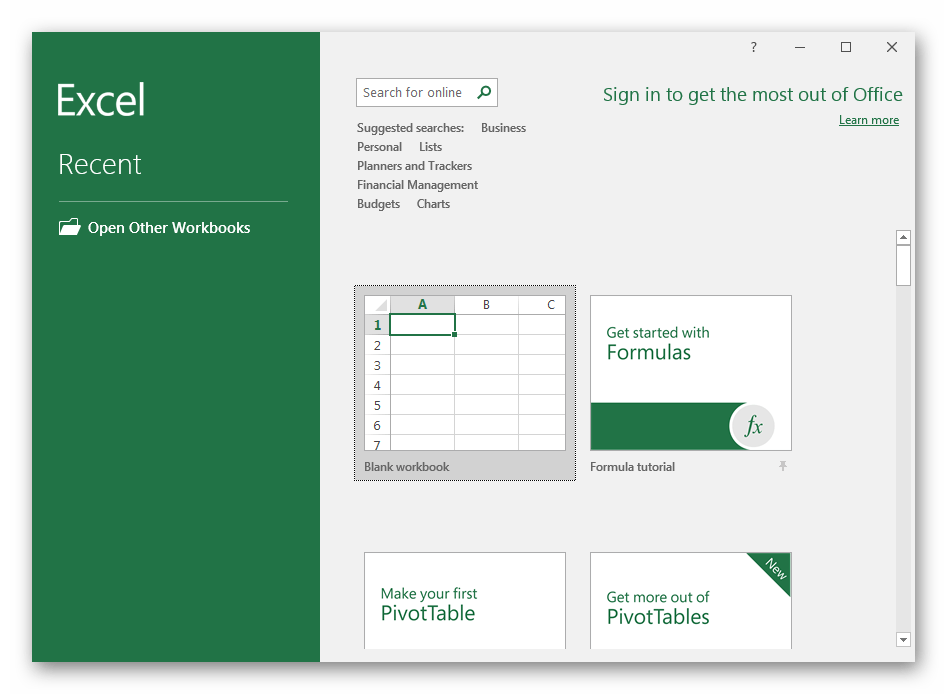
- Теперь вам доступна работа с электронными таблицами. Создайте шаблонный или пустой документ.
Выше вы могли ознакомиться с детальным руководством по скачиванию и инсталляции Microsoft Excel. Как видите, в этом нет ничего сложного, важно лишь правильно следовать инструкциям и внимательно читать информацию, предоставленную разработчиком на сайте и в установщиках. Первые шаги в работе с электронными таблицами вам помогут сделать руководства в наших материалах по ссылкам ниже.