Как быстро переключать ОС на Mac
Многие пользователи не догадываются, какие обширные возможности предоставляет такой мощный инструмент, как Automator. На первый взгляд программа достаточно сложна в освоении, однако разобравшись, можно увидеть, что управление происходит довольно интуитивно и наглядно. Сегодня мы расскажем о скрипте, который позволит переключать операционные системы на вашем Mac в один клик.

Как известно, переключить операционную систему на Mac можно двумя способами:
- Удерживать клавишу Option в момент стартовой загрузки компьютера. В появившемся меню мы сможем выбрать необходимый диск.
- Воспользоваться BootCamp утилитой: для этого нужно открыть «Системные настройки», зайти в «Загрузочный том», а затем выбрать диск с системой для загрузки и нажать кнопку «Перезагрузить».
Оба метода занимают время и предполагают определенную последовательность действий. Возможно ли упростить этот процесс? Как выяснилось — да. В этом нам поможет Automator.
- Запускаем приложение Automator. Сделать это можно через Spotlight, либо любым другим удобным способом;
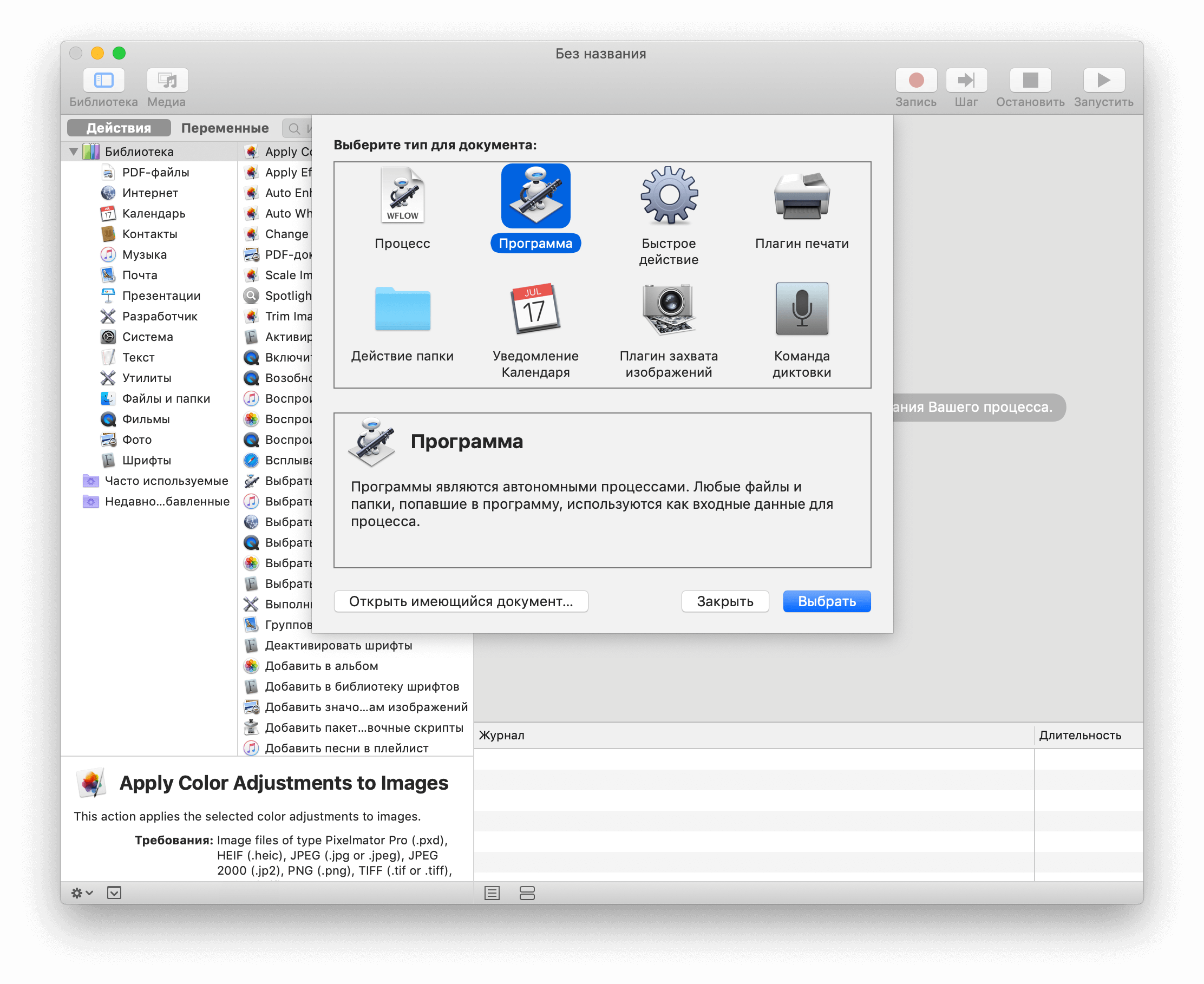
- В окне «Тип документа» следует выбрать «Программа»;
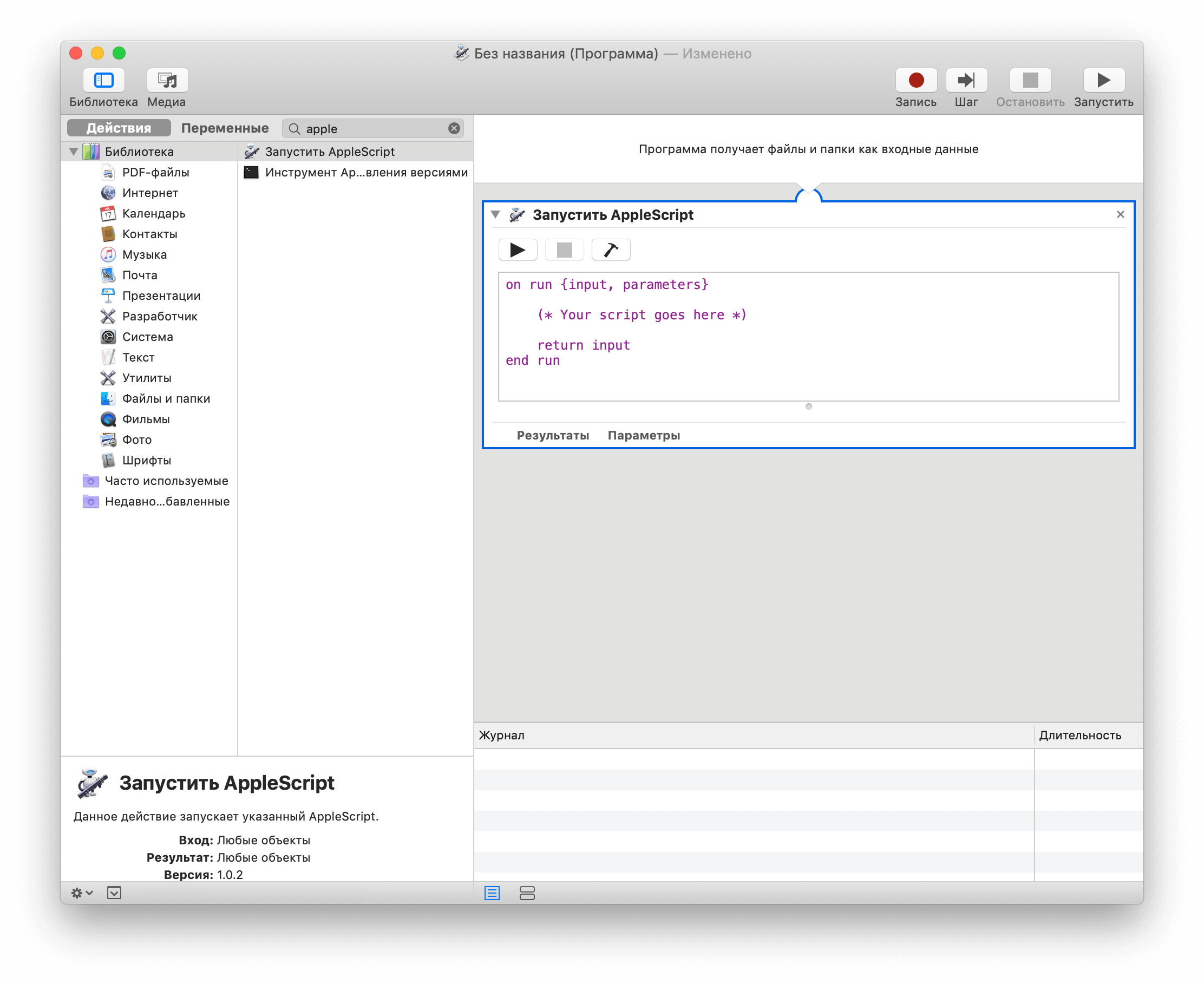
- Теперь нам нужно найти процесс «Запустить AppleScript». Для этого воспользуемся поиском;
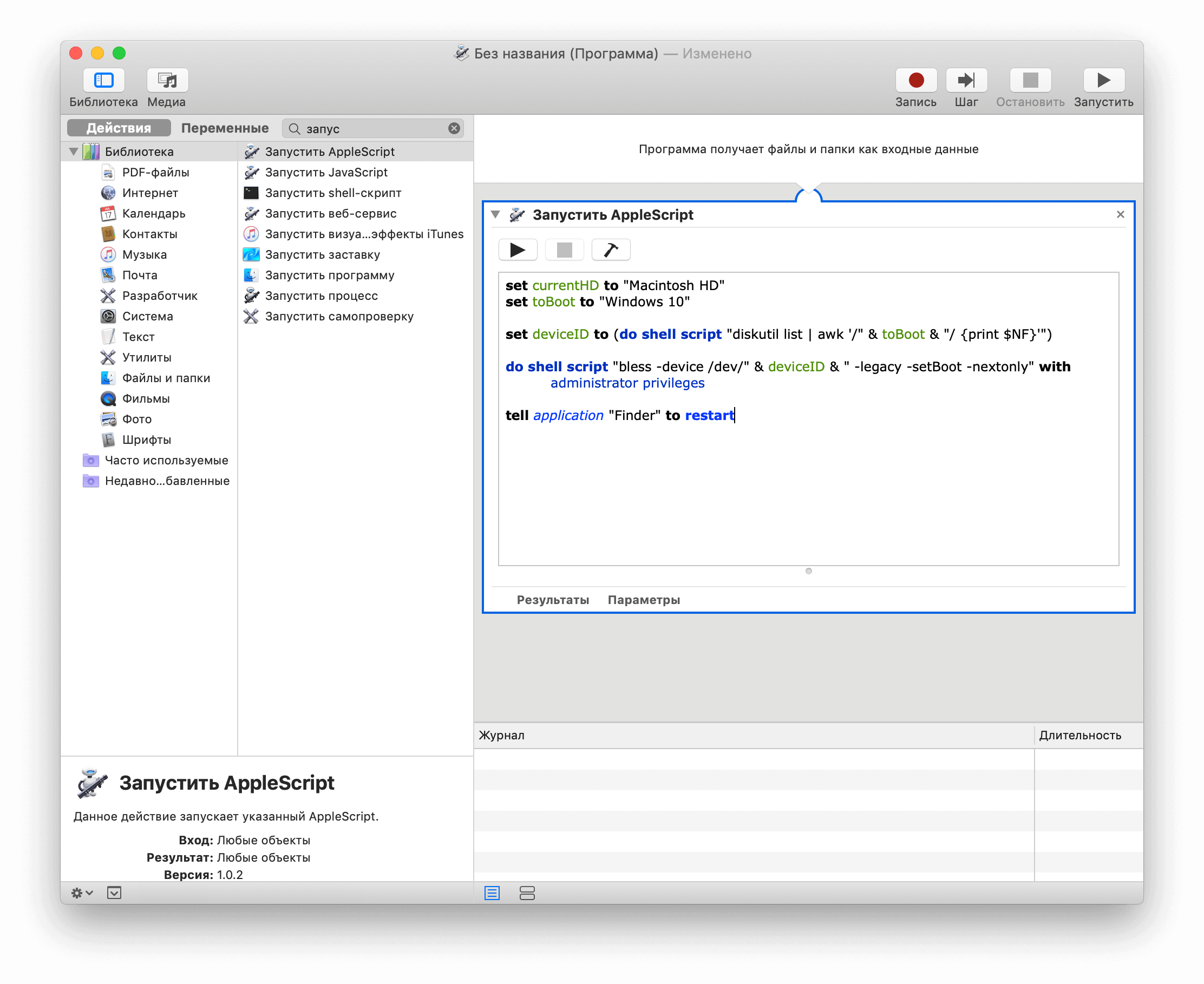
- Заменяем код скрипта на следующий:
set currentHD to «Macintosh HD»
set toBoot to «Windows 10»set deviceID to (do shell script «diskutil list | awk ‘/» & toBoot & «/ ‘»)
do shell script «bless -device /dev/» & deviceID & » -legacy -setBoot -nextonly» with administrator privileges
tell application «Finder» to restart
- Необходимо будет подкорректировать первые две строчки, если ваши системные диски называются как-то по другому. В нашем случае разделы названы «Macintosh HD» и «Windows 10». Если вы хотите перезагружаться из текущей macOS в macOS другой версии, вам также будет необходимо внести определенные изменения в скрипт (убрать параметр -legacy в четвертой строке).
- Сохраняем созданную утилиту, дав ей соответствующее название. Всё готово.
После запуска нашего приложения, вы сможете переключаться между операционными системами буквально в один клик. При необходимости, созданное приложение можно переместить прямо в док-панель. Согласитесь, довольно полезный скрипт.
Предлагаем подписаться на наш канал в «Яндекс.Дзен». Там вы сможете найти эксклюзивные материалы, которых нет на сайте.
Наши соцсети
Новости, статьи и анонсы публикаций
Свободное общение и обсуждение материалов
Лонгриды для вас

Apple выпустила обновление iOS 16.5.1, в котором исправила серьезную ошибку, допущенную в предыдущем апдейте. Объясняем, стоит ли обновляться прямо сейчас, к каким последствиям может привести установка и как правильно обновить Айфон

Если ваших игр для компьютера нет в App Store или в сервисах облачного гейминга, вы все равно можете запустить их на смартфоне. Объясняем, как бесплатно играть в любые ПК игры на Айфоне через MTS Remote Play и удобно ли это

Изменить яркость экрана на Айфоне можно через Пункт управления, с помощью автояркости, а при использовании настроек универсального доступа она даже опускается ниже минимума.
Перезапуск компьютера Mac в macOS или Windows
После установки Microsoft Windows на компьютер Mac с процессором Intel можно переключать режим запуска компьютера между операционными системами macOS и Windows.
Запуск macOS из Windows
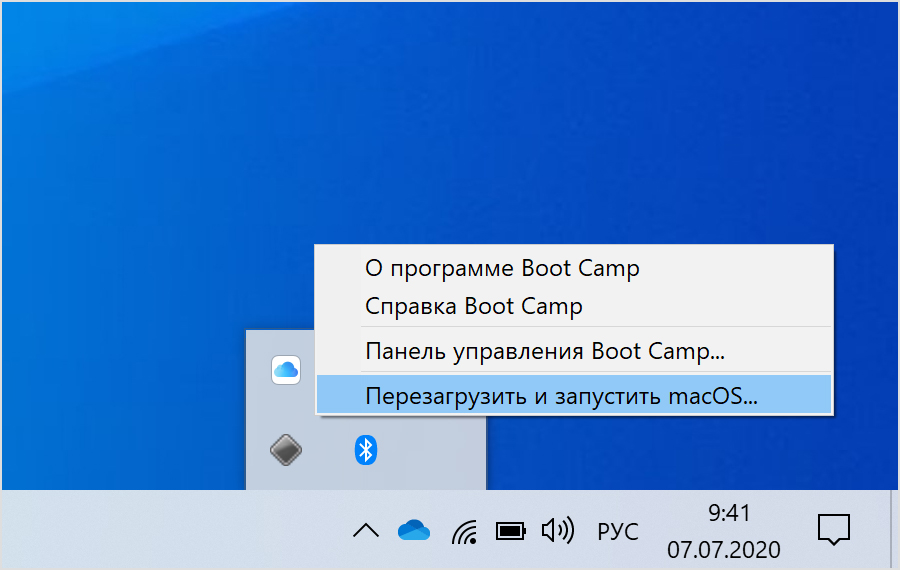
- В области уведомлений в правой части панели задач Windows щелкните стрелку вверх , чтобы показать скрытые значки.
- Нажмите значок Boot Camp .
- В появившемся меню выберите команду «Перезагрузить и запустить macOS».
If you haven’t installed the latest Boot Camp updates, you might get the message “Could not locate the OS X boot volume.”
Либо выполните следующие действия.
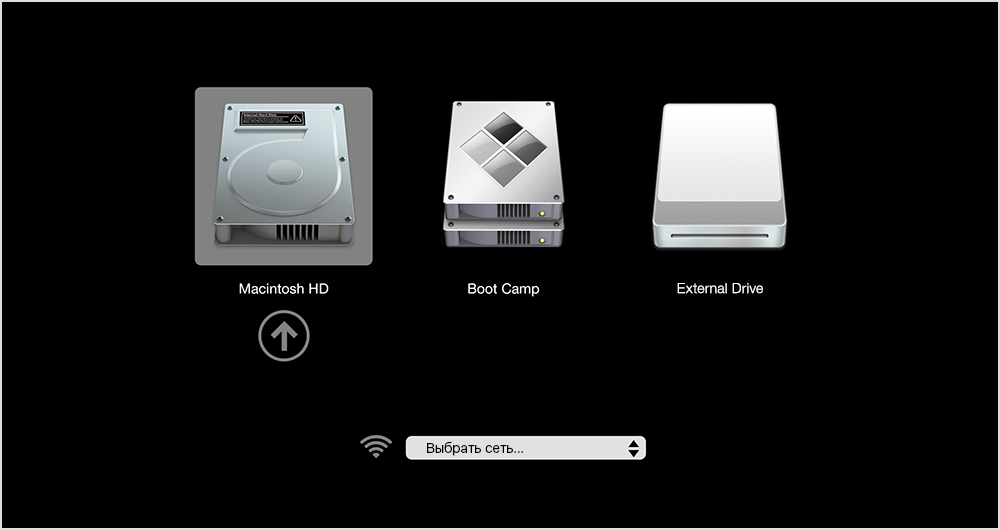
- Включите или перезагрузите компьютер Mac. Если в этот момент вы работаете в Windows, вы можете перезагрузить компьютер, выбрав опцию «Выключение» в меню «Пуск». Когда компьютер Mac начнет перезагружаться, нажмите и удерживайте клавишу Option (или Alt) ⌥ на клавиатуре. Отпустите клавишу, когда на экране появится окно, в котором будут показаны все доступные загрузочные тома.
- Выберите загрузочный том Mac (Macintosh HD), а затем нажмите клавишу «Ввод» или стрелку вверх.
Запуск Windows из macOS
- Перезапустите компьютер Mac. Когда компьютер Mac начнет перезагружаться, нажмите и удерживайте клавишу Option (или Alt) ⌥ на клавиатуре. Отпустите клавишу, когда на экране появится окно, в котором будут показаны все доступные загрузочные тома (см. рисунок выше).
- Выберите загрузочный том Boot Camp, затем нажмите Return или стрелку вверх.
Либо выполните следующие действия в macOS Ventura 13 или более поздней версии:
- Перейдите в меню Apple > «Системные настройки», а затем выберите «Основные» на боковой панели.
- Нажмите «Загрузочный диск» справа.
- Выберите загрузочный том Boot Camp, а затем нажмите «Перезагрузить».
Либо выполните следующие действия в более ранних версиях macOS:
- Перейдите в меню Apple > «Системные настройки», а затем выберите «Загрузочный диск».
- Нажмите значок замка , а затем введите пароль администратора.
- Выберите загрузочный том Boot Camp, а затем нажмите «Перезагрузить».
Дополнительная информация
- Если у вас возникли проблемы с использованием VoiceOver или другой программы чтения с экрана для выполнения этих действий, обратитесь в службу поддержки Apple.
- Узнайте, как установить Windows 10 на компьютере Mac.
Информация о продуктах, произведенных не компанией Apple, или о независимых веб-сайтах, неподконтрольных и не тестируемых компанией Apple, не носит рекомендательного или одобрительного характера. Компания Apple не несет никакой ответственности за выбор, функциональность и использование веб-сайтов или продукции сторонних производителей. Компания Apple также не несет ответственности за точность или достоверность данных, размещенных на веб-сайтах сторонних производителей. Обратитесь к поставщику за дополнительной информацией.
Запуск компьютера Mac в macOS или Windows с помощью Boot Camp

После установки на компьютере Mac с процессором Intel операционной системы Windows при помощи Ассистента Boot Camp можно выбрать macOS или Windows в качестве операционной системы по умолчанию. Операционная система по умолчанию загружается после включения или перезагрузки компьютера Mac.
Выбор операционной системы по умолчанию в Windows

- В ОС Windows на Mac нажмите в панели задач справа, нажмите значок Boot Camp , затем выберите Панель управления Boot Camp.
- Если появится окно «Контроль учетных записей пользователей», нажмите «Да».
- Выберите загрузочный диск с операционной системой, которую нужно использовать по умолчанию.
- Если Вы хотите сразу запустить эту операционную систему, нажмите «Перезагрузить». В противном случае нажмите «ОК».
В операционной системе Windows нельзя изменить загрузочный том на внешний накопитель.
Сведения об изменении операционной системы по умолчанию в macOS приведены в статье Начало работы с Ассистентом Boot Camp.
Запуск macOS из Windows
В ОС Windows на Mac выполните одно из следующих действий.
- Перезапуск с помощью диспетчера загрузки. Перезагрузите Mac, затем незамедлительно нажмите и удерживайте клавишу Option. После того как отобразится окно диспетчера загрузки, отпустите клавишу Option, выберите загрузочный диск macOS, затем нажмите клавишу Return. Если у Вас ноутбук Mac с внешней клавиатурой, нажмите и удерживайте клавишу Option на встроенной клавиатуре.
- Перезапуск с помощью панели управления Boot Camp. Нажмите справа в панели задач, нажмите значок Boot Camp , а затем выберите пункт «Перезагрузить в macOS». При этом macOS также будет назначена операционной системой по умолчанию.
Сведения о перезагрузке в macOS приведены в статье службы поддержки Apple Перезапуск компьютера Mac в macOS или Windows.
Как в bootcamp перейти на mac os обратно
Спасибо за совет. Все операции провел.
— сбросить SMC /NVRam — ctrl+alt+r+p эта операция?
— убрать раздел Windows. — убрал средством bootcamp
— MAC os обновил, а после переустановил/откатил в сток через безопасный режим
-запустить мастер BootCamp с нуля (создать раздел, создать флешку из дистрибутива винды и скачать драйвера — все сделал
Удалось как — то решить эту проблему?
У меня аналогичная ситуация-
MacBook Pro mid 2014 13.
Со всеми последними обновлениями, пытаюсь поставить 10-ку на Boot Camp, после перезагрузки начинает загружаться инсталлятор 10ки, появляется флажок, но тут же происходит резет и перезагрузка обратно в macOS.
Пробовал брать образ более ранней 10-ки (1709), то же самое.
Powered by phpBB © 2001, 2005 phpBB Group
МЦ Магазин Apple
ООО «МК-Центр», ИНН 7709480342
- +7 (495) 956-6888
- пн-пт 10:00-18:00
- Москва, ул. Школьная, д. 47 (м. Римская)
- схема проезда
- shop@mccentre.ru
- mccentre.ru
- О магазине MacCentre.ru
- Оплата товара
- Доставка товара
- Личный Кабинет
- Политика конфиденциальности
Сервис Apple
ИП Костыгов Ю.В.
- +7 (495) 600-0075
- пн-пт 10:00-20:00
- Москва, ул. Школьная, д. 47 (м. Римская)
- схема проезда
- service@яблочный-сервис.москва
- яблочный-сервис.москва
- Ремонт и сервис MacBook
- Ремонт и сервис iPhone
- Ремонт и сервис iPad
- Ремонт и сервис iMac
МЦ Полиграфия
ООО «Компания МакЦентр», ИНН 7709450468
- +7 (495) 956-3211
- пн-пт 10:00-18:00
- Москва, Холодильный пер., д.3, стр. 1, офис 3247
- схема проезда
- ofset@maccentre.ru
- maccentre.ru
- mcoffset.ru
- Полиграфические материалы
- Офсетные пластины
- Фототехническая пленка
- Химические растворы
Данный интернет-сайт носит исключительно информационный характер и ни при каких условиях не является публичной офертой, определяемой положениями Статьи 437 (2) Гражданского кодекса РФ.
MacCentre.ru © 1991-2017. ООО «Компания МакЦентр», ИНН 7709450468, Холодильный пер., д.3, стр. 1, офис 3247.
Другие проекты компании МакЦентр
- Airwheel: городской экотранспорт — электросамокаты, моноколёса, гироскутеры, электроскейтборды
- PalmStore: интернет-магазин электроники: смартфоны, планшеты, электронные книги, автоэлектроника
- Электронные книги Onyx BOOX
- HPC.ru — все о смартфонах, информационный проект