Как из autocad сохранить в pdf
- Главная
- Вопросы и ответы по САПР
- Как сохранить AutoCAD в PDF формате
САПР
- Что такое САПР?
- Статьи САПР
- Описание САПР
- Тяжелые САПР
- Средние САПР
- Легкие САПР
- Бесплатные САПР
- Приложения и утилиты
Графика и дизайн
- Описание программ
- Графические редакторы
- Анимация
- Просмотрщики
- Графические утилиты
Строительство
- Статьи по строительству
- Автоматизация
- Промышленное оборудование
- Советы
- Строительные материалы
- Проектирование
- Дизайн
- Технологии строительства
- Ремонт
- Интересное
Разное
- Справочник
- Единицы измерения СИ
- Международные форматы бумаги
- Форматы файлов
Как сохранить AutoCAD в PDF формате
Чтобы сохранить чертеж в формате PDF в AutoCAD, следуйте этим простым инструкциям:
- Откройте чертеж в AutoCAD.
- Щелкните на вкладке «Печать» в верхнем левом углу.
- В диалоговом окне «Печать» выберите принтер «PDF» из списка доступных принтеров. Если этого принтера нет в списке, вы можете установить его вручную, нажав кнопку «Установить принтер».
- Установите параметры печати, такие как размер бумаги, масштаб и ориентацию.
- Щелкните на кнопку «Опции» рядом с выпадающим списком принтеров.
- В диалоговом окне «Параметры Adobe PDF» выберите желаемые параметры конвертации, такие как разрешение и уровень сжатия.
- Нажмите на кнопку «ОК», чтобы закрыть диалоговое окно «Параметры Adobe PDF».
- Нажмите на кнопку «ОК», чтобы закрыть диалоговое окно «Печать».
- Выберите место для сохранения файла PDF и введите имя файла.
- Нажмите на кнопку «Сохранить».
- В открывшемся окне «Adobe PDF» выберите желаемые настройки для файла PDF и нажмите на кнопку «ОК».
- Файл PDF будет создан в выбранном месте сохранения.
Это все, теперь вы можете открыть сохраненный файл PDF и проверить, соответствует ли он вашим требованиям.
- Вы здесь:
- Главная

- О программах
- Автокад (AutoCAD)
- Как чертеж из Автокада сохранить в PDF
Как чертеж из Автокада сохранить в PDF
Информация о материале Автор: Андрей Дем Категория: Автокад (AutoCAD) Просмотров: 90041
В версии AutoCAD 2009 появилась возможность сохранять чертежи DWG в формат PDF, не требующая никаких других конвертеров, типа DWG в PDF. В этой статье показано, как сделать PDF из Автокада версии 2016. Принцип один и тот же, что и в более ранних версиях.
1. Сначала нужно зайти в «Печать» и выбрать принтер «DWG to PDF»:

выбор принтера DWG to PDF в Autocad
2. Выберите нужный формат бумаги, исходя из размера вашего чертежа, поставьте галочку «вписать» и укажите рамкой области печати для вывода в PDF. В примере у нас формат А1. По кнопке «Параметры PDF» доступны дополнительные настройки, например качество векторных объектов, включение слоев в PDF, создание закладок, интеграция шрифтов и др.

настройки принтера DWG to PDF в Автокаде
3. Настроив параметры, нажмите ОК, укажите имя и место для сохраняемого PDF файла, «Сохранить»:

Сохранение PDF из Автокада
Вот и всё, PDF готов!
Если неизвестен размер (формат) чертежа в Автокаде
Если вы не знаете, какого размера нарисован чертеж в Автокаде, просто посмотрите в окне «свойства объекта» длину его сторон. Для вызова окна свойств нажмите «Ctrl + 1», или правой кнопкой мыши на линии или другом объекте — и в контекстном меню «Свойства» или «Быстрые свойства«, этого будет достаточно для получении информации о размере форматки чертежа.
Например, для информации о «высоте» чертежа, т.е. о длине его вертикальной линии, по оси Y:
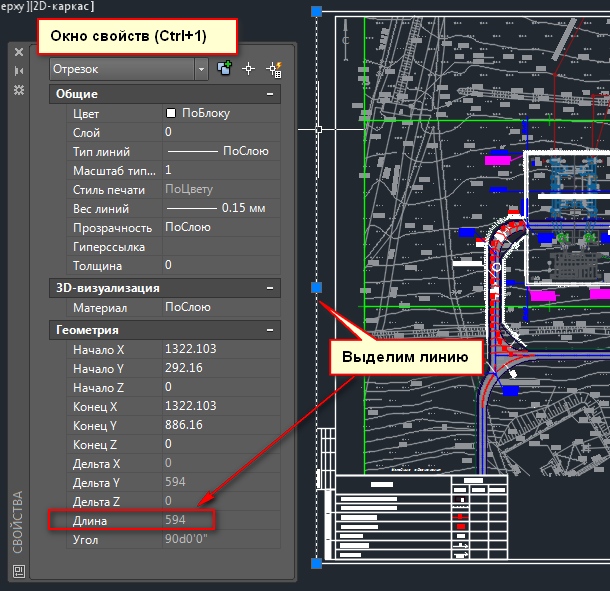
Фиксируем длину. Затем снимаем выделение с вертикальной линии, помечаем горизонтальную по оси X и смотрим ее значение длины.

Зная размеры чертежа, можно сделать точный и красивый PDF из DWG, без лишних полей. Либо добавить нестандартный формат листа в Автокад.
Как из autocad сохранить в pdf
Конвертируйте чертежи AutoCAD в формат PDF легко и бесплатно с помощью нашего онлайн-конвертера. Вы также можете использовать наш набор других инструментов для конвертирования, обеспечивая при этом безопасность и сохранность ваших данных. Наш конвертер поддерживает множество форматов AutoCAD, что делает процесс простым и необременительным.
Оформить подписку
Подписавшись на ежемесячное, годовое или неограниченное членство, вы получите доступ к эксклюзивным преимуществам, таким как неограниченный размер файлов и неограниченное использование нашего конвертера AutoCAD в PDF и других инструментов. В противном случае вы можете продолжать использовать наш бесплатный онлайн-конвертер AutoCAD в PDF.
Список инструментов
Помимо конвертера AutoCAD в PDF, мы предоставляем широкий спектр инструментов для редактирования PDF, которые позволяют сжимать, объединять, разбивать и вращать PDF-файлы без особых усилий. Эти инструменты облегчают процесс работы с PDF-файлами.
256-битное шифрование SSL
Наш главный приоритет — обеспечение безопасности ваших данных и информации. Все загруженные файлы шифруются с помощью 256-битного SSL-шифрования. Это означает, что неавторизованные третьи лица не могут взломать шифр и, следовательно, не могут получить доступ к вашим данным. Мы гарантируем, что никогда не продадим и не предоставим вашу информацию третьим лицам.
Файлы удаляются автоматически
После использования нашего онлайнового конвертера AutoCAD в PDF у вас будет три часа для загрузки и сохранения преобразованных PDF-файлов. По истечении этого времени мы автоматически удалим файлы с наших серверов, чтобы обеспечить безопасность вашей конфиденциальной информации.
Преобразование AutoCAD в PDF из любого места
Вы можете конвертировать DWG в PDF в любое время, используя наш бесплатный онлайн-конвертер AutoCAD в PDF, если у вас есть доступ в Интернет. Наш конвертер совместим с любыми устройствами и операционными системами, включая Windows, Mac и Linux, поэтому вы можете использовать его с любого устройства.
Как Автокад сохранить в PDF
Как Автокад сохранить в PDF? Очень часто требуется сохранить чертеж AutoCAD в PDF файл. Это обусловлено тем, что открыть PDF файл гораздо проще, чем DWG. Особенно, когда проект требуется показать заказчику. В ранних версиях AutoCAD не было прямой возможности конвертировать DWG в PDF. В версиях 2012-2015 эта возможность появилась. Сейчас мы рассмотрим два способа получения PDF файла из чертежа.
Сохранение чертежа в PDF с помощью экспорта
Для того чтобы на полноценно сохранить Автокад в PDF, нужно воспользоваться командой Экспорт. Сделать это очень просто. Нажимаем на букву “А” в левом верхнем углу экрана, далее выбираем Экспорт =>PDF.

Операция экспорта в PDF ничем не отличается от печати на лист. Поэтому здесь я останавливаться не буду. Если вы делаете экспорт из пространства модели, то выбираем нужный способ экспорта (Экран, рамка, границы). Если экспорт делается из пространства листа, то выбираем листы, которые нужно конвертировать в PDF. Либо текущий лист, либо все.
Сохранение Автокада в PDF с помощью команды “ПЕЧАТЬ”
Это самый простой способ получить чертеж в PDF формате. Основное отличие от предыдущего способа – печать каждого чертежа в отдельном файле. Чтобы воспользоваться этим способом, достаточно вызвать команду ПЕЧАТЬ и в поле “Принтер/Плоттер”, выбрать DWG to PDF. Далее производим стандартную печать.

В данной статье мы рассмотрели как Автокад сохранить в PDF, если информация полезна для Вас, напишите пару слов в комментариях. Спасибо!