Подсистема Docker в Windows
Подсистема и клиент Docker не входят в состав Windows, потому их нужно устанавливать и настраивать отдельно. Кроме того, подсистема Docker может принимать множество пользовательских конфигураций. Например, можно настроить то, как управляющая программа принимает входящие запросы, сетевые параметры по умолчанию и параметры ведения журнала и отладки. В ОС Windows эти конфигурации можно указать в файле конфигурации или с помощью диспетчера служб Windows. В этом документе объясняется установка и настройка подсистемы Docker; также представлены примеры некоторых часто используемых конфигураций.
Установка Docker
Для работы с контейнерами Windows требуется Docker. Docker состоит из подсистемы Docker (dockerd.exe) и клиента Docker (docker.exe). Самый простой способ установить все необходимые компоненты изложен в кратком руководстве, которое поможет настроить и запустить первый контейнер.
Сведения об установке с помощью сценария см. в разделе Использование сценария для установки Docker EE.
Прежде чем использовать Docker, необходимо установить образы контейнеров. Дополнительные сведения см. в документации по образам контейнеров.
Настройка Docker с помощью файла конфигурации
Предпочтительным способом настройки подсистемы Docker в Windows является использование файла конфигурации. Путь к файлу конфигурации — C:\ProgramData\Docker\config\daemon.json. Если этот файл еще не существует, его можно создать.
Не все доступные параметры конфигурации Docker применяются к Docker в Windows. В примере ниже показаны параметры конфигурации, которые применяются. Дополнительные сведения о конфигурации подсистемы Docker см. в статье Docker daemon configuration file (Файл конфигурации управляющей программы Docker).
< "authorization-plugins": [], "dns": [], "dns-opts": [], "dns-search": [], "exec-opts": [], "storage-driver": "", "storage-opts": [], "labels": [], "log-driver": "", "mtu": 0, "pidfile": "", "data-root": "", "cluster-store": "", "cluster-advertise": "", "debug": true, "hosts": [], "log-level": "", "tlsverify": true, "tlscacert": "", "tlscert": "", "tlskey": "", "group": "", "default-ulimits": <>, "bridge": "", "fixed-cidr": "", "raw-logs": false, "registry-mirrors": [], "insecure-registries": [], "disable-legacy-registry": false > Достаточно только внести необходимые изменения в файл конфигурации. Например, в этом случае подсистема Docker настраивается на прием входящих подключений через порт 2375. В других параметрах конфигурации будут использоваться значения по умолчанию.
Аналогично в примере ниже настраивается хранение образов и контейнеров по альтернативному пути в управляющей программе Docker. Если оно не указано, по умолчанию используется значение c:\programdata\docker .
В примере ниже управляющая программа Docker настраивается на прием только защищенных подключений через порт 2376.
Настройка Docker в службе Docker
Подсистему Docker можно также настроить, изменив службу Docker командой sc config . При использовании этого способа флаги подсистемы Docker задаются непосредственно в службе Docker. Выполните указанную ниже команду в командной строке (cmd.exe, не PowerShell).
sc config docker binpath= "\"C:\Program Files\docker\dockerd.exe\" --run-service -H tcp://0.0.0.0:2375" Не нужно выполнять эту команду в том случае, если файл daemon.json уже содержит запись «hosts»: [«tcp://0.0.0.0:2375»] .
Распространенные конфигурации
В следующих примерах файла конфигурации представлены распространенные конфигурации Docker. Их можно объединить в один файл конфигурации.
Создание сети по умолчанию
Чтобы настроить подсистему Docker таким образом, чтобы не была создана сеть NAT по умолчанию, используйте следующую конфигурацию.
Дополнительные сведения см. в статье Управление сетями Docker.
Задание группы безопасности для Docker
После входа в систему на узле Docker и запуска команд Docker эти команды выполняются через именованный канал. По умолчанию только члены группы «Администраторы» могут получить доступ к подсистеме Docker через именованный канал. Чтобы указать группу безопасности, имеющую такой доступ, используйте флаг group .
Конфигурация прокси-сервера
Чтобы задать данные о прокси-сервере для docker search и docker pull , создайте переменную среды Windows с именем HTTP_PROXY или HTTPS_PROXY и значением, содержащим данные о прокси-сервере. Это можно сделать в PowerShell, используя команду следующего вида:
[Environment]::SetEnvironmentVariable("HTTP_PROXY", "http://username:password@proxy:port/", [EnvironmentVariableTarget]::Machine) После задания переменной перезапустите службу Docker.
Restart-Service docker Дополнительные сведения см. в разделе Windows Configuration File (Файл конфигурации Windows) на сайте Docker.com.
Удаление Docker
В этом разделе описывается, как удалить Docker и выполнить полную очистку компонентов системы Docker в Windows 10 или Windows Server 2016.
Все команды в этих инструкциях необходимо выполнять из сеанса PowerShell с повышенными привилегиями.
Подготовка системы к удалению Docker
Перед удалением Docker убедитесь, что в системе не запущены контейнеры.
Выполните следующие командлеты, чтобы найти работающие контейнеры:
# Leave swarm mode (this will automatically stop and remove services and overlay networks) docker swarm leave --force # Stop all running containers docker ps --quiet | ForEach-Object
Кроме того, перед удалением Docker рекомендуется удалить все контейнеры, образы контейнеров, сети и тома из системы. Это можно сделать, выполнив следующий командлет:
docker system prune --volumes --all Удаление Docker
Затем необходимо начать собственно удаление Docker.
Удаление Docker в Windows 10
- На компьютере с Windows 10 перейдите в раздел Параметры>Приложения.
- В разделе Программы и компоненты найдите Docker для Windows
- Последовательно выберите Docker для Windows>Удалить.
Удаление Docker в Windows Server 2016
В сеансе PowerShell с повышенными привилегиями используйте командлеты Uninstall-Package и Uninstall-Module, чтобы удалить модуль Docker и соответствующий ему поставщик Управление пакетами из системы, как показано в следующем примере:
Uninstall-Package -Name docker -ProviderName DockerMsftProvider Uninstall-Module -Name DockerMsftProvider Вы можете найти поставщик пакетов, который использовался для установки Docker с помощью команды PS C:\> Get-PackageProvider -Name *Docker*
Очистка данных и системных компонентов Docker
После удаления Docker необходимо удалить сети Docker по умолчанию, чтобы их конфигурация не оставалась в системе после того, как Docker будет удален. Это можно сделать, выполнив следующий командлет:
Get-HNSNetwork | Remove-HNSNetwork Удалите сети по умолчанию Docker в Windows Server 2016.
Get-ContainerNetwork | Remove-ContainerNetwork Выполните следующий командлет, чтобы удалить программные данные Docker из системы:
Remove-Item "C:\ProgramData\Docker" -Recurse Можно также удалить необязательные компоненты Windows, связанные с Docker и контейнерами в Windows.
К ним относится компонент «Контейнеры», который автоматически включается в любом экземпляре Windows 10 или Windows Server 2016 при установке Docker. Это также может быть компонент «Hyper-V», который автоматически включается в Windows 10 при установке Docker, однако в Windows Server 2016 он включается вручную.
Компонент Hyper-V является общим компонентом виртуализации, который обеспечивает гораздо большую функциональность, чем при использовании одних только контейнеров. Прежде чем отключить Hyper-V, убедитесь, что в системе нет других виртуальных компонентов, которые зависят от Hyper-V.
Удаление компонентов Windows 10
- Выберите последовательно Панель управления>Программы>Программы и компоненты>Включение или отключение компонентов Windows.
- Найдите имя компонента, который требуется отключить — в данном случае это Контейнеры и (необязательно) Hyper-V.
- Снимите флажок рядом с именем компонента, который нужно отключить.
- Нажмите кнопку ОК.
Удаление компонентов Windows Server 2016
В сеансе PowerShell с повышенными привилегиями выполните следующие командлеты, чтобы отключить компоненты Контейнеры и (необязательно) Hyper-V.
Remove-WindowsFeature Containers Remove-WindowsFeature Hyper-V Перезагрузка системы
Чтобы завершить удаление компонентов и очистить систему, выполните следующий командлет из сеанса PowerShell с повышенными привилегиями для перезагрузки системы:
Restart-Computer -Force Установить Docker на Windows 10 WSL2

В этой заметке я расскажу как поставить Докер на Windows 10, но сначала я опишу установку Windows Subsystem for Linux. Работу с самим Докером я описывать не буду, сделаю это позже.
Установка WSL2 на Windows 10
Установка элементарная, главное проверьте чтобы ваш компьютер и Windows 10 отвечали минимальным требованиям.
UPD.
Для Windows 11 и Windows 10 (сборка 19041 и выше) для установки WSL достаточно одной команды (PowerShell с правами администратора):
wsl —install
Эта команда включит все необходимые компоненты и установит дистрибутив Linux (по умолчанию Ubuntu), вам нужно будет только перезагрузить компьютер.
Подробный процесс установки описан на сайте Microsoft https://docs.microsoft.com/ru-ru/windows/wsl/install-win10 там же указаны минимальные требования.
Если коротко, то установка WSL2 на Windows 10 сводится к следующим шагам:
1) Запускаем PowerShell с правами администратора и включаем компонент «Подсистема Windows для Linux», для этого вводим команду:
dism.exe /online /enable-feature /featurename:VirtualMachinePlatform /all /norestart
2) Далее необходимо включить необязательный компонент «Платформа виртуальных машин», для этого в PowerShell с правами администратора выполняем команду:
dism.exe /online /enable-feature /featurename:VirtualMachinePlatform /all /norestart
4) Выбираем WSL 2 в качестве версии по умолчанию, если этого не сделать новые дистрибутивы Linux будут установлены в WSL 1. Вновь запускаем PowerShell с правами администратора и добавляем команду:
wsl —set-default-version 2
Далее нужно выбрать в магазине Microsoft Store нужный нам дистрибутив Linux и установить его, как обычное приложение из магазина. Я установил Ubuntu 18.04 (https://www.microsoft.com/store/apps/9N9TNGVNDL3Q)
После я запускаю установленную Убунту и задаю логин и пароль.
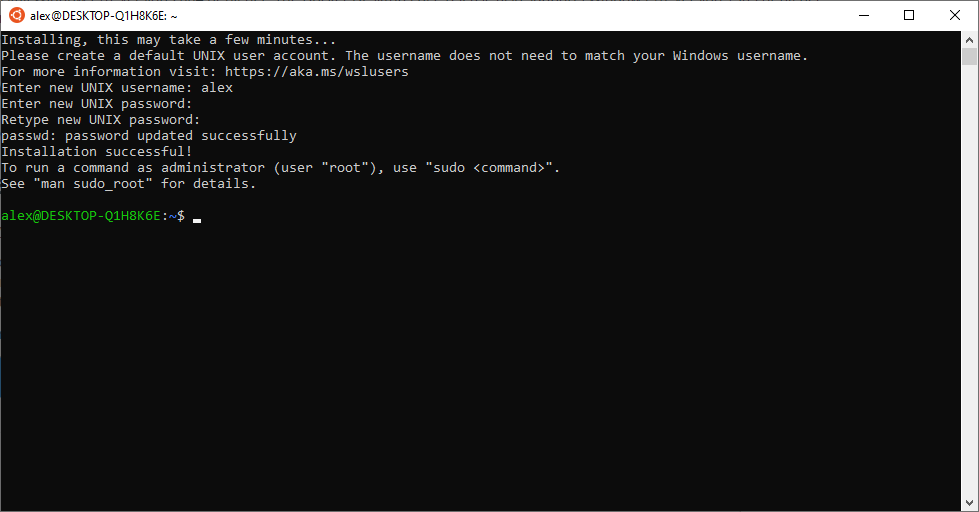
Все, Убунту можно закрыть.
Установка Docker на Windows 10
Теперь установим Docker Desktop WSL 2 backend, идем по ссылке https://hub.docker.com/editions/community/docker-ce-desktop-windows/ Скачиваем и устанавливаем Docker Desktop for Windows (stable).
Запускаем скачанный файл и производим обычную установку приложения Windows.
При установке убедитесь что установлена галочка на Enable WSL 2 Windows Features.
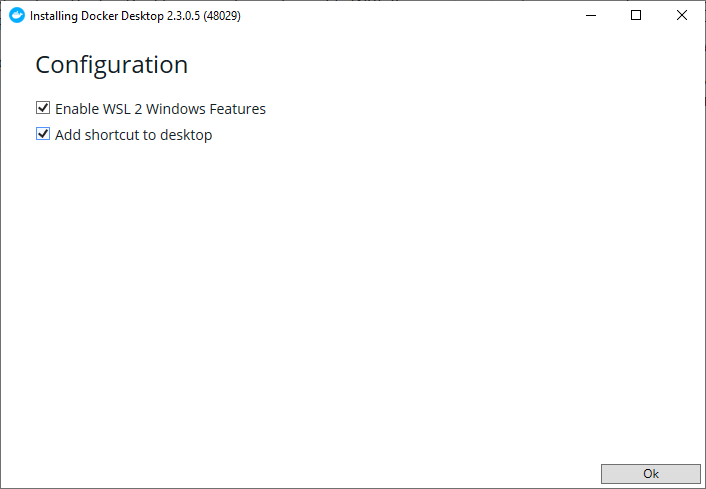
После установки следуйте инструкциям и перелогиньтесь в Windows, Докер запуститься при следующем входе в Windows, иногда в первый раз может понадобится довольно длительное время.
Когда он запустится, рекомендую в окне приветствия нажать Start и пройти небольшое обучение.
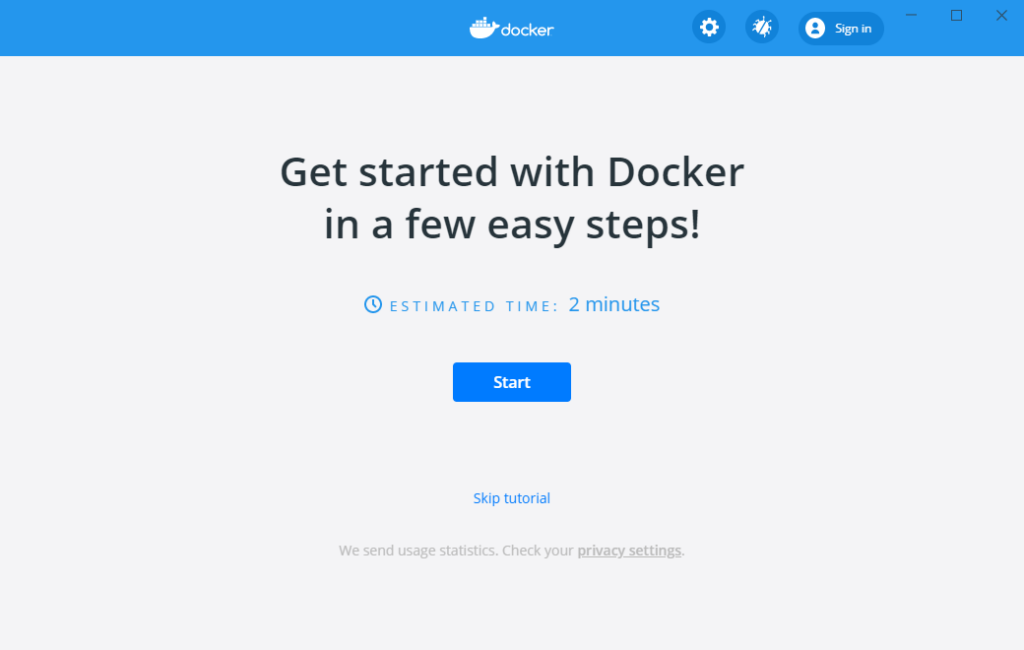
После обучающего урока у вас будет запущен ваш первый Docker контейнер.
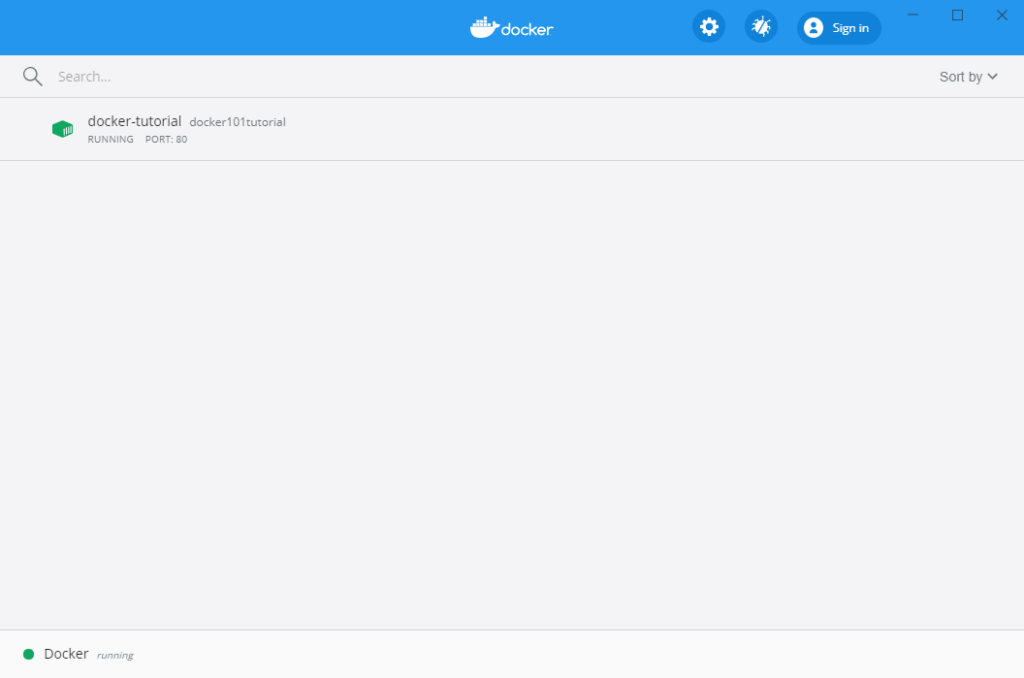
И теперь по адресу http://localhost/tutorial/ вы можете увидеть инструкцию по дальнейшей работе.
Теперь вы можете заниматься разработкой в Windows 10 использую Docker.
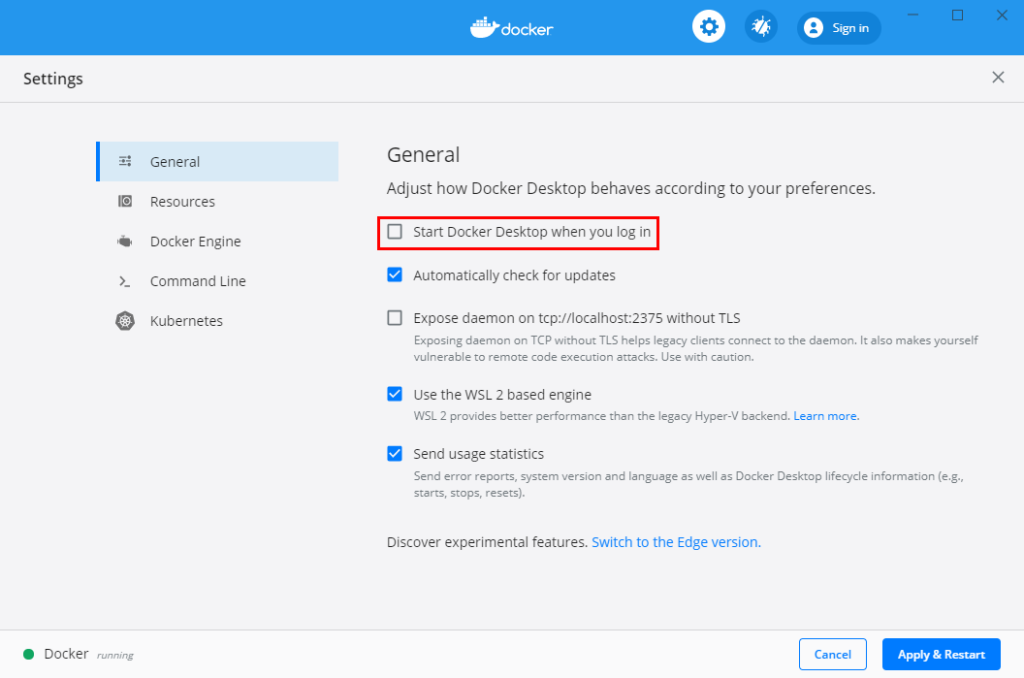
Кстати, я не хочу чтобы Докер запускался каждый раз при включении компьютера, поэтому в настройках я убрал галочку Start Docker Desktop when you log in.
Категории
Свежие записи
- Импорт/экспорт Linux WSL
- Не печатаются заглавные буквы в PowerShell
- 1С-Битрикс: Ошибка авторизации! Срок действия пароля истек, необходимо сменить пароль.
- Несколько конфигураций для проекта Django
- Django inclusion_tag с разными шаблонами
- Декоратор @property в моделях Django
Install Docker Desktop on Windows
This page contains the download URL, information about system requirements, and instructions on how to install Docker Desktop for Windows.
Docker Desktop terms
Commercial use of Docker Desktop in larger enterprises (more than 250 employees OR more than $10 million USD in annual revenue) requires a paid subscription.
System requirements
WSL 2 backend Hyper-V backend and Windows containers
- WSL version 1.1.3.0 or later.
- Windows 11 64-bit: Home or Pro version 21H2 or higher, or Enterprise or Education version 21H2 or higher.
- Windows 10 64-bit:
- We recommend Home or Pro 22H2 (build 19045) or higher, or Enterprise or Education 22H2 (build 19045) or higher.
- Minimum required is Home or Pro 21H2 (build 19044) or higher, or Enterprise or Education 21H2 (build 19044) or higher.
- 64-bit processor with Second Level Address Translation (SLAT) open_in_new
- 4GB system RAM
- Enable hardware virtualization in BIOS. For more information, see Virtualization.
Important
To run Windows containers, you need Windows 10 or Windows 11 Professional or Enterprise edition. Windows Home or Education editions only allow you to run Linux containers.
Note
Docker only supports Docker Desktop on Windows for those versions of Windows that are still within Microsoft’s servicing timeline open_in_new .
- Windows 11 64-bit: Pro version 21H2 or higher, or Enterprise or Education version 21H2 or higher.
- Windows 10 64-bit:
- We recommend Home or Pro 22H2 (build 19045) or higher, or Enterprise or Education 22H2 (build 19045) or higher.
- Minimum required is Home or Pro 21H2 (build 19044) or higher, or Enterprise or Education 21H2 (build 19044) or higher.
For Windows 10 and Windows 11 Home, see the system requirements in the WSL 2 backend tab.
- 64 bit processor with Second Level Address Translation (SLAT) open_in_new
- 4GB system RAM
- Turn on BIOS-level hardware virtualization support in the BIOS settings. For more information, see Virtualization.
Important
To run Windows containers, you need Windows 10 or Windows 11 Professional or Enterprise edition. Windows Home or Education editions only allow you to run Linux containers.
Note
Docker only supports Docker Desktop on Windows for those versions of Windows that are still within Microsoft’s servicing timeline open_in_new .
Containers and images created with Docker Desktop are shared between all user accounts on machines where it is installed. This is because all Windows accounts use the same VM to build and run containers. Note that it is not possible to share containers and images between user accounts when using the Docker Desktop WSL 2 backend.
Running Docker Desktop inside a VMware ESXi or Azure VM is supported for Docker Business customers. It requires enabling nested virtualization on the hypervisor first. For more information, see Running Docker Desktop in a VM or VDI environment.
About Windows containers
Looking for information on using Windows containers?
- Switch between Windows and Linux containers describes how you can toggle between Linux and Windows containers in Docker Desktop and points you to the tutorial mentioned below.
- Getting Started with Windows Containers open_in_new
- Docker Container Platform for Windows articles and blog posts open_in_new on the Docker website.
Install Docker Desktop on Windows
Install interactively Install from the command line
- Double-click Docker Desktop Installer.exe to run the installer.
- When prompted, ensure the Use WSL 2 instead of Hyper-V option on the Configuration page is selected or not depending on your choice of backend. If your system only supports one of the two options, you will not be able to select which backend to use.
- Follow the instructions on the installation wizard to authorize the installer and proceed with the install.
- When the installation is successful, select Close to complete the installation process.
- If your admin account is different to your user account, you must add the user to the docker-users group. Run Computer Management as an administrator and navigate to Local Users and Groups >Groups >docker-users. Right-click to add the user to the group. Sign out and sign back in for the changes to take effect.
After downloading Docker Desktop Installer.exe, run the following command in a terminal to install Docker Desktop:
content_copy
installIf you’re using PowerShell you should run it as:
content_copy
If using the Windows Command Prompt:content_copy
installThe install command accepts the following flags:
- —quiet : Suppresses information output when running the installer
- —accept-license : Accepts the Docker Subscription Service Agreement open_in_new now, rather than requiring it to be accepted when the application is first run
- —no-windows-containers : Disables the Windows containers integration
- —allowed-org= : Requires the user to sign in and be part of the specified Docker Hub organization when running the application
- —backend= : Selects the default backend to use for Docker Desktop, hyper-v , windows or wsl-2 (default)
- —installation-dir= : Changes the default installation location ( C:\Program Files\Docker\Docker )
- —admin-settings : Automatically creates an admin-settings.json file which is used by admins to control certain Docker Desktop settings on client machines within their organization. For more information, see Settings Management.
- It must be used together with the —allowed-org= flag.
- For example:
content_copy
--admin-settings=">"If your admin account is different to your user account, you must add the user to the docker-users group:
content_copy
Start Docker Desktop
Docker Desktop does not start automatically after installation. To start Docker Desktop:
-
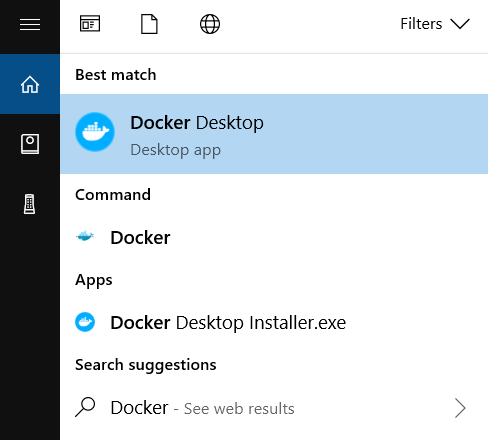
Search for Docker, and select Docker Desktop in the search results.
close
- Docker Desktop is free for small businesses (fewer than 250 employees AND less than $10 million in annual revenue), personal use, education, and non-commercial open source projects.
- Otherwise, it requires a paid subscription for professional use.
- Paid subscriptions are also required for government entities.
- The Docker Pro, Team, and Business subscriptions include commercial use of Docker Desktop.
Where to go next
- Get started with Docker is a tutorial that teaches you how to deploy a multi-service stack.
- Explore Docker Desktop and all its features.
- Troubleshooting describes common problems, workarounds, and how to get support.
- FAQs provide answers to frequently asked questions.
- Release notes lists component updates, new features, and improvements associated with Docker Desktop releases.
- Back up and restore data provides instructions on backing up and restoring data related to Docker.
Установка Docker на Windows
Docker Desktop для Windows — это нативное Windows-приложение, которое предоставляет среду для сборки и запуска контейнеризированных приложений. В его основе лежат нативная Hyper-V виртуализация и сеть, что является наиболее быстрым и стабильным вариантом для работы с Docker в Windows. Docker Desktop для Windows поддерживает как Windows-, так и Linux-контейнеры.
Оглавление:
- Что нужно знать перед установкой Docker на Windows?
- Установка Docker на Windows 10
Что нужно знать перед установкой Docker на Windows?
Нам потребуется операционная система Windows 10 версии Корпоративная, Профессиональная или Образовательная. Также должны быть подключены компоненты Hyper-V и Windows Containers. Для работы с этими компонентами система должна выполнять следующие требования:
64-разрядный процессор с поддержкой преобразования адресов второго уровня (сокр. «SLAT» от англ. «Second Level Address Translation»).
Не менее 4 ГБ оперативной памяти.
Поддержка аппаратной виртуализации на уровне BIOS.
Есть два способа проверить, включена ли у вас виртуализация на уровне BIOS.
Способ №1: Посмотреть в «Диспетчер задач» > «Производительность» в поле «Виртуализация» должно быть значение «Включено» :

Способ №2: Воспользоваться утилитой systeminfo . Для этого нужно открыть приложение Windows Powershell или Командную строку с правами администратора ( Win+R ) и запустить команду systeminfo . Нас интересует последний пункт — «Требования Hyper-V» , где значением каждого подпункта должно быть «Да» :

Наличие технологии Microsoft Hyper-V является обязательным условием для установки Docker в Windows. Инсталлятор Docker для Windows предложит вам включить нужные компоненты и перезагрузить вашу машину.
Примечание: Если у вас на компьютере было установлено бесплатное ПО виртуализации VirtualBox, то после включения компонента Hyper-V VirtualBox перестанет работать, при этом все образы ваших виртуальных машин будут сохранены.
Docker для Windows включает в себя следующие компоненты:
Docker CLI клиент
Контейнеры и образы, созданные с помощью Docker Desktop для Windows, доступны всем пользователям машины, на которую он установлен, так как все пользователи используют одну и ту же виртуальную машину для сборки и запуска контейнеров.
Установка Docker на Windows 10
Существует два варианта установки Docker на Windows:
Приложение «Docker Toolbox for Windows».
Приложение «Docker for Windows».
Примечание: Обратите внимание, что «Docker Toolbox for Windows» является устаревшим решением, которым вы можете воспользоваться, если ваш компьютер не удовлетворяет требованиям установки «Docker for Windows». Более детально об установке Docker Toolbox вы можете прочитать здесь.
На этом уроке мы установим Docker через приложение «Docker for Windows», так как это решение является наиболее стабильным и надежным. Итак, сначала нам нужно скачать установщик.
Далее запускаем инсталлятор Docker Desktop Installer.exe . Следуйте инструкциям мастера установки, дайте установщику разрешение на использование прав администратора и дождитесь окончания установки.
Примечание: Приложению Docker права администратора нужны для того, чтобы установить сетевые компоненты, создать ссылки на само приложение и дать возможность Hyper-V управлять виртуальными машинами.
Чтобы запустить Docker Desktop, воспользуйтесь поиском в Windows:

Индикатором запуска Docker является иконка «кита», появившаяся в системном трее:

Если иконка «кита» скрыта в системном трее, то нажмите на стрелочку вверх, чтобы посмотреть все иконки. После установки Docker Desktop вы также получите всплывающее уведомление о том, что Docker установлен и готов к работе:

После того, как инициализация закончена, нажмите на иконку «кита» в системном трее и выберите пункт «About Docker Desktop» , чтобы проверить, что вы используете последнюю версию Docker.
Поздравляю! Вы успешно установили Docker Desktop на Windows.