Как поменять имя в Гугл Мит, если это возможно
Как поменять имя в Гугл Мити можно ли вообще внести изменения в свою учётную запись? Ответ на этот вопрос будет неоднозначным – не пугайтесь, обо всем подробно расскажем в этом обзоре!
Смена никнейма
Давайте же разбираться, можно ли изменить имя в Google Meet и как это делается. Вообще, такая функция есть, доступна она любому пользователю без ограничений. Если вам надоел старый используемый никнейм (который видят все, кто с вами общается), его можно поменять.
Но загвоздка в следующем: поменять ник в Google Meet нельзя без того, чтобы изменения не затронули другие сервисы! Платформа является лишь частью единой экосистемы, в которой вы пользуетесь одним аккаунтом – именно оттуда импортируется личная информация.
Вывод соответствующий – вы можете взять себе новый псевдоним, но он будет изменён на глобальном уровне, во всех сервисах, которыми вы пользуетесь. Например, в почтовом клиенте, в учётной записи на Ютубе и в других приложениях, где вы общаетесь или делитесь данными. Если вы к этому готовы, можно начинать разбираться, как переименовать себя в Гугл Мит.
На компьютере
Проще всего внести изменения через браузер, когда работаете на компьютере! Сначала откройте свой аккаунт и не забудьте авторизоваться. А потом можно приступать к тому, как сменить имя в Гугл Мит.
- Найдите на панели слева вкладку «Личная информация» ;
- Ищем на экране справа окошко «Имя» , туда уже внесены данные, которыми вы пользуетесь сейчас;
- Нажмите на эту строку, чтобы открыть окно редактирования.

Перед вами появятся две строчки – вы можете стереть старые данные, заменив их новыми, которые хотите использовать в будущем. Когда закончите вносить изменения, просто нажмите на голубую иконку «Сохранить» .

На смартфоне
Теперь немного о том, как поменять имя в Google Meet на телефоне – иногда компьютера под рукой нет, но вам очень хочется поставить новый никнейм.
Сначала алгоритм для пользователей Андроид-устройств. Все очень легко и просто!
- Войдите в настройки вашего смартфона;
- Найдите внутри вкладку «Google» ;
- В этой вкладке ищем кнопку «Управление аккаунтом» ;

- В верхней части экрана найдите значок «Личная информация» ;
- Перейдите к разделу «Основная информация» и отыщите подраздел «Имя» ;

- Ставьте курсор в поле ввода имени;
- Введите новые данные и кликните на кнопку «Готово» .

Возможно, система запросит подтверждение личности и вам придётся войти в свою учётную запись с помощью почтового адреса и пароля.
Как поменять ник в Гугл Мит, если у вас Айфон? Инструкция будет немного другой, приступаем:
- Войдите в почтовое приложение Gmail;
- Найдите иконку с тремя полосками и перейдите к настройкам через появившееся меню;
- Выберите нужный аккаунт почты и кликните по значку «Управление аккаунтом» ;
- Отыщите на странице раздел «Личная информация» , внутри которого есть вкладка «Имя» ;
- Нажимайте, меняйте и сохраняйте.
Важно: если на вашем смартфоне нет почты Gmail, нужно будет перейти на страницу аккаунта через мобильный браузер.
Вы можете выбирать новый никнейм так часто, как только хочется! Никаких лимитов.
Как изменить имя в Гугл Мит на смартфоне, вы уже знаете – что делать, если никнейм не меняется в других сервисах? Если вы по-прежнему видите старый ник, стоит почистить кэш и удалить куки-файлы на вашем устройстве. Откройте мобильный браузер и избавьтесь от ненужных данных!

Получилось ли у вас разобраться, как переименоваться в Гугл Мит? Как видите, вы действительно можете сменить имя – но в рамках одного приложения сделать этого, к сожалению, нельзя. Придётся внести корректировки во всех сервисах, которые подключены к одному общему аккаунту! Готовы на такие «жертвы»? Тогда вперёд, воспользуйтесь нашей инструкцией!
How to Change Your Name on Google Meet
Nick Steinberg has been writing about technology since 2014. His work has appeared in Goliath, Screen Rant, TechRadar, and many more publications.
Updated on August 13, 2022
Reviewed by
- Western Governors University
Ryan Perian is a certified IT specialist who holds numerous IT certifications and has 12+ years’ experience working in the IT industry support and management positions.
In This Article
Jump to a Section
Trending Videos
What to Know
- Sign in to account page on Google >Personal Info. Enter a new first or last name >Save.
- Google Meet display name is the same as your Google Account.
This article explains how to change your name on Google Meet from a web browser, Android device settings, or the iOS Gmail app.
How to Change Your Name on Google Meet From a Web Browser
The fastest and easiest way to change your name on Google Meet is from a web browser, and you can do this in whatever web browser you use.
- Go to your account page on Google and sign into your account if necessary.
:max_bytes(150000):strip_icc()/A2-ChangeYourNameonGoogleMeet-annotated-3037f07f49dd42adbd23b07eb1b0ad5f.jpg)
Select Personal Info from the vertical menu on the left. If you’re on a mobile browser, this is located in a horizontal menu at the top of the page.
:max_bytes(150000):strip_icc()/A3-ChangeYourNameonGoogleMeet-annotated-9592c0b0a28048bd8c650d0a4cd06b18.jpg)
Under Name, select the right-facing arrow.
:max_bytes(150000):strip_icc()/A4-ChangeYourNameonGoogleMeet-annotated-d131d77eae4f489a8fedf4c3f01c6630.jpg)
Enter your new first and/or last name in the fields provided.
To streamline the process, paste https://myaccount.google.com/name into your search bar. It takes you directly to your Google Account name settings.
How to Change Your Google Meet Name on Your Android Device
As an alternative to using a mobile browser, you can change your Google Meet name by accessing your Android smartphone or tablet’s settings.
- Open your device’s Settings app (the blue gear icon).
:max_bytes(150000):strip_icc()/B3-ChangeYourNameonGoogleMeet-annotated-0934a43115da49efbc4000d05b7caf40.jpg)
Tap Manage your Google Account.
:max_bytes(150000):strip_icc()/B6-ChangeYourNameonGoogleMeet-annotated-f396159267cf49b497997e05c58fc93e.jpg)
Enter your desired first and/or last name in the fields provided.
How to Change Your Google Meet Name Using the iOS Gmail App
While you can’t change your Google Meet name from your iOS device’s system settings, it’s still possible to do it using the official Gmail app on your iPhone or iPad.
- Open the Gmail app on your iOS device.
:max_bytes(150000):strip_icc()/GoogleaccountsettingsoniPhone-1094dc1d345245b18700c9d4018cc687.jpg)
Tap Manage your Google Account.
Enter your new first and/or last name in the fields provided. Name» width=»1816″ height=»1029″ />
How to Add or Change Your Google Meet Nickname
Google’s name fields are limited to first and last names, but you can also set a nickname to display in Google Meet. It’s a convenient way to include a middle name in your display name or let your contacts know your preferred name.
- Go to your account page on Google and sign into your account if necessary.
:max_bytes(150000):strip_icc()/D2-ChangeYourNameonGoogleMeet-annotated-039f2bce1fc24517abab57a7d6d28193.jpg)
Click the Name row under Basic info.
:max_bytes(150000):strip_icc()/D3-ChangeYourNameonGoogleMeet-annotated-98669670d5c745cba392467adf758ce3.jpg)
Click the pencil icon under Nickname.
:max_bytes(150000):strip_icc()/D4-ChangeYourNameonGoogleMeet-annotated-07d394f637bf4646a4528583bf8c265b.jpg)
Enter a nickname into the Nickname field.
:max_bytes(150000):strip_icc()/D6-ChangeYourNameonGoogleMeet-annotated-3af394637d084f22a94b766a7c6b3258.jpg)
Click Display Name As.
:max_bytes(150000):strip_icc()/D7-ChangeYourNameonGoogleMeet-annotated-665d7d0d7c0a4b98931c097893ccee35.jpg)
Select one of the display name options provided and click Save.
After setting a nickname, you can choose to have your Google Meet name displayed in the following ways:
- First Last — John Smith
- First “Nickname” Last (John “Johnny” Smith)
- First Last (Nickname) — John Smith (Johnny)
If you add a nickname for Google Meet, it’s also used across your entire Google Account.
Why You Might Want to Change Your Name on Google Meet
There are a few reasons why you might want to change your name on Google Meet, including:
- Wanting to let another person use your Google account for a video meeting.
- Wanting to update your first or last name if you’ve legally changed it.
- Wanting to use a nickname or alias for privacy reasons.
- Wanting to include your middle name.
Google used to limit the number of times you can change your name in a certain period of time. However, you can now change it as many times as you want.
How do I change the background on Google Meet?
To change your background or apply visual effects like blurring your background on Google Meet, select Apply Visual Effects from the bottom of your self-view.
How do I change my profile picture on Google Meet?
To add or change a profile picture on Google Meet, go to the Google Meet page, select Google account icon, and choose Manage Your Google Account. Select your current profile picture > Change. Choose or upload a new image > select Save as profile picture.
How do I change the camera on Google Meet?
Go to the Google Meet web page and select Settings > Video. To change the camera, select Camera, and then choose the camera device you want to use.
Как изменить имя в Google Meet?

Google Meet — платформа с широким набором функций для видеоконференций, дистанционного обучения или рабочих встреч. Для этого очень важно, чтобы ваша учетная запись отражала наилучшую информацию о вас, особенно имя, которое вы используете. Это поможет вашим коллегам, друзьям и семье найти вас легче. Именно так центральной темой нашей статьи будет то, как изменить свое имя в Google Meet.
В последнее время удаленная работа приобрела беспрецедентное распространение, поэтому а также бесконечное количество других ситуаций, в которых нам необходимо общаться с людьми кто находится на другом конце света, нам нужно приложение, которое позволит нам сделать это без затруднений. Google Meet обладает потрясающими функциями, о которых мы немного поговорим в этой статье.
- 1 Что такое Google Meet?
- 2 Как изменить имя в Google Meet?
- 3 Как загрузить и использовать Google Meet?
- 4 Каковы его самые яркие характеристики?
Что такое Google Meet?
Благодаря этому мощному инструменту пользователи имеют возможность выполнять широкий спектр функций, такие как видеоконференции, голосовые вызовы, а также виртуальные встречи. Эта платформа, запущенная в разгар пандемии, Это был очень практичный способ для удаленной работы, а также для дистанционного обучения. Сегодня он широко используется по всей планете.

Это приложение очень доступно, и многие считают его идеальным приложением. проводить видеоконференции. Он совместим со многими устройствами, включая компьютеры, планшеты и смартфоны.
Как изменить имя в Google Meet?
Есть много причин, по которым вы можете захотеть изменить свое имя пользователя на этой платформе. Чаще всего это желание по профессиональным причинам или из-за того, что вы допустили какую-то ошибку при настройке учетной записи.
Следует отметить, что в прошлом возможность смены имени в Google Meet имела ограничение. В настоящее время вы можете менять свое имя в Google Meet столько раз, сколько считаете нужным. без необходимости вносить дополнительные платежи.
Чтобы изменить свое имя в Google Meet, выполните следующие действия:

- Во-первых, Вы должны получить доступ к приложению или официальному сайту, через предпочитаемый браузер.
- Оказавшись внутри него, вам нужно будет перейти на страницу вашей учетной записи.
- Чтобы сделать это, убедитесь, что вы вошли в учетную запись тот, который вы хотите переименовать, если у вас более одной учетной записи.
- Откройте вкладку «Личная информация». Это расположено на правой боковой панели вашего экрана, будь то на вашем смартфоне или компьютере.
- Нажмите на имя что вы вошли в аккаунт.
- Внесите желаемые изменения на ее имя.
- Чтобы закончить, все, что вам нужно сделать, это Нажмите на опцию Сохранить.
- Таким образом, ваше имя будет изменено и будет обновляться для будущих видеоконференций.
Как загрузить и использовать Google Meet?
Интерфейс этой платформы чрезвычайно интуитивно понятен., он был разработан для того, чтобы им могли пользоваться люди всех возрастов, как дети и подростки для дистанционного обучения, так и взрослые, не столь практичные в технологиях.
Учитывая эту концепцию, появилась платформа, подходящая для любого пользователя, По этим причинам его загрузка и последующее использование не должны вызвать у вас затруднений.
Чтобы загрузить и использовать Google Meet, вам просто нужно:
- Эта платформа можно использовать прямо из приложения, для этого вы можете скачать его в Play Store.
- У вас должен быть стабильный интернет-сервис, а также достаточно места для хранения на вашем устройстве.
- Получите доступ к Play Store, в строке поиска введите название приложения, нажмите скачать.
- Вам придется подождать несколько секунд для завершения загрузки и установки.
- Если, с другой стороны, вы не хотите загружать приложение, вы можете через любой браузер получить доступ к Официальная страница Google Meet.
- В любом случае, вы должны войти или зарегистрироваться, если у вас еще нет учетной записи на платформе.
- Когда вы войдете в систему, Вы можете либо создать новую встречу, либо присоединиться к существующей, в последнем случае у вас должен быть код для доступа к нему.
- Пока вы находитесь на упомянутом собрании, вы можете выполнять самые разнообразные функции, о которых мы поговорим позже, в зависимости от ваших требований.
- По завершении, Просто нажмите кнопку «Выход» или «Готово»., если вы хотите выйти из системы.
- Вы можете запускать видеоконференцию столько раз, сколько захотите, без дополнительных затрат.
Разработчик: Google LLC
Цена: Это Бесплатно
Каковы его самые яркие характеристики?
Есть много функций, которые покорили большое количество людей, ежедневно использующих эту платформу для работы, учебы и социального взаимодействия.

Некоторые из самых популярных и известных:
Вы можете проводить неограниченное количество встреч
Эта удивительная особенность вроде бы совершенно бесплатно и позволяет приглашать более 100 пользователей на неограниченное количество встреч. Единственный Требование состоит в том, чтобы у этих пользователей была учетная запись Google Meet.
Доступ к предварительному просмотру
Прежде чем начинать любую видеоконференцию, Вы можете видеть на своем экране, как вы будете выглядеть на нем. Точно так же вы можете внести некоторые коррективы, которые вы считаете необходимыми, в звуке и камере вашего устройства.
Легкий доступ
Все, кто использует Google Meet, У вас будет легкий доступ с самых разных устройств, включая смартфоны, планшеты и компьютеры. Все это независимо от операционной системы.
Разрешить демонстрацию экрана
Очень практичная функция для тех, кто делает какую-то презентацию во время своих видеоконференций. Так как это позволяет другим участникам могут видеть в реальном времени то, что вы показываете им на экране ваш
устройство.
Вы можете записывать встречи
Если вы из тех людей, которые любят, чтобы все было в порядке и не упускалось ни одной детали, эта функция придется вам по душе. Вы сможете записывать каждую секунду видеоконференции, чтобы потом проанализировать внимательно и спокойнее каждый пункт в нем трактуемый.

Контролируйте количество участников
Вы не только сможете контролировать, кто присоединяется к вашей встрече, но если вы являетесь ее организатором, у вас есть возможность выбрать момент для выступления других, и если вы сочтете это уместным, вы можете исключить кого-то из него.
Размывает фон
Если вы проводите видеоконференцию из дома или где-то, где вы хотите сохранить конфиденциальность, вы можете размыть фон, где вы находитесь, только ваш человек будет виден с хорошим качеством видео. Эта функция очень нравится те, кто живет с большим количеством людей или маленьких детей.
Высокое качество изображения
Благодаря Google Meet, качество видео будет очень резким. Это дополнительный балл с точки зрения опыта работы на платформе.
Вы можете разместить субтитры
Эта платформа стремится быть как можно более инклюзивной, позволяя глухим людям или людям с какой-либо патологией слуха, могут участвовать, не упуская ни одной детали всей информации, к которой обращаются.
Мы надеемся, что эта статья послужила вам руководством, чтобы узнать как поменять имя в гугл митинг, а также узнать некоторые аспекты, связанные с этой популярной платформой. Дайте нам знать в комментариях, была ли вам полезна эта статья. мы читаем тебя
Содержание статьи соответствует нашим принципам редакционная этика. Чтобы сообщить об ошибке, нажмите здесь.
Полный путь к статье: Справка Android » Android » Как изменить имя в Google Meet?
Как изменить свое имя в Google Meet
Когда вы присоединяетесь к встрече Google Meet , вам необходимо присоединиться с именем. Если вы вошли в систему, ваше имя будет подставлено автоматически, и оно будет таким же, как и для учетной записи Google. Если вы решите не подписывать, вы можете задать себе имя перед тем, как присоединиться к встрече.
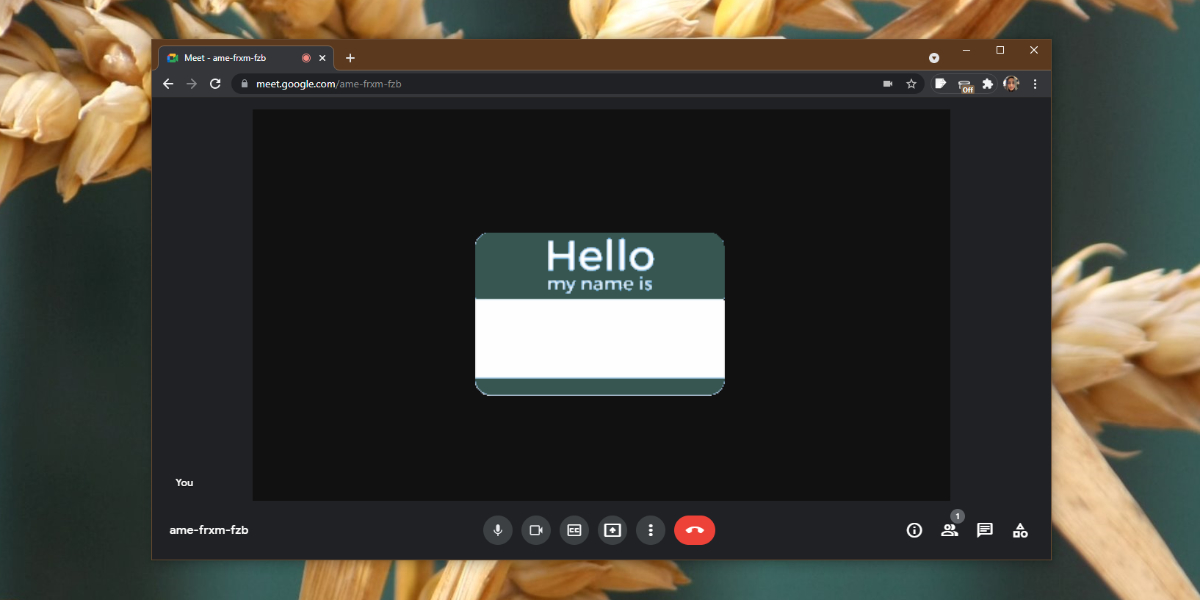
Изменить имя в Google Meet
Если вам нужно изменить имя, которое вы используете на встрече Google Meet, знайте, что это нельзя сделать, пока вы на собрании. Если вы проводите встречу, вам обязательно нужно сделать это до ее начала.
Поскольку организаторы встречи должны быть авторизованы в учетной записи Google, изменение вашего имени на встрече означает, что вы должны изменить его для своей учетной записи Google.
Изменить имя учетной записи Google
Вы можете изменить свое имя учетной записи Google в любое время. Однако он не изменит ваш адрес электронной почты, скорее всего, он изменит ваше имя в Контактах, а также для ваших контактов, которым вы отправляете сообщения или пишете по электронной почте с помощью служб Google.
Посетите страницу своей учетной записи Google , нажав эту ссылку . Войдите снова , если будет предложено. Выберите вкладку Личная информация в столбце справа. Нажмите на свое имя (войдите снова, если будет предложено). Измените свое имя и нажмите”Сохранить”. Когда вы в следующий раз присоединитесь к встрече Google Meet, другие участники будут видеть вас под вашим новым именем.
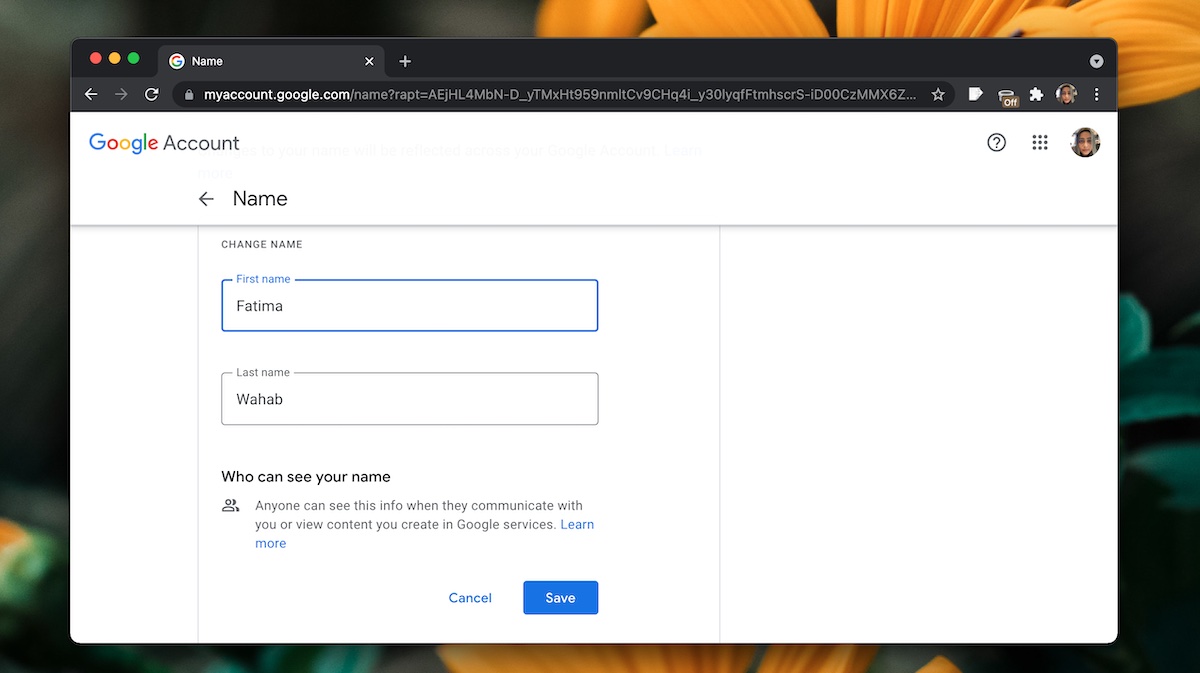
Изменить анонимное имя в Google Meet
Если вы присоединитесь собрание Google Meet анонимно, т. е. вы не входите в учетную запись Google, вы должны ввести имя, прежде чем сможете попросить присоединиться к собранию. Это имя нельзя изменить, пока вы еще на встрече. Если вы хотите изменить это, вам нужно будет уйти и присоединиться снова.
Этот процесс сопряжен с осложнениями; когда вы снова присоединитесь к встрече после изменения своего имени, вам нужно будет снова разрешить вам войти, что может быть неуместным или неприемлемым, учитывая контекст встречи.
Выйти из встречи . нажав кнопку отбоя. Вы увидите страницу с кнопкой «Присоединиться». Нажмите кнопку «Присоединиться». Введите имя, которое хотите использовать. Нажмите Спросить, чтобы Присоединяйтесь. Подождите, пока организатор встречи разрешит вам вернуться на встречу. Вы появится с новым именем.
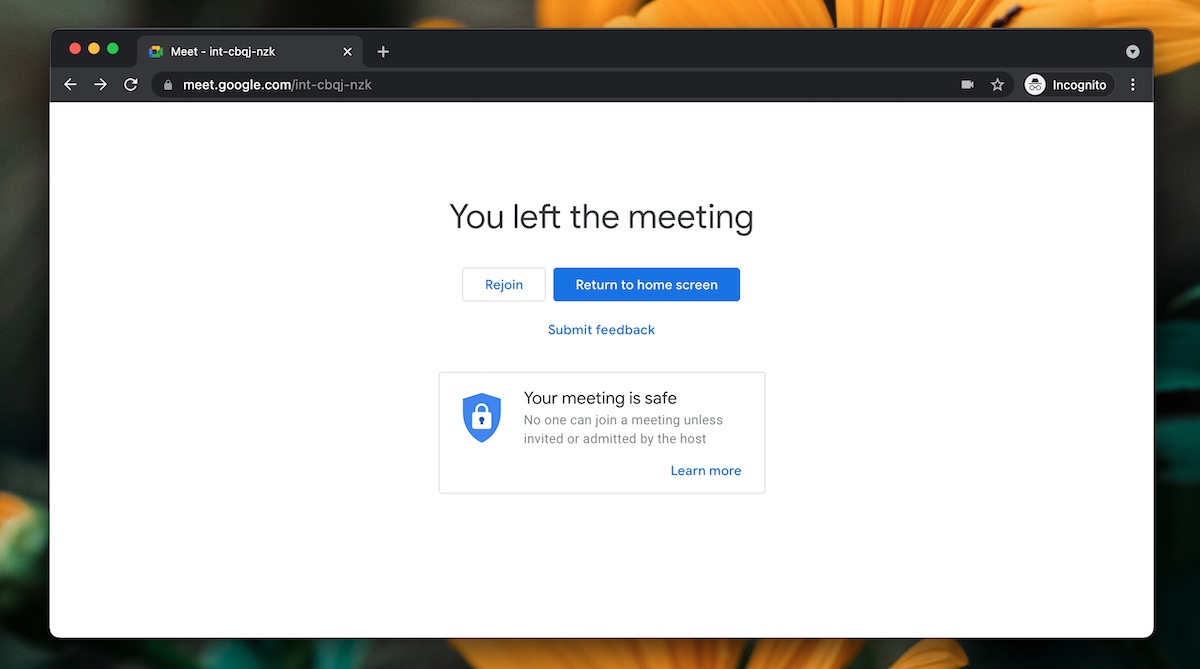
Заключение
Имена в встречи-важная информация, связанная с пользователями. Хост может, помимо прочего, отключить звук пользователя, которого он идентифицирует по имени. Если пользователи могут изменить свое имя в середине встречи, организатору будет сложнее управлять им. Убедитесь, что у вас есть веская причина для изменения имени, и сообщите организатору в чате, когда вы собираетесь это сделать.