Как настроить сетевую карту на windows 10 на максимальную скорость
В руководстве настройка сетевого адаптера описана на примере ОС Windows 10.
- Подключите ПК к порту ETH/POE роутера, используя сетевой кабель.
- Зайдите в сетевые настройки ПК: правой кнопкой мыши щелкните по меню Пуск ->Сетевые подключения ->Настройка параметров адаптера.
-
В открывшемся диалоговом окне дважды кликните по строке IP версии 4 (TCP/IPv4) для настройки IP-адреса и DNS-сервера.
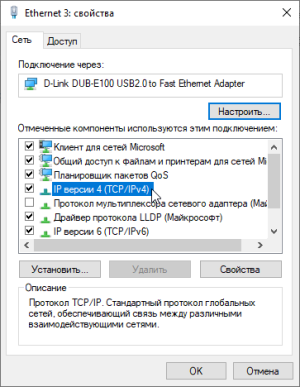
- Настройте параметры TCP/IP-подключения. Существует два способа настройки: Способ 1: Автоматически. В роутере по умолчанию включён DHCP-сервер, который автоматически раздаёт IP-адреса клиентам. Для автоматического получения динамического IP-адреса выберите Получить IP-адрес автоматически. Способ 2: Вручную. Если DHCP-сервер выключен либо если вам необходимо использовать статическую адресацию, в свойствах протокола выберите Использовать следующий IP-адрес и задайте следующие параметры:
- IP-адрес: 192.168.88.* (* — число от 2 до 254).
IP-адрес роутера по умолчанию: 192.168.88.1.
IP-адрес компьютера для локального подключения должен принадлежать к подсети роутера, то есть соответствовать адресу роутера за исключением последних цифр. Например, 192.168.88.100. - Маска подсети: 255.255.255.0
- IP-адрес: 192.168.88.* (* — число от 2 до 254).
Если ПК необходим доступ в Интернет, укажите дополнительно адрес шлюза и DNS-сервера (соответствуют адресу роутера):
- Шлюз: 192.168.88.1
- Предпочитаемый DNS-сервер: 192.168.88.1
Поле альтернативного DNS-сервера можно оставить пустым или задать публичный DNS-сервер Google, Yandex и др. (например, DNS-сервер Google: 8.8.8.8)
Настройка производительности сетевых адаптеров
Используйте сведения в этом разделе, чтобы настроить сетевые адаптеры производительности для компьютеров под управлением Windows Server 2016 и более поздних версий. Если сетевые адаптеры предоставляют параметры настройки, эти параметры можно использовать для оптимизации пропускной способности сети и использования ресурсов.
Правильные параметры настройки сетевых адаптеров зависят от следующих переменных:
- сетевой адаптер и набор его функций;
- Тип рабочей нагрузки, выполняемой сервером
- аппаратные и программные ресурсы сервера;
- задачи настройки сервера.
В следующих разделах описывается ряд параметров настройки производительности.
Включение функций разгрузки
Включение функций разгрузки на сетевом адаптере обычно имеет положительный эффект. Однако сетевой адаптер может быть недостаточно мощным для обработки возможностей разгрузки с высокой пропускной способностью.
Не используйте функции разгрузки IPsec Task Offload или TCP Chimney Offload. Эти технологии устарели в Windows Server 2016 и могут негативно повлиять на производительность сервера и сети. Кроме того, эти технологии могут не поддерживаться корпорацией Майкрософт в будущем.
Например, рассмотрим сетевой адаптер, имеющий ограниченные аппаратные ресурсы. В этом случае включение функций разгрузки сегментации может снизить максимальную устойчивую пропускную способность адаптера. Однако если сниженная пропускная способность допустима, следует включить функции разгрузки сегментации.
Для некоторых сетевых адаптеров требуется включить функции разгрузки независимо от пути отправки и получения.
Включение масштабирования на стороне получения (RSS) для веб-серверов
RSS способно повысить веб-масштабируемость и производительность, когда число сетевых адаптеров меньше количества логических процессоров на сервере. Когда весь веб-трафик проходит через сетевые адаптеры с поддержкой RSS, сервер может обрабатывать входящие веб-запросы из разных подключений одновременно по разным ЦП.
Избегайте использования сетевых адаптеров, отличных от RSS, и сетевых адаптеров с поддержкой RSS на одном сервере. Из-за логики распределения нагрузки в RSS и протоколе http производительность может быть значительно снижена, если сетевой адаптер, не поддерживающий RSS, принимает веб-трафик на сервере с одним или несколькими сетевыми адаптерами с поддержкой RSS. В этом случае следует использовать сетевые адаптеры с поддержкой RSS или отключить RSS на вкладке «Дополнительные свойства сетевого адаптера».
Чтобы определить, поддерживается ли сетевой адаптер RSS, можно просмотреть сведения о RSS на вкладке «Дополнительные свойства сетевого адаптера».
Профили RSS и очереди RSS
Стандартный профиль RSS — NUMAStatic, который отличается от используемого по умолчанию предыдущих версий Windows. Прежде чем приступить к использованию профилей RSS, просмотрите доступные профили, чтобы понять, когда они полезны и как они применяются к сетевой среде и оборудованию.
Например, если открыть диспетчер задач и просмотреть логические процессоры на сервере, и они, как представляется, недостаточно используются для получения трафика, можно попробовать увеличить количество очередей RSS по умолчанию до максимального, что поддерживает сетевой адаптер. В используемом сетевом адаптере могут быть параметры для изменения числа очередей RSS в драйвере.
Увеличение ресурсов сетевого адаптера
Для сетевых адаптеров, которые позволяют вручную настраивать ресурсы, такие как получение и отправка буферов, следует увеличить выделенные ресурсы.
В некоторых сетевых адаптерах устанавливаются небольшие буферы приема для экономии выделенной памяти от узла. Это ведет к потере пакетов и снижению производительности. Поэтому для сценариев с интенсивным приемом рекомендуется увеличить буфер приема до максимума.
Если сетевой адаптер не предоставляет конфигурацию ресурсов вручную, он динамически настраивает ресурсы или ресурсы задаются в фиксированное значение, которое невозможно изменить.
Включение модерации прерываний
Для управления модерацией прерываний некоторые сетевые адаптеры предоставляют различные уровни модерации прерываний, различные параметры объединения буферов (иногда отдельно для буферов отправки и получения) или обоих.
Следует рассмотреть возможность модерации прерываний для рабочих нагрузок, связанных с ЦП. При использовании модерации прерываний рассмотрите компромисс между экономией ЦП узла и задержкой и увеличением экономии ЦП узла из-за большего количества прерываний и меньшей задержки. Если сетевой адаптер не выполняет модерацию прерываний, но он предоставляет объединение буферов, можно повысить производительность, увеличив число объединенных буферов, чтобы разрешить больше буферов на отправку или получение.
Настройка производительности для обработки пакетов с низкой задержкой
Многие сетевые адаптеры позволяют настраивать параметры для оптимизации системной задержки. Задержка — это время между обработкой входящего пакета сетевым драйвером и отправкой этого пакета обратно. Обычно это время измеряется в микросекундах. Для сравнения время передачи пакетов на длинные расстояния обычно измеряется в миллисекундах (порядка величины больше). Эта настройка не сокращает время прохождения пакета.
Ниже приведены некоторые советы по настройке производительности для загруженных сетей, в которых на счету каждая микросекунда.
- Установите для компьютера BIOS высокий уровень производительности с отключенными состояниями C. Однако имейте в виду, что это зависит от системы и BIOS, и некоторые системы обеспечивают большую производительность, если операционная система управляет электропитанием. Вы можете проверка и настроить параметры управления питанием из Параметры или с помощью команды powercfg. Дополнительные сведения см. в разделе «Параметры командной строки Powercfg».
- Задайте для профиля управления питанием операционной системы высокий уровень производительности.
Примечание. Этот параметр не работает должным образом, если системный BIOS установлен для отключения управления питанием операционной системы.
Прерывания управления системой
Во многих аппаратных системах используются прерывания управления системой (SMI) для различных функций обслуживания, таких как сообщения об ошибках в памяти кода исправления ошибок (ECC), поддержание устаревшей совместимости USB, управление вентилятором и управление параметрами питания, контролируемыми BIOS.
SMI является самым приоритетным прерыванием в системе и помещает ЦП в режим управления. Этот режим преумножет все остальные действия, пока SMI запускает подпрограмму службы прерываний, обычно содержащуюся в BIOS.
К сожалению, это поведение может привести к всплескам задержки в 100 микросекундах или более.
Когда необходимо обеспечить минимальную задержку, следует запросить у поставщика оборудования версию BIOS, в которой прерывания SMI имеют наименьший возможный приоритет. Эти версии BIOS часто называются «низкой задержкой BIOS» или «SMI free BIOS». В некоторых случаях для аппаратной платформы невозможно полностью исключить активность SMI, так как она используется для управления важными функциями (например, вентиляторами охлаждения).
Операционная система не может управлять SMIs, так как логический процессор работает в специальном режиме обслуживания, что предотвращает вмешательство операционной системы.
Настройка производительности TCP
Для настройки производительности TCP можно использовать следующие элементы.
Автоматическая настройка окна получения TCP
В Windows Vista, Windows Server 2008 и более поздних версиях Windows стек сети Windows использует функцию, которая называется уровнем автоматической настройки окна приема TCP для согласования размера окна получения TCP. Эта функция может согласовывать определенный размер окна получения для каждого tcp-соединения во время подтверждения TCP.
В более ранних версиях Windows сетевой стек Windows использовал окно получения фиксированного размера (65 535 байт), которое ограничивало общую пропускную способность для подключений. Общая достижимая пропускная способность TCP-подключений может ограничить сценарии использования сети. Автоматическое настройку окна приема TCP позволяет этим сценариям полностью использовать сеть.
Для окна получения TCP с определенным размером можно использовать следующее уравнение для вычисления общей пропускной способности одного подключения.
Общая достижимая пропускная способность в байтах размера окна получения TCP в байтах = * (1 / задержка подключения в секундах)
Например, для подключения с задержкой в 10 мс общая достижимая пропускная способность составляет всего 51 Мбит/с. Это значение разумно для крупной корпоративной сетевой инфраструктуры. Однако с помощью автоматической настройки окна получения подключение может достичь полной скорости подключения 1 Гбит/с.
Некоторые приложения определяют размер окна получения TCP. Если приложение не определяет размер окна получения, скорость связи определяет размер следующим образом:
- Менее 1 мегабит в секунду (Мбит/с): 8 килобайт (КБ)
- 1 Мбит/с до 100 Мбит/с: 17 КБ
- 100 Мбит/с до 10 гигабит в секунду (Гбит/с): 64 КБ
- 10 Гбит/с или быстрее: 128 КБ
Например, на компьютере с установленным сетевым адаптером размером 1 Гбит/с размер окна должен быть 64 КБ.
Эта функция также обеспечивает полное использование других функций для повышения производительности сети. К этим функциям относятся остальные параметры TCP, определенные в RFC 1323. С помощью этих функций компьютеры под управлением Windows могут согласовывать размеры окна приема TCP, которые меньше, но масштабируются по определенному значению в зависимости от конфигурации. Это поведение упрощает обработку размеров сетевых устройств.
Вы можете столкнуться с проблемой, при которой сетевое устройство не соответствует параметру масштабирования окна TCP, как определено в RFC 1323 и, следовательно, не поддерживает коэффициент масштабирования. В таких случаях обратитесь к этому КБ 93430, сетевое подключение завершается сбоем при попытке использовать Windows Vista за устройством брандмауэра или обратитесь в службу поддержки для поставщика сетевых устройств.
Проверка и настройка уровня автоматической настройки окна получения TCP
Команды netsh или командлеты Windows PowerShell можно использовать для проверки или изменения уровня автоматического настройки окна получения TCP.
В отличие от версий Windows с предварительной датой Windows 10 или Windows Server 2019, вы больше не можете использовать реестр для настройки размера окна получения TCP. Дополнительные сведения о устаревших параметрах см. в разделе «Устаревшие параметры TCP».
Подробные сведения о доступных уровнях автоматической настройки см. в разделе «Уровни автоматического настройки».
Использование netsh для проверки или изменения уровня автоматической настройки
Чтобы просмотреть текущие параметры, откройте окно командной строки и выполните следующую команду:
netsh interface tcp show global Выходные данные этой команды должны выглядеть следующим образом:
Querying active state. TCP Global Parameters ----- Receive-Side Scaling State : enabled Chimney Offload State : disabled Receive Window Auto-Tuning Level : normal Add-On Congestion Control Provider : default ECN Capability : disabled RFC 1323 Timestamps : disabled Initial RTO : 3000 Receive Segment Coalescing State : enabled Non Sack Rtt Resiliency : disabled Max SYN Retransmissions : 2 Fast Open : enabled Fast Open Fallback : enabled Pacing Profile : off Чтобы изменить параметр, выполните следующую команду в командной строке:
netsh interface tcp set global autotuninglevel=
В приведенной выше команде значение> представляет новое значение для уровня автоматической настройки.
Дополнительные сведения об этой команде см. в командах Netsh для протокола управления передачей интерфейса.
Использование PowerShell для проверки или изменения уровня автонастройки
Чтобы просмотреть текущие параметры, откройте окно PowerShell и выполните следующий командлет.
Get-NetTCPSetting | Select SettingName,AutoTuningLevelLocal Выходные данные этого командлета должны выглядеть следующим образом.
SettingName AutoTuningLevelLocal ----------- -------------------- Automatic InternetCustom Normal DatacenterCustom Normal Compat Normal Datacenter Normal Internet Normal Чтобы изменить этот параметр, выполните следующий командлет в командной строке PowerShell.
Set-NetTCPSetting -AutoTuningLevelLocal
В приведенной выше команде значение> представляет новое значение для уровня автоматической настройки.
Дополнительные сведения об этих командлетах см. в следующих статьях:
Уровни автоматической настройки
Вы можете настроить автоматическое настройку окна на любой из пяти уровней. Уровень по умолчанию — «Обычный«. В следующей таблице описаны уровни.
| Уровень | Шестнадцатеричное значение | Комментарии |
|---|---|---|
| Обычный (по умолчанию) | 0x8 (коэффициент масштабирования 8) | Установите окно получения TCP для увеличения размера, чтобы соответствовать почти всем сценариям. |
| Выключено | Нет доступных коэффициентов масштабирования | Задайте окно получения TCP по умолчанию. |
| С ограниченным доступом | 0x4 (коэффициент масштабирования 4) | Задайте для окна получения TCP значение по умолчанию, но ограничивает такой рост в некоторых сценариях. |
| Строго ограниченное | 0x2 (коэффициент масштабирования 2) | Задайте для окна получения TCP значение, превышающее значение по умолчанию, но сделайте это очень консервативно. |
| Экспериментальный | 0xE (коэффициент масштабирования 14) | Установите окно получения TCP, чтобы вырасти для удовлетворения экстремальных сценариев. |
Если вы используете приложение для записи сетевых пакетов, приложение должно сообщать данные, аналогичные следующим параметрам уровня автоматического настройки окна.
-
Уровень автонастройки: обычный (состояние по умолчанию)
Frame: Number = 492, Captured Frame Length = 66, MediaType = ETHERNET + Ethernet: Etype = Internet IP (IPv4),DestinationAddress:[D8-FE-E3-65-F3-FD],SourceAddress:[C8-5B-76-7D-FA-7F] + Ipv4: Src = 192.169.0.5, Dest = 192.169.0.4, Next Protocol = TCP, Packet Total IP Length = 52 - Tcp: [Bad CheckSum]Flags=. S., SrcPort=60975, DstPort=Microsoft-DS(445), PayloadLen=0, Seq=4075590425, Ack=0, Win=64240 ( Negotiating scale factor 0x8 ) = 64240 SrcPort: 60975 DstPort: Microsoft-DS(445) SequenceNumber: 4075590425 (0xF2EC9319) AcknowledgementNumber: 0 (0x0) + DataOffset: 128 (0x80) + Flags: . S. ---------------------------------------------------------> SYN Flag set Window: 64240 ( Negotiating scale factor 0x8 ) = 64240 ---------> TCP Receive Window set as 64K as per NIC Link bitrate. Note it shows the 0x8 Scale Factor. Checksum: 0x8182, Bad UrgentPointer: 0 (0x0) - TCPOptions: + MaxSegmentSize: 1 + NoOption: + WindowsScaleFactor: ShiftCount: 8 -----------------------------> Scale factor, defined by AutoTuningLevel + NoOption: + NoOption: + SACKPermitted: Frame: Number = 353, Captured Frame Length = 62, MediaType = ETHERNET + Ethernet: Etype = Internet IP (IPv4),DestinationAddress:[D8-FE-E3-65-F3-FD],SourceAddress:[C8-5B-76-7D-FA-7F] + Ipv4: Src = 192.169.0.5, Dest = 192.169.0.4, Next Protocol = TCP, Packet Total IP Length = 48 - Tcp: [Bad CheckSum]Flags=. S., SrcPort=60956, DstPort=Microsoft-DS(445), PayloadLen=0, Seq=2315885330, Ack=0, Win=64240 ( ) = 64240 SrcPort: 60956 DstPort: Microsoft-DS(445) SequenceNumber: 2315885330 (0x8A099B12) AcknowledgementNumber: 0 (0x0) + DataOffset: 112 (0x70) + Flags: . S. ---------------------------------------------------------> SYN Flag set Window: 64240 ( ) = 64240 ----------------------------------------> TCP Receive Window set as 64K as per NIC Link bitrate. Note there is no Scale Factor defined. In this case, Scale factor is not being sent as a TCP Option, so it will not be used by Windows. Checksum: 0x817E, Bad UrgentPointer: 0 (0x0) - TCPOptions: + MaxSegmentSize: 1 + NoOption: + NoOption: + SACKPermitted: Frame: Number = 3, Captured Frame Length = 66, MediaType = ETHERNET + Ethernet: Etype = Internet IP (IPv4),DestinationAddress:[D8-FE-E3-65-F3-FD],SourceAddress:[C8-5B-76-7D-FA-7F] + Ipv4: Src = 192.169.0.5, Dest = 192.169.0.4, Next Protocol = TCP, Packet Total IP Length = 52 - Tcp: [Bad CheckSum]Flags=. S., SrcPort=60890, DstPort=Microsoft-DS(445), PayloadLen=0, Seq=1966088568, Ack=0, Win=64240 ( Negotiating scale factor 0x4 ) = 64240 SrcPort: 60890 DstPort: Microsoft-DS(445) SequenceNumber: 1966088568 (0x75302178) AcknowledgementNumber: 0 (0x0) + DataOffset: 128 (0x80) + Flags: . S. ---------------------------------------------------------> SYN Flag set Window: 64240 ( Negotiating scale factor 0x4 ) = 64240 ---------> TCP Receive Window set as 64K as per NIC Link bitrate. Note it shows the 0x4 Scale Factor. Checksum: 0x8182, Bad UrgentPointer: 0 (0x0) - TCPOptions: + MaxSegmentSize: 1 + NoOption: + WindowsScaleFactor: ShiftCount: 4 -------------------------------> Scale factor, defined by AutoTuningLevel. + NoOption: + NoOption: + SACKPermitted: Frame: Number = 115, Captured Frame Length = 66, MediaType = ETHERNET + Ethernet: Etype = Internet IP (IPv4),DestinationAddress:[D8-FE-E3-65-F3-FD],SourceAddress:[C8-5B-76-7D-FA-7F] + Ipv4: Src = 192.169.0.5, Dest = 192.169.0.4, Next Protocol = TCP, Packet Total IP Length = 52 - Tcp: [Bad CheckSum]Flags=. S., SrcPort=60903, DstPort=Microsoft-DS(445), PayloadLen=0, Seq=1463725706, Ack=0, Win=64240 ( Negotiating scale factor 0x2 ) = 64240 SrcPort: 60903 DstPort: Microsoft-DS(445) SequenceNumber: 1463725706 (0x573EAE8A) AcknowledgementNumber: 0 (0x0) + DataOffset: 128 (0x80) + Flags: . S. ---------------------------------------------------------> SYN Flag set Window: 64240 ( Negotiating scale factor 0x2 ) = 64240 ---------> TCP Receive Window set as 64K as per NIC Link bitrate. Note it shows the 0x2 Scale Factor. Checksum: 0x8182, Bad UrgentPointer: 0 (0x0) - TCPOptions: + MaxSegmentSize: 1 + NoOption: + WindowsScaleFactor: ShiftCount: 2 ------------------------------> Scale factor, defined by AutoTuningLevel + NoOption: + NoOption: + SACKPermitted: Frame: Number = 238, Captured Frame Length = 66, MediaType = ETHERNET + Ethernet: Etype = Internet IP (IPv4),DestinationAddress:[D8-FE-E3-65-F3-FD],SourceAddress:[C8-5B-76-7D-FA-7F] + Ipv4: Src = 192.169.0.5, Dest = 192.169.0.4, Next Protocol = TCP, Packet Total IP Length = 52 - Tcp: [Bad CheckSum]Flags=. S., SrcPort=60933, DstPort=Microsoft-DS(445), PayloadLen=0, Seq=2095111365, Ack=0, Win=64240 ( Negotiating scale factor 0xe ) = 64240 SrcPort: 60933 DstPort: Microsoft-DS(445) SequenceNumber: 2095111365 (0x7CE0DCC5) AcknowledgementNumber: 0 (0x0) + DataOffset: 128 (0x80) + Flags: . S. ---------------------------------------------------------> SYN Flag set Window: 64240 ( Negotiating scale factor 0xe ) = 64240 ---------> TCP Receive Window set as 64K as per NIC Link bitrate. Note it shows the 0xe Scale Factor. Checksum: 0x8182, Bad UrgentPointer: 0 (0x0) - TCPOptions: + MaxSegmentSize: 1 + NoOption: + WindowsScaleFactor: ShiftCount: 14 -----------------------------> Scale factor, defined by AutoTuningLevel + NoOption: + NoOption: + SACKPermitted: Устаревшие параметры TCP
Следующие параметры реестра из Windows Server 2003 больше не поддерживаются и игнорируются в более поздних версиях.
Все эти параметры расположены в следующем подразделе реестра:
HKEY_LOCAL_MACHINE\System\CurrentControlSet\Services\Tcpip\Parameters
Платформа фильтрации Windows
Windows Vista и Windows Server 2008 представили платформу фильтрации Windows (МПП). МПП предоставляет API независимым поставщикам программного обеспечения от Корпорации Майкрософт для создания фильтров обработки пакетов. Например, для брандмауэров и антивирусного ПО.
Плохо написанный фильтр МПП может значительно снизить производительность сети сервера. Дополнительные сведения см. в статье Перенос драйверов и приложений для обработки пакетов в МПП в Windows Центр разработки.
Ссылки на все разделы этого руководства см. в разделе «Настройка производительности сетевой подсистемы».
Как настроить сетевую карту в Windows и повысить скорость
Очень важно иметь хорошую скорость Интернета, и сетевая карта играет важную роль. Это устройство, встроенное в компьютер, хотя мы также можем добавить его извне. Это то, что позволяет нам получать доступ к сети с определенной скоростью. Мы можем иметь сетевая карта по кабелю Ethernet или по Wi-Fi. Однако многие пользователи на самом деле не знают емкость своей сетевой карты, и она может даже не быть хорошо настроена для достижения максимальная скорость, как мы объясним.
Почему сетевая карта важна для скорости
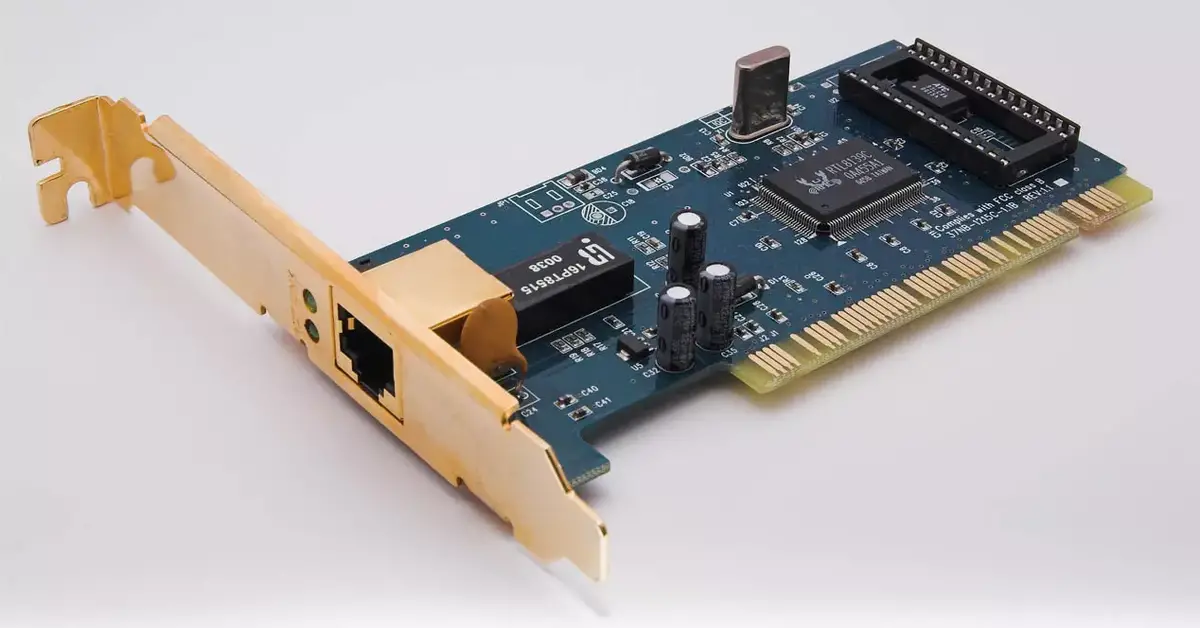
Прежде всего, вы должны знать, что лимит сетевой карты будет пределом максимальной скорости Интернета, которую мы собираемся достичь. То есть, если, например, наша карта ограничена скоростью 100 Мбит / с, и мы заключили контракт на оптоволоконную скорость 500 Мбит / с, у нас не будет больше, чем этот лимит в 100 Мбит / с. С появлением волоконной оптики мы увидели, как значительно увеличилась скорость Интернета. Мы перешли от ADSL-соединений со скоростью всего 20 Мбит / с к соединениям в 10-20 раз выше, а в некоторых случаях и более. Если раньше сетевая карта не имела большого значения, поскольку скорость была меньше 100 Мбит / с, то теперь это необходимо.
Чтобы воспользоваться максимальной скоростью оптоволокна, нам понадобится сетевая карта 10/100/1000 или что-то подобное. Gigabit Ethernet. Это позволит нам достичь симметричной скорости до 1 Гбит / с и не ограничиваться Fast Ethernet, который составляет 100 Мбит / с. Фактически, когда у нас есть соединение Gigabit Ethernet, фактическая максимальная скорость, которую мы достигаем, составляет около 940 Мбит / с на выпуск заголовков. разные сетевые протоколы.
Но факт наличия карты Fast Ethernet не только ограничивает просмотр веб-страниц, но и, например, обмен файлами через сервер NAS. В конце концов, мы собираемся ограничиться этими 100 Мбит / с.
Сегодня большинство современных компьютеров имеют карту Gigabit Ethernet. Однако они не всегда работают хорошо или правильно настроены для достижения такой скорости. Поэтому удобно знать как мы можем это настроить и как увидеть реальную емкость.
Как посмотреть скорость синхронизации
В конфигурации карты в Windows, что-то фундаментальное — это скорость синхронизации. Это скорость, с которой вы отправляете и получаете файлы, синхронизируемые с маршрутизатором. Если эта скорость ниже максимума, который мы согласовали с нашим оператором, возникнет узкое место, и мы не сможем воспользоваться доступными ресурсами.
- Прежде всего, мы должны перейти к значку панели задач Windows, который появляется в правом нижнем углу, и щелкнуть значок Интернета для последующего доступа. Настройки сети и Интернета. Мы также можем перейти в «Пуск», «Настройки», «Сеть и Интернет».
- Оказавшись здесь, вы должны нажать на Изменение параметров адаптера. Появятся различные карты, которые у нас есть, будь то беспроводные, проводные или виртуальные.
- В этом случае нас будет интересовать Сетевая карта, поэтому мы дважды щелкаем по нему. Новое окно автоматически откроется с рядом информации, среди которых скорость. Нормально то, что появляется 100.00 Мбит / с или 1 Гбит / с. Если появляется последняя опция, значит карта правильно настроена и у нас максимальная скорость.
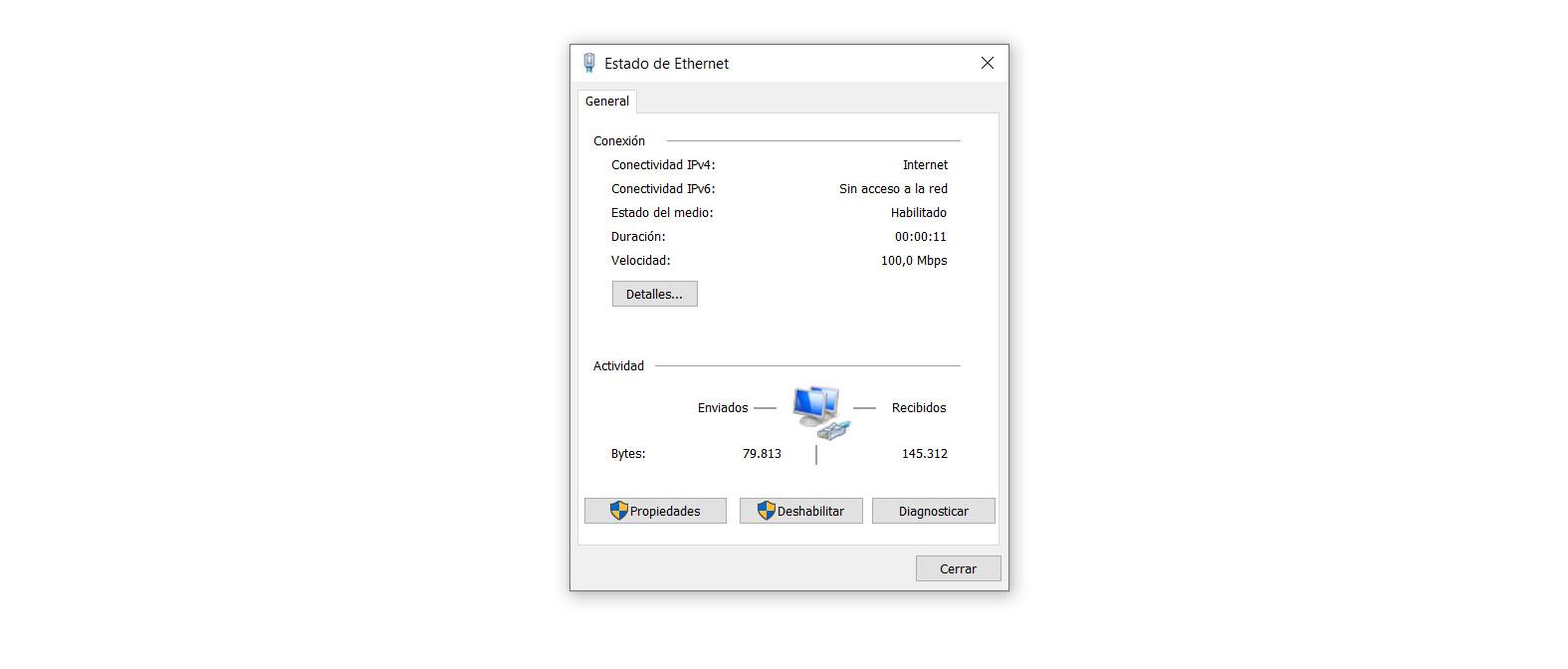
Но может случиться так, что, как мы видим на изображении выше, он синхронизируется со скоростью 100 Мбит / с. Мы не могли ориентироваться на максимальной скорости. Это может быть в основном по трем причинам:
- Сетевая карта Fast Ethernet и больше не поддерживает
- Физическая проблема с сетевым кабелем или адаптером.
- Карта Ethernet настроена неправильно
Хотя могут присутствовать все три варианта, наиболее нормальным сегодня является то, что это связано с плохая конфигурация . Редко, когда текущий компьютер несовместим с Gigabit Ethernet, и появление физических проблем не является нормальным, кроме того, что мы используем старый кабель или контакты сетевого адаптера ослабли.
Как установить карту на 1 Гбит / с
В случае, если проблема связана с третьим вариантом, плохой конфигурацией карты, нам придется провести серию простые шаги в Windows . Если проблема не более чем в этом, мы можем быстро увидеть, что карта начинает синхронизацию со скоростью 1 Гбит / с и, таким образом, сможет в полной мере использовать скорость оптоволокна, которую мы сократили.
Поэтому в операционной системе Windows мы должны выполнить следующие шаги, показанные ниже, чтобы настроить карту на 1 Гбит / с:
- Первое, что нам нужно сделать, это вернуться в настройки сети и Интернета. Вводим параметры смены адаптера и выбираем Сетевая карта.
- Как только это будет сделано, мы дважды щелкаем по нему и вводим Объекты . Нажимаем на Настройки и переходим в Дополнительные параметры.
- В этом новом окне мы должны выбрать Скорость и дуплекс и мы следим за тем, чтобы 1.0 Гбит / с, полный дуплекс опция отмечена. Обычно проблемы со скоростью возникают из-за того, что она была помечена как 100 Мбит / с.
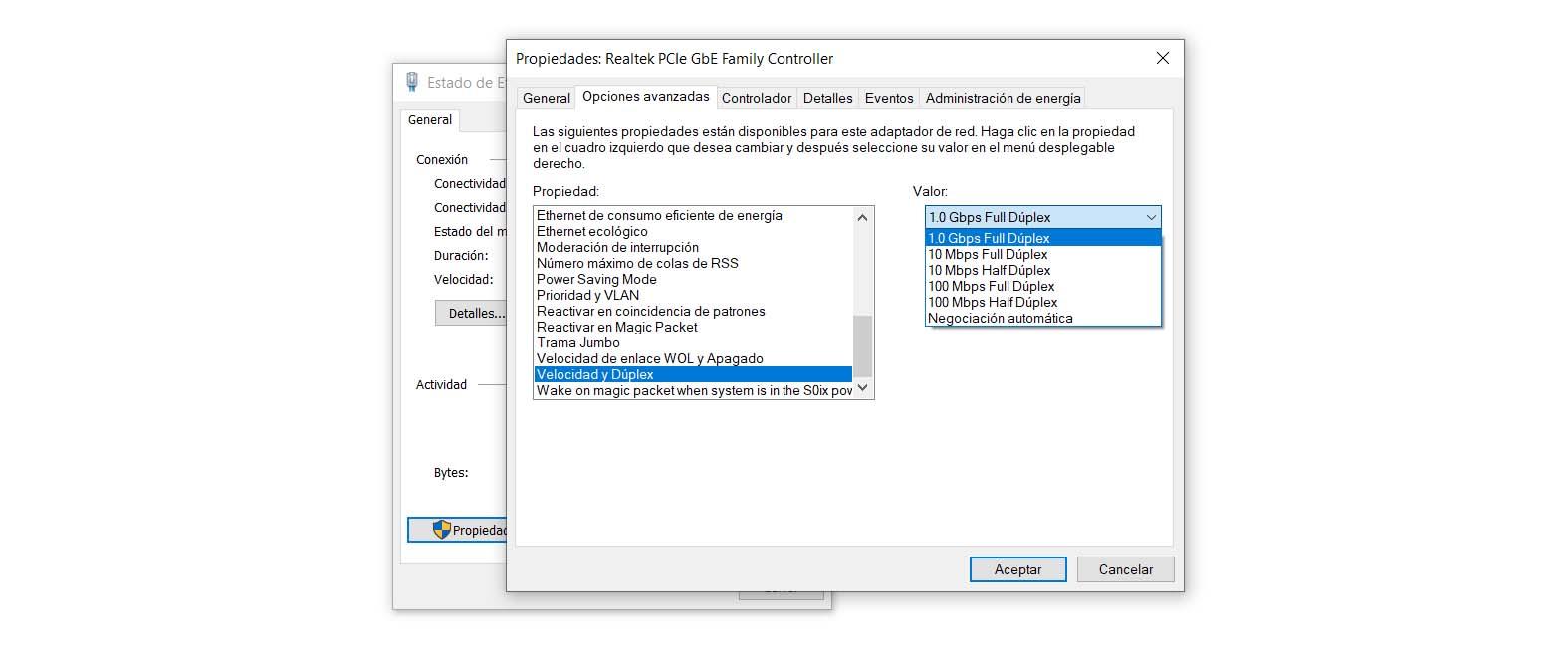
После настройки сетевой карты на 1 Гбит / с нам просто нужно принять и перезагрузить компьютер . С этого момента вы должны выполнить синхронизацию на этой скорости с маршрутизатором и максимально использовать доступную производительность скорости Интернета, которую мы заключили. Теперь мы можем быстрее обмениваться файлами с серверами NAS, которые мы подключили к маршрутизатору, а также загружать или выгружать файлы по сети в наилучших условиях.
Короче говоря, следуя этим шагам, мы можем настроить сетевую карту для работы на скорости 1 Гбит / с. Таким образом, мы добьемся того, чтобы скорость оптоволоконного кабеля по контракту хорошо доходила до нас, и мы могли перемещаться, пользуясь как максимальным подъемом, так и спадом, без возникновения узких мест из-за того, что мы используем карту с ограничением до 100 Мбит / с или даже с более низкая скорость.
Как настроить сетевую карту в Windows 10 на максимальную скорость
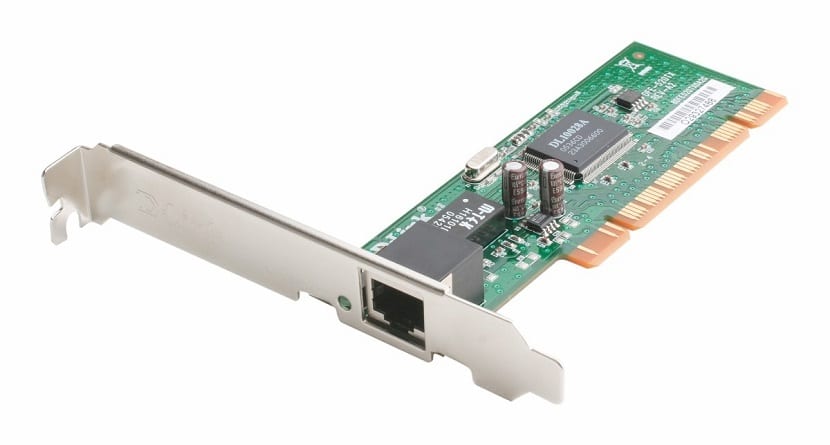
Сетевая карта играет решающую роль при подключении к Интернету.. Благодаря наличию этой карты в нашем компьютере мы можем выходить в сеть с определенной скоростью. Так что это играет решающую роль, когда дело доходит до определить скорость. В настоящее время доступны несколько типов сетевых карт. Наверняка многие из вас знакомы с этими ребятами.
Мы можем найти с проводной или беспроводной сетевой картой для подключения к Ethernet или WiFi. Что-то, что происходит на регулярной основе, — это то, что большинство из них не знает реальной емкости своей карты. Хотя знать это важно и крайне полезно для нас.
Это ограничение, которого мы должны избегать поскольку это не позволяет нам узнать, можно ли использовать определенные устройства или мы перемещаемся с максимальной доступной скоростью. Поэтому необходимо знать эту деталь. Таким образом, мы знаем, что мы максимально использовать нашу сетевую карту. Имея это в виду, ниже мы объясняем шаги, которые необходимо выполнить для c.Настроить сетевую карту в Windows 10 так что он на максимальной скорости.
Как Мы объясним вам, что это с сетевой картой Ethernet.. Так как он самый распространенный и тот, который есть у абсолютного большинства компьютеров.
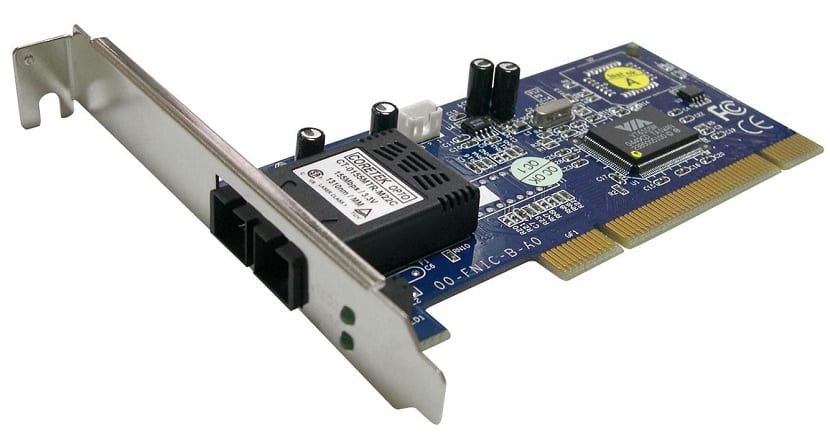
- 1 Сетевая карта Gigabit Ethernet
- 2 Настроить сетевую карту в Windows 10
Сетевая карта Gigabit Ethernet
Большинство современных компьютеров имеют сетевую карту Gigabit Ethernet.. Благодаря этим картам они готовы получать текущие скорости соединения. Так что у всех пользователей с недавним компьютером есть такая карта. Его использование получило очень широкое распространение в последние годы. В основном потому, что скорость интернета значительно увеличилась.. Особенно с приходом волоконно-оптические.
С тех пор были достигнуты большие скорости. Фактически, ожидается, что скоро станет возможно достичь даже 1 ГБ скорости. Так, если наша сетевая карта настроена на максимальную скорость, когда это возможно, мы можем наслаждаться этим. Чтобы это настроить, у нас должен быть Карта 10/100/1000, которые поддерживают скорость до 1 ГБ / с.
Наличие одной из этих карт означает, что у нас может быть до 100 мб. Таким образом, это имеет огромное влияние как на скорость, с которой мы просматриваем Интернет, так и на копирование файлов на жесткий диск сервера. Но обычно карта неправильно настроена. Объясняем, как правильно настроить ниже:
Настроить сетевую карту в Windows 10

Первое, что нам нужно сделать, это знать текущее состояние конфигурации. Так мы можем проверить, действительно ли карта настроена плохо. Потому что в такой ситуации мы должны действовать по этому поводу. Чтобы убедиться в этом, необходимо выполнить следующие шаги:
- Перейдите к иконке Барра де Тареас
- Найдите значок Интернет
- Нажмите на настройки сети и интернета
- Нажмите на Ethernet
- Нажмите изменить параметры адаптера
- Дважды щелкните Ethernet. Там вы получаете скорость, она может быть 100 Мбит / с или 1 Гбит / с. Если это вторая, нам не нужно ничего делать, но если она первая, мы должны настроить карту.

Если вы один из пользователей, которые получают 100 Мбит / с, нам нужно настроить сетевую карту. Потому что эта скорость означает, что мы не на полной скорости. Таким образом, мы не получаем от карты максимальную отдачу. К счастью, это легко изменить. Нам просто нужно настроить его на 1 Гбит / с.. Для этого выполните следующие действия:
- В окне, где была указана скорость, необходимо нажмите на свойства
- Убедитесь, что опция Сетевые клиенты Microsoft отмечен, если нет, сделайте это
- Нажмите на configurar
- Мы идем к расширенные возможности
- Искать Скорость и дуплекс
- Измените значение на 1.0 Гбит / с, полный дуплекс.
- Принять

Сделав это, процесс уже будет завершен, имеет настройте вашу сетевую карту соответствующим образом, так что теперь мы извлекаем из этого максимум пользы.
Содержание статьи соответствует нашим принципам редакционная этика. Чтобы сообщить об ошибке, нажмите здесь.
Полный путь к статье: Новости Windows » Общие » Как настроить сетевую карту в Windows 10 на максимальную скорость
Комментарий, оставьте свой
Оставьте свой комментарий Отменить ответ

Хавьер Наварро Кабаньяс сказал
тому назад 5 лет
Ну, со мной это не работает. Он продолжает давать мне скорость 70 мг 80 мг, но не 300. Мне уже скучно