Как откатить обновление или установить старую версию любого приложения на iPhone и iPad

Одним из новшеств в iOS 9 – это доступ ко всем версиям приложений, которые ранее существовали, а не только к последним в App Store. Такая фича может быть полезно в разных случаях, но самая очевидная, это нестабильная работа обновлений, либо появления в них ограничений, например, отсутствие раздела «Музыка» в приложении «Вконтакте».
Откатить приложение для iPhone, iPad и iPod Touch раньше было нельзя, с появлением такой возможности был разработан отличный инструмент Charles Proxy – программа для Mac и Windows, которая позволит загрузить старые версии игр или приложений из App Store. Однако, стоит отметить, что не все процессы в Charles Proxy автоматизированы и новичку с первого раза будет сложно разобраться в программе, потребуется терпение и немного упорства, чтобы выполнить поиск и установку нужных файлов на смартфон или планшет.
Инструкция, как сделать откат версии приложения на iPhone или iPad:
- Скачайте программу с официального сайта разработчиков: http://www.charlesproxy.com/download/ для Mac подтвердите установку от имени администратора.
- Запустите iTunes и начните скачивать то приложение, для которого хотите сделать откат, либо установить старую версию.
- В окне программы Charles должно отобразиться несколько серверов, к которым подключиться iTunes, ищем тот в, котором есть слово «buy», делаем правой кнопкой мыши клик по нему и выбираем состояние «Enable SSL Proxying».


- Вернитесь в iTunes и остановите процесс загрузки и установки приложения.
- Найдите это приложение в iTunes снова и повторите старт загрузки программы.
- Опять откройте программу Charles и найдите строчку с «buy», в окне программы таких объекта уже должно быть два, нам нужен тот, который появился позже, снова откройте окно iTunes и опять остановите процесс загрузки приложения из App Store.

- Далее переходим в Charles и раскрываем нужную строчку с «buy», ищем строку со словами «buyProduct», кликаем правой кнопкой, далее «Export» и указываем рабочий стол компьютера для сохранения файла.

- На рабочем столе появится файл XML, откройте его в любом текстовом редакторе и найдите блок:
softwareVersionExternalIdentifiers

Эти строки означают версии приложений от самой первой до последней. Копируем любой номер (чтобы найти нужную версию программы, необходимо будет перебором копировать и вставлять доступные номера).

appExtVrsId
Там же в строке


Подписывайтесь на наши страницы в: vkontakte , facebook , twitter
Делайте репост в социальных сетях, ставьте лайки и оставляйте ваши комментарии!
Как отменить обновление приложения на iPhone и телефоне Android
«App Store обновляет мои приложения до последней версии автоматически, но недавно я обнаружил, что мое почтовое приложение больше не уведомляет о новых письмах. Как отменить обновление приложения и использовать старую версию?»
Видимо, новее не всегда лучше; тем не менее, магазины приложений, такие как Google Play и App Store, не предоставляют способ выбора конкретной версии приложения или перехода на более раннюю версию. Означает ли это, что вы не можете получить старую версию, которую использовали?
Ответ прост, нет.
В этой статье мы расскажем, как отменить обновление приложения на iPhone и телефоне Android.

- Часть 1: Как отменить обновление приложения на iPhone
- Часть 2: Как отменить обновление приложения на телефоне Android
- Часть 3. Часто задаваемые вопросы об отмене обновления приложения
Часть 1 , Как отменить обновление приложения на iPhone
Apple добавила автоматическое обновление приложений в iOS и включила его по умолчанию. К счастью, есть способы отменить обновление приложения на iPhone.
Как и обновление iOS, понижение версии или отмена обновления приложения также сопряжено с небольшим риском. Чтобы избежать потери данных, вам лучше резервное копирование данных iPhone во-первых, с iOS резервного копирования и восстановления данных.
Резервное копирование данных iPhone на компьютер в один клик.
Поддержка зашифрованного резервного копирования для защиты ваших данных безопасно.
Предварительный просмотр и резервное копирование выборочных данных на iPhone.
Работайте на iPhone 15/14/13/12/11/X/8/7/6/5 и т. д., поддерживается iOS 17.
Подход 1: понизьте версию приложения, используя Time Machine
Если у вас есть iPhone и компьютер Mac, этот способ позволяет быстро отменить обновление приложения.
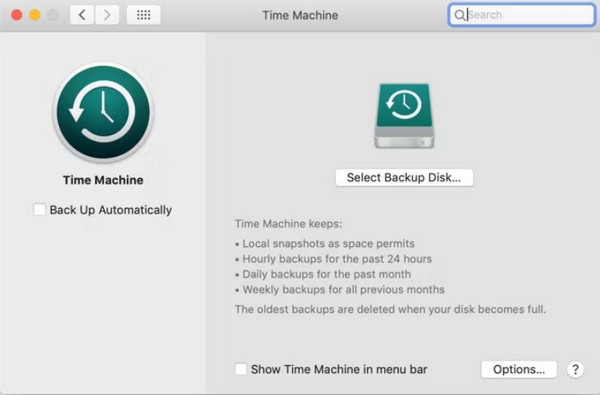
Шаг 1 : Запустите Time Machine на своем компьютере Mac и вернитесь к дате, когда приложение заработало.
Шаг 2 : Перейдите в [пользователь] -> Музыка -> iTunes -> Мобильные приложения, найдите приложение, версию которого вы хотите понизить, и удалите его.
Шаг 3 : Перетащите старую версию из резервной копии в раздел «Мои приложения iTunes». Это заменит новое обновление.
Шаг 4 Наконец, синхронизируйте ваш iPhone, старая версия приложения восстановится на вашем устройстве.
Approach 2: отменить обновление приложения с помощью iTunes
На самом деле, iTunes — это не только полезный инструмент для резервного копирования приложений iPhone, но и простой способ отменить обновление приложения.
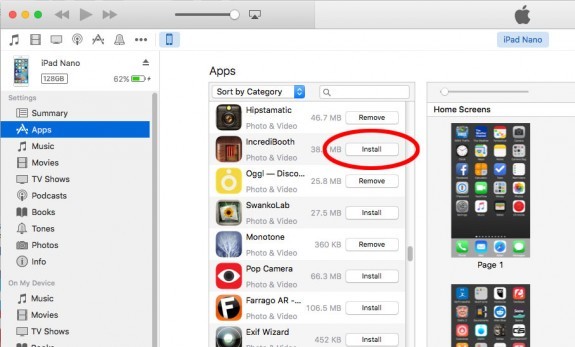
Шаг 1 : Удалите приложение с вашего iPhone после того, как App Store обновит его автоматически.
Шаг 2 Затем подключите iPhone к компьютеру. Запустите iTunes, нажмите на значок устройства в левом верхнем углу.
Имейте в виду, чтобы не синхронизировать ваш iPhone сейчас. Если вы включили автоматическую синхронизацию в iTunes, отключите ее.
Шаг 3 : Перейдите на вкладку «Приложения» и выберите «Приложения» на боковой панели iTunes.
Шаг 4 : Найдите приложение, которое вы хотите переустановить, в списке и нажмите кнопку «Установить».
Шаг 5 : В конце синхронизируйте ваше устройство iOS, чтобы вернуть старое приложение на ваш iPhone.
Вам лучше остановить автоматическое обновление App Store. В противном случае он обнаружит более старое приложение и обновит его. Кроме того, вы также можете использовать iTunes, чтобы помочь понизить вашу iOS без труда.
Часть 2 , Как отменить обновление приложения на телефоне Android
Вообще говоря, на телефоне Android есть два вида приложений: предустановленные системные приложения и сторонние приложения. Способы отмены обновления приложения различны в зависимости от категории приложения.
Тем не менее, не забудьте сделать резервную копию данных Android перед обновлением или отменой обновления приложения.
Android Data Backup and Restore — это программа для резервного копирования файлов на телефон Android.
Резервное копирование всех данных на Android на компьютер в один клик.
Резервное копирование контактов, сообщений, фотографий, видео, аудио и т. Д.
Поддержка Samsung Galaxy S23 / S22 / S21 / S20 / S10, Huawei, HTC и т. Д.
Резервное копирование выборочных данных с Android на компьютер.
Метод 1: удаление обновлений для системных приложений
Мы используем приложение Chrome в качестве примера, чтобы показать вам рабочий процесс.
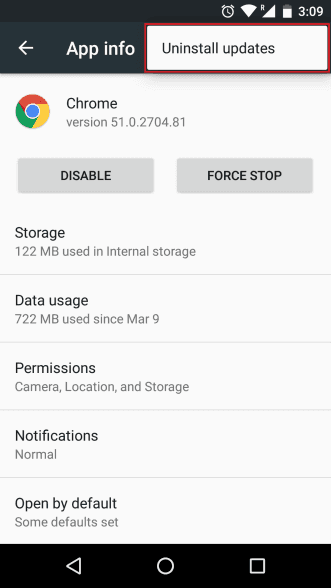
Шаг 1 : Включите телефон Android, перейдите в «Настройки» -> «Приложения» и найдите приложение, для которого вы хотите удалить последнее обновление, например Chrome.
Шаг 2 : Нажмите трехточечный значок в правом верхнем углу, а затем нажмите кнопку «Удалить обновления».
Шаг 3 : При появлении запроса выберите «ОК» для подтверждения. После завершения процесса системное приложение возвращается к старой версии.
Метод 2: отменить обновление приложения для стороннего приложения
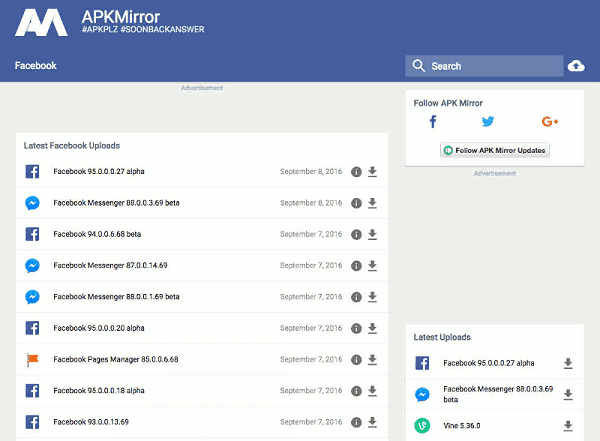
К сожалению, нет такой опции для сторонних приложений на Android. Итак, вы должны отменить обновление приложения с помощью APKMirror.
Шаг 1 : Запустите приложение «Настройки» из панели приложений и перейдите на экран «Приложения».
Шаг 2 : Нажмите приложение, чтобы понизить версию, и нажмите кнопку «Удалить». Подтвердите удаление с вашего телефона Android.
Шаг 3 Затем запустите мобильный браузер и посетите веб-сайт APK Mirror, который является базой данных для старых версий приложений. Найдите нужную версию приложения и загрузите файл APK на свой телефон.
Шаг 4 : Зайдите в Настройки -> Экран блокировки и безопасность и не забудьте включить опцию Неизвестные источники.
Шаг 5 Найдите загруженный файл APK, откройте его и следуйте инструкциям на экране, чтобы установить его на свой телефон.
Поздравляем! Теперь вы можете использовать старое приложение на своем телефоне Android.
Этот способ не требует рутирования вашего телефона Android или дополнительных инструментов. Тем не менее, это может вызвать другие проблемы, такие как конфликт с новой системой Android.
Часть 3 . Часто задаваемые вопросы об отмене обновления приложения
Можно ли отменить обновление приложения?
Да. Если вы хотите отменить обновление приложения на устройстве iPhone или Android, вы можете использовать Time Machine, iTunes или сторонние приложения.
Могу ли я отменить обновление iOS?
Да. После обновления вы можете отменить процесс, если вам нужно. Просто иди к Настройки и нажмите Общие , Войти Хранилище iPhone и нажмите Системные данные для удаления.
Могу ли я обновить свои приложения?
Да. Вы можете получить доступ к App Store или Google Play Store, чтобы найти приложения, которые вы скачали ранее. Затем выберите Обновление ПО опцию.
Почему я не могу обновить свои приложения?
Это может быть связано с несколькими причинами, включая проблемы с приложением, ошибки устройства, неэффективное хранилище и т. д. Если у вас возникнут проблемы с обновлением приложения, попробуйте сначала перезагрузить телефон.
Есть ли риски при использовании старых версий приложений?
Использование старых версий приложений может быть связано с рисками, такими как отсутствие исправлений ошибок, обновлений безопасности и новых функций. Кроме того, некоторые приложения могут быть несовместимы с вашей новой версией iOS.
Заключение
Исходя из вышеприведенного обмена, вы должны понять, как отменить обновление приложения на телефоне iPhone или Android. Если честно, мы не рекомендуем вам понижать версию приложения, потому что разработчики выпускают обновления для устранения ошибок. Но, если вам не нравится новая версия, есть способы вернуть старую версию. Для пользователей iPhone вы должны выполнить работу с iTunes. Когда дело доходит до телефона Android, процедура зависит от типа вашего приложения. В любом случае, следуя нашим пошаговым инструкциям, вы сможете эффективно получить то, что хотите.
- Советы и решения
- Тест скорости диска Blackmagic [Тест скорости диска]
- Способы 4 объединить контакты iPhone, чтобы удалить дубликаты
- 3 Easy Ways для сохранения сообщений Facebook
- Обновленные решения 4 Quick для остановки эха на мобильном телефоне
- Как удалить (одно / несколько / все) сообщения Facebook (обе стороны)
- Краткий обзор Microsoft Visio с лучшей альтернативой
- Простые способы 3 для синхронизации сообщений iPhone с MacBook Air / Pro
- Окончательное решение о том, как отменить контроль Z
- Как легко перенести iBooks с iPad на другой iPad
- Обзор 5 лучших плееров M4A для ПК с Android и Windows 2023 года
- Лучшие способы обойти активацию в LG
- Самый простой способ удалить жестко закодированные субтитры из MKV MP4 Video
- Различные методы 4 для преобразования файла M4A голосовой заметки в MP3
- Самый простой способ ремонта внешнего жесткого диска Toshiba
- Как разблокировать украденный iPad — разблокировка украденного iPad
- Как удалить обновление iOS на iPhone и iPad
- Как удалить учетную запись Twitter навсегда

- Как объединить / объединить дубликаты контактов на iPhone
- Центр загрузок
- Апексофт Магазин
- Компания
- О Нас
- Свяжитесь с нами
- Пользовательское соглашение
- Персональные данные
- Лицензионное соглашение
- Продукт
- Восстановление данных iPhone
- Android Восстановление данных
- Передача iPhone
- iPhone Eraser
- Восстановление данных
- Поддержка
- Центр поддержки
- Решения
- Карта сайта
- FAQ
Как откатить приложение на iPhone и iPad или загружаем из магазина App Store любую версию приложения (инструкция)

Не всегда обновления приложений несут в себе что-то новое и полезное, зачастую устраняются одни ошибки, но тут же появляются другие. Хуже, когда после обновления появляется реклама или пропадают полезные функции, а таких случаев очень много.
В данном материале мы расскажем, как откатить версию приложения на iOS с помощью программ Charles и iTunes. Но прежде чем приступить, обратите внимание:
- инструкция работает только на версии Charles 4, проверялась на Charles 4.0.2 (программа платная, но имеет неограниченный пробный период, пробная версия прекращает свою работу через каждые полчаса);
- максимальная версия iTunes для macOS — 12.3.3, для Windows — 12.2.2, на следующих версиях данный способ уже не работает: либо программа iTunes не запускается, либо нет кнопки Загрузить (12.4-12.4.3), либо появляется ошибка
«iTunes не может проверить подлинность сервера. Недействительный сертификат сервера» (12.5-12.6.5).
Внимание! Начиная с версии iTunes 12.7 в программе больше нет магазина приложений App Store, поэтому для установки скачанного приложения на устройство используйте последнюю рабочую версию — iTunes 12.6.5
Как откатить версию приложения на iPhone и iPad
Как описывалось выше, инструкция будет работать только на Tunes 12.3.3 (macOS) и 12.2.2 (Windows). Для использования версий 12.6.3-12.6.5 нужно установить сертификат Charles. Если у вас установленна последняя версия iTunes, ее нужно удалить (в macOS High Sierra и Mojave предварительно требуется отключить SIP). Загрузить любую версию iTunes для macOS и Windows можно с этого или этого сайта.
- Скачайте программу Charles 4 для своей операционной системы (macOS или Windows) и установите ее. Если на более новой версии метод не работает, тогда скачайте Charles 4.0.2 отсюда
- Запустите программу Charles. На компьютерах с macOS при первом запуске программы нажмите кнопку Grand Priviliges

- Откройте iTunes и авторизуйтесь под своей учетной записью Apple ID, найдите приложение которое хотите откатить и нажмите кнопку Загрузить

- Перейдите к программе Charles и в панели Structure (слева) найдите строчку содержащую «buy.itunes.apple.com». Кликните на ней правой клавишей мыши и выберите пункт Enable SSL Proxying

- Вернитесь обратно к iTunes, остановите загрузку приложения и удалите его из списка загрузок (кликните на иконку загрузок в правом верхнем углу, выберите загружаемое приложение и 2 раза нажмите клавишу Delete ). Если загрузка уже завершилась, тогда перейдите в раздел «Мои программы» и удалите скаченное приложение

- Снова воспользуйтесь поиском в iTunes и повторно загрузите приложение. Если iTunes выдаст предупреждение, что не может проверить подлинность сервера, нажмите Продолжить . Начнется загрузка приложения, остановите ее и удалите

Если у вас появляется предупреждение, что сертификат сервера недействительный и нет кнопки Продолжить , нужно добавить сертификат Charles на свой компьютер

В строчке указывается текущая версия приложения, а под ней уже идут идентификаторы всех предыдущих версий:
Выберите версию, которую Вы хотите установить и скопируйте ее номер


После выполнения всех операций не забудьте в Charles вернуть все по умолчанию, снова перейдите в программу, выберите строчку «buyProduct», кликните по ней правой клавишей мыши и нажмите Disable SSL Proxying , а также снимите галочку с Breakpoints или просто удалите программу.
Как установить сертификат Charles на компьютере
В программе Charles откройте Help → SSL Proxying и нажмите Install Charles Root Certificate . Откроется окно для добавления сертификата, нажмите Добавить для macOS и Установить сертификат для Windows
Откройте программу «Связка ключей» и в связке Вход отыщите только-что добавленный сертификат Charles. Кликните по нем два раза левой кнопкой мыши, чтобы открыть. Отобразите скрытые параметры поля «Доверие», для этого кликните по иконке треугольника рядом со словом и в выпадающем списке пункта «Параметры использования сертификата» выберите Всегда доверять , закройте окно и введите свой пароль пользователя
Появится новое окно «Мастер импорта сертификата», выберите расположение Текущий пользователь и нажмите Далее . Потом Поместить все сертификаты в следующее хранилище , кликните по кнопке Обзор и выберите Доверенные корневые центры сертификации . Для завершения нажмите кнопки Далее и Готово
Инструкция непростая и требует усилий, но это того стоит, если Вы хотите вернуть старую версию приложения.
Расскажите об этом лайфхаке своим друзьями, поделитесь с ними ссылкой в соц.сетях и подписывайтесь на наши паблики в Facebook, Twitter или Вконтакте
Как откатить обновление приложения на iPhone?
никак. радуйся что вообще что то можно пока что скачать. вот прикроют полностью аппстор для россии, поглядим, как все яблочники побегут срочно сливать свои яблоки на юлито. То-то будет зрелище!
Нет возможности
Похожие вопросы
Ваш браузер устарел
Мы постоянно добавляем новый функционал в основной интерфейс проекта. К сожалению, старые браузеры не в состоянии качественно работать с современными программными продуктами. Для корректной работы используйте последние версии браузеров Chrome, Mozilla Firefox, Opera, Microsoft Edge или установите браузер Atom.